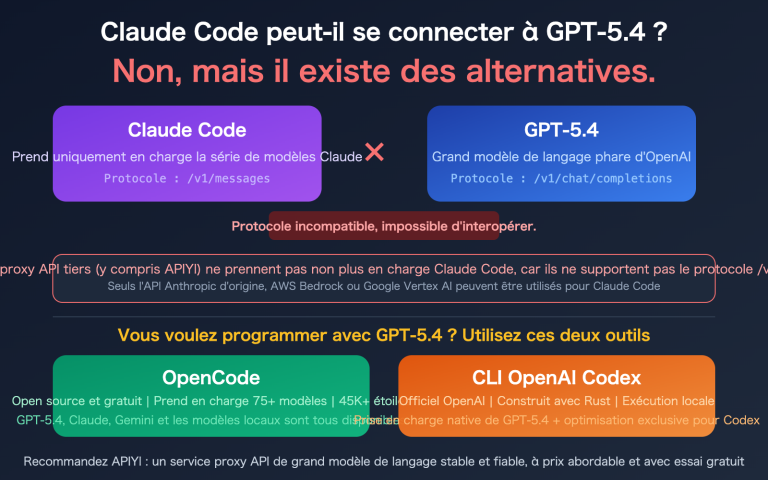
Note de l'auteur : OpenCode est un assistant de programmation IA open source basé sur le terminal, prenant en charge divers grands modèles de langage tels que Claude, OpenAI et Gemini. Cet article propose un tutoriel complet d'installation, de configuration et d'utilisation pour aider les nouveaux venus à prendre rapidement en main cet outil qui bénéficie déjà de la confiance de plus de 650 000 développeurs.
Vous souhaitez utiliser l'IA pour vous assister dans votre programmation directement depuis le terminal, sans être enchaîné à un seul fournisseur de services ? OpenCode est actuellement la solution open source la plus populaire, avec plus de 70 000 étoiles sur GitHub et plus de 650 000 développeurs actifs chaque mois.
Valeur ajoutée : En lisant cet article, vous apprendrez à installer et configurer OpenCode, à le connecter à divers modèles d'IA et à maîtriser les fonctionnalités les plus utiles pour votre développement quotidien.
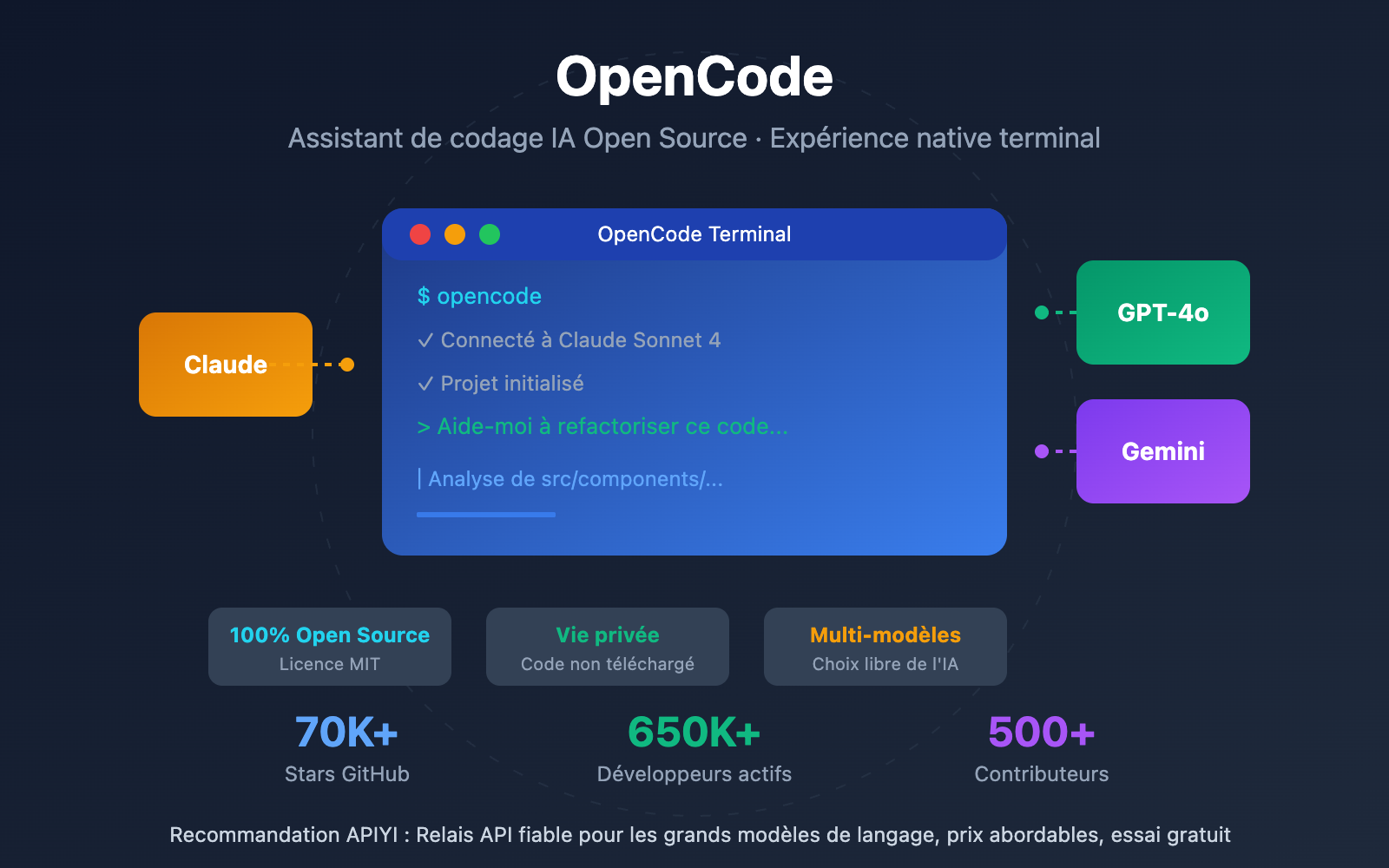
Points clés de l'assistant de programmation OpenCode AI
| Point clé | Description | Valeur |
|---|---|---|
| Totalement Open Source | Licence MIT, code hébergé sur GitHub | Utilisation gratuite et personnalisable |
| Multi-modèles | Claude, OpenAI, Gemini, modèles locaux | Flexibilité totale pour choisir l'IA idéale |
| Confidentialité | Pas de stockage de code, supporte l'exécution locale | Adapté aux entreprises et projets sensibles |
| Terminal Natif | Interface TUI soignée, commandes style Vim | Pas besoin de quitter le terminal, gain d'efficacité |
| Synergie Multi-plateforme | Architecture Client/Serveur | Supporte le contrôle à distance et sur mobile |
Qu'est-ce qu'OpenCode ?
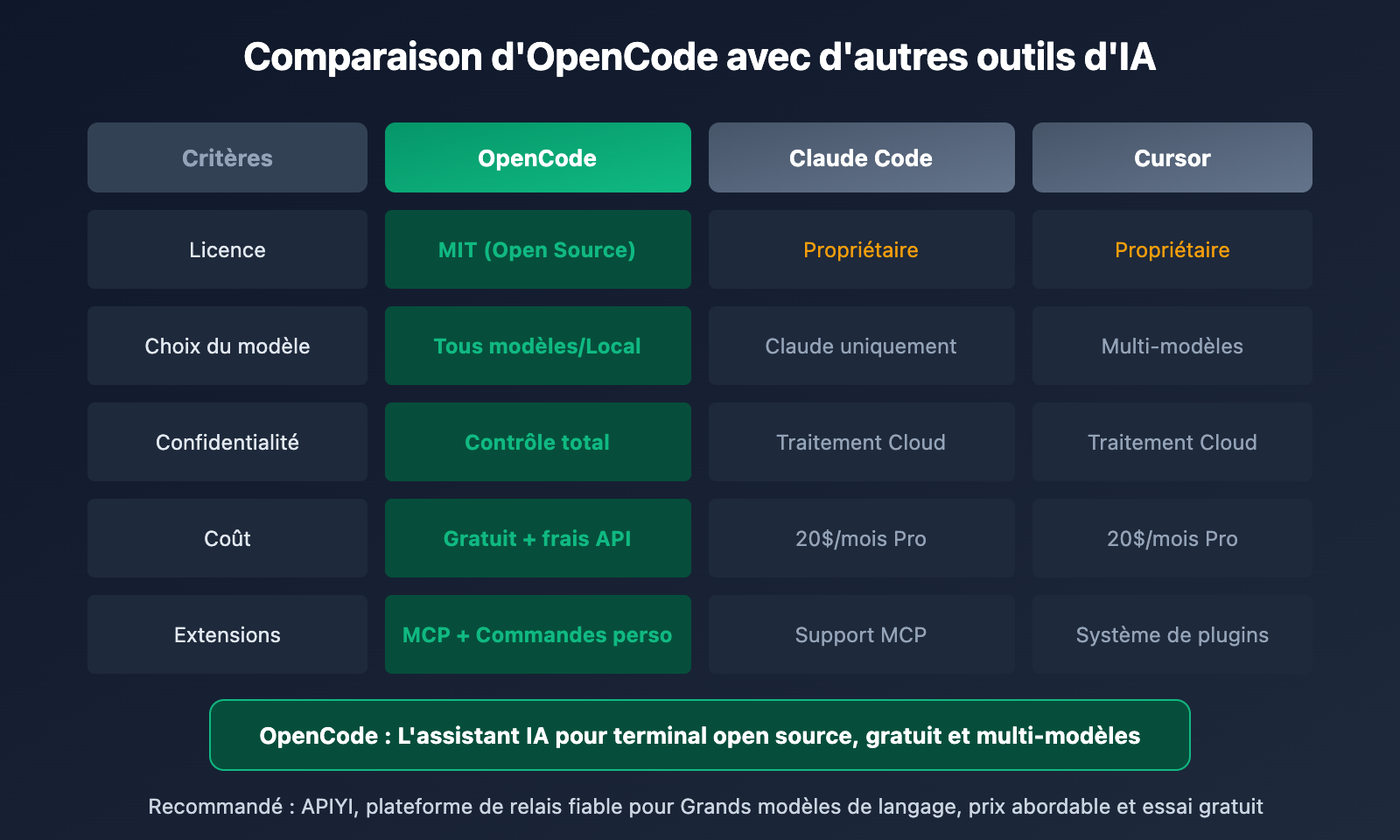
OpenCode est un assistant de programmation IA en ligne de commande développé en langage Go. Contrairement aux outils commerciaux comme Claude Code ou Cursor, OpenCode est entièrement open source. Il permet aux développeurs de choisir librement leur fournisseur d'IA : que ce soit Claude, OpenAI, Google Gemini, ou même des modèles open source exécutés localement.
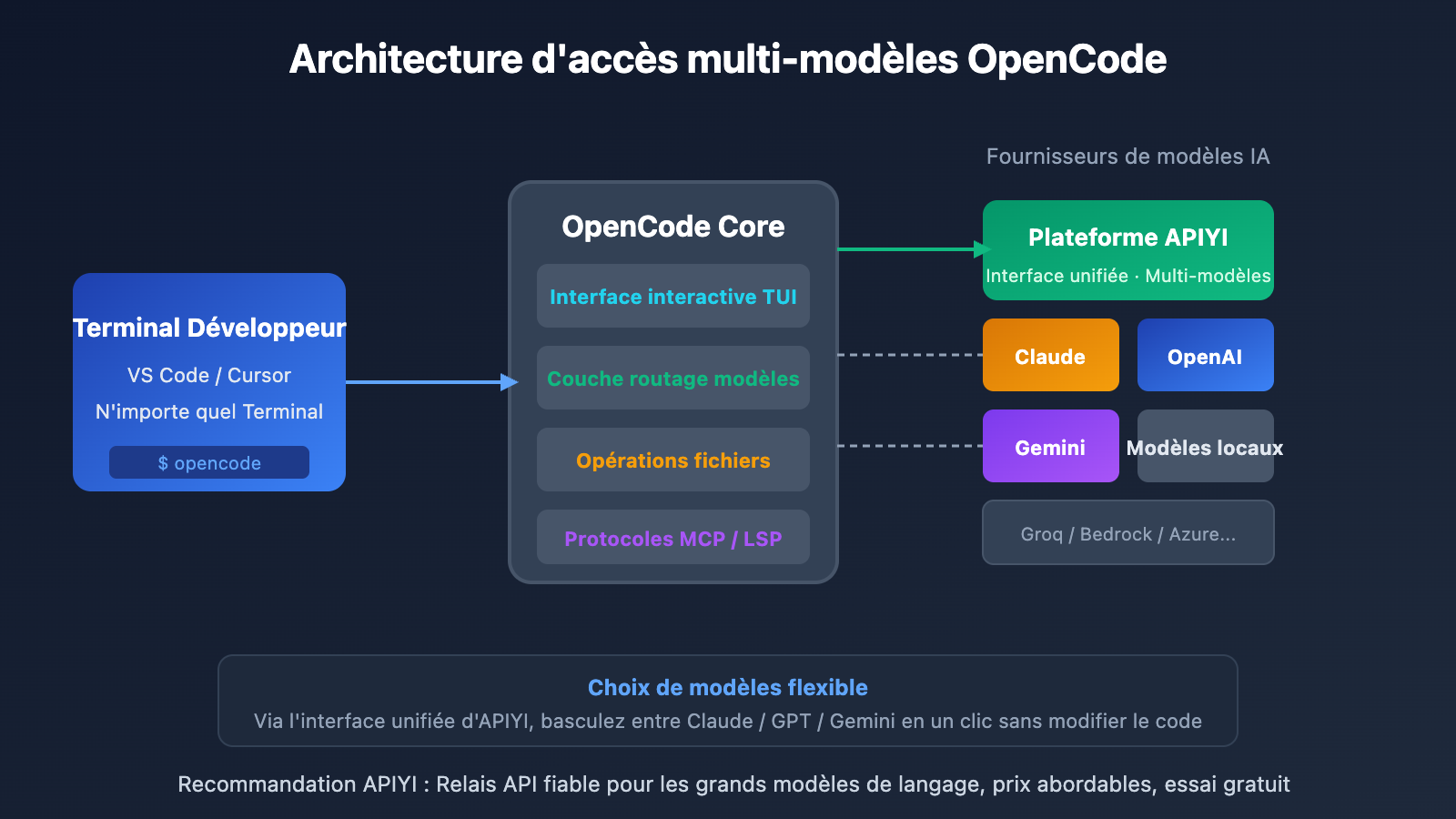
Il utilise le framework Bubble Tea pour offrir une interface utilisateur terminal (TUI) élégante et une expérience interactive fluide. Vous pouvez l'utiliser dans VS Code, Cursor ou n'importe quel IDE supportant un terminal.
Avantages majeurs d'OpenCode
Confidentialité et sécurité : Par défaut, OpenCode n'envoie pas votre code vers des serveurs distants. Vous gardez le contrôle total sur le choix du fournisseur de modèle et sur l'étendue des données partagées. Si vous utilisez un modèle local, l'intégralité de votre flux de travail reste privée.
Choix de modèles flexible : Bien que le service OpenCode Zen soit recommandé officiellement, vous pouvez connecter n'importe quel service d'IA compatible. En utilisant des plateformes d'agrégation comme APIYI, vous pouvez appeler divers modèles tels que Claude, GPT ou Gemini via une interface unifiée.
Guide d'installation et de configuration d'OpenCode
Méthodes d'installation
OpenCode prend en charge plusieurs méthodes d'installation, choisissez celle qui convient le mieux à votre système :
| Plateforme | Commande d'installation | Explication |
|---|---|---|
| Installation automatique | curl -fsSL https://opencode.ai/install | bash |
Recommandé, détecte automatiquement le système |
| npm | npm i -g opencode-ai@latest |
Le premier choix pour les utilisateurs de Node.js |
| Homebrew | brew install opencode-ai/tap/opencode |
Pour les utilisateurs macOS/Linux |
| Scoop | scoop install opencode |
Pour les utilisateurs Windows |
| Chocolatey | choco install opencode |
Solution alternative pour Windows |
Processus de configuration rapide
Une fois l'installation terminée, suivez ces étapes pour configurer l'outil :
Étape 1 : Lancer OpenCode
# Entrez dans le répertoire de votre projet
cd votre-projet

# Lancez OpenCode
opencode
Étape 2 : Connecter un fournisseur d'IA
Dans l'interface OpenCode, exécutez la commande /connect, choisissez votre fournisseur de services IA et terminez l'authentification.
Étape 3 : Initialiser le projet
Exécutez la commande /init. OpenCode analysera la structure de votre base de code et générera un fichier de configuration AGENTS.md, aidant ainsi l'IA à mieux comprendre le contexte du projet.
Exemple minimaliste
Voici un exemple de configuration pour accéder à OpenCode via APIYI :
# Configurer les variables d'environnement
export OPENAI_API_KEY="votre-cle-apiyi"
export OPENAI_API_BASE="https://vip.apiyi.com/v1"

# Lancer OpenCode
opencode
Voir un exemple complet de fichier de configuration
{
  "providers": {
    "apiyi": {
      "apiKey": "votre-cle-apiyi",
      "baseURL": "https://vip.apiyi.com/v1",
      "models": [
        "claude-sonnet-4-20250514",
        "gpt-4o",
        "gemini-2.0-flash"
      ]
    }
  },
  "defaultProvider": "apiyi",
  "defaultModel": "claude-sonnet-4-20250514"
}
Emplacement du fichier de configuration :
- macOS/Linux :
~/.config/opencode/config.json - Windows :
%APPDATA%\opencode\config.json
Conseil de configuration : En obtenant une clé API via la plateforme APIYI (apiyi.com), vous pouvez utiliser une interface unifiée pour appeler les modèles dominants comme Claude, GPT ou Gemini, sans avoir à créer des comptes séparés chez chaque fournisseur.
Détails des fonctionnalités clés d'OpenCode
Basculement entre les deux modes
OpenCode propose deux modes de travail intégrés, vous pouvez passer de l'un à l'autre en appuyant sur la touche Tab :
| Mode | Fonctionnalité | Scénario d'utilisation |
|---|---|---|
| Mode Build | Droits complets en lecture/écriture, peut modifier les fichiers | Développement réel, modification de code |
| Mode Plan | Mode lecture seule, analyse uniquement sans modification | Revue de code, exploration d'une base de code inconnue |
Caractéristiques du mode Plan :
- Refuse par défaut toute opération d'édition de fichier
- Nécessite une confirmation avant d'exécuter des commandes bash
- Idéal pour comprendre la logique du code avant de passer aux modifications
Syntaxe de référence de fichier
Utilisez le symbole @ pour référencer un fichier spécifique et donner à l'IA un contexte plus précis :
@src/components/Button.tsx Il y a un problème avec la définition du type des props de ce composant, aide-moi à le réparer.
Commandes courantes
| Commande | Fonctionnalité |
|---|---|
/init |
Initialise le projet et génère AGENTS.md |
/connect |
Connecte ou change de fournisseur d'IA |
/undo |
Annule la dernière modification |
/redo |
Rétablit la modification annulée |
/share |
Génère un lien de partage de la conversation |
/clear |
Efface la session actuelle |
Commandes personnalisées
OpenCode permet de créer des commandes personnalisées en enregistrant vos invites fréquentes dans des fichiers Markdown :
<!-- ~/.config/opencode/commands/review.md -->
Veuillez effectuer une revue de code sur le fichier actuel, en vous concentrant sur les points suivants :
1. Problèmes de performance potentiels
2. Failles de sécurité
3. Lisibilité du code
4. Respect des meilleures pratiques
Une fois enregistré, il suffit d'exécuter /review dans OpenCode pour l'appeler.
Fonctionnalités avancées d'OpenCode
Intégration GitHub
OpenCode peut s'intégrer directement dans vos workflows GitHub. Vous pouvez le déclencher dans les commentaires de PR ou d'Issue en utilisant /opencode ou /oc :
- Analyse de tickets : Laissez OpenCode interpréter et analyser une Issue pour vous.
- Correction automatique : OpenCode travaille sur une nouvelle branche et soumet automatiquement une PR une fois la tâche terminée.
- Exécution sécurisée : Toutes les opérations s'exécutent de manière isolée dans un GitHub Actions Runner.
Intégration LSP
OpenCode prend en charge le protocole LSP (Language Server Protocol), offrant ainsi :
- Une autocomplétion intelligente pour de nombreux langages de programmation.
- Un diagnostic d'erreurs en temps réel.
- Une surveillance automatique des modifications de fichiers.
Support du protocole MCP
OpenCode supporte le Model Context Protocol (MCP), ce qui vous permet d'ajouter des serveurs MCP personnalisés pour étendre les capacités de l'outil.
Astuces d'utilisation d'OpenCode
Suggestions de flux de travail efficaces
| Scénario | Pratique recommandée |
|---|---|
| Explorer un nouveau projet | Utilisez d'abord le mode Plan pour comprendre l'architecture. |
| Corriger un Bug | Utilisez @ pour référencer les fichiers concernés. |
| Refactoriser du code | Procédez par étapes, et utilisez /undo pour valider chaque étape. |
| Revue de code | Passez en mode Plan pour une analyse en lecture seule. |
Bonnes pratiques
- Utilisez le mode Plan à bon escient : En cas de doute, commencez par explorer en mode lecture seule pour éviter toute modification accidentelle.
- Référencez précisément les fichiers : Utilisez
@nomdufichierpour fournir le bon contexte à l'IA, ce qui garantit des résultats plus précis. - Découpez les tâches complexes : Divisez les tâches importantes en plusieurs étapes et confirmez chaque étape avant de continuer.
- Utilisez régulièrement /init : Réinitialisez dès que la structure du projet change pour garder un contexte parfaitement synchronisé.
Questions fréquemment posées
Q1 : Quels modèles d’IA sont pris en charge par OpenCode ?
OpenCode prend en charge les principaux fournisseurs d'IA, notamment OpenAI (série GPT), Anthropic (série Claude), Google (série Gemini), AWS Bedrock, Groq, Azure OpenAI, etc. Il supporte également les modèles open source exécutés localement.
Q2 : Comment utiliser plusieurs modèles simultanément pour des tests comparatifs ?
Nous vous recommandons d'utiliser une plateforme d'agrégation comme APIYI (apiyi.com). Grâce à une interface unique compatible OpenAI, vous pouvez appeler différents modèles en changeant simplement le paramètre model pour comparer rapidement les résultats de Claude, GPT et Gemini.
Q3 : Mon code est-il envoyé dans le cloud par OpenCode ?
Cela dépend du fournisseur d'IA que vous choisissez. Si vous utilisez un modèle local, votre code ne quitte jamais votre ordinateur. Avec un service cloud, le code est envoyé au fournisseur d'IA correspondant pour traitement, mais OpenCode lui-même ne stocke aucune donnée de code.
Q4 : Comment commencer rapidement les tests ?
Le plus simple est d'utiliser une plateforme d'agrégation d'API multi-modèles :
- Rendez-vous sur APIYI (apiyi.com) pour créer un compte.
- Récupérez votre clé API et vos crédits gratuits.
- Configurez vos variables d'environnement en suivant les exemples de cet article.
- Lancez
opencodepour commencer.
Conclusion
Voici les points clés à retenir sur l'assistant de programmation OpenCode AI :
- Open source et gratuit : Licence MIT, plus de 70 000 étoiles sur GitHub, une solution de confiance pour plus de 650 000 développeurs.
- Flexibilité multi-modèles : Supporte les modèles majeurs comme Claude, OpenAI et Gemini, avec la liberté d'en changer à tout moment.
- Confidentialité et contrôle : Le code ne passe pas par les serveurs d'OpenCode ; support complet des modèles locaux pour un usage 100 % hors ligne.
- Efficace et intuitif : Une expérience native en terminal, deux modes de fonctionnement et de larges possibilités de personnalisation.
Pour les développeurs qui souhaitent intégrer l'IA directement dans leur terminal, OpenCode est actuellement la solution open source la plus pertinente.
Nous vous suggérons de passer par APIYI (apiyi.com) pour tester rapidement le passage d'un modèle à l'autre : la plateforme offre des crédits gratuits et une interface unifiée aux formats natifs OpenAI/Claude/Gemini.
📚 Ressources & Références
⚠️ Remarque sur le format des liens : Tous les liens externes utilisent le format
Nom de la ressource : domain.com. Ils sont faciles à copier mais ne sont pas cliquables afin d'éviter la perte de poids SEO.
-
Site officiel d'OpenCode : Site officiel du projet, proposant le téléchargement du programme d'installation et la documentation.
- Lien :
opencode.ai - Description : Obtenir la dernière version et les tutoriels officiels.
- Lien :
-
Dépôt GitHub d'OpenCode : Code source ouvert et discussions (Issues).
- Lien :
github.com/opencode-ai/opencode - Description : Consulter le code source et soumettre des rapports de bugs.
- Lien :
-
Documentation officielle d'OpenCode : Guides détaillés de configuration et d'utilisation.
- Lien :
opencode.ai/docs - Description : Approfondir les fonctionnalités avancées et les options de configuration.
- Lien :
-
Plateforme développeur APIYI : Service d'agrégation d'API multi-modèles.
- Lien :
apiyi.com - Description : Accéder à une interface unifiée pour appeler des modèles tels que Claude, GPT, Gemini, etc.
- Lien :
Auteur : Équipe technique
Échanges techniques : N'hésitez pas à discuter dans l'espace commentaires. Pour plus de ressources, vous pouvez visiter la communauté technique APIYI sur le siteapiyi.com.