Anmerkung des Autors: OpenCode ist ein terminalbasierter Open-Source-KI-Programmierassistent, der verschiedene Große Sprachmodelle wie Claude, OpenAI und Gemini unterstützt. Dieser Artikel bietet eine vollständige Installations- und Konfigurationsanleitung sowie Tutorials, um Einsteigern den schnellen Start mit diesem Tool zu erleichtern, dem bereits über 650.000 Entwickler vertrauen.
Möchten Sie KI-gestützte Programmierung direkt im Terminal nutzen, ohne an einen einzelnen Anbieter gebunden zu sein? OpenCode ist derzeit die beliebteste Open-Source-Lösung mit über 70.000 Sternen auf GitHub und mehr als 650.000 monatlich aktiven Entwicklern.
Kernwert: Nach der Lektüre dieses Artikels wissen Sie, wie Sie OpenCode installieren und konfigurieren, verschiedene KI-Modelle anbinden und die nützlichsten Funktionen für Ihren Entwicklungsalltag beherrschen.
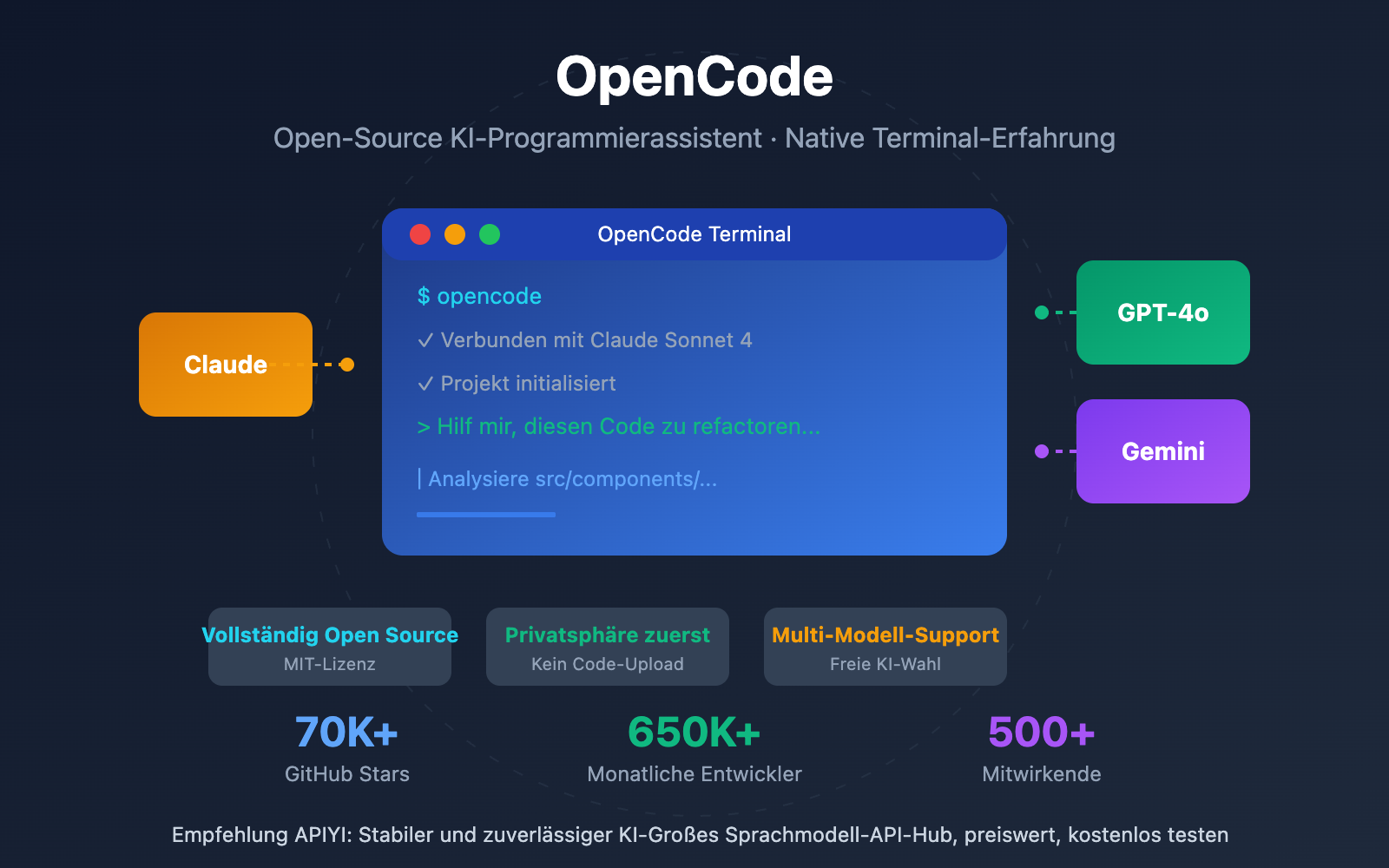
Kernaspekte des OpenCode KI-Programmierassistenten
| Punkt | Beschreibung | Mehrwert |
|---|---|---|
| Vollständig Open Source | MIT-Lizenz, Code-Hosting auf GitHub | Kostenlose Nutzung, frei anpassbar |
| Multi-Modell-Support | Claude, OpenAI, Gemini, lokale Modelle | Flexible Auswahl der am besten geeigneten KI |
| Privatsphäre zuerst | Speichert keinen Code, unterstützt lokale Ausführung | Geeignet für Unternehmen und sensible Projekte |
| Terminal-nativ | Elegante TUI-Oberfläche, Bedienung im Vim-Stil | Kein Verlassen des Terminals nötig, höhere Effizienz |
| Multi-Geräte-Kollaboration | Client/Server-Architektur | Unterstützt Remote-Steuerung und mobile Kontrolle |
Was ist OpenCode?
OpenCode ist ein in Go entwickelter Kommandozeilen-KI-Programmierassistent. Im Gegensatz zu kommerziellen Tools wie Claude Code oder Cursor ist OpenCode vollständig quelloffen und ermöglicht es Entwicklern, ihren KI-Anbieter frei zu wählen – sei es Claude, OpenAI, Google Gemini oder ein lokal ausgeführtes Open-Source-Modell.
Es nutzt das Bubble Tea-Framework für eine ansprechende Terminal-Benutzeroberfläche (TUI) und bietet ein flüssiges interaktives Erlebnis. Sie können es in VS Code, Cursor oder jeder IDE mit Terminal-Unterstützung verwenden.
Kernvorteile von OpenCode
Privatsphäre und Sicherheit: OpenCode sendet Ihren Code standardmäßig nicht an Remote-Server. Die Wahl des Modellanbieters und der Umfang der Datenfreigabe liegen vollständig in Ihrer Hand. Wenn Sie lokale Modelle verwenden, bleibt der gesamte Workflow privat.
Flexible Modellwahl: Obwohl der offizielle OpenCode Zen-Dienst empfohlen wird, können Sie jeden kompatiblen KI-Dienst anbinden. Über Aggregationsplattformen wie APIYI können Sie eine einheitliche Schnittstelle nutzen, um verschiedene Modelle wie Claude, GPT und Gemini aufzurufen.
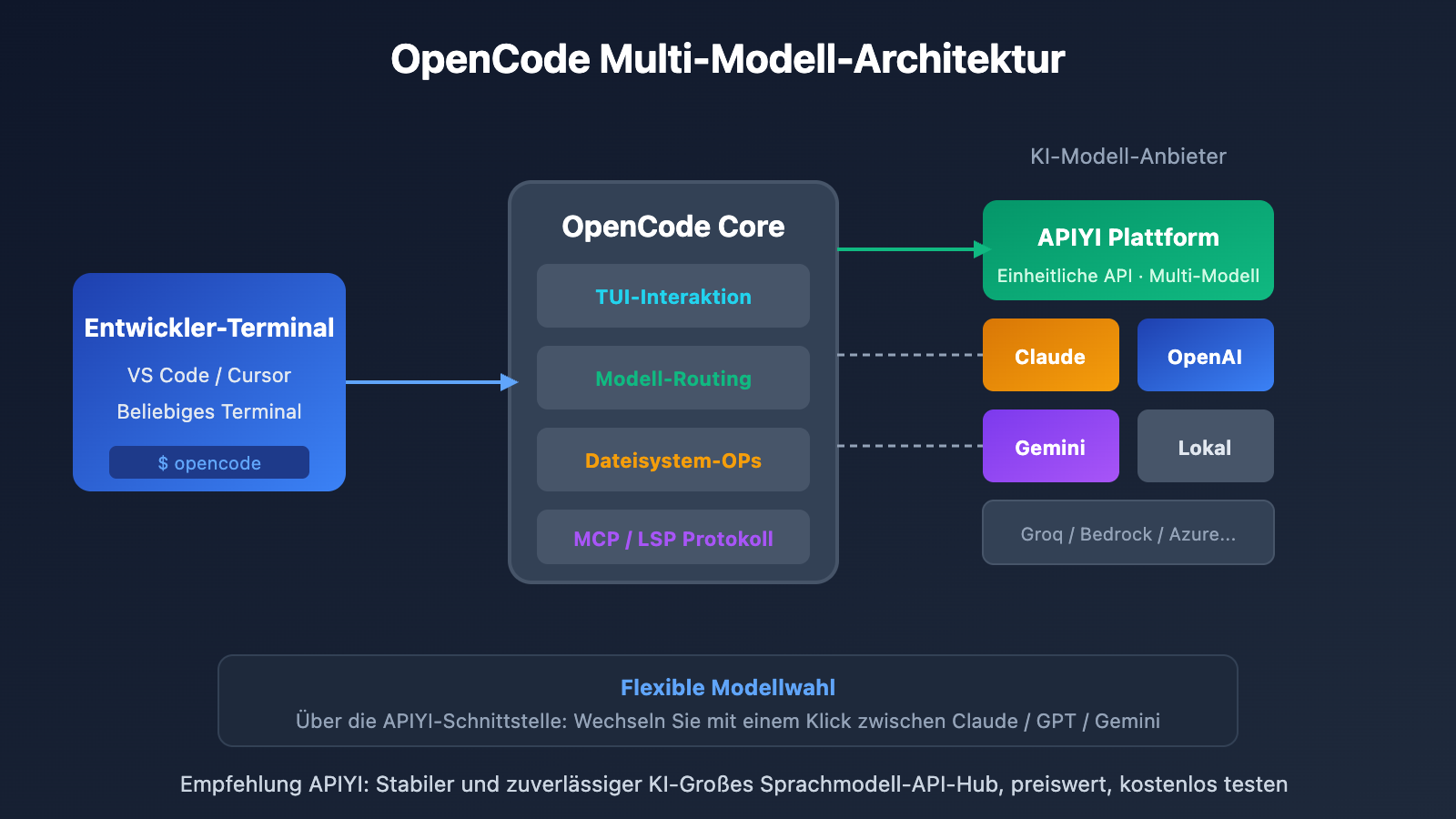
OpenCode Installations- und Konfigurationsleitfaden
Installationsoptionen
OpenCode unterstützt verschiedene Installationsmethoden. Wählen Sie diejenige aus, die am besten zu Ihrem System passt:
| Plattform | Installationsbefehl | Beschreibung |
|---|---|---|
| Automatische Installation | curl -fsSL https://opencode.ai/install | bash |
Empfohlen, erkennt das System automatisch |
| npm | npm i -g opencode-ai@latest |
Erste Wahl für Node.js-Nutzer |
| Homebrew | brew install opencode-ai/tap/opencode |
macOS/Linux-Nutzer |
| Scoop | scoop install opencode |
Windows-Nutzer |
| Chocolatey | choco install opencode |
Alternative für Windows |
Schnellkonfigurationsprozess
Führen Sie nach der Installation die folgenden Schritte zur Konfiguration aus:
Schritt 1: OpenCode starten
# Wechseln Sie in Ihr Projektverzeichnis
cd your-project

# OpenCode starten
opencode
Schritt 2: KI-Anbieter verbinden
Führen Sie in der OpenCode-Oberfläche den Befehl /connect aus, wählen Sie Ihren KI-Dienstleister und schließen Sie die Authentifizierung ab.
Schritt 3: Projekt initialisieren
Führen Sie den Befehl /init aus. OpenCode analysiert Ihre Code-Struktur und generiert die Konfigurationsdatei AGENTS.md, damit die KI den Projektkontext besser versteht.
Minimalbeispiel
Hier ist ein Beispiel für die Konfiguration von OpenCode unter Verwendung von APIYI:
# Umgebungsvariablen setzen
export OPENAI_API_KEY="your-apiyi-key"
export OPENAI_API_BASE="https://vip.apiyi.com/v1"

# OpenCode starten
opencode
Vollständiges Beispiel der Konfigurationsdatei anzeigen
{
  "providers": {
    "apiyi": {
      "apiKey": "your-apiyi-key",
      "baseURL": "https://vip.apiyi.com/v1",
      "models": [
        "claude-sonnet-4-20250514",
        "gpt-4o",
        "gemini-2.0-flash"
      ]
    }
  },
  "defaultProvider": "apiyi",
  "defaultModel": "claude-sonnet-4-20250514"
}
Speicherort der Konfigurationsdatei:
- macOS/Linux:
~/.config/opencode/config.json - Windows:
%APPDATA%\opencode\config.json
Konfigurationsempfehlung: Beziehen Sie Ihren API-Key über die Plattform APIYI (apiyi.com). Damit können Sie Claude, GPT, Gemini und andere gängige Modelle über eine einheitliche Schnittstelle aufrufen, ohne separate Konten bei mehreren Anbietern registrieren zu müssen.
OpenCode Kernfunktionen im Detail
Wechsel zwischen zwei Modi
OpenCode bietet zwei integrierte Arbeitsmodi, zwischen denen Sie mit der Tab-Taste wechseln können:
| Modus | Funktion | Anwendungsszenarien |
|---|---|---|
| Build-Modus | Volle Lese- und Schreibrechte, Dateien können geändert werden | Aktive Entwicklung, Code-Anpassungen |
| Plan-Modus | Schreibgeschützter Modus, nur Analyse ohne Änderungen | Code-Review, Erkunden fremder Codebasen |
Merkmale des Plan-Modus:
- Dateibearbeitung wird standardmäßig abgelehnt
- Bestätigung vor der Ausführung von Bash-Befehlen erforderlich
- Ideal, um die Codelogik zu verstehen, bevor Änderungen vorgenommen werden
Syntax für Dateireferenzen
Verwenden Sie das @-Symbol, um auf bestimmte Dateien zu verweisen und der KI einen präziseren Kontext zu geben:
@src/components/Button.tsx Die Typdefinition der Props dieser Komponente ist fehlerhaft, bitte hilf mir bei der Korrektur
Häufige Befehle
| Befehl | Funktion |
|---|---|
/init |
Projekt initialisieren, AGENTS.md generieren |
/connect |
KI-Anbieter verbinden oder wechseln |
/undo |
Letzte Änderung rückgängig machen |
/redo |
Rückgängig gemachte Änderung wiederholen |
/share |
Freigabelink für den Chat generieren |
/clear |
Aktuelle Sitzung leeren |
Benutzerdefinierte Befehle
OpenCode unterstützt das Erstellen benutzerdefinierter Befehle, indem häufig verwendete Eingabeaufforderungen als Markdown-Dateien gespeichert werden:
<!-- ~/.config/opencode/commands/review.md -->
Bitte führen Sie ein Code-Review für die aktuelle Datei durch und achten Sie auf folgende Aspekte:
1. Potenzielle Performance-Probleme
2. Sicherheitslücken
3. Lesbarkeit des Codes
4. Einhaltung von Best Practices
Nach dem Speichern können Sie den Befehl in OpenCode einfach mit /review aufrufen.
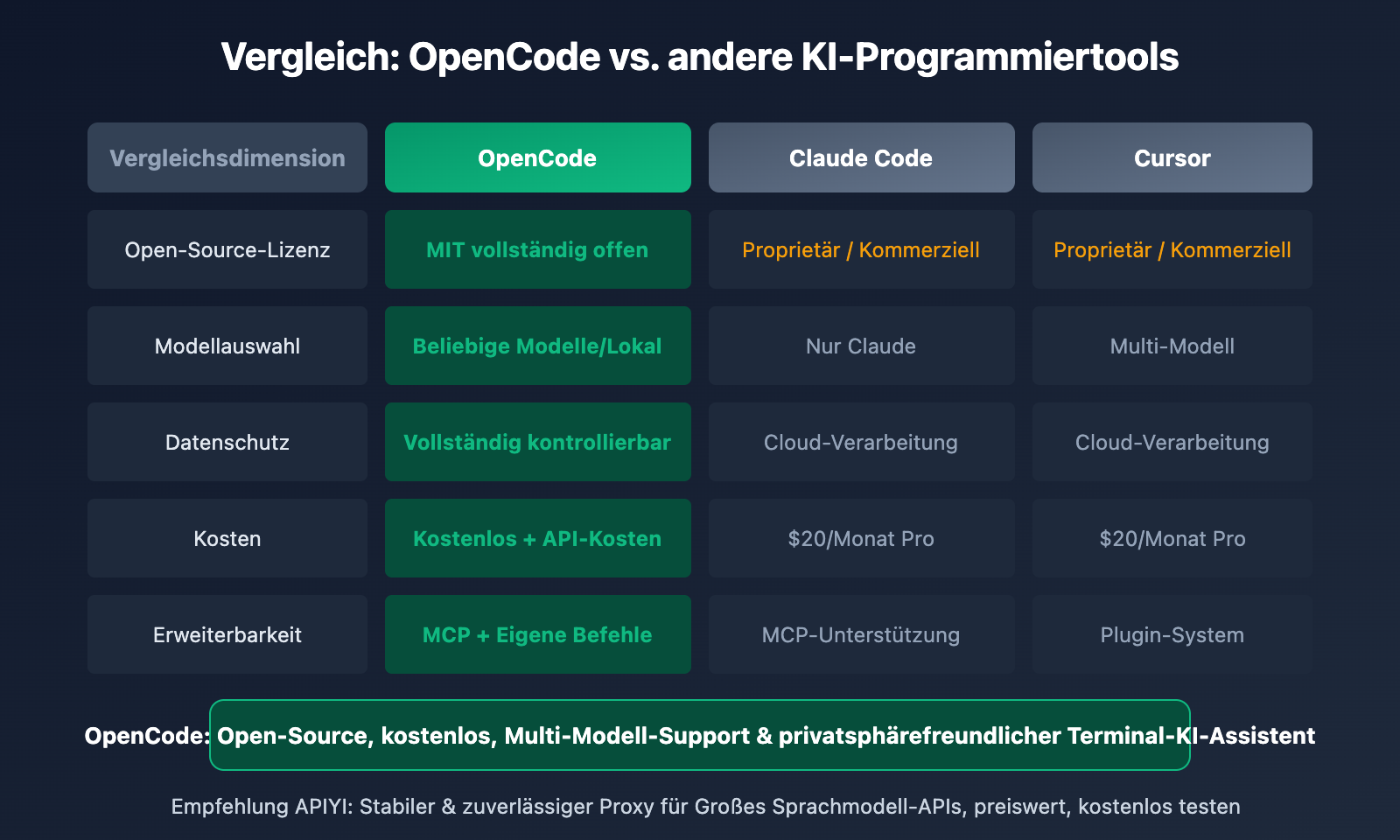
Fortgeschrittene OpenCode-Funktionen
GitHub-Integration
OpenCode lässt sich direkt in GitHub-Workflows integrieren. Sie können das Tool durch /opencode oder /oc in PR- oder Issue-Kommentaren auslösen:
- Problemanalyse: Lassen Sie OpenCode Issues interpretieren und analysieren.
- Automatische Fixes: OpenCode arbeitet in einem neuen Branch und reicht nach Abschluss der Arbeit automatisch einen PR ein.
- Sichere Ausführung: Alle Operationen werden isoliert in GitHub Actions Runnern ausgeführt.
LSP-Integration
OpenCode unterstützt das Language Server Protocol (LSP) und bietet:
- Intelligente Code-Vervollständigung (IntelliSense) für mehrere Sprachen.
- Fehlerdiagnose in Echtzeit.
- Automatische Überwachung von Dateiänderungen.
MCP-Protokoll-Unterstützung
OpenCode unterstützt das Model Context Protocol (MCP). Sie können eigene MCP-Server hinzufügen, um die Funktionsgrenzen des Systems zu erweitern.
OpenCode Tipps & Tricks
Empfehlungen für effiziente Workflows
| Szenario | Empfohlene Vorgehensweise |
|---|---|
| Neue Projekte erkunden | Nutzen Sie zuerst den Plan-Modus, um die Architektur zu verstehen. |
| Bugs beheben | Verwenden Sie @, um auf relevante Dateien zu verweisen. |
| Code-Refactoring | Gehen Sie schrittweise vor und nutzen Sie /undo zur Absicherung nach jedem Schritt. |
| Code-Review | Wechseln Sie in den Plan-Modus für eine reine Lese-Analyse. |
Best Practices
- Den Plan-Modus geschickt nutzen: Wenn Sie unsicher sind, explorieren Sie zuerst im Read-only-Modus, um versehentliche Code-Änderungen zu vermeiden.
- Dateien präzise referenzieren: Nutzen Sie
@dateiname, um der KI den nötigen Kontext zu geben. Das macht die Ergebnisse deutlich genauer. - Komplexe Aufgaben schrittweise ausführen: Zerlegen Sie große Aufgaben in Teilbereiche. Bestätigen Sie jeden Schritt, bevor Sie mit dem nächsten fortfahren.
- Regelmäßig
/initverwenden: Wenn sich die Projektstruktur ändert, sollten Sie das Projekt neu initialisieren, damit der Kontext synchron bleibt.
Häufig gestellte Fragen
Q1: Welche KI-Modelle unterstützt OpenCode?
OpenCode unterstützt die gängigen KI-Anbieter, einschließlich OpenAI (GPT-Serie), Anthropic (Claude-Serie), Google (Gemini-Serie), AWS Bedrock, Groq, Azure OpenAI usw., sowie lokal ausgeführte Open-Source-Modelle.
Q2: Wie kann ich mehrere Modelle gleichzeitig für Vergleichstests nutzen?
Wir empfehlen die Nutzung von Aggregator-Plattformen wie APIYI (apiyi.com). Über eine einheitliche, OpenAI-kompatible Schnittstelle lassen sich verschiedene Modelle aufrufen. Durch einfaches Ändern des model-Parameters können Sie die Ergebnisse von Claude, GPT und Gemini schnell vergleichen.
Q3: Wird der Code von OpenCode in die Cloud gesendet?
Das hängt vom gewählten KI-Anbieter ab. Wenn Sie lokale Modelle verwenden, verlässt der Code Ihren Computer zu keinem Zeitpunkt. Bei der Nutzung von Cloud-Diensten wird der Code zur Verarbeitung an den jeweiligen KI-Anbieter gesendet, aber OpenCode selbst speichert keine Codedaten.
Q4: Wie starte ich schnell mit dem Testen?
Für Tests empfehlen wir eine API-Aggregator-Plattform, die mehrere Modelle unterstützt:
- Besuchen Sie APIYI (apiyi.com) und registrieren Sie ein Konto.
- Erhalten Sie Ihren API-Key und kostenloses Guthaben.
- Legen Sie die Umgebungsvariablen gemäß den Konfigurationsbeispielen in diesem Artikel fest.
- Führen Sie
opencodeaus, um loszulegen.
Fazit
Die Kernpunkte des OpenCode AI-Programmierassistenten:
- Open Source & Kostenlos: MIT-Lizenz, über 70.000 GitHub-Sterne, Vertrauen von über 650.000 Entwicklern.
- Flexible Modellwahl: Unterstützt Claude, OpenAI, Gemini und andere gängige Modelle mit der Freiheit, jederzeit zu wechseln.
- Datenschutz unter Kontrolle: Der Code wird nicht über OpenCode-Server geleitet; unterstützt lokale Modelle für einen vollständig offline-fähigen Betrieb.
- Effizient & Benutzerfreundlich: Native Terminal-Erfahrung, Wechsel zwischen zwei Modi und umfangreiche Anpassungsmöglichkeiten.
Für Entwickler, die KI-gestützte Programmierung direkt im Terminal nutzen möchten, ist OpenCode derzeit die empfehlenswerteste Open-Source-Lösung.
Wir empfehlen APIYI (apiyi.com), um die Fähigkeit zum schnellen Modellwechsel auszuprobieren. Die Plattform bietet kostenloses Guthaben und eine einheitliche Schnittstelle für die nativen Formate von OpenAI, Claude und Gemini.
📚 Referenzmaterial
⚠️ Hinweis zum Linkformat: Alle externen Links verwenden das Format
Name: domain.com. Sie sind leicht zu kopieren, aber nicht anklickbar, um den SEO-Wert (Link Juice) zu erhalten.
-
Offizielle OpenCode-Website: Offizielle Projektseite mit Downloads und Dokumentation
- Link:
opencode.ai - Beschreibung: Hier finden Sie die neuesten Versionen und offizielle Tutorials.
- Link:
-
OpenCode GitHub Repository: Quellcode und Issue-Diskussionen
- Link:
github.com/opencode-ai/opencode - Beschreibung: Quellcode einsehen und Bug-Berichte einreichen.
- Link:
-
Offizielle OpenCode-Dokumentation: Detaillierte Konfigurations- und Nutzungshandbücher
- Link:
opencode.ai/docs - Beschreibung: Vertiefen Sie Ihr Wissen über fortgeschrittene Funktionen und Konfigurationsoptionen.
- Link:
-
APIYI Entwicklerplattform: Aggregationsdienst für APIs verschiedener Modelle
- Link:
apiyi.com - Beschreibung: Einheitliche Schnittstelle für den Zugriff auf Modelle wie Claude, GPT, Gemini usw.
- Link:
Autor: Technik-Team
Technischer Austausch: Diskutieren Sie gerne im Kommentarbereich. Weitere Materialien finden Sie in der APIYI (apiyi.com) Technik-Community.