著者注:OpenClaw ブラウザ制御の完全ガイド。CDP プロトコルの統合、要素スナップショット、フォーム入力、スクリーンショット、ナビゲーションなどのコア機能を詳しく解説し、開発者がWeb自動化タスクを迅速に実現できるようサポートします。
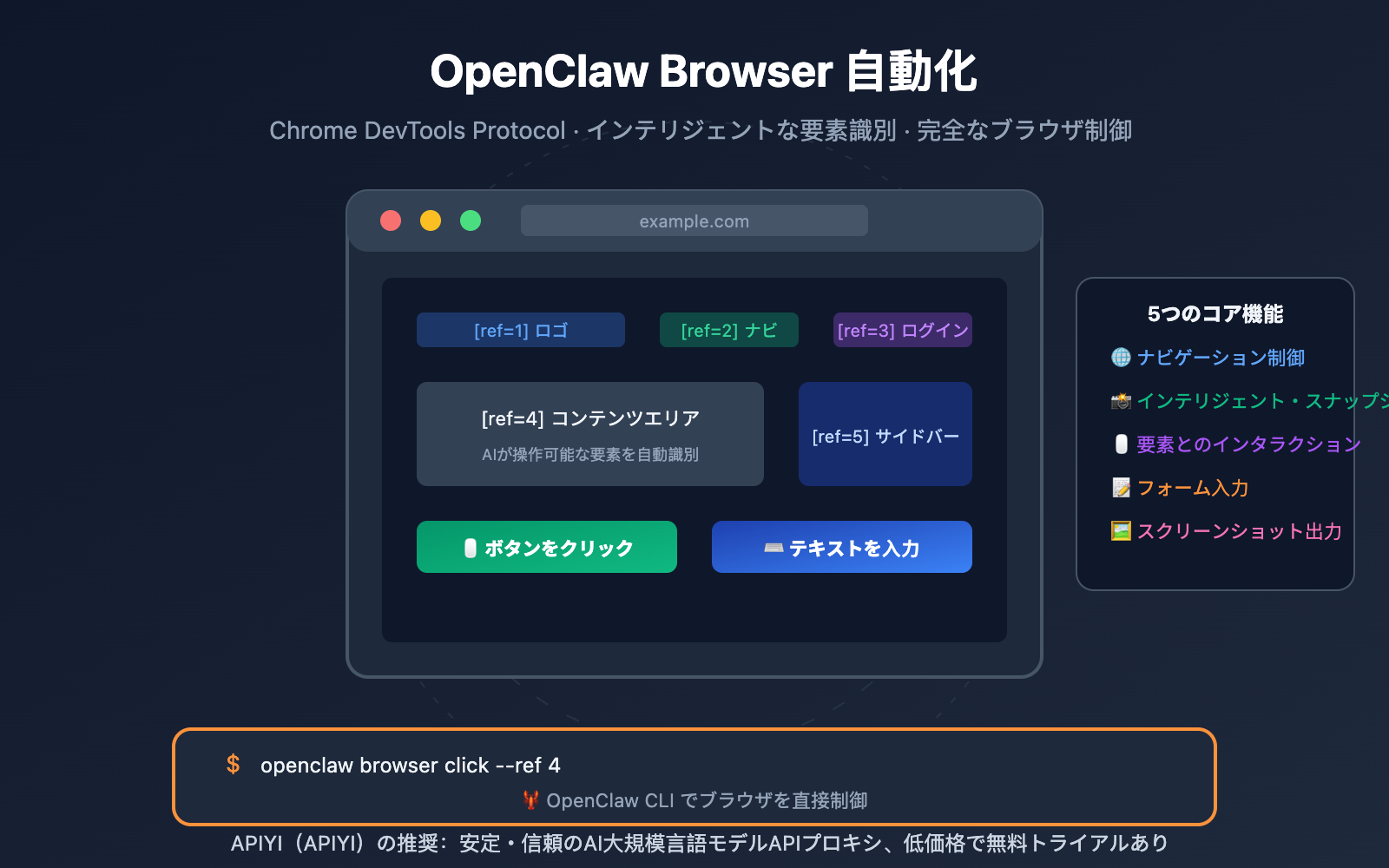
AIアシスタントにフォームの自動入力やWebデータのスクレイピング、スクリーンショットの作成を任せたいと思いませんか?OpenClaw Browser の機能は、まさにそのために設計されました。Chrome DevTools Protocol (CDP) を通じて完全なブラウザ制御機能を提供し、AIエージェントが単にWebページについて「話す」だけでなく、実際にWebページを「操作」することを可能にします。
コアバリュー: この記事を読み終える頃には、OpenClaw の5つの主要なブラウザ機能を使いこなし、ページナビゲーションからフォーム自動化までの完全なワークフローを構築できるようになります。
OpenClaw Browser の重要ポイント
| ポイント | 説明 | メリット |
|---|---|---|
| CDP プロトコル制御 | Chrome DevTools Protocol を通じてブラウザを直接制御 | GUI の制限を回避し、マシン速度で操作を実行 |
| インテリジェントな要素参照 | Snapshot システムが操作可能な要素を自動識別して番号付け | セレクターを手書きする必要がなく、AI が直接要素を参照 |
| 隔離されたブラウザ環境 | 独立した OpenClaw ブラウザ設定プロファイル | 個人の閲覧データと完全に分離され、安全で制御可能 |
| 多彩なスナップショットモード | AI Snapshot と Role Snapshot の2つのモード | 異なるシナリオの要素識別ニーズに対応 |
| 完全なアクションサポート | クリック、入力、ドラッグ、スクリーンショット、PDF 書き出し | 一般的な Web 自動化操作をすべてカバー |
OpenClaw Browser の仕組み
OpenClaw のブラウザ制御機能は、**「視覚的な推論ではなく、直接的なコード実行」**というコアコンセプトに基づいています。従来の AI による Web 操作は、スクリーンショットを撮ってインターフェース要素を識別する必要があり、エラーが発生しやすく低速でした。一方、OpenClaw は CDP プロトコルを通じてブラウザエンジンと直接通信し、ミリ秒単位のレスポンスを実現します。
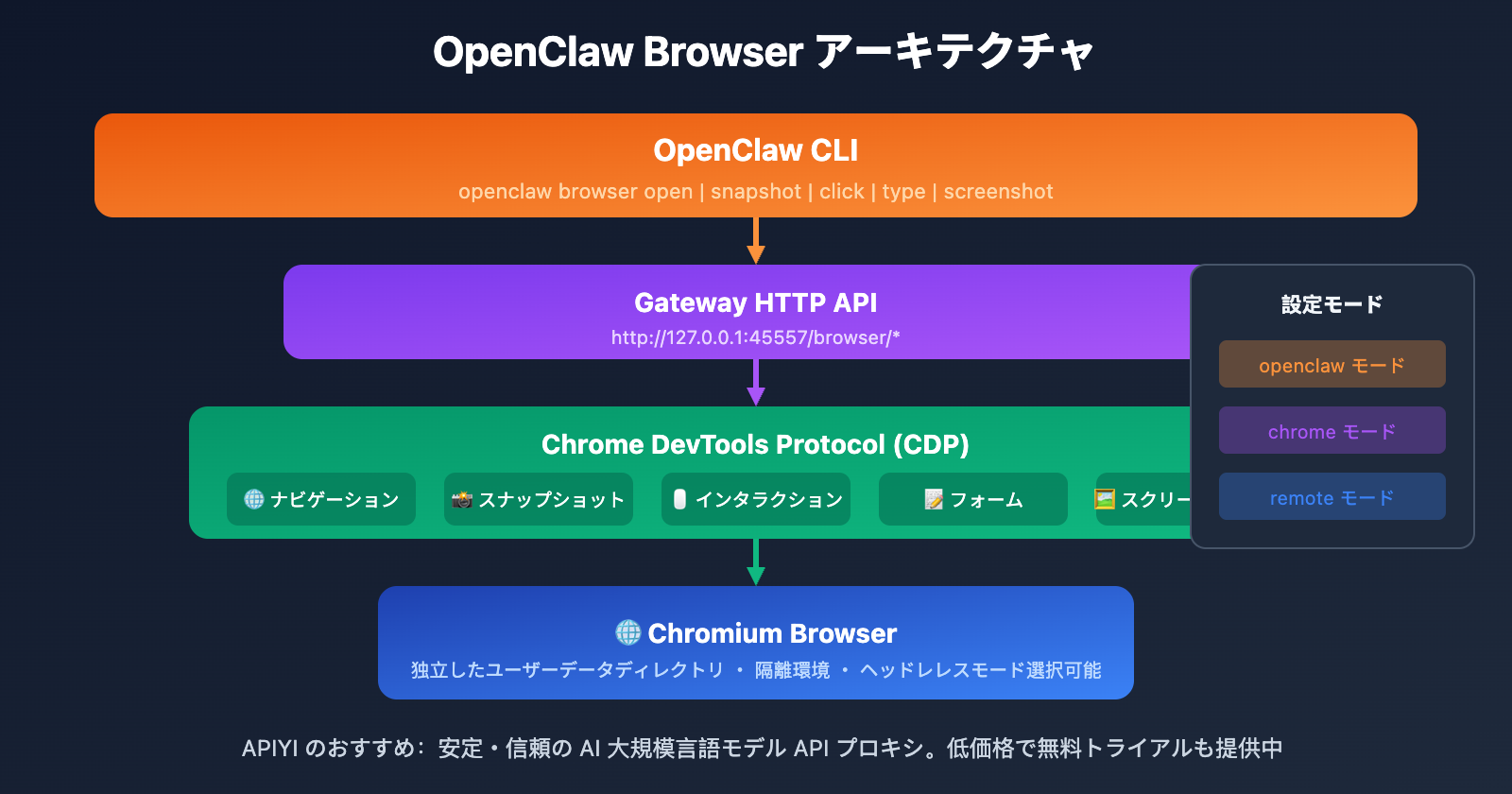
システムアーキテクチャは以下の3層で構成されています:
- ブラウザ層: 個人のブラウザから完全に隔離された、独立した Chromium インスタンス
- 制御層: 統一された制御インターフェースを提供する Gateway HTTP API
- エージェント層: AI モデルが OpenClaw CLI を通じてブラウザ操作を呼び出し
このアーキテクチャの利点は、安全性と制御性にあります。個人の閲覧データが AI にアクセスされることはなく、すべての自動化操作は隔離された環境で行われます。
🎯 実践アドバイス: OpenClaw Browser は、Web コンテンツの理解や操作の意思決定のために AI 大規模言語モデルを呼び出す必要があります。APIYI (apiyi.com) を利用すれば、Claude や GPT などのモデルの API を統一されたインターフェースで取得でき、ブラウザ自動化をよりスマートに実現できます。
OpenClaw Browser 5つのコア機能詳解
機能一:ブラウザ設定管理
OpenClaw は、さまざまな利用シーンに合わせて 3 つのブラウザ設定モードをサポートしています。
| 設定モード | 説明 | 利用シーン |
|---|---|---|
| openclaw | 独立した Chromium インスタンス、専用のユーザーデータディレクトリ | 推奨されるデフォルトモード、最も安全 |
| chrome | 拡張機能を通じて既存の Chrome タブを制御 | すでにログインしている状態を利用したい場合 |
| remote | Browserless などのリモート CDP エンドポイントに接続 | クラウドデプロイやヘッドレスサービス |
カスタムプロファイルの作成:
openclaw browser create-profile --name myprofile --color "#FF6B35"
設定は ~/.openclaw/openclaw.json ファイルに保存され、以下のオプションをサポートしています。
{
  "browser": {
    "headless": false,
    "noSandbox": false,
    "executablePath": "/path/to/chrome"
  },
  "profiles": {
    "myprofile": {
      "cdpUrl": "http://localhost:9222",
      "color": "#FF6B35"
    }
  }
}
機能二:ページナビゲーションとタブ管理
ナビゲーション制御はブラウザ自動化の基本です。OpenClaw は完全なタブ管理機能を提供します。
ウェブページを開く:
# OpenClaw 設定ファイルで URL を開く
openclaw browser --browser-profile openclaw open https://example.com

# すべての開いているタブをリスト表示
openclaw browser tabs

# 指定したタブにフォーカスする
openclaw browser focus <tab-id>

# タブを閉じる
openclaw browser close <tab-id>
インテリジェントな待機メカニズム:
ページの読み込み完了の判断は、自動化における難所です。OpenClaw は多彩な待機条件をサポートしています。
openclaw browser wait "#main" \
  --url "**/dashboard" \
  --load networkidle \
  --fn "window.ready===true" \
  --timeout-ms 15000
| 待機タイプ | パラメータ | 説明 |
|---|---|---|
| URL マッチング | --url |
URL が指定したパターンに変化するのを待機 |
| 読み込み状態 | --load |
load、domcontentloaded、networkidle をサポート |
| セレクター | デフォルト引数 | 要素が DOM 内に出現するのを待機 |
| JS 条件 | --fn |
カスタム JavaScript 式 |
機能三:要素スナップショットと参照システム
これは OpenClaw Browser の最も強力な機能の一つです。スナップショットシステムがページを自動スキャンし、すべてのインタラクティブな要素に参照番号を割り当てます。AI はこれらの番号を使用して要素を直接操作できるため、複雑な CSS セレクターを記述する必要がありません。
2 つのスナップショットモード:
| モード | 参照形式 | 特徴 | 依存関係 |
|---|---|---|---|
| AI Snapshot | 数値 (12, 23) | デフォルト形式、AI 処理に最適 | Playwright |
| Role Snapshot | 要素参照 (e12, e23) | アクセシビリティツリーに基づく | Playwright |
スナップショットの取得:
# AI スナップショット(数値参照)
openclaw browser snapshot

# Role スナップショット(インタラクティブタグ付き)
openclaw browser snapshot --interactive

# 可視化ラベル付きのスクリーンショット
openclaw browser snapshot --labels
スナップショット出力例:
[1] 検索ボックス <input type="text" placeholder="検索...">
[2] ログインボタン <button>ログイン</button>
[3] 登録リンク <a href="/register">無料登録</a>
[4] ナビゲーションメニュー <nav>製品 | 価格 | ドキュメント</nav>
重要なヒント: 要素の参照番号は、ページ遷移後に無効になります。操作が失敗した場合は、スナップショットを再取得して新しい参照番号を使用する必要があります。
機能四:要素インタラクション操作
スナップショットベースの参照システムにより、OpenClaw は豊富な要素インタラクション操作をサポートしています。
クリック操作:
# 番号 12 の要素をクリック
openclaw browser click 12

# Role 参照を使用
openclaw browser click e12

# 要素をハイライト表示(デバッグ用)
openclaw browser highlight e12
テキスト入力:
# 番号 23 の入力ボックスにテキストを入力
openclaw browser type 23 "Hello OpenClaw"

# クリアしてから入力
openclaw browser type 23 "新しい内容" --clear
フォーム入力:
# 複数のフィールドを一括入力
openclaw browser fill \
  --field "username:myuser" \
  --field "password:mypass" \
  --field "email:[email protected]"
その他のインタラクション:
| 操作 | コマンド | 説明 |
|---|---|---|
| ドラッグ&ドロップ | drag 12 23 |
要素 12 から要素 23 へドラッグ |
| 選択 | select 12 "option1" |
ドロップダウンリストからオプションを選択 |
| スクロール | scroll --y 500 |
垂直方向に 500 ピクセルスクロール |
| ホバー | hover 12 |
要素の上にマウスを置く |
💡 活用のコツ: フォームの自動化は OpenClaw Browser の主要なユースケースです。大規模言語モデルの理解能力と組み合わせることで、フォーム構造をインテリジェントに識別し、自動入力を行うことができます。APIYI (apiyi.com) を通じて Claude API を取得すれば、フォーム自動化をさらにスマートに進化させることができます。
OpenClaw Browser クイックスタート
シンプルな例
以下は、最も基本的なブラウザ自動化のフローです:
# 1. ブラウザを起動
openclaw browser --browser-profile openclaw start

# 2. ウェブページを開く
openclaw browser open https://example.com

# 3. ページのスナップショットを取得
openclaw browser snapshot

# 4. 要素をクリック(検索ボックスが [1] であると仮定)
openclaw browser click 1

# 5. 検索内容を入力
openclaw browser type 1 "OpenClaw tutorial"

# 6. スクリーンショットを保存
openclaw browser screenshot --output result.png
自動化スクリプトの完全な例を表示
#!/bin/bash
# OpenClaw Browser 自動化サンプルスクリプト
# 用途:自動ログインとデータスクレイピング

PROFILE="openclaw"
TARGET_URL="https://example.com/login"
OUTPUT_DIR="./screenshots"

# 出力ディレクトリの存在を確認
mkdir -p $OUTPUT_DIR

# ブラウザを起動
echo "OpenClaw Browser を起動中..."
openclaw browser --browser-profile $PROFILE start

# ブラウザの準備が整うまで待機
sleep 2

# ログインページへ移動
echo "ログインページへ移動中..."
openclaw browser open $TARGET_URL

# ページの読み込みを待機
openclaw browser wait "#login-form" --timeout-ms 10000

# ページのスナップショットを取得
echo "ページ構造を分析中..."
SNAPSHOT=$(openclaw browser snapshot --json)

# ログインフォームを入力
echo "ログイン情報を入力中..."
openclaw browser type 1 "[email protected]"  # ユーザー名フィールド
openclaw browser type 2 "password123"            # パスワードフィールド

# ログインボタンをクリック
openclaw browser click 3

# ログイン完了を待機
openclaw browser wait --url "**/dashboard" --timeout-ms 15000

# 結果をスクリーンショットで保存
echo "スクリーンショットを保存中..."
openclaw browser screenshot --output "$OUTPUT_DIR/dashboard.png"

# ログイン後の Cookie を取得
openclaw browser cookies --json > "$OUTPUT_DIR/cookies.json"

echo "自動化が完了しました!"
Python 連携の例
Python で OpenClaw Browser を制御したい場合は、以下のようになります:
import subprocess
import json

def openclaw_browser(command: str) -> str:
    """OpenClaw Browser コマンドを実行して結果を返す"""
    result = subprocess.run(
        f"openclaw browser {command}",
        shell=True,
        capture_output=True,
        text=True
    )
    return result.stdout

# ページを開く
openclaw_browser("open https://example.com")

# スナップショットを取得
snapshot = openclaw_browser("snapshot --json")
elements = json.loads(snapshot)

# 最初のボタンをクリック
openclaw_browser("click 1")

# スクリーンショットを撮る
openclaw_browser("screenshot --output page.png")
ヒント: APIYI (apiyi.com) を通じて AI モデルの API を取得することで、Python スクリプトに AI の理解能力を組み合わせ、よりインテリジェントなウェブ自動化を実現できます。
OpenClaw Browser 3つの設定モードの比較
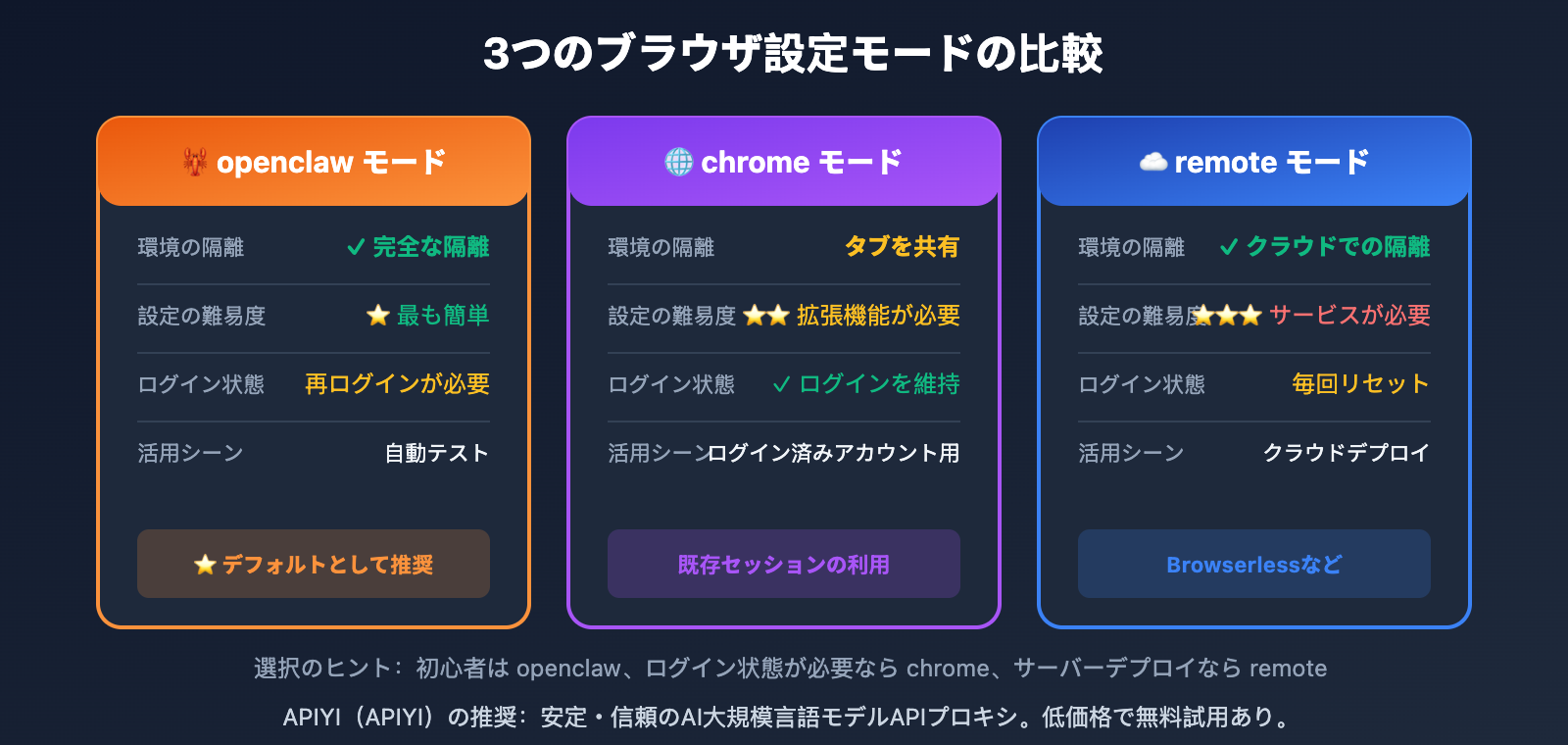
| 項目 | OpenClaw モード | Chrome 拡張モード | リモート CDP モード |
|---|---|---|---|
| 隔離性 | 完全な隔離、独立したユーザーデータ | ブラウザの状態を共有 | リモート設定に依存 |
| ログイン状態 | 再ログインが必要 | 既存のログインを利用可能 | 個別に処理が必要 |
| インストール難易度 | インストール後すぐに使用可能 | 拡張機能のインストールが必要 | リモートサービスの設定が必要 |
| 活用シーン | 自動化タスク、データスクレイピング | デバッグ、既存セッションの利用 | クラウドデプロイ、ヘッドレスブラウジング |
| セキュリティリスク | 最も低い | 中程度 | ネットワーク環境に依存 |
モード選択のアドバイス
OpenClaw モードを選ぶ場合:
- 自動化タスク(フォーム入力、データスクレイピング)を実行する
- ウェブサイトの機能をテストする
- 完全に隔離された安全な環境が必要
Chrome 拡張モードを選ぶ場合:
- すでにログインしているアカウントの状態を利用したい
- 複雑な多段階フローをデバッグする
- 一時的な単発の操作を行う
リモート CDP モードを選ぶ場合:
- クラウドサーバーにデプロイする
- Browserless などのホスティングサービスを使用する
- 複数のブラウザインスタンスを並行して実行する必要がある
リモート CDP の設定例:
{
  "profiles": {
    "remote": {
      "cdpUrl": "wss://chrome.browserless.io?token=YOUR_TOKEN",
      "color": "#00AA00"
    }
  }
}
🎯 導入のアドバイス: 本番環境では、リモート CDP モードと Browserless サービスの併用をお勧めします。AI モデルの呼び出しは APIYI (apiyi.com) で一括管理することで、自動化フローの安定性と信頼性を確保できます。
OpenClaw Browser 高度な機能
スクリーンショットとビジュアルキャプチャ
OpenClaw Browser は、さまざまなスクリーンショット機能を提供します。
# 全ページスクリーンショット
openclaw browser screenshot --output full.png

# 指定した要素のスクリーンショット
openclaw browser screenshot --selector "#main-content" --output element.png

# 要素ラベル付きスクリーンショット(AI分析用)
openclaw browser snapshot --labels --output labeled.png

# PDFエクスポート
openclaw browser pdf --output page.pdf
状態管理
複雑な自動化プロセスにおいて、ブラウザの状態管理は非常に重要です。
| 機能 | コマンド | 用途 |
|---|---|---|
| Cookie管理 | cookies --json |
ログイン状態のエクスポート/インポート |
| LocalStorage | storage local --get key |
ローカルストレージの読み書き |
| SessionStorage | storage session --set key value |
セッションデータの管理 |
| コンソールログ | console --json |
ページログの取得 |
ネットワーク制御
# リクエストヘッダーの設定
openclaw browser headers --set "Authorization: Bearer token123"

# オフライン状態のシミュレーション
openclaw browser offline --enable

# 地理位置(ジオロケーション)の設定
openclaw browser geolocation --lat 39.9042 --lng 116.4074

# タイムゾーンの設定
openclaw browser timezone "Asia/Shanghai"
デバイスエミュレーション
# iPhoneデバイスのシミュレーション
openclaw browser device --name "iPhone 14 Pro"

# ビューポートのカスタマイズ
openclaw browser viewport --width 1920 --height 1080
よくある質問 (FAQ)
Q1: OpenClaw BrowserとPlaywright/Puppeteerの違いは何ですか?
主な違いはAI統合能力にあります。Playwright/Puppeteerは従来のブラウザ自動化ライブラリであり、開発者が正確なセレクターやロジックを記述する必要があります。一方、OpenClaw BrowserはSnapshotシステムを通じてAIモデルがページ構造を「理解」できるようにし、操作手順を自動的に決定します。
技術的には、OpenClaw Browserの低レイヤーでは実際にPlaywrightをCDP制御エンジンとして使用していますが、上位レイヤーの抽象化によりAIエージェントがより使いやすくなっています。
Q2: 要素の参照が無効になった場合はどうすればよいですか?
要素の参照([12] や e12 など)は、以下の場合に無効になります。
- ページが新しいURLに遷移した
- ページ内容が動的に更新された
- ページがリフレッシュされた
解決策:操作に失敗した場合は、openclaw browser snapshot を再実行して新しい参照番号を取得してください。重要な操作の前には、常に最新のスナップショットを取得することをお勧めします。
Q3: ログインが必要なサイトにはどのように対応しますか?
3つの方法があります。
- 自動ログイン: フォーム入力機能を使用して、ユーザー名とパスワードを自動入力します。
- Cookieの再利用: 事前に手動でログインしてCookieをエクスポートし、自動化の際にインポートします。
- Chrome拡張モード: すでにログイン済みのChromeブラウザを使用します。
機密性の高い操作を伴うサイトについては、APIYI (apiyi.com) を通じてAIモデルを取得し、認証キー(CAPTCHA)などのセキュリティ対策をインテリジェントに処理することをお勧めします。
Q4: Playwrightがインストールされていないために機能が制限される場合はどうすればよいですか?
一部の高度な機能(要素の操作、PDFエクスポート、AIスナップショット)はPlaywrightに依存しています。インストール方法は以下の通りです。
# Playwrightのインストール
npm install -g playwright

# ブラウザドライバのインストール
npx playwright install chromium
Playwrightがインストールされていない場合でも、基本的なARIAスナップショットやスクリーンショット機能は引き続き利用可能です。
OpenClaw Browser 実戦ケース
ケース1:自動ログインとデータ取得
これは最も一般的なブラウザ自動化のシナリオです。完全なフローは以下の通りです。
# ステップ1:ブラウザを起動し、ログインページに移動
openclaw browser --browser-profile openclaw start
openclaw browser open https://dashboard.example.com/login

# ステップ2:ページの読み込み完了を待機
openclaw browser wait "#login-form" --timeout-ms 10000

# ステップ3:スナップショットを取得し、ページ構造を把握
openclaw browser snapshot
# 出力例:
# [1] ユーザー名入力欄 <input name="username">
# [2] パスワード入力欄 <input name="password" type="password">
# [3] ログインボタン <button type="submit">ログイン</button>

# ステップ4:ログイン情報を入力
openclaw browser type 1 "myusername"
openclaw browser type 2 "mypassword"
openclaw browser click 3

# ステップ5:ダッシュボードへの遷移を待機
openclaw browser wait --url "**/dashboard" --load networkidle

# ステップ6:データの取得またはスクリーンショットの保存
openclaw browser screenshot --output dashboard.png
ケース2:フォームの一括送信
似たようなフォームを繰り返し入力する必要がある場合、スクリプトを使用して一括操作を実現できます。
#!/bin/bash
# フォーム一括送信スクリプト

# データファイル(1行1レコード:名前,メールアドレス,電話番号)
DATA_FILE="contacts.csv"

# ブラウザを起動
openclaw browser --browser-profile openclaw start

while IFS=',' read -r name email phone; do
    # フォームページを開く
    openclaw browser open https://form.example.com/submit
    openclaw browser wait "#contact-form"

    # スナップショットを取得して入力
    openclaw browser snapshot
    openclaw browser type 1 "$name"
    openclaw browser type 2 "$email"
    openclaw browser type 3 "$phone"

    # フォームを送信
    openclaw browser click 4

    # 送信完了を待機
    openclaw browser wait ".success-message" --timeout-ms 5000

    echo "送信完了: $name"
done < "$DATA_FILE"

echo "一括送信が完了しました!"
ケース3:ウェブコンテンツの監視
ページの更新を定期的にチェックし、変更があった場合に通知を送信します。核となる考え方は「ページスナップショットの取得 -> コンテンツハッシュの計算 -> 変化の比較 -> 通知の送信」です。
import subprocess
import hashlib
import time

def monitor_page(url: str, interval: int = 300):
    """ページの変更を監視"""
    subprocess.run("openclaw browser --browser-profile openclaw start", shell=True)
    last_hash = None

    while True:
        subprocess.run(f"openclaw browser open {url}", shell=True)
        time.sleep(2)
        result = subprocess.run(
            "openclaw browser snapshot --json",
            shell=True, capture_output=True, text=True
        )
        current_hash = hashlib.md5(result.stdout.encode()).hexdigest()

        if last_hash and current_hash != last_hash:
            print(f"ページに変化がありました! {time.strftime('%Y-%m-%d %H:%M:%S')}")
            subprocess.run("openclaw browser screenshot --output change.png", shell=True)

        last_hash = current_hash
        time.sleep(interval)

monitor_page("https://news.example.com", interval=300)
💡 高度なテクニック: 大規模言語モデル(LLM)を組み合わせることで、インテリジェントなコンテンツ変化分析が可能になります。APIYI (apiyi.com) を通じて Claude API を呼び出すことで、どの変化が重要で通知に値するかを AI に判断させることができます。
OpenClaw Browser 活用シーン
| シーン | 実現方法 | 対象ユーザー | タスク例 |
|---|---|---|---|
| 自動テスト | スクリプトによる UI テストの実行 | QA エンジニア、開発者 | 回帰テスト、E2E テスト |
| データスクレイピング | ナビゲーション + スナップショット + 抽出 | データアナリスト | 価格監視、競合分析 |
| フォーム自動化 | 繰り返しフォームの一括入力 | 運用担当者 | アカウント登録、申請送信 |
| ウェブ監視 | 定期的なスクリーンショット比較 | DevOps | ページの可用性、内容変更 |
| コンテンツアーカイブ | PDF エクスポート、画像保存 | 研究者 | ページ保存、証拠保全 |
| ソーシャルメディア | 自動投稿とインタラクション | マーケター | 予約投稿、データ収集 |
パフォーマンス最適化とデバッグのコツ
実行速度の向上:
- 固定の遅延(sleep)ではなく、正確な待機条件(wait)を使用する
- ブラウザセッションを再利用し、頻繁な起動・終了を避ける
- 本番環境では
headless: trueを使用してリソース消費を抑える
よくある問題のデバッグ:
- 要素が見つからない:
snapshot --labelsを使用してラベル付きのスクリーンショットを生成し確認する - 操作タイムアウト:
--timeout-msパラメータの値を増やす - ログインの失効:
cookies --jsonで Cookie の状態を確認する
ツール選び: タスクの複雑さに応じて適切な AI モデルを選択しましょう。簡単なタスクなら GPT-4o-mini が最も低コストで、複雑な分析タスクなら Claude 3.5 Sonnet が最適です。APIYI (apiyi.com) を使えば、異なるモデルの切り替えや比較が簡単に行えます。
まとめ
OpenClaw Browser自動化の核心となるポイント:
- CDPプロトコル制御: Chrome DevTools Protocolを通じて、マシン速度でのブラウザ操作を実現
- インテリジェント・スナップショット・システム: AI SnapshotとRole Snapshotにより、要素の参照がシンプルかつ直感的になります
- 3つの設定モード: OpenClaw、Chrome拡張機能、リモートCDPの3つのモードで、多様なシナリオに対応
- 包括的な操作カバー: クリック、入力、ドラッグ&ドロップ、スクリーンショット、PDFエクスポートなど、必要な機能を網羅
- セキュアな分離設計: 独立したブラウザ環境により、個人データの安全を保護
OpenClaw Browserは、AI Agentに真の「ウェブ操作」能力を授け、受動的なチャットアシスタントから能動的な自動化実行者へと進化させます。
OpenClawを動かすための Claude/GPT API は、**APIYI(apiyi.com)**での取得がおすすめです。プラットフォームでは無料テスト枠や複数モデルの統一インターフェースを提供しており、ブラウザ自動化をよりスマートかつ効率的に行えます。
参考文献
-
OpenClaw Browser 公式ドキュメント: ブラウザ制御機能の完全な説明
- リンク:
docs.openclaw.ai/tools/browser - 説明: 最も権威のあるBrowser機能ドキュメントおよびAPIリファレンス
- リンク:
-
OpenClaw CLI Browser コマンド: コマンドラインツールの詳細な使い方
- リンク:
docs.openclaw.ai/cli/browser - 説明: すべてのBrowserサブコマンドのパラメータと例
- リンク:
-
OpenClaw GitHub リポジトリ: ソースコードとIssueでの議論
- リンク:
github.com/openclaw/openclaw - 説明: 68K以上のStarを獲得しているオープンソースプロジェクト。ブラウザ関連の問題はこちらでフィードバック可能です
- リンク:
-
Chrome DevTools Protocol ドキュメント: CDPプロトコルの技術仕様
- リンク:
chromedevtools.github.io/devtools-protocol - 説明: 低層プロトコルを深く理解するためのリファレンス資料
- リンク:
-
Browserless ホスティングサービス: クラウド型ヘッドレスブラウザサービス
- リンク:
browserless.io - 説明: リモートCDPモードで推奨されるホスティングプロバイダー
- リンク:
著者: 技術チーム
技術交流: コメント欄でOpenClaw Browserの活用テクニックをぜひ議論しましょう。AIモデルのAPIに関する詳細は、**APIYI(apiyi.com)**技術コミュニティをご覧ください。