Note de l'auteur : Tutoriel complet sur le contrôle du navigateur OpenClaw, détaillant l'intégration du protocole CDP, les instantanés d'éléments, le remplissage de formulaires, la navigation par capture d'écran et d'autres fonctionnalités clés pour aider les développeurs à réaliser rapidement des tâches d'automatisation web.
Vous voulez qu'un assistant IA remplisse automatiquement des formulaires, récupère des données web ou génère des captures d'écran ? La puissance d'OpenClaw Browser est faite pour ça. Il offre des capacités complètes de contrôle du navigateur via le protocole Chrome DevTools (CDP), permettant à votre Agent IA d'interagir réellement avec les pages web, et pas seulement d'en "discuter".
Valeur ajoutée : En lisant cet article, vous apprendrez à utiliser les 5 fonctionnalités clés du navigateur OpenClaw, pour mettre en œuvre un flux de travail complet, de la navigation sur les pages à l'automatisation des formulaires.
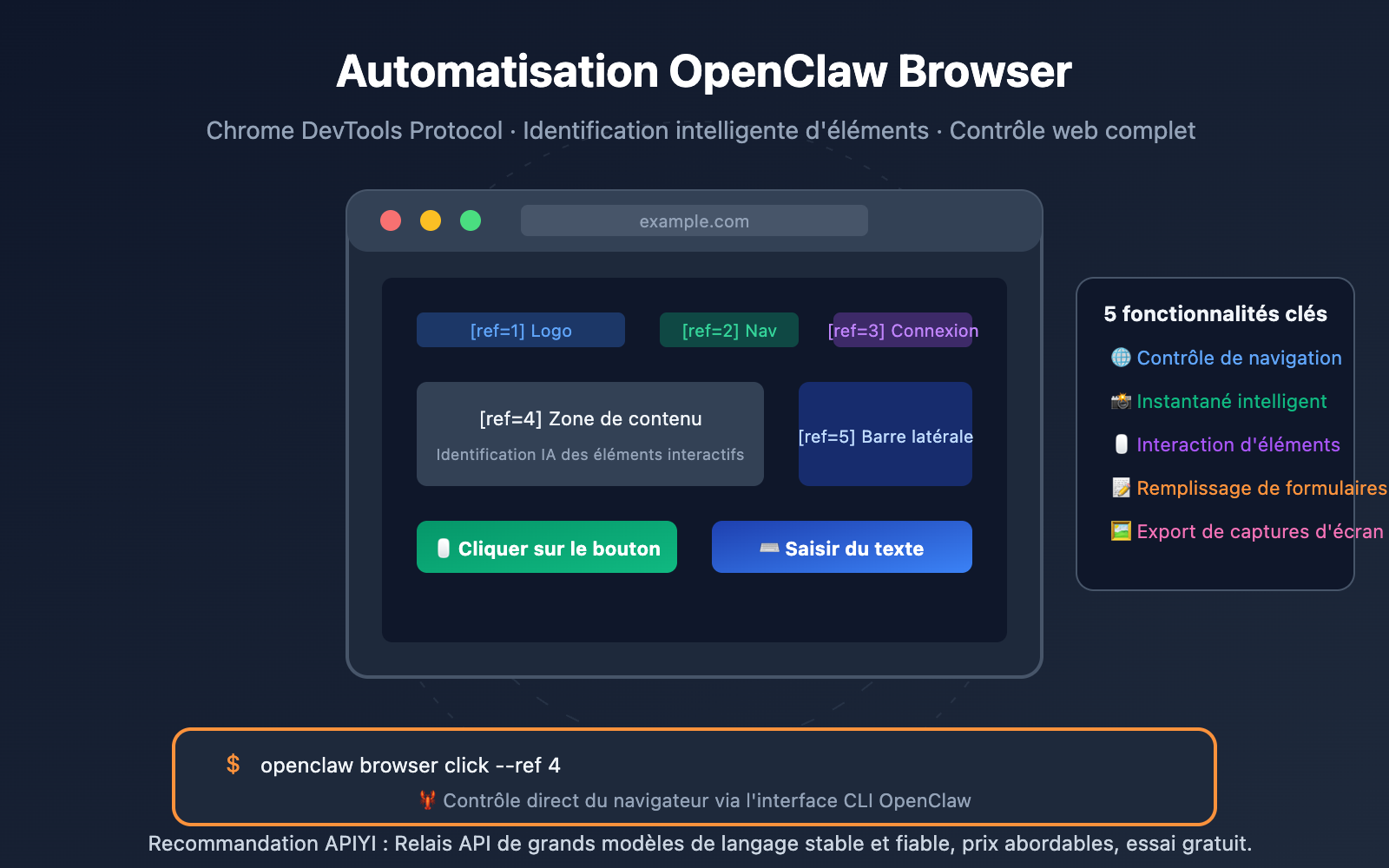
Points clés d'OpenClaw Browser
| Point clé | Description | Valeur |
|---|---|---|
| Contrôle via protocole CDP | Contrôle direct du navigateur via le protocole Chrome DevTools | Contourne les limitations de l'interface graphique, exécution à la vitesse de la machine |
| Référence intelligente d'éléments | Le système Snapshot identifie et numérote automatiquement les éléments interactifs | Plus besoin d'écrire des sélecteurs manuellement, l'IA référence directement les éléments |
| Environnement de navigation isolé | Profils de navigateur OpenClaw indépendants | Totalement séparé des données de navigation personnelles, sécurisé et contrôlable |
| Plusieurs modes d'instantanés | Modes AI Snapshot et Role Snapshot | Adapté aux besoins d'identification d'éléments dans différents scénarios |
| Support complet des actions | Clic, saisie, glisser-déposer, capture d'écran, export PDF | Couvre toutes les opérations courantes d'automatisation web |
Fonctionnement d'OpenClaw Browser
La capacité de contrôle du navigateur d'OpenClaw repose sur un concept central : l'exécution directe de code plutôt que l'inférence visuelle. Les méthodes traditionnelles d'IA pour le web nécessitent des captures d'écran et la reconnaissance d'éléments d'interface, ce qui est source d'erreurs et de lenteur. OpenClaw communique directement avec le moteur du navigateur via le protocole CDP, permettant une réponse en quelques millisecondes.
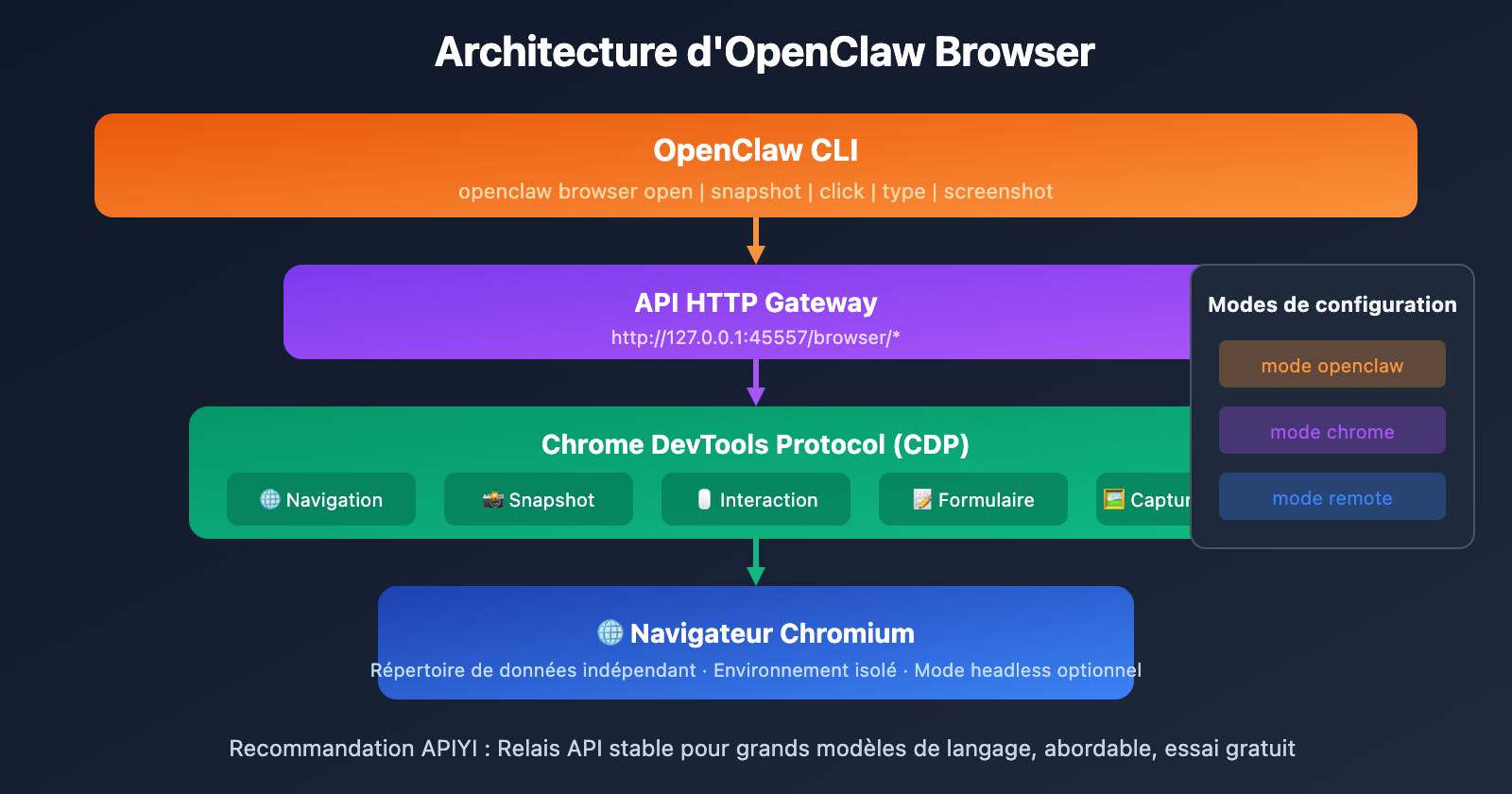
L'architecture du système se divise en trois couches :
- Couche Navigateur : Instance Chromium indépendante, totalement isolée de votre navigateur personnel.
- Couche Contrôle : L'API HTTP Gateway fournit une interface de contrôle unifiée.
- Couche Agent : Le grand modèle de langage appelle les opérations du navigateur via la CLI OpenClaw.
L'avantage de cette architecture est la sécurité et le contrôle. Vos données personnelles de navigation ne sont pas accessibles par l'IA, et toutes les automatisations se déroulent dans un environnement isolé.
🎯 Conseil pratique : OpenClaw Browser nécessite l'appel à un grand modèle de langage pour comprendre le contenu web et décider des actions. Via APIYI (apiyi.com), vous pouvez accéder aux API de modèles tels que Claude ou GPT avec une interface unifiée, rendant votre automatisation de navigateur encore plus intelligente.
Détails des 5 fonctionnalités clés d'OpenClaw Browser
Fonctionnalité 1 : Gestion de la configuration du navigateur
OpenClaw prend en charge trois modes de configuration pour répondre à différents scénarios d'utilisation :
| Mode de configuration | Description | Cas d'utilisation |
|---|---|---|
| openclaw | Instance Chromium indépendante, répertoire de données utilisateur dédié | Mode par défaut recommandé, le plus sécurisé |
| chrome | Contrôle des onglets Chrome existants via une extension | Lorsque vous devez utiliser une session déjà connectée |
| remote | Connexion à un point de terminaison CDP distant, comme Browserless | Déploiement cloud ou services headless |
Créer un profil personnalisé :
openclaw browser create-profile --name myprofile --color "#FF6B35"
La configuration est stockée dans le fichier ~/.openclaw/openclaw.json et prend en charge les options suivantes :
{
  "browser": {
    "headless": false,
    "noSandbox": false,
    "executablePath": "/path/to/chrome"
  },
  "profiles": {
    "myprofile": {
      "cdpUrl": "http://localhost:9222",
      "color": "#FF6B35"
    }
  }
}
Fonctionnalité 2 : Navigation et gestion des onglets
Le contrôle de la navigation est la base de l'automatisation du navigateur. OpenClaw offre des capacités complètes de gestion des onglets :
Ouvrir une page web :
# Ouvrir une URL avec un profil OpenClaw
openclaw browser --browser-profile openclaw open https://example.com

# Lister tous les onglets ouverts
openclaw browser tabs

# Mettre le focus sur un onglet spécifique
openclaw browser focus <tab-id>

# Fermer un onglet
openclaw browser close <tab-id>
Mécanisme d'attente intelligent :
Déterminer quand une page est complètement chargée est l'un des points les plus complexes de l'automatisation. OpenClaw prend en charge plusieurs conditions d'attente :
openclaw browser wait "#main" \
  --url "**/dashboard" \
  --load networkidle \
  --fn "window.ready===true" \
  --timeout-ms 15000
| Type d'attente | Paramètre | Description |
|---|---|---|
| Correspondance d'URL | --url |
Attend que l'URL change selon un modèle spécifique |
| État de chargement | --load |
Prend en charge load, domcontentloaded, networkidle |
| Sélecteur | Paramètre par défaut | Attend que l'élément apparaisse dans le DOM |
| Condition JS | --fn |
Expression JavaScript personnalisée |
Fonctionnalité 3 : Capture d'éléments (Snapshot) et système de référence
C'est l'une des fonctionnalités les plus puissantes d'OpenClaw Browser. Le système de snapshot scanne automatiquement la page et attribue un numéro de référence à tous les éléments interactifs. L'IA peut ensuite utiliser directement ces numéros pour manipuler les éléments, sans avoir à écrire de sélecteurs CSS.
Deux modes de snapshot :
| Mode | Format de référence | Caractéristiques | Dépendance |
|---|---|---|---|
| AI Snapshot | Nombres (12, 23) | Format par défaut, idéal pour le traitement par l'IA | Playwright |
| Role Snapshot | Référence d'élément (e12, e23) | Basé sur l'arbre d'accessibilité (Accessibility Tree) | Playwright |
Obtenir une capture (Snapshot) :
# Snapshot IA (références numériques)
openclaw browser snapshot

# Snapshot Role (avec marqueurs d'interaction)
openclaw browser snapshot --interactive

# Capture d'écran avec étiquettes visuelles
openclaw browser snapshot --labels
Exemple de sortie de snapshot :
[1] Barre de recherche <input type="text" placeholder="Rechercher...">
[2] Bouton de connexion <button>Connexion</button>
[3] Lien d'inscription <a href="/register">Inscription gratuite</a>
[4] Menu de navigation <nav>Produits | Prix | Documentation</nav>
Note importante : Les références d'éléments deviennent invalides après une navigation. Si une opération échoue, vous devez reprendre un snapshot et utiliser les nouveaux numéros de référence.
Fonctionnalité 4 : Opérations d'interaction avec les éléments
Basé sur le système de référence des snapshots, OpenClaw prend en charge une large gamme d'interactions :
Opérations de clic :
# Cliquer sur l'élément numéro 12
openclaw browser click 12

# Utiliser une référence Role
openclaw browser click e12

# Mettre l'élément en surbrillance (pour le débogage)
openclaw browser highlight e12
Saisie de texte :
# Saisir du texte dans le champ numéro 23
openclaw browser type 23 "Hello OpenClaw"

# Saisir après avoir effacé le contenu
openclaw browser type 23 "Nouveau contenu" --clear
Remplissage de formulaire :
# Remplissage groupé de plusieurs champs
openclaw browser fill \
  --field "username:myuser" \
  --field "password:mypass" \
  --field "email:[email protected]"
Autres interactions :
| Opération | Commande | Description |
|---|---|---|
| Glisser-déposer | drag 12 23 |
Glisser de l'élément 12 vers l'élément 23 |
| Sélection | select 12 "option1" |
Sélectionner une option dans une liste déroulante |
| Défilement | scroll --y 500 |
Défilement vertical de 500 pixels |
| Survol | hover 12 |
Survoler l'élément avec la souris |
💡 Astuce : L'automatisation de formulaires est l'un des cas d'usage principaux d'OpenClaw Browser. En combinant la capacité de compréhension des grands modèles de langage, vous pouvez identifier intelligemment la structure des formulaires et les remplir automatiquement. En utilisant l'API Claude via APIYI (apiyi.com), vous pouvez rendre l'automatisation de vos formulaires encore plus intelligente.
Prise en main rapide d'OpenClaw Browser
Exemple ultra-simple
Voici le flux d'automatisation de navigateur le plus simple :
# 1. Démarrer le navigateur
openclaw browser --browser-profile openclaw start

# 2. Ouvrir une page web
openclaw browser open https://example.com

# 3. Obtenir un instantané (snapshot) de la page
openclaw browser snapshot

# 4. Cliquer sur un élément (supposons que la barre de recherche soit l'index [1])
openclaw browser click 1

# 5. Saisir du contenu de recherche
openclaw browser type 1 "OpenClaw tutorial"

# 6. Enregistrer une capture d'écran
openclaw browser screenshot --output result.png
Voir l’exemple complet de script d’automatisation
#!/bin/bash
# Exemple de script d'automatisation OpenClaw Browser
# Usage : Connexion automatique et extraction de données

PROFILE="openclaw"
TARGET_URL="https://example.com/login"
OUTPUT_DIR="./screenshots"

# S'assurer que le répertoire de sortie existe
mkdir -p $OUTPUT_DIR

# Démarrer le navigateur
echo "Démarrage d'OpenClaw Browser..."
openclaw browser --browser-profile $PROFILE start

# Attendre que le navigateur soit prêt
sleep 2

# Naviguer vers la page de connexion
echo "Navigation vers la page de connexion..."
openclaw browser open $TARGET_URL

# Attendre le chargement de la page
openclaw browser wait "#login-form" --timeout-ms 10000

# Obtenir un instantané de la page
echo "Analyse de la structure de la page..."
SNAPSHOT=$(openclaw browser snapshot --json)

# Remplir le formulaire de connexion
echo "Saisie des informations de connexion..."
openclaw browser type 1 "[email protected]"  # Champ identifiant
openclaw browser type 2 "password123"            # Champ mot de passe

# Cliquer sur le bouton de connexion
openclaw browser click 3

# Attendre la fin de la connexion
openclaw browser wait --url "**/dashboard" --timeout-ms 15000

# Enregistrer la capture d'écran du résultat
echo "Enregistrement de la capture d'écran..."
openclaw browser screenshot --output "$OUTPUT_DIR/dashboard.png"

# Récupérer les cookies après connexion
openclaw browser cookies --json > "$OUTPUT_DIR/cookies.json"

echo "Automatisation terminée !"
Intégration Python
Si vous préférez contrôler OpenClaw Browser avec Python :
import subprocess
import json

def openclaw_browser(command: str) -> str:
    """Exécute une commande OpenClaw Browser et retourne le résultat"""
    result = subprocess.run(
        f"openclaw browser {command}",
        shell=True,
        capture_output=True,
        text=True
    )
    return result.stdout

# Ouvrir une page
openclaw_browser("open https://example.com")

# Obtenir un instantané
snapshot = openclaw_browser("snapshot --json")
elements = json.loads(snapshot)

# Cliquer sur le premier bouton
openclaw_browser("click 1")

# Prendre une capture d'écran
openclaw_browser("screenshot --output page.png")
Conseil : En utilisant l'API de grands modèles de langage via APIYI (apiyi.com), vous pouvez combiner vos scripts Python avec les capacités de compréhension de l'IA pour réaliser une automatisation web encore plus intelligente.
Comparaison des trois modes de configuration d'OpenClaw Browser
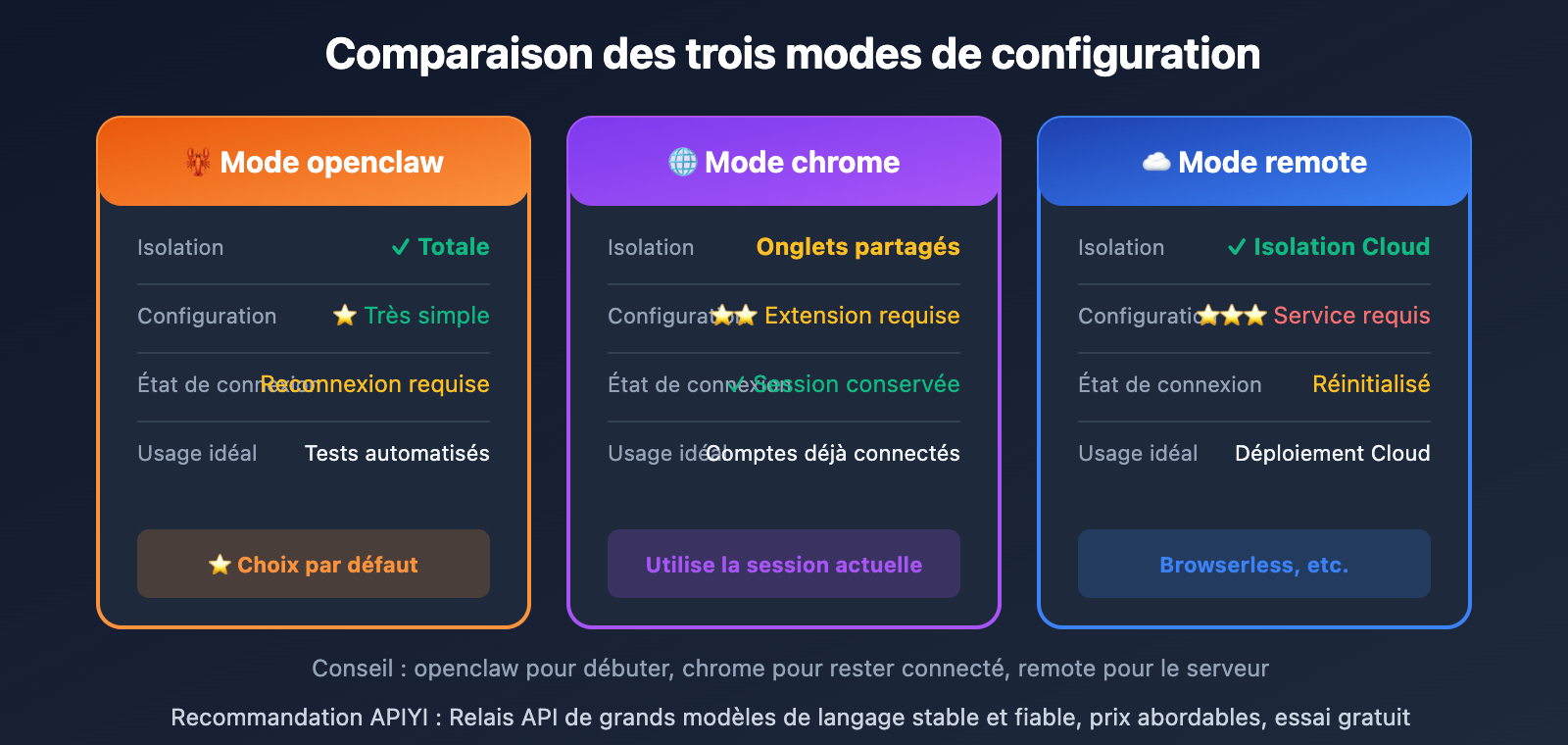
| Dimension | Mode OpenClaw | Mode Extension Chrome | Mode CDP Distant |
|---|---|---|---|
| Isolation | Totale, données utilisateur indépendantes | Partage l'état du navigateur | Dépend de la configuration distante |
| État de connexion | Reconnexion requise | Utilise la session existante | À gérer séparément |
| Complexité d'installation | Prêt à l'emploi | Nécessite l'installation d'une extension | Nécessite un service distant |
| Cas d'utilisation | Tâches automatisées, scraping | Débogage, utilisation de sessions actives | Déploiement Cloud, navigation headless |
| Risque de sécurité | Très faible | Moyen | Dépend de l'environnement réseau |
Conseils pour choisir votre mode
Choisissez le mode OpenClaw pour :
- Exécuter des tâches automatisées (remplissage de formulaires, extraction de données)
- Tester les fonctionnalités d'un site web
- Avoir besoin d'un environnement sécurisé et totalement isolé
Choisissez le mode Extension Chrome pour :
- Utiliser un compte déjà connecté
- Déboguer des flux complexes en plusieurs étapes
- Effectuer des opérations ponctuelles et temporaires
Choisissez le mode CDP Distant pour :
- Un déploiement sur serveur Cloud
- Utiliser des services managés comme Browserless
- Faire fonctionner plusieurs instances de navigateur en parallèle
Exemple de configuration CDP distant :
{
  "profiles": {
    "remote": {
      "cdpUrl": "wss://chrome.browserless.io?token=VOTRE_TOKEN",
      "color": "#00AA00"
    }
  }
}
🎯 Conseil de déploiement : Pour un environnement de production, il est recommandé d'utiliser le mode CDP distant avec un service comme Browserless. La gestion des appels aux modèles d'IA peut être centralisée via APIYI (apiyi.com) pour garantir la stabilité et la fiabilité de vos flux d'automatisation.
Fonctionnalités avancées d'OpenClaw Browser
Captures d'écran et capture visuelle
OpenClaw Browser propose plusieurs fonctionnalités de capture d'écran :
# Capture d'écran de la page entière
openclaw browser screenshot --output full.png

# Capture d'un élément spécifique
openclaw browser screenshot --selector "#main-content" --output element.png

# Capture avec étiquettes d'éléments (pour l'analyse par IA)
openclaw browser snapshot --labels --output labeled.png

# Exporter en PDF
openclaw browser pdf --output page.pdf
Gestion de l'état
La gestion de l'état du navigateur est cruciale pour les flux d'automatisation complexes :
| Fonctionnalité | Commande | Utilisation |
|---|---|---|
| Gestion des cookies | cookies --json |
Exporter/Importer l'état de connexion |
| LocalStorage | storage local --get key |
Lire/Écrire dans le stockage local |
| SessionStorage | storage session --set key value |
Gérer les données de session |
| Journaux de la console | console --json |
Récupérer les logs de la page |
Contrôle réseau
# Définir les en-têtes de requête
openclaw browser headers --set "Authorization: Bearer token123"

# Simuler le mode hors ligne
openclaw browser offline --enable

# Définir la géolocalisation
openclaw browser geolocation --lat 39.9042 --lng 116.4074

# Définir le fuseau horaire
openclaw browser timezone "Asia/Shanghai"
Émulation d'appareil
# Simuler un iPhone
openclaw browser device --name "iPhone 14 Pro"

# Fenêtre d'affichage (viewport) personnalisée
openclaw browser viewport --width 1920 --height 1080
Foire Aux Questions (FAQ)
Q1 : Quelle est la différence entre OpenClaw Browser et Playwright/Puppeteer ?
La différence fondamentale réside dans les capacités d'intégration de l'IA. Playwright/Puppeteer sont des bibliothèques d'automatisation classiques qui obligent les développeurs à écrire des sélecteurs et une logique précis. OpenClaw Browser, quant à lui, utilise un système de Snapshot permettant aux modèles d'IA de « comprendre » la structure de la page et de décider automatiquement des étapes à suivre.
Techniquement, OpenClaw Browser utilise Playwright comme moteur de contrôle CDP en arrière-plan, mais son abstraction de haut niveau rend l'utilisation des agents IA beaucoup plus simple.
Q2 : Que faire si une référence d’élément devient invalide ?
Les références d'éléments (comme [12] ou e12) peuvent devenir invalides dans les cas suivants :
- Navigation vers une nouvelle URL
- Mise à jour dynamique du contenu de la page
- Rafraîchissement de la page
Solution : En cas d'échec, réexécutez openclaw browser snapshot pour obtenir de nouveaux numéros de référence. Il est conseillé de récupérer un instantané récent avant chaque opération critique.
Q3 : Comment gérer les sites nécessitant une connexion ?
Trois solutions :
- Connexion automatique : Utilisez la fonction de remplissage de formulaire pour saisir automatiquement l'identifiant et le mot de passe.
- Réutilisation des cookies : Connectez-vous manuellement une première fois, exportez les cookies, puis importez-les lors de l'automatisation.
- Mode extension Chrome : Utilisez un navigateur Chrome déjà connecté.
Pour les sites impliquant des opérations sensibles, nous vous recommandons d'utiliser les modèles d'IA via APIYI (apiyi.com) pour gérer intelligemment les mesures de sécurité comme les CAPTCHA.
Q4 : Que faire si les fonctionnalités sont limitées parce que Playwright n’est pas installé ?
Certaines fonctionnalités avancées (interaction avec les éléments, export PDF, instantanés IA) dépendent de Playwright. Méthode d'installation :
# Installer Playwright
npm install -g playwright

# Installer les drivers de navigateur
npx playwright install chromium
Si Playwright n'est pas installé, les fonctions de base de capture d'écran et d'instantanés ARIA restent disponibles.
Cas pratiques OpenClaw Browser
Cas n°1 : Connexion automatique et récupération de données
C'est le scénario d'automatisation de navigateur le plus courant. Voici le flux complet :
# Étape 1 : Lancer le navigateur et naviguer vers la page de connexion
openclaw browser --browser-profile openclaw start
openclaw browser open https://dashboard.example.com/login

# Étape 2 : Attendre que la page soit chargée
openclaw browser wait "#login-form" --timeout-ms 10000

# Étape 3 : Prendre un instantané pour comprendre la structure de la page
openclaw browser snapshot
# Exemple de sortie :
# [1] Champ de saisie du nom d'utilisateur <input name="username">
# [2] Champ de saisie du mot de passe <input name="password" type="password">
# [3] Bouton de connexion <button type="submit">Se connecter</button>

# Étape 4 : Remplir les informations de connexion
openclaw browser type 1 "mon_nom_utilisateur"
openclaw browser type 2 "mon_mot_de_passe"
openclaw browser click 3

# Étape 5 : Attendre la redirection vers le tableau de bord
openclaw browser wait --url "**/dashboard" --load networkidle

# Étape 6 : Récupérer les données ou faire une capture d'écran
openclaw browser screenshot --output dashboard.png
Cas n°2 : Soumission de formulaires en masse
Lorsqu'il est nécessaire de remplir plusieurs fois des formulaires similaires, vous pouvez utiliser un script pour automatiser l'opération :
#!/bin/bash
# Script de soumission de formulaires en masse

# Fichier de données (un enregistrement par ligne : nom, email, téléphone)
DATA_FILE="contacts.csv"

# Lancer le navigateur
openclaw browser --browser-profile openclaw start

while IFS=',' read -r name email phone; do
    # Ouvrir la page du formulaire
    openclaw browser open https://form.example.com/submit
    openclaw browser wait "#contact-form"

    # Prendre un instantané et remplir
    openclaw browser snapshot
    openclaw browser type 1 "$name"
    openclaw browser type 2 "$email"
    openclaw browser type 3 "$phone"

    # Soumettre le formulaire
    openclaw browser click 4

    # Attendre la fin de la soumission
    openclaw browser wait ".success-message" --timeout-ms 5000

    echo "Soumis : $name"
done < "$DATA_FILE"

echo "Soumission en masse terminée !"
Cas n°3 : Surveillance du contenu web
Vérifiez régulièrement les changements sur une page web et envoyez une notification en cas de mise à jour. L'idée centrale est : obtenir un instantané de la page -> calculer le hash du contenu -> comparer les changements -> envoyer une notification.
import subprocess
import hashlib
import time

def monitor_page(url: str, interval: int = 300):
    """Surveiller les changements de page"""
    subprocess.run("openclaw browser --browser-profile openclaw start", shell=True)
    last_hash = None

    while True:
        subprocess.run(f"openclaw browser open {url}", shell=True)
        time.sleep(2)
        result = subprocess.run(
            "openclaw browser snapshot --json",
            shell=True, capture_output=True, text=True
        )
        current_hash = hashlib.md5(result.stdout.encode()).hexdigest()

        if last_hash and current_hash != last_hash:
            print(f"Changement de page ! {time.strftime('%Y-%m-%d %H:%M:%S')}")
            subprocess.run("openclaw browser screenshot --output change.png", shell=True)

        last_hash = current_hash
        time.sleep(interval)

monitor_page("https://news.example.com", interval=300)
💡 Astuce avancée : En combinant des modèles d'IA, vous pouvez réaliser une analyse intelligente des changements de contenu. En utilisant Claude API via APIYI (apiyi.com), vous pouvez laisser l'IA juger quels changements sont importants et méritent d'être notifiés à l'utilisateur.
Scénarios d'utilisation d'OpenClaw Browser
| Scénario | Implémentation | Utilisateurs cibles | Exemple de tâche |
|---|---|---|---|
| Tests automatisés | Écrire des scripts pour exécuter des tests UI | Ingénieurs QA, développeurs | Tests de régression, tests de bout en bout |
| Web Scraping | Navigation + Instantané + Extraction | Analystes de données | Surveillance des prix, analyse de la concurrence |
| Automatisation de formulaires | Remplissage en masse de formulaires répétitifs | Équipes opérationnelles | Création de comptes, soumission de demandes |
| Surveillance web | Comparaison régulière de captures d'écran | DevOps | Disponibilité des pages, modification de contenu |
| Archivage de contenu | Export PDF, sauvegarde de captures | Chercheurs | Archivage de pages web, conservation de preuves |
| Réseaux sociaux | Publication et interaction automatiques | Marketeurs | Planification de posts, collecte de données |
Optimisation des performances et astuces de débogage
Améliorer la vitesse d'exécution :
- Utilisez des conditions d'attente précises plutôt que des délais fixes.
- Réutilisez les sessions du navigateur pour éviter les démarrages et arrêts fréquents.
- Utilisez
headless: trueen environnement de production pour réduire la consommation de ressources.
Débogage des problèmes courants :
- Élément introuvable : utilisez
snapshot --labelspour générer une capture d'écran avec des étiquettes. - Délai d'attente dépassé : augmentez la valeur du paramètre
--timeout-ms. - Session expirée : utilisez
cookies --jsonpour vérifier l'état des cookies.
Choix de l'outil : Choisissez le modèle d'IA approprié en fonction de la complexité de la tâche. Pour les tâches simples, GPT-4o-mini est le plus économique ; pour les analyses complexes, Claude Sonnet 4 offre les meilleurs résultats. Via APIYI (apiyi.com), vous pouvez facilement basculer entre les modèles et les comparer.
Résumé
Points clés de l'automatisation avec OpenClaw Browser :
- Contrôle via le protocole CDP : Manipulation du navigateur à la vitesse de la machine grâce au Chrome DevTools Protocol.
- Système de snapshots intelligents : AI Snapshot et Role Snapshot rendent le référencement des éléments simple et intuitif.
- Trois modes de configuration : OpenClaw, extension Chrome et CDP distant, pour répondre aux besoins de différents scénarios.
- Couverture complète des opérations : Clics, saisies, glisser-déposer, captures d'écran et exportations PDF, tout y est.
- Conception avec isolation sécurisée : Un environnement de navigation indépendant pour protéger la sécurité des données personnelles.
OpenClaw Browser donne aux agents IA la véritable capacité de "manipuler des pages web", passant d'un simple assistant de chat passif à un exécuteur d'automatisation proactif.
Nous vous recommandons d'utiliser APIYI (apiyi.com) pour obtenir les API Claude/GPT afin de piloter OpenClaw. La plateforme propose des crédits de test gratuits et une interface unifiée pour plusieurs modèles, rendant votre automatisation de navigateur plus intelligente et efficace.
Références
-
Documentation officielle d'OpenClaw Browser : Description complète des capacités de contrôle du navigateur.
- Lien :
docs.openclaw.ai/tools/browser - Description : La documentation la plus fiable sur les fonctionnalités Browser et la référence API.
- Lien :
-
Commandes CLI OpenClaw Browser : Utilisation détaillée de l'outil en ligne de commande.
- Lien :
docs.openclaw.ai/cli/browser - Description : Paramètres et exemples pour toutes les sous-commandes Browser.
- Lien :
-
Dépôt GitHub OpenClaw : Code source et discussions sur les tickets (Issues).
- Lien :
github.com/openclaw/openclaw - Description : Projet open-source avec plus de 68k étoiles, vous pouvez y signaler tout problème lié au navigateur.
- Lien :
-
Documentation du Chrome DevTools Protocol : Spécifications techniques du protocole CDP.
- Lien :
chromedevtools.github.io/devtools-protocol - Description : Ressource pour comprendre en profondeur le protocole sous-jacent.
- Lien :
-
Service d'hébergement Browserless : Service de navigateur headless dans le cloud.
- Lien :
browserless.io - Description : Fournisseur d'hébergement recommandé pour le mode CDP distant.
- Lien :
Auteur : Équipe technique
Échanges techniques : N'hésitez pas à discuter des astuces d'utilisation d'OpenClaw Browser dans les commentaires. Pour plus d'informations sur les API de modèles IA, visitez la communauté technique d'APIYI (apiyi.com).