저자 주: CDP 프로토콜 통합, 요소 스냅샷, 양식 작성, 스크린샷 내비게이션 등 핵심 기능을 상세히 설명하는 OpenClaw 브라우저 제어 완벽 가이드입니다. 개발자가 웹 자동화 작업을 빠르게 구현할 수 있도록 돕습니다.
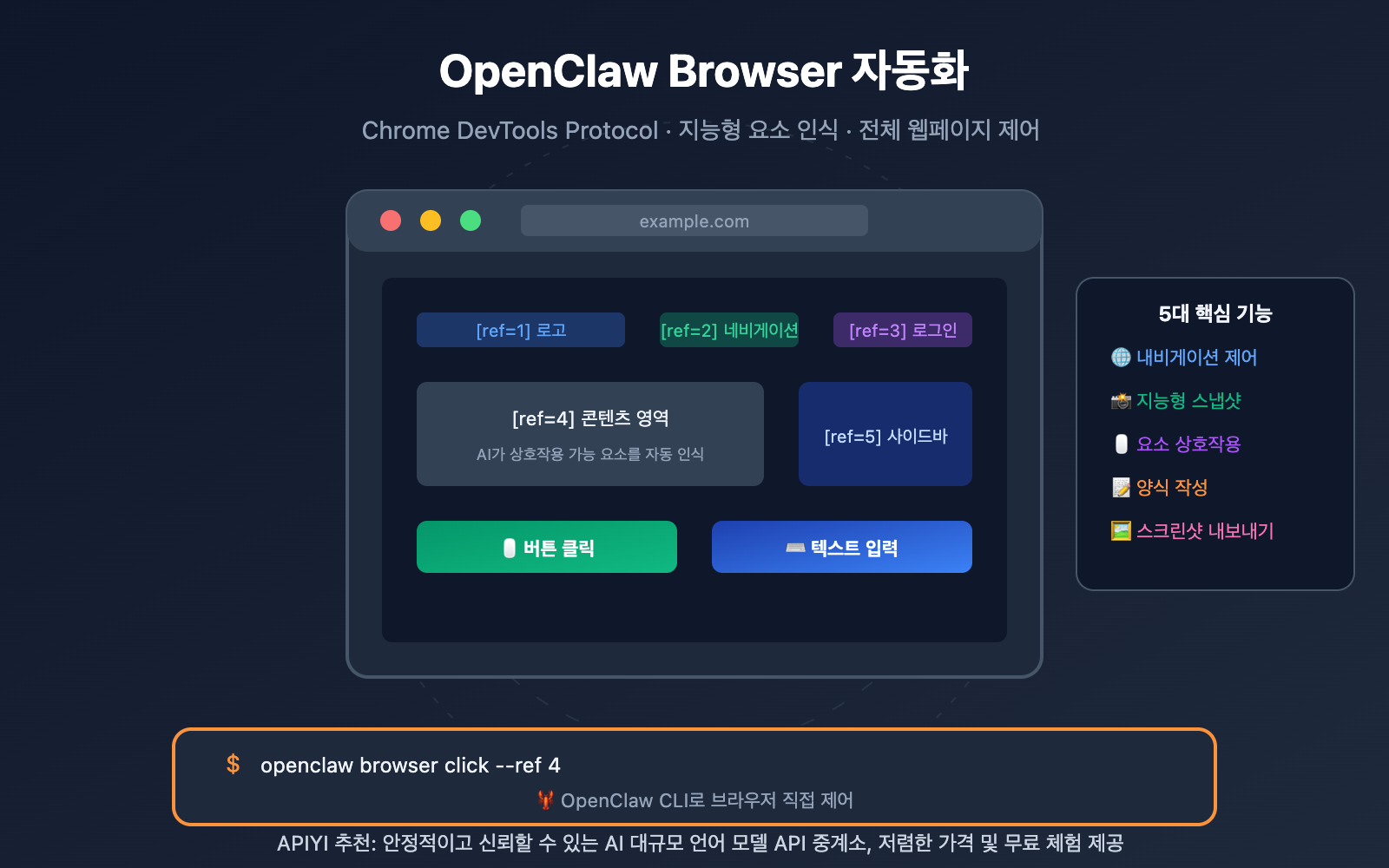
AI 비서가 자동으로 양식을 작성하고, 웹 데이터를 수집하며, 스크린샷을 생성해 주길 원하시나요? OpenClaw Browser 기능이 바로 이를 위해 탄생했습니다. 이 기능은 Chrome DevTools Protocol (CDP)을 통해 완전한 브라우저 제어 능력을 제공하여, AI 에이전트가 단순히 웹페이지에 대해 '대화'하는 것을 넘어 실제로 웹페이지를 '조작'할 수 있게 해줍니다.
핵심 가치: 이 글을 다 읽고 나면, OpenClaw의 5가지 핵심 브라우저 기능을 사용하여 페이지 탐색부터 양식 자동화까지의 전체 워크플로우를 구현하는 방법을 배우게 됩니다.
OpenClaw Browser 핵심 요점
| 요점 | 설명 | 가치 |
|---|---|---|
| CDP 프로토콜 제어 | Chrome DevTools Protocol을 통해 브라우저를 직접 제어 | GUI 제한을 우회하여 기계적인 속도로 작업 수행 |
| 지능형 요소 참조 | Snapshot 시스템이 상호작용 가능 요소를 자동 식별 및 번호 부여 | 셀렉터를 직접 작성할 필요 없이 AI가 요소를 즉시 참조 |
| 격리된 브라우저 환경 | 독립적인 OpenClaw 브라우저 프로필 사용 | 개인 브라우징 데이터와 완전히 분리되어 안전하고 제어 가능 |
| 다양한 스냅샷 모드 | AI Snapshot과 Role Snapshot 두 가지 모드 제공 | 다양한 시나리오의 요소 인식 요구 사항에 대응 |
| 전체 액션 지원 | 클릭, 입력, 드래그, 스크린샷, PDF 내보내기 등 | 모든 일반적인 웹 자동화 작업을 포괄 |
OpenClaw Browser 작동 원리
OpenClaw의 브라우저 제어 능력은 시각적 추론이 아닌 직접적인 코드 실행이라는 핵심 개념에 기반합니다. 기존의 AI 웹 작업은 스크린샷을 찍고 인터페이스 요소를 인식해야 했기에 오류가 발생하기 쉽고 속도가 느렸습니다. 반면 OpenClaw는 CDP 프로토콜을 통해 브라우저 엔진과 직접 통신하여 밀리초 단위의 응답 속도를 구현합니다.
시스템 아키텍처는 세 개의 계층으로 나뉩니다:
- 브라우저 계층: 개인 브라우저와 완전히 격리된 독립적인 Chromium 인스턴스
- 제어 계층: Gateway HTTP API가 통일된 제어 인터페이스 제공
- 에이전트 계층: AI 모델이 OpenClaw CLI를 통해 브라우저 작업을 호출
이러한 아키텍처의 장점은 보안과 제어 가능성입니다. 개인 브라우징 데이터에 AI가 접근할 수 없으며, 모든 자동화 작업은 격리된 환경에서 이루어집니다.
🎯 실전 팁: OpenClaw Browser는 웹페이지 내용을 이해하고 작업을 결정하기 위해 AI 대규모 언어 모델을 호출해야 합니다. APIYI(apiyi.com)를 통해 Claude, GPT 등 다양한 모델의 API를 통합된 인터페이스로 호출하여 브라우저 자동화를 더욱 똑똑하게 만들어 보세요.
OpenClaw Browser 5가지 핵심 기능 상세 가이드
기능 1: 브라우저 설정 관리
OpenClaw는 다양한 사용 사례에 맞춰 세 가지 브라우저 설정 모드를 지원해요.
| 설정 모드 | 설명 | 사용 사례 |
|---|---|---|
| openclaw | 독립된 Chromium 인스턴스, 전용 사용자 데이터 디렉터리 | 가장 안전한 권장 기본 모드 |
| chrome | 확장 프로그램을 통해 기존 Chrome 탭 제어 | 로그인 상태를 활용해야 할 때 |
| remote | Browserless와 같은 원격 CDP 엔드포인트 연결 | 클라우드 배포 또는 헤드리스 서비스 |
사용자 정의 프로필 생성하기:
openclaw browser create-profile --name myprofile --color "#FF6B35"
설정은 ~/.openclaw/openclaw.json 파일에 저장되며, 다음과 같은 옵션을 지원해요.
{
  "browser": {
    "headless": false,
    "noSandbox": false,
    "executablePath": "/path/to/chrome"
  },
  "profiles": {
    "myprofile": {
      "cdpUrl": "http://localhost:9222",
      "color": "#FF6B35"
    }
  }
}
기능 2: 페이지 내비게이션 및 탭 관리
내비게이션 제어는 브라우저 자동화의 기초예요. OpenClaw는 완벽한 탭 관리 기능을 제공합니다.
웹 페이지 열기:
# OpenClaw 프로필에서 URL 열기
openclaw browser --browser-profile openclaw open https://example.com

# 열려 있는 모든 탭 목록 확인
openclaw browser tabs

# 특정 탭으로 포커스 이동
openclaw browser focus <tab-id>

# 탭 닫기
openclaw browser close <tab-id>
스마트 대기 메커니즘:
페이지 로드가 완료되었는지 판단하는 것은 자동화에서 꽤 까다로운 부분이죠. OpenClaw는 다양한 대기 조건을 지원해요.
openclaw browser wait "#main" \
  --url "**/dashboard" \
  --load networkidle \
  --fn "window.ready===true" \
  --timeout-ms 15000
| 대기 유형 | 파라미터 | 설명 |
|---|---|---|
| URL 매칭 | --url |
URL이 특정 패턴으로 바뀔 때까지 대기 |
| 로드 상태 | --load |
load, domcontentloaded, networkidle 지원 |
| 선택자 | 기본 파라미터 | 요소가 DOM에 나타날 때까지 대기 |
| JS 조건 | --fn |
사용자 정의 JavaScript 표현식 |
기능 3: 요소 스냅샷 및 참조 시스템
이것은 OpenClaw Browser의 가장 강력한 기능 중 하나예요. 스냅샷 시스템은 페이지를 자동으로 스캔하여 모든 상호작용 가능한 요소에 참조 번호를 할당해요. AI는 CSS 선택자를 작성할 필요 없이 이 번호를 사용하여 요소를 직접 조작할 수 있습니다.
두 가지 스냅샷 모드:
| 모드 | 참조 형식 | 특징 | 의존성 |
|---|---|---|---|
| AI Snapshot | 숫자 (12, 23) | AI 처리에 적합한 기본 형식 | Playwright |
| Role Snapshot | 요소 참조 (e12, e23) | 접근성 트리(Accessibility Tree) 기반 | Playwright |
스냅샷 가져오기:
# AI 스냅샷 (숫자 참조)
openclaw browser snapshot

# Role 스냅샷 (상호작용 마커 포함)
openclaw browser snapshot --interactive

# 시각적 레이블이 포함된 스크린샷
openclaw browser snapshot --labels
스냅샷 출력 예시:
[1] 검색창 <input type="text" placeholder="검색...">
[2] 로그인 버튼 <button>로그인</button>
[3] 회원가입 링크 <a href="/register">무료 회원가입</a>
[4] 내비게이션 메뉴 <nav>제품 | 가격 | 문서</nav>
중요: 요소 참조는 페이지 이동 후에는 유효하지 않게 돼요. 작업에 실패하면 스냅샷을 다시 가져와서 새로운 참조 번호를 사용해야 합니다.
기능 4: 요소 상호작용 작업
스냅샷 기반의 참조 시스템을 통해 OpenClaw는 풍부한 요소 상호작용을 지원해요.
클릭 작업:
# 번호 12 요소 클릭
openclaw browser click 12

# Role 참조 사용
openclaw browser click e12

# 요소 하이라이트 표시 (디버깅용)
openclaw browser highlight e12
텍스트 입력:
# 번호 23 입력창에 텍스트 입력
openclaw browser type 23 "Hello OpenClaw"

# 내용 삭제 후 입력
openclaw browser type 23 "새로운 내용" --clear
폼 작성:
# 여러 필드 일괄 작성
openclaw browser fill \
  --field "username:myuser" \
  --field "password:mypass" \
  --field "email:[email protected]"
기타 상호작용:
| 작업 | 명령어 | 설명 |
|---|---|---|
| 드래그 | drag 12 23 |
요소 12에서 요소 23으로 드래그 |
| 선택 | select 12 "option1" |
드롭다운에서 옵션 선택 |
| 스크롤 | scroll --y 500 |
수직으로 500픽셀 스크롤 |
| 호버 | hover 12 |
요소 위에 마우스 올리기 |
💡 활용 팁: 폼 자동화는 OpenClaw Browser의 핵심 활용 사례예요. AI 모델의 이해 능력과 결합하면 폼 구조를 스마트하게 인식하고 자동으로 작성할 수 있습니다. APIYI(apiyi.com)에서 Claude API를 받아 사용하면 폼 자동화를 더욱 똑똑하게 만들 수 있어요.
OpenClaw Browser 快速上手
초간단 예시
가장 기본적인 브라우저 자동화 흐름은 다음과 같아요.
# 1. 브라우저 시작
openclaw browser --browser-profile openclaw start

# 2. 웹 페이지 열기
openclaw browser open https://example.com

# 3. 페이지 스냅샷 가져오기
openclaw browser snapshot

# 4. 요소 클릭 (검색창이 [1]번이라고 가정)
openclaw browser click 1

# 5. 검색 내용 입력
openclaw browser type 1 "OpenClaw tutorial"

# 6. 스크린샷 저장
openclaw browser screenshot --output result.png
전체 자동화 스크립트 예시 보기
#!/bin/bash
# OpenClaw Browser 자동화 예시 스크립트
# 용도: 자동 로그인 및 데이터 크롤링

PROFILE="openclaw"
TARGET_URL="https://example.com/login"
OUTPUT_DIR="./screenshots"

# 출력 디렉토리 확인 및 생성
mkdir -p $OUTPUT_DIR

# 브라우저 시작
echo "OpenClaw Browser를 시작합니다..."
openclaw browser --browser-profile $PROFILE start

# 브라우저 준비 대기
sleep 2

# 로그인 페이지로 이동
echo "로그인 페이지로 이동 중..."
openclaw browser open $TARGET_URL

# 페이지 로드 대기
openclaw browser wait "#login-form" --timeout-ms 10000

# 페이지 스냅샷 가져오기
echo "페이지 구조 분석 중..."
SNAPSHOT=$(openclaw browser snapshot --json)

# 로그인 폼 작성
echo "로그인 정보 입력 중..."
openclaw browser type 1 "[email protected]"  # 사용자 이름 필드
openclaw browser type 2 "password123"            # 비밀번호 필드

# 로그인 버튼 클릭
openclaw browser click 3

# 로그인 완료 대기
openclaw browser wait --url "**/dashboard" --timeout-ms 15000

# 결과 스크린샷 저장
echo "스크린샷 저장 중..."
openclaw browser screenshot --output "$OUTPUT_DIR/dashboard.png"

# 로그인 후 쿠키 가져오기
openclaw browser cookies --json > "$OUTPUT_DIR/cookies.json"

echo "자동화 완료!"
Python 연동 예시
Python으로 OpenClaw Browser를 제어하는 것을 더 선호하신다면 이렇게 해보세요.
import subprocess
import json

def openclaw_browser(command: str) -> str:
    """OpenClaw Browser 명령을 실행하고 결과를 반환합니다."""
    result = subprocess.run(
        f"openclaw browser {command}",
        shell=True,
        capture_output=True,
        text=True
    )
    return result.stdout

# 페이지 열기
openclaw_browser("open https://example.com")

# 스냅샷 가져오기
snapshot = openclaw_browser("snapshot --json")
elements = json.loads(snapshot)

# 첫 번째 버튼 클릭
openclaw_browser("click 1")

# 스크린샷 찍기
openclaw_browser("screenshot --output page.png")
팁: APIYI를 통해 AI 모델 API를 연동하면, Python 스크립트에 AI의 이해 능력을 더해 더욱 스마트한 웹 자동화를 구현할 수 있습니다.
OpenClaw Browser 세 가지 설정 모드 비교
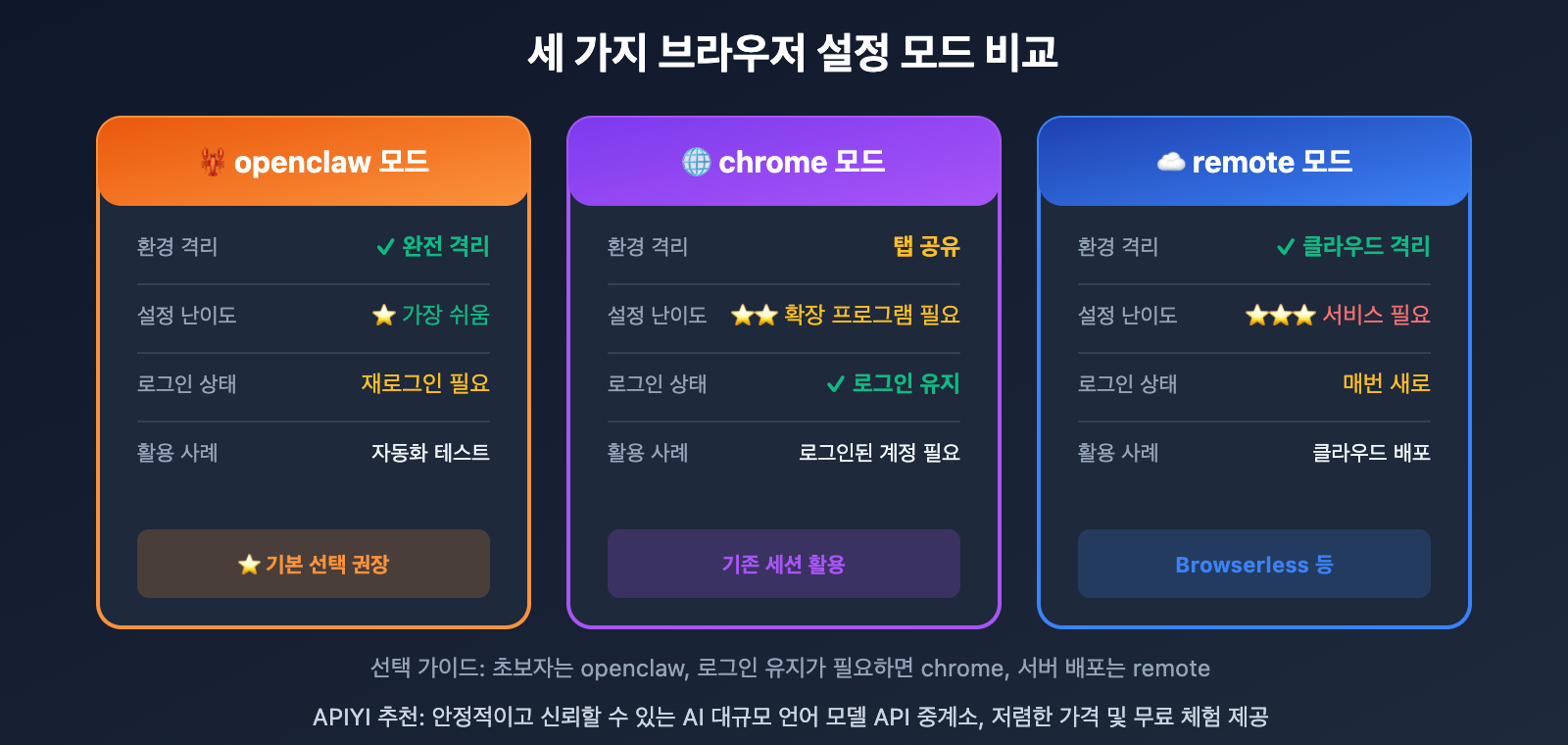
| 항목 | OpenClaw 모드 | Chrome 확장 모드 | 원격 CDP 모드 |
|---|---|---|---|
| 격리성 | 완전 격리, 독립적 사용자 데이터 | 브라우저 상태 공유 | 원격 설정에 따라 다름 |
| 로그인 상태 | 재로그인 필요 | 기존 로그인 활용 가능 | 별도 처리 필요 |
| 설치 복잡도 | 즉시 사용 가능 | 확장 프로그램 설치 필요 | 원격 서비스 설정 필요 |
| 활용 사례 | 자동화 작업, 데이터 크롤링 | 디버깅, 기존 세션 활용 | 클라우드 배포, 헤드리스 브라우징 |
| 보안 리스크 | 가장 낮음 | 중간 | 네트워크 환경에 따라 다름 |
모드 선택 가이드
OpenClaw 모드 선택 시:
- 자동화 작업(폼 작성, 데이터 크롤링)을 수행할 때
- 웹사이트 기능을 테스트할 때
- 완전히 격리된 안전한 환경이 필요할 때
Chrome 확장 모드 선택 시:
- 이미 로그인된 계정 상태를 활용해야 할 때
- 복잡한 다단계 프로세스를 디버깅할 때
- 일회성 작업을 임시로 수행할 때
원격 CDP 모드 선택 시:
- 클라우드 서버에 배포할 때
- Browserless와 같은 호스팅 서비스를 사용할 때
- 여러 브라우저 인스턴스를 병렬로 실행해야 할 때
원격 CDP 설정 예시:
{
  "profiles": {
    "remote": {
      "cdpUrl": "wss://chrome.browserless.io?token=YOUR_TOKEN",
      "color": "#00AA00"
    }
  }
}
🎯 배포 팁: 운영 환경에서는 원격 CDP 모드와 Browserless 서비스를 함께 사용하는 것을 추천드려요. AI 모델 호출은 APIYI를 통해 통합 관리하면 자동화 프로세스를 더욱 안정적이고 신뢰성 있게 운영할 수 있습니다.
OpenClaw Browser 고급 기능
스크린샷 및 시각적 캡처
OpenClaw Browser는 다양한 스크린샷 기능을 제공합니다.
# 全页截图
openclaw browser screenshot --output full.png

# 指定元素截图
openclaw browser screenshot --selector "#main-content" --output element.png

# 带元素标签的截图(用于 AI 分析)
openclaw browser snapshot --labels --output labeled.png

# 导出 PDF
openclaw browser pdf --output page.pdf
상태 관리
복잡한 자동화 프로세스에서는 브라우저 상태를 관리하는 것이 매우 중요합니다.
| 기능 | 명령어 | 용도 |
|---|---|---|
| 쿠키 관리 | cookies --json |
로그인 상태 내보내기/가져오기 |
| 로컬 스토리지 | storage local --get key |
로컬 스토리지 읽기/쓰기 |
| 세션 스토리지 | storage session --set key value |
세션 데이터 관리 |
| 콘솔 로그 | console --json |
페이지 로그 가져오기 |
네트워크 제어
# 设置请求头
openclaw browser headers --set "Authorization: Bearer token123"

# 模拟离线状态
openclaw browser offline --enable

# 设置地理位置
openclaw browser geolocation --lat 39.9042 --lng 116.4074

# 设置时区
openclaw browser timezone "Asia/Shanghai"
디바이스 에뮬레이션
# 模拟 iPhone 设备
openclaw browser device --name "iPhone 14 Pro"

# 自定义视口
openclaw browser viewport --width 1920 --height 1080
자주 묻는 질문 (FAQ)
Q1: OpenClaw Browser와 Playwright/Puppeteer의 차이점은 무엇인가요?
핵심적인 차이점은 AI 통합 능력에 있습니다. Playwright나 Puppeteer는 개발자가 정확한 선택자(Selector)와 로직을 직접 작성해야 하는 전통적인 브라우저 자동화 라이브러리입니다. 반면, OpenClaw Browser는 스냅샷(Snapshot) 시스템을 통해 대규모 언어 모델(LLM)이 페이지 구조를 '이해'하고 조작 단계를 스스로 결정할 수 있게 해줍니다.
기술적으로 OpenClaw Browser는 내부적으로 Playwright를 CDP 제어 엔진으로 사용하지만, 상위 추상화 계층을 통해 AI 에이전트가 훨씬 더 편리하게 사용할 수 있도록 설계되었습니다.
Q2: 요소 참조가 무효화되면 어떻게 하나요?
요소 참조(예: [12] 또는 e12)는 다음과 같은 상황에서 무효화될 수 있습니다.
- 페이지가 새로운 URL로 이동했을 때
- 페이지 콘텐츠가 동적으로 업데이트되었을 때
- 페이지를 새로고침했을 때
해결 방법: 작업에 실패하면 openclaw browser snapshot을 다시 실행하여 새로운 참조 번호를 가져오세요. 중요한 작업을 수행하기 전에는 항상 최신 스냅샷을 확보하는 것이 좋습니다.
Q3: 로그인이 필요한 웹사이트는 어떻게 처리하나요?
세 가지 방법이 있습니다.
- 자동 로그인: 폼 채우기 기능을 사용하여 사용자 이름과 비밀번호를 자동으로 입력합니다.
- 쿠키 재사용: 먼저 수동으로 로그인한 후 쿠키를 내보내고, 자동화 시 이를 다시 가져옵니다.
- Chrome 확장 모드: 이미 로그인된 Chrome 브라우저를 사용합니다.
민감한 작업이 포함된 웹사이트의 경우, APIYI(apiyi.com)를 통해 대규모 언어 모델을 활용하여 캡차(CAPTCHA) 등 보안 조치를 지능적으로 처리하는 것을 권장합니다.
Q4: Playwright가 설치되지 않아 기능이 제한될 때는 어떻게 하나요?
요소 상호작용, PDF 내보내기, AI 스냅샷 등 일부 고급 기능은 Playwright에 의존합니다. 설치 방법은 다음과 같습니다.
# Playwright 설치
npm install -g playwright

# 브라우저 드라이버 설치
npx playwright install chromium
Playwright가 설치되지 않은 상태에서도 기본적인 ARIA 스냅샷과 스크린샷 기능은 계속 사용할 수 있습니다.
OpenClaw Browser 실전 사례
사례 1: 자동 로그인 및 데이터 가져오기
가장 흔한 브라우저 자동화 시나리오로, 전체 프로세스는 다음과 같습니다.
# 1단계: 브라우저를 실행하고 로그인 페이지로 이동
openclaw browser --browser-profile openclaw start
openclaw browser open https://dashboard.example.com/login

# 2단계: 페이지 로딩이 완료될 때까지 대기
openclaw browser wait "#login-form" --timeout-ms 10000

# 3단계: 스냅샷을 찍어 페이지 구조 파악
openclaw browser snapshot
# 출력 예시:
# [1] 사용자 이름 입력란 <input name="username">
# [2] 비밀번호 입력란 <input name="password" type="password">
# [3] 로그인 버튼 <button type="submit">로그인</button>

# 4단계: 로그인 정보 입력
openclaw browser type 1 "myusername"
openclaw browser type 2 "mypassword"
openclaw browser click 3

# 5단계: 대시보드로 리다이렉트될 때까지 대기
openclaw browser wait --url "**/dashboard" --load networkidle

# 6단계: 데이터 획득 또는 스크린샷 저장
openclaw browser screenshot --output dashboard.png
사례 2: 대량 양식 제출
비슷한 양식을 반복해서 작성해야 할 때, 스크립트를 이용해 배치 작업을 수행할 수 있습니다.
#!/bin/bash
# 대량 양식 제출 스크립트

# 데이터 파일 (한 줄당 하나의 레코드: 이름, 이메일, 전화번호)
DATA_FILE="contacts.csv"

# 브라우저 실행
openclaw browser --browser-profile openclaw start

while IFS=',' read -r name email phone; do
    # 양식 페이지 열기
    openclaw browser open https://form.example.com/submit
    openclaw browser wait "#contact-form"

    # 스냅샷 획득 및 내용 입력
    openclaw browser snapshot
    openclaw browser type 1 "$name"
    openclaw browser type 2 "$email"
    openclaw browser type 3 "$phone"

    # 양식 제출
    openclaw browser click 4

    # 제출 완료 대기
    openclaw browser wait ".success-message" --timeout-ms 5000

    echo "제출 완료: $name"
done < "$DATA_FILE"

echo "모든 대량 제출이 완료되었습니다!"
사례 3: 웹 페이지 콘텐츠 모니터링
정기적으로 웹 페이지의 변화를 확인하고, 업데이트가 발견되면 알림을 보냅니다. 핵심 로직은 '페이지 스냅샷 가져오기 -> 콘텐츠 해시 계산 -> 변화 비교 -> 알림 전송'입니다.
import subprocess
import hashlib
import time

def monitor_page(url: str, interval: int = 300):
    """페이지 변화 모니터링"""
    subprocess.run("openclaw browser --browser-profile openclaw start", shell=True)
    last_hash = None

    while True:
        subprocess.run(f"openclaw browser open {url}", shell=True)
        time.sleep(2)
        result = subprocess.run(
            "openclaw browser snapshot --json",
            shell=True, capture_output=True, text=True
        )
        current_hash = hashlib.md5(result.stdout.encode()).hexdigest()

        if last_hash and current_hash != last_hash:
            print(f"페이지 변화 감지! {time.strftime('%Y-%m-%d %H:%M:%S')}")
            subprocess.run("openclaw browser screenshot --output change.png", shell=True)

        last_hash = current_hash
        time.sleep(interval)

monitor_page("https://news.example.com", interval=300)
💡 심화 팁: AI 모델과 결합하면 스마트한 콘텐츠 변화 분석이 가능합니다. **APIYI(apiyi.com)**를 통해 Claude API를 호출하면, 어떤 변화가 중요한지 AI가 판단하여 사용자에게 알릴 수 있습니다.
OpenClaw Browser 활용 시나리오
| 시나리오 | 구현 방식 | 대상 사용자 | 예시 작업 |
|---|---|---|---|
| 자동화 테스트 | 스크립트를 작성하여 UI 테스트 실행 | QA 엔지니어, 개발자 | 회귀 테스트, E2E 테스트 |
| 데이터 크롤링 | 탐색 + 스냅샷 + 추출 | 데이터 분석가 | 가격 모니터링, 경쟁사 분석 |
| 양식 자동화 | 반복적인 양식 대량 작성 | 운영 담당자 | 계정 생성, 신청서 제출 |
| 웹 모니터링 | 정기적인 스크린샷 비교 | DevOps | 페이지 가용성, 콘텐츠 변경 확인 |
| 콘텐츠 아카이빙 | PDF 내보내기, 스크린샷 저장 | 연구원 | 웹 페이지 아카이브, 증거 보존 |
| 소셜 미디어 | 자동 게시 및 상호작용 | 마케터 | 예약 포스팅, 데이터 수집 |
성능 최적화 및 디버깅 팁
실행 속도 향상:
- 고정된 지연 시간 대신 정확한 대기 조건(wait condition)을 사용하세요.
- 브라우저 세션을 재사용하여 빈번한 시작/종료를 피하세요.
- 프로덕션 환경에서는
headless: true를 사용하여 리소스 소모를 줄이세요.
일반적인 문제 디버깅:
- 요소를 찾을 수 없을 때:
snapshot --labels를 사용하여 라벨이 표시된 스크린샷을 생성해 보세요. - 작업 시간 초과:
--timeout-ms파라미터 값을 늘려보세요. - 로그인 만료:
cookies --json으로 쿠키 상태를 확인해 보세요.
도구 선택: 작업의 복잡도에 따라 적절한 AI 모델을 선택하세요. 간단한 작업은 GPT-4o-mini가 가장 경제적이며, 복잡한 분석 작업은 Claude 3.5 Sonnet이 가장 효과적입니다. **APIYI(apiyi.com)**를 이용하면 다양한 모델을 간편하게 전환하고 비교해 볼 수 있습니다.
요약
OpenClaw Browser 자동화의 핵심 요점은 다음과 같아요:
- CDP 프로토콜 제어: Chrome DevTools Protocol을 통해 기계적인 속도로 브라우저를 조작합니다.
- 지능형 스냅샷 시스템: AI Snapshot과 Role Snapshot을 통해 요소를 쉽고 직관적으로 참조할 수 있습니다.
- 세 가지 설정 모드: OpenClaw, Chrome 확장 프로그램, 원격 CDP 등 다양한 시나리오에 맞는 요구사항을 충족합니다.
- 완벽한 작업 지원: 클릭, 입력, 드래그 앤 드롭, 스크린샷, PDF 내보내기까지 모든 기능을 갖추고 있습니다.
- 보안 격리 설계: 독립된 브라우저 환경을 통해 개인 데이터의 안전을 보장합니다.
OpenClaw Browser는 AI 에이전트가 진정으로 '웹페이지를 조작하는' 능력을 갖추게 하여, 수동적인 채팅 도우미에서 능동적인 자동화 실행자로 업그레이드해 줍니다.
OpenClaw를 구동하기 위해 **APIYI(apiyi.com)**에서 Claude/GPT API를 받아보시는 것을 추천드려요. 이 플랫폼은 무료 테스트 크레딧과 다중 모델 통합 인터페이스를 제공하여 여러분의 브라우저 자동화를 더욱 스마트하고 효율적으로 만들어 줄 거예요.
참고 자료
-
OpenClaw Browser 공식 문서: 브라우저 제어 기능에 대한 전체 설명
- 링크:
docs.openclaw.ai/tools/browser - 설명: 가장 권위 있는 Browser 기능 문서 및 API 참조 가이드
- 링크:
-
OpenClaw CLI Browser 명령어: 명령줄 도구 상세 사용법
- 링크:
docs.openclaw.ai/cli/browser - 설명: 모든 Browser 하위 명령어의 파라미터와 예시
- 링크:
-
OpenClaw GitHub 저장소: 소스 코드 및 이슈 토론
- 링크:
github.com/openclaw/openclaw - 설명: 68K+ 이상의 Star를 기록 중인 오픈소스 프로젝트로, 브라우저 관련 문의를 남길 수 있습니다.
- 링크:
-
Chrome DevTools Protocol 문서: CDP 프로토콜 기술 사양
- 링크:
chromedevtools.github.io/devtools-protocol - 설명: 하위 프로토콜을 깊이 있게 이해하기 위한 참고 자료
- 링크:
-
Browserless 호스팅 서비스: 클라우드 헤드리스 브라우저 서비스
- 링크:
browserless.io - 설명: 원격 CDP 모드 사용 시 추천하는 호스팅 서비스 업체
- 링크:
작성자: 기술 팀
기술 교류: 댓글 창에서 OpenClaw Browser 사용 팁을 함께 나누어 봐요. 더 많은 AI 모델 API 자료는 APIYI(apiyi.com) 기술 커뮤니티에서 확인하실 수 있습니다.