ملاحظة المؤلف: دليل كامل للتحكم في متصفح OpenClaw، يشرح بالتفصيل تكامل بروتوكول CDP، ولقطات العناصر، وتعبئة النماذج، والتنقل عبر لقطات الشاشة وغيرها من الميزات الأساسية لمساعدة المطورين على تنفيذ مهام أتمتة الويب بسرعة.
هل تريد من مساعد الذكاء الاصطناعي أن يساعدك تلقائيًا في تعبئة النماذج، أو سحب بيانات الويب، أو إنشاء لقطات شاشة؟ قدرات OpenClaw Browser صُممت خصيصًا لهذا الغرض. فهي توفر قدرات تحكم كاملة في المتصفح عبر بروتوكول Chrome DevTools Protocol (CDP)، مما يسمح لـ AI Agent الخاص بك بتشغيل صفحات الويب فعليًا، وليس مجرد "الدردشة" عنها.
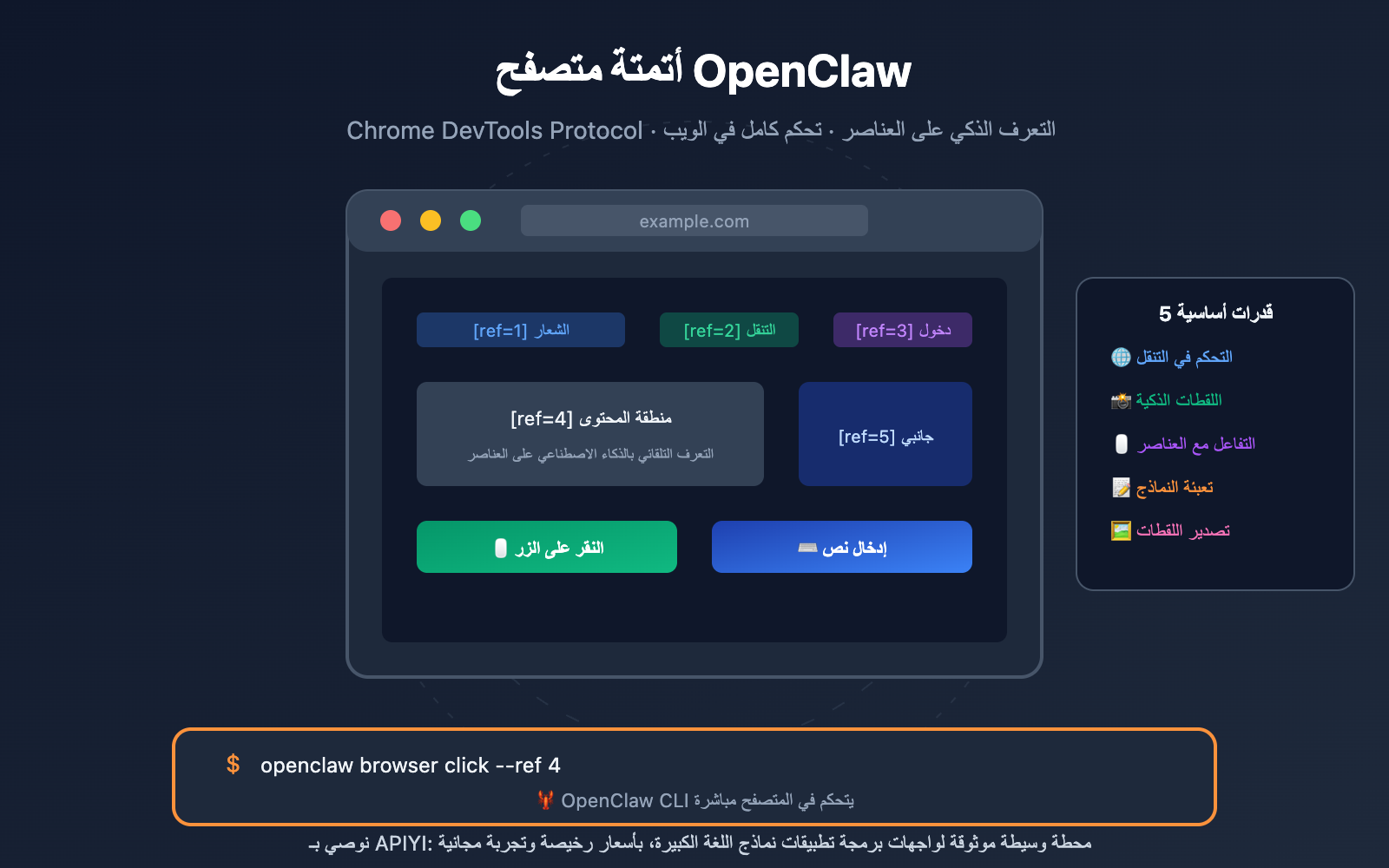
القيمة الجوهرية: بنهاية هذا المقال، ستتعلم كيفية استخدام 5 ميزات أساسية لمتصفح OpenClaw، لتحقيق سير عمل كامل من التنقل في الصفحة إلى أتمتة النماذج.
النقاط الأساسية لمتصفح OpenClaw
| النقطة | الشرح | القيمة |
|---|---|---|
| التحكم ببروتوكول CDP | التحكم في المتصفح مباشرة عبر Chrome DevTools Protocol | تجاوز قيود واجهة المستخدم الرسومية، وتنفيذ العمليات بسرعة الآلة |
| الإشارة الذكية للعناصر | يقوم نظام Snapshot تلقائيًا بتحديد العناصر التفاعلية وترقيمها | لا حاجة لكتابة محددات (selectors) يدويًا، الذكاء الاصطناعي يشير للعنصر مباشرة |
| بيئة متصفح معزولة | ملفات تعريف متصفح OpenClaw مستقلة | فصل تام عن بيانات التصفح الشخصية، أمان وتحكم كامل |
| أوضاع لقطات متعددة | وضعا AI Snapshot و Role Snapshot | التكيف مع احتياجات التعرف على العناصر في سيناريوهات مختلفة |
| دعم كامل للإجراءات | النقر، الإدخال، السحب، لقطات الشاشة، تصدير PDF | تغطية جميع عمليات أتمتة الويب الشائعة |
كيفية عمل OpenClaw Browser
تعتمد قدرة التحكم في المتصفح في OpenClaw على مفهوم أساسي: تنفيذ الكود المباشر، وليس الاستنتاج البصري. تتطلب أتمتة الويب التقليدية بالذكاء الاصطناعي أخذ لقطات شاشة والتعرف على عناصر الواجهة، وهو أمر عرضة للخطأ وبطيء. أما OpenClaw فيتواصل مباشرة مع محرك المتصفح عبر بروتوكول CDP، مما يحقق استجابة في أجزاء من الثانية.
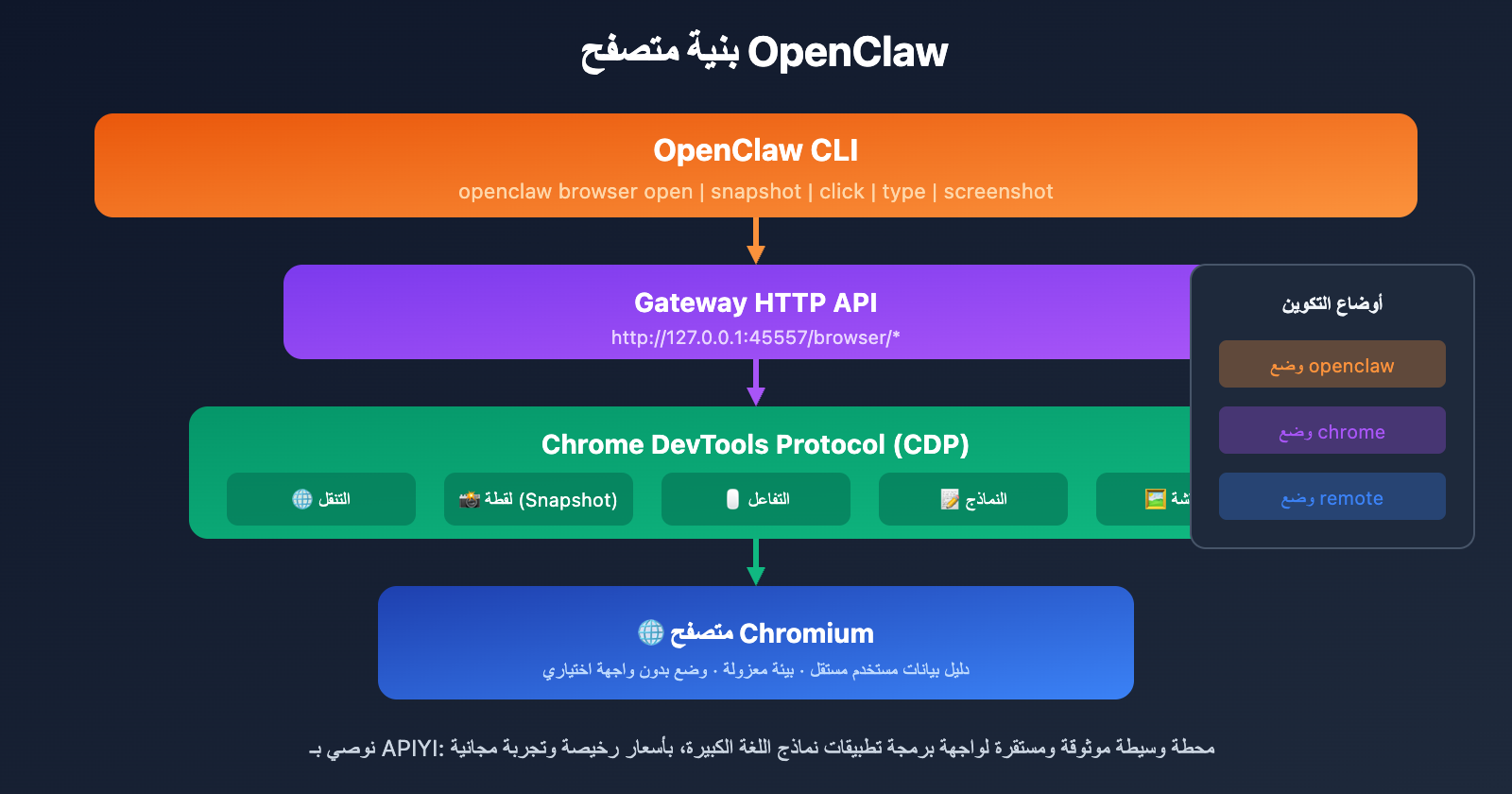
تتكون بنية النظام من ثلاث طبقات:
- طبقة المتصفح: نسخة Chromium مستقلة، معزولة تمامًا عن متصفحك الشخصي.
- طبقة التحكم: توفر Gateway HTTP API واجهة تحكم موحدة.
- طبقة الوكيل: يقوم نموذج الذكاء الاصطناعي باستدعاء عمليات المتصفح عبر OpenClaw CLI.
تكمن ميزة هذه البنية في الأمان والتحكم؛ حيث لا يمكن للذكاء الاصطناعي الوصول إلى بيانات تصفحك الشخصية، وتتم جميع عمليات الأتمتة في بيئة معزولة.
🎯 نصيحة عملية: يحتاج OpenClaw Browser إلى استدعاء نموذج لغة كبير لفهم محتوى الويب واتخاذ قرارات التشغيل. عبر APIYI (apiyi.com)، يمكنك الحصول على واجهات برمجة تطبيقات لنماذج Claude وGPT وغيرها، مع واجهة استدعاء موحدة تجعل أتمتة المتصفح لديك أكثر ذكاءً.
شرح تفصيلي للميزات الأساسية الخمس لمتصفح OpenClaw
الميزة الأولى: إدارة تكوين المتصفح
يدعم OpenClaw ثلاثة أوضاع لتكوين المتصفح لتلبية سيناريوهات الاستخدام المختلفة:
| وضع التكوين | الوصف | سيناريو الاستخدام |
|---|---|---|
| openclaw | مثيل Chromium مستقل، مع دليل بيانات مستخدم خاص | الوضع الافتراضي الموصى به، وهو الأكثر أماناً |
| chrome | التحكم في علامات تبويب Chrome الحالية عبر إضافة | عند الحاجة للاستفادة من حالة تسجيل الدخول الحالية |
| remote | الاتصال بنقطة نهاية CDP عن بُعد، مثل Browserless | النشر السحابي أو الخدمات بدون واجهة (Headless) |
إنشاء ملف تعريف مخصص:
openclaw browser create-profile --name myprofile --color "#FF6B35"
يتم تخزين التكوين في ملف ~/.openclaw/openclaw.json ويدعم الخيارات التالية:
{
  "browser": {
    "headless": false,
    "noSandbox": false,
    "executablePath": "/path/to/chrome"
  },
  "profiles": {
    "myprofile": {
      "cdpUrl": "http://localhost:9222",
      "color": "#FF6B35"
    }
  }
}
الميزة الثانية: التنقل في الصفحات وإدارة علامات التبويب
يعد التحكم في التنقل هو الأساس لأتمتة المتصفح. يوفر OpenClaw قدرات كاملة لإدارة علامات التبويب:
فتح صفحة ويب:
# فتح رابط URL باستخدام ملف تعريف OpenClaw
openclaw browser --browser-profile openclaw open https://example.com

# عرض قائمة بجميع علامات التبويب المفتوحة
openclaw browser tabs

# التركيز على علامة تبويب محددة
openclaw browser focus <tab-id>

# إغلاق علامة التبويب
openclaw browser close <tab-id>
آلية الانتظار الذكية:
يعد تحديد اكتمال تحميل الصفحة أحد التحديات في الأتمتة. يدعم OpenClaw شروط انتظار متعددة:
openclaw browser wait "#main" \
  --url "**/dashboard" \
  --load networkidle \
  --fn "window.ready===true" \
  --timeout-ms 15000
| نوع الانتظار | المعامل | الوصف |
|---|---|---|
| مطابقة URL | --url |
انتظار تغير الرابط إلى نمط محدد |
| حالة التحميل | --load |
يدعم load، domcontentloaded، networkidle |
| المحدد (Selector) | المعامل الافتراضي | انتظار ظهور العنصر في الـ DOM |
| شرط JS | --fn |
تعبير JavaScript مخصص |
الميزة الثالثة: نظام لقطات العناصر والمراجع
تعد هذه واحدة من أقوى ميزات متصفح OpenClaw. يقوم نظام اللقطات (Snapshot) بمسح الصفحة تلقائياً وتخصيص أرقام مرجعية لجميع العناصر القابلة للتفاعل، مما يسمح للذكاء الاصطناعي باستخدام هذه الأرقام مباشرة لتشغيل العناصر دون الحاجة لكتابة محددات CSS.
وضعان للقطات:
| الوضع | تنسيق المرجع | المميزات | الاعتمادية |
|---|---|---|---|
| AI Snapshot | أرقام (12، 23) | التنسيق الافتراضي، مناسب لمعالجة الذكاء الاصطناعي | Playwright |
| Role Snapshot | مرجع العنصر (e12، e23) | يعتمد على شجرة إمكانية الوصول (Accessibility Tree) | Playwright |
الحصول على لقطة:
# لقطة AI (مرجع رقمي)
openclaw browser snapshot

# لقطة Role (مع علامات تفاعلية)
openclaw browser snapshot --interactive

# لقطة شاشة مع تسميات مرئية
openclaw browser snapshot --labels
مثال على مخرجات اللقطة:
[1] مربع البحث <input type="text" placeholder="بحث...">
[2] زر تسجيل الدخول <button>تسجيل الدخول</button>
[3] رابط التسجيل <a href="/register">تسجيل مجاني</a>
[4] قائمة التنقل <nav>المنتجات | الأسعار | الوثائق</nav>
تنبيه هام: تصبح مراجع العناصر غير صالحة بعد التنقل في الصفحة. إذا فشلت العملية، ستحتاج إلى التقاط لقطة جديدة واستخدام أرقام مرجعية جديدة.
الميزة الرابعة: عمليات التفاعل مع العناصر
بناءً على نظام المراجع في اللقطات، يدعم OpenClaw عمليات تفاعل غنية مع العناصر:
عمليات النقر:
# النقر على العنصر رقم 12
openclaw browser click 12

# استخدام مرجع Role
openclaw browser click e12

# تمييز العنصر (لأغراض التصحيح)
openclaw browser highlight e12
إدخال النص:
# إدخال نص في مربع الإدخال رقم 23
openclaw browser type 23 "Hello OpenClaw"

# المسح ثم الإدخال
openclaw browser type 23 "محتوى جديد" --clear
تعبئة النماذج:
# تعبئة حقول متعددة دفعة واحدة
openclaw browser fill \
  --field "username:myuser" \
  --field "password:mypass" \
  --field "email:[email protected]"
تفاعلات أخرى:
| العملية | الأمر | الوصف |
|---|---|---|
| السحب والإفلات | drag 12 23 |
السحب من العنصر 12 إلى العنصر 23 |
| الاختيار | select 12 "option1" |
اختيار خيار من قائمة منسدلة |
| التمرير | scroll --y 500 |
التمرير عمودياً بمقدار 500 بكسل |
| الحوم (Hover) | hover 12 |
تمرير الماوس فوق العنصر |
💡 نصيحة: تعد أتمتة النماذج هي سيناريو التطبيق الأساسي لمتصفح OpenClaw. من خلال الجمع بين قدرات الفهم لنماذج الذكاء الاصطناعي، يمكنك التعرف بذكاء على هيكل النموذج وتعبئته تلقائياً. من خلال الحصول على Claude API عبر APIYI (apiyi.com)، يمكنك جعل أتمتة النماذج الخاصة بك أكثر ذكاءً.
دليل البدء السريع لمتصفح OpenClaw
مثال بسيط للغاية
إليك أبسط تدفق لأتمتة المتصفح:
# 1. بدء تشغيل المتصفح
openclaw browser --browser-profile openclaw start

# 2. فتح صفحة ويب
openclaw browser open https://example.com

# 3. الحصول على لقطة (Snapshot) للصفحة
openclaw browser snapshot

# 4. النقر على عنصر (بافتراض أن مربع البحث هو [1])
openclaw browser click 1

# 5. إدخال محتوى البحث
openclaw browser type 1 "OpenClaw tutorial"

# 6. حفظ لقطة شاشة
openclaw browser screenshot --output result.png
عرض مثال لبرنامج نصي مؤتمت بالكامل
#!/bin/bash
# OpenClaw Browser 自动化示例脚本
# 用途:自动登录并抓取数据

PROFILE="openclaw"
TARGET_URL="https://example.com/login"
OUTPUT_DIR="./screenshots"

# 确保输出目录存在
mkdir -p $OUTPUT_DIR

# 启动浏览器
echo "启动 OpenClaw Browser..."
openclaw browser --browser-profile $PROFILE start

# 等待浏览器就绪
sleep 2

# 导航到登录页
echo "导航到登录页面..."
openclaw browser open $TARGET_URL

# 等待页面加载
openclaw browser wait "#login-form" --timeout-ms 10000

# 获取页面快照
echo "分析页面结构..."
SNAPSHOT=$(openclaw browser snapshot --json)

# 填写登录表单
echo "填写登录信息..."
openclaw browser type 1 "[email protected]"  # 用户名字段
openclaw browser type 2 "password123"            # 密码字段

# 点击登录按钮
openclaw browser click 3

# 等待登录完成
openclaw browser wait --url "**/dashboard" --timeout-ms 15000

# 截图保存结果
echo "保存截图..."
openclaw browser screenshot --output "$OUTPUT_DIR/dashboard.png"

# 获取登录后的 Cookie
openclaw browser cookies --json > "$OUTPUT_DIR/cookies.json"

echo "自动化完成!"
مثال على التكامل مع Python
إذا كنت تفضل التحكم في متصفح OpenClaw باستخدام Python:
import subprocess
import json

def openclaw_browser(command: str) -> str:
    """执行 OpenClaw Browser 命令并返回结果"""
    result = subprocess.run(
        f"openclaw browser {command}",
        shell=True,
        capture_output=True,
        text=True
    )
    return result.stdout

# 打开页面
openclaw_browser("open https://example.com")

# 获取快照
snapshot = openclaw_browser("snapshot --json")
elements = json.loads(snapshot)

# 点击第一个按钮
openclaw_browser("click 1")

# 截图
openclaw_browser("screenshot --output page.png")
نصيحة: من خلال الحصول على واجهة برمجة تطبيقات (API) لنماذج الذكاء الاصطناعي عبر APIYI apiyi.com، يمكنك دمج البرامج النصية لـ Python مع قدرات الفهم لدى الذكاء الاصطناعي لتحقيق أتمتة أكثر ذكاءً لصفحات الويب.
مقارنة بين أنماط التكوين الثلاثة لمتصفح OpenClaw
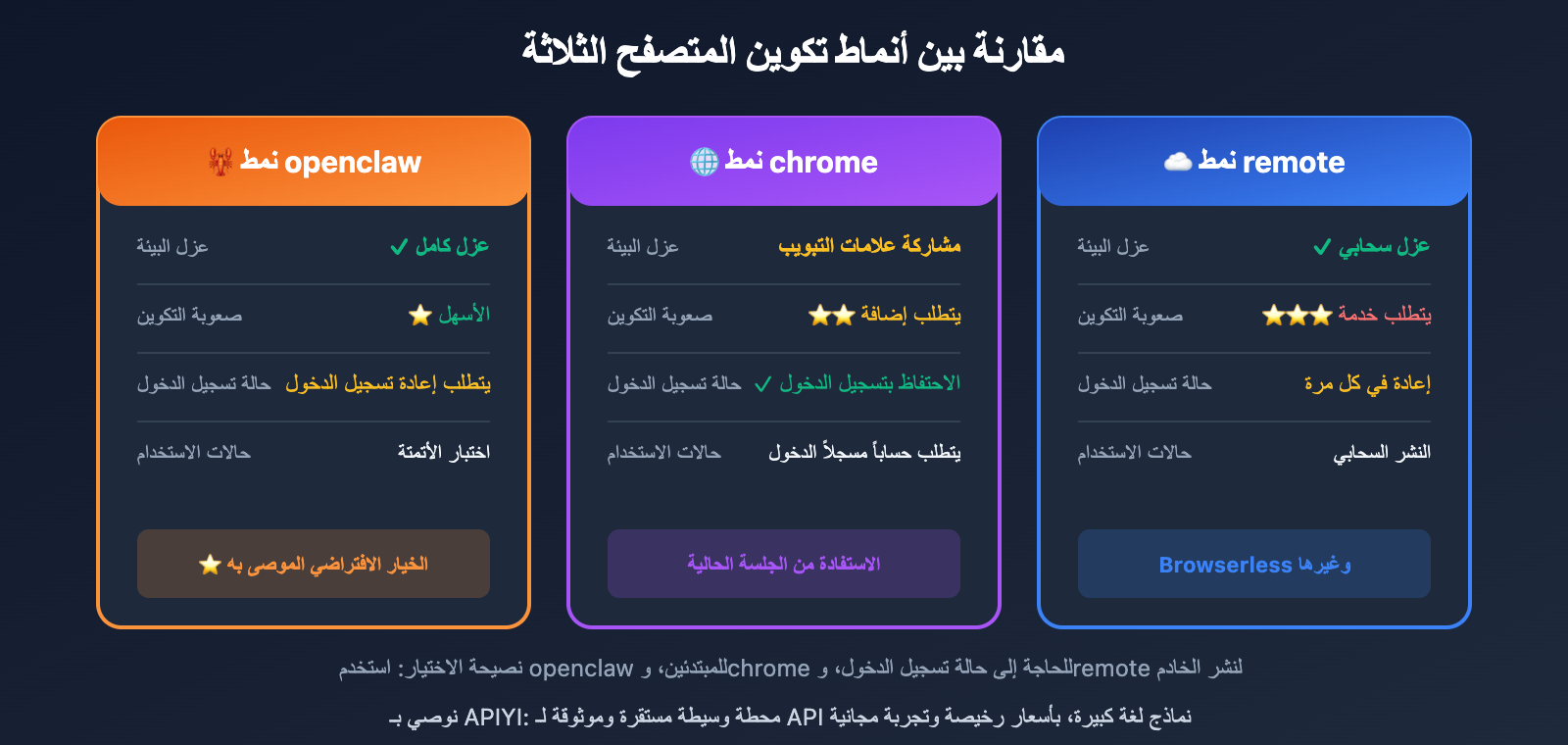
| المعيار | نمط OpenClaw | نمط إضافة Chrome | نمط CDP عن بعد |
|---|---|---|---|
| العزل | عزل كامل، بيانات مستخدم مستقلة | مشاركة حالة المتصفح | يعتمد على التكوين عن بعد |
| حالة تسجيل الدخول | يتطلب إعادة تسجيل الدخول | يمكن الاستفادة من تسجيل الدخول الحالي | يجب التعامل معه بشكل منفصل |
| تعقيد التثبيت | جاهز للاستخدام فوراً | يتطلب تثبيت إضافة | يتطلب تكوين خدمة عن بعد |
| حالات الاستخدام | مهام الأتمتة، جلب البيانات | تصحيح الأخطاء، الاستفادة من الجلسة الحالية | النشر السحابي، التصفح بدون واجهة (Headless) |
| المخاطر الأمنية | الأقل | متوسطة | تعتمد على بيئة الشبكة |
نصائح لاختيار النمط المناسب
اختر نمط OpenClaw:
- لتنفيذ مهام الأتمتة (تعبئة النماذج، جلب البيانات).
- لاختبار وظائف الموقع.
- عند الحاجة إلى بيئة آمنة ومعزولة تماماً.
اختر نمط إضافة Chrome:
- عند الحاجة للاستفادة من حالة الحساب المسجل الدخول بالفعل.
- لتصحيح أخطاء العمليات المعقدة متعددة الخطوات.
- للعمليات المؤقتة التي تتم لمرة واحدة.
اختر نمط CDP عن بعد:
- للنشر على خوادم سحابية.
- عند استخدام خدمات الاستضافة مثل Browserless.
- عند الحاجة لتشغيل عدة مثيلات للمتصفح بالتوازي.
مثال على تكوين CDP عن بعد:
{
  "profiles": {
    "remote": {
      "cdpUrl": "wss://chrome.browserless.io?token=YOUR_TOKEN",
      "color": "#00AA00"
    }
  }
}
🎯 نصيحة النشر: يوصى باستخدام نمط CDP عن بعد مع خدمة Browserless في بيئات الإنتاج. يمكن إدارة استدعاءات نماذج الذكاء الاصطناعي بشكل موحد عبر APIYI apiyi.com لضمان استقرار وموثوقية عمليات الأتمتة.
الميزات المتقدمة لمتصفح OpenClaw Browser
التقاط الشاشة والرؤية البصرية
يوفر متصفح OpenClaw Browser إمكانيات متنوعة لالتقاط الشاشة:
# لقطة شاشة كاملة للصفحة
openclaw browser screenshot --output full.png

# لقطة شاشة لعنصر محدد
openclaw browser screenshot --selector "#main-content" --output element.png

# لقطة شاشة مع تسميات العناصر (لتحليل الذكاء الاصطناعي)
openclaw browser snapshot --labels --output labeled.png

# تصدير بصيغة PDF
openclaw browser pdf --output page.pdf
إدارة الحالة
تعد إدارة حالة المتصفح أمراً بالغ الأهمية لعمليات الأتمتة المعقدة:
| الميزة | الأمر | الغرض |
|---|---|---|
| إدارة ملفات تعريف الارتباط (Cookies) | cookies --json |
تصدير/استيراد حالة تسجيل الدخول |
| التخزين المحلي (LocalStorage) | storage local --get key |
قراءة وكتابة التخزين المحلي |
| تخزين الجلسة (SessionStorage) | storage session --set key value |
إدارة بيانات الجلسة |
| سجلات وحدة التحكم (Console) | console --json |
الحصول على سجلات الصفحة |
التحكم في الشبكة
# تعيين رؤوس الطلبات (Headers)
openclaw browser headers --set "Authorization: Bearer token123"

# محاكاة وضع عدم الاتصال
openclaw browser offline --enable

# تعيين الموقع الجغرافي
openclaw browser geolocation --lat 39.9042 --lng 116.4074

# تعيين المنطقة الزمنية
openclaw browser timezone "Asia/Shanghai"
محاكاة الأجهزة
# محاكاة جهاز iPhone 14 Pro
openclaw browser device --name "iPhone 14 Pro"

# تخصيص منفذ العرض (Viewport)
openclaw browser viewport --width 1920 --height 1080
الأسئلة الشائعة
س1: ما الفرق بين متصفح OpenClaw Browser و Playwright/Puppeteer؟
الفرق الجوهري يكمن في قدرات التكامل مع الذكاء الاصطناعي. Playwright و Puppeteer هما مكتبتان تقليديتان لأتمتة المتصفح، تتطلبان من المطور كتابة محددات (selectors) ومنطق دقيق. أما OpenClaw Browser، فيتيح لنموذج لغة كبير "فهم" هيكل الصفحة واتخاذ قرارات تلقائية بشأن خطوات التشغيل عبر نظام اللقطات (Snapshot).
من الناحية التقنية، يستخدم OpenClaw Browser فعلياً Playwright كمحرك تحكم CDP في الخلفية، لكن التجريد في الطبقة العليا يجعل استخدام وكلاء الذكاء الاصطناعي (AI Agents) أكثر سهولة.
س2: ماذا أفعل إذا تعطل مرجع العنصر؟
قد يتعطل مرجع العنصر (مثل [12] أو e12) في الحالات التالية:
- انتقال الصفحة إلى رابط (URL) جديد
- تحديث محتوى الصفحة ديناميكياً
- إعادة تحميل الصفحة
الحل: عند فشل العملية، أعد تنفيذ openclaw browser snapshot للحصول على أرقام مرجعية جديدة. يُنصح بالحصول على أحدث لقطة قبل أي عملية حاسمة.
س3: كيف يمكن التعامل مع المواقع التي تتطلب تسجيل الدخول؟
هناك ثلاثة حلول:
- تسجيل الدخول التلقائي: استخدام ميزة ملء النماذج لإدخال اسم المستخدم وكلمة المرور تلقائياً.
- إعادة استخدام ملفات تعريف الارتباط (Cookies): قم بتسجيل الدخول يدوياً أولاً ثم قم بتصدير ملفات تعريف الارتباط، واستوردها عند الأتمتة.
- وضع إضافة Chrome: استخدام متصفح Chrome مسجل الدخول فيه بالفعل.
بالنسبة للمواقع التي تتضمن عمليات حساسة، نوصي بالحصول على نماذج الذكاء الاصطناعي عبر APIYI (apiyi.com) للتعامل بذكاء مع إجراءات الأمان مثل رموز التحقق (CAPTCHA).
س4: ماذا أفعل إذا كانت الوظائف محدودة بسبب عدم تثبيت Playwright؟
تعتمد بعض الميزات المتقدمة (التفاعل مع العناصر، تصدير PDF، لقطات الذكاء الاصطناعي) على Playwright. طريقة التثبيت:
# تثبيت Playwright
npm install -g playwright

# تثبيت برامج تشغيل المتصفح
npx playwright install chromium
في حال عدم تثبيت Playwright، ستظل وظائف لقطات ARIA الأساسية والتقاط الشاشة متاحة للاستخدام.
حالات عملية لاستخدام OpenClaw Browser
الحالة الأولى: تسجيل الدخول التلقائي واستخراج البيانات
هذا هو السيناريو الأكثر شيوعاً لأتمتة المتصفح، وإليك الخطوات الكاملة:
# 第一步:启动浏览器并导航到登录页
openclaw browser --browser-profile openclaw start
openclaw browser open https://dashboard.example.com/login

# 第二步:等待页面加载完成
openclaw browser wait "#login-form" --timeout-ms 10000

# 第三步:获取快照,了解页面结构
openclaw browser snapshot
# 输出示例:
# [1] 用户名输入框 <input name="username">
# [2] 密码输入框 <input name="password" type="password">
# [3] 登录按钮 <button type="submit">登录</button>

# 第四步:填写登录信息
openclaw browser type 1 "myusername"
openclaw browser type 2 "mypassword"
openclaw browser click 3

# 第五步:等待跳转到仪表盘
openclaw browser wait --url "**/dashboard" --load networkidle

# 第六步:获取数据或截图
openclaw browser screenshot --output dashboard.png
الحالة الثانية: إرسال النماذج دفعة واحدة (Batch)
عندما تحتاج إلى ملء نماذج متشابهة بشكل متكرر، يمكنك استخدام سكربت لتنفيذ العملية دفعة واحدة:
#!/bin/bash
# 批量提交表单脚本

# 数据文件(每行一条记录:姓名,邮箱,电话)
DATA_FILE="contacts.csv"

# 启动浏览器
openclaw browser --browser-profile openclaw start

while IFS=',' read -r name email phone; do
    # 打开表单页面
    openclaw browser open https://form.example.com/submit
    openclaw browser wait "#contact-form"

    # 获取快照并填写
    openclaw browser snapshot
    openclaw browser type 1 "$name"
    openclaw browser type 2 "$email"
    openclaw browser type 3 "$phone"

    # 提交表单
    openclaw browser click 4

    # 等待提交完成
    openclaw browser wait ".success-message" --timeout-ms 5000

    echo "已提交: $name"
done < "$DATA_FILE"

echo "批量提交完成!"
الحالة الثالثة: مراقبة محتوى صفحات الويب
التحقق بشكل دوري من التغييرات في صفحة الويب وإرسال إشعار عند اكتشاف تحديث. الفكرة الأساسية هي: الحصول على لقطة للصفحة -> حساب هاش (Hash) المحتوى -> مقارنة التغييرات -> إرسال إشعار.
import subprocess
import hashlib
import time

def monitor_page(url: str, interval: int = 300):
    """监控页面变化"""
    subprocess.run("openclaw browser --browser-profile openclaw start", shell=True)
    last_hash = None

    while True:
        subprocess.run(f"openclaw browser open {url}", shell=True)
        time.sleep(2)
        result = subprocess.run(
            "openclaw browser snapshot --json",
            shell=True, capture_output=True, text=True
        )
        current_hash = hashlib.md5(result.stdout.encode()).hexdigest()

        if last_hash and current_hash != last_hash:
            print(f"页面变化!{time.strftime('%Y-%m-%d %H:%M:%S')}")
            subprocess.run("openclaw browser screenshot --output change.png", shell=True)

        last_hash = current_hash
        time.sleep(interval)

monitor_page("https://news.example.com", interval=300)
💡 نصيحة متقدمة: دمج نماذج الذكاء الاصطناعي يتيح لك تحليل التغييرات في المحتوى بذكاء. من خلال APIYI (apiyi.com) واستدعاء Claude API، يمكنك جعل الذكاء الاصطناعي يحدد التغييرات المهمة التي تستحق إخطار المستخدم بها.
سيناريوهات تطبيق OpenClaw Browser
| السيناريو | طريقة التنفيذ | الفئة المستهدفة | مهام كمثال |
|---|---|---|---|
| الاختبار الآلي | كتابة سكربتات لتنفيذ اختبارات واجهة المستخدم (UI) | مهندسو الجودة (QA)، المطورون | اختبارات التراجع (Regression)، اختبارات الطرف إلى الطرف (E2E) |
| كشط البيانات | التنقل + اللقطات + الاستخراج | محللو البيانات | مراقبة الأسعار، تحليل المنافسين |
| أتمتة النماذج | ملء النماذج المتكررة دفعة واحدة | مسؤولو العمليات | تسجيل الحسابات، تقديم الطلبات |
| مراقبة الويب | مقارنة لقطات الشاشة بشكل دوري | مهندسو DevOps | توفر الصفحة، تغييرات المحتوى |
| أرشفة المحتوى | تصدير PDF، حفظ لقطات الشاشة | الباحثون | أرشفة الويب، حفظ الأدلة |
| وسائل التواصل الاجتماعي | النشر والتفاعل التلقائي | المسوقون | جدولة المنشورات، جمع البيانات |
تحسين الأداء ونصائح استكشاف الأخطاء
تحسين سرعة التنفيذ:
- استخدم شروط انتظار دقيقة بدلاً من التأخير الزمني الثابت.
- أعد استخدام جلسات المتصفح لتجنب التشغيل والإيقاف المتكرر.
- استخدم وضع
headless: trueفي بيئة الإنتاج لتقليل استهلاك الموارد.
استكشاف الأخطاء الشائعة وإصلاحها:
- العنصر غير موجود: استخدم
snapshot --labelsلإنشاء لقطة شاشة تحتوي على تسميات توضيحية. - انتهاء مهلة العملية: قم بزيادة قيمة المعامل
--timeout-ms. - فشل تسجيل الدخول: استخدم
cookies --jsonللتحقق من حالة ملفات تعريف الارتباط (Cookies).
اختيار الأداة: اختر نموذج لغة كبير المناسب بناءً على تعقيد المهمة. للمهام البسيطة، يعتبر GPT-4o-mini الأقل تكلفة، بينما للمهام التحليلية المعقدة، يعطي Claude Sonnet 4 أفضل النتائج. يمكنك التبديل والمقارنة بين النماذج المختلفة بسهولة عبر APIYI (apiyi.com).
ملخص
النقاط الجوهرية لأتمتة متصفح OpenClaw:
- التحكم عبر بروتوكول CDP: تنفيذ عمليات المتصفح بسرعة الآلة من خلال بروتوكول Chrome DevTools.
- نظام اللقطات الذكي: تجعل ميزتا AI Snapshot و Role Snapshot الإشارة إلى العناصر بسيطة وبديهية.
- ثلاثة أنماط للتكوين: OpenClaw، إضافة Chrome، وCDP عن بُعد، لتلبية احتياجات السيناريوهات المختلفة.
- تغطية كاملة للعمليات: النقر، الإدخال، السحب والإفلات، لقطات الشاشة، وتصدير PDF، كل شيء متاح.
- تصميم العزل الأمني: بيئة متصفح مستقلة لحماية أمن البيانات الشخصية.
يمنح OpenClaw Browser وكيل الذكاء الاصطناعي (AI Agent) القدرة الحقيقية على "تشغيل صفحات الويب"، مما يرقيه من مساعد دردشة سلبي إلى منفذ أتمتة نشط.
نوصي بالحصول على واجهات برمجة تطبيقات Claude/GPT عبر APIYI (apiyi.com) لتشغيل OpenClaw، حيث توفر المنصة رصيد تجريبي مجاني وواجهة موحدة لنماذج متعددة، مما يجعل أتمتة المتصفح الخاصة بك أكثر ذكاءً وكفاءة.
مراجع إضافية
-
الوثائق الرسمية لـ OpenClaw Browser: شرح كامل لقدرات التحكم في المتصفح
- الرابط:
docs.openclaw.ai/tools/browser - الوصف: الوثائق الأكثر موثوقية لوظائف المتصفح ومرجع API.
- الرابط:
-
أوامر OpenClaw CLI Browser: الاستخدام التفصيلي لأداة سطر الأوامر
- الرابط:
docs.openclaw.ai/cli/browser - الوصف: المعلمات والأمثلة لجميع الأوامر الفرعية للمتصفح.
- الرابط:
-
مستودع OpenClaw على GitHub: الشيفرة المصدرية ومناقشة المشكلات (Issues)
- الرابط:
github.com/openclaw/openclaw - الوصف: مشروع مفتوح المصدر حائز على أكثر من 68 ألف نجمة، يمكن تقديم الملاحظات حول مشكلات المتصفح هنا.
- الرابط:
-
وثائق بروتوكول Chrome DevTools: المواصفات التقنية لبروتوكول CDP
- الرابط:
chromedevtools.github.io/devtools-protocol - الوصف: مواد مرجعية لفهم البروتوكول الأساسي بعمق.
- الرابط:
-
خدمة استضافة Browserless: خدمة متصفح بدون واجهة (Headless) سحابية
- الرابط:
browserless.io - الوصف: مزود خدمة الاستضافة الموصى به لنمط CDP عن بُعد.
- الرابط:
المؤلف: الفريق التقني
التبادل التقني: نرحب بمناقشة تقنيات استخدام OpenClaw Browser في قسم التعليقات. لمزيد من المعلومات حول واجهات برمجة تطبيقات نماذج الذكاء الاصطناعي، يمكنكم زيارة مجتمع APIYI التقني (apiyi.com).