Anmerkung des Autors: Vollständiges OpenClaw-Browser-Steuerungs-Tutorial, detaillierte Erläuterung der CDP-Protokoll-Integration, Element-Snapshots, Formularausfüllung, Screenshot-Navigation und anderer Kernfunktionen, um Entwicklern zu helfen, Web-Automatisierungsaufgaben schnell zu realisieren.
Möchten Sie, dass ein KI-Assistent automatisch Formulare für Sie ausfüllt, Webdaten extrahiert oder Screenshots erstellt? Die OpenClaw Browser-Funktion wurde genau dafür entwickelt. Sie bietet über das Chrome DevTools Protocol (CDP) vollständige Browser-Steuerungsfunktionen, sodass Ihr KI-Agent Webseiten tatsächlich bedienen kann, anstatt nur über sie zu "chatten".
Kernwert: Nach der Lektüre dieses Artikels werden Sie die 5 Kernfunktionen des OpenClaw-Browsers beherrschen, um einen vollständigen Workflow von der Seitennavigation bis zur Formularautomatisierung zu implementieren.
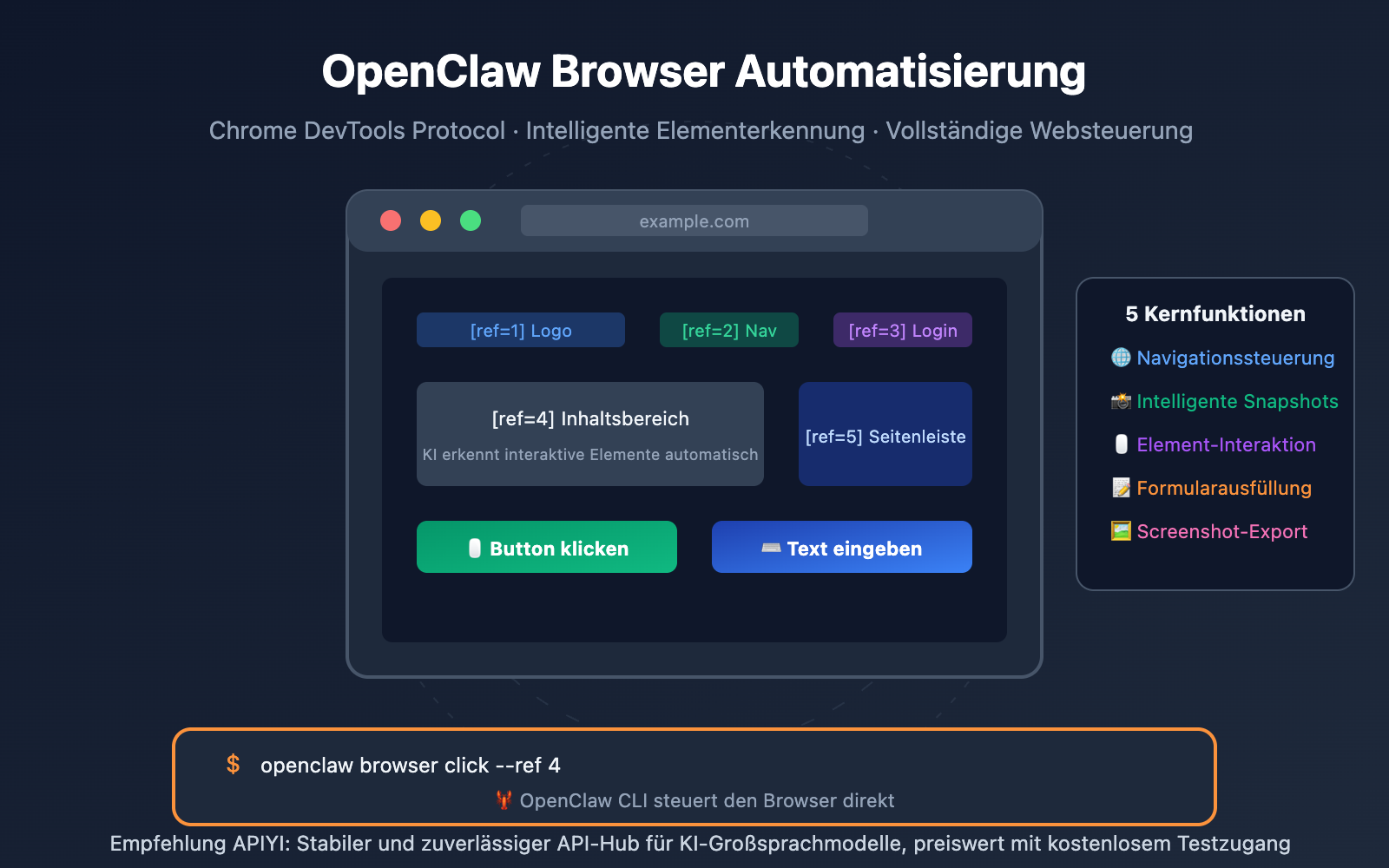
OpenClaw Browser Kernpunkte
| Punkt | Beschreibung | Nutzen |
|---|---|---|
| CDP-Protokollsteuerung | Direkte Browsersteuerung über das Chrome DevTools Protocol | Umgeht GUI-Einschränkungen, Ausführung in Maschinengeschwindigkeit |
| Intelligente Elementreferenzierung | Snapshot-System erkennt interaktive Elemente automatisch und nummeriert sie | Keine manuellen Selektoren nötig, KI referenziert Elemente direkt |
| Isolierte Browserumgebung | Eigenständiges OpenClaw-Browserprofil | Vollständig von persönlichen Browserdaten getrennt, sicher und kontrollierbar |
| Verschiedene Snapshot-Modi | Zwei Modi: KI-Snapshot und Rollen-Snapshot | Anpassbar an Elementerkennungs-Anforderungen verschiedener Szenarien |
| Vollständige Aktionsunterstützung | Klicken, Eingeben, Drag & Drop, Screenshots, PDF-Export | Deckt alle gängigen Web-Automatisierungsaufgaben ab |
Funktionsweise von OpenClaw Browser
Die Browser-Steuerungsfunktion von OpenClaw basiert auf einem Kernkonzept: Direkte Code-Ausführung statt visueller Schlussfolgerung. Herkömmliche KI-Weboperationen erfordern Screenshots und die Erkennung von Oberflächenelementen, was fehleranfällig und langsam ist. OpenClaw hingegen kommuniziert über das CDP-Protokoll direkt mit der Browser-Engine und ermöglicht so Reaktionen im Millisekundenbereich.
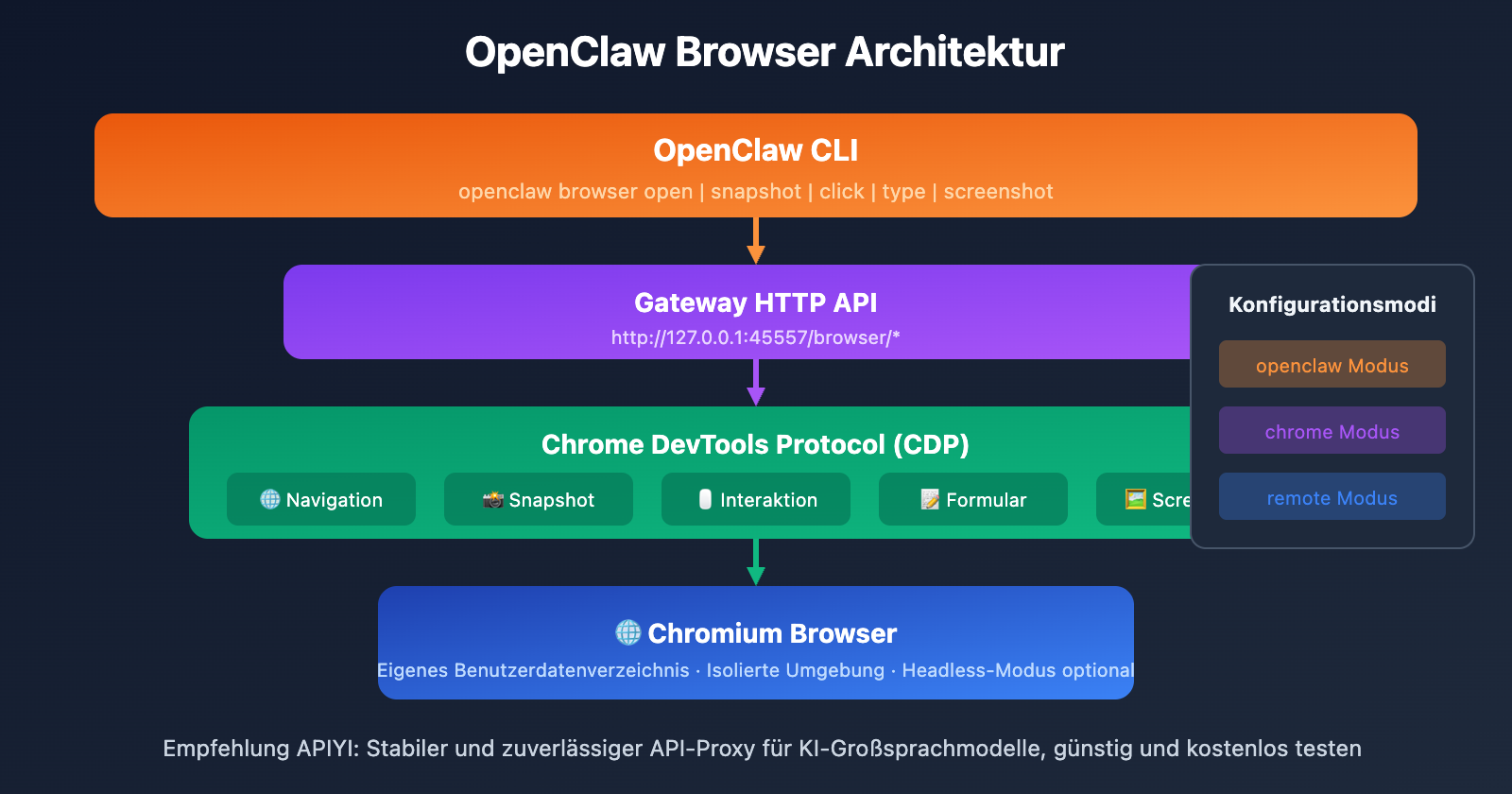
Die Systemarchitektur ist in drei Ebenen unterteilt:
- Browserebene: Unabhängige Chromium-Instanz, vollständig vom persönlichen Browser isoliert.
- Steuerungsebene: Das Gateway HTTP API bietet eine einheitliche Steuerungsschnittstelle.
- Agent-Ebene: KI-Modelle rufen Browser-Operationen über das OpenClaw CLI auf.
Der Vorteil dieser Architektur liegt in der Sicherheit und Kontrollierbarkeit. Ihre persönlichen Browserdaten sind für die KI nicht zugänglich; alle Automatisierungsschritte finden in einer isolierten Umgebung statt.
🎯 Praxistipp: OpenClaw Browser benötigt den Aufruf von KI-Großsprachmodellen, um Webinhalte zu verstehen und Entscheidungen zu treffen. Über APIYI (apiyi.com) können Sie APIs für Modelle wie Claude und GPT beziehen. Die einheitliche Schnittstelle macht Ihre Browser-Automatisierung noch intelligenter.
Detaillierte Erläuterung der 5 Kernfunktionen des OpenClaw Browsers
Funktion 1: Browser-Konfigurationsmanagement
OpenClaw unterstützt drei Browser-Konfigurationsmodi für verschiedene Einsatzszenarien:
| Konfigurationsmodus | Beschreibung | Anwendungsfall |
|---|---|---|
| openclaw | Unabhängige Chromium-Instanz, dediziertes Benutzerdatenverzeichnis | Empfohlener Standardmodus, am sichersten |
| chrome | Steuerung bestehender Chrome-Tabs via Erweiterung | Wenn ein bereits angemeldeter Status benötigt wird |
| remote | Verbindung zu Remote-CDP-Endpunkten wie Browserless | Cloud-Deployment oder Headless-Dienste |
Benutzerdefiniertes Profil erstellen:
openclaw browser create-profile --name myprofile --color "#FF6B35"
Die Konfiguration wird in der Datei ~/.openclaw/openclaw.json gespeichert und unterstützt folgende Optionen:
{
  "browser": {
    "headless": false,
    "noSandbox": false,
    "executablePath": "/path/to/chrome"
  },
  "profiles": {
    "myprofile": {
      "cdpUrl": "http://localhost:9222",
      "color": "#FF6B35"
    }
  }
}
Funktion 2: Seitennavigation und Tab-Verwaltung
Die Navigationssteuerung ist die Basis der Browser-Automatisierung. OpenClaw bietet umfassende Funktionen zur Tab-Verwaltung:
Webseite öffnen:
# URL mit einem OpenClaw-Profil öffnen
openclaw browser --browser-profile openclaw open https://example.com

# Alle geöffneten Tabs auflisten
openclaw browser tabs

# Fokus auf einen bestimmten Tab setzen
openclaw browser focus <tab-id>

# Tab schließen
openclaw browser close <tab-id>
Intelligenter Warte-Mechanismus:
Die Bestimmung, wann eine Seite vollständig geladen ist, stellt eine Herausforderung bei der Automatisierung dar. OpenClaw unterstützt verschiedene Wartebedingungen:
openclaw browser wait "#main" \
  --url "**/dashboard" \
  --load networkidle \
  --fn "window.ready===true" \
  --timeout-ms 15000
| Wartetyp | Parameter | Beschreibung |
|---|---|---|
| URL-Matching | --url |
Wartet, bis sich die URL auf ein bestimmtes Muster ändert |
| Ladezustand | --load |
Unterstützt load, domcontentloaded, networkidle |
| Selector | Standardparameter | Wartet, bis das Element im DOM erscheint |
| JS-Bedingung | --fn |
Benutzerdefinierter JavaScript-Ausdruck |
Funktion 3: Element-Snapshots und Referenzsystem
Dies ist eine der leistungsstärksten Funktionen des OpenClaw Browsers. Das Snapshot-System scannt die Seite automatisch und weist allen interaktiven Elementen Referenznummern zu. Die KI kann diese Nummern direkt verwenden, um Elemente zu steuern, ohne dass CSS-Selektoren geschrieben werden müssen.
Zwei Snapshot-Modi:
| Modus | Referenzformat | Besonderheiten | Abhängigkeit |
|---|---|---|---|
| AI Snapshot | Zahlen (12, 23) | Standardformat, ideal für KI-Verarbeitung | Playwright |
| Role Snapshot | Element-Referenz (e12, e23) | Basiert auf dem Accessibility Tree | Playwright |
Snapshot erstellen:
# AI-Snapshot (numerische Referenzen)
openclaw browser snapshot

# Role-Snapshot (mit Interaktionsmarkierungen)
openclaw browser snapshot --interactive

# Screenshot mit visuellen Labels
openclaw browser snapshot --labels
Beispiel für eine Snapshot-Ausgabe:
[1] Suchfeld <input type="text" placeholder="Suche...">
[2] Login-Button <button>Anmelden</button>
[3] Registrierungs-Link <a href="/register">Kostenlos registrieren</a>
[4] Navigationsmenü <nav>Produkte | Preise | Dokumentation</nav>
Wichtiger Hinweis: Element-Referenzen werden nach einer Seitennavigation ungültig. Falls eine Aktion fehlschlägt, muss ein neuer Snapshot erstellt und die neuen Referenznummern verwendet werden.
Funktion 4: Element-Interaktionsoperationen
Basierend auf dem Snapshot-Referenzsystem unterstützt OpenClaw vielfältige Interaktionsmöglichkeiten:
Klick-Aktionen:
# Element mit der Nummer 12 anklicken
openclaw browser click 12

# Role-Referenz verwenden
openclaw browser click e12

# Element hervorheben (für Debugging)
openclaw browser highlight e12
Text eingeben:
# Text in das Eingabefeld Nr. 23 eingeben
openclaw browser type 23 "Hello OpenClaw"

# Nach dem Leeren eingeben
openclaw browser type 23 "Neuer Inhalt" --clear
Formulare ausfüllen:
# Mehrere Felder gleichzeitig ausfüllen
openclaw browser fill \
  --field "username:myuser" \
  --field "password:mypass" \
  --field "email:[email protected]"
Weitere Interaktionen:
| Aktion | Befehl | Beschreibung |
|---|---|---|
| Drag & Drop | drag 12 23 |
Von Element 12 zu Element 23 ziehen |
| Auswählen | select 12 "option1" |
Option in einem Dropdown-Menü auswählen |
| Scrollen | scroll --y 500 |
Vertikal um 500 Pixel scrollen |
| Hover | hover 12 |
Mauszeiger über das Element bewegen |
💡 Tipp: Die Formular-Automatisierung ist ein Kernanwendungsfall des OpenClaw Browsers. In Kombination mit der Verständnisfähigkeit von KI-Modellen können Formularstrukturen intelligent erkannt und automatisch ausgefüllt werden. Über APIYI (apiyi.com) erhalten Sie Zugriff auf die Claude API, um Ihre Formular-Automatisierung noch smarter zu gestalten.
OpenClaw Browser Schnellstart
Minimalbeispiel
Hier ist der einfachste Workflow für die Browser-Automatisierung:
# 1. Browser starten
openclaw browser --browser-profile openclaw start

# 2. Webseite öffnen
openclaw browser open https://example.com

# 3. Seiten-Snapshot erstellen
openclaw browser snapshot

# 4. Element anklicken (angenommen, das Suchfeld ist [1])
openclaw browser click 1

# 5. Suchbegriff eingeben
openclaw browser type 1 "OpenClaw tutorial"

# 6. Screenshot speichern
openclaw browser screenshot --output result.png
Vollständiges Beispiel für ein Automatisierungsskript ansehen
#!/bin/bash
# OpenClaw Browser Automatisierungs-Beispielskript
# Zweck: Automatischer Login und Datenerfassung

PROFILE="openclaw"
TARGET_URL="https://example.com/login"
OUTPUT_DIR="./screenshots"

# Sicherstellen, dass das Ausgabeverzeichnis existiert
mkdir -p $OUTPUT_DIR

# Browser starten
echo "Starte OpenClaw Browser..."
openclaw browser --browser-profile $PROFILE start

# Warten, bis der Browser bereit ist
sleep 2

# Zur Login-Seite navigieren
echo "Navigiere zur Login-Seite..."
openclaw browser open $TARGET_URL

# Warten auf das Laden der Seite
openclaw browser wait "#login-form" --timeout-ms 10000

# Seiten-Snapshot erstellen
echo "Analysiere Seitenstruktur..."
SNAPSHOT=$(openclaw browser snapshot --json)

# Login-Formular ausfüllen
echo "Fülle Login-Informationen aus..."
openclaw browser type 1 "[email protected]"  # Benutzername-Feld
openclaw browser type 2 "password123"            # Passwort-Feld

# Login-Button anklicken
openclaw browser click 3

# Warten, bis der Login abgeschlossen ist
openclaw browser wait --url "**/dashboard" --timeout-ms 15000

# Ergebnis als Screenshot speichern
echo "Speichere Screenshot..."
openclaw browser screenshot --output "$OUTPUT_DIR/dashboard.png"

# Cookies nach dem Login abrufen
openclaw browser cookies --json > "$OUTPUT_DIR/cookies.json"

echo "Automatisierung abgeschlossen!"
Python-Integration
Falls Sie die Steuerung von OpenClaw Browser via Python bevorzugen:
import subprocess
import json

def openclaw_browser(command: str) -> str:
    """Führt einen OpenClaw Browser Befehl aus und gibt das Ergebnis zurück"""
    result = subprocess.run(
        f"openclaw browser {command}",
        shell=True,
        capture_output=True,
        text=True
    )
    return result.stdout

# Seite öffnen
openclaw_browser("open https://example.com")

# Snapshot abrufen
snapshot = openclaw_browser("snapshot --json")
elements = json.loads(snapshot)

# Ersten Button anklicken
openclaw_browser("click 1")

# Screenshot erstellen
openclaw_browser("screenshot --output page.png")
Tipp: Durch den Bezug von KI-Modell-APIs über APIYI (apiyi.com) können Sie Ihre Python-Skripte mit der Verständnisleistung einer KI kombinieren, um eine intelligentere Web-Automatisierung zu erreichen.
Vergleich der drei OpenClaw Browser Konfigurationsmodi
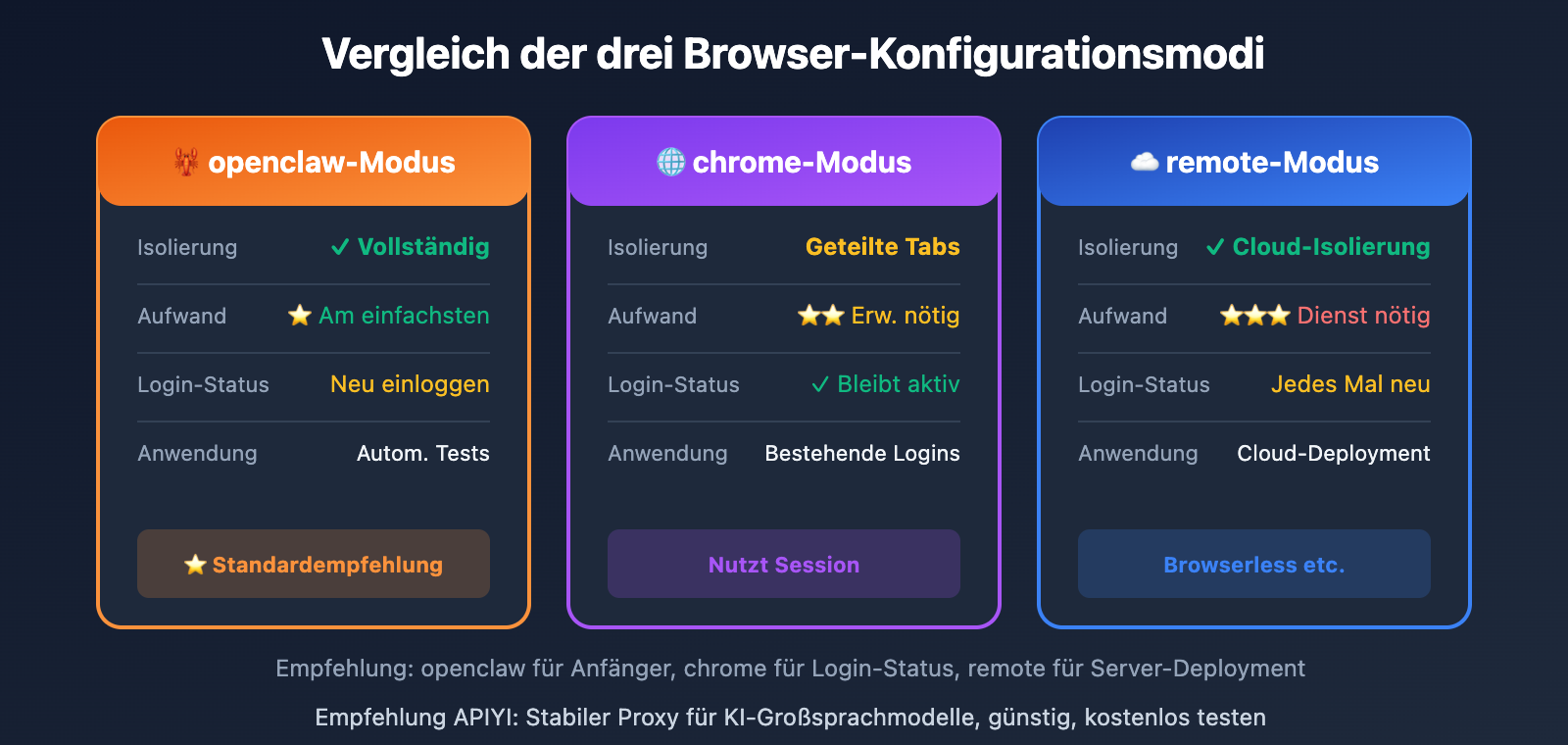
| Dimension | OpenClaw-Modus | Chrome-Erweiterungsmodus | Remote-CDP-Modus |
|---|---|---|---|
| Isolierung | Vollständig isoliert, eigene Nutzerdaten | Geteilter Browser-Status | Abhängig von Remote-Konfiguration |
| Login-Status | Erneuter Login nötig | Nutzt bestehende Logins | Muss separat behandelt werden |
| Installationsaufwand | Sofort einsatzbereit | Erweiterung erforderlich | Remote-Dienst erforderlich |
| Anwendungsfall | Automatisierung, Scraping | Debugging, bestehende Sessions | Cloud-Deployment, Headless-Browsing |
| Sicherheitsrisiko | Minimal | Mittel | Abhängig von Netzwerkumgebung |
Empfehlungen zur Moduswahl
Wählen Sie den OpenClaw-Modus:
- Für automatisierte Aufgaben (Formulare ausfüllen, Datenerfassung)
- Zum Testen von Webseiten-Funktionen
- Wenn eine vollständig isolierte Sicherheitsumgebung benötigt wird
Wählen Sie den Chrome-Erweiterungsmodus:
- Wenn Sie bereits eingeloggte Accounts nutzen müssen
- Zum Debuggen komplexer, mehrstufiger Prozesse
- Für temporäre Einmal-Aktionen
Wählen Sie den Remote-CDP-Modus:
- Für das Deployment auf Cloud-Servern
- Bei Nutzung von Managed Services wie Browserless
- Wenn mehrere Browser-Instanzen parallel laufen müssen
Beispiel für eine Remote-CDP-Konfiguration:
{
  "profiles": {
    "remote": {
      "cdpUrl": "wss://chrome.browserless.io?token=YOUR_TOKEN",
      "color": "#00AA00"
    }
  }
}
🎯 Deployment-Tipp: Für Produktionsumgebungen wird der Remote-CDP-Modus in Kombination mit Browserless-Diensten empfohlen. Die KI-Modell-Aufrufe können über APIYI (apiyi.com) zentral verwaltet werden, um stabile und zuverlässige Automatisierungsprozesse zu gewährleisten.
OpenClaw Browser Erweiterte Funktionen
Screenshots und visuelle Erfassung
OpenClaw Browser bietet verschiedene Möglichkeiten zur Screenshot-Erstellung:
# Vollständiger Screenshot der Seite
openclaw browser screenshot --output full.png

# Screenshot eines bestimmten Elements
openclaw browser screenshot --selector "#main-content" --output element.png

# Screenshot mit Element-Labels (für KI-Analysen)
openclaw browser snapshot --labels --output labeled.png

# Als PDF exportieren
openclaw browser pdf --output page.pdf
Status-Management
Die Verwaltung des Browser-Status ist für komplexe Automatisierungsprozesse von entscheidender Bedeutung:
| Funktion | Befehl | Verwendungszweck |
|---|---|---|
| Cookie-Verwaltung | cookies --json |
Anmeldestatus exportieren/importieren |
| LocalStorage | storage local --get key |
Lokalen Speicher lesen/schreiben |
| SessionStorage | storage session --set key value |
Sitzungsdaten verwalten |
| Konsolen-Logs | console --json |
Seiten-Logs abrufen |
Netzwerkkontrolle
# Request-Header setzen
openclaw browser headers --set "Authorization: Bearer token123"

# Offline-Status simulieren
openclaw browser offline --enable

# Geostandort festlegen
openclaw browser geolocation --lat 39.9042 --lng 116.4074

# Zeitzone festlegen
openclaw browser timezone "Asia/Shanghai"
Geräte-Emulation
# iPhone-Gerät simulieren
openclaw browser device --name "iPhone 14 Pro"

# Benutzerdefiniertes Viewport
openclaw browser viewport --width 1920 --height 1080
Häufig gestellte Fragen (FAQ)
Q1: Was ist der Unterschied zwischen OpenClaw Browser und Playwright/Puppeteer?
Der Hauptunterschied liegt in der KI-Integrationsfähigkeit. Playwright/Puppeteer sind traditionelle Bibliotheken zur Browser-Automatisierung, bei denen Entwickler präzise Selektoren und Logiken schreiben müssen. OpenClaw Browser hingegen ermöglicht es KI-Modellen über ein Snapshot-System, die Seitenstruktur zu „verstehen“ und Bedienschritte automatisch zu entscheiden.
Technisch gesehen nutzt OpenClaw Browser im Hintergrund Playwright als CDP-Steuerungs-Engine, aber die Abstraktion auf der oberen Ebene macht die Nutzung für KI-Agenten wesentlich komfortabler.
Q2: Was tun, wenn Element-Referenzen ungültig werden?
Element-Referenzen (wie [12] oder e12) werden in folgenden Fällen ungültig:
- Seitennavigation zu einer neuen URL
- Dynamische Aktualisierung des Seiteninhalts
- Aktualisierung der Seite (Refresh)
Lösung: Führen Sie bei einem Fehler openclaw browser snapshot erneut aus, um neue Referenznummern zu erhalten. Es wird empfohlen, vor kritischen Operationen immer den neuesten Snapshot abzurufen.
Q3: Wie geht man mit Websites um, die eine Anmeldung erfordern?
Drei Ansätze:
- Automatische Anmeldung: Nutzen Sie die Formularausfüllfunktion, um Benutzername und Passwort automatisch einzugeben.
- Cookie-Wiederverwendung: Melden Sie sich zuerst manuell an, exportieren Sie die Cookies und importieren Sie diese bei der Automatisierung.
- Chrome-Erweiterungsmodus: Verwenden Sie einen bereits angemeldeten Chrome-Browser.
Für Websites mit sensiblen Operationen wird empfohlen, KI-Modelle über APIYI apiyi.com zu beziehen, um Sicherheitsmaßnahmen wie Captchas intelligent zu handhaben.
Q4: Was tun, wenn Funktionen aufgrund von fehlendem Playwright eingeschränkt sind?
Einige erweiterte Funktionen (Element-Interaktion, PDF-Export, KI-Snapshots) hängen von Playwright ab. Installationsmethode:
# Playwright installieren
npm install -g playwright

# Browser-Treiber installieren
npx playwright install chromium
Auch ohne Playwright können grundlegende ARIA-Snapshots und Screenshot-Funktionen weiterhin genutzt werden.
OpenClaw Browser Praxisbeispiele
Fall 1: Automatischer Login und Datenerfassung
Dies ist das am häufigsten vorkommende Szenario für die Browser-Automatisierung. Der vollständige Ablauf sieht wie folgt aus:
# Schritt 1: Browser starten und zur Login-Seite navigieren
openclaw browser --browser-profile openclaw start
openclaw browser open https://dashboard.example.com/login

# Schritt 2: Warten, bis die Seite geladen ist
openclaw browser wait "#login-form" --timeout-ms 10000

# Schritt 3: Snapshot erstellen, um die Seitenstruktur zu verstehen
openclaw browser snapshot
# Beispiel-Ausgabe:
# [1] Benutzernamen-Eingabefeld <input name="username">
# [2] Passwort-Eingabefeld <input name="password" type="password">
# [3] Login-Button <button type="submit">Anmelden</button>

# Schritt 4: Login-Informationen ausfüllen
openclaw browser type 1 "meinbenutzername"
openclaw browser type 2 "meinpasswort"
openclaw browser click 3

# Schritt 5: Warten auf die Weiterleitung zum Dashboard
openclaw browser wait --url "**/dashboard" --load networkidle

# Schritt 6: Daten abrufen oder Screenshot erstellen
openclaw browser screenshot --output dashboard.png
Fall 2: Stapelverarbeitung von Formularen
Wenn Sie ähnliche Formulare wiederholt ausfüllen müssen, können Sie dies mit einem Skript automatisieren:
#!/bin/bash
# Skript zur Stapelverarbeitung von Formularen

# Datendatei (eine Zeile pro Datensatz: Name, E-Mail, Telefon)
DATA_FILE="contacts.csv"

# Browser starten
openclaw browser --browser-profile openclaw start

while IFS=',' read -r name email phone; do
    # Formularseite öffnen
    openclaw browser open https://form.example.com/submit
    openclaw browser wait "#contact-form"

    # Snapshot erstellen und Felder ausfüllen
    openclaw browser snapshot
    openclaw browser type 1 "$name"
    openclaw browser type 2 "$email"
    openclaw browser type 3 "$phone"

    # Formular absenden
    openclaw browser click 4

    # Warten, bis der Vorgang abgeschlossen ist
    openclaw browser wait ".success-message" --timeout-ms 5000

    echo "Gesendet: $name"
done < "$DATA_FILE"

echo "Stapelverarbeitung abgeschlossen!"
Fall 3: Überwachung von Webinhalten
Überprüfen Sie regelmäßig Webseiten auf Änderungen und senden Sie Benachrichtigungen, wenn Aktualisierungen gefunden werden. Die Kernidee ist: Seiten-Snapshot abrufen -> Inhalts-Hash berechnen -> Änderungen vergleichen -> Benachrichtigung senden.
import subprocess
import hashlib
import time

def monitor_page(url: str, interval: int = 300):
    """Überwacht eine Seite auf Änderungen"""
    subprocess.run("openclaw browser --browser-profile openclaw start", shell=True)
    last_hash = None

    while True:
        subprocess.run(f"openclaw browser open {url}", shell=True)
        time.sleep(2)
        result = subprocess.run(
            "openclaw browser snapshot --json",
            shell=True, capture_output=True, text=True
        )
        current_hash = hashlib.md5(result.stdout.encode()).hexdigest()

        if last_hash and current_hash != last_hash:
            print(f"Seite hat sich geändert! {time.strftime('%Y-%m-%d %H:%M:%S')}")
            subprocess.run("openclaw browser screenshot --output change.png", shell=True)

        last_hash = current_hash
        time.sleep(interval)

monitor_page("https://news.example.com", interval=300)
💡 Profi-Tipp: In Kombination mit einem Großen Sprachmodell lässt sich eine intelligente Inhaltsanalyse realisieren. Über APIYI (apiyi.com) können Sie die Claude API aufrufen, um die KI entscheiden zu lassen, welche Änderungen wichtig sind und eine Benachrichtigung rechtfertigen.
OpenClaw Browser Anwendungsbereiche
| Szenario | Umsetzung | Zielgruppe | Beispielaufgabe |
|---|---|---|---|
| Automatisierte Tests | Skripte für UI-Tests schreiben | QA-Ingenieure, Entwickler | Regressionstests, End-to-End-Tests |
| Datenerfassung (Scraping) | Navigation + Snapshot + Extraktion | Datenanalysten | Preisüberwachung, Wettbewerbsanalyse |
| Formular-Automatisierung | Stapelweises Ausfüllen von Formularen | Operations, Marketing | Account-Registrierung, Anträge einreichen |
| Web-Monitoring | Regelmäßiger Screenshot-Vergleich | DevOps | Verfügbarkeit prüfen, Inhaltsänderungen |
| Archivierung von Inhalten | PDF-Export, Screenshots speichern | Forscher | Web-Archivierung, Beweissicherung |
| Social Media | Automatisches Posten und Interagieren | Marketer | Geplante Posts, Datensammlung |
Leistungsoptimierung und Debugging-Tipps
Ausführungsgeschwindigkeit erhöhen:
- Verwenden Sie präzise Wartebedingungen anstelle von festen Zeitverzögerungen (Delays).
- Nutzen Sie Browser-Sitzungen mehrfach, um häufiges Starten und Stoppen zu vermeiden.
- Verwenden Sie in Produktionsumgebungen
headless: true, um Ressourcen zu sparen.
Fehlerbehebung bei häufigen Problemen:
- Element nicht gefunden: Nutzen Sie
snapshot --labels, um einen Screenshot mit Markierungen zu generieren. - Zeitüberschreitung (Timeout): Erhöhen Sie den Wert des Parameters
--timeout-ms. - Login abgelaufen: Überprüfen Sie den Cookie-Status mit
cookies --json.
Tool-Wahl: Wählen Sie das passende Große Sprachmodell basierend auf der Komplexität der Aufgabe. Für einfache Aufgaben ist GPT-4o-mini am kosteneffizientesten, für komplexe Analyseaufgaben liefert Claude 3.5 Sonnet die besten Ergebnisse. Über APIYI (apiyi.com) können Sie verschiedene Modelle bequem wechseln und vergleichen.
Zusammenfassung
Die wichtigsten Kernpunkte der OpenClaw Browser-Automatisierung:
- Steuerung über das CDP-Protokoll: Ermöglicht Browser-Operationen in Maschinengeschwindigkeit über das Chrome DevTools Protocol.
- Intelligentes Snapshot-System: AI Snapshot und Role Snapshot machen Elementreferenzen einfach und intuitiv.
- Drei Konfigurationsmodi: OpenClaw, Chrome-Erweiterung und Remote-CDP decken unterschiedliche Einsatzszenarien ab.
- Vollständige Abdeckung der Operationen: Von Klicken, Eingeben und Drag-and-Drop bis hin zu Screenshots und PDF-Exporten ist alles dabei.
- Sicherheitsisolierung: Eine unabhängige Browserumgebung schützt die Sicherheit persönlicher Daten.
OpenClaw Browser verleiht AI Agents die echte Fähigkeit, das Web zu „bedienen“ – vom passiven Chat-Assistenten zum aktiven Automatisierungs-Akteur.
Wir empfehlen, Claude/GPT-APIs über APIYI (apiyi.com) zu beziehen, um OpenClaw anzutreiben. Die Plattform bietet kostenloses Testguthaben und eine einheitliche Schnittstelle für mehrere Modelle, damit Ihre Browser-Automatisierung noch intelligenter und effizienter wird.
Referenzen
-
Offizielle OpenClaw Browser Dokumentation: Vollständige Erläuterung der Browser-Steuerungsfunktionen
- Link:
docs.openclaw.ai/tools/browser - Beschreibung: Die maßgebliche Dokumentation für Browser-Funktionen und API-Referenzen.
- Link:
-
OpenClaw CLI Browser Befehle: Details zur Nutzung des Kommandozeilen-Tools
- Link:
docs.openclaw.ai/cli/browser - Beschreibung: Parameter und Beispiele für alle Browser-Subbefehle.
- Link:
-
OpenClaw GitHub Repository: Quellcode und Issue-Diskussionen
- Link:
github.com/openclaw/openclaw - Beschreibung: Open-Source-Projekt mit über 68K Stars; Feedback zu Browser-Problemen kann hier gegeben werden.
- Link:
-
Chrome DevTools Protocol Dokumentation: Technische Spezifikationen des CDP-Protokolls
- Link:
chromedevtools.github.io/devtools-protocol - Beschreibung: Referenzmaterial zum tieferen Verständnis des zugrunde liegenden Protokolls.
- Link:
-
Browserless Hosting-Dienst: Cloud-basierter Headless-Browser-Service
- Link:
browserless.io - Beschreibung: Empfohlener Hosting-Anbieter für den Remote-CDP-Modus.
- Link:
Autor: Technik-Team
Technischer Austausch: Diskutieren Sie gerne in den Kommentaren über Tipps zur Nutzung von OpenClaw Browser. Weitere Informationen zu AI-Modell-APIs finden Sie in der APIYI (apiyi.com) Technik-Community.