Ringkasan: Artikel ini menyajikan alur validasi penyuntingan gambar AI multi-putaran yang tidak bergantung pada model tertentu. Alur ini memakai master, checkpoint, log perubahan, dan perbandingan piksel lokal untuk memastikan setiap putaran hanya mengubah bagian yang diminta.
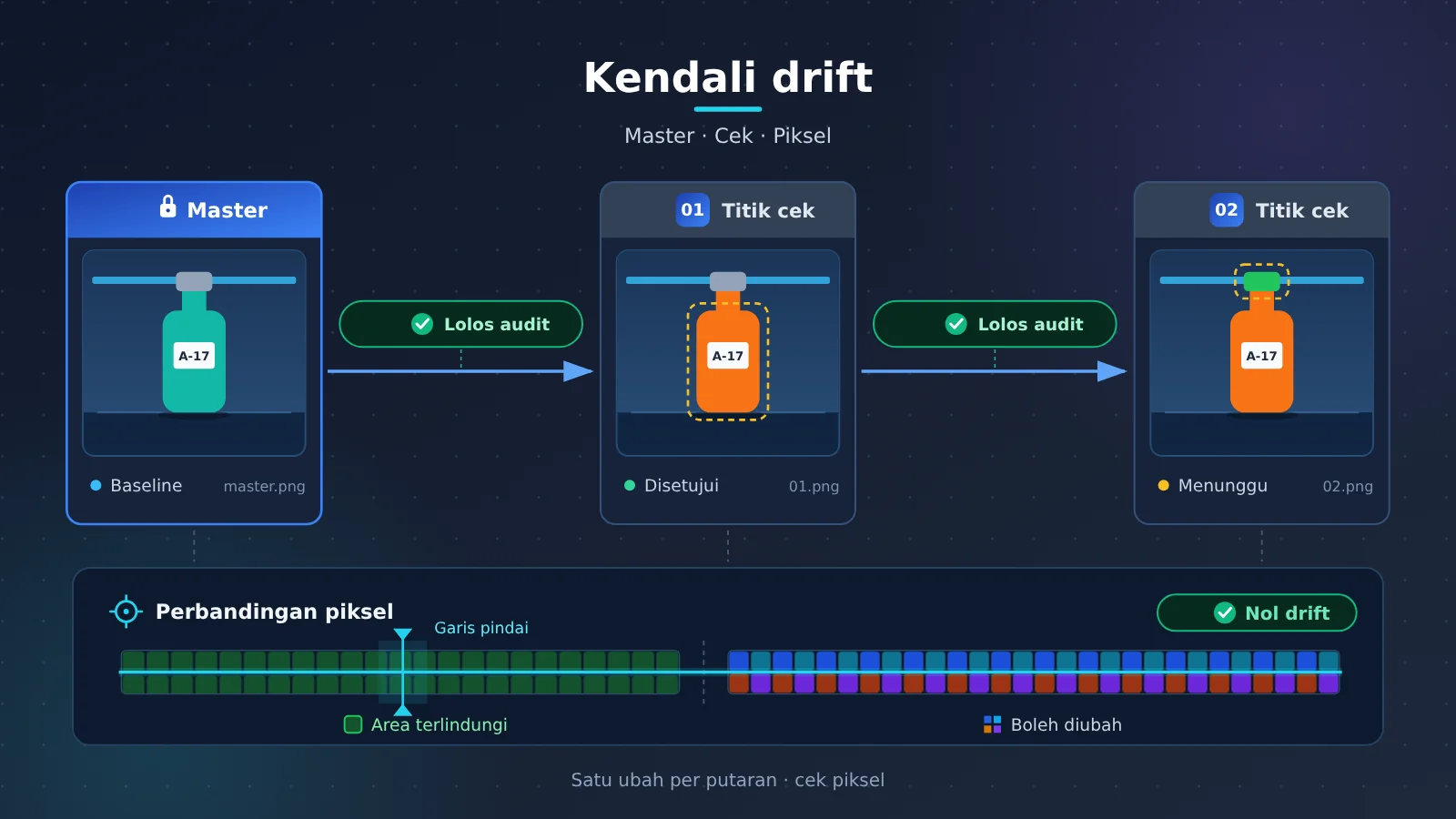
Ada empat praktik dasar untuk mengendalikan drift saat menyunting gambar AI multi-putaran. Pertama, pertahankan satu master yang tidak diubah. Kedua, terapkan hanya satu perubahan per putaran. Ketiga, hanya versi yang sudah lolos peninjauan yang boleh menjadi input putaran berikutnya. Keempat, lakukan validasi memakai file asli yang diunduh ke lokal, bukan gambar pratinjau. Kalimat “bagian lain tetap sama” harus dipecah menjadi batasan yang dapat diperiksa satu per satu: ukuran dan komposisi, teks penting, serta piksel latar belakang masing-masing diperiksa dengan metode yang sesuai. Untuk elemen yang harus identik sepenuhnya seperti logo, pernyataan hukum, dan nomor produk, menggabungkan kembali dari gambar asli lebih andal daripada meminta model menggambar ulang berulang kali.
Bagian berikut dimulai dengan daftar istilah, lalu diuraikan mengikuti urutan operasional sebenarnya: cara mengubah permintaan yang kabur menjadi kriteria validasi, cara menyiapkan direktori master dan checkpoint, cara membedakan mask penyuntingan pada API generasi dengan mask verifikasi lokal, serta cara memakai skrip Python lokal untuk membandingkan piksel yang dilindungi. Bagian terakhir memberikan cara pemulihan berdasarkan jenis kegagalan, dan menjelaskan kapan harus mencoba ulang serta kapan harus beralih ke penggabungan dengan gambar asli. Langkah-langkah ini tidak bergantung pada versi model tertentu; menggantinya dengan API penyuntingan lain pun tetap bisa digunakan.
Perlu Diketahui: Terminologi Terkait Drift dalam Pengeditan Gambar Multi-Putaran
| Istilah | Penjelasan |
|---|---|
| Drift (drift) | Dalam pengeditan multi-putaran, bagian yang tidak diminta untuk diubah secara diam-diam diubah oleh model, misalnya warna latar bergeser atau teks berubah bentuk |
| Master (master) | File asli paling awal, hanya-baca sepanjang proses, dan dipakai sebagai acuan untuk semua perbandingan |
| Checkpoint (checkpoint) | Versi revisi yang telah lolos peninjauan dan disimpan dengan nama terpisah, dapat menjadi file induk untuk putaran pengeditan berikutnya |
| File induk (parent) | Gambar input yang benar-benar dipakai pada suatu putaran pengeditan |
| Cabang (branch) | Rencana perubahan yang saling independen dan diturunkan dari file induk yang sama |
| edit-log | Tabel yang mencatat file induk, petunjuk, output, hasil pemeriksaan, dan alasan pemilihan pada setiap putaran |
| Masker edit (antarmuka pembuatan) | Masker yang dikirim ke antarmuka pengeditan gambar untuk memberi tahu model area mana yang boleh digambar ulang; formatnya mengikuti dokumentasi masing-masing antarmuka |
| Masker validasi (lokal) | Gambar hitam-putih yang hanya dipakai oleh skrip lokal; area hitam menandakan area yang harus tetap tidak berubah |
| Piksel terlindungi | Piksel yang ditandai hitam pada masker validasi dan harus sama persis sebelum dan sesudah perubahan |
| RGBA | Empat kanal merah, hijau, biru, dan transparansi pada gambar; setiap kanal biasanya bernilai 0–255 |
| Format lossless | Format yang tidak kehilangan informasi piksel saat disimpan, misalnya PNG; JPEG adalah format lossy |
| Komposit gambar asli | Menempelkan kembali area tertentu dari master ke hasil pembuatan secara apa adanya, untuk mempertahankan elemen yang harus sama persis |
1 Akar penyebab drift dalam edit gambar multi-ronde: mengubah persyaratan yang kabur menjadi kriteria penerimaan
1.1 Mengapa “bagian lain tetap tidak berubah” tidak dapat dijadikan dasar penerimaan
Menulis hanya satu kalimat “bagian lain tetap tidak berubah” tidak memberikan dasar untuk penerimaan. Toleransi tim terhadap berbagai penggunaan juga berbeda: perubahan pencahayaan ringan pada gambar konsep masih dapat diterima, sementara aset merek resmi mungkin menuntut logo identik hingga tingkat piksel. Jadi sebelum mulai mengedit, tentukan dulu standar mana yang dipakai kali ini.
Ambil contoh gambar produk fiktif: di atas meja terdapat botol travel, badan botol ditempeli label kecil bertuliskan A-17, dan latar belakang memiliki garis biru tipis. Permintaan diselesaikan dalam dua ronde: pertama mengubah warna badan botol, lalu mengubah warna tutup botol, sambil mempertahankan label, pembingkaian, dan garis latar belakang. Permintaan ini sebenarnya mengandung beberapa jenis batasan dengan sifat berbeda, dan setiap jenis memerlukan metode pemeriksaan tersendiri.
1.2 Tabel penguraian batasan untuk edit gambar multi-ronde
| Batasan | Metode pemeriksaan | Manifestasi kegagalan |
|---|---|---|
| Badan botol diubah menjadi oranye | Periksa area yang diizinkan untuk diubah | Warna berubah pada objek lain |
| Label tetap A-17 | Baca kata demi kata terhadap teks yang disetujui | Karakter berubah atau hilang |
| Pembingkaian tidak berubah | Bandingkan ukuran dan posisi objek | Terjadi pemotongan, penskalaan, atau perubahan perspektif |
| Latar belakang tidak berubah | Bandingkan piksel yang dilindungi | Garis biru bergeser, warna latar bergeser |
| Hasil akhir dapat digunakan | Periksa pada ukuran pengiriman dan resolusi asli | Timbul cacat tepi baru, detail kecil menjadi buram |
Metode pemeriksaan dalam tabel ini masing-masing menangani satu jenis masalah. Perbandingan piksel dapat menemukan pergeseran latar belakang, tetapi tidak dapat menemukan satu angka yang diganti; membaca kata demi kata dapat memastikan isi label, tetapi tidak dapat menilai apakah latar belakang memiliki pergeseran warna halus. Beberapa metode harus digunakan secara bersamaan.
1.3 Identifikasi lebih awal elemen yang harus sepenuhnya identik
Elemen seperti logo, pernyataan hukum, dan nomor produk menuntut konsistensi piksel demi piksel. Untuk elemen-elemen ini, mempertahankan lapisan yang dapat diedit secara terpisah, atau mengomposisikan kembali area gambar asli ke gambar akhir, lebih tepat daripada meminta model generatif menggambarnya ulang. Menandai elemen semacam ini pada tahap persyaratan berarti Anda tidak perlu mengulang percobaan berulang kali nanti.
2 Membangun master dan direktori checkpoint untuk pengeditan gambar multi-ronde
2.1 Menyiapkan master
Gunakan gambar yang Anda miliki hak ciptanya atau diizinkan untuk diproses, catat dimensinya, dan simpan file unduhan asli. Jika ada gambar asli, jangan gunakan tangkapan layar sebagai master, karena penskalaan dan kompresi akan membuat perbandingan piksel berikutnya sulit ditafsirkan. Setelah master diarsipkan, jangan diubah lagi.
2.2 Struktur direktori dan file kebutuhan
Sebaiknya buat direktori terpisah untuk setiap tugas pengeditan gambar:
master.png
requirements.txt
01-body-color.txt
02-cap-color.txt
edit-log.csv
outputs/
requirements.txt menuliskan detail yang tidak boleh berubah dengan bahasa sederhana, misalnya:
Pertahankan ukuran kanvas dan sudut pandang kamera asli.
Pertahankan kontur, posisi, dan proporsi botol.
Label bagian depan harus tetap A-17, posisinya tidak berubah.
Garis-garis biru dan konten latar belakang lainnya tetap tidak berubah.
Ronde pertama hanya mengubah warna badan botol.
Ronde kedua hanya mengubah warna tutup botol.
Setiap revisi yang mengubah persyaratan yang dilindungi dinyatakan ditolak.
Simpan petunjuk setiap ronde dalam file teks terpisah agar mudah direproduksi dan dibandingkan di kemudian hari.
2.3 Mencatat file induk dan alasan keputusan dengan edit-log
edit-log mencatat file induk, petunjuk, file output, hasil pemeriksaan area terlindungi, hasil pemeriksaan teks, serta keputusan terima/tolak pada setiap ronde. Nama file harus mencerminkan hubungan induk-anak yang sebenarnya; nama seperti final-new-final.png tidak menunjukkan riwayat apa pun.
revision,parent,prompt_file,output,protected_changed,text_check,decision,reason
01a,master.png,01-body-color.txt,outputs/01a.png,1532,A-17 OK,reject,pergeseran garis latar belakang
01b,master.png,01-body-color.txt,outputs/01b.png,0,A-17 OK,accept,
02a,01b.png,02-cap-color.txt,outputs/02a.png,0,A-17 OK,accept,
Angka dalam tabel hanya contoh format dan tidak mewakili hasil eksekusi nyata apa pun. Versi yang ditolak juga harus dicatat; alasan penolakan justru menjadi dasar untuk mengubah petunjuk pada ronde berikutnya.
3 Menjalankan pengeditan multi-putaran: satu perubahan per putaran
3.1 Putaran pertama: ubah hanya bagian yang diminta
Di dalam petunjuk, tuliskan bagian yang harus dipertahankan dan bagian yang harus diubah dengan tingkat detail yang sama:
Edit gambar terlampir. Ubah hanya warna badan botol travel menjadi oranye.
Pertahankan tutup botol, label, kontur badan botol, posisi, proporsi, dan sudut pandang kamera.
Teks label harus tetap A-17, posisi dan ukurannya tidak berubah.
Jangan ubah meja, garis latar belakang biru, atau detail latar belakang lainnya.
Jika API mendukung, pertahankan framing asli dan ukuran output.
Jangan menambahkan objek, bayangan, teks penjelas, atau teks dekoratif.
Unduh hasil asli dan simpan sebagai 01.png. Sebelum masuk ke putaran berikutnya, bandingkan dulu dengan master.png: baca sekali A-17, periksa tutup botol dan garis latar belakang, lalu lihat keseluruhan apakah ada perubahan yang tidak terduga. Badan botol oranye hanyalah salah satu dari beberapa persyaratan.
3.2 Jika ditolak, mulai lagi dari master
Jika versi ini ditolak, catat dulu alasannya, dan percobaan berikutnya tetap dimulai dari master. Jangan menambal beberapa masalah yang tidak berkaitan secara berurutan pada versi yang ditolak, karena basis perbandingan setiap putaran akan terus berubah, dan pada akhirnya sulit menjelaskan di langkah mana drift itu muncul.
3.3 Putaran kedua: mulai dari file induk yang sudah disetujui
Setelah putaran pertama lolos, simpan salinan checkpoint dengan nama yang jelas, lalu mulai putaran kedua:
Edit gambar terlampir (revisi yang sudah disetujui). Ubah hanya tutup botol menjadi biru muda.
Pertahankan badan botol oranye pada input ini.
Label tetap A-17, ukuran dan posisinya tidak berubah.
Pertahankan kontur botol, posisi, proporsi, sudut pandang kamera, dan framing.
Jangan ubah meja, garis latar belakang biru, atau hal lainnya.
Jangan menambahkan teks atau objek tambahan.
Putaran kedua memerlukan dua perbandingan. 02.png dibandingkan dengan 01.png, untuk melihat apa yang diubah oleh instruksi terakhir. 02.png dibandingkan dengan master dan requirements.txt, karena sebuah urutan bisa membawa kesalahan awal hingga ke tahap berikutnya, meskipun putaran terakhir sendiri sudah bersih.
3.4 Memilih file induk secara sadar
Jika perubahan kedua bergantung pada perubahan pertama, gunakan versi pertama yang sudah disetujui sebagai file induk. Jika perubahan itu hanya alternatif yang berdiri sendiri, buat cabang baru dari master. Cabang-cabang yang berbeda dicatat terpisah di dalam edit-log, sehingga hasil akhir dapat direproduksi sepenuhnya.
4 Membedakan Dua Jenis Mask dalam Pengeditan Gambar Multi-Putaran
4.1 Mask Edit pada API Pembuatan dan Mask Verifikasi Lokal
Banyak API pengeditan mendukung unggah mask untuk membatasi area yang akan digambar ulang, sementara pembandingan piksel lokal juga memerlukan mask. Keduanya punya tujuan dan aturan berbeda; mencampuradukkannya sangat mudah menimbulkan kesalahan.
| Dimensi | Mask edit pada API pembuatan | Mask verifikasi lokal |
|---|---|---|
| Fungsi | Memberi tahu model area mana yang boleh digambar ulang | Memberi tahu skrip piksel mana yang harus tetap sama |
| Pengguna | API pengeditan jarak jauh | Skrip verifikasi lokal |
| Konvensi format | Ditentukan oleh dokumentasi masing-masing API (misalnya area transparan dapat diedit atau area putih dapat diedit) | Ditentukan oleh skrip lokal: hitam dilindungi, nilai bukan nol boleh diubah |
| Kebutuhan presisi | Boleh sedikit diperluas untuk memberi ruang transisi bagi model | Harus rapat, agar label yang perlu dilindungi tidak ikut masuk ke area yang boleh diubah |
| Apa yang bisa dibuktikan | Hanya menyatakan niat pengeditan | Dapat membuktikan apakah piksel yang dilindungi telah diubah |
Verifikasi lokal tetap perlu dilakukan meskipun sudah ada mask edit. Alasannya sederhana: mask edit hanya menyatakan niat. API dapat mengodekan ulang seluruh gambar, atau melakukan penggabungan di luar batas mask; hasil akhirnya tetap harus diverifikasi dengan piksel.
4.2 Membuat Mask Verifikasi Lokal
Di editor gambar, buat gambar baru dengan ukuran yang sama persis dengan gambar master. Warnai hitam area yang harus tetap tidak berubah, warnai putih area yang boleh diubah, lalu simpan sebagai PNG grayscale lossless. Skrip dalam artikel ini menganggap nilai bukan nol sebagai boleh diubah, jadi area yang dilindungi harus hitam murni (0); tepi abu-abu akibat antialiasing akan dihitung sebagai area yang boleh diubah.
Jika ingin menggunakan gambar sumber yang sama untuk menghasilkan dua jenis mask sekaligus, gambar dulu “area yang boleh diubah”, lalu konversi ke format yang sesuai dengan dokumentasi masing-masing API. Setelah dikonversi, gunakan contoh dalam dokumentasi API untuk memastikan arti hitam/putih atau transparan tidak tertukar.
5 Membandingkan piksel terlindungi pada edit gambar multi-putaran menggunakan skrip lokal
5.1 Skrip pemeriksaan
Skrip di bawah ini ditulis untuk artikel ini, hanya bergantung pada Python 3 dan Pillow, tidak mengirim permintaan jaringan apa pun, dan tidak mengubah file input. Skrip mendekode ketiga gambar ke RGBA, lalu membandingkan piksel terlindungi satu per satu. Jika ukurannya tidak sama, skrip langsung berhenti; skrip tidak melakukan penskalaan otomatis hanya agar perbandingan “lolos”.
# check_edit.py —— membandingkan apakah piksel terlindungi diubah
import sys
from PIL import Image

def main(before_path, after_path, mask_path, diff_out=None):
    before = Image.open(before_path).convert("RGBA")
    after = Image.open(after_path).convert("RGBA")
    mask = Image.open(mask_path).convert("L")

    if not (before.size == after.size == mask.size):
        sys.exit(f"尺寸不一致: before={before.size} "
                 f"after={after.size} mask={mask.size}")

    b, a, m = before.load(), after.load(), mask.load()
    w, h = before.size
    protected = changed = total_diff = max_diff = 0
    diff_img = Image.new("RGB", (w, h), (0, 0, 0)) if diff_out else None

    for y in range(h):
        for x in range(w):
            if m[x, y] != 0:          # bukan nol = boleh diubah
                continue
            protected += 1
            diffs = [abs(b[x, y][i] - a[x, y][i]) for i in range(4)]
            d = max(diffs)
            total_diff += sum(diffs)
            max_diff = max(max_diff, d)
            if d:
                changed += 1
                if diff_img:
                    diff_img.putpixel((x, y), (255, 0, 0))

    if protected == 0:
        sys.exit("蒙版中没有受保护像素(没有纯黑区域)")

    print(f"受保护像素: {protected}")
    print(f"被改动的受保护像素: {changed}")
    print(f"改动比例: {changed / protected:.4%}")
    print(f"平均通道绝对差: {total_diff / (protected * 4):.4f}")
    print(f"最大通道差: {max_diff}")
    if diff_img:
        diff_img.save(diff_out)
        print(f"差异图已保存: {diff_out}(红色为被改动的受保护像素)")

if __name__ == "__main__":
    if len(sys.argv) not in (4, 5):
        sys.exit("用法: python3 check_edit.py before.png after.png mask.png [diff.png]")
    main(*sys.argv[1:])
Cara menjalankan (sintaks macOS/Linux; pengguna Windows silakan ganti dengan perintah aktivasi virtual environment untuk shell yang sesuai):
python3 -m venv .venv
source .venv/bin/activate
python3 -m pip install Pillow
python3 check_edit.py master.png 01.png 01-mask.png 01-diff.png
5.2 Validasi skrip dengan kontrol positif dan negatif terlebih dahulu
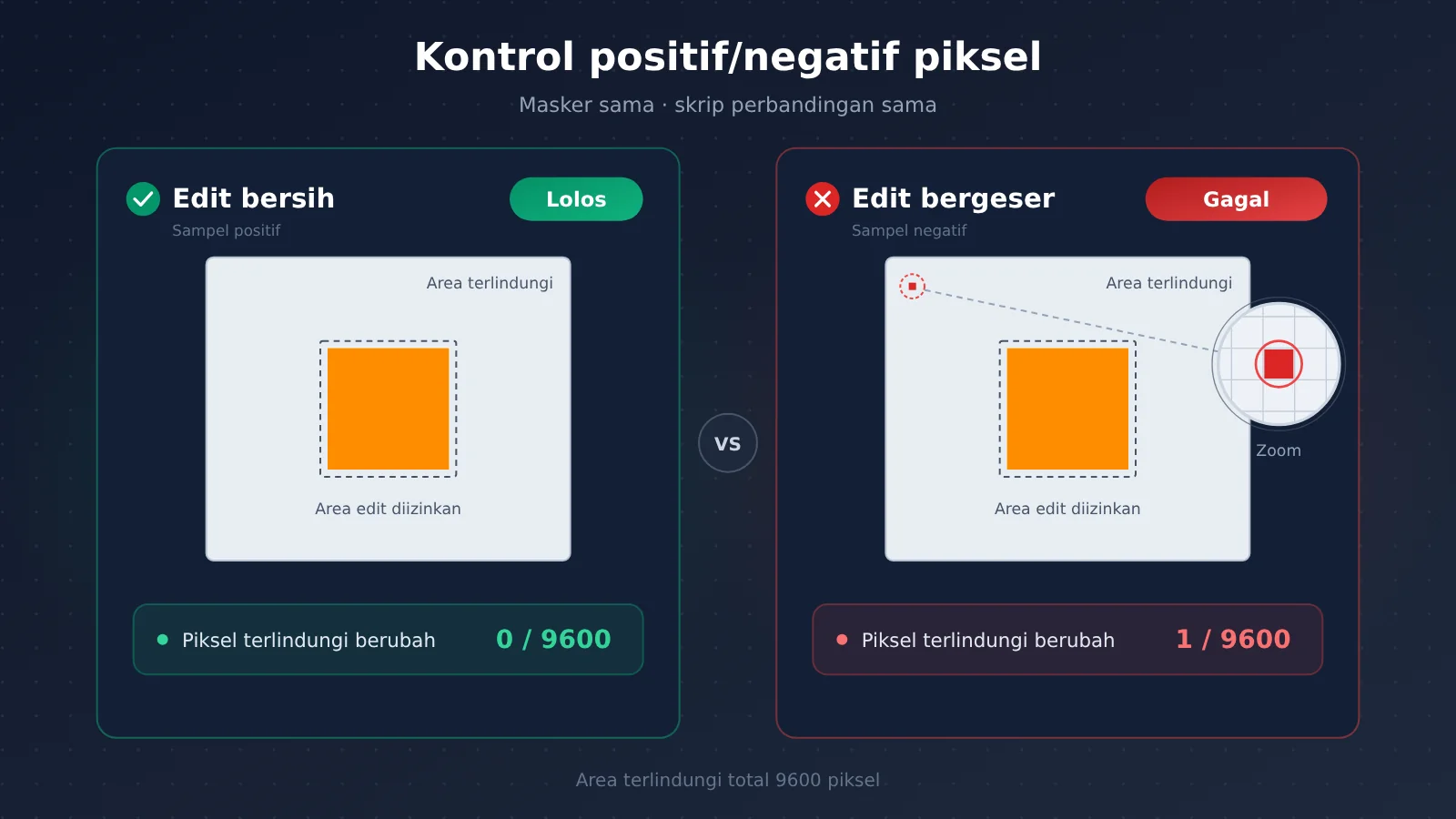
Sebelum memakai skrip validasi apa pun, verifikasi dulu skrip itu dengan gambar sintetis yang jawabannya sudah diketahui. Skrip di bawah ini membuat gambar 100 × 100, area yang boleh diubah adalah 20 × 20 di tengah, dengan total 9.600 piksel terlindungi. “Edit bersih” hanya mengubah area yang diizinkan, sedangkan “edit drift” juga mengubah satu piksel terlindungi.
# make_fixtures.py —— membuat sampel kontrol positif dan negatif
from PIL import Image

before = Image.new("RGBA", (100, 100), (200, 220, 255, 255))
mask = Image.new("L", (100, 100), 0)
for y in range(40, 60):
    for x in range(40, 60):
        mask.putpixel((x, y), 255)

clean = before.copy()
for y in range(40, 60):
    for x in range(40, 60):
        clean.putpixel((x, y), (255, 140, 0, 255))

drift = clean.copy()
drift.putpixel((5, 5), (201, 220, 255, 255))

before.save("before.png"); mask.save("allowed-mask.png")
clean.save("clean-edit.png"); drift.save("drift-edit.png")
python3 make_fixtures.py
python3 check_edit.py before.png clean-edit.png allowed-mask.png
python3 check_edit.py before.png drift-edit.png allowed-mask.png
Sesuai rancangan, perintah pertama seharusnya melaporkan 0 piksel terlindungi yang berubah, dan perintah kedua melaporkan 1. Kalau kedua hasil sesuai, berarti logika penilaian skrip tersebut bisa dipakai. Rangkaian kontrol ini hanya memvalidasi skrip itu sendiri, bukan kemampuan edit model mana pun.
5.3 Memahami angka perbandingan pada pengeditan gambar multi-putaran
Skrip membandingkan nilai kanal hasil dekode secara langsung, tanpa normalisasi profil warna. Jadi, kedua gambar harus identik secara geometri dan identik dalam interpretasi warna. Kompresi ulang JPEG, perubahan profil warna, atau perubahan nilai RGB tak terlihat di bawah piksel yang sepenuhnya transparan—semuanya bisa menghasilkan selisih numerik, dan selisih itu belum tentu berkaitan dengan perubahan hasil generasi yang terlihat mata.
Karena itu, usahakan tetap memakai alur kerja lossless, dan lihat angka bersama gambar sebenarnya. Saat nilainya sangat rendah, satu angka pada label tetap mungkin sudah diganti; saat nilainya sangat tinggi, penyebabnya bisa jadi hanya karena alur ekspor berubah. Tidak ada ambang piksel universal yang bisa menggantikan kebutuhan tugas itu sendiri; ambang harus ditetapkan sesuai kriteria penerimaan tiap proyek.
5.4 Menerapkan alur penerimaan yang sama ke berbagai antarmuka pengeditan
Alur ini hanya peduli pada “apa yang dimasukkan, apa yang didapat kembali”, jadi bisa diterapkan ke antarmuka mana pun yang mendukung pengeditan gambar. Saat berganti antarmuka, pastikan hal-hal berikut satu per satu:
- Jalur input: Apakah antarmuka bisa langsung memilih versi sebelumnya sebagai input; jika tidak, unduh versi yang sudah diterima, lalu unggah ulang sesuai cara unggah di dokumentasi.
- Ukuran output: Apakah resolusi asli dipertahankan. Begitu ukuran berubah, skrip akan berhenti; saat itu periksa dulu pengaturan ekspor, jangan menutupi masalah dengan penskalaan.
- Field mask: Nama field, arti hitam-putih atau transparan, serta syarat ukuran, semuanya mengikuti dokumentasi resmi antarmuka tersebut; jangan menyalin nama parameter dari model lain.
- Cara unduh: Gunakan unduhan file asli, bukan gambar pratinjau atau tangkapan layar.
- Permintaan gagal: Saat tidak ada satu pun gambar yang dikembalikan, periksa pesan error yang benar-benar dikembalikan antarmuka; jangan mengubah petunjuk visual.
6 Pemulihan drift dalam pengeditan gambar multi-putaran dan komposisi dengan gambar asli
6.1 Pilih cara pemulihan berdasarkan jenis kegagalan
Setelah menemukan masalah, tentukan dulu jenis kegagalannya, lalu putuskan apakah perlu memanggil model lagi.
| Jenis kegagalan | Cara pemulihan |
|---|---|
| Objek yang diedit salah | Gunakan deskripsi yang lebih jelas atau kontrol seleksi yang didukung antarmuka; mulai ulang dari file induk yang sudah disetujui |
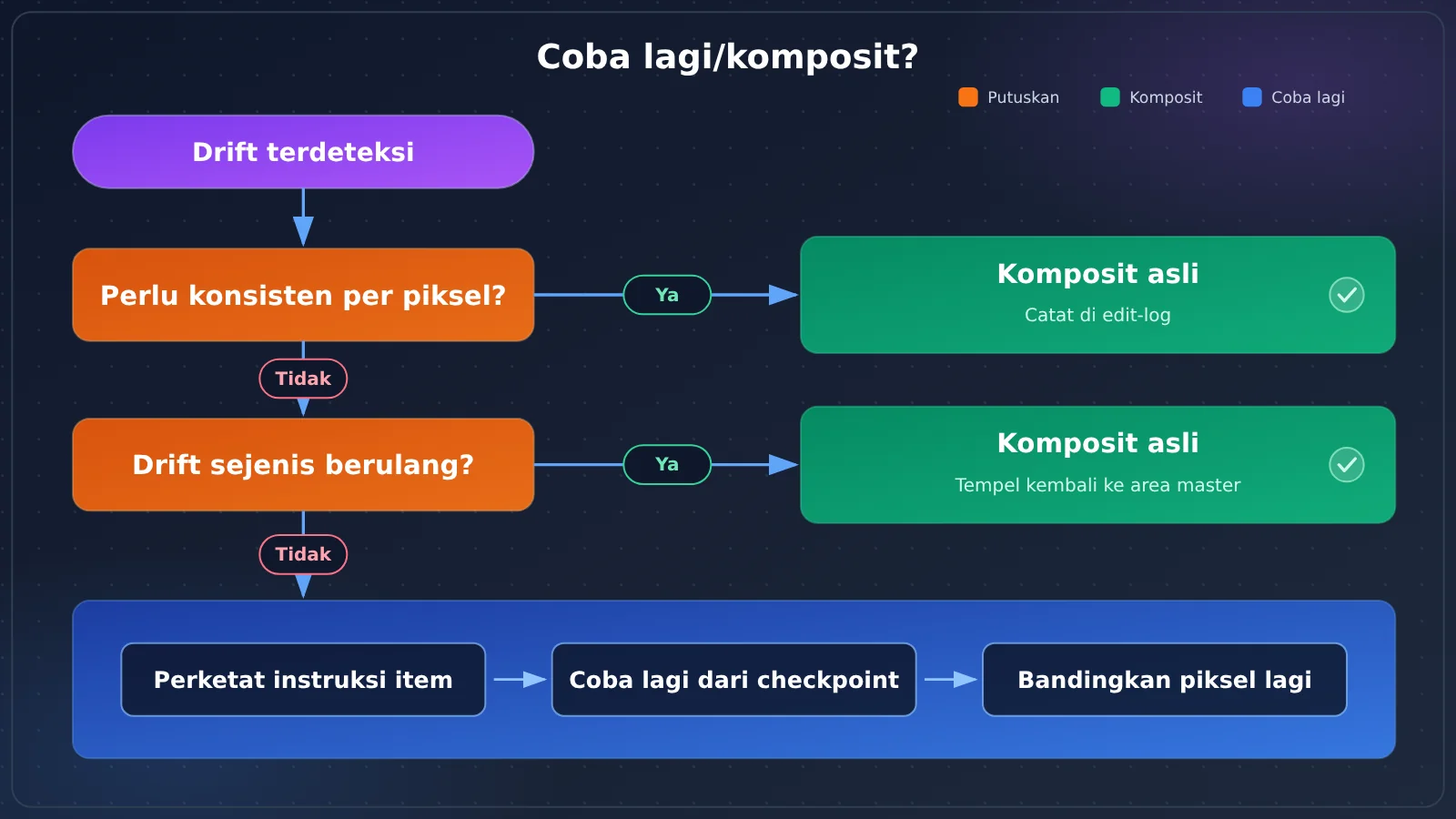
| Latar belakang berubah tanpa diminta | Tolak versi tersebut, perketat instruksi, lalu bandingkan lagi |
| Logo atau label penting berubah | Pertahankan sebagai lapisan asli atau komposisikan dengan gambar asli; jangan regenerasi berulang-ulang |
| Framing atau ukuran berubah | Periksa pengaturan ekspor, mulai ulang dari file induk yang benar, simpan bukti, jangan menutupinya dengan penskalaan |
| Putaran berikutnya menghapus perubahan yang sudah disetujui sebelumnya | Gunakan titik pemeriksaan yang sudah diterima sebagai input, dan minta secara eksplisit dalam instruksi agar perubahan itu dipertahankan |
| Permintaan gagal sebelum gambar dikembalikan | Periksa error aktual dari API; ini tidak berkaitan dengan prompt |
6.2 Kapan mencoba ulang, kapan beralih ke komposisi dengan gambar asli
Cocok untuk mencoba ulang jika masalahnya berasal dari instruksi yang ambigu atau seleksi yang tidak akurat, dan area terdampak bisa diperbaiki dengan mendeskripsikan ulang—misalnya salah mengedit objek atau latar belakang sedikit bergeser. Setiap percobaan ulang hanya menyesuaikan satu instruksi, lalu bandingkan dengan mask validasi yang sama; dengan begitu Anda bisa melihat apakah penyesuaian tersebut efektif.
Ada tiga situasi yang cocok untuk komposisi dengan gambar asli: elemen terdampak harus identik piksel demi piksel (logo, nomor, pernyataan hukum); drift sejenis muncul berulang kali dalam beberapa percobaan ulang; atau untuk mengubah satu tempat, Anda harus menumpuk semakin banyak kondisi perlindungan dalam prompt. Dalam situasi ini, menempelkan kembali area terkait dari master ke gambar hasil lebih stabil daripada terus mengandalkan keberuntungan output model.
Gambar yang diperbaiki dengan komposisi gambar asli harus dicatat sebagai satu langkah pengeditan di edit-log. Ini adalah metode produksi yang sah, tetapi gambar akhir tidak bisa lagi disebut sebagai output model yang tidak diubah. Setelah komposisi, periksa sambungan, pencahayaan, dan tepi, karena patch yang secara numerik dipertahankan sepenuhnya tetap bisa meninggalkan jahitan yang terlihat oleh mata.
6.3 Verifikasi versi final, bukan hanya versi terbaru
Buka kembali file final yang diekspor dan konfirmasi satu per satu: warna botol dan tutup botol benar, baca ulang label, dan bandingkan lagi latar belakang yang dilindungi dengan master. Arsipkan master, setiap file induk yang sudah diterima, prompt, dan file final bersama-sama. Dengan adanya log perubahan, orang lain bisa membedakan mana yang hasil edit model dan mana yang diperbaiki manual, serta memahami mengapa suatu versi diterima.
Jika produk akhir juga membutuhkan latar belakang transparan, lakukan pemeriksaan saluran alpha dan tepi di akhir. Jika gambar berisi judul, tanggal, atau harga, lakukan pemeriksaan teks secara terpisah. Mempertahankan piksel, pengiriman transparan, dan teks yang benar adalah tiga masalah berbeda, dan masing-masing perlu diverifikasi secara terpisah.
FAQ Umum
Q1: Apa yang dimaksud dengan drift pada pengeditan gambar multi-putaran?
Drift adalah kondisi ketika dalam pengeditan berkelanjutan, area yang tidak diminta untuk diubah malah ikut diubah oleh model, misalnya warna latar belakang bergeser, karakter pada label berubah, atau framing terpotong. Semakin banyak putaran, semakin mudah error terakumulasi, jadi setiap putaran harus diverifikasi terhadap master dan file kebutuhan.
Q2: Kalau mask edit sudah diunggah lewat API, apakah masih perlu perbandingan piksel lokal?
Perlu. Mask edit menyatakan “harap model hanya mengubah di sini”, sedangkan verifikasi lokal memeriksa “apakah piksel akhirnya benar-benar berubah”. API bisa saja mengencode ulang seluruh gambar atau membaurkan di luar batas; hanya perbandingan lokal yang bisa memberikan bukti yang dapat diperiksa ulang.
Q3: Hasil perbandingan menunjukkan ada sedikit perubahan pada piksel yang dilindungi, apakah harus langsung ditolak?
Tergantung pada standar penerimaan yang sudah ditetapkan sebelumnya. Draf konsep bisa mentolerir perubahan cahaya ringan, sedangkan final brand menuntut nol perubahan pada area kunci. Singkirkan dulu penyebab non-generatif seperti kompresi JPEG atau perubahan profil warna, lalu lihat peta perbedaan untuk mengetahui di mana perubahan itu terjadi.
Q4: Ukuran gambar yang dikembalikan model berubah, boleh diubah skalanya kembali lalu dibandingkan?
Tidak disarankan. Pengubahan skala akan membuat setiap piksel menghasilkan perbedaan, sehingga informasi drift yang asli jadi terhapus. Periksa dulu parameter ukuran di API dan pengaturan ekspor, edit ulang dari file induk yang benar, lalu catat perubahan ukuran ini di edit-log.
Q5: Alur kerja ini berlaku untuk API pengeditan gambar yang mana saja?
Selama API bisa menerima input gambar dan mengembalikan file asli yang dapat diunduh, alur ini bisa dipakai. Saat berganti API, perlu memverifikasi makna field mask, resolusi output, dan cara upload sesuai dokumentasi resmi; langkah verifikasinya sendiri tidak berubah.
Q6: Apa saja keterbatasan metode ini?
Perbandingan piksel hanya menjawab “apakah piksel yang dilindungi berubah”, tidak menilai bagus atau tidaknya komposisi, dan juga tidak bisa membaca apakah teksnya benar. Metode ini memerlukan format lossless dan interpretasi warna yang konsisten. Skrip dalam artikel ini melakukan iterasi piksel per piksel, sehingga lambat saat memproses gambar besar; kalau perlu, bisa diganti dengan implementasi NumPy.
Poin-Poin Utama Kontrol Drift pada Pengeditan Gambar Multi-Putaran
- Master hanya-baca: file asli tidak pernah disentuh sepanjang proses, dan menjadi acuan untuk semua perbandingan.
- Satu putaran, satu perubahan: setiap putaran hanya mengajukan satu perubahan; baru setelah lolos pemeriksaan ia menjadi file induk untuk putaran berikutnya.
- Batasan yang bisa diperiksa: pecah “tetap tidak berubah” menjadi item yang bisa dicek satu per satu, seperti ukuran, teks, dan piksel latar belakang.
- Dua jenis mask dipisahkan: mask edit dipakai oleh API, mask verifikasi dipakai oleh skrip lokal, formatnya masing-masing berdiri sendiri.
- Skrip diuji dulu: pastikan skrip verifikasi memberi penilaian yang benar dengan sampel kontrol positif dan negatif sebelum dipakai.
- Pemulihan sesuai jenis: kalau objek yang diedit salah, ulangi; kalau label penting ikut berubah, komposit ulang dari gambar asli.
- Jejak log: edit-log mencatat file induk, hasil pemeriksaan, dan alasan pengambilan keputusan; perbaikan lewat komposit juga harus tercatat.
Ringkasan
Kontrol drift pada pengeditan gambar AI multi-putaran bergantung pada satu alur kerja yang bisa diverifikasi:
- Struktur: master, checkpoint, dan cabang membentuk rantai versi yang bisa ditelusuri.
- Verifikasi: pembacaan kata per kata, perbandingan ukuran, dan perbandingan piksel lokal — masing-masing menangani satu jenis batasan.
- Pemulihan: pilih antara mengulang atau komposit dari gambar asli sesuai jenis kegagalan; untuk elemen penting, Prioritaskan komposit dari gambar asli.
Saran: jalankan dulu skrip verifikasi dengan sampel komposit dari artikel ini, lalu ambil satu material nyata dan jalani alur lengkap “master → 01 → 02”. Setelah yakin alur dan ambang batasnya sesuai standar tim Anda, baru sambungkan ke produksi massal.
Referensi
- Pengeditan multi-putaran Seedream 5.5: melindungi detail dan memeriksa pergeseran: Alur pemeriksaan checkpoint dan validasi piksel terlindungi untuk pengeditan multi-putaran
- Tautan:
ofox.ai/blog/seedream-5-5-multi-turn-editing-guide -
Keterangan: Dasar utama untuk struktur alur dan klasifikasi pemulihan kegagalan dalam artikel ini
-
Seedream 5.5 PNG transparan: petunjuk dan pemeriksaan alpha: Petunjuk untuk aset transparan dan pemeriksaan saluran alpha
- Tautan:
ofox.ai/blog/seedream-5-5-transparent-png-guide - Keterangan: Cocok untuk melengkapi pemeriksaan transparansi dan tepi setelah penyuntingan gambar selesai
Penulis: Tim Teknis APIYI