
GPT-6.2 Astra ne peut être sélectionné explicitement qu’à trois endroits : le mode Work de ChatGPT, Codex (application de bureau et CLI), et dans une requête API en indiquant gpt-6.2-astra. Le « GPT-6.2 » affiché dans le Chat standard n’est pas Astra. D’après les notes de version de Chat du 23 novembre, il est propulsé par GPT-6.2 Sol, une version spécialement calibrée pour les conversations quotidiennes. Il est donc normal de ne pas trouver Astra dans le Chat standard ; cela ne signifie pas que votre compte a un problème.
Si vous ne le voyez pas non plus dans Work ou Codex, suivez l’ordre ci-dessous :
- Vérifiez le point d’entrée utilisé.
- Vérifiez le compte et l’espace de travail.
- Vérifiez la version du client ; la CLI doit être au moins en 0.166.0.
- Vérifiez le siège attribué et les autorisations du rôle.
- Pour les utilisateurs Enterprise ou Edu, demandez ensuite à l’administrateur de vérifier les autorisations effectives dans la console d’administration via Model Test.
Que retiendrez-vous de cet article ?
- Quels liens existent entre GPT-6.2 Astra, le « GPT-6.2 » du Chat standard et le précédent GPT-6 Astra.
- Les étapes concrètes pour sélectionner Astra dans Work (web, mobile, bureau), Codex App, Codex CLI et l’API.
- L’ordre de vérification lorsqu’un modèle « disparaît », ainsi que les différences d’éligibilité pour le niveau de vitesse Ultrafast.
- Comment aborder les échecs d’authentification, les modèles introuvables et les erreurs HTTP 429 lors des appels API.
Sommaire : l’article commence par deux fiches de référence rapide qui expliquent les concepts clés et précisent l’impact de ce changement selon les utilisateurs. La partie « Faits objectifs » retrace la chronologie de publication et la disponibilité de chaque point d’entrée. La partie « Prise en main rapide » donne les étapes et le code pour Work, Codex et l’API. La partie « Dépannage » présente l’ordre des vérifications, du point d’entrée jusqu’aux autorisations d’administrateur. La partie « Analyse et interprétation » discute de la signification de cette différenciation des points d’entrée pour le choix de modèles par les équipes. L’article se termine par une FAQ et des lectures complémentaires.
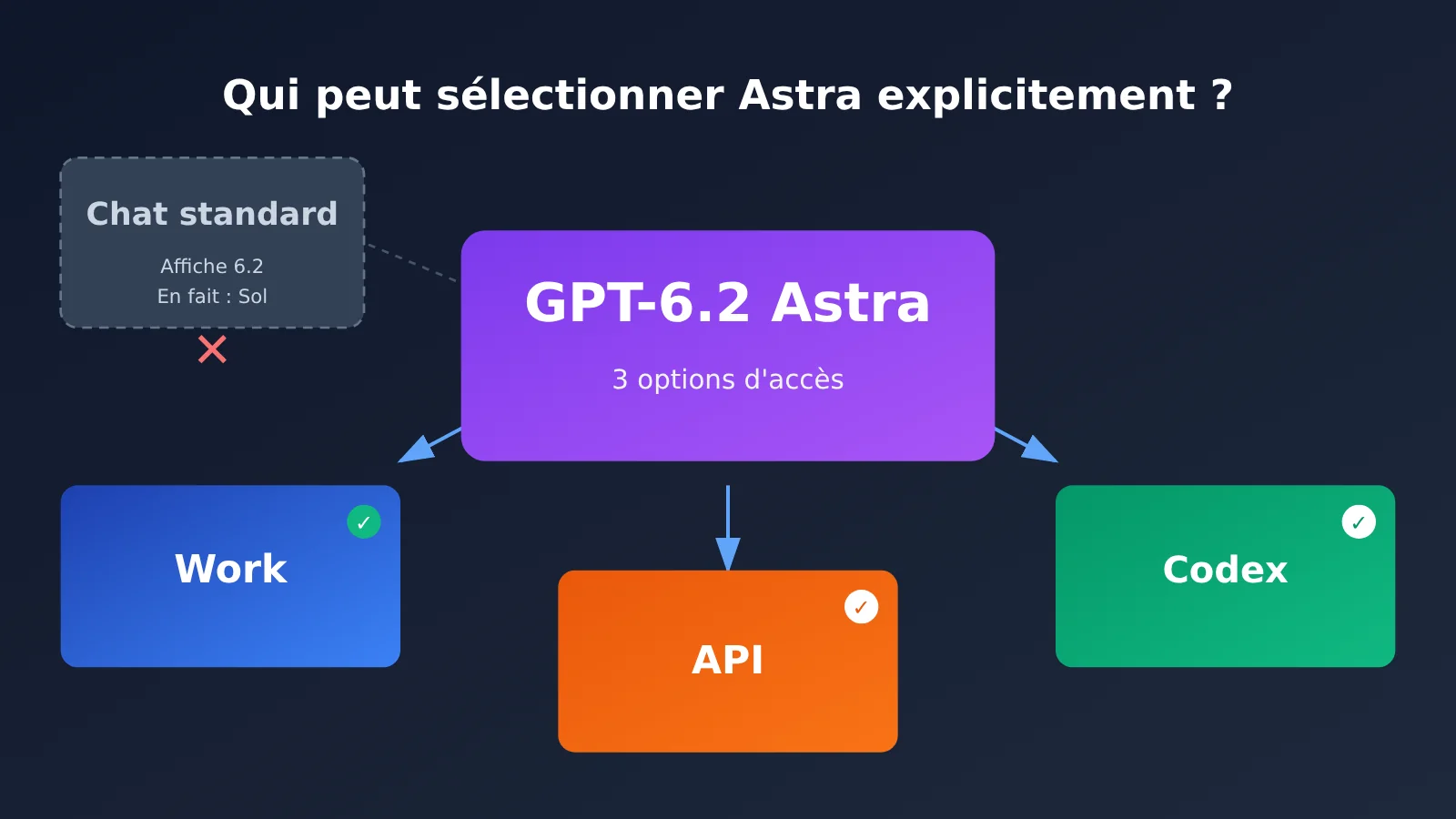
À savoir : les concepts à comprendre avant d’accéder à GPT-6.2 Astra
| Concept | Explication rapide |
|---|---|
| GPT-6.2 Astra | Modèle publié par OpenAI le 17 novembre 2026, mis en ligne en même temps que GPT-6.2 Sol. Peut être explicitement sélectionné dans Work, Codex et l’API |
| GPT-6.2 Sol | L’autre modèle 6.2 sorti à la même période. Dans le Chat classique, le « GPT-6.2 » est propulsé par sa version calibrée pour les conversations du quotidien |
| GPT-6 Astra | L’Astra de la génération précédente. Les pages d’aide Business et Enterprise associent l’option GPT-6 Pro du Chat classique à ce modèle : il ne s’agit pas de GPT-6.2 Astra |
| ChatGPT Work | Mode de travail interne à ChatGPT, parallèle au Chat, destiné à la synthèse de documents, aux rapports, aux présentations, aux tableaux, etc. |
| Codex | Produit dédié au code, disponible sous forme d’application de bureau, de CLI, de Codex Cloud, etc. Les vues et l’historique y sont séparés de ceux de ChatGPT |
| Default (option par défaut) | Le choix appliqué dans Work quand aucun modèle n’est spécifié manuellement. Correspond actuellement à GPT-6 Luna |
| Ultrafast | Le niveau rapide d’Astra, dont l’éligibilité est évaluée séparément de celle du niveau Standard |
| Model Test | Outil du back-office d’administration Enterprise/Edu permettant de vérifier, par nom de membre ou par e-mail, les autorisations de modèles réellement en vigueur |
| Responses API | L’interface POST /v1/responses d’OpenAI ; les exemples officiels l’utilisent pour appeler Astra |
| config.toml | Fichier de configuration des clients compatibles Codex, dans lequel on peut fixer le modèle par défaut |
Aperçu des impacts : ce que GPT-6.2 Astra signifie pour les différents utilisateurs
- Abonnés individuels standard (Plus, Pro) : le « GPT-6.2 » de Chat standard n’est pas Astra. Pour utiliser Astra, il faut passer à Work ou ouvrir Codex et le sélectionner manuellement.
- Utilisateurs Go ou Free : même si vous pouvez utiliser une fonctionnalité Codex particulière, cela ne signifie pas pour autant que vous disposez de l’option Astra. Les offres d’abonnement répertoriées dans la documentation actuelle n’incluent pas ces deux formules.
- Administrateurs et membres Business : le point d’accès disponible dépend du siège. Un siège incluant uniquement Codex permet de choisir Astra dans Codex, mais pas de le sélectionner dans Work.
- Administrateurs Enterprise / Edu : les modèles sont désactivés par défaut et doivent être activés manuellement. Les espaces de travail qui exigent la région d’inférence UAE ne prennent actuellement pas en charge ces deux modèles 6.2.
- Développeurs : les autorisations API dépendent du projet API, indépendamment du siège d’abonnement ChatGPT. Choisir Astra dans Work ne modifie aucun paramètre du projet API.
Les faits objectifs sur GPT-6.2 Astra : lancement, points d’accès et éligibilité
Calendrier de sortie de GPT-6.2 Astra et les deux gammes de produits
Le 17 novembre 2026, OpenAI a annoncé la disponibilité de GPT-6.2 Astra et de GPT-6.2 Sol, avec pour points d’entrée Work, Codex et l’API OpenAI. Le lancement a été présenté comme une « preview » (aperçu). Cette formulation peut servir de référence pour l’historique des sorties, mais l’étendue réellement ouverte dans les clients actuels doit être vérifiée dans la documentation en vigueur.
À partir du 23 novembre, les mises à jour de Chat standard ont commencé à être déployées auprès des utilisateurs Plus, Pro, Business et Enterprise du monde entier : c’est une autre gamme de produits. La mention Availability du journal des mises à jour précise que le « GPT-6.2 » affiché dans Chat standard est propulsé par la version de GPT-6.2 Sol ajustée pour la conversation quotidienne. Pour les utilisateurs Enterprise, l’affichage dépend aussi des réglages de l’administrateur. Cette mise à jour n’a pas changé le modèle utilisé par Work ou Codex.
Portée de l’ouverture selon les points d’entrée de GPT-6.2 Astra
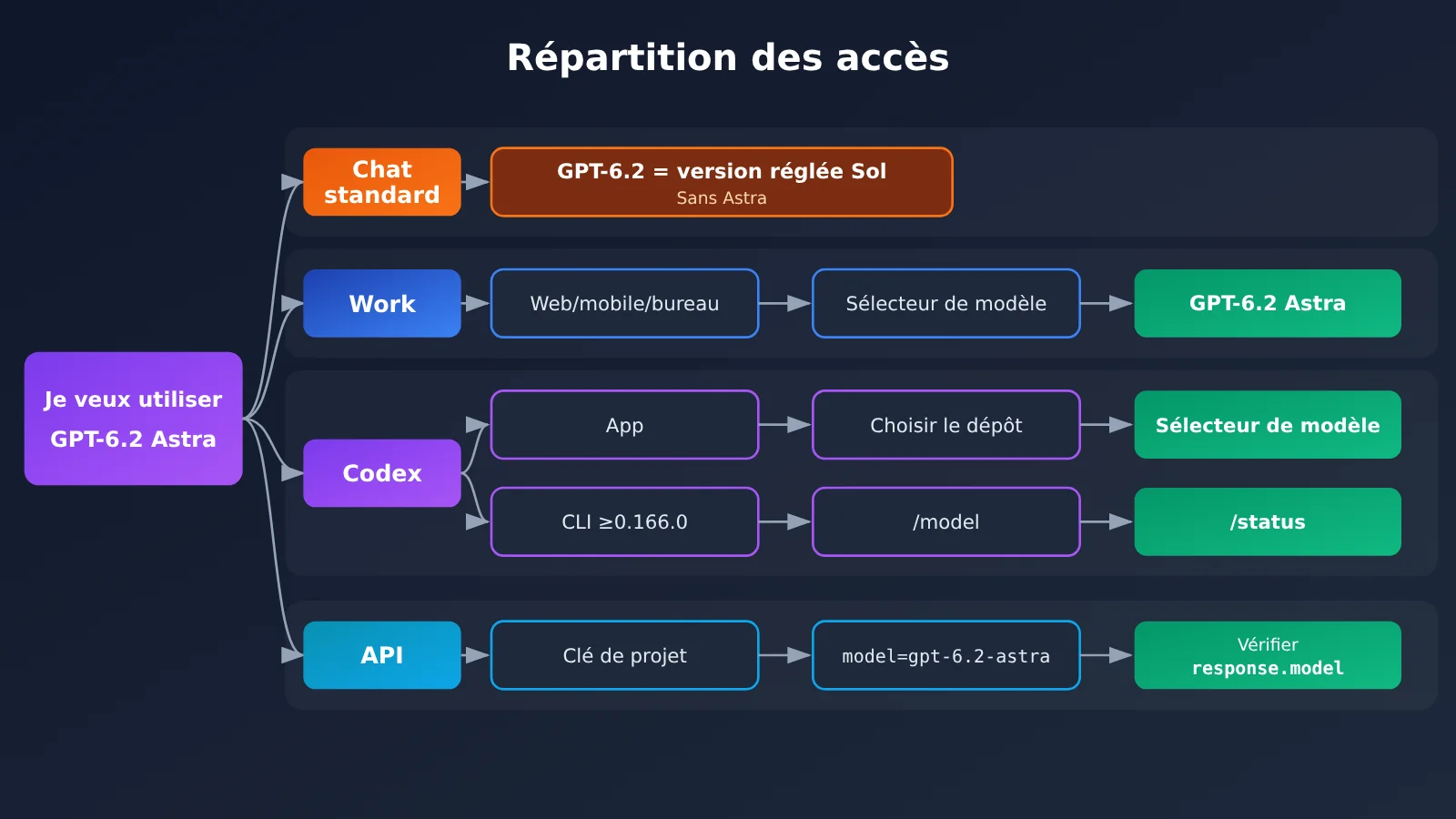
| Point d’entrée | Peut-on choisir explicitement GPT-6.2 Astra ? | Conditions clés |
|---|---|---|
| Chat standard | Non : le « GPT-6.2 » affiché est la version ajustée de Sol | L’option Pro est un intitulé distinct ; la page d’aide correspond à la génération précédente, GPT-6 Astra |
| Work (web / mobile / desktop) | Oui, via le sélecteur de modèle | Plus, Pro, Business, Enterprise, Edu, dans la limite des sièges et des autorisations d’espace de travail |
| Codex App | Oui, via le sélecteur de modèle | Les sièges Business limités à Codex y ont aussi accès, à condition de disposer des autorisations correspondantes |
| Codex CLI | Oui, avec /model ou l’argument -m |
Version 0.166.0 minimum |
| API OpenAI | Oui, en renseignant model avec gpt-6.2-astra |
Dépend des autorisations du projet API, des restrictions de l’organisation et du budget |
| Plateforme d’agrégation d’API (comme APIYI, apiyi.com) | Se référer à la liste de modèles de la plateforme | Interface compatible OpenAI ; l’ID du modèle et l’interface suivent la documentation de la plateforme |
Les modèles sont désactivés par défaut pour Enterprise et Edu : l’administrateur doit les activer. La documentation Enterprise/Edu actuelle précise également que les deux modèles 6.2 prennent en charge le raisonnement standard pour les États-Unis et l’Union européenne dans les expériences correspondantes, et que les espaces de travail exigeant un raisonnement dans l’UAE ne sont pas concernés. Pour utiliser ces modèles dans Work en environnement FedRAMP, il faut d’abord participer à la preview privée de Work et activer le modèle via la nouvelle version de l’Admin Console.
Éligibilité Ultrafast et limites de débit API de GPT-6.2 Astra
Pouvoir utiliser le niveau Standard d’Astra ne signifie pas pour autant avoir accès au niveau Ultrafast. La répartition officielle des vitesses par niveau est la suivante :
| Formule | Éligibilité Astra Ultrafast |
|---|---|
| Pro 500 personnel | Astra Ultrafast disponible |
| Pro 200 | Ultrafast couvre uniquement GPT-6.2 Sol dans Codex, sans Astra |
| Plus, Pro 100, Business | Impossible d’activer Ultrafast |
| Enterprise, Edu | Dépend des permissions et de l’éligibilité de l’espace de travail |
Côté API, la fiche modèle d’Astra indique les plafonds de débit par niveau d’utilisation. Ces indicateurs appartiennent au système de compte API et n’ont aucun lien avec l’abonnement ChatGPT :
| Niveau d’utilisation API | Requêtes / minute | Tokens / minute |
|---|---|---|
| Build | 5 000 | 1 million |
| Launch | 10 000 | 4 millions |
| Grow | 15 000 | 40 millions |
Démarrage rapide avec GPT-6.2 Astra : étapes pour Work, Codex et l’API
Choisir GPT-6.2 Astra dans Work
- Web : ouvrez ChatGPT, passez à Work, puis sélectionnez GPT-6.2 Astra dans le sélecteur de modèle.
- Mobile : si la page d’accueil affiche Explore, créez d’abord une nouvelle conversation depuis Home, touchez la zone de saisie, puis touchez le nom du modèle et choisissez Work. Dans l’interface classique, basculez entre Chat et Work dans la liste déroulante.
- Bureau : dans le menu, choisissez ChatGPT, puis basculez l’interrupteur Chat/Work sur Work.
- Projects : vous pouvez lancer une conversation Work depuis un projet, en réutilisant le contexte du projet.
Sur le Web et le mobile, Work s’exécute dans le cloud et ne peut pas ouvrir directement n’importe quel chemin sur votre ordinateur. La capacité de Work sur bureau à accéder aux fichiers locaux et aux applications de bureau dépend du compte et du rôle, et nécessite une autorisation. Pour les tâches telles que les rapports, les présentations ou les feuilles de calcul, il est recommandé d’indiquer clairement deux choses dans la même session Work : sélectionner explicitement Astra et préciser les exigences de livraison.
Quelques points à garder en tête concernant la mise à niveau de l’option par défaut :
- Si une session Work existante utilise déjà Astra ou Sol, l’interface peut proposer de passer à la nouvelle option par défaut ; vous pouvez choisir de conserver le modèle d’origine.
- Les nouvelles sessions en mode Default qui utilisent Astra ou Sol sont mises à niveau sur place, sans bouton de bascule dédié.
- Si Default correspond à GPT-6 Luna, ou si vous avez déjà spécifié manuellement un modèle, la page d’accueil de Work peut ne pas afficher d’invite de mise à niveau.
Pour confirmer le modèle actuellement utilisé, consultez directement le sélecteur de modèle : c’est plus fiable que de se fier à la bannière de mise à niveau. Par ailleurs, le curseur de raisonnement de Work ajuste uniquement l’intensité du raisonnement ; il ne remplace pas la commande de sélection de modèle de la CLI.
Utiliser GPT-6.2 Astra dans Codex App et en CLI
Application de bureau : dans le menu, choisissez Codex, ouvrez le dépôt ou le dossier cible, puis sélectionnez GPT-6.2 Astra dans le sélecteur de modèle. Codex Cloud possède ses propres autorisations cloud et exigences d’environnement publié. Le Remote sur mobile sert à consulter les conversations de bureau compatibles ; ses autorisations et son historique sont eux aussi indépendants.
CLI : version 0.166.0 minimum requise. Vérifiez d’abord la version réellement exécutée dans le terminal courant, puis mettez à jour avec votre méthode d’installation habituelle :
# 1. Vérifier la version de Codex CLI réellement exécutée dans le terminal (≥ 0.166.0 requise)
codex --version

# 2. Lancer directement avec GPT-6.2 Astra (exemple de commande du guide officiel des modèles)
codex -m gpt-6.2-astra

# 3. Vous pouvez aussi agir dans une session CLI :
#    /model   Sélectionner GPT-6.2 Astra dans la liste autorisée par le compte et l'espace de travail
#    /status  Vérifier le modèle actuellement actif
Si vous voulez toujours utiliser le même modèle, vous pouvez l’indiquer dans le config.toml d’un client compatible :
model = "gpt-6.2-astra"
Les commandes et la configuration expriment seulement « je souhaite utiliser ce modèle » ; l’utilisation effective dépend toujours de l’identité de connexion actuelle et des autorisations en vigueur du projet. La facturation dépend elle aussi du mode de connexion : si vous vous connectez à Codex avec un compte ChatGPT, l’utilisation est comptée selon les règles d’usage de l’abonnement ; si vous utilisez votre propre clé API OpenAI, elle est facturée selon les tarifs du projet API.
Appeler GPT-6.2 Astra via l’API OpenAI
Dans le projet cible de la plateforme OpenAI API, créez une clé API, gardez-la dans la variable d’environnement OPENAI_API_KEY d’un serveur de confiance, puis appelez l’interface Responses. L’exemple ci-dessous suit la structure officielle de la requête, sans test réel avec une clé :
from openai import OpenAI

client = OpenAI()  # Lit la clé depuis la variable d’environnement OPENAI_API_KEY
response = client.responses.create(
    model="gpt-6.2-astra",
    input="把这三个里程碑整理成按依赖关系排列的清单:访谈、原型、验收。",
)
print(response.model)        # Vérifie le modèle réellement utilisé
print(response.output_text)  # Vérifie le résultat produit
Appeler GPT-6.2 Astra via l’interface unifiée d’APIYI
Si votre équipe utilise déjà plusieurs modèles de différents fournisseurs en parallèle, vous pouvez passer par une interface d’agrégation compatible OpenAI pour un accès unifié : il suffit de changer base_url et la clé. Voici la version la plus simple. Pour savoir si l’appel est possible et comment nommer l’ID du modèle, référez-vous à la liste des modèles dans la console de la plateforme :
import openai

client = openai.OpenAI(
    api_key="YOUR_APIYI_KEY",
    base_url="https://api.apiyi.com/v1"  # Interface compatible OpenAI d’APIYI
)

resp = client.chat.completions.create(
    model="gpt-6.2-astra",  # Se référer à l’ID réel dans la liste des modèles de la plateforme
    messages=[{"role": "user", "content": "用三句话说明 Work 与 Codex 的区别"}],
)
print(resp.model)
print(resp.choices[0].message.content)
Voir le code complet avec gestion des erreurs et nouvelles tentatives avec backoff
import time
import openai

client = openai.OpenAI(
    api_key="YOUR_APIYI_KEY",
    base_url="https://api.apiyi.com/v1"
)

def ask_astra(prompt: str, model: str = "gpt-6.2-astra", retries: int = 3) -> str:
    """Appelle le modèle et distingue trois types d’erreurs : authentification, modèle inexistant et limitation de débit"""
    delay = 2
    for attempt in range(retries):
        try:
            resp = client.chat.completions.create(
                model=model,
                messages=[{"role": "user", "content": prompt}],
            )
            print("实际生效模型:", resp.model)
            return resp.choices[0].message.content
        except openai.AuthenticationError as e:
            # Clé invalide ou révoquée : problème d’authentification, inutile de réessayer
            raise RuntimeError(f"鉴权失败,请检查密钥:{e}")
        except openai.NotFoundError as e:
            # L’ID du modèle n’existe pas ou le projet actuel n’y a pas accès
            raise RuntimeError(f"模型不可用,请核对模型 ID:{e}")
        except openai.RateLimitError as e:
            # 429 : limite de requêtes/tokens par minute dépassée, ou plafond de quota/dépenses atteint
            retry_after = None
            if getattr(e, "response", None) is not None:
                retry_after = e.response.headers.get("retry-after")
            wait = float(retry_after) if retry_after else delay
            print(f"触发 429,{wait} 秒后重试(第 {attempt + 1} 次)")
            time.sleep(wait)
            delay *= 2
    raise RuntimeError("多次重试仍失败,请检查额度或支出上限设置")

if __name__ == "__main__":
    print(ask_astra("把访谈、原型、验收按依赖关系排序"))
Conseil : commencez par une requête minimale pour vérifier l’ID du modèle et la sortie, puis intégrez le code métier. APIYI apiyi.com offre un quota d’essai gratuit aux nouveaux utilisateurs ; une même clé permet de comparer les sorties de modèles comme OpenAI, Claude, Gemini, etc.
GPT-6.2 Astra introuvable : dans quel ordre vérifier
Si vous ne trouvez pas Astra dans Work ou Codex, vérifiez les points suivants dans cet ordre :
| Étape | Point à vérifier | Action |
|---|---|---|
| 1 | Point d’entrée actuel | Vérifiez si vous êtes dans Work, dans Codex Desktop ou dans le Chat classique. Le Chat classique ne propose pas Astra. |
| 2 | Compte et espace de travail | Vérifiez quel compte est connecté et si vous êtes dans l’espace personnel ou dans l’espace de l’organisation. |
| 3 | Version du client | Desktop : Menu → Check for Updates, puis redémarrez après l’installation. CLI : référez-vous à la version exécutée dans le terminal actuel, puis regardez les options de /model. |
| 4 | Licences et rôles (Business) | Vérifiez quels points d’entrée sont inclus dans la licence et si le rôle actuel dispose des autorisations correspondantes. |
| 5 | Paramètres administrateur (Enterprise / Edu) | Vérifiez d’abord si le produit est ouvert à ce rôle, puis demandez à l’administrateur d’aller dans Admin console → Models → Test et de consulter les autorisations effectives par nom ou par e-mail. |
| 6 | Niveau de vitesse | Si le niveau Standard est disponible mais pas Ultrafast, vérifiez séparément l’éligibilité à ce niveau de vitesse. |
Model Test sert uniquement à consulter les résultats ; les modifications apportées par l’administrateur aux paramètres de l’espace de travail ou du rôle doivent être enregistrées séparément. Par ailleurs, « modèle disponible », « niveau de vitesse disponible » et « il reste du quota sur le compte » sont trois conditions indépendantes : lors du diagnostic, il faut les vérifier séparément.
Si le même compte peut voir Astra dans son espace personnel mais pas dans l’espace de l’organisation, le problème se situe presque certainement du côté de l’organisation : point d’entrée, licence ou paramètres de modèle définis par l’administrateur.
Exemple de diagnostic GPT-6.2 Astra : membre Enterprise
Un membre Enterprise rencontre en même temps trois situations :
- Il voit GPT-6.2 dans le Chat classique. Cela vient de la mise à jour du Chat du 23 novembre et n’a rien à voir avec Astra.
- Il peut créer un nouveau projet dans Work Desktop. Cela indique seulement qu’il a les droits d’accès à Work Desktop.
- GPT-6.2 Astra n’apparaît pas dans la liste des modèles de Work. Cela peut s’expliquer par un « modèle désactivé par défaut » ou par un « contrôle des rôles ».
L’administrateur doit d’abord utiliser Model Test pour consulter les autorisations effectives de ce membre, puis décider, selon les règles de l’organisation, s’il faut les activer. Si ce membre passe à la CLI, la version du client doit également répondre aux exigences. Les deux conditions — autorisations et version — déterminent ensemble la possibilité de sélectionner le modèle.
Diagnostic des erreurs API de GPT-6.2 Astra
Sur la plateforme API, un projet constitue une frontière d’autorisation indépendante. Le propriétaire de l’organisation peut gérer les projets et les limites de modèles ; les membres du projet ou les comptes de service ne disposent que des autorisations qui leur sont attribuées. Lorsque la première requête échoue, conservez d’abord le code d’erreur renvoyé par le serveur et le projet ciblé, puis traitez selon le type d’erreur :
- Échec d’authentification : la clé est invalide ou a été révoquée ; il faut recréer ou remplacer la clé.
- Modèle introuvable : vérifiez dans l’ordre l’ID exact du modèle, le projet API et l’organisation réellement utilisés par l’environnement d’exécution, les autorisations d’accès au modèle et les limites de ce projet, puis enfin le corps de la requête.
- HTTP 429 : il peut s’agir d’un dépassement du nombre de requêtes ou de tokens par minute, mais aussi du plafond de dépenses mensuel du projet, du plafond de dépenses mensuel de l’organisation ou d’un solde épuisé. S’il s’agit d’une cause récupérable comme une limitation de débit, lisez l’en-tête Retry-After ou mettez en place un retry avec backoff côté client ; s’il s’agit d’un plafond de dépenses, ajustez-le dans les paramètres d’utilisation du projet ou de l’organisation concernée.
Une même erreur côté client ne permet pas de conclure directement que « tous les projets n’ont pas le droit d’utiliser ce modèle » ; il faut vérifier projet par projet.
Analyse : ce que signifie la fragmentation des points d’accès à GPT-6.2 Astra
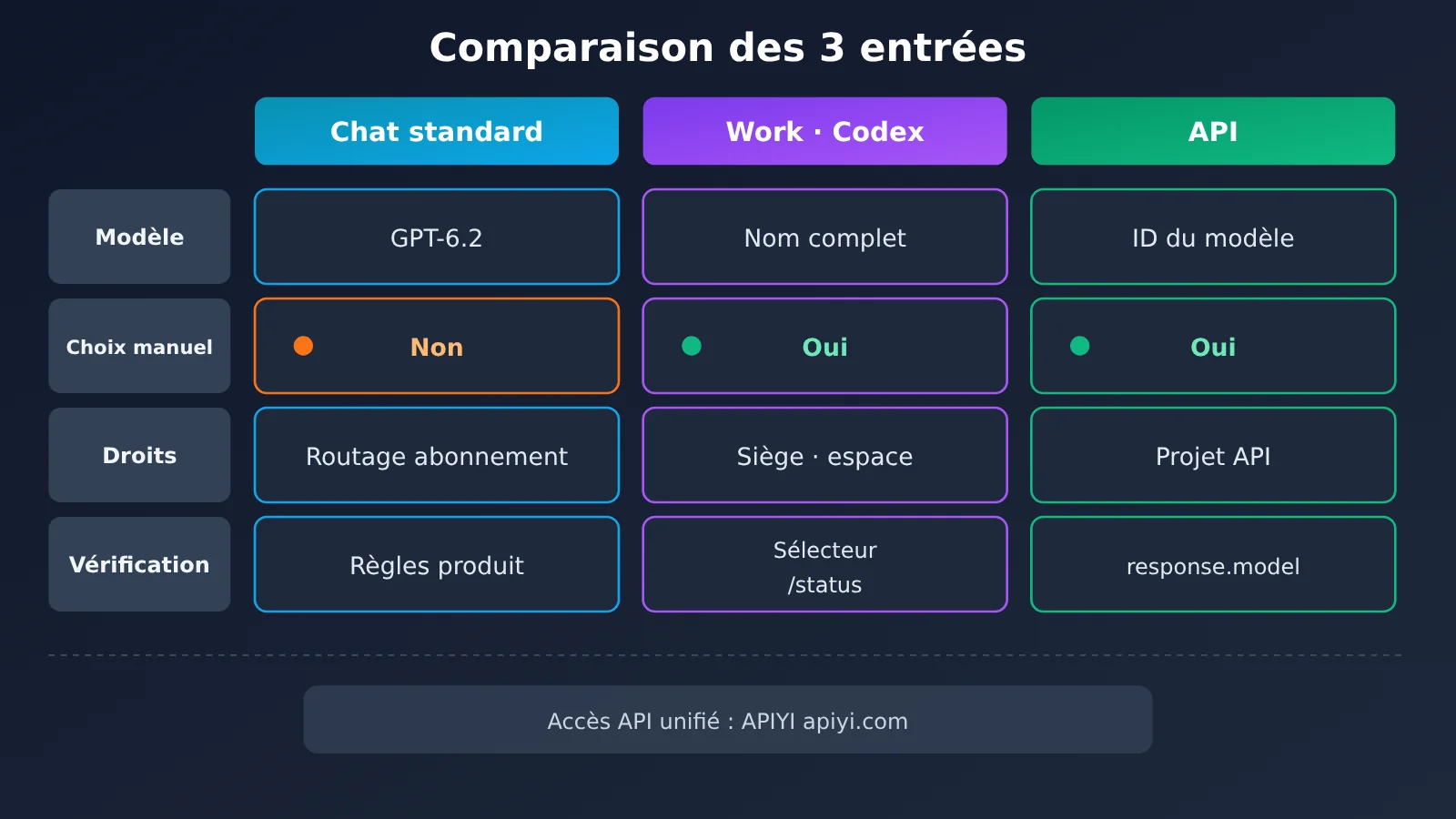
Constat n°1 : un même nom « GPT-6.2 » ne désigne pas la même chose selon le produit. Dans le Chat grand public, le nom affiché vient du routage de la conversation ; dans Work et Codex, il correspond à un modèle bien précis du sélecteur ; pour l’API, c’est l’ID exact du modèle qui fait foi. Autrement dit, si quelqu’un vous montre une capture d’écran ou lâche un « j’utilise GPT-6.2 », vous n’avez aucun moyen de savoir s’il s’agit d’Astra. Pour la formation interne ou la recette, mieux vaut imposer une règle commune : les captures de Work et de Codex doivent conserver l’espace de travail courant et le nom complet du modèle ; pour la CLI, on capture le numéro de version et le résultat de /status ; pour l’API, on n’expose que response.model et la sortie, en masquant la clé.
Constat n°2 : les droits liés à l’abonnement et ceux de l’API sont deux voies étanches. Une requête minimale réussie via l’API prouve seulement que le projet API courant peut appeler ce modèle ; impossible d’en déduire que Work, dans l’espace de travail de l’organisation, propose cette option. Et l’inverse est vrai aussi. Pour une équipe qui utilise à la fois ChatGPT et ses propres services, il faut recenser et gérer séparément ces deux jeux de permissions, sous peine de chercher au mauvais endroit dès qu’un incident survient.
Constat n°3 (prévision, à vérifier) : entre la publication du 17 novembre et la documentation actuelle, la formulation du périmètre client a déjà évolué, et les restrictions géographiques d’inférence pour Enterprise/Edu tiennent toujours. On peut s’attendre à ce que le périmètre des points d’accès et l’éligibilité aux paliers de vitesse bougent encore. Avant d’inscrire Astra dans un pipeline de production, fiez-vous à la documentation en vigueur le jour du déploiement, et vérifiez-la régulièrement.
Si le besoin principal est l’appel par lots côté serveur, la voie API est en général plus simple à maîtriser : l’ID du modèle est explicite, peut être inscrit dans le code, et facilite les comparaisons A/B avec d’autres modèles. Dans ce cas, gérer les clés et la facturation de plusieurs modèles via une interface compatible réduit le travail de maintenance fournisseur par fournisseur.
FAQ – Questions fréquentes sur GPT-6.2 Astra
Q1 : Qu’est-ce que GPT-6.2 Astra ?
C’est un modèle publié par OpenAI le 17 novembre 2026, en même temps que GPT-6.2 Sol. Il peut être sélectionné manuellement dans ChatGPT Work et dans Codex (App et CLI), et on peut aussi le spécifier dans l’API avec `gpt-6.2-astra`.
Q2 : Quelle est la différence entre GPT-6.2 du Chat standard et GPT-6.2 Astra ?
Le « GPT-6.2 » du Chat standard est propulsé par la version de GPT-6.2 Sol calibrée pour les conversations du quotidien : ce n’est pas Astra. L’option Pro correspond à la génération précédente, GPT-6 Astra, qui n’est pas non plus 6.2 Astra.
Q3 : Quand GPT-6.2 Astra a-t-il été rendu disponible ?
Publié le 17 novembre, présenté à l’époque comme une « preview ». Ce qui a commencé à être déployé le 23 novembre, c’est une mise à jour du Chat standard, sans rapport avec l’accès à Astra. La disponibilité actuelle est à vérifier dans la documentation tarifaire Codex et dans la page d’aide de Work.
Q4 : À quelles tâches GPT-6.2 Astra est-il adapté ?
Dans Work, il convient à la synthèse de documents, à la rédaction de rapports, aux présentations et à la mise en forme de tableaux ; dans Codex, aux tâches de développement basées sur des dépôts de code ; via l’API, au traitement par lots côté serveur et à l’intégration dans vos propres workflows.
Q5 : Comment appeler rapidement GPT-6.2 Astra via l’API ?
Voie officielle : créez une clé dans un projet API, appelez `/v1/responses` et renseignez `gpt-6.2-astra` dans le champ `model`. Si vous voulez gérer plusieurs modèles avec une seule clé, vous pouvez vous inscrire sur APIYI apiyi.com et obtenir un crédit de test, puis remplacer le `base_url` par `https://api.apiyi.com/v1` ; l’ID du modèle à utiliser est celui indiqué dans la liste de la plateforme.
Q6 : Quelles sont les limitations connues de GPT-6.2 Astra ?
– Go et Free ne font pas partie des offres d’abonnement actuelles donnant accès au modèle.
– Enterprise et Edu sont désactivés par défaut : un administrateur doit les activer.
– Les espaces de travail qui exigent la région d’inférence UAE ne sont pas compatibles.
– Le palier Ultrafast n’est ouvert qu’à quelques offres, comme Pro 500 personnel.
– La version de la CLI doit être au moins 0.166.0.
Si vous rencontrez des problèmes de quota ou de limitation de débit sur l’API, vérifiez d’abord le plafond de dépenses, puis ajustez le rythme de vos requêtes. Et si vous avez besoin de comparer des modèles alternatifs, vous pouvez aussi passer rapidement de l’un à l’autre pour tester via APIYI apiyi.com.