Nota del autor: Tutorial completo de control de navegador con OpenClaw, detallando la integración del protocolo CDP, instantáneas de elementos, llenado de formularios, navegación con capturas de pantalla y otras funciones principales para ayudar a los desarrolladores a implementar tareas de automatización web rápidamente.
¿Quieres que un asistente de IA te ayude a completar formularios, extraer datos web o generar capturas de pantalla automáticamente? La capacidad de OpenClaw Browser nació precisamente para esto. Ofrece un control total del navegador a través del Chrome DevTools Protocol (CDP), permitiendo que tu AI Agent realmente opere la web en lugar de solo "hablar" sobre ella.
Valor principal: Al terminar de leer este artículo, habrás aprendido a usar las 5 funciones principales del navegador de OpenClaw, logrando un flujo de trabajo completo desde la navegación de páginas hasta la automatización de formularios.
Puntos clave de OpenClaw Browser
| Punto clave | Descripción | Valor |
|---|---|---|
| Control de protocolo CDP | Controla el navegador directamente mediante Chrome DevTools Protocol | Evita las limitaciones de la GUI, ejecuta operaciones a velocidad de máquina |
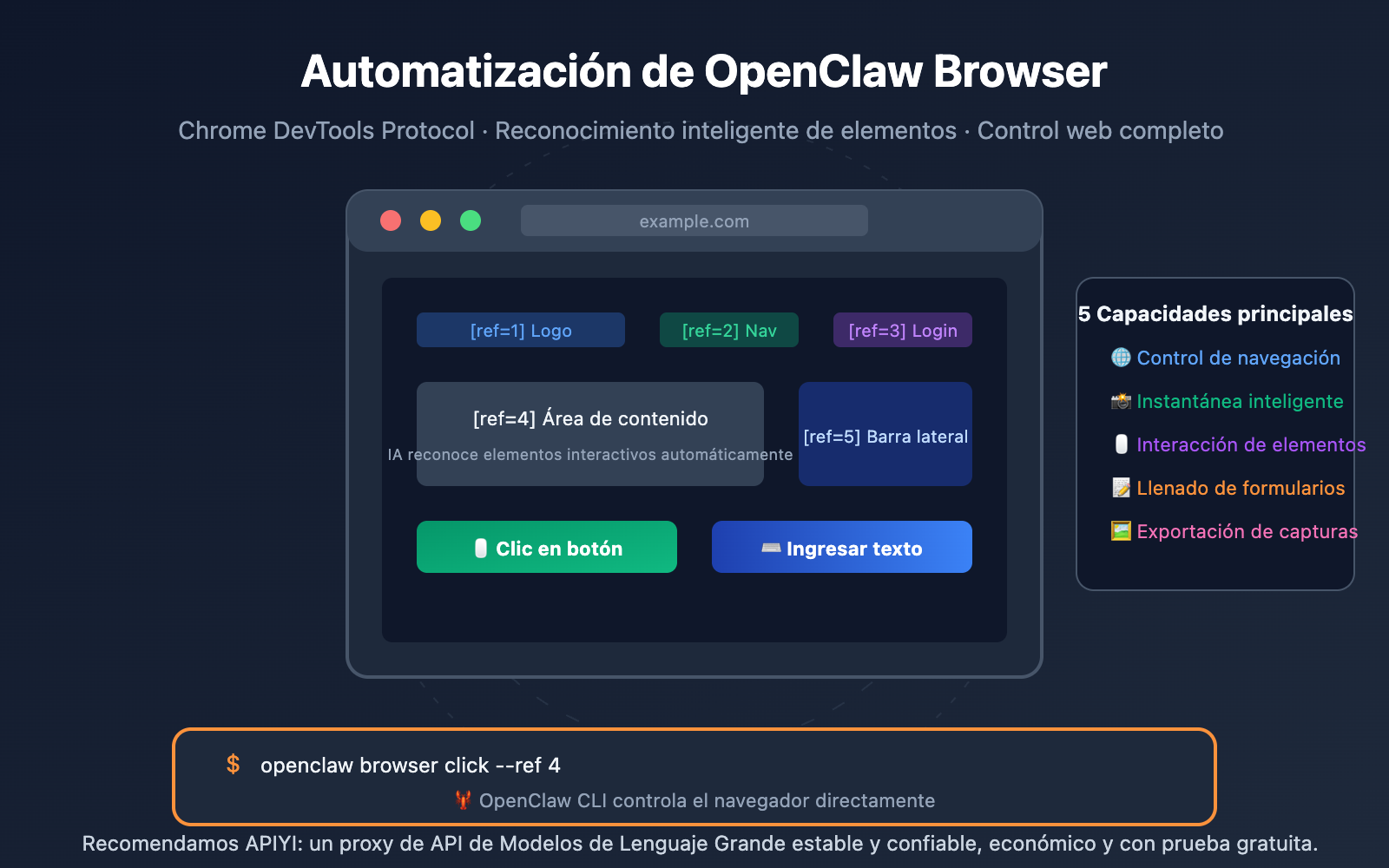
| Referencia inteligente de elementos | El sistema Snapshot identifica y numera automáticamente elementos interactivos | Sin necesidad de selectores manuales, la IA referencia elementos directamente |
| Entorno de navegador aislado | Perfil de navegador OpenClaw independiente | Totalmente separado de los datos de navegación personales, seguro y controlable |
| Múltiples modos de instantánea | Dos modos: AI Snapshot y Role Snapshot | Se adapta a las necesidades de reconocimiento de elementos en diferentes escenarios |
| Soporte completo de acciones | Clic, entrada, arrastrar, captura de pantalla, exportación a PDF | Cubre todas las operaciones comunes de automatización web |
Cómo funciona OpenClaw Browser
La capacidad de control del navegador de OpenClaw se basa en un concepto central: ejecución directa de código, no inferencia visual. Las operaciones web de IA tradicionales requieren capturas de pantalla y reconocimiento de elementos de la interfaz, lo cual es propenso a errores y lento. OpenClaw, en cambio, se comunica directamente con el motor del navegador a través del protocolo CDP, logrando respuestas en milisegundos.
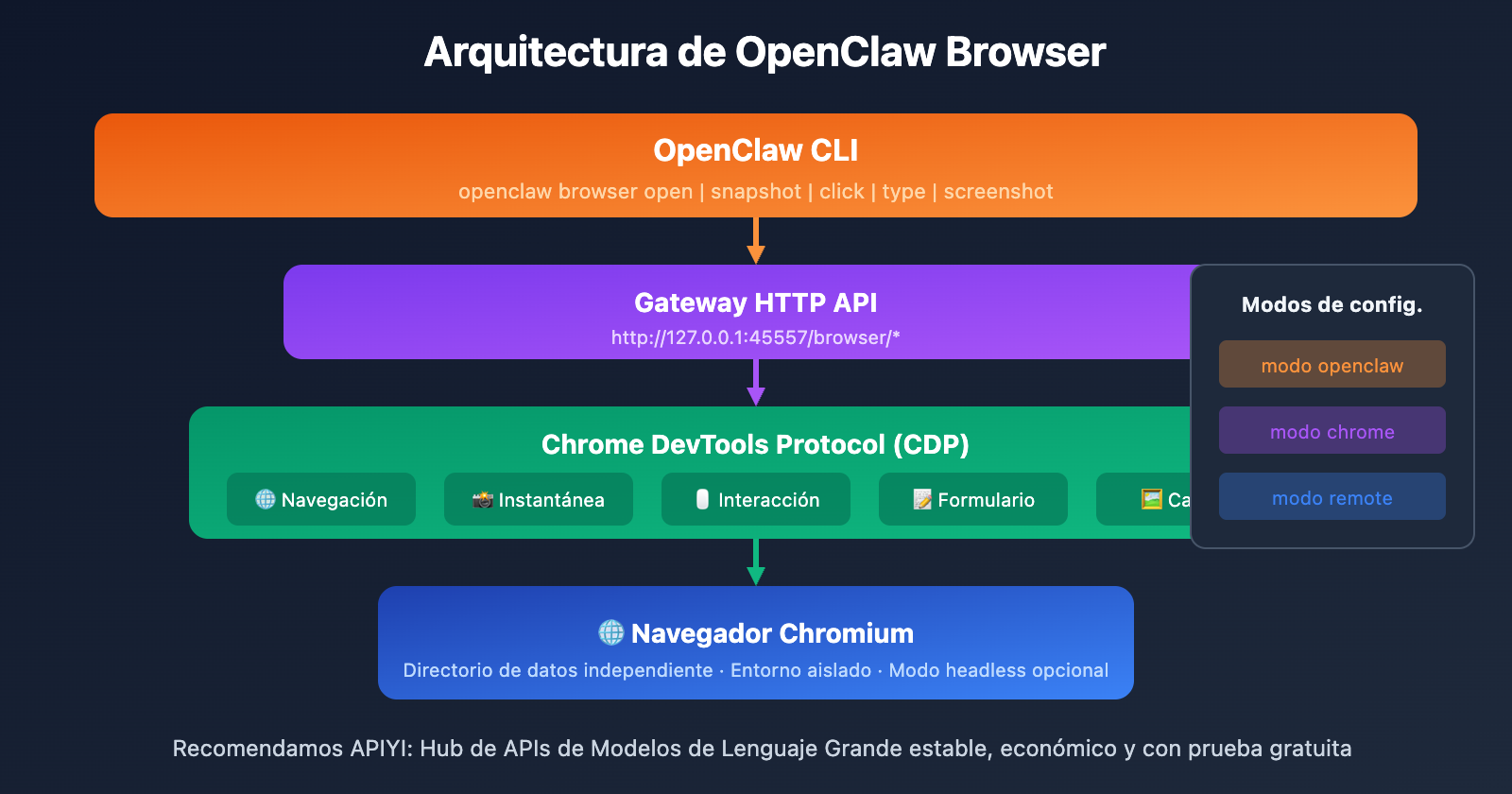
La arquitectura del sistema se divide en tres capas:
- Capa del navegador: Instancia de Chromium independiente, totalmente aislada del navegador personal.
- Capa de control: La API HTTP de Gateway proporciona una interfaz de control unificada.
- Capa de agente: El modelo de IA invoca operaciones del navegador a través de la CLI de OpenClaw.
La ventaja de esta arquitectura es la seguridad y el control. La IA no accederá a tus datos de navegación personales y todas las operaciones automatizadas se realizan en un entorno aislado.
🎯 Sugerencia de práctica: OpenClaw Browser necesita invocar un Modelo de Lenguaje Grande para entender el contenido web y decidir las operaciones. A través de APIYI (apiyi.com), puedes obtener APIs para modelos como Claude o GPT con una interfaz unificada, haciendo que tu automatización del navegador sea aún más inteligente.
Detalles de las 5 funciones principales de OpenClaw Browser
Función 1: Gestión de configuración del navegador
OpenClaw admite tres modos de configuración del navegador para adaptarse a diferentes escenarios:
| Modo de configuración | Descripción | Casos de uso |
|---|---|---|
| openclaw | Instancia de Chromium independiente con directorio de datos exclusivo | Modo predeterminado recomendado, el más seguro |
| chrome | Controla pestañas existentes de Chrome mediante una extensión | Cuando necesites aprovechar sesiones ya iniciadas |
| remote | Conecta a un endpoint CDP remoto, como Browserless | Despliegue en la nube o servicios headless |
Crear un perfil personalizado:
openclaw browser create-profile --name miperfil --color "#FF6B35"
La configuración se guarda en el archivo ~/.openclaw/openclaw.json y admite las siguientes opciones:
{
  "browser": {
    "headless": false,
    "noSandbox": false,
    "executablePath": "/ruta/a/chrome"
  },
  "profiles": {
    "miperfil": {
      "cdpUrl": "http://localhost:9222",
      "color": "#FF6B35"
    }
  }
}
Función 2: Navegación de páginas y gestión de pestañas
El control de navegación es la base de la automatización del navegador. OpenClaw ofrece capacidades completas de gestión de pestañas:
Abrir una página web:
# Abrir URL en un perfil de OpenClaw
openclaw browser --browser-profile openclaw open https://example.com

# Listar todas las pestañas abiertas
openclaw browser tabs

# Enfocar una pestaña específica
openclaw browser focus <tab-id>

# Cerrar pestaña
openclaw browser close <tab-id>
Mecanismo de espera inteligente:
Determinar cuándo se ha terminado de cargar una página es uno de los retos de la automatización. OpenClaw admite varias condiciones de espera:
openclaw browser wait "#main" \
  --url "**/dashboard" \
  --load networkidle \
  --fn "window.ready===true" \
  --timeout-ms 15000
| Tipo de espera | Parámetro | Descripción |
|---|---|---|
| Coincidencia de URL | --url |
Espera a que la URL cambie al patrón especificado |
| Estado de carga | --load |
Soporta load, domcontentloaded, networkidle |
| Selector | Parámetro por defecto | Espera a que el elemento aparezca en el DOM |
| Condición JS | --fn |
Expresión JavaScript personalizada |
Función 3: Instantáneas de elementos y sistema de referencias
Esta es una de las funciones más potentes de OpenClaw Browser. El sistema de instantáneas (snapshots) escanea automáticamente la página y asigna un número de referencia a todos los elementos interactivos. La IA puede usar estos números directamente para operar los elementos sin necesidad de escribir selectores CSS.
Dos modos de instantánea:
| Modo | Formato de referencia | Características | Dependencia |
|---|---|---|---|
| AI Snapshot | Números (12, 23) | Formato predeterminado, ideal para el procesamiento por IA | Playwright |
| Role Snapshot | Referencia de elemento (e12, e23) | Basado en el Árbol de Accesibilidad (Accessibility Tree) | Playwright |
Obtener instantánea:
# Instantánea de IA (referencias numéricas)
openclaw browser snapshot

# Instantánea de rol (con etiquetas interactivas)
openclaw browser snapshot --interactive

# Captura de pantalla con etiquetas visuales
openclaw browser snapshot --labels
Ejemplo de salida de instantánea:
[1] Cuadro de búsqueda <input type="text" placeholder="Buscar...">
[2] Botón de inicio de sesión <button>Iniciar sesión</button>
[3] Enlace de registro <a href="/register">Registro gratuito</a>
[4] Menú de navegación <nav>Productos | Precios | Documentación</nav>
Nota importante: Las referencias de los elementos dejan de ser válidas tras navegar por la página. Si una operación falla, es necesario obtener una nueva instantánea y usar los nuevos números de referencia.
Función 4: Operaciones de interacción con elementos
Gracias al sistema de referencias basado en instantáneas, OpenClaw admite una amplia gama de interacciones:
Operaciones de clic:
# Hacer clic en el elemento número 12
openclaw browser click 12

# Usar referencia de Rol
openclaw browser click e12

# Resaltar elemento (para depuración)
openclaw browser highlight e12
Ingresar texto:
# Ingresar texto en el cuadro de entrada número 23
openclaw browser type 23 "Hola OpenClaw"

# Ingresar después de limpiar el campo
openclaw browser type 23 "Nuevo contenido" --clear
Rellenar formularios:
# Rellenar varios campos por lotes
openclaw browser fill \
  --field "username:miusuario" \
  --field "password:mipassword" \
  --field "email:[email protected]"
Otras interacciones:
| Operación | Comando | Descripción |
|---|---|---|
| Arrastrar y soltar | drag 12 23 |
Arrastrar desde el elemento 12 hasta el 23 |
| Seleccionar | select 12 "option1" |
Seleccionar una opción en un menú desplegable |
| Desplazamiento | scroll --y 500 |
Desplazamiento vertical de 500 píxeles |
| Hover | hover 12 |
Pasar el cursor sobre el elemento |
💡 Consejo de uso: La automatización de formularios es el caso de uso principal de OpenClaw Browser. Combinado con la capacidad de comprensión de los Modelos de Lenguaje Grande, puedes identificar inteligentemente la estructura de los formularios y rellenarlos automáticamente. Al obtener la API de Claude a través de APIYI (apiyi.com), puedes hacer que tu automatización de formularios sea aún más inteligente.
Guía de inicio rápido de OpenClaw Browser
Ejemplo minimalista
Aquí tienes el flujo más sencillo para automatizar el navegador:
# 1. Iniciar el navegador
openclaw browser --browser-profile openclaw start

# 2. Abrir una página web
openclaw browser open https://example.com

# 3. Obtener una instantánea de la página
openclaw browser snapshot

# 4. Hacer clic en un elemento (suponiendo que el cuadro de búsqueda es el [1])
openclaw browser click 1

# 5. Escribir el contenido de la búsqueda
openclaw browser type 1 "OpenClaw tutorial"

# 6. Guardar captura de pantalla
openclaw browser screenshot --output result.png
Ver ejemplo completo de script de automatización
#!/bin/bash
# Ejemplo de script de automatización de OpenClaw Browser
# Uso: Inicio de sesión automático y extracción de datos

PROFILE="openclaw"
TARGET_URL="https://example.com/login"
OUTPUT_DIR="./screenshots"

# Asegurarse de que el directorio de salida exista
mkdir -p $OUTPUT_DIR

# Iniciar el navegador
echo "Iniciando OpenClaw Browser..."
openclaw browser --browser-profile $PROFILE start

# Esperar a que el navegador esté listo
sleep 2

# Navegar a la página de inicio de sesión
echo "Navegando a la página de inicio de sesión..."
openclaw browser open $TARGET_URL

# Esperar a que la página cargue
openclaw browser wait "#login-form" --timeout-ms 10000

# Obtener una instantánea de la página
echo "Analizando la estructura de la página..."
SNAPSHOT=$(openclaw browser snapshot --json)

# Completar el formulario de inicio de sesión
echo "Completando la información de inicio de sesión..."
openclaw browser type 1 "[email protected]"  # Campo de usuario
openclaw browser type 2 "password123"            # Campo de contraseña

# Hacer clic en el botón de inicio de sesión
openclaw browser click 3

# Esperar a que se complete el inicio de sesión
openclaw browser wait --url "**/dashboard" --timeout-ms 15000

# Guardar captura de pantalla del resultado
echo "Guardando captura de pantalla..."
openclaw browser screenshot --output "$OUTPUT_DIR/dashboard.png"

# Obtener las cookies tras el inicio de sesión
openclaw browser cookies --json > "$OUTPUT_DIR/cookies.json"

echo "¡Automatización completada!"
Integración con Python
Si prefieres controlar OpenClaw Browser usando Python:
import subprocess
import json

def openclaw_browser(command: str) -> str:
    """Ejecuta un comando de OpenClaw Browser y devuelve el resultado"""
    result = subprocess.run(
        f"openclaw browser {command}",
        shell=True,
        capture_output=True,
        text=True
    )
    return result.stdout

# Abrir página
openclaw_browser("open https://example.com")

# Obtener instantánea
snapshot = openclaw_browser("snapshot --json")
elements = json.loads(snapshot)

# Hacer clic en el primer botón
openclaw_browser("click 1")

# Captura de pantalla
openclaw_browser("screenshot --output page.png")
Sugerencia: Al obtener la API de modelos de IA a través de APIYI (apiyi.com), puedes combinar tus scripts de Python con la capacidad de comprensión de la IA para lograr una automatización web más inteligente.
Comparativa de los tres modos de configuración de OpenClaw Browser
| Dimensión | Modo OpenClaw | Modo Extensión Chrome | Modo CDP Remoto |
|---|---|---|---|
| Aislamiento | Aislamiento total, datos de usuario independientes | Estado del navegador compartido | Depende de la configuración remota |
| Estado de sesión | Requiere iniciar sesión de nuevo | Puede usar el inicio de sesión actual | Debe gestionarse por separado |
| Complejidad de instalación | Listo para usar | Requiere instalar extensión | Requiere configurar servicio remoto |
| Casos de uso | Tareas automáticas, extracción de datos | Depuración, uso de sesiones existentes | Despliegue en la nube, navegación headless |
| Riesgo de seguridad | Mínimo | Medio | Depende del entorno de red |
Sugerencias para elegir el modo
Elige el modo OpenClaw si:
- Vas a realizar tareas automatizadas (completar formularios, extracción de datos).
- Necesitas probar funcionalidades de un sitio web.
- Requieres un entorno seguro y completamente aislado.
Elige el modo de extensión Chrome si:
- Necesitas aprovechar el estado de una cuenta en la que ya has iniciado sesión.
- Estás depurando flujos complejos de varios pasos.
- Es una operación temporal y única.
Elige el modo CDP remoto si:
- Vas a desplegar en un servidor en la nube.
- Utilizas servicios gestionados como Browserless.
- Necesitas ejecutar múltiples instancias del navegador en paralelo.
Ejemplo de configuración de CDP remoto:
{
  "profiles": {
    "remote": {
      "cdpUrl": "wss://chrome.browserless.io?token=TU_TOKEN",
      "color": "#00AA00"
    }
  }
}
🎯 Sugerencia de despliegue: Para entornos de producción, se recomienda el modo CDP remoto junto con el servicio Browserless. La gestión de llamadas a modelos de IA se puede centralizar a través de APIYI (apiyi.com) para asegurar que el flujo de automatización sea estable y confiable.
Funciones avanzadas de OpenClaw Browser
Captura de pantalla y captura visual
OpenClaw Browser ofrece diversas capacidades de captura de pantalla:
# Captura de pantalla completa
openclaw browser screenshot --output full.png

# Captura de un elemento específico
openclaw browser screenshot --selector "#main-content" --output element.png

# Captura con etiquetas de elementos (para análisis de IA)
openclaw browser snapshot --labels --output labeled.png

# Exportar a PDF
openclaw browser pdf --output page.pdf
Gestión de estado
Gestionar el estado del navegador es fundamental para flujos de automatización complejos:
| Función | Comando | Uso |
|---|---|---|
| Gestión de Cookies | cookies --json |
Exportar/importar estados de inicio de sesión |
| LocalStorage | storage local --get key |
Lectura/escritura en el almacenamiento local |
| SessionStorage | storage session --set key value |
Gestionar datos de sesión |
| Logs de la consola | console --json |
Obtener logs de la página |
Control de red
# Configurar encabezados de solicitud
openclaw browser headers --set "Authorization: Bearer token123"

# Simular estado fuera de línea
openclaw browser offline --enable

# Configurar geolocalización
openclaw browser geolocation --lat 39.9042 --lng 116.4074

# Configurar zona horaria
openclaw browser timezone "Asia/Shanghai"
Emulación de dispositivos
# Simular dispositivo iPhone
openclaw browser device --name "iPhone 14 Pro"

# Viewport personalizado
openclaw browser viewport --width 1920 --height 1080
Preguntas frecuentes
P1: ¿Cuál es la diferencia entre OpenClaw Browser y Playwright/Puppeteer?
La diferencia principal radica en la capacidad de integración con IA. Playwright/Puppeteer son bibliotecas tradicionales de automatización de navegadores que requieren que los desarrolladores escriban selectores y lógica precisos. OpenClaw Browser, en cambio, utiliza un sistema de Snapshot que permite a los modelos de IA "entender" la estructura de la página y decidir automáticamente los pasos a seguir.
Técnicamente, OpenClaw Browser utiliza Playwright como motor de control CDP en su capa inferior, pero la abstracción superior facilita mucho el uso para los Agentes de IA.
P2: ¿Qué hacer si la referencia de un elemento deja de ser válida?
Las referencias de elementos (como [12] o e12) pueden invalidarse en los siguientes casos:
- Navegación de la página a una nueva URL.
- Actualización dinámica del contenido de la página.
- Refresco de la página.
Solución: Si una operación falla, vuelve a ejecutar openclaw browser snapshot para obtener nuevos números de referencia. Se recomienda obtener una captura actualizada antes de realizar operaciones críticas.
P3: ¿Cómo manejar sitios web que requieren inicio de sesión?
Tres soluciones:
- Inicio de sesión automático: Usa la función de llenado de formularios para ingresar automáticamente el usuario y la contraseña.
- Reutilización de Cookies: Inicia sesión manualmente primero, exporta las cookies e impórtalas durante la automatización.
- Modo de extensión de Chrome: Usa un navegador Chrome donde ya hayas iniciado sesión.
Para sitios que involucren operaciones sensibles, se recomienda usar los modelos de IA a través de APIYI (apiyi.com) para manejar de forma inteligente medidas de seguridad como los captchas.
P4: ¿Qué hacer si las funciones están limitadas porque Playwright no está instalado?
Algunas funciones avanzadas (interacción con elementos, exportación a PDF, snapshots de IA) dependen de Playwright. Método de instalación:
# Instalar Playwright
npm install -g playwright

# Instalar los controladores del navegador
npx playwright install chromium
Incluso sin Playwright instalado, las funciones básicas de snapshot ARIA y captura de pantalla siguen estando disponibles.
Casos prácticos de OpenClaw Browser
Caso 1: Inicio de sesión automático y extracción de datos
Este es el escenario más común en la automatización de navegadores. El flujo completo es el siguiente:
# Paso 1: Iniciar el navegador y navegar a la página de inicio de sesión
openclaw browser --browser-profile openclaw start
openclaw browser open https://dashboard.example.com/login

# Paso 2: Esperar a que la página termine de cargar
openclaw browser wait "#login-form" --timeout-ms 10000

# Paso 3: Obtener una captura (snapshot) para conocer la estructura de la página
openclaw browser snapshot
# Ejemplo de salida:
# [1] Cuadro de entrada de usuario <input name="username">
# [2] Cuadro de entrada de contraseña <input name="password" type="password">
# [3] Botón de inicio de sesión <button type="submit">Iniciar sesión</button>

# Paso 4: Completar la información de inicio de sesión
openclaw browser type 1 "mi_usuario"
openclaw browser type 2 "mi_contraseña"
openclaw browser click 3

# Paso 5: Esperar la redirección al panel de control (dashboard)
openclaw browser wait --url "**/dashboard" --load networkidle

# Paso 6: Obtener datos o una captura de pantalla
openclaw browser screenshot --output dashboard.png
Caso 2: Envío de formularios por lotes
Cuando necesitas completar formularios similares repetidamente, puedes usar un script para automatizar el proceso:
#!/bin/bash
# Script para envío de formularios por lotes

# Archivo de datos (una línea por registro: nombre, email, teléfono)
DATA_FILE="contacts.csv"

# Iniciar el navegador
openclaw browser --browser-profile openclaw start

while IFS=',' read -r name email phone; do
    # Abrir la página del formulario
    openclaw browser open https://form.example.com/submit
    openclaw browser wait "#contact-form"

    # Obtener snapshot y completar
    openclaw browser snapshot
    openclaw browser type 1 "$name"
    openclaw browser type 2 "$email"
    openclaw browser type 3 "$phone"

    # Enviar formulario
    openclaw browser click 4

    # Esperar a que se complete el envío
    openclaw browser wait ".success-message" --timeout-ms 5000

    echo "Enviado: $name"
done < "$DATA_FILE"

echo "¡Envío por lotes completado!"
Caso 3: Monitoreo de contenido web
Revisar periódicamente cambios en una página web y enviar una notificación cuando se detecten actualizaciones. La idea central es: obtener snapshot de la página -> calcular el hash del contenido -> comparar cambios -> enviar notificación.
import subprocess
import hashlib
import time

def monitor_page(url: str, interval: int = 300):
    """Monitorear cambios en la página"""
    subprocess.run("openclaw browser --browser-profile openclaw start", shell=True)
    last_hash = None

    while True:
        subprocess.run(f"openclaw browser open {url}", shell=True)
        time.sleep(2)
        result = subprocess.run(
            "openclaw browser snapshot --json",
            shell=True, capture_output=True, text=True
        )
        current_hash = hashlib.md5(result.stdout.encode()).hexdigest()

        if last_hash and current_hash != last_hash:
            print(f"¡Cambio detectado! {time.strftime('%Y-%m-%d %H:%M:%S')}")
            subprocess.run("openclaw browser screenshot --output change.png", shell=True)

        last_hash = current_hash
        time.sleep(interval)

monitor_page("https://news.example.com", interval=300)
💡 Consejo avanzado: Combinar esto con un Modelo de Lenguaje Grande permite un análisis inteligente de los cambios. Al usar la API de Claude a través de APIYI (apiyi.com), puedes hacer que la IA determine qué cambios son realmente importantes y merecen una notificación.
Escenarios de aplicación de OpenClaw Browser
| Escenario | Implementación | Usuario ideal | Tarea de ejemplo |
|---|---|---|---|
| Pruebas automatizadas | Scripts para ejecutar pruebas de UI | Ingenieros de QA, desarrolladores | Pruebas de regresión, pruebas end-to-end |
| Extracción de datos | Navegación + snapshot + extracción | Analistas de datos | Monitoreo de precios, análisis de competencia |
| Automatización de formularios | Completado masivo de formularios repetitivos | Personal operativo | Registro de cuentas, envío de solicitudes |
| Monitoreo web | Capturas periódicas y comparación | DevOps | Disponibilidad de página, cambios de contenido |
| Archivado de contenido | Exportación a PDF, guardado de capturas | Investigadores | Archivo web, preservación de evidencias |
| Redes sociales | Publicación e interacción automática | Marketers | Programación de posts, recolección de datos |
Optimización de rendimiento y consejos de depuración
Mejorar la velocidad de ejecución:
- Usa condiciones de espera precisas en lugar de retardos fijos (
sleep). - Reutiliza sesiones del navegador para evitar inicios y cierres frecuentes.
- En entornos de producción, usa
headless: truepara reducir el consumo de recursos.
Depuración de problemas comunes:
- Si no se encuentra un elemento: Usa
snapshot --labelspara generar una captura con etiquetas visibles. - Tiempo de espera agotado (timeout): Aumenta el valor del parámetro
--timeout-ms. - Sesión caducada: Verifica el estado de las cookies con
cookies --json.
Elección de herramientas: Selecciona el modelo de IA adecuado según la complejidad de la tarea. Para tareas simples, GPT-4o-mini es la opción más económica; para tareas de análisis complejo, Claude Sonnet 3.5 ofrece los mejores resultados. A través de APIYI (apiyi.com), puedes cambiar y comparar fácilmente entre diferentes modelos.
Resumen
Puntos clave de la automatización con OpenClaw Browser:
- Control mediante protocolo CDP: Operaciones de navegador a velocidad de máquina a través del Chrome DevTools Protocol.
- Sistema de instantáneas inteligentes: AI Snapshot y Role Snapshot hacen que la referencia a elementos sea sencilla e intuitiva.
- Tres modos de configuración: OpenClaw, extensión de Chrome y CDP remoto, para cubrir las necesidades de diferentes escenarios.
- Cobertura completa de operaciones: Clics, escritura, arrastrar y soltar, capturas de pantalla y exportación a PDF, todo incluido.
- Diseño de aislamiento de seguridad: Entornos de navegador independientes para proteger la seguridad de los datos personales.
OpenClaw Browser dota a los AI Agents de la capacidad real de "operar la web", pasando de ser asistentes de chat pasivos a ejecutores de automatización activos.
Te recomendamos obtener las API de Claude/GPT a través de APIYI (apiyi.com) para potenciar OpenClaw. La plataforma ofrece cuotas de prueba gratuitas y una interfaz unificada para múltiples modelos, haciendo que tu automatización de navegador sea más inteligente y eficiente.
Referencias
-
Documentación oficial de OpenClaw Browser: Descripción completa de las capacidades de control del navegador.
- Enlace:
docs.openclaw.ai/tools/browser - Descripción: La documentación más autorizada sobre funciones de Browser y referencia de API.
- Enlace:
-
Comandos de OpenClaw CLI Browser: Uso detallado de la herramienta de línea de comandos.
- Enlace:
docs.openclaw.ai/cli/browser - Descripción: Parámetros y ejemplos de todos los subcomandos de Browser.
- Enlace:
-
Repositorio de GitHub de OpenClaw: Código fuente y discusión de issues.
- Enlace:
github.com/openclaw/openclaw - Descripción: Proyecto de código abierto con más de 68K estrellas; puedes reportar problemas relacionados con el navegador aquí.
- Enlace:
-
Documentación del Chrome DevTools Protocol: Especificaciones técnicas del protocolo CDP.
- Enlace:
chromedevtools.github.io/devtools-protocol - Descripción: Material de referencia para comprender a fondo el protocolo subyacente.
- Enlace:
-
Servicio de hosting Browserless: Servicio de navegador headless en la nube.
- Enlace:
browserless.io - Descripción: Proveedor de hosting recomendado para el modo CDP remoto.
- Enlace:
Autor: Equipo Técnico
Intercambio técnico: Te invitamos a discutir trucos de uso de OpenClaw Browser en la sección de comentarios. Para más información sobre APIs de modelos de IA, visita la comunidad técnica de APIYI (apiyi.com).