Sora 2 vs Veo 3: Diferencias clave en generación de video desde imagen
| Dimensión de comparación | Sora 2 | Veo 3.1 |
|---|---|---|
| Cantidad de imágenes | 1 imagen | 2 imágenes |
| Función de la imagen | Imagen de referencia (se fusiona con el estilo del video) | Imagen del primer frame + imagen del último frame |
| ¿Obligatorio como primer frame? | No, puede fusionarse en cualquier posición | Sí, control estricto del inicio y final |
| Libertad creativa | Alta (la IA decide cómo fusionarla) | Media (puntos de inicio y final claros) |
| Casos de uso | Referencia de estilo, consistencia de personajes | Animaciones de transición, control preciso |
Sora 2 Image-to-Video: La verdad sobre 1 imagen de referencia
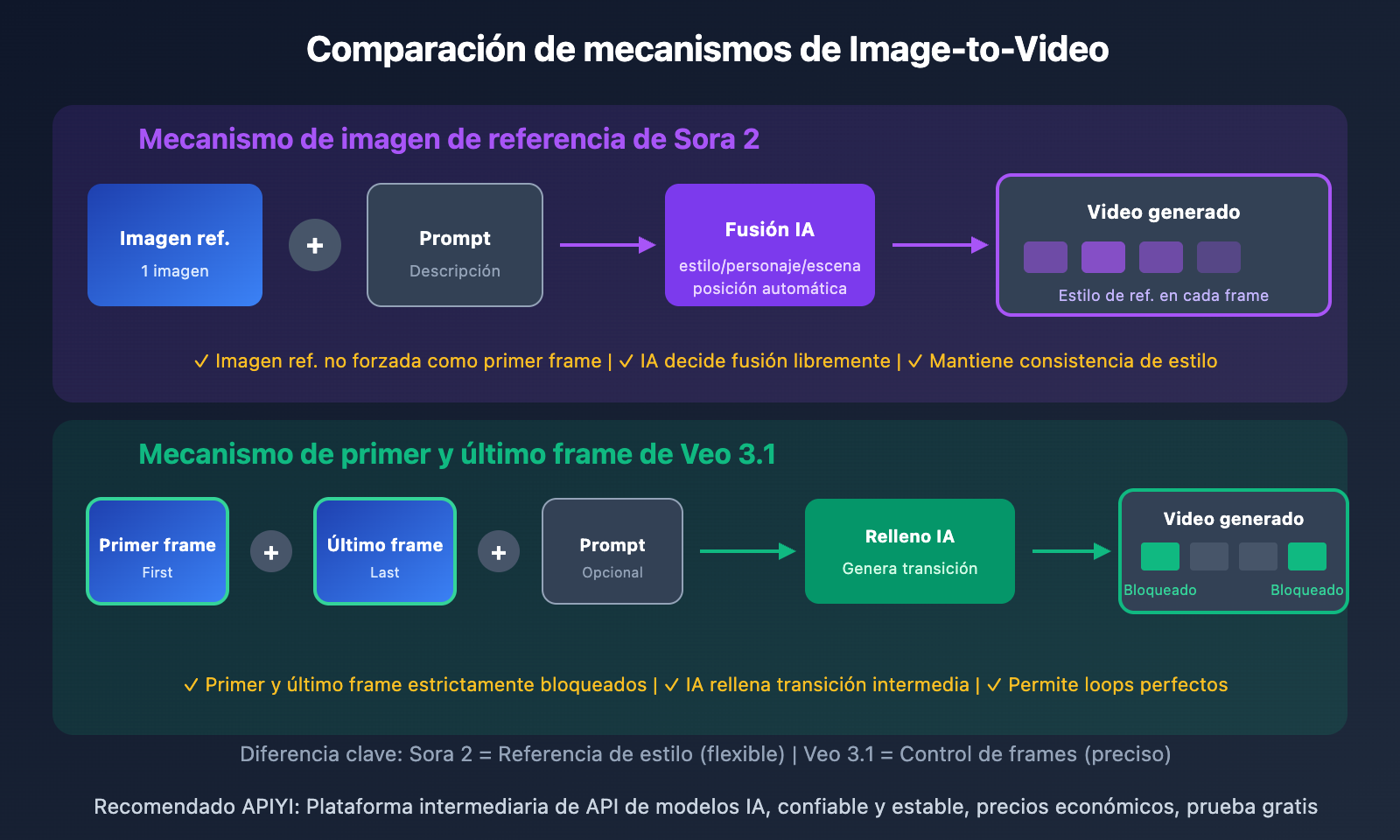
Mucha gente asume erróneamente que la entrada de imagen en Sora 2 es el "primer frame", pero este es un malentendido común. En realidad, la imagen de Sora 2 es una "imagen de referencia" (Reference Image), que sirve para proporcionar estilo visual, diseño de personajes o referencia de escena al video, en lugar de quedar forzosamente bloqueada como el primer fotograma del video.
Cómo funciona la imagen de referencia:
- Fusión de estilo: El tono, iluminación y estilo artístico de la imagen de referencia influyen en todo el video
- Consistencia del personaje: Subir una imagen del personaje mantiene su apariencia consistente a lo largo del video
- Referencia de escena: Proporcionar imágenes del entorno ayuda a la IA a entender la atmósfera de escena que deseas
- No es obligatorio como primer frame: La IA decide cómo fusionar la imagen de referencia en el video según tu prompt
Por supuesto, si tu prompt especifica explícitamente "comenzar desde esta imagen", Sora 2 la tratará como el primer frame. Pero esto es resultado del control del prompt, no una limitación inherente de la carga de imagen.
Guía Detallada de la API de Imagen a Video de Sora 2
Ejemplo Básico de Imagen a Video con Sora 2
import openai

client = openai.OpenAI(
    api_key="YOUR_API_KEY",
    base_url="https://vip.apiyi.com/v1"
)

# Sora 2 imagen a video - Modo imagen de referencia
response = client.videos.create(
    model="sora-2",
    prompt="Un gato anaranjado estirándose perezosamente bajo la luz del sol, con la cámara acercándose lentamente",
    input_reference=open("cat_reference.jpg", "rb"),  # Imagen de referencia
    size="1280x720",
    seconds=8
)
Ver ejemplo completo de llamada a Sora 2 (con polling para obtener resultados)
import openai
import time

def generate_video_with_reference(
    prompt: str,
    reference_image_path: str,
    model: str = "sora-2",
    size: str = "1280x720",
    seconds: int = 8
) -> dict:
    """
    Genera video usando imagen de referencia con Sora 2

    Args:
        prompt: Descripción del video
        reference_image_path: Ruta de la imagen de referencia
        model: sora-2 o sora-2-pro
        size: Dimensiones del video
        seconds: Duración del video (4/8/12)
    """
    client = openai.OpenAI(
        api_key="YOUR_API_KEY",
        base_url="https://vip.apiyi.com/v1"
    )

    # Crear tarea de generación de video
    with open(reference_image_path, "rb") as img_file:
        response = client.videos.create(
            model=model,
            prompt=prompt,
            input_reference=img_file,
            size=size,
            seconds=seconds
        )

    video_id = response.id
    print(f"Tarea de generación de video creada: {video_id}")

    # Polling para esperar la finalización
    while True:
        status = client.videos.retrieve(video_id)
        if status.status == "completed":
            return {
                "success": True,
                "video_url": status.video_url,
                "duration": seconds
            }
        elif status.status == "failed":
            return {"success": False, "error": status.error}

        print(f"Generando... Estado: {status.status}")
        time.sleep(5)

# Ejemplo de uso
result = generate_video_with_reference(
    prompt="Personaje caminando por las calles de la ciudad, luz solar cálida, calidad cinematográfica",
    reference_image_path="character.jpg"
)
Recomendación: Usa la API de Sora 2 a través de APIYI apiyi.com, la plataforma ofrece servicios de interfaz estables y créditos de prueba gratuitos, facilitando la validación rápida de los efectos de imagen a video.
Veo 3.1 Control de Primer y Último Fotograma: El Truco de las 2 Imágenes
A diferencia del modo de imagen de referencia de Sora 2, Veo 3.1 permite subir 2 imágenes que funcionan como el primer y último fotograma del video. La IA genera automáticamente la animación de transición intermedia, logrando una transformación suave de A a B.
Ventajas Clave del Control de Primer y Último Fotograma en Veo 3.1
| Función | Descripción | Casos de Uso |
|---|---|---|
| Control Preciso | Define claramente el inicio y final del video | Demostraciones de producto, transiciones de escena |
| Efectos de Transición | La IA rellena automáticamente la animación intermedia | Transiciones creativas, animaciones de transformación |
| Videos en Bucle | Primer y último fotograma idénticos crean bucles perfectos | Animaciones de fondo, efectos de carga |
| Control Narrativo | Cambio del estado A al estado B | Narración de historias, expresión emocional |
Ejemplo de Llamada a la API con Primer y Último Fotograma de Veo 3.1
import google.generativeai as genai
from google.genai import types

# Configurar API (a través del relay de APIYI)
genai.configure(api_key="YOUR_API_KEY")

# Cargar imágenes de primer y último fotograma
first_frame = genai.upload_file("start_scene.jpg")
last_frame = genai.upload_file("end_scene.jpg")

# Generación con primer y último fotograma de Veo 3.1
response = genai.models.generate_videos(
    model="veo-3.1",
    prompt="Transición suave de escena, calidad cinematográfica",
    image=first_frame,
    config=types.GenerateVideosConfig(
        last_frame=last_frame,
        duration_seconds=8
    )
)
Función Especial de Veo 3.1: Además del control de primer y último fotograma, Veo 3.1 admite hasta 4 imágenes de referencia como guía visual para mantener la consistencia de personajes y estilo. Esta función solo está disponible en la versión estándar de Veo 3.1, la versión Fast no la soporta.
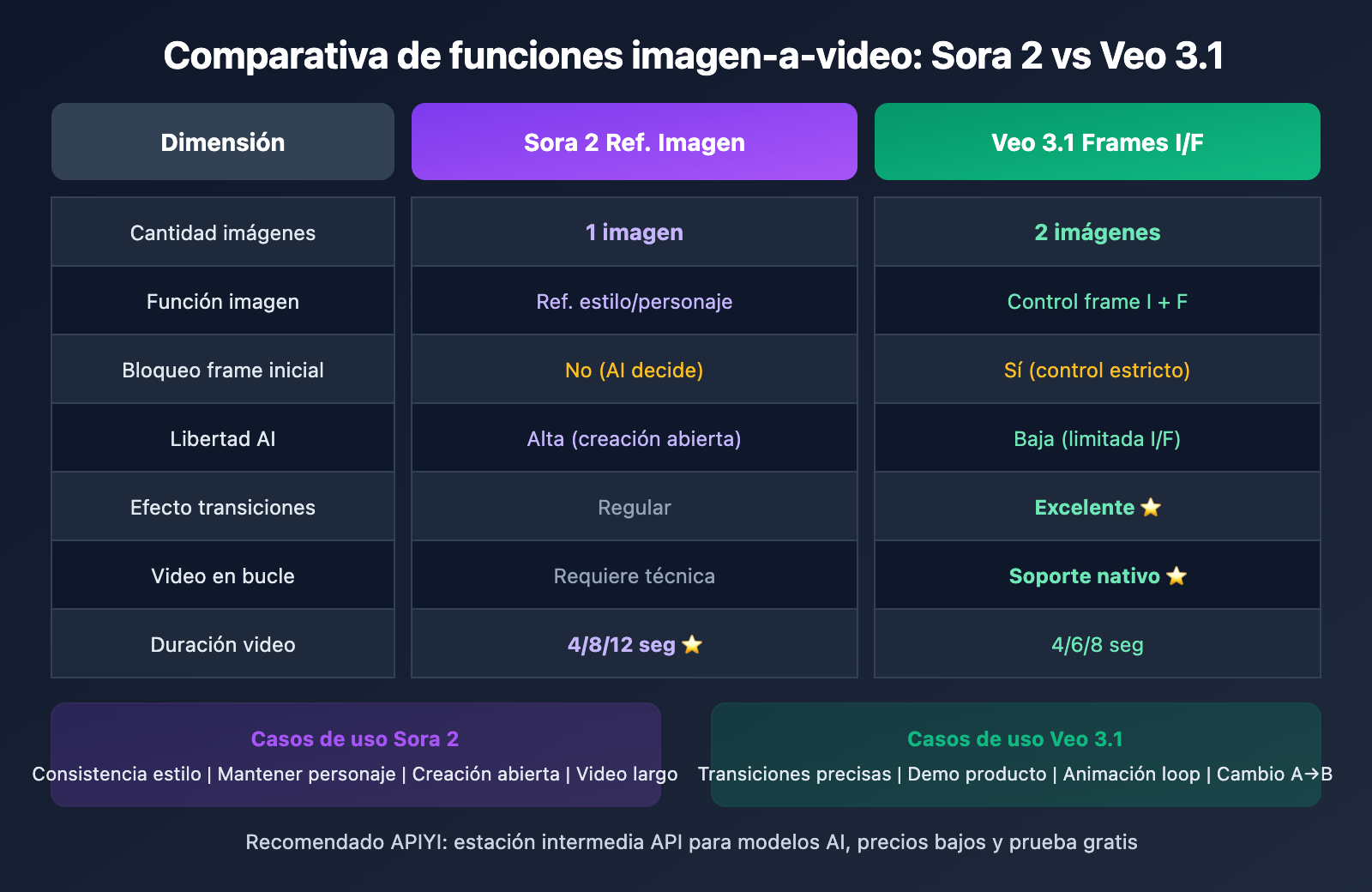
| Aspecto | Sora 2 – Modo referencia | Veo 3.1 – Modo frames inicio/fin |
|---|---|---|
| Cantidad de imágenes | 1 imagen | 2 imágenes (inicio + fin) |
| Rol de la imagen | Referencia de estilo/personaje | Control preciso de frames |
| Libertad de la IA | Alta | Baja (limitada por inicio/fin) |
| Dirección creativa | Exploración abierta | Objetivo definido |
| Capacidad de transición | Regular | Excelente |
| Video en bucle | Requiere técnica | Soporte nativo |
| Duración del video | 4/8/12 segundos | 4/6/8 segundos |
| Resolución | 720p/1080p | Desde 720p |
¿Cómo elegir? Guía de decisión por escenario
Elige Sora 2 cuando:
- Tienes una imagen de referencia de personaje/escena y quieres que la IA explore libremente
- Necesitas mantener consistencia en el estilo visual de tu marca
- Prefieres que la IA decida la mejor composición y trayectoria de movimiento
- Quieres crear contenido de video de 12 segundos de duración
Elige Veo 3.1 cuando:
- Sabes exactamente cómo deben verse los frames inicial y final del video
- Necesitas mostrar la transformación de un producto A→B
- Quieres crear animaciones de fondo que se repitan perfectamente en bucle
- Buscas efectos de transición de escenas o morphing
Preguntas frecuentes
Q1: ¿La imagen de referencia de Sora 2 siempre aparece en el primer fotograma?
No necesariamente. La imagen de referencia de Sora 2 funciona como "referencia visual" y no como "fotograma fijo inicial". La IA decide cómo incorporar los elementos de la imagen de referencia al video según tu prompt. Si necesitas que la imagen de referencia sea el primer fotograma, puedes especificarlo en el prompt: "usa esta imagen como fotograma inicial".
Q2: ¿Las dos imágenes de Veo 3.1 pueden tener contenido completamente diferente?
Sí pueden, pero te recomendamos que tengan cierta relación visual. Veo 3.1 intentará crear una transición suave entre ambas imágenes, y si el contenido es demasiado diferente, la transición puede resultar poco natural. La mejor práctica es que las imágenes de inicio y final compartan cierta continuidad en composición, tonos de color o sujetos principales.
Q3: ¿Qué modelo genera videos de imagen a video con mejor calidad?
Ambos tienen sus ventajas: Sora 2 Pro destaca en la textura de imagen y la naturalidad del movimiento, ideal para creación de contenido cinematográfico; Veo 3.1 es superior en control preciso y efectos de transición. Te sugerimos probar ambos modelos a través de la API de apiyi.com y elegir según los resultados que obtengas.
Resumen
Las diferencias clave entre la generación de video a partir de imágenes de Sora 2 y Veo 3:
- Número de imágenes diferente: Sora 2 admite 1 imagen de referencia, Veo 3.1 admite 2 fotogramas de inicio y fin
- Función de las imágenes diferente: La imagen de referencia de Sora 2 se integra en el estilo del video, los fotogramas de inicio y fin de Veo 3.1 controlan con precisión el comienzo y el final
- Casos de uso diferentes: Sora 2 es ideal para creación abierta, Veo 3.1 para efectos de transición con objetivos claros
Entender la diferencia esencial entre estos dos mecanismos te ayudará a elegir la API más adecuada según tus necesidades específicas y lograr mejores resultados creativos.
Te recomendamos acceder simultáneamente a las APIs de Sora 2 y Veo 3 a través de apiyi.com. La plataforma ofrece una interfaz unificada y créditos de prueba gratuitos, facilitando las pruebas comparativas y el cambio flexible entre modelos.
📚 Referencias
⚠️ Nota sobre formato de enlaces: Todos los enlaces externos usan el formato
Nombre del recurso: dominio.com, fáciles de copiar pero sin redirección directa, evitando pérdida de peso SEO.
-
Documentación oficial de OpenAI Sora API: Guía completa de generación de video con Sora
- Enlace:
platform.openai.com/docs/guides/video-generation - Descripción: Conoce los parámetros oficiales y el uso de imagen a video en Sora 2
- Enlace:
-
Documentación de fotogramas iniciales y finales de Google Veo 3.1: Guía de generación de video en Vertex AI
- Enlace:
docs.cloud.google.com/vertex-ai/generative-ai/docs/video/generate-videos-from-first-and-last-frames - Descripción: Detalles sobre cómo usar la función de fotogramas inicial y final en Veo 3.1
- Enlace:
-
Sora 2 Prompting Guide: Guía oficial de prompts de OpenAI
- Enlace:
cookbook.openai.com/examples/sora/sora2_prompting_guide - Descripción: Aprende a escribir prompts de alta calidad para videos con Sora 2
- Enlace:
-
Análisis de funciones de Google Veo 3.1: Explicación detallada de fotogramas inicial/final e imagen de referencia
- Enlace:
getimg.ai/blog/google-veo-3-1-review - Descripción: Profundiza en las nuevas funciones y técnicas de uso de Veo 3.1
- Enlace:
Autor: Equipo técnico
Intercambio técnico: Te invitamos a participar en los comentarios. Para más recursos, visita la comunidad técnica de APIYI apiyi.com