Autorhinweis: Dieser Artikel beschreibt den vollständigen Ablauf, mit GPT-6.2 Astra anhand einer Vorlagendatei oder eines Screenshots eine PPT zu erstellen – einschließlich Referenzvorbereitung, einer repräsentativen Folie als Vorreiter, Anforderungen an editierbare Komponenten und vier Abnahmeprüfungen. So liefern Sie eine PPTX, die sich weiter bearbeiten lässt.
Zusammenfassung: GPT-6.2 Astra kann anhand einer Original-Foliendatei oder eines Screenshots eine PPT erstellen und dabei Layout, Farbschema, Typografie und Textstil übernehmen. Ob daraus eine editierbare Lieferdatei wird, hängt davon ab, wie Sie den Auftrag formulieren und wie Sie abnehmen.
Fazit vorab: Wenn Sie mit GPT-6.2 Astra eine PPT nach Vorlage erstellen, empfehlen sich vier Schritte: Referenzen vorbereiten → zuerst eine repräsentative Folie anfertigen → Anforderungen an editierbare Komponenten schriftlich festhalten → im Ziel-PowerPoint Punkt für Punkt abnehmen. Wenn eine originale Vorlagendatei vorliegt, laden Sie bevorzugt die Datei hoch. Liegt nur ein Screenshot vor, kann das Modell die Seite anhand des Screenshots nachbauen, aber Schriftart, Schriftgröße und Markenfarben müssen Sie ihm separat mitteilen. Geschäftszahlen sollten stets aus den Materialien für diese Präsentation stammen; lassen Sie das Modell sie nicht aus Bildern abschreiben. Ob die Datei am Ende editierbar ist, entscheidet sich an den tatsächlichen Objekten, Folienmastern und Diagrammdaten in der exportierten Datei. Die Dateiendung .pptx allein sagt darüber nichts aus.
Zur Klarstellung: Die Beschreibung der Fähigkeiten in diesem Artikel stammt aus offiziellen Fallbeispielen und Hilfedokumenten, die OpenAI am 17. November 2026 veröffentlicht hat, und ist eine Herstellerdemo sowie frühes Feedback. Die Aufgabenbriefings und Skripte in diesem Artikel dienen nur dem Selbsttest; wir haben darauf basierend keine Dateien tatsächlich erzeugt oder exportiert und behandeln die offiziellen Beispiele auch nicht als Ergebnisse eigener Tests.
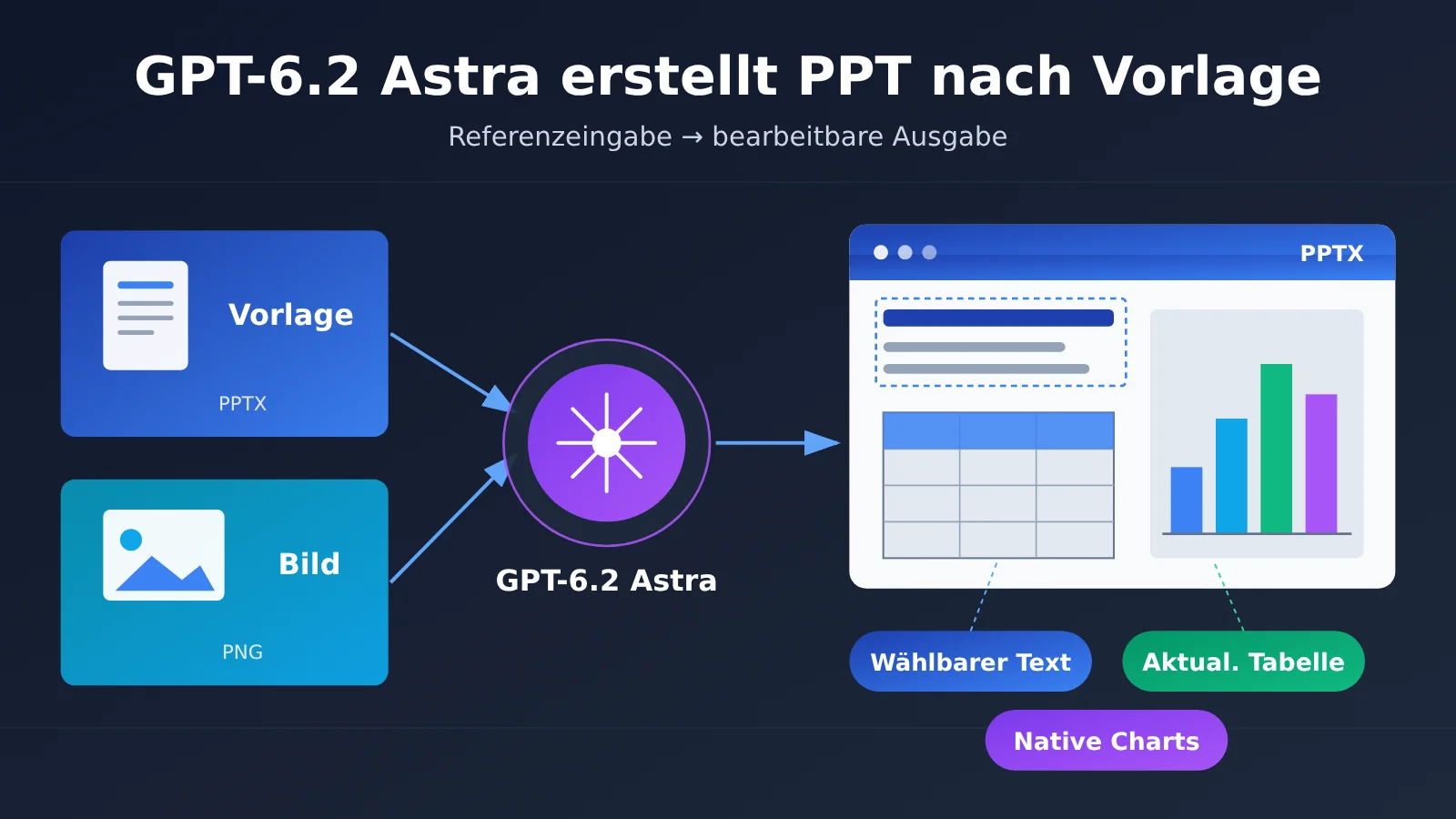
Wissenskarte: Der komplette Ablauf für die PPT-Erstellung nach Vorlage mit GPT-6.2 Astra
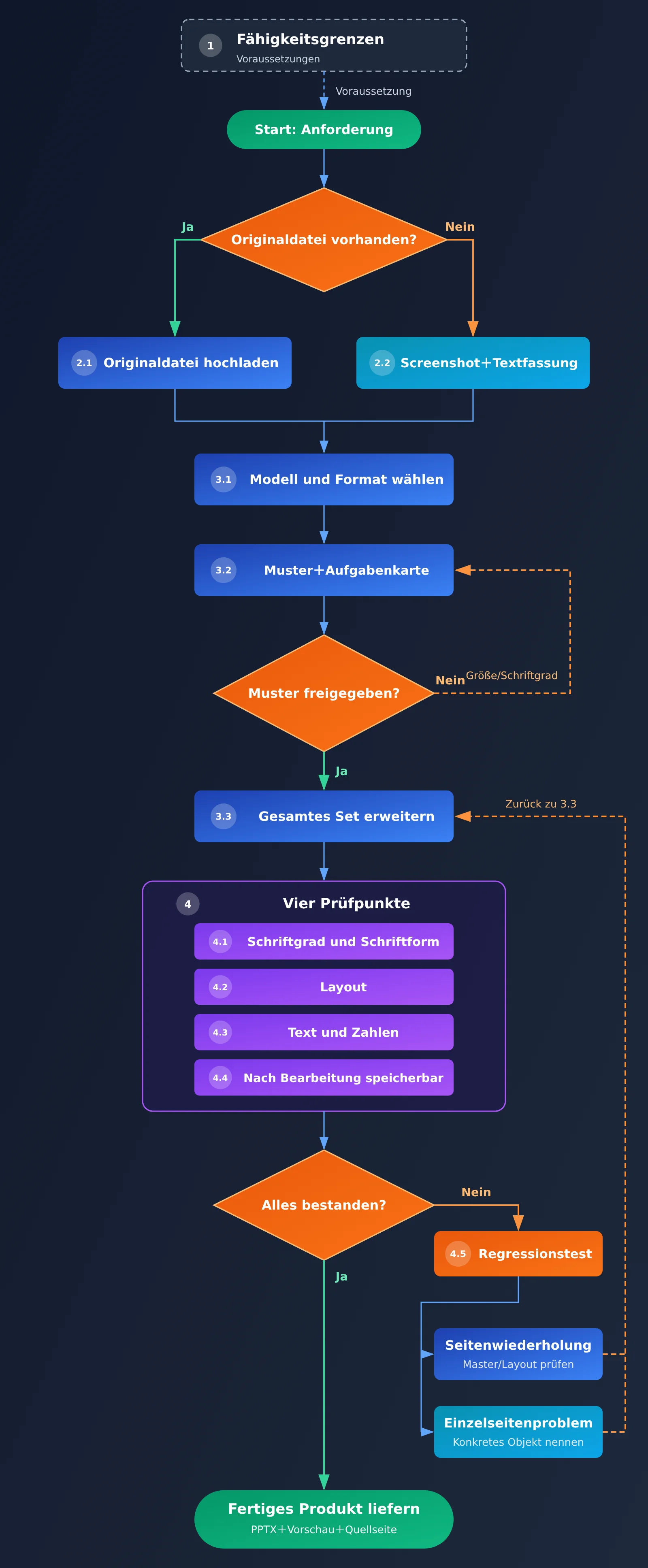
Bildbeschreibung: Dieses Diagramm ist ein Workflow mit zwei Rückschleifen. Abschnitt 1 ist das Vorabwissen und zeigt, was die offizielle Demo belegen kann; Abschnitt 2 teilt sich je nach „Gibt es eine originale Datei?“ in zwei Eingabepfade auf, die in Abschnitt 3 zusammenlaufen; wird die repräsentative Seite nicht freigegeben, geht es zurück zu 3.2 zur Überarbeitung, nach Freigabe wird das gesamte Set erweitert; besteht die Abnahme in Abschnitt 4 nicht, geht es in 4.5 Regressionstest, wobei danach entschieden wird – je nachdem, ob sich der Fehler auf mehreren Seiten wiederholt – ob der Master oder eine Einzelseite geändert wird. Am Ende erhält man eine editierbare PPTX sowie die zugehörige Vorschaudatei und Quellenangaben.
Index: Wie Sie die einzelnen Abschnitte zum PPT-Bau mit GPT-6.2 Astra lesen
- 1 Grenzen der Fähigkeiten: Klären Sie zuerst, wie die offiziellen Demos gemeint sind, damit Sie keine zu hohen oder zu niedrigen Erwartungen an das Modell entwickeln – das legt die Grundlage für die spätere Aufgabenstellung.
- 2 Referenzen vorbereiten: 2.1 und 2.2 lesen Sie je nach vorhandenem Material alternativ; am Ende steht ein brauchbares Eingabepaket.
- 3 Aufgabe stellen und generieren: 3.1 bis 3.5 der Reihe nach lesen, vom Einstieg über die Referenzfolie und die Anforderungen an die Komponenten bis zur Aufgabenkarte; 3.5 liefert ein Codebeispiel, mit dem sich Aufgabenkarten per API im Batch erzeugen lassen.
- 4 Abnahme: 4.1 bis 4.4 lassen sich parallel prüfen, 4.5 schlagen Sie nur nach, wenn ein Problem auftritt.
To Know: Begriffe, die Sie zum Verständnis dieses Artikels brauchen
| Begriff | Kurze Erklärung |
|---|---|
| Folienmaster | Die oberste Vorlage in PowerPoint, die Schrift, Farbschema und Platzhalterpositionen einheitlich steuert; alle Layouts erben den Stil von hier. |
| Layout | Die konkrete Seitenstruktur unterhalb des Masters, etwa Titelfolie, Titel mit Inhalt oder Zweispaltenvergleich. |
| Nativ editierbares Diagramm | Ein in PowerPoint eingebautes Diagrammobjekt; nach dem Anklicken ändern Sie die zugrunde liegenden Werte über „Daten bearbeiten“. |
| Work / Space | Der Arbeitsbereich und der Kollaborationsraum in ChatGPT; Slides lässt sich in einem Space öffnen und bearbeiten. |
| ChatGPT Slides | Das Präsentationsprodukt innerhalb von ChatGPT; die Webversion unterstützt den Export als PPTX und PDF. |
| Referenzfolie | Eine Musterfolie, die zuerst separat erstellt wird, um Größe, Schriftgrade und Tonalität festzulegen – üblicherweise wählt man dafür eine Datenseite. |
| Aufgabenkarte | Eine kurze Beschreibung pro Folie: die zu beantwortende Frage, die Datenquelle, die Diagrammform und das Ziel-Layout. |
1 Die Fähigkeitsgrenzen von GPT-6.2 Astra beim Erstellen von PPTs nach Vorlagen
Die Release-Beispiele von OpenAI zeigen zwei Arten von Referenzmaterial: die originale Foliendatei oder einen Screenshot. Laut offizieller Beschreibung kann das neue Modell Seitenlayout, Farbgebung, Typografie und Textstil übernehmen; gezeigt wurden Beispiele, bei denen konkrete Schriftgrößen übereinstimmen. OpenAI gab außerdem die Bewertungen früher Tester wieder, wonach die Überschriften die Kernaussage besser vermitteln und der Fließtext prägnanter ist. All dies sollte als „Herstellerdemonstration und frühes Feedback“ zitiert werden.
1.1 Demonstration derselben Aufgabe mit einer Originalvorlage
OpenAI stellte GPT-6 Astra und GPT-6.2 Astra dieselbe Aufgabe: Anhand einer öffentlichen Foliensatzvorlage sollten sie Merchandise-Konzepte mit Tierbezug für vier Teams entwerfen. Das ältere Beispiel „Small Marks, Big Team Energy“ umfasst 13 Seiten, das neue „Office Wildlife“ 19 Seiten. Die neue Version verbindet die verschiedenen Teams über einen illustrierten Katalog und zeigt acht Designs auf drei Trägern: Emaille-Anstecker, T-Shirts und aufgenähte Rucksack-Stoffpatches. Die Mock-ups der alten Version zeigten dagegen ein Design pro Team.
Das neue Ergebnis listete außerdem Vektorgrafiken, Empfehlungen zu Designmaßen sowie Freigabehinweise für Farbgebung und physische Muster auf. Aus dieser Demonstration lassen sich zwei Punkte ableiten: die Layout-Konsistenz innerhalb derselben Vorlage und die Einbeziehung übergabefähiger Assets in die Lieferergebnisse. Der Unterschied bei der Seitenzahl spiegelt lediglich den Umfang der beiden Beispiele wider und ist kein Qualitätsindikator.
1.2 Demonstration derselben Aufgabe anhand eines Screenshots
Ein weiterer Fall ist die Aktualisierung des Verkaufsberichts von Alder Street Markets. Als Referenz diente das Bild einer bestehenden Seite mit dunkelblauem Banner, einer Illustration des Ladengeschäfts und einer Fortschrittstabelle. OpenAI erklärt, dass die neue Version in der horizontalen Kopfzeile Schriftgrößen und Abstände reproduziert, die Behandlung der Ladenillustration und die Hervorhebung der Käuferinformationen beibehalten, die Tabelle übersichtlicher gestaltet und die Verantwortlichen sowie Fälligkeitsdaten der Aktionspunkte hervorgehoben habe.
Zu beachten ist, dass sich die Schlussfolgerung zu den Schriftgrößen auf die horizontale Kopfzeile dieses Beispiels bezieht. Wenn in einem realen Projekt nur Pixelbilder vorliegen, kann das Modell die Seite anhand der Vorlage dennoch nachbauen. Bei Seiten mit strengen Vorgaben sollte man dem Modell Schriftarten, Schriftgrößen und Markenfarben jedoch separat mitgeben, statt zu erwarten, dass es sie präzise aus dem Bild ableitet.
1.3 Abgrenzung des Geltungsbereichs der Aussagen zu den relevanten Einstiegspunkten von GPT-6.2 Astra
Die PPT-Erstellung betrifft mehrere Produkteinstiegspunkte, deren Funktionsbeschreibungen und Abnahmeverfahren sich unterscheiden:
| Einstiegspunkt | Offiziell beschriebene Fähigkeit | So sollte abgenommen werden |
|---|---|---|
| GPT-6.2 Astra – Veröffentlichungsbeispiel | Designbeispiele und Fähigkeit zur Wiederverwendung von Vorlagen | Nur als Fähigkeitsreferenz; nicht gleichzusetzen mit den Ergebnissen deines Projekts |
| ChatGPT Slides | Erstellen, kollaboratives Bearbeiten, Export nach PPTX und PDF | Nach dem Export in dem PowerPoint öffnen, das das Team tatsächlich nutzt |
| PowerPoint-Desktop-App | Bearbeitungsfunktionen wie Folienmaster, Diagrammdaten, Schrift-Einbettung | Anhand der Microsoft-Dokumentation Punkt für Punkt prüfen |
| ChatGPT for PowerPoint-Add-in | Bearbeitung innerhalb von PowerPoint; laut offizieller Angabe können bei komplexen Vorlagen und der Schriftbehandlung Einschränkungen bestehen | Geeignet für spätere Anpassungen, sobald die PPTX vorliegt |
2 PPT-Vorlagen-Referenzen für GPT-6.2 Astra vorbereiten
Die Qualität der Eingaben entscheidet darüber, wie viel Design das Modell übernehmen kann. Die beiden Wege setzen unterschiedliche Schwerpunkte bei der Vorbereitung – lesen Sie einfach den Abschnitt, der zu Ihrem vorhandenen Material passt.
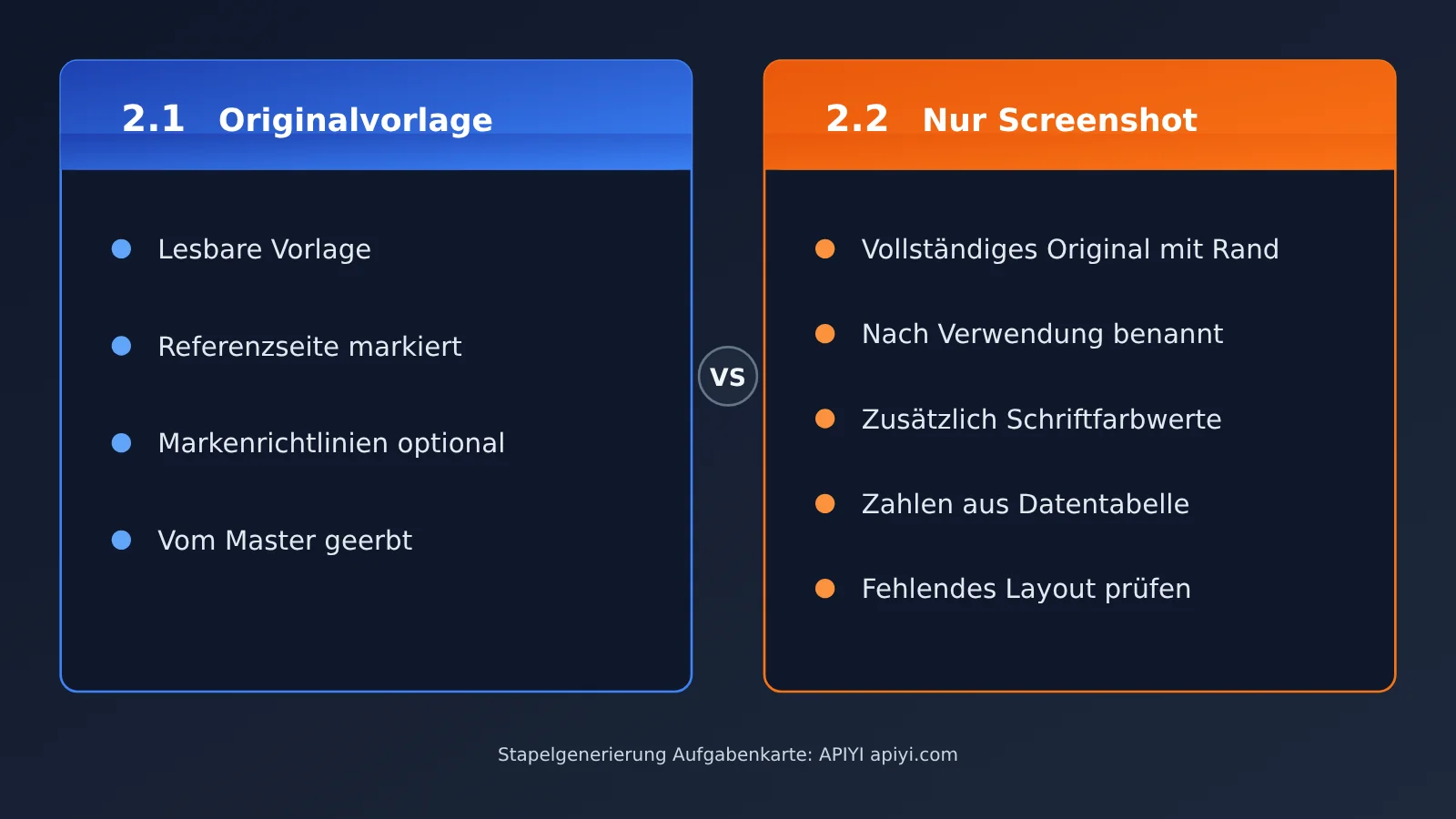
2.1 Eingabepaket für GPT-6.2 Astra, wenn Originaldateien vorliegen
Stellen Sie eine lesbare Vorlagendatei oder einen anonymisierten Entwurf bereit und kennzeichnen Sie repräsentative Seiten für Titel, Kapitel, Daten und Entscheidungen. Markenschrift, Schriftgrößen, Farbwerte und Diagrammrichtlinien können in einer separaten Beschreibung beigefügt werden. Falls die Originaldatei alte Zeiträume, alte Kunden oder alte Verantwortliche enthält, machen Sie vorab klar, dass diese nur als visuelle Referenz dienen und die tatsächlichen Texte aus den Materialien dieser Periode stammen – sonst übernimmt das Modell möglicherweise die alten Inhalte in die neue Präsentation.
2.2 Eingabepaket für GPT-6.2 Astra, wenn nur Screenshots vorliegen
Screenshots sollten die vollständigen horizontalen und vertikalen Ränder umfassen. Verwenden Sie möglichst klare Originalbilder und benennen Sie sie nach dem Seitenzweck, zum Beispiel „Datenseite-Quartalsumsatz“. Stellen Sie außerdem Textfassungen und Datentabellen bereit, damit das Modell die Geschäftszahlen nicht aus den Bildern abzeichnet. Die von Screenshots abgedeckten Layouts sind oft nicht vollständig; für die übrigen Seiten können Sie festlegen, dass sie dieselbe visuelle Sprache verwenden, und sie separat prüfen.
| Vorbereitungspunkt | Pfad mit Originaldateien | Pfad mit Screenshots |
|---|---|---|
| Designreferenz | Vorlagendatei oder anonymisierter Entwurf | Klare Originalbilder mit vollständigen Rändern |
| Kennzeichnung repräsentativer Seiten | Titel-, Kapitel-, Daten-, Entscheidungsseite | Dateien nach Seitenzweck benennen |
| Markenrichtlinien | Optionales Zusatzdokument | Schriftart, Schriftgröße und Farbwerte müssen separat angegeben werden |
| Geschäftsdaten | Materialtabelle dieser Periode | Materialtabelle dieser Periode, Abzeichnen aus Bildern ist nicht erlaubt |
| Nicht abgedeckte Layouts | Aus dem Master ableitbar | Dieselbe visuelle Sprache festlegen und separat prüfen |
3 Aufgaben an GPT-6.2 Astra übergeben und bearbeitbare PPT erstellen
3.1 GPT-6.2 Astra in Work auswählen und das Lieferformat festlegen
Konten mit entsprechender Berechtigung können im Modellselektor von Work GPT-6.2 Astra auswählen und eine Vorlage oder einen Screenshot sowie die Unterlagen für die aktuelle Ausgabe hochladen. Laut der Slides-Hilfeseite von OpenAI lässt sich in Work die Erstellung von ChatGPT Slides anfordern und die bearbeitbare Präsentation anschließend im Space öffnen; alternativ kann man im Auftrag direkt PowerPoint als Lieferformat angeben. Wenn man von ChatGPT Slides aus startet, lässt sich in der Web-Version eine weiterhin bearbeitbare PPTX exportieren oder ein PDF zum Nachschlagen.
Getrennt prüfen sollte man die Frage der Berechtigungen: Die Verfügbarkeit von Slides hängt vom Space-Zugriff und vom Stand des Rollouts ab, während die Auswahl von Astra von Tarif, Seat und Workspace-Einstellungen abhängt. Beide Zugänge müssen einzeln bestätigt werden – gehen Sie nicht davon aus, dass der eine automatisch verfügbar ist, nur weil der andere es ist.
3.2 GPT-6.2 Astra: Referenzseite zuerst und Aufgabenkarten
Fordern Sie nicht alles auf einmal an. Erstellen Sie zuerst eine Datenseite mit Diagramm, Fußnoten und Fazit-Überschrift, prüfen Sie Größe, Schriftgrade, Weißraum, Tabellenspaltenbreiten und den Ton der Überschrift und erweitern Sie dann auf die übrigen Seiten. Eine Datenseite enthält gleichzeitig Text, Tabelle und Diagramm, deckt Probleme am ehesten auf und eignet sich daher am besten als Muster.
Legen Sie für jede Seite eine Aufgabenkarte an; Felder, die Managemententscheidungen beeinflussen, sollten vorab festgehalten werden:
| Feld der Aufgabenkarte | Beispielausfüllung | Zweck |
|---|---|---|
| Frage, die diese Seite beantworten soll | Wurde das Umsatzziel dieses Quartals erreicht? | Erzwingt eine Fazit-Überschrift |
| Datenquelle | Materialtabelle Sheet2, B3:F8 | Erleichtert die zellenweise Prüfung |
| Diagrammtyp | Natives Balkendiagramm mit Quelldaten | Sichert die Bearbeitbarkeit |
| Ziel-Layout | Referenzentwurf, Seite 4, Datenseite | Fixiert das Layout |
| Definitionsfelder | Nenner, Datum, Währung, Verantwortlicher | Verhindert abweichende Definitionen |
Verlangen Sie bei der Fertigstellung vom Modell, seitenweise anzugeben, welches Layout verwendet und welches Material zitiert wurde; bei der Prüfung können Sie dann direkt abgleichen.
3.3 Bearbeitbarkeit von PPT als Anforderung an Komponenten formulieren
Vage Formulierungen wie „bearbeitbar machen“ lassen sich kaum abnehmen; sie sollten auf konkrete Komponenten heruntergebrochen werden:
- Überschriften und Fließtext: auswählbaren Text verwenden, keinen in Bilder eingebetteten Text.
- Tabellen: Zellen lassen sich einzeln aktualisieren.
- Diagramme: vorzugsweise native, in PowerPoint bearbeitbare Diagramme anfordern und die Quelldaten mitliefern.
- Logikdiagramme: Wenn Pfeile oder Beschriftungen später geändert werden müssen, als separate Formen aufbauen lassen.
- Dekorative Bilder: dürfen als Bilder erhalten bleiben.
- Firmenvorlage: Wenn eine Vorlage übernommen werden soll, ausdrücklich verlangen, dass vorhandene Master und entsprechende Layouts erhalten bleiben, und stichprobenartig prüfen, ob neu eingefügte Seiten sie verwenden können.
Ob dies tatsächlich umgesetzt wurde, richtet sich nach den tatsächlichen Objekten, Mastern und Diagrammdaten in der exportierten Datei.
3.4 Beispiel für eine chinesische Aufgabenbeschreibung zur PPT-Erstellung nach Vorlage mit GPT-6.2 Astra
Die folgende Aufgabenbeschreibung können Sie direkt anpassen und verwenden – wir haben damit jedoch noch keine Datei tatsächlich erzeugt:
Verwenden Sie das Business Review des vorigen Quartals aus dem Anhang als Layoutvorlage und erstellen Sie für die Abteilungsleitung ein sechsseitiges Update für das aktuelle Quartal. Nutzen Sie die neuen Zahlen und Zeitangaben aus der Materialtabelle und orientieren Sie sich an den aussageorientierten Überschriften und den kurzen Absätzen des Originaldokuments. Bitte erstellen Sie zunächst eine Datenseite mit einem editierbaren Titel, einer Tabelle, einem Diagramm und einer Quellenangabe in der Fußzeile; das Diagramm muss Zugriff auf die zugrunde liegenden Daten bieten, und Schriftgröße sowie Abstände der Kopfzeile sollen von der Referenzseite übernommen werden. Sobald die Datenseite freigegeben ist, ergänzen Sie bitte Titelblatt, Übersicht, Fortschritt, Risiken und Entscheidungspunkte. Zum Abschluss liefern Sie eine editierbare PPTX-Datei, eine einsehbare Vorschaudatei sowie eine Liste der Seitenzahlen oder Zellbereiche, aus denen die Daten der jeweiligen Seiten stammen.
3.5 Schnellstart: PPT-Aufgabenkarten per API im Batch erzeugen
Bei vielen Folien können Sie die Materialien zunächst über eine Large-Language-Model-API in Aufgabenkarten pro Folie aufbereiten und diese dann an Work zur Erzeugung übergeben. Das folgende Beispiel verwendet eine OpenAI-kompatible Schnittstelle. Tragen Sie die Modell-ID gemäß der Modellliste der Plattform ein. Dieser Artikel setzt nicht voraus, dass GPT-6.2 Astra über die API verfügbar ist:
from openai import OpenAI

client = OpenAI(
    api_key="YOUR_API_KEY",
    base_url="https://api.apiyi.com/v1"
)

materials = "本季度营收 1280 万元,目标 1200 万元;风险:交付延期两周,负责人张三,截止 12 月 15 日"
prompt = f"""根据以下材料,为六页季度更新 PPT 输出 JSON 数组。
每项包含 page、question、data_source、chart_type、layout、caliber(分母/日期/币种/负责人)。
材料:{materials}"""

resp = client.chat.completions.create(
    model="YOUR_MODEL_ID",  # gemäß der Modellliste der Plattform
    messages=[{"role": "user", "content": prompt}]
)
print(resp.choices[0].message.content)
Vollständigen Code ansehen: Aufgabenkarten erzeugen + PPTX-Export selbst prüfen
import json
from openai import OpenAI
from pptx import Presentation
from pptx.enum.shapes import MSO_SHAPE_TYPE

client = OpenAI(
    api_key="YOUR_API_KEY",
    base_url="https://api.apiyi.com/v1"  # OpenAI-kompatible Schnittstelle von APIYI
)

def make_task_cards(materials: str, pages: int = 6, model: str = "YOUR_MODEL_ID") -> list:
    """Bereitet die Materialien dieser Ausgabe zu Aufgabenkarten pro Folie auf, die beim Erteilen des Work-Auftrags beigefügt werden"""
    prompt = (
        f"为 {pages} 页 PPT 输出纯 JSON 数组,每项字段:"
        "page, question, data_source, chart_type, layout, caliber。"
        f"不要编造材料中没有的数字。材料:{materials}"
    )
    resp = client.chat.completions.create(
        model=model,
        messages=[{"role": "user", "content": prompt}],
    )
    text = resp.choices[0].message.content.strip().strip("`")
    if text.startswith("json"):
        text = text[4:]
    return json.loads(text)

def audit_pptx(path: str) -> None:
    """Unterstützt die Prüfung der Struktur der exportierten Datei; ersetzt nicht die manuelle Abnahme in der Desktop-Version von PowerPoint"""
    prs = Presentation(path)
    print(f"宽高比:{prs.slide_width / prs.slide_height:.3f}")
    for idx, slide in enumerate(prs.slides, 1):
        shapes = list(slide.shapes)
        texts = [s for s in shapes if s.has_text_frame and s.text_frame.text.strip()]
        charts = [s for s in shapes if s.has_chart]
        tables = [s for s in shapes if s.has_table]
        pics = [s for s in shapes if s.shape_type == MSO_SHAPE_TYPE.PICTURE]
        print(f"第{idx}页 版式={slide.slide_layout.name} "
              f"文本{len(texts)} 表格{len(tables)} 图表{len(charts)} 图片{len(pics)}")
        fonts = set()
        for s in texts:
            for p in s.text_frame.paragraphs:
                for r in p.runs:
                    size = r.font.size.pt if r.font.size else "继承母版"
                    fonts.add((r.font.name or "继承母版", size))
        print("  字体/磅值:", fonts)
        if len(shapes) == 1 and pics:
            print("  ⚠ 整页只有一张图片,关键文字可能不可编辑")

if __name__ == "__main__":
    cards = make_task_cards("本季度营收 1280 万元,目标 1200 万元")
    print(json.dumps(cards, ensure_ascii=False, indent=2))
    audit_pptx("delivery_copy.pptx")
Tipp für den schnellen Einstieg: Diesen Schritt mit der Aufgabenkarte können Sie über APIYI apiyi.com mit einem kostenlosen Testkontingent prüfen. Die Plattform ermöglicht es, mit einem einzigen API-Schlüssel mehrere gängige Modelle einheitlich aufzurufen – so lässt sich gut vergleichen, welches Modell die Materialien genauer aufbereitet. Anschließend übernehmen Sie die Ergebnisse wieder in Work und erstellen daraus Folien.
Wird im Skript bei der Schriftgröße „Vom Master übernommen“ angezeigt, stammt der Textstil von der Masterfolie. Öffnen Sie in PowerPoint die Masteransicht und prüfen Sie das dort.
4 GPT-6.2 Astra: die vier Abnahmekriterien für generierte PPTs
| Prüfpunkt | Wie prüfen | Typische Anzeichen für Nichtbestehen |
|---|---|---|
| 4.1 Schriftgröße und Schriftbild | In PowerPoint (Desktop) anklicken und Schriftnamen sowie Punktgröße ablesen | Nach Rechnerwechsel wird die Schrift ersetzt, chinesische Zeilenumbrüche geraten durcheinander |
| 4.2 Layout | Seitenverhältnis, Kopfzeile und Ränder abgleichen, eine neue Seite mit demselben Layout einfügen | Neu eingefügte Seiten übernehmen das Layout nicht, Fußnoten werden in der Vollbildansicht verdeckt |
| 4.3 Text und Zahlen | Überschriften einzeln durchlesen, Zahlen und Quellen Punkt für Punkt prüfen | Perioden- und kumulative Werte werden vermischt, Einheiten sind falsch |
| 4.4 Nach der Bearbeitung speicherbar | Text, Tabelle und Diagrammdaten ändern, speichern und erneut öffnen | Diagramme aktualisieren sich nicht mit den Daten, Text liegt nur als Bild vor |
4.1 Schriftgröße und Schriftbild
Klicken Sie in PowerPoint (Desktop) nacheinander Titel, Fließtext, Tabellenkopf und Fußnote an, lesen Sie Schriftnamen und Punktgröße ab und prüfen Sie die Zeilenumbrüche nach der Ersetzung anhand von echtem chinesischem Fließtext und echten Zahlen. Wenn die Datei auf einem anderen Rechner verwendet wird, klären Sie zuerst, ob die dortige Umgebung die angegebene Schrift überhaupt nutzen kann. Microsoft empfiehlt, bei Weitergabe zur Bearbeitung alle Zeichen der verwendeten Schrift einzubetten; zugleich können die Einbettungsrechte je nach Schrift unterschiedlich sein, also richten Sie sich nach der jeweiligen Lizenz.
4.2 Layout
Vergleichen Sie bei Titelseite und einer repräsentativen Seite das Seitenverhältnis, die Höhe der Kopfzeile, die Rasterabstände, die Spaltenabstände und den Zeilenabstand der Absätze. Prüfen Sie im Folienmaster, wie die Stile vererbt werden, fügen Sie eine neue Seite mit demselben Layout als Wiederverwendungstest ein und starten Sie dann die Vollbildpräsentation, um besonders die Fußnoten und Tabellenränder zu kontrollieren, die am leichtesten verdeckt werden. Dateien, die aus Space exportiert wurden, sollten ebenfalls in der PowerPoint-Umgebung geöffnet und geprüft werden, die das Team tatsächlich nutzt.
4.3 Text und Zahlen
Ziehen Sie jede Seitenüberschrift einzeln heraus und lesen Sie sie einmal durch: Ist die Aussage jeder Seite klar, und ergibt sich aus allen Seiten zusammen eine vollständige Geschichte? Prüfen Sie besonders Datumsangaben, Einheiten sowie die Abgrenzung zwischen kumulativen und Periodenwerten und gleichen Sie Diagrammbeschriftungen, Zahlen im Text und Quellen einzeln ab. Die Schreibweise von Verantwortlichen und Terminen bei Maßnahmen in Herstellerbeispielen lässt sich übernehmen, maßgeblich sind aber die Fakten aus dem aktuellen Material.
4.4 Nach der Bearbeitung speicherbar
Führen Sie an der gelieferten Kopie vier Schritte aus: Ändern Sie zwei Zeichen in einer Überschrift, ändern Sie eine Zelle in einer Tabelle, ändern Sie einen Datenpunkt in einem nativen Diagramm und prüfen Sie, ob die Grafik sich aktualisiert – dann speichern und erneut öffnen. Diagramme lassen sich über „Diagramm-Entwurf → Daten bearbeiten“ ändern; wenn eine verknüpfte Arbeitsmappe verwendet wird, muss außerdem sichergestellt sein, dass die übernehmende Person sie öffnen kann. Bei Seiten, die nur aus einem einzigen Objekt bestehen, prüfen Sie zusätzlich, ob der wichtige Text ein eigenständiges Objekt ist.
4.5 Regressionsprüfung bei Überarbeitungen von GPT-6.2 Astra
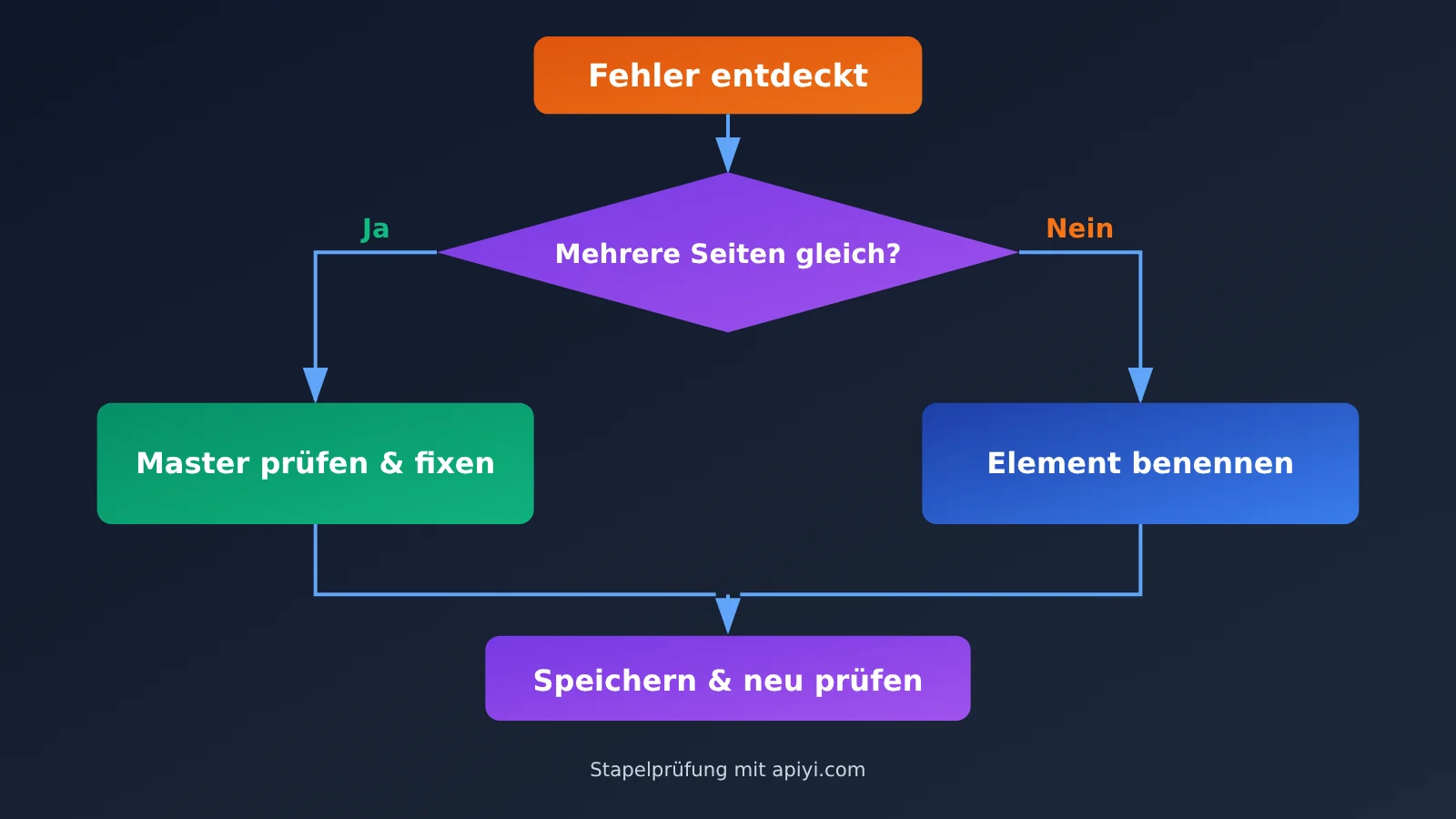
Wenn eine überarbeitete Fassung vorliegt, nehmen Sie sie Seite für Seite gegen die Anforderungen ab. Tritt derselbe Fehler bei einer Fußnote oder Überschrift auf mehreren Seiten auf, prüfen Sie zuerst das gemeinsame Layout bzw. den Master und entscheiden Sie erst danach, ob Sie Seite für Seite reparieren. Bei Aktualisierungen einzelner Seiten sollten Sie möglichst genau benennen, welches Diagramm, welche Tabelle oder welches Textfeld geändert werden soll. So lassen sich Designreferenz, Datenaktualisierung und exportierte Datei jeweils konkreten Elementen zuordnen.
Häufig gestellte Fragen (FAQ)
F1: Was bedeutet „PPT nach Vorlage mit GPT-6.2 Astra“?
Gemeint ist, dass man vorhandene Originaldateien von Folien oder Screenshots als Referenz heranzieht und das Modell Layout, Farbgebung, Typografie und Textstil übernehmen lässt, um eine neue Präsentation zu erstellen. Das offizielle Release-Beispiel vom 17. November 2026 zeigt diese Fähigkeit; es handelt sich um eine Herstellerdemo.
F2: Worin liegt der Unterschied zwischen der Originaldatei und einem Screenshot?
Die Originaldatei liefert Informationen zu Master und Layouts und eignet sich besser, wenn das Firmen-Template übernommen werden soll. Ein Screenshot enthält nur Pixelinformationen; das Modell kann die Seite zwar anhand des Bilds nachbauen, doch Schriftart, Schriftgröße und Markenfarbe solltest du besser separat angeben, und Geschäftszahlen müssen aus einer Datentabelle stammen.
F3: Ist die exportierte PPTX auf jeden Fall editierbar?
Nicht unbedingt. Die Dateiendung sagt nur etwas über den Dateityp aus. Erst wenn du nach der Methode in Abschnitt 4.4 tatsächlich Texte, Tabellen und Diagrammdaten änderst, speicherst und erneut öffnest, kannst du bestätigen, ob die gelieferte Struktur brauchbar ist.
F4: Für welchen Schritt eignet sich das ChatGPT-for-PowerPoint-Plugin?
Eher für die Zeit nach Erhalt der PPTX, um weitere Änderungen direkt in PowerPoint vorzunehmen. Laut offizieller Angabe kann es bei komplexen Vorlagen und Schriften Einschränkungen geben; deshalb ist es nicht ratsam, sich für die komplette Nachbildung einer Vorlage darauf zu verlassen.
F5: Lässt sich dieser Ablauf mit einer API unterstützen?
Textarbeit wie das Zusammenstellen von Aufgabenkarten, das Zusammenfassen von Materialien oder das Durchlesen von Titeln kannst du an die API übergeben. Richte dich nach dem Code in Abschnitt 3.5, setze `base_url` auf `https://api.apiyi.com/v1`, und nach der Registrierung bei APIYI apiyi.com kannst du mit dem kostenlosen Kontingent testen. Die Modell-ID richtet sich nach der Liste der Plattform.
F6: Welche Einschränkungen hat dieser Ablauf?
Die Verfügbarkeit von Astra und Slides hängt jeweils vom Tarif, den Sitzen, den Workspace-Einstellungen und dem Rollout-Fortschritt ab; beim Screenshot-Weg lässt sich die Schriftgröße nicht exakt zurückrechnen; die Einbettung von Schriften ist durch Lizenzbedingungen eingeschränkt. Dieser Artikel hat die erzeugten Ergebnisse nicht praktisch getestet; die Abnahmeentscheidung musst du in deiner eigenen Umgebung treffen.
GPT-6.2 Astra: PPT nach Vorlage erstellen – die wichtigsten Erkenntnisse
- Zwei Eingabearten: Originaldateien haben Vorrang; bei Screenshots müssen Schriftart, Schriftgröße und Farbwerte zusätzlich angegeben werden.
- Zahlenquellen: Geschäftsdaten stammen ausschließlich aus der Materialtabelle der aktuellen Ausgabe und werden nicht aus Bildern abgeschrieben.
- Repräsentative Folie zuerst: Zuerst eine Datenseite festlegen, dann das gesamte Deck ausbauen.
- Komponentenprinzip: Text auswählbar, Tabellen aktualisierbar, Diagramme als native Objekte mit Quelldaten.
- Einstiegspunkte getrennt prüfen: Die Verfügbarkeit von Astra und die Berechtigung für Slides sind zwei verschiedene Dinge.
- Vier Abnahmekriterien: Schriftgröße, Layout, Texte und Zahlen sowie Speichern nach der Bearbeitung – alle vier müssen erfüllt sein.
- Hilfsmittel: Das Aufbereiten der Aufgabenkarten kann über die Multi-Modell-Schnittstelle von APIYI apiyi.com erfolgen.
Zum Schluss eine direkt anwendbare Entscheidungsregel: Nehmen Sie die gelieferte Kopie, führen Sie die vier Änderungen aus Abschnitt 4.4 durch und speichern Sie sie in dem PowerPoint, das das Team tatsächlich verwendet, und öffnen Sie sie erneut. Nur wenn alles erfolgreich ist, ist diese PPT wirklich übergabefähig. Bei der vorbereitenden Materialsichtung und beim Erstellen der Aufgabenkarten empfiehlt es sich, über APIYI apiyi.com mit einem API-Schlüssel die Ergebnisse mehrerer Modelle zu vergleichen.
Referenzen
-
OpenAI-Vorstellungsbeispiel: Professionelle Ausgabebeispiele für GPT-6.2 Astra, darunter eine Merchandise-Konzeptpräsentation und das Abgleichen mit einer Folienvorlage
- Link:
openai.com/index/introducing-gpt-6-2-astra-sol - Hinweis: Quelle für die Demonstration, bei der Originalvorlage und Screenshot dasselbe Thema abbilden
- Link:
-
ChatGPT Slides-Hilfeseite: Erstellen, gemeinsames Bearbeiten und Exportieren
- Link:
help.openai.com/en/articles/20001605-creating-and-collaborating-on-slides-in-chatgpt - Hinweis: Erläuterungen zur Bearbeitung im Space und zum Export nach PPTX und PDF
- Link:
-
Hilfeseite zu ChatGPT Work und Codex
- Link:
help.openai.com/en/articles/20001275-chatgpt-work-and-codex - Hinweis: Work-Einstieg und Modellauswahl
- Link:
-
Hilfeseite zu ChatGPT for PowerPoint
- Link:
help.openai.com/en/articles/20001242-chatgpt-for-powerpoint - Hinweis: Funktionen des Add-ins und Grenzen bei komplexen Vorlagen
- Link:
-
Microsoft-Dokumentation zum Folienmaster
- Link:
support.microsoft.com/en-us/powerpoint/training/customize-a-slide-master - Hinweis: Prüfung der Vererbung von Master und Layouts
- Link:
-
Microsoft-Anleitung zum Bearbeiten von Diagrammdaten
- Link:
support.microsoft.com/en-gb/powerpoint/change-the-data-in-an-existing-chart - Hinweis: Abnahme nativer Diagrammdaten
- Link:
-
Microsoft-Hinweise zum Einbetten von Schriftarten
- Link:
support.microsoft.com/en-us/office/fonts/benefits-of-embedding-custom-fonts - Hinweis: Schriftarten und Lizenzierung über verschiedene Computer hinweg
- Link:
Autor: APIYI-Technikteam
Technischer Austausch: Kontaktieren Sie uns gern über die Startseite der APIYI-Website. Weitere Materialien finden Sie im Dokumentationszentrum unter docs.apiyi.com.