
著者注:本記事では、GPT-6.2 Astra を使ってテンプレートファイルやスクリーンショットを参照し、PPT を作成する一連の流れを解説します。参照資料の準備、代表ページを先に作成すること、コンポーネントの編集可能要件、4項目の受け入れ確認までを含み、後から修正を続けられる PPTX の納品に役立ちます。
概要:GPT-6.2 Astra は、元のスライドファイルまたは1枚のスクリーンショットを参照して、レイアウト、配色、組版、コピーのスタイルを踏襲した PPT を作成できます。編集可能な納品ファイルが得られるかどうかは、タスクの出し方と受け入れ確認の方法次第です。
先に結論:GPT-6.2 Astra でテンプレートに沿って PPT を作成する場合は、参照資料を準備 → 代表ページを先に作成 → コンポーネントの編集可能要件を明記 → 対象の PowerPoint で項目ごとに受け入れ確認 の4ステップで進めることをおすすめします。元のテンプレートファイルがある場合は、ファイルを優先してアップロードしてください。スクリーンショットしかない場合でも、モデルは画像をもとにページを再構築できますが、フォント、文字サイズ、ブランドカラーは別途指定する必要があります。業務数値はすべて今回の資料から提供し、モデルに画像から転記させないでください。最終的に編集できるかどうかは、書き出したファイル内の実際のオブジェクト、マスター、グラフデータで判断してください。拡張子が .pptx であるだけでは判断できません。
補足します。本記事の能力に関する記述は、OpenAI が2026年11月17日に公開した公式事例およびヘルプドキュメントに基づくもので、ベンダーによるデモと初期フィードバックに該当します。記事中のタスク指示書とスクリプトは自己検証用であり、これらに基づいて実際にファイルを生成・書き出したことはありません。また、公式サンプルを実測結果として扱っていません。
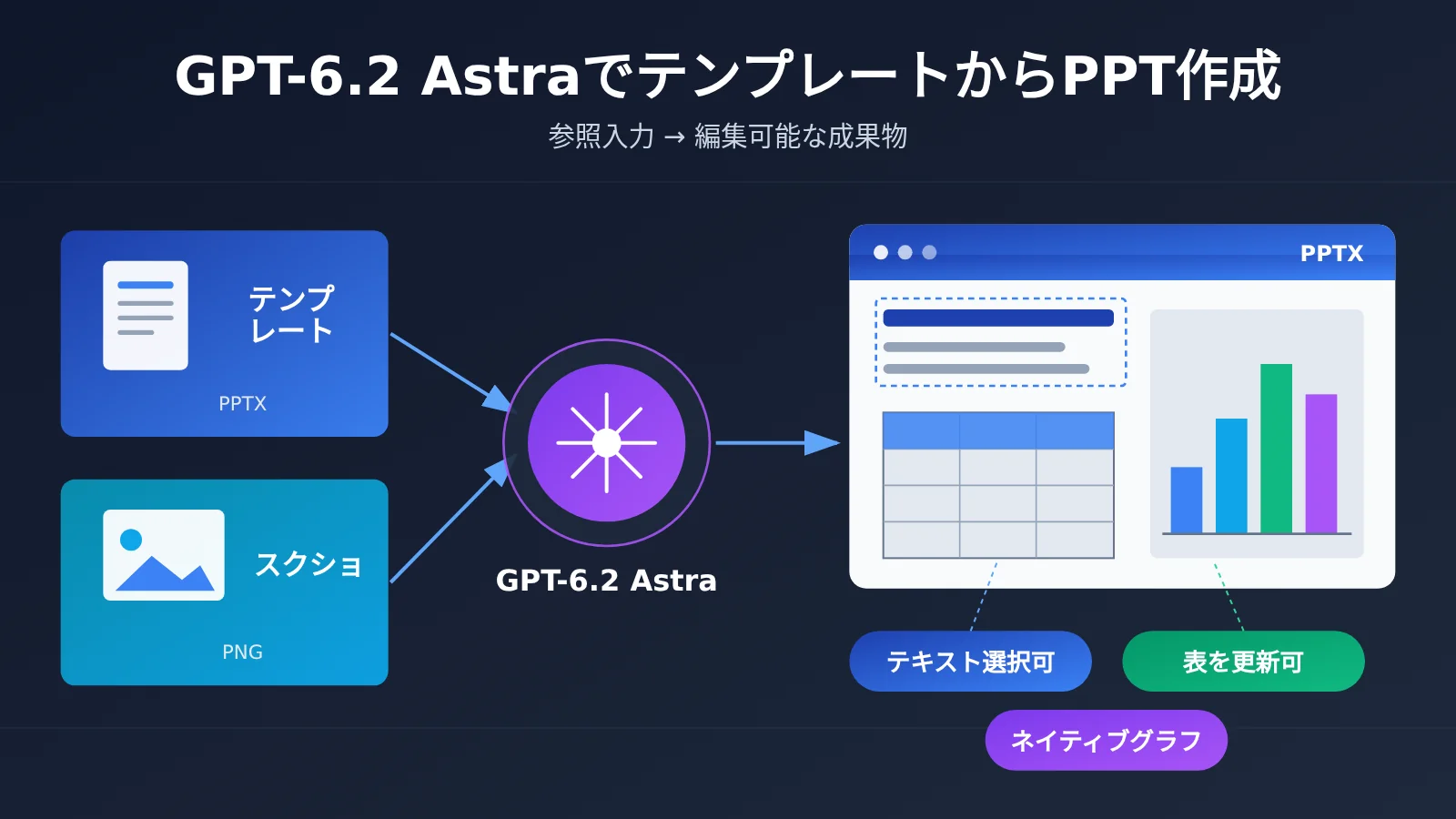
ナレッジマップ:GPT-6.2 Astra でテンプレートに沿って PPT を作る全フロー
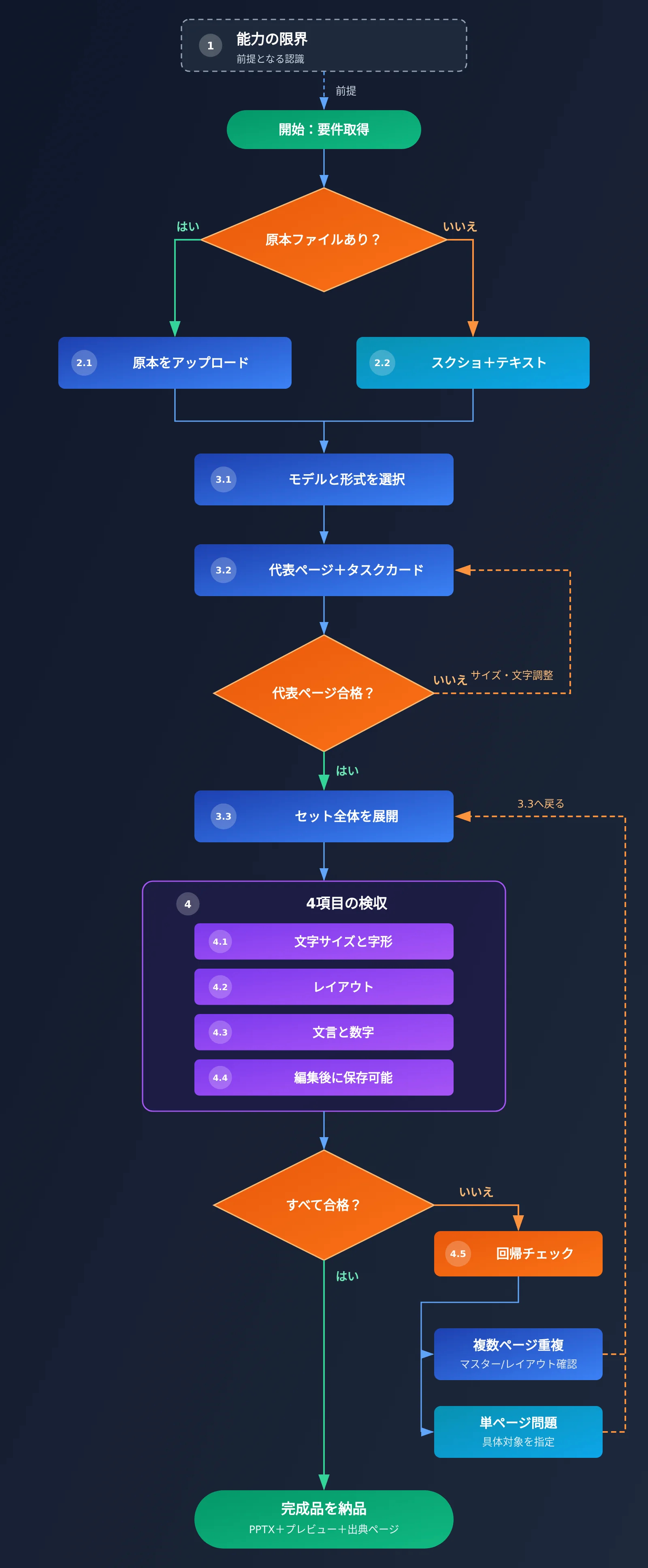
図の説明:この図は2つのループを伴うフローです。第1節は前提となる認識で、公式デモが何を証明できるかを示します。第2節は「元ファイルがあるかどうか」で2つの入力経路に分かれ、第3節で合流します。代表ページが合格しなければ 3.2 に戻って修正し、合格したらセット全体を拡張します。第4節の受け入れ検査で不合格になった場合は 4.5 の回帰チェックに進み、誤りが複数ページで繰り返されるかどうかで、マスターを直すか単一ページを直すかを決めます。最終的に得られるのは、編集可能な PPTX と、それに付随するプレビューファイル、そして出典の説明です。
索引:GPT-6.2 Astra でPPTを作る際の各節の読み進め方
- 1 能力の境界:まず公式デモの説明範囲を把握し、モデルに対して過度に高い/低い期待を持たないようにします。その後、タスク仕様書を書くための基本方針を定めます。
- 2 参考資料の準備:2.1 と 2.2 は、手持ちの資料に応じてどちらか一方を読めば、合格レベルの入力パッケージが得られます。
- 3 タスク指示と生成:3.1〜3.5を順に読み、入口の選択から代表ページ、コンポーネント要件、タスク仕様書までを確認します。3.5では、APIを使ってタスクカードを一括生成するコードを紹介します。
- 4 検収:4.1〜4.4は並行して確認できます。4.5は問題が見つかった場合にのみ参照してください。
To Know:本文を理解するために必要な用語
| 用語 | 簡潔な説明 |
|---|---|
| スライドマスター | PowerPointでフォント、配色、プレースホルダーの位置を一括管理する最上位テンプレート。すべてのレイアウトはここからスタイルを継承します |
| レイアウト(Layout) | マスター配下の具体的なページ構造。たとえば表紙、タイトル+コンテンツ、2段組み比較など |
| ネイティブ編集可能なグラフ | PowerPoint標準のグラフオブジェクト。選択後に「データの編集」から基になる数値を変更できます |
| Work / Space | ChatGPT内の作業入口とコラボレーションスペース。SlidesはSpace内で開いて編集できます |
| ChatGPT Slides | ChatGPT内のプレゼンテーション製品。Web版ではPPTXおよびPDFへのエクスポートに対応しています |
| 代表ページ | サイズ、文字サイズ、トーンを固定するために先に単独で作るサンプルページ。通常はデータページを選びます |
| タスクカード | 各ページに1枚ずつ用意する短い説明。答えるべき問い、データソース、グラフ形式、目標とするレイアウトを記載します |
1 GPT-6.2 Astra のテンプレートから PPT を作る能力の境界
OpenAI の公開事例では、参考資料として2種類が提示されています。スライドの元ファイル、あるいはスクリーンショット1枚です。公式の説明によると、新モデルはページレイアウト、配色、組版、コピーのスタイルを踏襲でき、具体的なフォントサイズに合わせた例も示されています。OpenAI はまた、初期テスターの評価として「タイトルが結論をより伝えやすくなり、本文がより簡潔になった」という声も紹介しています。これらはすべて「ベンダーのデモと初期フィードバック」として引用すべきものです。
1.1 元テンプレートによる同一課題のデモ
OpenAI は GPT-6 Astra と GPT-6.2 Astra に同じタスクを課しました。公開スライドテンプレートを使い、4つのチーム向けに動物をテーマにしたグッズの提案を作る、というものです。旧版のサンプル「Small Marks, Big Team Energy」は13ページ、新版「Office Wildlife」は19ページです。新版はイラスト図鑑で異なるチームをつなぎ、8つのデザインをエナメルバッジ、Tシャツ、縫製バックパックの布ワッペンという3種類の媒体でどう表現するかを示しています。旧版のモックアップは各チーム1デザインでした。
新版の成果物にはさらに、ベクター画像、デザインサイズの推奨値、配色と実物サンプルの承認に関する説明も含まれています。このデモからは2つのポイントが導けます。同じテンプレートでの組版の一貫性と、成果物に引き継ぎ可能な素材が含まれていることです。ページ数の違いは2つのサンプルの分量を反映しているだけで、品質指標にはなりません。
1.2 スクリーンショットによる同一課題のデモ
もう1つの事例は Alder Street Markets の営業アカウント更新で、参考資料は既存ページの画像1枚です。ページには濃紺のバナー、店舗のイラスト、進捗表があります。OpenAI は、新版が水平ヘッダーでフォントサイズと字間を再現し、店舗イラストの扱い方と買い手情報の強調方法を踏襲したこと、表がより簡潔になり、アクション項目の担当者と期限が強調されたことを説明しています。
注意すべきは、フォントサイズに関する結論がこのサンプルの横向きヘッダーを対象としている点です。実際のプロジェクトでピクセル画像しか得られない場合でも、モデルはサンプル画像を参照してページを再構築できますが、厳格な仕様があるページでは、フォント、フォントサイズ、ブランドカラーを個別にモデルへ渡すことをおすすめします。画像から正確に逆算させるのは期待しないほうがよいでしょう。
1.3 GPT-6.2 Astra 関連入口の説明範囲の境界
PPT 作成には複数のプロダクト入口が関わり、それぞれ能力の説明と検収方法が異なります。
| 入口 | 公式に説明されている能力 | 検収のしかた |
|---|---|---|
| GPT-6.2 Astra 公開サンプル | デザイン例とテンプレート再利用の能力 | 能力の参考としてのみ。あなたのプロジェクトでの結果と同一ではありません |
| ChatGPT Slides | 作成、共同編集、PPTX と PDF へのエクスポート | エクスポート後、チームが実際に使う PowerPoint で開く |
| デスクトップ版 PowerPoint | マスターテンプレート、グラフデータ、フォント埋め込みなどの編集動作 | Microsoft のドキュメントに従って項目ごとに操作して確認 |
| ChatGPT for PowerPoint アドイン | PowerPoint 内で修正。公式は複雑なテンプレートやフォント処理に制約があり得ると注記 | PPTX を受け取った後の追加修正に適している |
2 GPT-6.2 Astra 用の PPT テンプレート参考資料を準備する
入力の質が、モデルがデザインをどこまで再利用できるかを決めます。2つの経路では準備のポイントが異なるため、手元の素材に合わせて必要な方を読んでください。
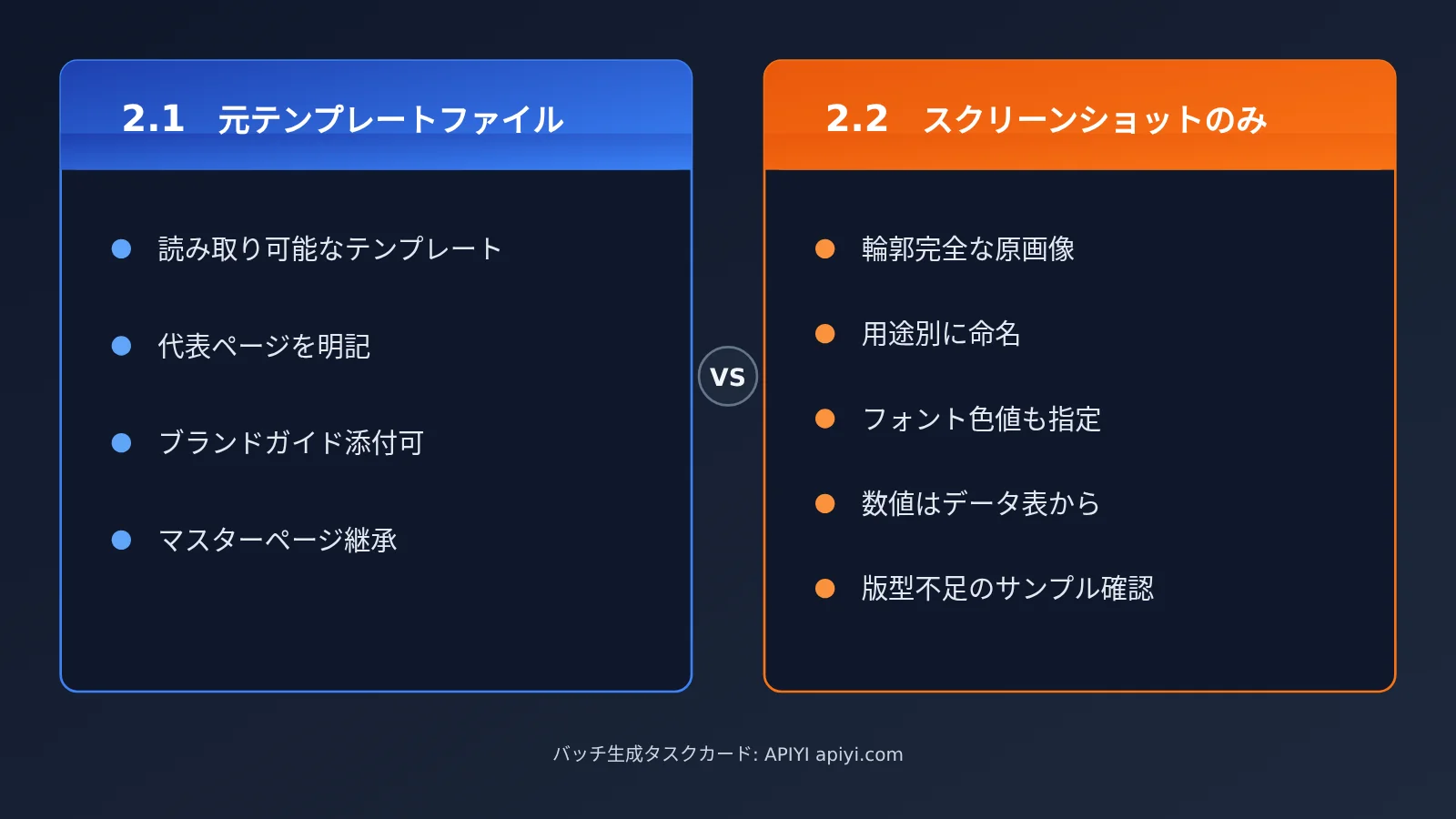
2.1 元ファイルがある場合の GPT-6.2 Astra 入力パッケージ
読み取り可能なテンプレートファイルまたはマスキング済みのサンプルを用意し、表紙・章扉・データページ・意思決定ページをカバーする代表ページを明示します。ブランドのフォント、字号、色値、グラフの規定は別途説明資料として添付してかまいません。元の原稿に過去の期間、過去の顧客、過去の担当者が含まれている場合は、それらはあくまで視覚的な参考であり、実際の文案は今期の資料から提供することをあらかじめ伝えてください。そうしないと、モデルが古い内容を新しい原稿にそのまま流用してしまう可能性があります。
2.2 スクリーンショットしかない場合の GPT-6.2 Astra 入力パッケージ
スクリーンショットは横方向・縦方向の境界を完全に残し、できるだけ鮮明な元画像を使用し、「データページ-四半期売上」のようにページの用途に応じてファイル名を付けてください。あわせてテキスト原稿とデータ表を提供し、モデルが画像から業務数値を書き写すのを避けます。スクリーンショットでカバーされるレイアウトは往々にして不完全なので、その他のページについては同じ視覚言語を踏襲するよう指定し、個別にサンプルを確認してください。
| 準備項目 | 元ファイル経路 | スクリーンショット経路 |
|---|---|---|
| デザイン参考 | テンプレートファイルまたはマスキング済みサンプル | 鮮明で境界が完全な元画像 |
| 代表ページの明示 | 表紙、章扉、データ、意思決定ページ | ページ用途ごとにファイルを命名 |
| ブランド規定 | 任意の添付資料 | フォント、字号、色値の別途提供が必須 |
| 業務データ | 今期の資料表 | 今期の資料表(画像からの書き写し禁止) |
| 未カバーのレイアウト | マスターテンプレートから展開可能 | 同じ視覚言語を指定し個別にサンプル確認 |
3 GPT-6.2 Astra でタスクを指示し、編集可能な PPT を生成する
3.1 Work で GPT-6.2 Astra を選択し、納品フォーマットを明記する
権限のあるアカウントでは、Work のモデルセレクターで GPT-6.2 Astra を選択し、テンプレートやスクリーンショット、今回の資料をアップロードできます。OpenAI の Slides ヘルプページによると、Work で ChatGPT Slides の作成をリクエストし、Space 上で編集可能なプレゼンテーションを開くことができます。また、リクエストの中で交付形式として PowerPoint を直接指定することも可能です。ChatGPT Slides から始める場合、Web 版では引き続き編集できる PPTX としてエクスポートでき、閲覧用に PDF をエクスポートすることもできます。
別途確認が必要なのは資格要件です。Slides の可用性は Space のアクセス権限やロールアウトの進捗によって変化し、Astra を選択できるかどうかはプラン、シート、ワークスペース設定に依存します。両方の入り口を個別に確認してください。一方が使えるからといって、もう一方も使えると決め込まないようにしましょう。
3.2 GPT-6.2 Astra の代表ページ先行作成とタスクカード
全体を一度に生成するよう求めるのではなく、まずはグラフ、脚注、結論を示すタイトルを含むデータページを1ページ作ります。サイズ、文字サイズ、余白、表の列幅、タイトルのトーンを確認したうえで、他のページへ展開します。データページは文字、表、グラフを同時に含むため問題が最も表面化しやすく、見本として最適です。
各ページにタスクカードを1枚用意し、管理上の意思決定に影響する項目は事前に明記します。
| タスクカードの項目 | 記入例 | 役割 |
|---|---|---|
| このページで答える問い | 今四半期の売上は目標を達成したか | 結論型タイトルを規定する |
| データソース | 資料表 Sheet2 の B3:F8 | セル単位で照合しやすくする |
| グラフ形式 | ネイティブ棒グラフ(元データ付き) | 編集可能性を確保する |
| 目標レイアウト | 参考稿の4ページ目データページ | レイアウトを固定する |
| 集計基準の項目 | 分母、日付、通貨、担当者 | 集計基準のずれを防ぐ |
完成時には、モデルへページ番号ごとにどのレイアウトを適用し、どの資料を参照したかを説明するよう求めます。そうすればレビュー時に直接照合できます。
3.3 PPT の編集可能性をコンポーネント要件として明文化する
「編集可能にする」のような曖昧な言い方では検収が難しいため、コンポーネント単位の要件に落とし込みます。
- 見出しと本文:画像に埋め込まれた文字ではなく、選択できるテキストを使用する。
- 表:セルを個別に更新できる。
- グラフ:PowerPoint のネイティブで編集可能なグラフを優先的に要求し、元データも納品する。
- 論理関係図:後から矢印やラベルを変更する必要がある場合は、独立した図形に分解するよう要求する。
- 装飾画像:画像のままでもよい。
- 会社テンプレート:継承が必要な場合は、既存のマスターと対応するレイアウトを保持するよう明示し、新しく挿入したページが適用できるかを抜き取り確認する。
実際に実現できているかは、エクスポートしたファイル内の実際のオブジェクト、マスター、グラフデータに基づいて判断します。
3.4 GPT-6.2 Astra でテンプレートに沿って PPT を作る中国語タスク指示書の例
以下のタスク指示書はそのまま書き換えて使えますが、私たちは実際にこれでファイルを生成したことはありません:
添付の前四半期ビジネスレビューをレイアウトの基準として、部門責任者向けに今四半期の6ページ更新版を作成してください。素材表にある新しい数値と時期を用い、原稿の結論型タイトルと短文の本文を参考にしてください。まずデータページを1ページ作成し、編集可能なタイトル、表、グラフ、フッターの出典を含めてください。グラフは基盤となるデータを開けるようにし、ヘッダーの文字サイズと余白は参照ページに合わせてください。データページが承認されたら、表紙、全体概要、進捗、リスク、意思決定が必要な事項を追加してください。最終的に編集可能な PPTX を納品し、閲覧用のプレビューファイルを添付し、各ページのデータ出典についてページ番号またはセル範囲を一覧で示してください。
3.5 クイックスタート:APIでPPTタスクカードを一括生成する
ページ数が多い場合は、まず大規模言語モデルのAPIを使って資料をページごとのタスクカードに整理し、それをWorkに渡して生成するのがおすすめです。以下の例はOpenAI互換インターフェースを使用しています。モデルIDはプラットフォームのモデル一覧に従って入力してください。本記事ではGPT-6.2 AstraがAPI側で利用可能かどうかを前提とはしていません。
from openai import OpenAI

client = OpenAI(
    api_key="YOUR_API_KEY",
    base_url="https://api.apiyi.com/v1"
)

materials = "本季度营收 1280 万元,目标 1200 万元;风险:交付延期两周,负责人张三,截止 12 月 15 日"
prompt = f"""根据以下材料,为六页季度更新 PPT 输出 JSON 数组。
每项包含 page、question、data_source、chart_type、layout、caliber(分母/日期/币种/负责人)。
材料:{materials}"""

resp = client.chat.completions.create(
    model="YOUR_MODEL_ID",  # プラットフォームのモデル一覧に準拠
    messages=[{"role": "user", "content": prompt}]
)
print(resp.choices[0].message.content)
コード全体を見る:タスクカードの生成+PPTXエクスポートの自己チェック
import json
from openai import OpenAI
from pptx import Presentation
from pptx.enum.shapes import MSO_SHAPE_TYPE

client = OpenAI(
    api_key="YOUR_API_KEY",
    base_url="https://api.apiyi.com/v1"  # APIYIのOpenAI互換インターフェース
)

def make_task_cards(materials: str, pages: int = 6, model: str = "YOUR_MODEL_ID") -> list:
    """今回の資料をページごとのタスクカードに整理し、Workでタスクを依頼するときに添付できるようにする"""
    prompt = (
        f"为 {pages} 页 PPT 输出纯 JSON 数组,每项字段:"
        "page, question, data_source, chart_type, layout, caliber。"
        f"不要编造材料中没有的数字。材料:{materials}"
    )
    resp = client.chat.completions.create(
        model=model,
        messages=[{"role": "user", "content": prompt}],
    )
    text = resp.choices[0].message.content.strip().strip("`")
    if text.startswith("json"):
        text = text[4:]
    return json.loads(text)

def audit_pptx(path: str) -> None:
    """エクスポートしたファイルの構造を補助的にチェックする。デスクトップ版PowerPointでの人手による検収を代替するものではない"""
    prs = Presentation(path)
    print(f"宽高比:{prs.slide_width / prs.slide_height:.3f}")
    for idx, slide in enumerate(prs.slides, 1):
        shapes = list(slide.shapes)
        texts = [s for s in shapes if s.has_text_frame and s.text_frame.text.strip()]
        charts = [s for s in shapes if s.has_chart]
        tables = [s for s in shapes if s.has_table]
        pics = [s for s in shapes if s.shape_type == MSO_SHAPE_TYPE.PICTURE]
        print(f"第{idx}页 版式={slide.slide_layout.name} "
              f"文本{len(texts)} 表格{len(tables)} 图表{len(charts)} 图片{len(pics)}")
        fonts = set()
        for s in texts:
            for p in s.text_frame.paragraphs:
                for r in p.runs:
                    size = r.font.size.pt if r.font.size else "继承母版"
                    fonts.add((r.font.name or "继承母版", size))
        print("  字体/磅值:", fonts)
        if len(shapes) == 1 and pics:
            print("  ⚠ 整页只有一张图片,关键文字可能不可编辑")

if __name__ == "__main__":
    cards = make_task_cards("本季度营收 1280 万元,目标 1200 万元")
    print(json.dumps(cards, ensure_ascii=False, indent=2))
    audit_pptx("delivery_copy.pptx")
クイックスタートのヒント:タスクカードのステップは、APIYI apiyi.com で無料のテスト枠を取得して検証できます。プラットフォームでは1つのAPIキーで複数の主要モデルを統一的に呼び出せるため、どのモデルが資料整理に適しているかを比較しやすくなります。その結果をWorkに戻してスライドを生成してください。
スクリプト上で「继承母版」(マスターテンプレート由来)と表示されるフォントサイズは、文字スタイルがマスターテンプレートに由来していることを意味します。PowerPointでマスタービューを開いて確認してください。
4 GPT-6.2 Astra による PPT 生成の4つの受け入れチェック
| 受け入れ項目 | 確認方法 | 不合格時の典型的な症状 |
|---|---|---|
| 4.1 フォントサイズと字形 | デスクトップ版 PowerPoint で選択してフォント名とポイント値を読み取る | 別の PC に移すとフォントが置換され、中国語の改行が崩れる |
| 4.2 レイアウト | アスペクト比、ヘッダー、余白を照合し、同じレイアウトで新規ページを挿入する | 挿入したページにレイアウトが適用されない、全画面表示時に脚注が隠れる |
| 4.3 文言と数値 | タイトルだけを単独で通読し、数値と出典を1つずつ照合する | 当期と累計の基準が混在している、単位の誤り |
| 4.4 編集後に保存できるか | 文字・表・グラフのデータを変更し、保存してから再度開く | グラフがデータに追従して更新されない、文字が画像になっている |
4.1 フォントサイズと字形
デスクトップ版 PowerPoint でタイトル、本文、表ヘッダー、脚注をそれぞれ選択し、フォント名とポイント値を読み取ります。さらに実際の中国語本文と数字を使って、置換後の改行を確認します。ファイルを別の PC で使う場合は、まず相手が指定フォントを使えるかを確認しましょう。Microsoft は、他の人が引き続き編集する必要がある場合は使用フォントの全文字を埋め込むことを推奨しており、フォントごとに埋め込み権限が異なる場合があるため、ライセンスに従って処理する必要があると説明しています。
4.2 レイアウト
表紙と代表ページのアスペクト比、ヘッダーの高さ、グリッドの余白、列間隔、段落の行間を照合します。スライドマスターでスタイルの継承を確認し、同じレイアウトで新規ページを1枚挿入して再利用テストを行います。その後、全画面でスライドショーを実行し、最も隠れやすい脚注と表の端をチェックします。Space からエクスポートしたファイルも、チームが実際に使っている PowerPoint 環境で開いて確認しましょう。
4.3 文言と数値
各ページのタイトルだけを抜き出して一通り読み、各ページの主張が明確で、つなげると完全なストーリーになることを確認します。日付、単位、累計と当期の基準を重点的に再確認し、グラフのラベル、本文中の数値、出典を1つずつ照合します。ベンダーのサンプルにあるアクション項目の担当者と日付の書き方は参考にできますが、事実は今回の資料を優先します。
4.4 編集後に保存できること
納品用のコピー上で4つの操作を行います。タイトル内の2文字を変更する、表の1セルを変更する、ネイティブグラフの1つのデータポイントの値を変更してグラフが更新されることを確認する、そして保存して開き直します。グラフは「グラフのデザイン → データの編集」から変更できます。リンクされたブックを使用している場合は、引き継ぐ人がそれを開けることも確認してください。1ページにオブジェクトが1つしかないページでは、重要なテキストが独立したオブジェクトかどうかを追加で確認します。
4.5 GPT-6.2 Astra 修正版のリグレッションチェック
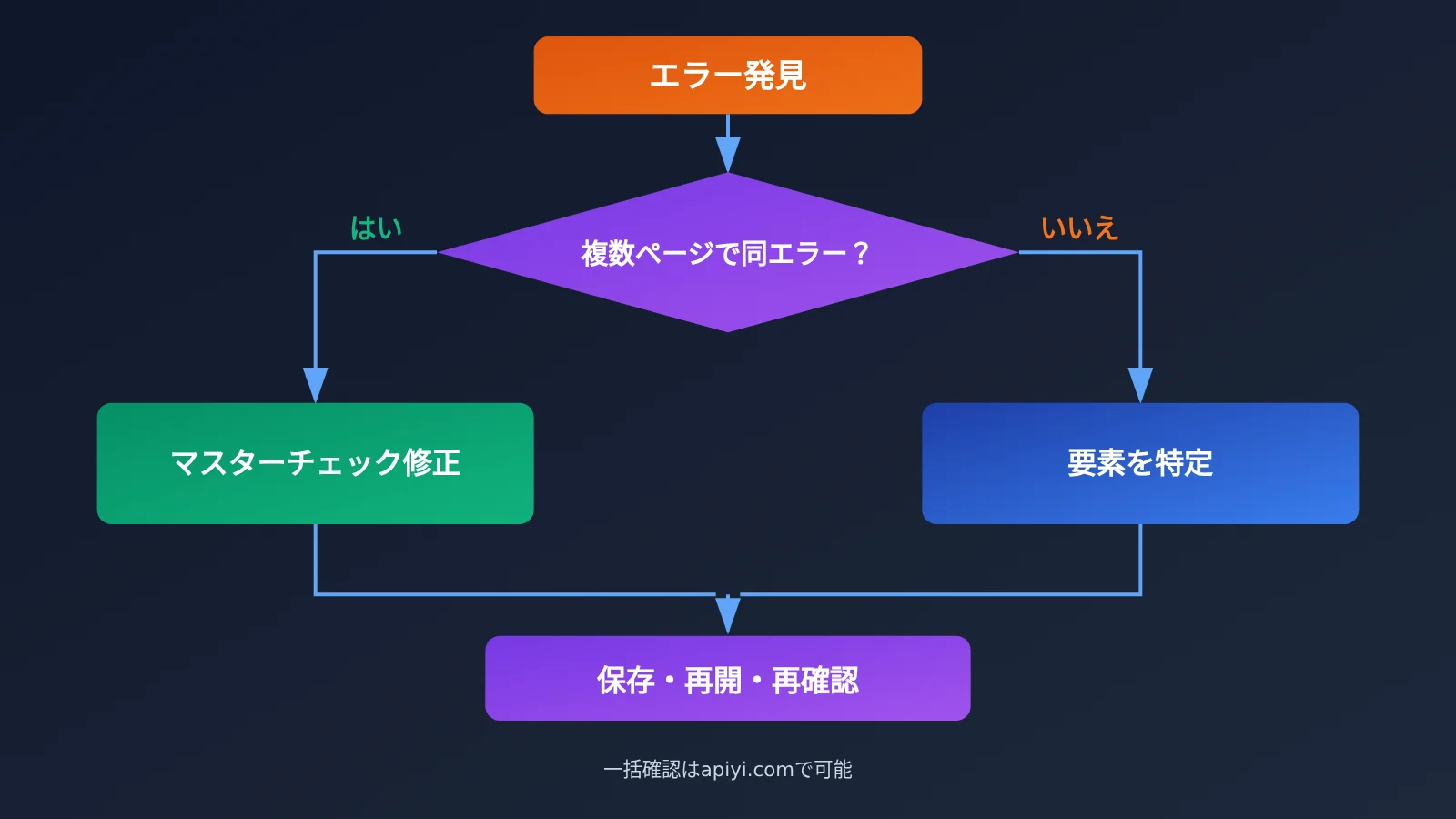
修正版を受け取ったら、要件と照らし合わせてページごとに受け入れ確認をします。同じ脚注やタイトルの誤りが複数ページで繰り返し現れる場合は、まず共通のレイアウトやマスターを確認し、その後でページごとに修正するかを決めます。単一ページの内容を更新するときは、変更する具体的なグラフ、表、テキストボックスをできるだけ名指しで指定します。こうすることで、デザイン参考、データ更新、エクスポートファイルの責任を具体的な要素に落とし込めます。
よくある質問(FAQ)
Q1:GPT-6.2 Astra でテンプレートに沿ってPPTを作るとはどういう意味ですか?
既存のスライドの元ファイルやスクリーンショットを参照として与え、モデルにそのレイアウト、配色、組版、コピーのスタイルを引き継いで新しいプレゼンテーションを作らせることを指します。公式は2026年11月17日の発表事例でこの機能を披露しており、ベンダーによるデモの位置づけです。
Q2:元ファイルを渡す場合とスクリーンショットを渡す場合では何が違いますか?
元ファイルはマスターテンプレートとレイアウト情報を提供できるため、社内テンプレートの継承が求められる場面に適しています。スクリーンショットはピクセル情報しか持たないため、モデルはサンプル画像どおりにページを再構築できますが、フォント、フォントサイズ、ブランドカラーは個別に明示するのが望ましく、業務上の数値はデータシートから提供する必要があります。
Q3:エクスポートされたPPTXは必ず編集できますか?
必ずしもそうとは限りません。拡張子はあくまでファイルの種類を示すだけです。4.4の方法に従って実際にテキスト、表、グラフのデータを変更して保存し、開き直すことで、納品された構造が使えるかどうかを確認する必要があります。
Q4:ChatGPT for PowerPoint プラグインはどのステップに向いていますか?
PPTXを受け取った後に、PowerPoint内で追加の修正を行う場面に向いています。公式は複雑なテンプレートやフォントを扱う際に制限が生じる可能性があると注記しているため、テンプレート全体の再現をこれに依存するのは推奨されません。
Q5:APIでこの流れを支援できますか?
タスクカードの整理、資料の要約、タイトルの通読といったテキスト作業はAPIに任せられます。3.5のコードを参照し、base_url を `https://api.apiyi.com/v1` に設定して、APIYI apiyi.com に登録すれば無料枠でテストできます。モデルIDはプラットフォームの一覧に従ってください。
Q6:この流れにはどのような制限がありますか?
AstraとSlidesの可用性は、それぞれプラン、シート数、ワークスペース設定、配信の進捗状況に影響を受けます。スクリーンショットを使う経路ではフォントサイズを正確に逆算できません。フォントの埋め込みはライセンスによって制限されます。本文では生成効果を実測していないため、受け入れ可否の結論はご自身の環境で導き出してください。
GPT-6.2 Astra でテンプレートに沿って PPT を作る際の核心ポイント Key Takeaways
- 2種類の入力:元ファイルが優先。スクリーンショットを使う場合は、フォント・文字サイズ・色値を別途添付します。
- 数値の出所:業務データは今回の資料表からのみ取得し、画像から転記しないこと。
- 代表ページを先行:まずデータページを1ページ確定し、それからセット全体へ展開します。
- コンポーネント化の要件:テキストは選択可能、表は更新可能、グラフはネイティブオブジェクトを使い、ソースデータを添付します。
- 入り口は分けて確認:Astra の選択可否と Slides の利用資格は別物です。
- 4項目の検収:文字サイズ、レイアウト、コピーの数値、編集後の保存。どれ一つ欠けてもいけません。
- 補助ツール:タスクカードの整理は APIYI apiyi.com のマルチモデルインターフェースを使って行えます。
最後に、そのまま実行できる判断基準を一つ紹介します。納品コピーで 4.4 の4つの修正アクションを完了し、チームが実際に使っている PowerPoint で保存して開き直します。すべて成功すれば、この PPT はようやく本当に引き継ぎ可能と言えます。前半の資料整理やタスクカード作成の段階では、APIYI apiyi.com で1つのキーを使って複数モデルの効果を比較することをおすすめします。
参考資料
-
OpenAI の公開事例:GPT-6.2 Astra のプロフェッショナルな出力例(Merch concept deck や Slide template matching など)
- リンク:
openai.com/index/introducing-gpt-6-2-astra-sol - 説明: 元のテンプレートとスクリーンショットを同一テーマで実演した出典
- リンク:
-
ChatGPT Slides ヘルプページ:作成・共同作業・エクスポート
- リンク:
help.openai.com/en/articles/20001605-creating-and-collaborating-on-slides-in-chatgpt - 説明: Space での編集と PPTX・PDF へのエクスポートに関する説明
- リンク:
-
ChatGPT Work と Codex のヘルプページ
- リンク:
help.openai.com/en/articles/20001275-chatgpt-work-and-codex - 説明: Work の入り口とモデル選択
- リンク:
-
ChatGPT for PowerPoint ヘルプページ
- リンク:
help.openai.com/en/articles/20001242-chatgpt-for-powerpoint - 説明: プラグインの機能と複雑なテンプレートにおける制約
- リンク:
-
Microsoft スライドマスターのドキュメント
- リンク:
support.microsoft.com/en-us/powerpoint/training/customize-a-slide-master - 説明: マスターとレイアウトの継承チェック
- リンク:
-
Microsoft のグラフデータ編集に関する説明
- リンク:
support.microsoft.com/en-gb/powerpoint/change-the-data-in-an-existing-chart - 説明: ネイティブグラフのデータ検収
- リンク:
-
Microsoft のフォント埋め込みに関する説明
- リンク:
support.microsoft.com/en-us/office/fonts/benefits-of-embedding-custom-fonts - 説明: 別のパソコン間でのフォントとライセンスの扱い
- リンク:
著者:APIYI 技術チーム
技術交流:APIYI サイトのトップページからお気軽にご連絡ください。その他の資料は docs.apiyi.com ドキュメントセンターをご覧ください。