
ملاحظة المؤلف: يشرح هذا المقال العملية الكاملة لإعداد عرض تقديمي (PPT) باستخدام GPT-6.2 Astra بالاستناد إلى ملف قالب أو لقطة شاشة، بما في ذلك تحضير المرجع، والبدء بالصفحة التمثيلية، ومتطلبات قابلية تحرير المكوّنات، وأربعة بنود للقبول، وذلك لمساعدتك على تسليم ملف PPTX يمكن مواصلة تعديله.
ملخص: يستطيع GPT-6.2 Astra، اعتماداً على ملف عرض تقديمي أصلي أو على لقطة شاشة واحدة، أن يتبع التخطيط ومجموعة الألوان والتنضيد وأسلوب النصوص في إعداد العرض. أما هل تحصل على ملف قابل للتحرير أم لا، فيعتمد على طريقة صياغتك للمهمة وطريقة قبولك للنتيجة.
الخلاصة أولاً: عند إعداد عرض تقديمي باستخدام GPT-6.2 Astra وفق قالب، يُنصح بالسير على أربع خطوات: تحضير المرجع ← البدء بالصفحة التمثيلية ← كتابة متطلبات قابلية تحرير المكوّنات ← التحقق بنداً ببند في PowerPoint المستهدف. وعند توفّر ملف القالب الأصلي، يُفضَّل رفع الملف؛ وإذا لم يكن لديك سوى لقطة شاشة، فيمكن للنموذج إعادة بناء الصفحة وفق الصورة، لكن يجب أن تكتب له الخطوط وأحجامها وألوان العلامة التجارية على نحو منفصل. أما الأرقام المتعلقة بالعمل فتأتي جميعها من مواد هذه الفترة، فلا تدع النموذج ينسخها من الصورة. وأخيراً، فإن قابلية التحرير تُقاس بالأشياء الفعلية والقالب الرئيسي وبيانات المخططات داخل الملف المُصدَّر، فامتداد .pptx وحده لا يثبت شيئاً.
من الضروري التوضيح: أوصاف القدرات في هذا المقال مستمدة من الحالة الرسمية ووثائق المساعدة التي نشرتها OpenAI في 17 نوفمبر 2026، وهي تنتمي إلى عروض الشركة والملاحظات المبكرة. أما مهام الاختبار والسكربتات الواردة في المقال فهي مخصصة للاختبار الذاتي فقط، ولم نُنشئ أو نُصدِّر فعلياً أي ملفات بناءً عليها، ولا نعتبر الأمثلة الرسمية نتائج اختبار فعلي.
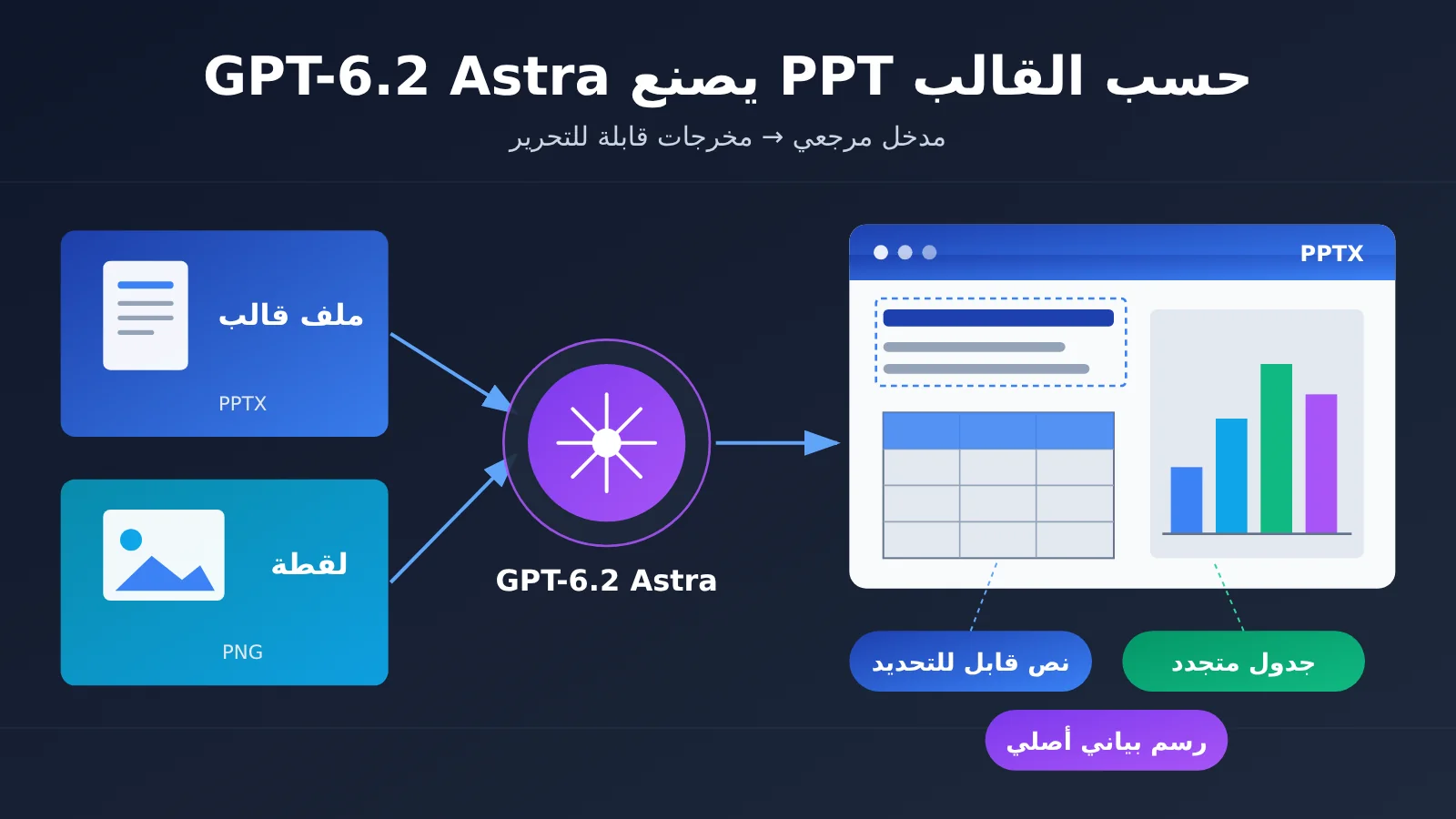
خريطة المعرفة: العملية الكاملة لإعداد عرض PPT وفق قالب باستخدام GPT-6.2 Astra
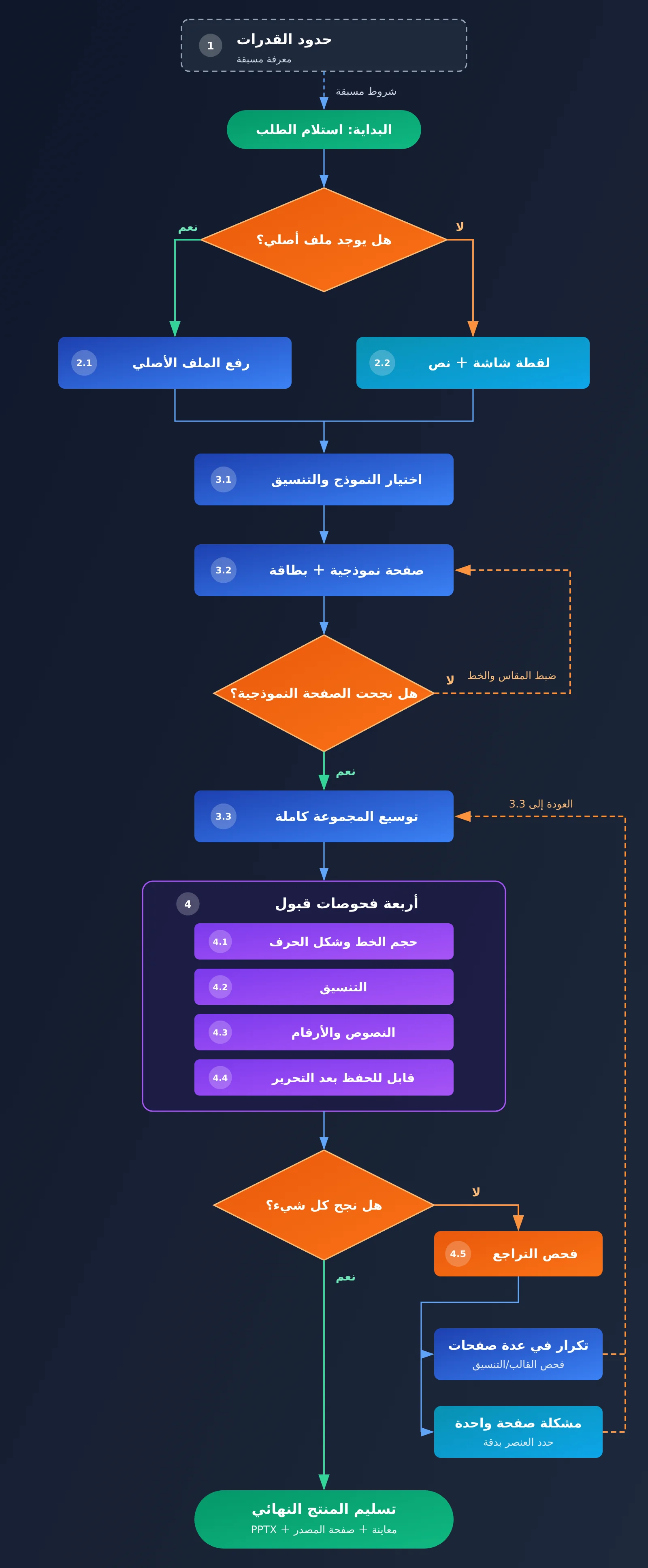
شرح الشكل: هذا المخطط يمثل عملية تحتوي على حلقتين رجعيتين. القسم 1 معرفة مسبقة، يوضح ما يمكن أن يثبته العرض الرسمي؛ والقسم 2 ينقسم إلى مساري إدخال حسب «هل يوجد ملف أصلي أم لا»، ثم يلتقيان في القسم 3؛ فإن لم تجتز الصفحة التمثيلية عاد إلى 3.2 للتعديل، وبعد اجتيازها تُوسّع المجموعة كاملة؛ وعند عدم نجاح التحقق في القسم 4 ندخل إلى 4.5 فحص الانحدار، ونقرّر حسب ما إذا كان الخطأ يتكرر في عدة صفحات: هل نعدّل القالب الرئيسي أم نعدّل صفحة واحدة. والنتيجة النهائية ملف PPTX قابل للتحرير، مع ملف معاينة وشرح للمصادر.
فهرس: كيف نقرأ كل قسم من GPT-6.2 Astra لصنع العروض التقديمية
- 1 حدود القدرات: أولاً توضيح المعايير الرسمية للعرض التوضيحي، لتجنب توقعات مفرطة أو منخفضة جداً من النموذج، وتحديد النغمة لكتابة وثيقة المهمة لاحقاً.
- 2 إعداد المرجع: اقرأ 2.1 و2.2 بالطريقة الأنسب للمواد المتاحة لديك (اختر واحدة)، والمخرجات هي حزمة إدخال مؤهلة.
- 3 إسناد المهمة والتوليد: اقرأ 3.1 حتى 3.5 بالترتيب، من اختيار المدخل إلى الصفحة التمثيلية ومتطلبات المكونات ووثيقة المهمة، ويوفّر 3.5 قطعة كود لتوليد بطاقات المهام على دفعات عبر API.
- 4 التحقق والاستلام: يمكن فحص 4.1 حتى 4.4 بالتوازي، و4.5 يُرجع إليها فقط عند اكتشاف مشكلة.
To Know: مصطلحات تحتاجها لفهم هذا المقال
| المصطلح | شرح موجز |
|---|---|
| قالب الشرائح الرئيسي (Slide Master) | القالب الأعلى في PowerPoint الذي يتحكم بشكل موحد في الخطوط والألوان ومواضع العناصر النائبة، وكل التنسيقات ترث الأنماط منه |
| التخطيط (Layout) | هيكل الصفحة المحدد تحت القالب الرئيسي، مثل الغلاف، أو عنوان مع محتوى، أو مقارنة بين عمودين |
| المخططات الأصلية القابلة للتحرير | كائنات المخططات المدمجة في PowerPoint، التي يمكن تعديل قيمها الأساسية بالنقر على «تعديل البيانات» |
| Work / Space | مدخل العمل ومساحة التعاون في ChatGPT، حيث يمكن فتح Slides وتحريرها داخل Space |
| ChatGPT Slides | منتج العروض التقديمية داخل ChatGPT، ويدعم الإصدار عبر الويب إلى PPTX وPDF |
| الصفحة التمثيلية | صفحة نموذجية تُعد أولاً على حدة لتثبيت الأبعاد وحجم الخط والنبرة، وعادة ما تكون صفحة البيانات |
| بطاقة المهمة | شرح مختصر لكل صفحة على حدة: السؤال الذي يجب الإجابة عليه، ومصدر البيانات، وشكل المخطط، والقالب المستهدف |
1 حدود قدرة GPT-6.2 Astra على إعداد العروض التقديمية وفق قالب
قدّمت حالة الإطلاق من OpenAI نوعين من المواد المرجعية: ملف العرض التقديمي الأصلي، أو لقطة شاشة منه. وتقول الشركة إن النموذج الجديد يستطيع اتباع تخطيط الصفحة ومخطط الألوان وتنسيق النص وأسلوب المحتوى، وقد عرضت أمثلة تطابق أحجام خطوط محددة. كما نقلت OpenAI آراء مختبرين مبكرين رأوا أن العناوين أصبحت أكثر تعبيرًا عن النتائج، وأن النصوص صارت أكثر إيجازًا. ينبغي التعامل مع هذه المواد على أنها «عروض توضيحية من الشركة وملاحظات مبكرة».
1.1 عرض للمهمة نفسها باستخدام القالب الأصلي
كلّفت OpenAI كلاً من GPT-6 Astra وGPT-6.2 Astra بالمهمة نفسها: استخدام قالب عرض تقديمي متاح للعامة لاقتراح منتجات ترويجية ذات طابع حيواني لأربعة فرق. كان العرض القديم «Small Marks, Big Team Energy» من 13 شريحة، بينما جاء العرض الجديد «Office Wildlife» في 19 شريحة. ويربط العرض الجديد بين الفرق عبر دليل مصوّر، ويعرض كيفية تنفيذ ثمانية تصاميم على ثلاثة وسائط: شارات مينا، وقمصان T، ورقع مخيطة على حقائب الظهر. أما النماذج الأولية في العرض القديم فكانت تصميمًا واحدًا لكل فريق.
كما تضمّنت مخرجات العرض الجديد رسومات متجهة، وتوصيات بأبعاد التصميم، وإرشادات لاعتماد الألوان والعينات المادية. ويمكن استخلاص نقطتين من هذا العرض: اتساق التنسيق ضمن القالب نفسه، واشتمال المخرجات على أصول قابلة للتسليم. أما اختلاف عدد الصفحات فيعكس فقط طول المثالين، ولا يصح اعتباره مؤشرًا على الجودة.
1.2 عرض توضيحي للمهمة نفسها عبر لقطة شاشة
حالة أخرى هي تحديث حساب المبيعات في Alder Street Markets، حيث كانت المادة المرجعية صورة لصفحة موجودة تضم لافتة زرقاء داكنة، ورسمًا توضيحيًا لواجهة متجر، وجدول تقدم. أوضحت OpenAI أن النسخة الجديدة أعادت إنتاج أحجام الخطوط والتباعد في الترويسة الأفقية، وحافظت على أسلوب معالجة رسم واجهة المتجر وطريقة إبراز معلومات المشتري، وجعلت الجدول أكثر إيجازًا، وأبرزت المسؤول عن عنصر الإجراء وتاريخ استحقاقه.
تجدر الإشارة إلى أن استنتاجات أحجام الخطوط تخص الترويسة الأفقية في هذا المثال. عندما لا يتوفر في المشروع الفعلي سوى صورة نقطية، يظل بإمكان النموذج إعادة بناء الصفحة بالاعتماد على الصورة النموذجية؛ لكن بالنسبة إلى الصفحات ذات المواصفات الصارمة، يُنصح بتسليم الخط وحجم الخط وألوان العلامة التجارية إلى النموذج بشكل منفصل، بدلًا من توقع أن يستنتجها بدقة من الصورة.
1.3 حدود نطاق المداخل المرتبطة بـ GPT-6.2 Astra
يتعلق إعداد العروض التقديمية (PPT) بعدة مداخل للمنتج، وتختلف أوصاف القدرات وطرق التحقق من مدخل إلى آخر:
| المدخل | القدرات المعلنة رسميًا | كيفية التحقق |
|---|---|---|
| أمثلة إطلاق GPT-6.2 Astra | أمثلة التصميم وقدرة إعادة استخدام القوالب | للاسترشاد بالقدرات فقط، ولا تعادل نتائج مشروعك |
| ChatGPT Slides | إنشاء العروض التقديمية وتحريرها تعاونيًا وتصديرها بصيغة PPTX وPDF | افتح الملف المُصدَّر في PowerPoint الذي يستخدمه الفريق فعليًا |
| PowerPoint لسطح المكتب | سلوكيات التحرير مثل الشرائح الرئيسية وبيانات المخططات وتضمين الخطوط | افحصها بندًا بندًا وفق وثائق Microsoft |
| إضافة ChatGPT for PowerPoint | التحرير داخل PowerPoint، مع ملاحظة رسمية بأن معالجة القوالب المعقدة والخطوط قد تكون محدودة | مناسبة للتعديلات اللاحقة بعد الحصول على ملف PPTX |
2 تجهيز مرجع قالب العرض التقديمي لـ GPT-6.2 Astra
جودة المدخلات تحدّد مقدار التصميم الذي يستطيع النموذج إعادة استخدامه. تختلف نقاط التركيز في التحضير بين المسارين، فاقرأ المسار الذي يناسب المواد المتوفرة لديك.
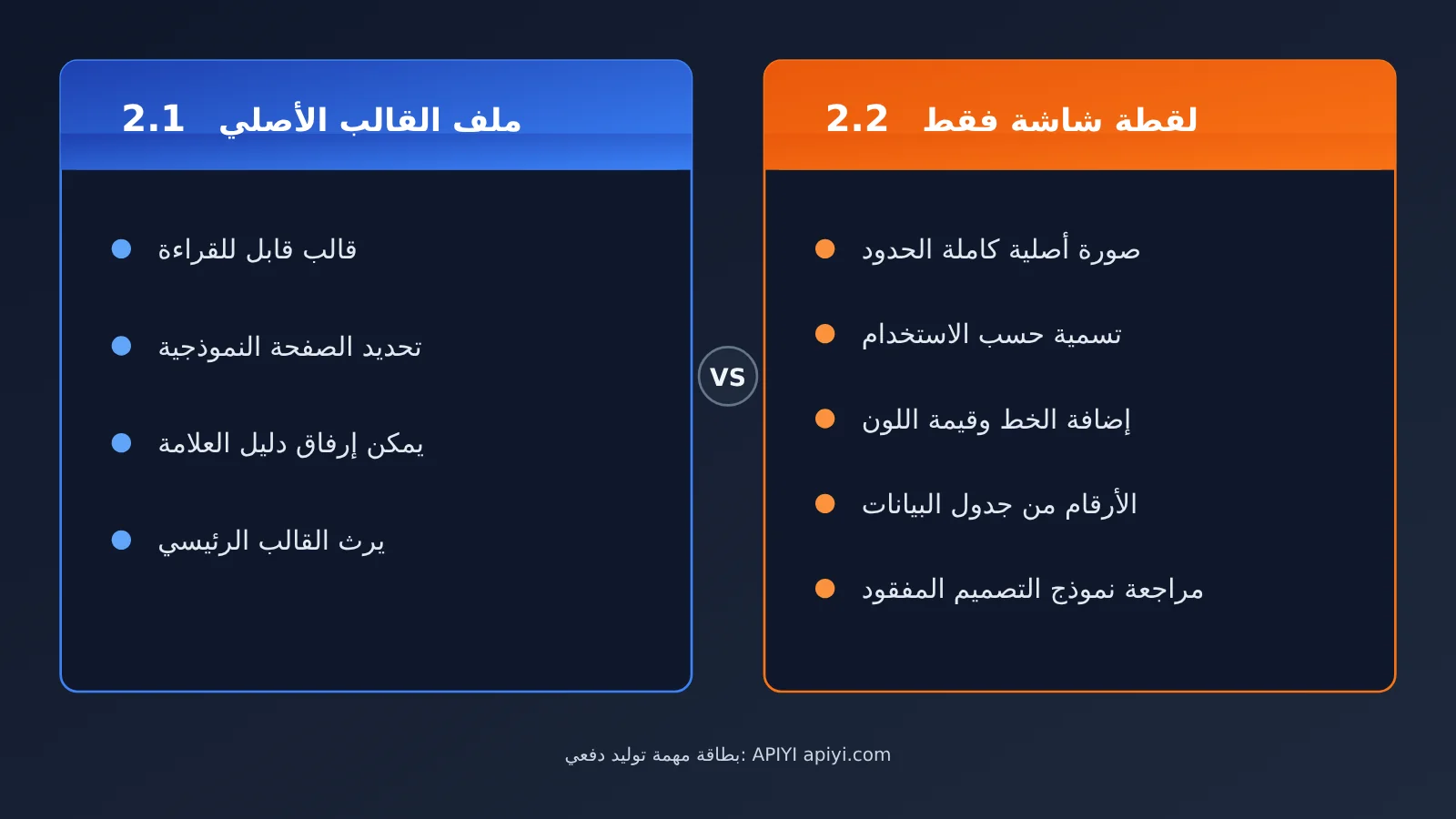
2.1 حزمة المدخلات لـ GPT-6.2 Astra عند توفر الملف الأصلي
قدّم ملف قالب قابلًا للقراءة أو مسودة منزوعة البيانات الحساسة، وحدّد الصفحات التمثيلية التي تغطي الغلاف وصفحات الفصول وصفحات البيانات وصفحات القرار. ويمكن إرفاق ملف توضيحي منفصل يحتوي على خطوط العلامة التجارية وأحجام الخطوط وقيم الألوان وقواعد الرسوم البيانية. وإذا كانت المسودة الأصلية تحتوي على فترات قديمة أو عملاء قدامى أو مسؤولين سابقين، فوضّح مسبقًا أنها مجرد مرجع بصري، وأن النصوص الفعلية تأتي من مواد هذه الفترة؛ وإلا فقد ينقل النموذج المحتوى القديم إلى المسودة الجديدة.
2.2 حزمة المدخلات لـ GPT-6.2 Astra عند توفر لقطات الشاشة فقط
يجب أن تحتفظ لقطات الشاشة بحدودها الأفقية والرأسية كاملة، ويُفضّل استخدام الصور الأصلية الواضحة، وتسميتها حسب استخدام الصفحة، مثل “صفحة البيانات – إيرادات الربع”. وقدّم في الوقت نفسه النص المكتوب وجدول البيانات، حتى لا ينسخ النموذج الأرقام التجارية من الصورة. وغالبًا لا تغطي لقطات الشاشة كل التخطيطات، لذا يمكنك تحديد أن الصفحات الأخرى تتبع نفس اللغة البصرية، مع مراجعة نموذج منفصلة لها.
| بند التحضير | مسار الملف الأصلي | مسار لقطات الشاشة |
|---|---|---|
| المرجع التصميمي | ملف قالب أو مسودة منزوعة البيانات الحساسة | صورة أصلية واضحة بحدود كاملة |
| وسم الصفحات التمثيلية | الغلاف، الفصول، البيانات، صفحات القرار | تسمية الملفات حسب استخدام الصفحة |
| قواعد العلامة التجارية | مرفق اختياري | يجب تقديم الخطوط وأحجامها وقيم الألوان بشكل منفصل |
| بيانات الأعمال | جدول مواد هذه الفترة | جدول مواد هذه الفترة، ويُمنع النسخ من الصورة |
| التخطيطات غير المشمولة | يمكن تمديدها من القالب الأم | تحديد نفس اللغة البصرية ومراجعة نموذج منفصلة |
3 إسناد المهام باستخدام GPT-6.2 Astra وإنشاء عرض PPT قابل للتعديل
3.1 اختيار GPT-6.2 Astra في Work وتحديد صيغة التسليم
يمكن للحسابات التي تمتلك الصلاحية اختيار GPT-6.2 Astra من محدد النماذج في Work، ورفع القالب أو لقطة الشاشة ومواد هذه الفترة. وفقًا لصفحة المساعدة الخاصة بـ OpenAI Slides، يمكن تقديم طلب لإنشاء ChatGPT Slides في Work، وفتح عرض تقديمي قابل للتعديل في Space؛ كما يمكن تحديد PowerPoint كصيغة تسليم مباشرةً في الطلب. عند الانطلاق من ChatGPT Slides، يمكن تصدير PPTX من واجهة الويب لمواصلة تعديله، أو تصدير PDF للاطلاع.
ما يجب التحقق منه بشكل منفصل هو مسألة الأهلية: يتغير توفر Slides تبعًا لصلاحيات الوصول إلى Space وتقدم الإطلاق التدريجي، بينما يعتمد إمكان اختيار Astra على الخطة والمقعد وإعدادات مساحة العمل. يجب تأكيد كل من المدخلين على حدة، ولا تفترض أن الآخر متاح لمجرد أن أحدهما متاح.
3.2 GPT-6.2 Astra: الصفحة النموذجية أولاً وبطاقة المهمة
لا تطلب إنشاء المجموعة كاملة دفعة واحدة. ابدأ بصفحة بيانات واحدة تتضمن مخططًا وحواشي وعنوانًا استنتاجيًا، وتأكد من الأبعاد وحجم الخط والمساحات الفارغة وعرض أعمدة الجدول ونبرة العنوان، ثم وسّع ذلك إلى الصفحات الأخرى. وتُعدّ صفحة البيانات الأنسب لتكون العينة لأنها تجمع النص والجدول والمخطط معًا، وهي الأكثر قدرة على كشف المشكلات.
ترافق كل صفحة بطاقة مهمة، ويجب تحديد الحقول التي تؤثر في قرارات الإدارة مسبقًا:
| حقل بطاقة المهمة | مثال على الإدخال | الغرض |
|---|---|---|
| السؤال الذي تجيب عنه هذه الصفحة | هل حققت إيرادات هذا الربع الهدف؟ | يضبط صياغة العنوان الاستنتاجي |
| مصدر البيانات | ورقة البيانات Sheet2، النطاق B3:F8 | يسهّل المراجعة خلية بخلية |
| نوع المخطط | مخطط أعمدة أصلي مع بيانات المصدر | يضمن قابلية التحرير |
| القالب المستهدف | صفحة البيانات في الصفحة 4 من المسودة المرجعية | يثبّت التخطيط |
| حقول تعريف الاحتساب | المقام والتاريخ والعملة والمسؤول | لمنع تضارب تعريفات الاحتساب |
عند إنهاء المسودة، اطلب من النموذج أن يوضح، بحسب رقم الصفحة، القالب الذي طبقه والمادة التي استند إليها، حتى يمكنك المقارنة مباشرة عند المراجعة.
3.3 كتابة قابلية التحرير في PPT كمتطلبات للمكوّنات
العبارات العامة مثل «اجعلها قابلة للتحرير» يصعب التحقق منها عند التسليم، لذا يجب تحويلها إلى متطلبات واضحة لكل مكوّن:
- العناوين والنص الأساسي: استخدم نصًا يمكن تحديده، وليس نصًا مضمّنًا داخل الصور.
- الجداول: يجب أن تكون الخلايا قابلة للتحديث بشكل مستقل.
- الرسوم البيانية: اطلب إعطاء الأولوية للرسوم البيانية الأصلية القابلة للتحرير في PowerPoint، وسلّم البيانات المصدرية.
- مخططات العلاقات المنطقية: عندما تحتاج لاحقًا إلى تعديل الأسهم أو التسميات، اطلب تفكيكها إلى أشكال مستقلة.
- الصور الزخرفية: يمكن الإبقاء عليها كصور.
- قالب الشركة: عند الحاجة إلى توريثه، اطلب صراحة الحفاظ على القالب الرئيسي الموجود والتخطيطات المقابلة، وافحص بعينات من الصفحات المضافة حديثًا للتأكد من إمكانية تطبيقها.
ويُحتكم إلى ما إذا كان ذلك قد تحقق فعليًا بناءً على الكائنات الفعلية والقالب الرئيسي وبيانات الرسوم البيانية في الملف المُصدَّر.
3.4 مثال على مهمة باللغة الصينية لإنشاء PPT وفق القالب باستخدام GPT-6.2 Astra
يمكن إعادة كتابة بيان المهمة التالي واستخدامه مباشرة، لكننا لم نستخدمه فعليًا لإنشاء ملف:
استخدم مراجعة الأعمال للربع السابق المرفقة كنموذج للتخطيط، وأعدّ لمسؤول القسم تحديثًا من ست صفحات لهذا الربع. استخدم الأرقام والتواريخ الجديدة الواردة في جدول المواد، واسترشد بالعناوين ذات الطابع الاستنتاجي والنصوص القصيرة في النسخة الأصلية. قدّم أولًا صفحة بيانات واحدة تضم عنوانًا وجدولًا ورسمًا بيانيًا ومصدرًا في التذييل، جميعها قابلة للتحرير، ويجب أن يتيح الرسم البياني فتح البيانات الأساسية، مع الالتزام بحجم خط الرأس والتباعد في الصفحة المرجعية. وبعد قبول صفحة البيانات، أضف صفحة الغلاف والنظرة العامة والتقدم والمخاطر والبنود التي تتطلب قرارًا. وأخيرًا سلّم ملف PPTX قابلًا للتحرير، مع ملف معاينة قابل للاطلاع، واسرد أرقام الصفحات أو نطاقات الخلايا لمصادر البيانات في كل صفحة.
3.5 البدء السريع: إنشاء بطاقات مهام PPT على دفعات باستخدام API
عندما يكون عدد الصفحات كبيرًا، يمكنك أولاً استخدام API لنموذج لغة كبير لتنظيم المواد في بطاقات مهام لكل صفحة، ثم تسليمها إلى Work لإنشاء العرض. يستخدم المثال التالي واجهة متوافقة مع OpenAI، ويجب إدخال معرّف النموذج وفقًا لقائمة النماذج المتاحة على المنصة؛ ولا تفترض هذه المقالة توفّر GPT-6.2 Astra على واجهة API:
from openai import OpenAI

client = OpenAI(
    api_key="YOUR_API_KEY",
    base_url="https://api.apiyi.com/v1"
)

materials = "本季度营收 1280 万元,目标 1200 万元;风险:交付延期两周,负责人张三,截止 12 月 15 日"
prompt = f"""根据以下材料,为六页季度更新 PPT 输出 JSON 数组。
每项包含 page、question、data_source、chart_type、layout、caliber(分母/日期/币种/负责人)。
材料:{materials}"""

resp = client.chat.completions.create(
    model="YOUR_MODEL_ID",  # راجع قائمة النماذج المتاحة على المنصة
    messages=[{"role": "user", "content": prompt}]
)
print(resp.choices[0].message.content)
عرض الكود الكامل: إنشاء بطاقات المهام + تصدير PPTX والتحقق الذاتي
import json
from openai import OpenAI
from pptx import Presentation
from pptx.enum.shapes import MSO_SHAPE_TYPE

client = OpenAI(
    api_key="YOUR_API_KEY",
    base_url="https://api.apiyi.com/v1"  # واجهة APIYI المتوافقة مع OpenAI
)

def make_task_cards(materials: str, pages: int = 6, model: str = "YOUR_MODEL_ID") -> list:
    """يحوّل مواد هذه الجولة إلى بطاقات مهام صفحة بصفحة، لتُرفَق عند إسناد المهام إلى Work"""
    prompt = (
        f"为 {pages} 页 PPT 输出纯 JSON 数组,每项字段:"
        "page, question, data_source, chart_type, layout, caliber。"
        f"不要编造材料中没有的数字。材料:{materials}"
    )
    resp = client.chat.completions.create(
        model=model,
        messages=[{"role": "user", "content": prompt}],
    )
    text = resp.choices[0].message.content.strip().strip("`")
    if text.startswith("json"):
        text = text[4:]
    return json.loads(text)

def audit_pptx(path: str) -> None:
    """فحص مساعد لبنية الملف المُصدَّر، ولا يغني عن الفحص اليدوي في تطبيق PowerPoint المكتبي"""
    prs = Presentation(path)
    print(f"宽高比:{prs.slide_width / prs.slide_height:.3f}")
    for idx, slide in enumerate(prs.slides, 1):
        shapes = list(slide.shapes)
        texts = [s for s in shapes if s.has_text_frame and s.text_frame.text.strip()]
        charts = [s for s in shapes if s.has_chart]
        tables = [s for s in shapes if s.has_table]
        pics = [s for s in shapes if s.shape_type == MSO_SHAPE_TYPE.PICTURE]
        print(f"第{idx}页 版式={slide.slide_layout.name} "
              f"文本{len(texts)} 表格{len(tables)} 图表{len(charts)} 图片{len(pics)}")
        fonts = set()
        for s in texts:
            for p in s.text_frame.paragraphs:
                for r in p.runs:
                    size = r.font.size.pt if r.font.size else "继承母版"
                    fonts.add((r.font.name or "继承母版", size))
        print("  字体/磅值:", fonts)
        if len(shapes) == 1 and pics:
            print("  ⚠ 整页只有一张图片,关键文字可能不可编辑")

if __name__ == "__main__":
    cards = make_task_cards("本季度营收 1280 万元,目标 1200 万元")
    print(json.dumps(cards, ensure_ascii=False, indent=2))
    audit_pptx("delivery_copy.pptx")
نصيحة للبدء السريع: يمكنك التحقق من خطوة بطاقات المهام عبر الحصول على حصة تجربة مجانية من APIYI على apiyi.com. تجمع المنصة استدعاء عدة نماذج رئيسية بمفتاح API واحد، ما يسهّل مقارنة أي نموذج ينظّم المواد بدقة أكبر، ثم تعيد النتيجة إلى Work لتوليد الشرائح.
حجم الخط الظاهر في السكربت بصيغة “继承母版” يعني أن نمط النص مأخوذ من القالب الرئيسي (Master)، ويجب فتح عرض القالب الرئيسي في PowerPoint للتأكد منه.
4 أربعة معايير قبول لإنشاء عروض PPT باستخدام GPT-6.2 Astra
| معيار القبول | كيف تتحقق منه | العلامات النموذجية للفشل |
|---|---|---|
| 4.1 حجم الخط وشكل المحارف | حدّد النص في PowerPoint على سطح المكتب واقرأ اسم الخط وحجمه بالنقاط | بعد تغيير الجهاز يُستبدل الخط، ويختل التفاف النص الصيني |
| 4.2 التخطيط | قارن نسبة العرض إلى الارتفاع والرأس والهوامش، ثم أدرج صفحة جديدة بالتخطيط نفسه | لا يمكن تطبيق التخطيط على الصفحة المدرجة، وتُحجب الحاشية السفلية عند العرض بملء الشاشة |
| 4.3 النصوص والأرقام | اقرأ العناوين منفصلة، وتحقق من كل رقم ومصدره واحدًا واحدًا | الخلط بين أساس الفترة الحالية والأساس التراكمي، وأخطاء الوحدات |
| 4.4 الحفظ بعد التحرير | غيّر نصًا وجدولًا وبيانات مخطط، ثم احفظ الملف وأعد فتحه | المخطط لا يتحدّث مع البيانات، والنص يكون صورة |
4.1 حجم الخط وشكل المحارف
في PowerPoint على سطح المكتب، حدّد العنوان والنص الأساسي ورأس الجدول والحاشية السفلية كلًا على حدة، واقرأ اسم الخط وحجمه بالنقاط، ثم اختبر التفاف الأسطر بعد الاستبدال باستخدام نص صيني وأرقام حقيقية. وعند استخدام الملف على جهاز آخر، تأكد أولًا من إمكانية استخدام الخط المحدد على ذلك الجهاز. توصي مايكروسوفت بأنه إذا كان شخص آخر سيحرّر الملف لاحقًا، فينبغي تضمين كل المحارف المستخدمة في الخطوط، مع ملاحظة أن أذونات التضمين قد تختلف من خط لآخر، ويجب التعامل معها وفق الترخيص.
4.2 التخطيط
قارن نسبة العرض إلى الارتفاع بين صفحة الغلاف والصفحات النموذجية، وارتفاع رأس الصفحة، وهوامش الشبكة، والمسافة بين الأعمدة، والتباعد بين أسطر الفقرات. تحقّق من وراثة الأنماط داخل «القالب الرئيسي للشرائح»، ثم أضف شريحة جديدة بالقالب نفسه كاختبار لإعادة الاستخدام، وشغّلها في وضع العرض بملء الشاشة، وافحص الحواشي السفلية وحواف الجداول، فهي الأكثر عرضة للتغطية. وإذا كانت الملفات مُصدَّرة من Space، فافتحها أيضاً في بيئة PowerPoint التي يستخدمها الفريق فعلياً وتأكد منها.
4.3 النصوص والأرقام
استخرج عنوان كل شريحة واقرأه منفصلاً، وتأكد أن فكرة كل شريحة واضحة، وأن العناوين متصلة معاً تحكي قصة كاملة. راجع بتركيز خاص التواريخ والوحدات وأساس الاحتساب بين القيمة التراكمية وقيمة الفترة الحالية، ثم تحقّق واحدة بواحدة من تسميات الرسوم البيانية والأرقام الواردة في النص والمصادر. يمكن الاستفادة من طريقة كتابة مسؤول بند التنفيذ والتاريخ في أمثلة الشركات المورّدة، لكن الحقائق تُؤخذ من مواد هذه الفترة.
4.4 إمكانية الحفظ بعد التحرير
على نسخة التسليم، نفّذ أربعة إجراءات: عدّل حرفين في العنوان، وعدّل خلية واحدة في الجدول، وغيّر قيمة نقطة بيانات واحدة في الرسم البياني الأصلي وتأكد من تحديث الرسم، ثم احفظ الملف وأعد فتحه. يمكن تعديل الرسم البياني عبر «تصميم الرسم البياني ← تحرير البيانات»؛ وإذا كنت قد استخدمت مصنفًا مرتبطًا، فتأكد أيضًا من قدرة الشخص الذي يتسلّم العمل على فتحه. أما الصفحات التي تحتوي على كائن واحد فقط في الصفحة بأكملها، فافحص فيها إضافيًا ما إذا كان النص الأساسي كائنًا مستقلًا بذاته.
4.5 فحص الانحدار بعد مراجعة GPT-6.2 Astra
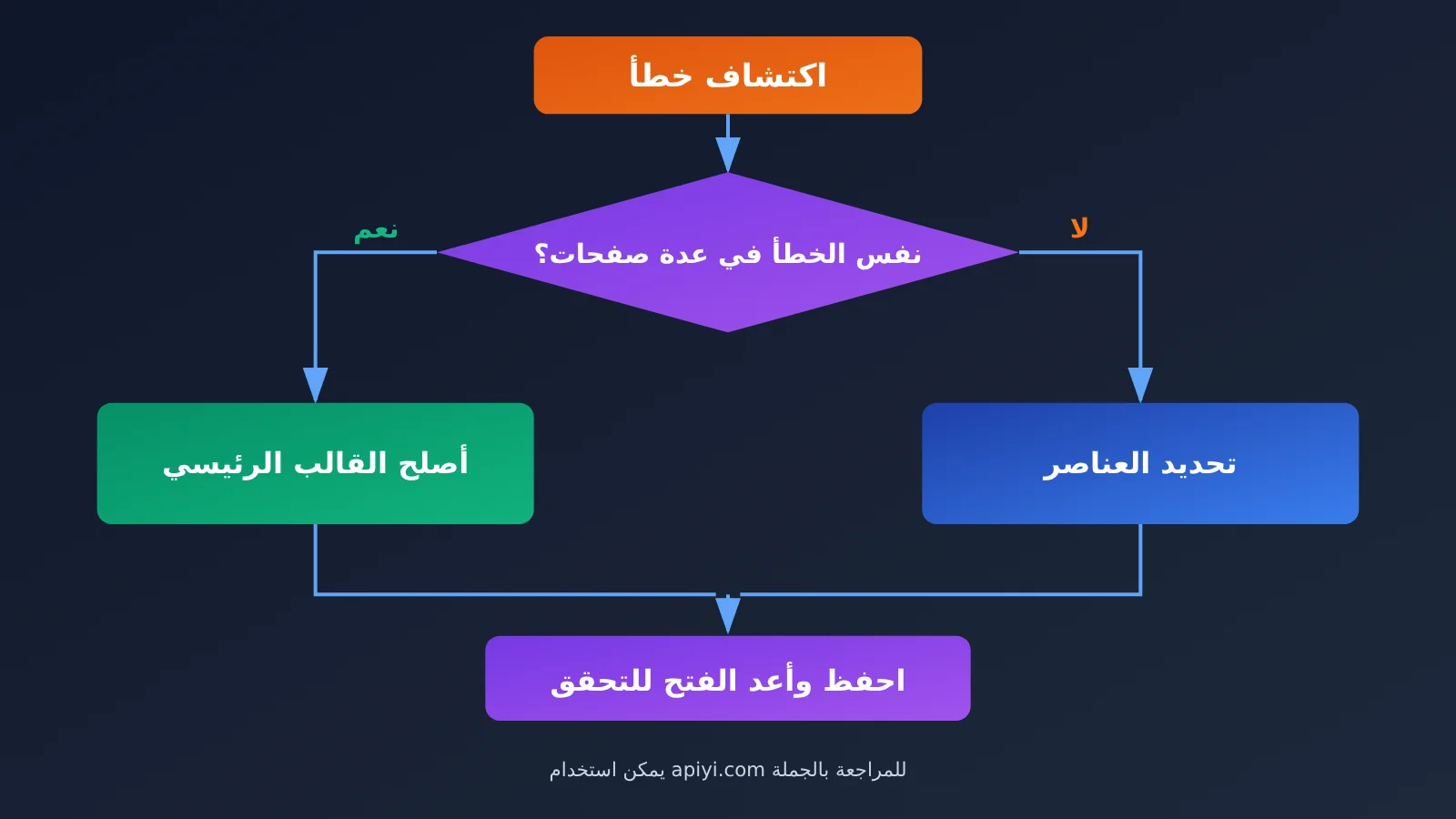
بعد استلام النسخة المعدّلة، استقبلها صفحة بصفحة وفقًا للمتطلبات. وإذا تكرّر الخطأ نفسه في حاشية سفلية أو في عنوان على عدة صفحات، فافحص أولًا التخطيط المشترك أو القالب الرئيسي (master)، ثم قرّر ما إذا كنت ستصلحه صفحة بصفحة. وعند تحديث محتوى صفحة واحدة، حاول أن تحدّد بالاسم الرسم البياني أو الجدول أو مربع النص المحدد الذي تريد تعديله. بهذه الطريقة تصبح مسؤولية المرجع التصميمي وتحديث البيانات وملف التصدير مرتبطة كلها بعناصر محددة.
الأسئلة الشائعة (FAQ)
س1: ماذا يعني أن يصنع GPT-6.2 Astra عرض PPT باتباع قالب؟
يعني أن نعطيه ملف شرائح أصليًا أو لقطة شاشة لشرائح موجودة، ليستخدمها كمرجع، ثم يبني عرضًا تقديميًا جديدًا يحاكي تخطيطها وألوانها وتنسيق النصوص وأسلوب الصياغة فيها. وقد عرضت الشركة هذه القدرة في حالة إطلاق رسمية بتاريخ 17 نوفمبر 2026، وهي عرض توضيحي من الجهة المصنّعة.
س2: ما الفرق بين إعطاء الملف الأصلي وإعطاء لقطة شاشة؟
الملف الأصلي يوفّر معلومات القالب الرئيسي (master) والتخطيطات، لذا يناسب الحالات التي نريد فيها أن يرث العرض قالب الشركة. أما لقطة الشاشة فلا تحمل سوى معلومات البكسل، ويستطيع النموذج إعادة بناء الصفحة على غرار الصورة، لكن من الأفضل كتابة الخط وحجمه ولون العلامة التجارية بشكل صريح، كما يجب أن تأتي أرقام الأعمال من جدول بيانات.
س3: هل ملف PPTX المصدّر قابل للتعديل دائمًا؟
ليس بالضرورة. فامتداد الملف يوضح نوعه فقط. وللتأكد من أن بنية المخرجات صالحة للاستخدام، عليك عمليًا بتغيير النصوص والجداول وبيانات المخططات حسب طريقة القسم 4.4، ثم الحفظ وإعادة الفتح.
س4: في أي خطوة تُستخدم إضافة ChatGPT for PowerPoint بشكل مناسب؟
الأنسب أن تستخدمها بعد الحصول على ملف PPTX، لإجراء تعديلات لاحقة داخل PowerPoint. فقد أشارت الجهة الرسمية إلى أن الإضافة قد تواجه قيودًا عند التعامل مع القوالب المعقدة والخطوط، لذا لا يُنصح بالاعتماد عليها لإنجاز نسخة كاملة من القالب.
س5: هل يمكن استخدام API للمساعدة في هذه العملية؟
يمكن إسناد الأعمال النصية إلى API، مثل تنظيم بطاقات المهام وتلخيص المواد وقراءة العناوين كاملةً. وبالاستناد إلى الشيفرة في القسم 3.5، اضبط `base_url` على `https://api.apiyi.com/v1`، وبعد التسجيل في APIYI عبر apiyi.com تستطيع الاختبار بالحصة المجانية. أما معرّف النموذج فيُعتمد على قائمة المنصة.
س6: ما القيود التي تشملها هذه العملية؟
تتأثر إتاحة Astra وSlides كلٌ على حدة بالخطة والمقاعد وإعدادات مساحة العمل وتقدّم النشر. كما أن مسار لقطة الشاشة لا يسمح باستنتاج حجم الخط بدقة، ويرتبط تضمين الخطوط بقيود الترخيص. لم نقم في هذا المقال باختبار النتائج المولّدة فعليًا، لذا يجب أن تستنتج أنت نتائج القبول في بيئتك الخاصة.
النقاط الأساسية: إنشاء عرض تقديمي (PPT) وفق قالب باستخدام GPT-6.2 Astra
- نوعان من المدخلات: الملف الأصلي له الأولوية، وإذا كانت المدخلات عبارة عن لقطات شاشة فيجب إرفاق الخط وحجمه وقيم الألوان.
- مصدر الأرقام: بيانات الأعمال تؤخذ فقط من جدول مواد هذه النسخة، ولا تُنسخ من الصور.
- صفحة نموذجية أولاً: ثبّت صفحة بيانات واحدة أولاً، ثم وسّع التصميم إلى العرض كامل.
- متطلبات المكوّنات: النص قابل للتحديد، والجداول قابلة للتحديث، والرسوم البيانية كائنات أصلية مرفقة ببيانات المصدر.
- فحص نقاط الدخول كلٌ على حدة: توفّر Astra كخيار وأهلية Slides أمران مختلفان.
- أربعة بنود للقبول: حجم الخط، والتخطيط، والأرقام في النصوص، والحفظ بعد التحرير — ولا يمكن إغفال أي منها.
- أدوات مساعدة: يمكن تنظيم بطاقات المهام بمساعدة واجهات النماذج المتعددة عبر APIYI apiyi.com.
في النهاية، إليك معيار قرار قابلًا للتنفيذ مباشرة: خذ نسخة التسليم ونفّذ إجراءات التعديل الأربعة الواردة في 4.4، ثم احفظها وأعد فتحها في PowerPoint الذي يستخدمه الفريق فعليًا. إذا نجحت جميعها، عندها فقط يصبح هذا العرض التقديمي جاهزًا فعلًا للتسليم. وعند إعداد المواد وبطاقات المهام في المرحلة الأولى، يُنصح باستخدام APIYI apiyi.com لمقارنة أداء عدة نماذج عبر مفتاح واحد.
المراجع
-
حالة إصدار OpenAI: أمثلة المخرجات الاحترافية للنموذج GPT-6.2 Astra، بما في ذلك Merch concept deck وSlide template matching
- الرابط:
openai.com/index/introducing-gpt-6-2-astra-sol - الوصف: مصدر القالب الأصلي والعرض التوضيحي للقطة الشاشة حول الموضوع نفسه
- الرابط:
-
صفحة مساعدة ChatGPT Slides: الإنشاء والتعاون والتصدير
- الرابط:
help.openai.com/en/articles/20001605-creating-and-collaborating-on-slides-in-chatgpt - الوصف: تعليمات تحرير Space وتصدير الملفات بصيغة PPTX وPDF
- الرابط:
-
صفحة مساعدة ChatGPT Work وCodex
- الرابط:
help.openai.com/en/articles/20001275-chatgpt-work-and-codex - الوصف: مدخل Work واختيار النموذج
- الرابط:
-
صفحة مساعدة ChatGPT for PowerPoint
- الرابط:
help.openai.com/en/articles/20001242-chatgpt-for-powerpoint - الوصف: قدرات الإضافة وقيود القوالب المعقدة
- الرابط:
-
مستندات Microsoft حول الشريحة الرئيسية (Slide Master)
- الرابط:
support.microsoft.com/en-us/powerpoint/training/customize-a-slide-master - الوصف: التحقق من توريث الشريحة الرئيسية والتخطيطات
- الرابط:
-
تعليمات Microsoft لتعديل بيانات المخطط
- الرابط:
support.microsoft.com/en-gb/powerpoint/change-the-data-in-an-existing-chart - الوصف: التحقق من بيانات المخطط الأصلي
- الرابط:
-
تعليمات Microsoft لتضمين الخطوط
- الرابط:
support.microsoft.com/en-us/office/fonts/benefits-of-embedding-custom-fonts - الوصف: التعامل مع الخطوط والتراخيص عبر أجهزة الحاسوب المختلفة
- الرابط:
المؤلف: فريق APIYI التقني
التواصل التقني: نرحب بتواصلكم معنا عبر الصفحة الرئيسية لموقع APIYI، ولمزيد من المواد يمكنكم زيارة مركز توثيق docs.apiyi.com