Catatan penulis: Artikel ini menjelaskan alur lengkap membuat PPT dengan GPT-6.2 Astra berdasarkan file templat atau tangkapan layar, mencakup persiapan referensi, pembuatan halaman contoh terlebih dahulu, persyaratan komponen yang dapat diedit, dan empat pemeriksaan penerimaan, untuk membantu Anda menyerahkan PPTX yang masih bisa diubah.
Ringkasan: GPT-6.2 Astra dapat mengikuti tata letak, skema warna, tipografi, dan gaya penulisan dari file slide asli atau satu tangkapan layar untuk membuat PPT. Apakah Anda mendapatkan file serahan yang dapat diedit bergantung pada cara Anda memberi tugas dan cara Anda memverifikasinya.
Langsung ke kesimpulan: Saat membuat PPT dengan templat menggunakan GPT-6.2 Astra, disarankan mengikuti empat langkah: siapkan referensi → buat halaman contoh terlebih dahulu → tuliskan persyaratan komponen yang dapat diedit → verifikasi satu per satu di PowerPoint target. Jika memiliki file templat asli, utamakan mengunggah file; jika hanya ada tangkapan layar, model tetap dapat merekonstruksi halaman berdasarkan gambar, tetapi font, ukuran font, dan warna merek harus dituliskan secara terpisah kepadanya. Semua angka bisnis harus disediakan oleh materi periode ini; jangan biarkan model menyalinnya dari gambar. Apakah file akhirnya dapat diedit harus dinilai berdasarkan objek aktual, master slide, dan data grafik di file yang diekspor; ekstensi .pptx saja tidak membuktikan apa pun.
Perlu dicatat: deskripsi kemampuan dalam artikel ini berasal dari studi kasus resmi dan dokumentasi bantuan OpenAI yang dirilis pada 17 November 2026, dan termasuk demo vendor serta umpan balik awal. Dokumen tugas dan skrip dalam artikel ini hanya untuk pengujian mandiri; kami tidak benar-benar membuat atau mengekspor file berdasarkan hal itu, dan kami juga tidak menganggap contoh resmi sebagai kesimpulan pengujian yang sebenarnya.
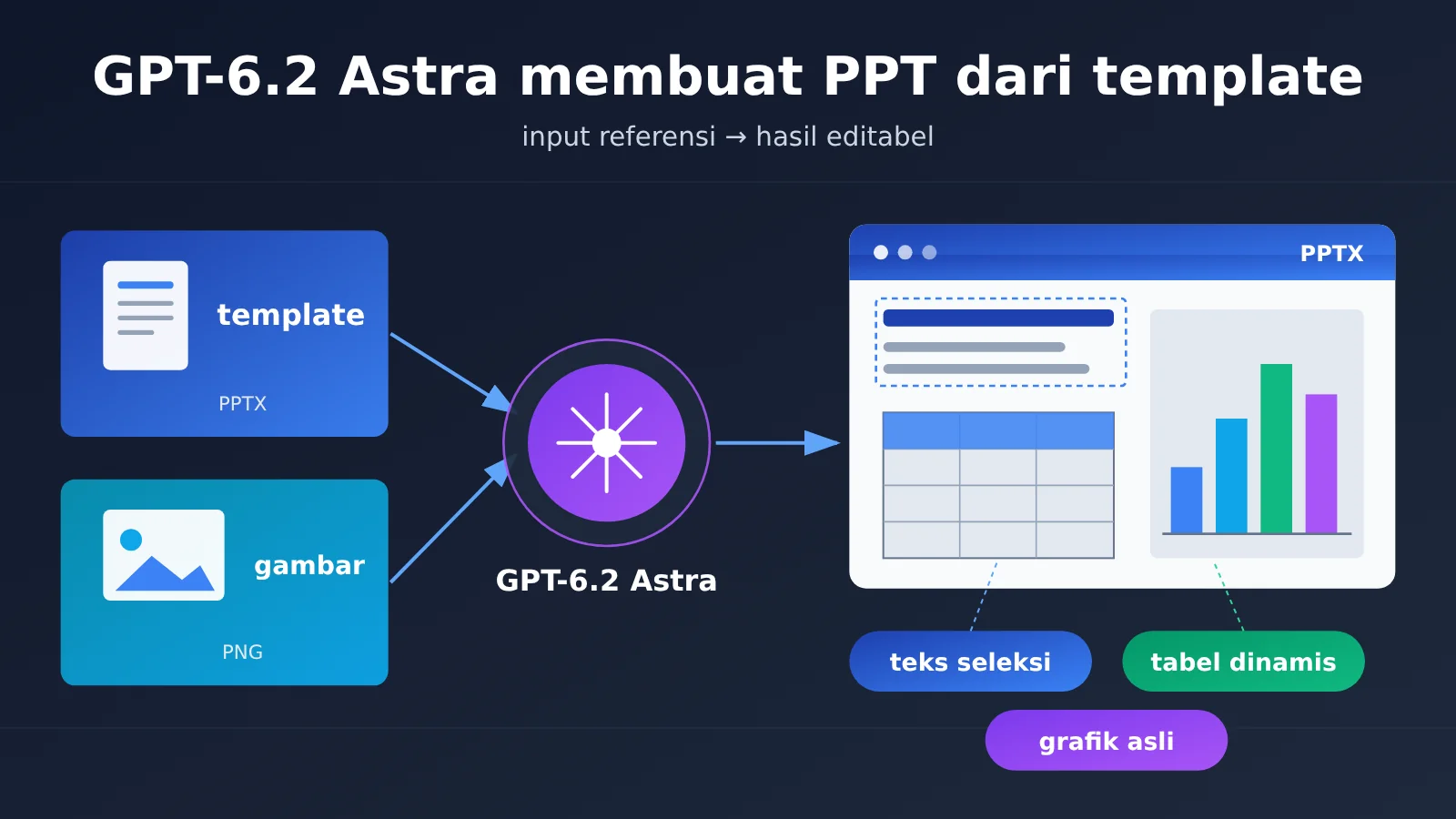
Peta Pengetahuan: Alur Lengkap Membuat PPT dengan Template Menggunakan GPT-6.2 Astra
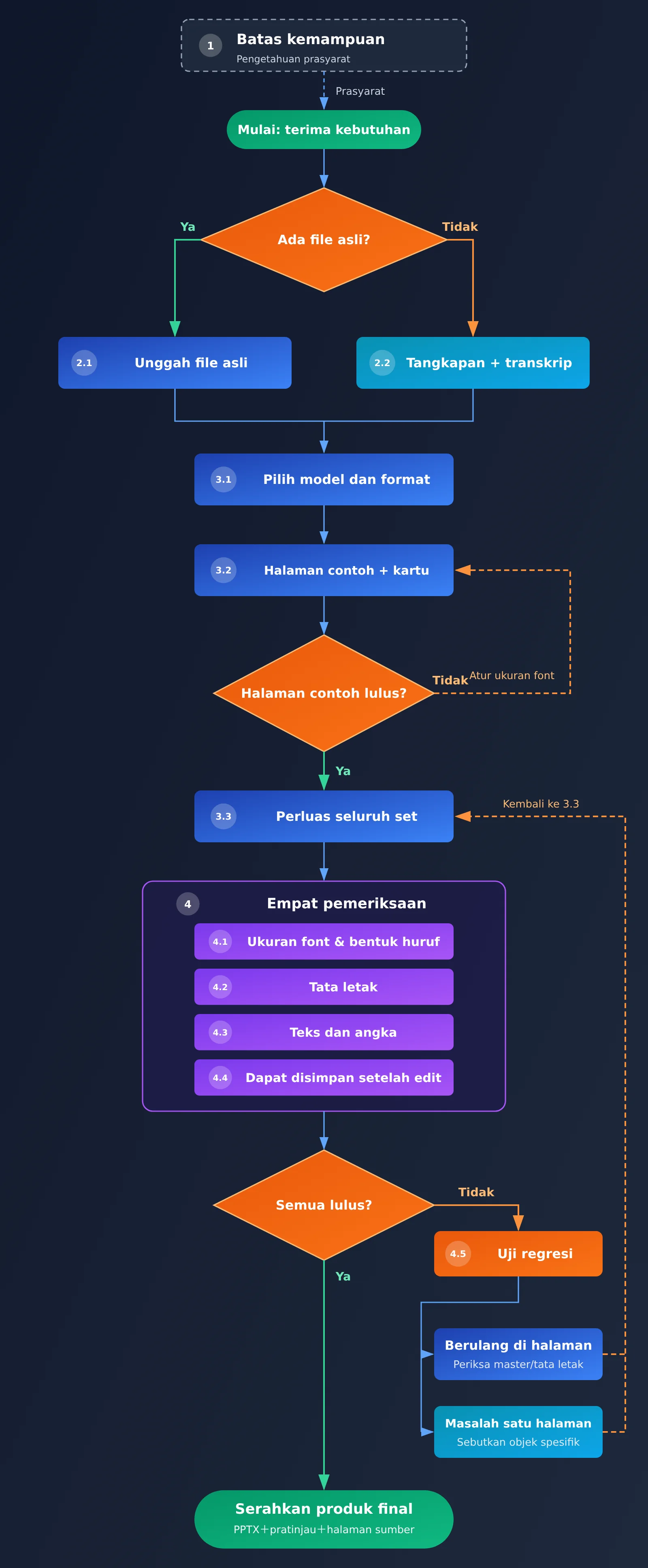
Keterangan gambar: Diagram ini adalah alur dengan dua loop balik. Bagian 1 adalah pemahaman awal, yang memberi tahu Anda apa yang dapat dibuktikan oleh demo resmi; Bagian 2 dibagi menjadi dua jalur input berdasarkan “apakah ada file asli”, lalu bertemu di Bagian 3; jika halaman contoh tidak lolos, kembali ke 3.2 untuk diperbaiki, setelah lolos baru dikembangkan ke seluruh presentasi; jika pemeriksaan Bagian 4 tidak lolos, masuk ke pemeriksaan regresi 4.5, dan berdasarkan apakah kesalahan yang sama berulang di banyak halaman, tentukan apakah memperbaiki master atau satu halaman. Hasil akhirnya adalah PPTX yang dapat diedit, beserta file pratinjau dan keterangan sumber.
Indeks: Cara Membaca Setiap Bagian GPT-6.2 Astra untuk Membuat PPT
- 1 Batas kemampuan: Pahami dulu cakupan demonstrasi resmi, agar tidak menaruh ekspektasi terlalu tinggi atau terlalu rendah terhadap model, sekaligus menetapkan nada saat menulis brief tugas nanti.
- 2 Menyiapkan referensi: Baca 2.1 atau 2.2, pilih salah satu sesuai materi yang Anda miliki; hasilnya adalah paket input yang layak.
- 3 Memberi tugas dan menghasilkan: Baca 3.1 sampai 3.5 secara berurutan, dari pemilihan pintu masuk hingga halaman acuan, persyaratan komponen, dan brief tugas. Bagian 3.5 menyediakan potongan kode untuk membuat kartu tugas secara batch menggunakan API.
- 4 Verifikasi: 4.1 hingga 4.4 dapat diperiksa secara paralel; 4.5 hanya dirujuk jika ada masalah.
Perlu Diketahui: Istilah yang perlu dipahami untuk artikel ini
| Istilah | Penjelasan singkat |
|---|---|
| Master slide | Template tingkat atas di PowerPoint yang secara seragam mengatur font, skema warna, dan posisi placeholder; semua layout mewarisi gaya dari sini |
| Layout (tata letak) | Struktur halaman konkret di bawah master, misalnya sampul, judul dengan konten, perbandingan dua kolom |
| Grafik native yang dapat diedit | Objek grafik bawaan PowerPoint; setelah dipilih, nilai di baliknya dapat diubah melalui “Edit Data” |
| Work / Space | Pintu masuk pekerjaan dan ruang kolaborasi di ChatGPT; Slides dapat dibuka dan diedit di Space |
| ChatGPT Slides | Produk presentasi di dalam ChatGPT; versi web mendukung ekspor PPTX dan PDF |
| Halaman acuan | Halaman contoh yang dibuat terpisah lebih dulu untuk mengunci ukuran, hierarki font, dan nada; biasanya dipilih halaman data |
| Kartu tugas | Penjelasan singkat satu per halaman: pertanyaan yang harus dijawab, sumber data, bentuk grafik, dan layout target |
1 Batasan kemampuan GPT-6.2 Astra membuat PPT berdasarkan templat
Studi kasus peluncuran OpenAI menyajikan dua jenis materi referensi: file slide asli atau satu tangkapan layar. Pihak resmi menyebut model baru dapat mengikuti tata letak halaman, skema warna, tata huruf, dan gaya teks, serta menampilkan contoh yang mencocokkan ukuran font tertentu. OpenAI juga mengutip penilaian penguji awal bahwa judul lebih mampu menyampaikan kesimpulan dan teks utama lebih ringkas. Semua ini sebaiknya dikutip sebagai “demo vendor dan umpan balik awal”.
1.1 Demonstrasi tugas yang sama dengan templat asli
OpenAI memberikan tugas yang sama kepada GPT-6 Astra dan GPT-6.2 Astra: menggunakan templat slide publik untuk mengusulkan konsep merchandise bertema hewan bagi empat tim. Contoh versi lama “Small Marks, Big Team Energy” terdiri dari 13 halaman, sedangkan versi baru “Office Wildlife” terdiri dari 19 halaman. Versi baru merangkai berbagai tim melalui katalog ilustrasi, menampilkan delapan desain pada tiga media: pin enamel, T-shirt, dan patch kain yang dijahit pada ransel; sedangkan mockup versi lama hanya satu desain per tim.
Hasil versi baru juga mencantumkan artwork vektor, saran ukuran desain, serta penjelasan persetujuan skema warna dan sampel fisik. Dari rangkaian demo ini dapat ditarik dua poin: konsistensi tata letak dalam templat yang sama, dan penyertaan aset yang siap diserahkan dalam hasil. Perbedaan jumlah halaman hanya mencerminkan panjang kedua contoh, bukan indikator kualitas.
1.2 Demonstrasi tugas yang sama dari tangkapan layar
Kasus lain adalah pembaruan akun penjualan Alder Street Markets, dengan materi referensi berupa gambar halaman yang sudah ada, yang berisi banner biru tua, ilustrasi etalase toko, dan tabel progres. OpenAI menjelaskan bahwa versi baru mereproduksi ukuran font dan spasi pada header horizontal, mempertahankan perlakuan ilustrasi etalase dan cara penekanan informasi pembeli, tabelnya lebih ringkas, serta menyorot penanggung jawab item tindakan dan tenggat waktu.
Perlu diperhatikan bahwa kesimpulan ukuran font berlaku untuk header horizontal pada contoh ini. Saat proyek nyata hanya menerima gambar piksel, model masih dapat merekonstruksi halaman dengan mengacu pada gambar contoh, tetapi untuk halaman dengan pedoman ketat, sebaiknya berikan font, ukuran font, dan warna merek kepada model secara terpisah; jangan berharap model menurunkannya secara akurat dari gambar.
1.3 Batas cakupan entri terkait GPT-6.2 Astra
Membuat PPT melibatkan beberapa entri produk, dan deskripsi kemampuan serta cara uji terima masing-masing tidak sama:
| Entri | Kemampuan yang dijelaskan secara resmi | Cara melakukan uji terima |
|---|---|---|
| Contoh peluncuran GPT-6.2 Astra | Kemampuan contoh desain dan penggunaan ulang templat | Hanya sebagai referensi kemampuan, bukan hasil proyek Anda |
| ChatGPT Slides | Pembuatan, pengeditan kolaboratif, ekspor PPTX dan PDF | Buka di PowerPoint yang benar-benar digunakan tim setelah ekspor |
| PowerPoint desktop | Perilaku pengeditan seperti master, data grafik, penyematan font | Periksa item demi item sesuai dokumentasi Microsoft |
| Plugin ChatGPT for PowerPoint | Pengeditan di dalam PowerPoint; secara resmi dicatat bahwa templat kompleks dan penanganan font mungkin memiliki keterbatasan | Cocok untuk modifikasi lanjutan setelah mendapatkan PPTX |
2 Menyiapkan referensi template PPT untuk GPT-6.2 Astra
Kualitas input menentukan seberapa banyak desain yang bisa dipakai ulang oleh model. Kedua jalur punya fokus persiapan yang berbeda, jadi cukup baca bagian yang sesuai dengan materi yang Anda miliki.
2.1 Paket input GPT-6.2 Astra saat ada file asli
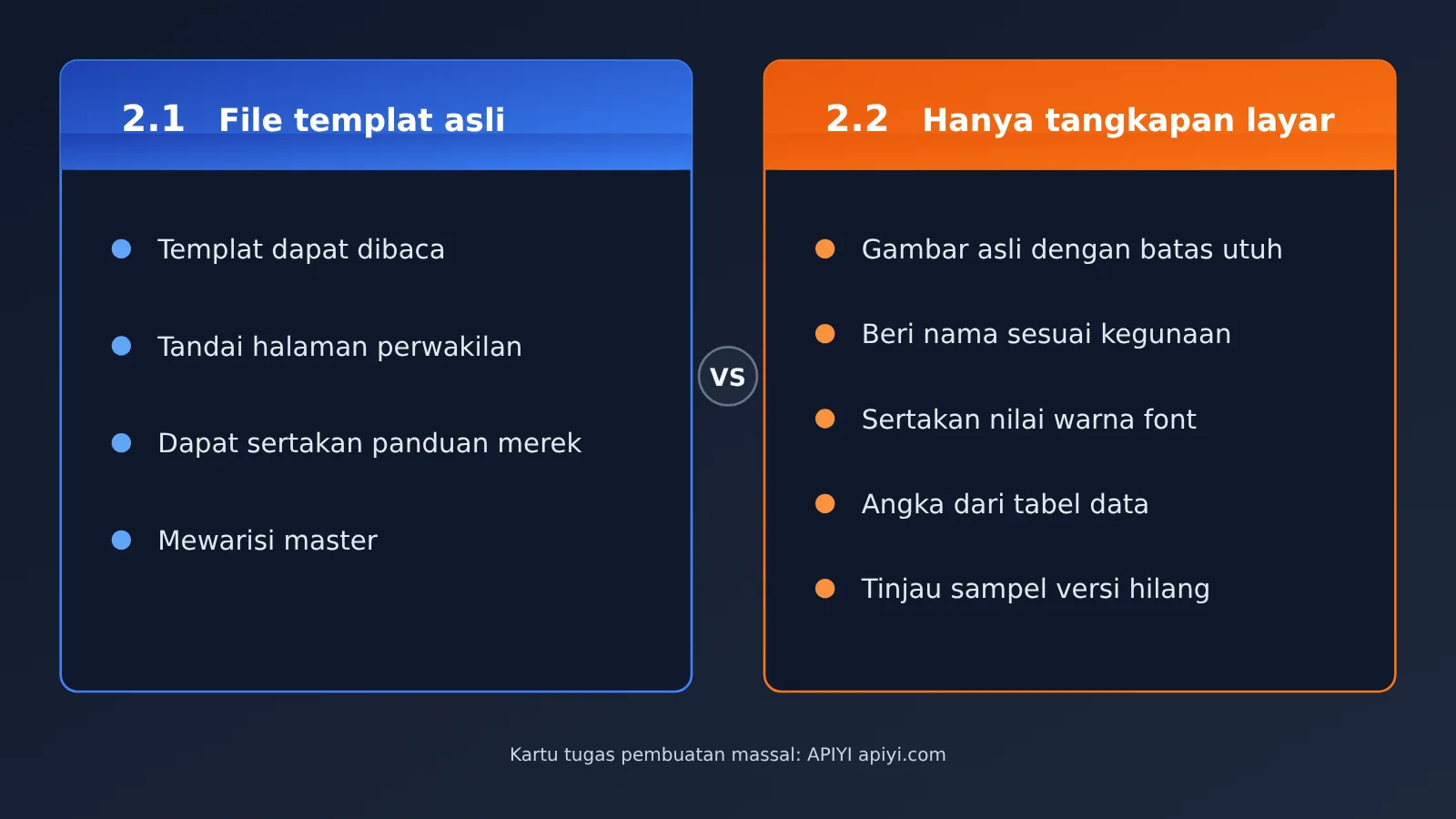
Sediakan file template yang bisa dibaca atau draf sampel teranonimisasi, lalu tandai halaman representatif yang mencakup sampul, halaman bab, halaman data, dan halaman keputusan. Font merek, ukuran font, nilai warna, dan pedoman grafik bisa dilampirkan dalam catatan terpisah. Jika naskah asli memuat periode lama, klien lama, atau penanggung jawab lama, jelaskan sejak awal bahwa itu hanya referensi visual dan teks aktual berasal dari materi periode ini. Kalau tidak, model bisa saja membawa konten lama ke naskah baru.
2.2 Paket input GPT-6.2 Astra saat hanya ada tangkapan layar
Tangkapan layar harus mempertahankan batas horizontal dan vertikal secara utuh, gunakan gambar asli yang jelas jika memungkinkan, dan beri nama sesuai kegunaan halaman, misalnya “Halaman data – pendapatan kuartalan”. Sertakan juga naskah teks dan tabel data, supaya model tidak menyalin angka bisnis dari gambar. Tata letak yang tercakup dalam tangkapan layar sering kali tidak lengkap; untuk halaman lain Anda bisa menetapkan penggunaan bahasa visual yang sama, lalu meninjau sampelnya secara terpisah.
| Item persiapan | Jalur file asli | Jalur tangkapan layar |
|---|---|---|
| Referensi desain | File template atau draf sampel teranonimisasi | Gambar asli yang jelas dengan batas lengkap |
| Penandaan halaman representatif | Halaman sampul, bab, data, keputusan | Beri nama file sesuai kegunaan halaman |
| Pedoman merek | Lampiran opsional | Wajib menyertakan font, ukuran font, dan nilai warna secara terpisah |
| Data bisnis | Tabel materi periode ini | Tabel materi periode ini, dilarang menyalin dari gambar |
| Tata letak yang tidak tercakup | Bisa diperluas dari master | Tetapkan bahasa visual yang sama dan tinjau sampel secara terpisah |
3 Memberi tugas dengan GPT-6.2 Astra dan menghasilkan PPT yang dapat diedit
3.1 Memilih GPT-6.2 Astra di Work dan menetapkan format hasil
Akun yang memiliki izin dapat memilih GPT-6.2 Astra di pemilih model Work, mengunggah templat atau tangkapan layar, serta materi untuk edisi ini. Menurut halaman bantuan Slides dari OpenAI, Anda dapat mengajukan permintaan untuk membuat ChatGPT Slides di Work dan membuka presentasi yang dapat diedit di Space; Anda juga dapat langsung menetapkan PowerPoint sebagai format hasil dalam permintaan tersebut. Jika memulai dari ChatGPT Slides, versi web dapat mengekspor PPTX yang masih dapat diedit, atau mengekspor PDF untuk dibaca.
Yang perlu diperiksa secara terpisah adalah masalah kelayakan: ketersediaan Slides berubah sesuai izin akses Space dan progres peluncuran, sedangkan apakah Astra dapat dipilih bergantung pada paket, kursi, dan pengaturan ruang kerja. Kedua jalur masuk ini harus dikonfirmasi satu per satu; jangan menganggap bahwa karena salah satunya tersedia, jalur lainnya juga otomatis dapat digunakan.
3.2 Halaman Percontohan GPT-6.2 Astra Didahulukan dan Kartu Tugas
Jangan meminta seluruh set dibuat sekaligus. Buat dulu satu halaman data yang memuat grafik, catatan kaki, dan judul kesimpulan, lalu pastikan ukuran, ukuran font, ruang kosong, lebar kolom tabel, dan nada judulnya. Setelah itu baru perluas ke halaman lain. Halaman data yang sekaligus memuat teks, tabel, dan grafik paling mudah memunculkan masalah, sehingga paling cocok dijadikan contoh acuan.
Setiap halaman dilengkapi satu kartu tugas. Field yang memengaruhi keputusan manajemen harus ditulis lebih dulu:
| Field Kartu Tugas | Contoh Isian | Fungsi |
|---|---|---|
| Pertanyaan yang harus dijawab halaman ini | Apakah pendapatan kuartal ini mencapai target | Membatasi judul berbasis kesimpulan |
| Sumber data | B3:F8 pada Sheet2 tabel materi | Memudahkan pemeriksaan sel per sel |
| Bentuk grafik | Grafik batang native, dengan data sumber | Menjamin dapat diedit |
| Tata letak target | Halaman data ke-4 pada draf referensi | Mengunci tata letak |
| Field definisi data | Penyebut, tanggal, mata uang, penanggung jawab | Mencegah perbedaan definisi data |
Saat finalisasi, minta model menjelaskan per nomor halaman tata letak mana yang dipakai dan materi mana yang dirujuk, agar saat pemeriksaan bisa langsung dicocokkan.
3.3 Menuangkan Kemampuan Edit PPT sebagai Persyaratan Komponen
Ungkapan umum seperti “buat agar bisa diedit” sulit diverifikasi, jadi harus dijabarkan ke level komponen:
- Judul dan isi: Gunakan teks yang bisa dipilih, bukan teks yang tertanam di dalam gambar.
- Tabel: Sel dapat diperbarui secara individual.
- Grafik: Prioritaskan permintaan grafik native PowerPoint yang dapat diedit, dan serahkan data sumbernya.
- Diagram hubungan logis: Jika nanti perlu mengubah panah atau label, minta dipecah menjadi bentuk terpisah.
- Gambar dekoratif: Boleh tetap berupa gambar.
- Template perusahaan: Jika perlu mewarisi, minta secara eksplisit untuk mempertahankan master yang ada dan tata letak terkait, lalu lakukan uji petik apakah halaman baru dapat menerapkan template tersebut.
Apakah benar-benar terpenuhi, jadikan objek aktual, master, dan data grafik di file ekspor sebagai acuan.
3.4 Contoh tugas berbahasa Mandarin untuk membuat PPT berdasarkan template dengan GPT-6.2 Astra
Tugas di bawah ini bisa langsung diadaptasi dan dipakai, tetapi kami belum pernah benar-benar memakainya untuk menghasilkan file:
Gunakan tinjauan bisnis kuartal sebelumnya di lampiran sebagai tata letak, lalu buatkan pembaruan enam halaman untuk kuartal ini bagi kepala departemen. Gunakan angka dan waktu baru dari tabel materi, serta ikuti gaya judul kesimpulan dan paragraf pendek dari draf asli. Mulailah dengan satu halaman data yang berisi judul, tabel, grafik, dan sumber di footer yang semuanya dapat diedit; grafik harus bisa membuka data di baliknya, sedangkan ukuran font dan jarak pada header mengikuti halaman referensi. Setelah halaman data disetujui, lengkapi sampul, ringkasan, kemajuan, risiko, dan hal-hal yang memerlukan keputusan. Di akhir, kirimkan PPTX yang dapat diedit, sertakan satu file pratinjau yang bisa dilihat, dan cantumkan nomor halaman atau rentang sel sumber data untuk tiap halaman.
3.5 Mulai Cepat: Membuat Kartu Tugas PPT Secara Batch dengan API
Kalau jumlah halamannya banyak, Anda bisa lebih dulu memakai API Model Bahasa Besar untuk merapikan materi menjadi kartu tugas per halaman, lalu menyerahkannya ke Work untuk digenerate. Contoh di bawah memakai antarmuka yang kompatibel dengan OpenAI; isi ID model sesuai daftar model di platform, karena artikel ini tidak mengasumsikan ketersediaan GPT-6.2 Astra di sisi API:
from openai import OpenAI

client = OpenAI(
    api_key="YOUR_API_KEY",
    base_url="https://api.apiyi.com/v1"
)

materials = "本季度营收 1280 万元,目标 1200 万元;风险:交付延期两周,负责人张三,截止 12 月 15 日"
prompt = f"""根据以下材料,为六页季度更新 PPT 输出 JSON 数组。
每项包含 page、question、data_source、chart_type、layout、caliber(分母/日期/币种/负责人)。
材料:{materials}"""

resp = client.chat.completions.create(
    model="YOUR_MODEL_ID",  # ikuti daftar model di platform
    messages=[{"role": "user", "content": prompt}]
)
print(resp.choices[0].message.content)
Lihat kode lengkap: membuat kartu tugas + ekspor PPTX dengan pemeriksaan mandiri
import json
from openai import OpenAI
from pptx import Presentation
from pptx.enum.shapes import MSO_SHAPE_TYPE

client = OpenAI(
    api_key="YOUR_API_KEY",
    base_url="https://api.apiyi.com/v1"  # antarmuka kompatibel OpenAI dari APIYI
)

def make_task_cards(materials: str, pages: int = 6, model: str = "YOUR_MODEL_ID") -> list:
    """Merapikan materi periode ini menjadi kartu tugas per halaman, untuk dilampirkan saat memberi tugas ke Work"""
    prompt = (
        f"为 {pages} 页 PPT 输出纯 JSON 数组,每项字段:"
        "page, question, data_source, chart_type, layout, caliber。"
        f"不要编造材料中没有的数字。材料:{materials}"
    )
    resp = client.chat.completions.create(
        model=model,
        messages=[{"role": "user", "content": prompt}],
    )
    text = resp.choices[0].message.content.strip().strip("`")
    if text.startswith("json"):
        text = text[4:]
    return json.loads(text)

def audit_pptx(path: str) -> None:
    """Membantu memeriksa struktur file hasil ekspor; tidak menggantikan verifikasi manual di PowerPoint desktop"""
    prs = Presentation(path)
    print(f"宽高比:{prs.slide_width / prs.slide_height:.3f}")
    for idx, slide in enumerate(prs.slides, 1):
        shapes = list(slide.shapes)
        texts = [s for s in shapes if s.has_text_frame and s.text_frame.text.strip()]
        charts = [s for s in shapes if s.has_chart]
        tables = [s for s in shapes if s.has_table]
        pics = [s for s in shapes if s.shape_type == MSO_SHAPE_TYPE.PICTURE]
        print(f"第{idx}页 版式={slide.slide_layout.name} "
              f"文本{len(texts)} 表格{len(tables)} 图表{len(charts)} 图片{len(pics)}")
        fonts = set()
        for s in texts:
            for p in s.text_frame.paragraphs:
                for r in p.runs:
                    size = r.font.size.pt if r.font.size else "继承母版"
                    fonts.add((r.font.name or "继承母版", size))
        print("  字体/磅值:", fonts)
        if len(shapes) == 1 and pics:
            print("  ⚠ 整页只有一张图片,关键文字可能不可编辑")

if __name__ == "__main__":
    cards = make_task_cards("本季度营收 1280 万元,目标 1200 万元")
    print(json.dumps(cards, ensure_ascii=False, indent=2))
    audit_pptx("delivery_copy.pptx")
Saran mulai cepat: Langkah kartu tugas ini bisa diverifikasi dengan memanfaatkan kuota uji gratis lewat APIYI apiyi.com. Platform ini memakai satu kunci API untuk memanggil beberapa model utama sekaligus, jadi enak untuk membandingkan model mana yang merapikan materi lebih akurat, lalu hasilnya dibawa kembali ke Work untuk membuat slide.
Ukuran font yang muncul sebagai “继承母版” (warisan master) di skrip menandakan gaya teks berasal dari master, dan perlu dikonfirmasi dengan membuka tampilan master di PowerPoint.
4 Empat Uji Terima untuk PPT yang Dihasilkan GPT-6.2 Astra
| Item uji terima | Cara memeriksa | Gejala umum saat tidak lolos |
|---|---|---|
| 4.1 Ukuran font dan bentuk huruf | Di PowerPoint desktop, klik objek untuk membaca nama font dan nilai poinnya | Font tergantikan setelah pindah komputer, pemenggalan baris teks Mandarin kacau |
| 4.2 Tata letak | Bandingkan rasio aspek, header, dan margin; sisipkan halaman baru dengan tata letak yang sama | Halaman baru tidak bisa memakai tata letak tersebut, catatan kaki tertutup saat layar penuh |
| 4.3 Teks dan angka | Baca judul satu per satu, cocokkan setiap angka dan sumbernya | Definisi periode berjalan dan kumulatif tercampur, satuan salah |
| 4.4 Bisa disimpan setelah diedit | Ubah teks, ubah tabel, ubah data grafik, simpan lalu buka kembali | Grafik tidak ikut berubah saat data diperbarui, teksnya berupa gambar |
4.1 Ukuran font dan bentuk huruf
Di PowerPoint desktop, pilih satu per satu judul, isi, header tabel, dan catatan kaki, lalu baca nama font dan nilai poinnya. Periksa juga pemenggalan baris setelah penggantian font dengan memakai teks Mandarin dan angka yang asli. Saat file dipakai lintas komputer, pastikan dulu apakah komputer tujuan bisa memakai font yang ditentukan. Microsoft menyarankan, jika orang lain akan melanjutkan pengeditan, sematkan seluruh karakter dari font yang dipakai; sekaligus perlu dipahami bahwa izin penyematan tiap font bisa berbeda-beda, jadi tangani sesuai lisensinya.
4.2 Tata letak
Bandingkan rasio aspek, tinggi header, margin grid, jarak antarkolom, dan spasi baris paragraf pada halaman sampul serta halaman perwakilan. Lihat pewarisan gaya di slide master, sisipkan satu halaman baru dengan tata letak yang sama sebagai uji penggunaan ulang, lalu jalankan presentasi layar penuh dan periksa catatan kaki serta tepi tabel yang paling mudah tertutup. File yang diekspor dari Space juga harus dibuka dan dipastikan di lingkungan PowerPoint yang benar-benar dipakai tim.
4.3 Teks dan angka
Ambil setiap judul halaman satu per satu lalu baca, pastikan klaim tiap halaman jelas dan bersambung menjadi cerita yang utuh. Periksa ulang secara khusus tanggal, satuan, serta definisi kumulatif dan periode berjalan; cocokkan label grafik, angka di teks, dan sumbernya satu per satu. Cara penulisan penanggung jawab item tindakan dan tanggal pada contoh vendor bisa dijadikan acuan, tetapi fakta tetap mengacu pada materi periode ini.
4.4 Bisa disimpan setelah diedit
Pada salinan yang akan diserahkan, lakukan empat tindakan: ubah dua karakter pada judul, ubah satu sel pada tabel, ubah satu titik data pada grafik native lalu pastikan grafiknya ikut berubah, kemudian simpan dan buka kembali. Grafik dapat diubah melalui “Chart Design → Edit Data”; jika memakai workbook tertaut, pastikan juga orang yang menerima bisa membukanya. Untuk halaman yang isinya hanya satu objek, periksa tambahan apakah teks kuncinya merupakan objek terpisah.
4.5 Pemeriksaan regresi atas revisi GPT-6.2 Astra
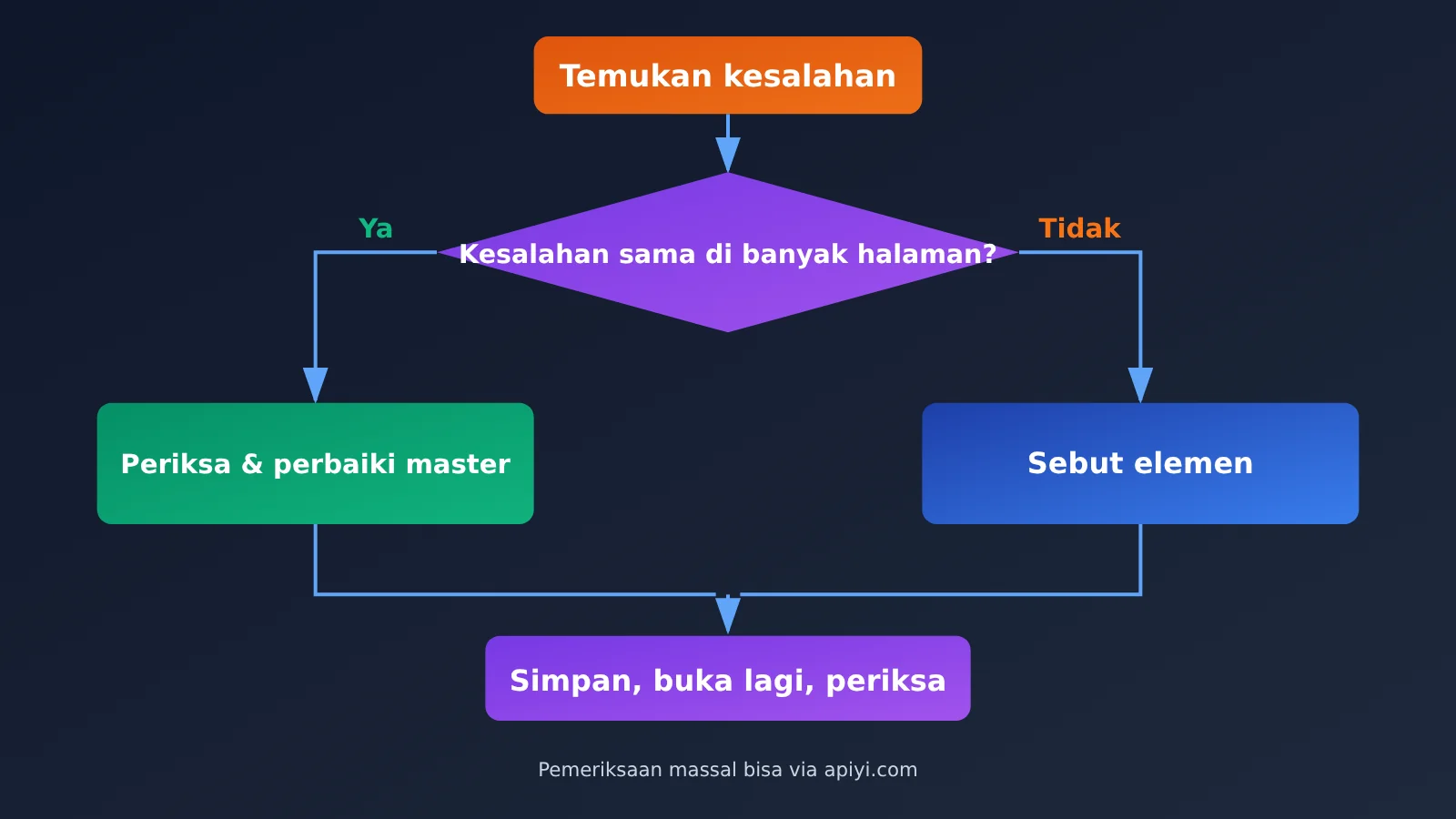
Setelah menerima versi revisi, lakukan penerimaan per halaman sesuai kebutuhan. Jika kesalahan catatan kaki atau judul yang sama berulang di beberapa halaman, periksa dulu tata letak bersama atau master, baru putuskan apakah perlu diperbaiki per halaman. Saat isi satu halaman diperbarui, sebutkan secara spesifik grafik, tabel, atau kotak teks yang perlu diubah. Dengan begitu, tanggung jawab atas desain acuan, pembaruan data, dan file ekspor bisa jatuh pada elemen yang konkret.
FAQ Umum
Q1: Apa maksudnya membuat PPT mengikuti template dengan GPT-6.2 Astra?
Ini merujuk pada penggunaan file asli slide yang sudah ada atau tangkapan layar sebagai referensi, lalu meminta model mengikuti tata letak, skema warna, penataan, dan gaya penulisan dari referensi tersebut untuk membuat presentasi baru. Dalam studi kasus peluncuran resmi pada 17 November 2026, kemampuan ini ditampilkan, dan ini termasuk demo dari vendor.
Q2: Apa perbedaan antara memberikan file asli dan memberikan tangkapan layar?
File asli dapat memberikan informasi master dan layout, sehingga lebih cocok untuk skenario yang mengharuskan pewarisan template perusahaan. Tangkapan layar hanya berisi informasi piksel; model dapat merekonstruksi halaman mengikuti gambar contoh, tetapi font, ukuran font, dan warna brand sebaiknya dituliskan secara terpisah, sedangkan angka bisnis harus disediakan oleh tabel data.
Q3: Apakah PPTX yang diekspor pasti bisa diedit?
Belum tentu. Ekstensi file hanya menunjukkan jenis file. Anda perlu benar-benar mengubah teks, tabel, dan data grafik sesuai metode di bagian 4.4, lalu menyimpan dan membukanya kembali, untuk memastikan struktur hasil akhir dapat digunakan.
Q4: Pada tahap mana plugin ChatGPT for PowerPoint cocok digunakan?
Lebih cocok digunakan setelah Anda mendapatkan PPTX, untuk melakukan modifikasi lanjutan di dalam PowerPoint. Pihak resmi mencatat bahwa plugin ini bisa memiliki keterbatasan saat menangani template dan font yang kompleks, sehingga tidak disarankan mengandalkannya untuk menyelesaikan replikasi seluruh template.
Q5: Bisakah proses ini dibantu melalui API?
Pekerjaan berbasis teks seperti merapikan kartu tugas, merangkum materi, dan membaca ulang judul bisa diserahkan ke API. Mengacu pada kode di bagian 3.5, setel base_url ke `https://api.apiyi.com/v1`; setelah mendaftar di APIYI apiyi.com Anda dapat menguji dengan kuota gratis. ID model mengikuti daftar di platform.
Q6: Apa saja keterbatasan proses ini?
Ketersediaan Astra dan Slides masing-masing dipengaruhi oleh paket langganan, kursi, pengaturan workspace, dan progres peluncuran (rollout); jalur tangkapan layar tidak dapat secara akurat menyimpulkan ukuran font; penyematan font dibatasi oleh lisensi. Artikel ini tidak melakukan pengujian langsung terhadap hasil pembuatan, jadi kesimpulan akhir mengenai hasil yang layak pakai perlu Anda peroleh di lingkungan Anda sendiri.
Poin-Poin Penting Inti Pembuatan PPT dengan Template GPT-6.2 Astra Key Takeaways
- Dua jenis input: File asli lebih diutamakan; jika berupa tangkapan layar, perlu dilampirkan font, ukuran font, dan nilai warna secara terpisah.
- Sumber angka: Data bisnis hanya diambil dari tabel materi periode ini, tidak disalin dari gambar.
- Halaman perwakilan lebih dulu: Kunci satu halaman data terlebih dahulu, baru kemudian perluas ke seluruh deck.
- Persyaratan komponen: Teks dapat dipilih, tabel dapat diperbarui, grafik menggunakan objek native dan disertai data sumber.
- Pemeriksaan jalur masuk secara terpisah: Ketersediaan Astra dan kelayakan Slides adalah dua hal yang berbeda.
- Empat kriteria penerimaan: Ukuran font, tata letak, angka pada teks, serta penyimpanan setelah diedit — semuanya wajib terpenuhi.
- Alat bantu: Penataan kartu tugas dapat dilakukan dengan bantuan antarmuka multi-model APIYI apiyi.com.
Sebagai penutup, berikut standar penilaian yang bisa langsung dijalankan: ambil salinan hasil交付, lakukan empat langkah modifikasi pada bagian 4.4, lalu simpan dan buka ulang di PowerPoint yang benar-benar dipakai tim. Jika semuanya berhasil, barulah PPT ini benar-benar layak diserahkan. Saat menyiapkan materi dan kartu tugas di tahap awal, disarankan membandingkan performa beberapa model sekaligus melalui APIYI apiyi.com dengan satu Key.
Referensi
-
Studi kasus peluncuran OpenAI: Contoh output profesional GPT-6.2 Astra, termasuk Merch concept deck dan Slide template matching
- Tautan:
openai.com/index/introducing-gpt-6-2-astra-sol - Keterangan: Sumber demonstrasi template asli dan tangkapan layar dengan topik yang sama
- Tautan:
-
Halaman bantuan ChatGPT Slides: Membuat, berkolaborasi, dan mengekspor
- Tautan:
help.openai.com/en/articles/20001605-creating-and-collaborating-on-slides-in-chatgpt - Keterangan: Penjelasan tentang pengeditan Space dan ekspor ke PPTX, PDF
- Tautan:
-
Halaman bantuan ChatGPT Work dan Codex
- Tautan:
help.openai.com/en/articles/20001275-chatgpt-work-and-codex - Keterangan: Jalur masuk Work dan pemilihan model
- Tautan:
-
Halaman bantuan ChatGPT for PowerPoint
- Tautan:
help.openai.com/en/articles/20001242-chatgpt-for-powerpoint - Keterangan: Kemampuan plugin dan keterbatasan pada template kompleks
- Tautan:
-
Dokumentasi slide master Microsoft
- Tautan:
support.microsoft.com/en-us/powerpoint/training/customize-a-slide-master - Keterangan: Pemeriksaan pewarisan master dan tata letak
- Tautan:
-
Penjelasan pengeditan data grafik Microsoft
- Tautan:
support.microsoft.com/en-gb/powerpoint/change-the-data-in-an-existing-chart - Keterangan: Penerimaan data grafik native
- Tautan:
-
Penjelasan penyematan font Microsoft
- Tautan:
support.microsoft.com/en-us/office/fonts/benefits-of-embedding-custom-fonts - Keterangan: Penanganan font dan lisensi lintas komputer
- Tautan:
Penulis: Tim Teknis APIYI
Komunikasi teknis: Silakan hubungi kami melalui halaman utama situs APIYI, materi lainnya dapat diakses di pusat dokumentasi docs.apiyi.com