Nota del autor: este artículo explica el flujo completo para crear un PPT con GPT-6.2 Astra usando como referencia un archivo de plantilla o una captura de pantalla. Incluye la preparación de la referencia, empezar por una página representativa, los requisitos de editabilidad de los componentes y cuatro comprobaciones de aceptación, para que puedas entregar un PPTX que siga siendo modificable.
Resumen: GPT-6.2 Astra puede tomar como referencia un archivo de diapositivas original o una captura de pantalla y mantener el diseño, los colores, la composición tipográfica y el estilo de redacción para hacer un PPT. Que obtengas un archivo entregable editable depende de cómo plantees la tarea y de cómo valides el resultado.
Primero, la conclusión: Para hacer un PPT con GPT-6.2 Astra siguiendo una plantilla, te recomiendo seguir cuatro pasos: preparar la referencia → crear primero una página representativa → especificar que los componentes deben ser editables → validar punto por punto en el PowerPoint de destino. Si tienes el archivo de plantilla original, súbelo primero; si solo tienes una captura de pantalla, el modelo puede reconstruir la página a partir de la imagen, pero debes indicarle por separado la fuente, el tamaño de fuente y los colores de marca. Las cifras del negocio deben venir siempre de los materiales de este periodo; no dejes que el modelo las copie de la imagen. Que el resultado final se pueda editar o no depende de los objetos reales, los patrones de diapositivas y los datos de los gráficos que haya en el archivo exportado; que la extensión sea .pptx no garantiza nada.
Una aclaración: la descripción de capacidades que aparece en este artículo proviene de los casos oficiales y la documentación de ayuda que OpenAI publicó el 17 de noviembre de 2026, y corresponde a demostraciones del proveedor y a comentarios iniciales. Las instrucciones de tarea y los scripts del artículo solo sirven para autoevaluación; no hemos generado ni exportado archivos reales a partir de ellos, y tampoco tomamos los ejemplos oficiales como conclusiones de pruebas reales.
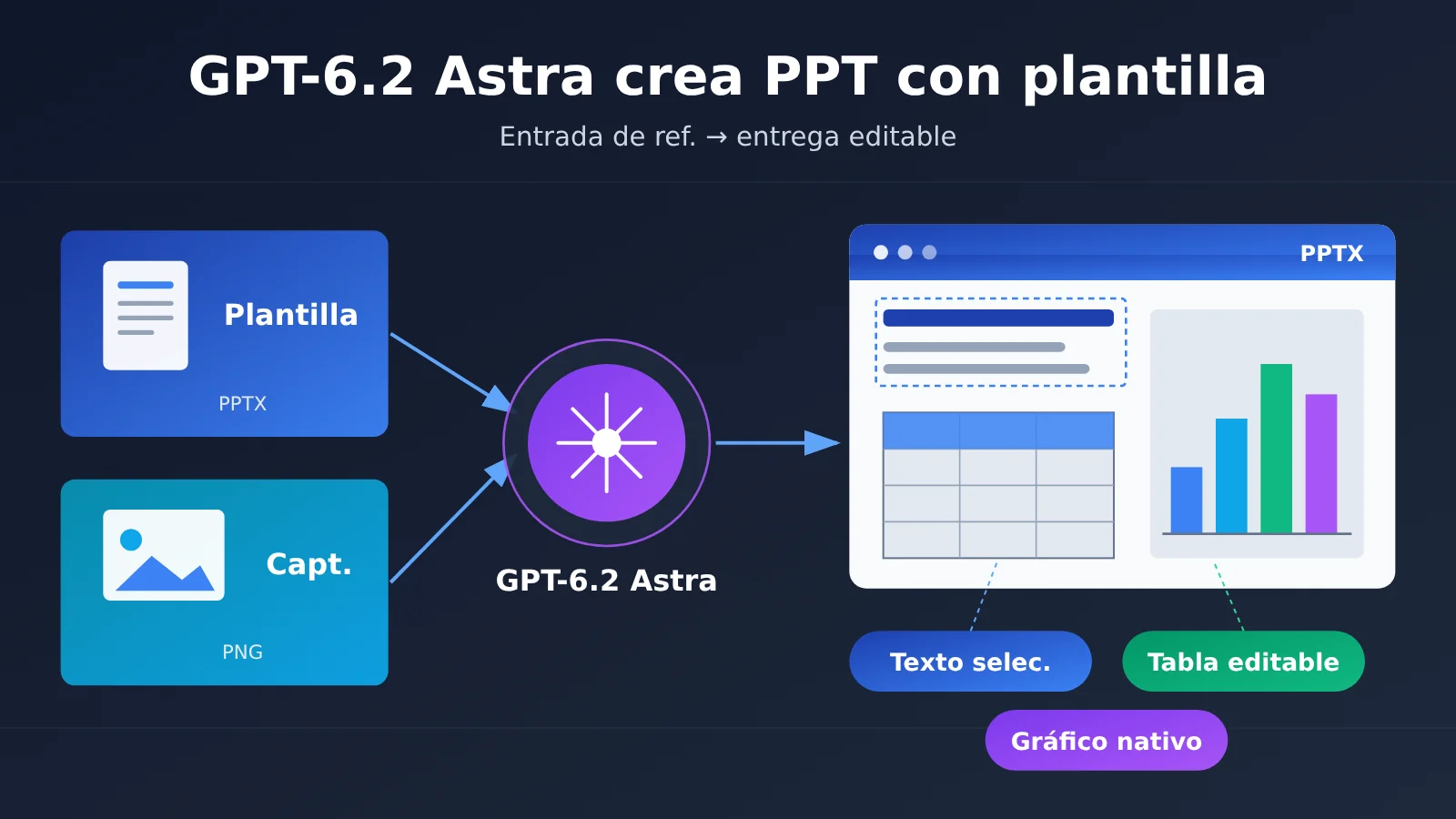
Mapa de conocimiento: el flujo completo de GPT-6.2 Astra para hacer PPT siguiendo una plantilla
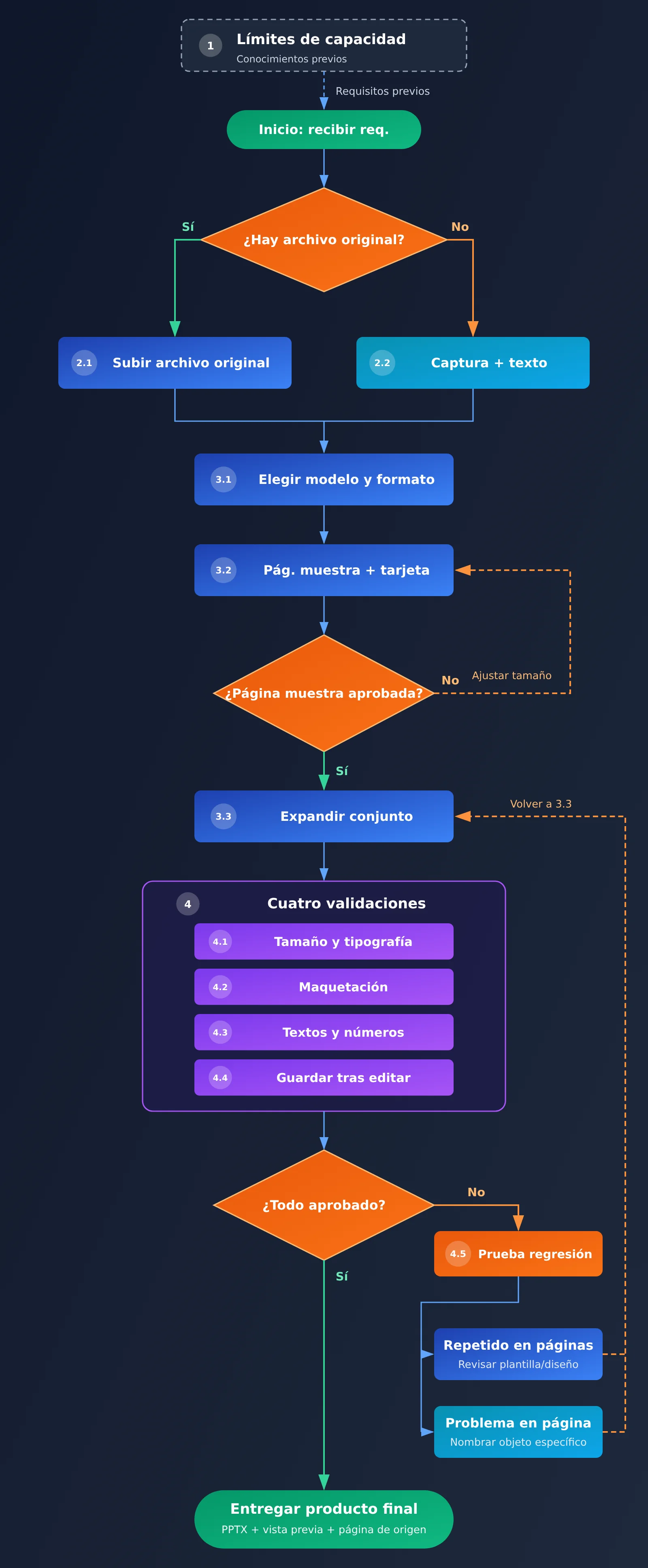
Descripción de la imagen: esta imagen es un flujo con dos bucles. La sección 1 es el conocimiento previo, que te dice qué pueden demostrar las demostraciones oficiales; la sección 2 se divide en dos rutas de entrada según «si hay o no archivo original», que se unen en la sección 3; si la diapositiva de muestra no pasa, vuelves a 3.2 para modificarla, y cuando pasa, amplías todo el conjunto; cuando la verificación de la sección 4 no pasa, entras en la revisión de regresión 4.5, y según si el error se repite en varias diapositivas decides si cambiar la plantilla maestra o la diapositiva individual. Al final obtienes un PPTX editable, junto con el archivo de previsualización y la explicación de las fuentes.
Índice: cómo leer cada sección de GPT-6.2 Astra haciendo PPT
- 1 Límites de capacidad: primero aclara el alcance de la demo oficial, para evitar expectativas demasiado altas o demasiado bajas sobre el modelo y sentar el tono del brief de tareas que viene después.
- 2 Preparar referencias: 2.1 y 2.2 se leen según el material que tengas a mano, elige uno; el resultado es un paquete de entrada válido.
- 3 Asignar tareas y generar: lee en orden de 3.1 a 3.5, desde la elección del punto de entrada hasta la página representativa, los requisitos de componentes y el brief de tareas; 3.5 incluye un fragmento de código para generar tarjetas de tarea en lote con la API.
- 4 Validación: 4.1 a 4.4 se pueden revisar en paralelo; 4.5 solo se consulta cuando aparece algún problema.
To Know: términos necesarios para entender este artículo
| Término | Explicación breve |
|---|---|
| Patrón de diapositivas | La plantilla de nivel superior en PowerPoint que controla de forma unificada las fuentes, la paleta de colores y la posición de los marcadores de posición; todos los diseños heredan el estilo desde aquí |
| Diseño (Layout) | La estructura de página concreta dentro del patrón, por ejemplo portada, título con contenido, comparación a dos columnas |
| Gráfico nativo editable | Objeto de gráfico propio de PowerPoint; al seleccionarlo se pueden modificar los valores subyacentes mediante «Editar datos» |
| Work / Space | El punto de entrada de trabajo y el espacio de colaboración en ChatGPT; Slides se puede abrir y editar dentro de Space |
| ChatGPT Slides | El producto de presentaciones dentro de ChatGPT; la versión web permite exportar a PPTX y PDF |
| Página representativa | Una página de muestra que se prepara primero, por separado, para fijar dimensiones, escala tipográfica y tono; normalmente se elige una página de datos |
| Tarjeta de tarea | Una breve descripción, una por página: la pregunta que debe responder, la fuente de datos, la forma del gráfico y el diseño objetivo |
1. Límites de GPT-6.2 Astra para crear PPT a partir de plantillas
Los casos publicados por OpenAI presentan dos tipos de material de referencia: el archivo original de la presentación o una captura de pantalla. OpenAI afirma que el nuevo modelo puede reutilizar el diseño de página, la paleta de colores, la tipografía y el estilo de redacción, y mostró ejemplos en los que coincide con tamaños de fuente concretos. También recogió la opinión de primeros evaluadores, según la cual los títulos comunican mejor las conclusiones y el cuerpo del texto es más conciso. Todo esto debe citarse como «demostraciones del proveedor y comentarios de primeros usuarios».
1.1. Demostración con la misma tarea usando la plantilla original
OpenAI encargó a GPT-6 Astra y GPT-6.2 Astra la misma tarea: usar una plantilla de presentación pública para proponer productos de merchandising con temática animal para cuatro equipos. El ejemplo de la versión anterior, «Small Marks, Big Team Energy», tiene 13 páginas, y el nuevo, «Office Wildlife», 19. La nueva versión usa una guía ilustrada para conectar a los distintos equipos y muestra ocho diseños aplicados a tres soportes: pines de esmalte, camisetas y parches de tela cosidos para mochilas; los mockups de la versión anterior mostraban un diseño por equipo.
El nuevo entregable también incluye ilustraciones vectoriales, recomendaciones de dimensiones de diseño y notas de aprobación para combinaciones de color y muestras físicas. De esta demostración se pueden extraer dos puntos: la coherencia de maquetación dentro de una misma plantilla y la inclusión de materiales listos para entregar en el resultado. La diferencia de páginas solo refleja la extensión de los dos ejemplos y no debe tomarse como un indicador de calidad.
1.2. Demostración con la misma tarea a partir de una captura de pantalla
Otro caso es la actualización de la cuenta de ventas de Alder Street Markets; el material de referencia era la imagen de una página existente, con un banner azul oscuro, una ilustración de la tienda y una tabla de progreso. OpenAI explica que la nueva versión reproduce el tamaño de fuente y el espaciado en el encabezado horizontal, mantiene el tratamiento de la ilustración de la tienda y el énfasis en la información del comprador, presenta una tabla más concisa y destaca al responsable de cada acción y la fecha de vencimiento.
Cabe tener en cuenta que la conclusión sobre el tamaño de fuente se refiere al encabezado horizontal de este ejemplo. Cuando un proyecto real solo dispone de una imagen en píxeles, el modelo aún puede reconstruir la página tomando como referencia la imagen de muestra; sin embargo, en páginas con normas estrictas, conviene proporcionar al modelo la fuente, el tamaño y los colores de marca por separado, en lugar de esperar que los deduzca con precisión a partir de la imagen.
1.3. Alcance de las distintas entradas relacionadas con GPT-6.2 Astra
Crear PPT implica usar varias entradas de producto, y las capacidades declaradas y la forma de validarlas no son las mismas en cada una:
| Entrada | Capacidad indicada oficialmente | Cómo debería validarse |
|---|---|---|
| Ejemplos de lanzamiento de GPT-6.2 Astra | Ejemplos de diseño y capacidad de reutilización de plantillas | Solo como referencia de capacidad; no equivale al resultado de tu proyecto |
| ChatGPT Slides | Crear, editar en colaboración y exportar a PPTX y PDF | Abrir el archivo exportado en el PowerPoint que el equipo usa realmente |
| PowerPoint de escritorio | Comportamientos de edición como patrón de diapositivas, datos de gráficos e incrustación de fuentes | Revisar cada punto siguiendo la documentación de Microsoft |
| Complemento ChatGPT for PowerPoint | Editar dentro de PowerPoint; OpenAI advierte que las plantillas complejas y el tratamiento de fuentes pueden presentar limitaciones | Adecuado para modificaciones posteriores una vez que se dispone del PPTX |
2 Preparar referencias de plantilla PPT para GPT-6.2 Astra
La calidad de lo que entra determina cuánto diseño puede reutilizar el modelo. Los dos caminos tienen prioridades distintas, así que lee la sección que corresponda según el material que tengas a mano.
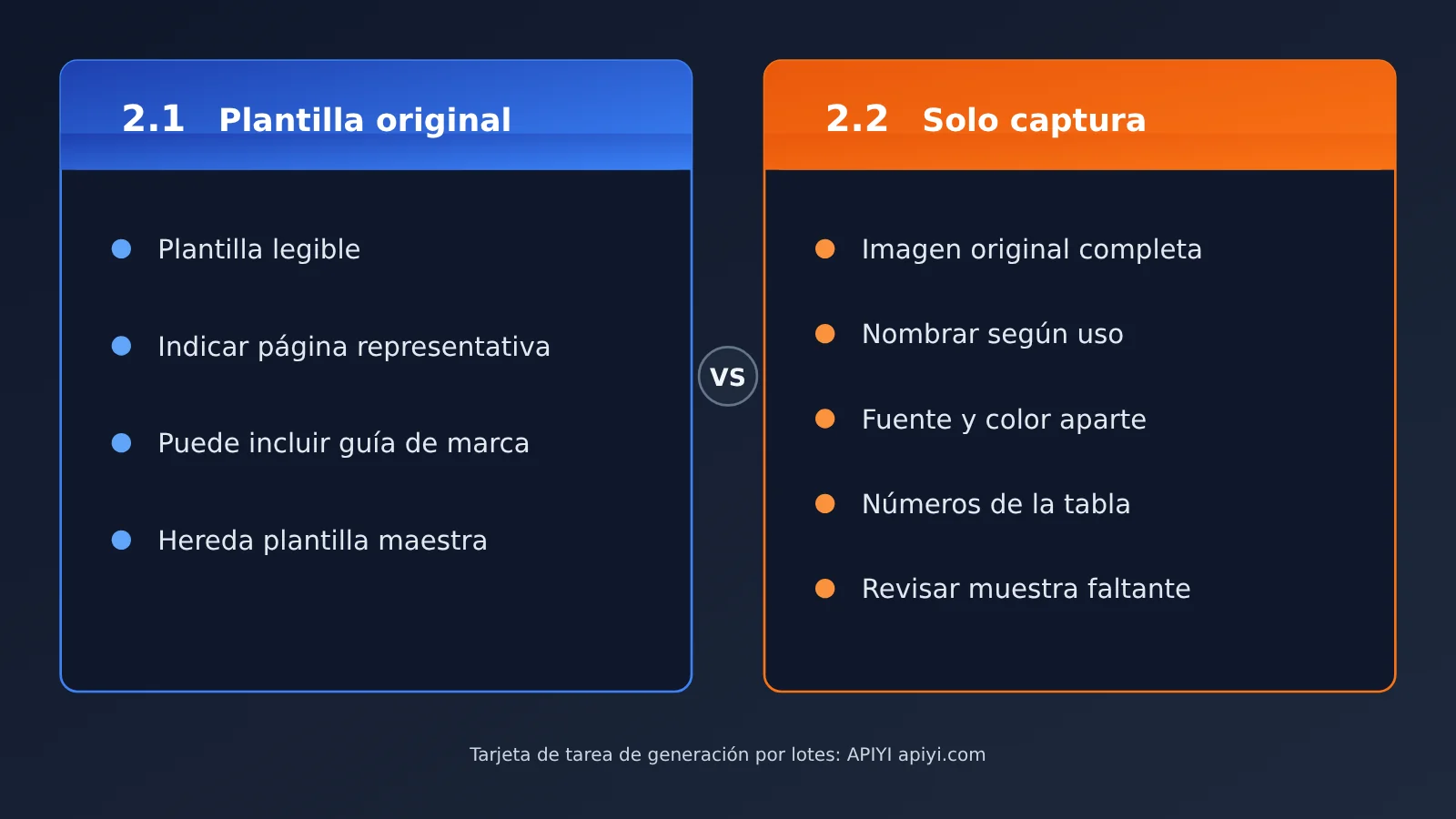
2.1 Paquete de entrada para GPT-6.2 Astra cuando hay archivos originales
Proporciona un archivo de plantilla legible o una muestra anonimizada, e indica las páginas representativas que cubren portada, páginas de sección, páginas de datos y páginas de decisión. Las fuentes de marca, los tamaños de fuente, los valores de color y las normas de gráficos pueden adjuntarse en una nota aparte. Si el documento original contiene períodos, clientes o responsables antiguos, aclara de antemano que solo sirven como referencia visual y que el texto real provendrá de los materiales de este período; de lo contrario, el modelo podría arrastrar contenido antiguo al nuevo borrador.
2.2 Paquete de entrada para GPT-6.2 Astra cuando solo hay capturas de pantalla
Las capturas deben conservar los límites horizontales y verticales completos, usar imágenes originales nítidas siempre que sea posible y nombrarse según el uso de la página, por ejemplo «página de datos – ingresos trimestrales». Proporciona también el guion de texto y la tabla de datos para evitar que el modelo copie cifras de negocio de la imagen. A menudo las capturas no cubren todos los formatos; para las demás páginas puedes indicar que mantengan el mismo lenguaje visual y revisar las muestras por separado.
| Elemento de preparación | Ruta de archivo original | Ruta de captura de pantalla |
|---|---|---|
| Referencia de diseño | Archivo de plantilla o muestra anonimizada | Imagen original nítida y con bordes completos |
| Marcado de páginas representativas | Portada, sección, datos, página de decisión | Nombrar los archivos según el uso de la página |
| Normas de marca | Adjunto opcional | Es obligatorio proporcionar por separado fuente, tamaño y valores de color |
| Datos de negocio | Tabla de materiales de este período | Tabla de materiales de este período, prohibido copiar de la imagen |
| Formatos no cubiertos | Se pueden extender desde la plantilla maestra | Indicar el mismo lenguaje visual y revisar las muestras por separado |
3 Asignar tareas con GPT-6.2 Astra y generar PPT editables
3.1 Seleccionar GPT-6.2 Astra en Work y especificar el formato de entrega
Las cuentas con permisos pueden seleccionar GPT-6.2 Astra en el selector de modelos de Work, subir una plantilla o capturas de pantalla junto con los materiales de esta entrega. Según la página de ayuda de Slides de OpenAI, se puede solicitar en Work la creación de ChatGPT Slides y abrir una presentación editable en Space; también se puede indicar directamente en la solicitud que la entrega sea en PowerPoint. Si se parte de ChatGPT Slides, la versión web permite exportar un PPTX que se puede seguir editando, o un PDF para consultarlo.
Hay que comprobar por separado la cuestión de los requisitos: la disponibilidad de Slides varía según el acceso a Space y el avance del despliegue, mientras que la posibilidad de seleccionar Astra depende del plan, los asientos y la configuración del espacio de trabajo. Confirma ambos accesos por separado; no des por hecho que el otro también esté disponible solo porque uno lo esté.
3.2 GPT-6.2 Astra: empezar por una página representativa y la ficha de tarea
No solicites que se genere el conjunto completo de una vez. Primero haz una página de datos con gráficos, notas al pie y un título de conclusión; confirma el tamaño, los tamaños de fuente, los espacios en blanco, el ancho de las columnas de la tabla y el tono del título, y después extiéndelo a las demás páginas. La página de datos incluye texto, tablas y gráficos al mismo tiempo, por lo que deja ver los problemas con mayor facilidad y, por eso, es la más adecuada como muestra.
A cada página asígnale una ficha de tarea; los campos que influyen en las decisiones de gestión deben especificarse de antemano:
| Campo de la ficha de tarea | Ejemplo de relleno | Función |
|---|---|---|
| Pregunta que debe responder esta página | ¿Los ingresos de este trimestre alcanzaron el objetivo? | Condiciona el título en forma de conclusión |
| Fuente de datos | Sheet2 del archivo de materiales, B3:F8 | Facilita la revisión celda por celda |
| Tipo de gráfico | Gráfico de barras nativo, con datos de origen | Garantiza que sea editable |
| Plantilla de diseño objetivo | Página de datos de la página 4 del borrador de referencia | Fija el diseño |
| Campos de criterio | Denominador, fecha, moneda, responsable | Evita incoherencias de criterio |
Al terminar, pide al modelo que indique, página por página, qué plantilla de diseño aplicó y qué material citó, para que la revisión pueda contrastarse directamente.
3.3 Cómo convertir la editabilidad del PPT en requisitos de componentes
Expresiones vagas como «que sea editable» son difíciles de validar; hay que concretarlas en componentes:
- Títulos y cuerpo del texto: usar texto seleccionable, no texto incrustado en una imagen.
- Tablas: las celdas deben poder actualizarse por separado.
- Gráficos: pedir preferentemente gráficos nativos editables de PowerPoint y entregar los datos de origen.
- Diagramas de relaciones lógicas: si más adelante hay que modificar flechas o etiquetas, pedir que se descompongan en formas independientes.
- Imágenes decorativas: pueden mantenerse como imágenes.
- Plantilla corporativa: si hay que heredarla, pedir explícitamente que se conserven el patrón de diapositivas existente y sus diseños correspondientes, y comprobar por muestreo si las páginas recién insertadas pueden aplicar dichos diseños.
El criterio para comprobar que realmente se cumple son los objetos reales, el patrón de diapositivas y los datos de los gráficos del archivo exportado.
3.4 Ejemplo de instrucciones en chino para que GPT-6.2 Astra haga una PPT siguiendo una plantilla
Las instrucciones que aparecen a continuación pueden reutilizarse directamente con retoques; no las hemos usado para generar realmente ningún archivo:
Tomando como maqueta la revisión de negocio del trimestre anterior que está en el adjunto, prepara para el responsable del departamento una actualización de seis páginas referida a este trimestre. Usa las cifras y los tiempos nuevos de la hoja de materiales, y sigue el estilo del documento original: títulos que enuncian conclusiones y cuerpo en frases cortas. Empieza por una página de datos que incluya un título editable, una tabla, un gráfico y la fuente en el pie de página; el gráfico debe permitir abrir los datos subyacentes, y el tamaño de fuente y el espaciado del encabezado deben mantenerse iguales a los de la página de referencia. Una vez aprobada la página de datos, añade la portada, el panorama general, los avances, los riesgos y los asuntos que requieren decisión. Entrega final: un PPTX editable, junto con un archivo de vista previa consultable, y una lista con el número de página o el rango de celdas del que proceden los datos de cada página.
3.5 Primeros pasos: generar tarjetas de tareas para PPT por lotes con la API
Cuando hay muchas páginas, puedes empezar usando la API del Modelo de Lenguaje Grande para organizar los materiales en tarjetas de tareas página por página, y luego pasárselas a Work para que genere. El siguiente ejemplo usa una interfaz compatible con OpenAI; completa el ID del modelo según la lista de modelos de la plataforma. Este artículo no da por sentado que GPT-6.2 Astra esté disponible del lado de la API:
from openai import OpenAI

client = OpenAI(
    api_key="YOUR_API_KEY",
    base_url="https://api.apiyi.com/v1"
)

materials = "本季度营收 1280 万元,目标 1200 万元;风险:交付延期两周,负责人张三,截止 12 月 15 日"
prompt = f"""根据以下材料,为六页季度更新 PPT 输出 JSON 数组。
每项包含 page、question、data_source、chart_type、layout、caliber(分母/日期/币种/负责人)。
材料:{materials}"""

resp = client.chat.completions.create(
    model="YOUR_MODEL_ID",  # según la lista de modelos de la plataforma
    messages=[{"role": "user", "content": prompt}]
)
print(resp.choices[0].message.content)
Ver el código completo: generar tarjetas de tareas + exportar PPTX para autoverificación
import json
from openai import OpenAI
from pptx import Presentation
from pptx.enum.shapes import MSO_SHAPE_TYPE

client = OpenAI(
    api_key="YOUR_API_KEY",
    base_url="https://api.apiyi.com/v1"  # interfaz compatible con OpenAI de APIYI
)

def make_task_cards(materials: str, pages: int = 6, model: str = "YOUR_MODEL_ID") -> list:
    """Organiza los materiales de este periodo en tarjetas de tareas página por página, para adjuntarlas al asignar tareas a Work"""
    prompt = (
        f"为 {pages} 页 PPT 输出纯 JSON 数组,每项字段:"
        "page, question, data_source, chart_type, layout, caliber。"
        f"不要编造材料中没有的数字。材料:{materials}"
    )
    resp = client.chat.completions.create(
        model=model,
        messages=[{"role": "user", "content": prompt}],
    )
    text = resp.choices[0].message.content.strip().strip("`")
    if text.startswith("json"):
        text = text[4:]
    return json.loads(text)

def audit_pptx(path: str) -> None:
    """Ayuda a revisar la estructura del archivo exportado; no sustituye la validación manual en PowerPoint de escritorio"""
    prs = Presentation(path)
    print(f"宽高比:{prs.slide_width / prs.slide_height:.3f}")
    for idx, slide in enumerate(prs.slides, 1):
        shapes = list(slide.shapes)
        texts = [s for s in shapes if s.has_text_frame and s.text_frame.text.strip()]
        charts = [s for s in shapes if s.has_chart]
        tables = [s for s in shapes if s.has_table]
        pics = [s for s in shapes if s.shape_type == MSO_SHAPE_TYPE.PICTURE]
        print(f"第{idx}页 版式={slide.slide_layout.name} "
              f"文本{len(texts)} 表格{len(tables)} 图表{len(charts)} 图片{len(pics)}")
        fonts = set()
        for s in texts:
            for p in s.text_frame.paragraphs:
                for r in p.runs:
                    size = r.font.size.pt if r.font.size else "继承母版"
                    fonts.add((r.font.name or "继承母版", size))
        print("  字体/磅值:", fonts)
        if len(shapes) == 1 and pics:
            print("  ⚠ 整页只有一张图片,关键文字可能不可编辑")

if __name__ == "__main__":
    cards = make_task_cards("本季度营收 1280 万元,目标 1200 万元")
    print(json.dumps(cards, ensure_ascii=False, indent=2))
    audit_pptx("delivery_copy.pptx")
Consejo para empezar rápido: este paso de las tarjetas de tareas se puede validar obteniendo una cuota de prueba gratuita a través de APIYI apiyi.com. La plataforma permite invocar varios modelos principales con una sola clave API, lo que facilita comparar qué modelo organiza los materiales con mayor precisión, y luego llevar el resultado de vuelta a Work para generar las diapositivas.
El tamaño de fuente que aparece en el script como «heredado del patrón» indica que el estilo del texto proviene del patrón; hay que abrir la vista de patrón en PowerPoint para confirmarlo.
4 Cuatro criterios de aceptación para las PPT generadas por GPT-6.2 Astra
| Criterio de aceptación | Cómo comprobarlo | Señales típicas de que no pasa |
|---|---|---|
| 4.1 Tamaño y forma de la fuente | Seleccionar en PowerPoint de escritorio y leer el nombre de la fuente y el valor en puntos | Al cambiar de ordenador la fuente se sustituye y los saltos de línea en chino se desordenan |
| 4.2 Diseño de diapositiva | Comprobar la relación de aspecto, el encabezado y los márgenes; insertar una diapositiva nueva con el mismo diseño | La diapositiva nueva no hereda el diseño; al proyectar a pantalla completa, las notas al pie quedan tapadas |
| 4.3 Textos y cifras | Leer los títulos por separado y verificar cifra por cifra junto con su fuente | Se mezclan criterios de periodo y acumulado, errores de unidades |
| 4.4 Se puede guardar tras editar | Cambiar texto, cambiar tabla, cambiar datos de gráfico, guardar y reabrir | El gráfico no se actualiza con los datos, el texto es una imagen |
4.1 Tamaño y forma de la fuente
En PowerPoint de escritorio, selecciona por separado el título, el cuerpo, el encabezado de tabla y las notas al pie, lee el nombre de la fuente y el valor en puntos, y comprueba los saltos de línea tras la sustitución usando texto chino real y cifras. Si el archivo se va a usar en otro ordenador, confirma primero si la otra persona puede usar la fuente indicada. Microsoft recomienda que, si otras personas van a seguir editando, se incrusten todos los caracteres de la fuente utilizada, y advierte que los permisos de incrustación varían según la fuente, por lo que hay que gestionarlos conforme a la licencia.
4.2 Diseño de diapositiva
Compara la relación de aspecto, la altura del encabezado, los márgenes de la cuadrícula, el espaciado entre columnas y el interlineado de párrafo de la portada y de una página representativa. Revisa la herencia de estilos en el patrón de diapositivas, inserta una diapositiva nueva con el mismo diseño como prueba de reutilización y luego proyéctala a pantalla completa para comprobar las notas al pie y los bordes de tabla que más fácilmente quedan tapados. Los archivos exportados desde Space también deben abrirse y confirmarse en el entorno de PowerPoint que el equipo realmente usa.
4.3 Textos y cifras
Extrae los títulos de cada página y léelos por separado para confirmar que la idea de cada página es clara y que, en conjunto, cuentan una historia completa. Revisa con especial atención las fechas, las unidades y el criterio de acumulado frente a periodo, y verifica uno a uno las etiquetas de los gráficos, las cifras del cuerpo y sus fuentes. La forma de escribir el responsable y la fecha de las acciones en los ejemplos del proveedor puede servir de referencia, pero los hechos deben basarse en los materiales de este periodo.
4.4 Se puede guardar tras editar
Sobre la copia de entrega, haz cuatro acciones: cambia dos caracteres del título, cambia una celda de la tabla, modifica el valor de un punto de datos de un gráfico nativo y confirma que la forma se actualiza, y luego guarda y vuelve a abrir. Los gráficos se pueden modificar mediante «Diseño de gráfico → Editar datos»; si usas un libro de trabajo vinculado, confirma también que la persona que lo recibe puede abrirlo. En las páginas que tienen un solo objeto, comprueba adicionalmente si el texto clave es un objeto independiente.
4.5 Comprobación de regresión de las revisiones de GPT-6.2 Astra
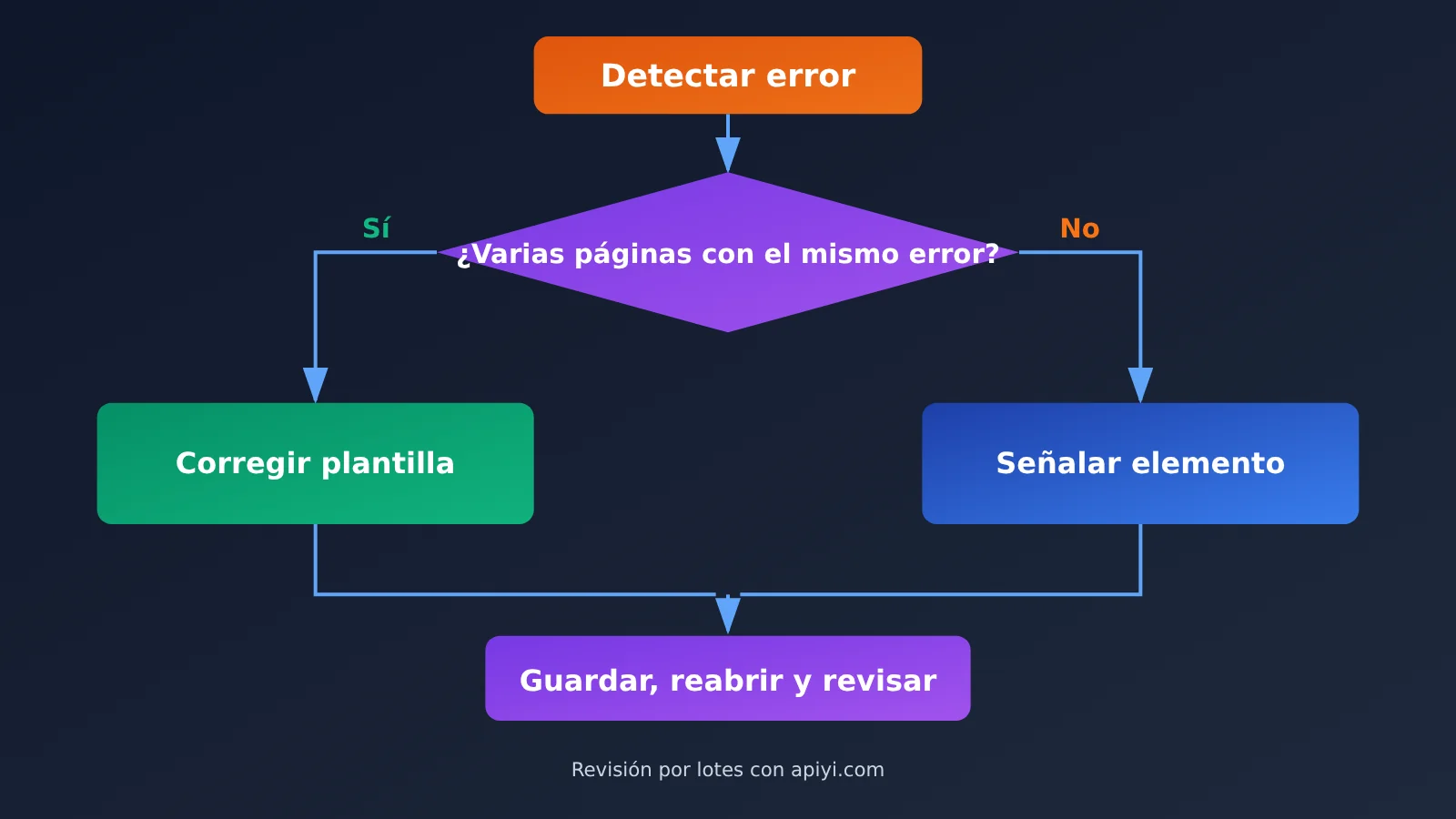
Cuando recibas la revisión, revísala página por página según los requisitos. Si el mismo error de nota al pie o de título se repite en varias páginas, revisa primero el diseño común o el patrón y luego decide si hay que corregirlo página por página. Al actualizar el contenido de una sola página, intenta indicar con nombre y apellido el gráfico, la tabla o el cuadro de texto concreto que hay que cambiar. Así, la responsabilidad del diseño de referencia, la actualización de datos y el archivo exportado recae sobre elementos concretos.
Preguntas frecuentes (FAQ)
Q1: ¿Qué significa «hacer PPT con plantilla» en GPT-6.2 Astra?
Consiste en tomar como referencia el archivo original de una presentación existente o una captura de pantalla, y pedir al modelo que reutilice su disposición, combinación de colores, maquetación y estilo de redacción para crear una nueva presentación. El caso de lanzamiento oficial del 17 de noviembre de 2026 mostró esta capacidad, y se trata de una demostración del fabricante.
Q2: ¿Qué diferencia hay entre pasar el archivo original y pasar una captura de pantalla?
El archivo original aporta información sobre el patrón (máster) y los diseños, por lo que encaja mejor en escenarios donde se exige heredar la plantilla corporativa. Una captura de pantalla solo contiene información en píxeles: el modelo puede reconstruir la página imitando la imagen, pero conviene indicar por separado la fuente, el tamaño de fuente y los colores de marca; las cifras del negocio deben venir de una tabla de datos.
Q3: ¿El PPTX exportado siempre se puede editar?
No necesariamente. La extensión solo indica el tipo de archivo. Para confirmar si la estructura entregada sirve, hay que modificar realmente el texto, las tablas y los datos de los gráficos siguiendo el método de 4.4, guardar y volver a abrir.
Q4: ¿En qué paso conviene usar el complemento ChatGPT for PowerPoint?
Es más adecuado después de obtener el PPTX, para hacer modificaciones posteriores dentro de PowerPoint. La documentación oficial advierte que puede tener limitaciones al trabajar con plantillas complejas y fuentes, por lo que no se recomienda depender de él para replicar una plantilla completa.
Q5: ¿Se puede usar una API para apoyar este flujo?
Puedes delegar a la API el trabajo textual, como ordenar las tarjetas de tareas, resumir los materiales o repasar los títulos. Siguiendo el código de 3.5, configura base_url como `https://api.apiyi.com/v1`; tras registrarte en APIYI apiyi.com puedes probar con la cuota gratuita. El ID del modelo será el que figure en la lista de la plataforma.
Q6: ¿Qué limitaciones tiene este flujo?
La disponibilidad de Astra y Slides depende, respectivamente, del plan contratado, de los asientos, de la configuración del espacio de trabajo y del avance del despliegue; con la vía de la captura de pantalla no se puede deducir con precisión el tamaño de fuente; la incrustación de fuentes está limitada por las licencias. Este artículo no ha probado el resultado real de la generación, por lo que las conclusiones de validación tendrás que obtenerlas en tu propio entorno.
GPT-6.2 Astra: puntos clave para crear PPT con plantilla (Key Takeaways)
- Dos tipos de entrada: dale prioridad al archivo original; si usas capturas de pantalla, adjunta también tipografía, tamaño de fuente y valores de color.
- De dónde salen las cifras: los datos de negocio vienen solo de la tabla de materiales de este período; no se copian desde imágenes.
- Primero la página representativa: bloquea una página de datos antes de extenderla a todo el conjunto.
- Requisitos de componentes: texto seleccionable, tablas actualizables, gráficos como objetos nativos con sus datos de origen.
- Revisa los accesos por separado: que Astra esté disponible y que Slides esté habilitado son dos cosas distintas.
- Cuatro verificaciones de aceptación: tamaño de fuente, diseño, cifras del texto y guardado tras editar. No puede faltar ninguna.
- Herramientas de apoyo: organizar la tarjeta de tareas puede hacerse con la interfaz multimodelo de APIYI apiyi.com.
Para terminar, un criterio de decisión que puedes aplicar directamente: toma la copia entregada, haz las cuatro acciones de modificación del apartado 4.4 y guarda y vuelve a abrir el archivo en el PowerPoint que el equipo usa de verdad. Solo si todo funciona, esta PPT se puede entregar realmente. Cuando organices materiales y tarjetas de tareas al principio, te recomiendo usar APIYI apiyi.com para comparar el rendimiento de varios modelos con una sola clave API.
Referencias
-
Caso de publicación de OpenAI: ejemplos de salida profesional de GPT-6.2 Astra, incluidos Merch concept deck y Slide template matching
- Enlace:
openai.com/index/introducing-gpt-6-2-astra-sol - Descripción: origen de la demostración con el mismo tema usando la plantilla original y capturas de pantalla
- Enlace:
-
Página de ayuda de ChatGPT Slides: creación, colaboración y exportación
- Enlace:
help.openai.com/en/articles/20001605-creating-and-collaborating-on-slides-in-chatgpt - Descripción: instrucciones para editar en Space y exportar a PPTX y PDF
- Enlace:
-
Páginas de ayuda de ChatGPT Work y Codex
- Enlace:
help.openai.com/en/articles/20001275-chatgpt-work-and-codex - Descripción: punto de entrada de Work y selección de modelo
- Enlace:
-
Página de ayuda de ChatGPT for PowerPoint
- Enlace:
help.openai.com/en/articles/20001242-chatgpt-for-powerpoint - Descripción: capacidades del complemento y limitaciones con plantillas complejas
- Enlace:
-
Documentación de Microsoft sobre el patrón de diapositivas
- Enlace:
support.microsoft.com/en-us/powerpoint/training/customize-a-slide-master - Descripción: comprobación de la herencia del patrón y los diseños
- Enlace:
-
Instrucciones de Microsoft para editar datos de gráficos
- Enlace:
support.microsoft.com/en-gb/powerpoint/change-the-data-in-an-existing-chart - Descripción: verificación de datos en gráficos nativos
- Enlace:
-
Instrucciones de Microsoft sobre la incorporación de fuentes
- Enlace:
support.microsoft.com/en-us/office/fonts/benefits-of-embedding-custom-fonts - Descripción: gestión de fuentes y licencias entre distintos equipos
- Enlace:
Autor: equipo técnico de APIYI
Contacto técnico: puedes contactarnos desde la página de inicio del sitio de APIYI; encontrarás más recursos en el centro de documentación docs.apiyi.com