Примечание автора: в этой статье разбираем полный процесс создания PPT с помощью GPT-6.2 Astra по файлу шаблона или скриншоту: подготовка референсов, сначала ключевые слайды, требования к редактируемости компонентов и четыре проверки при приёмке. Это поможет вам отдать PPTX, который можно дальше править.
Кратко: GPT-6.2 Astra умеет делать PPT по исходному файлу слайдов или одному скриншоту, сохраняя макет, цветовую схему, вёрстку и стиль текста. Получите ли вы редактируемый файл для передачи, зависит от того, как вы поставите задачу и как будете принимать результат.
Сначала вывод: если делать PPT по шаблону с помощью GPT-6.2 Astra, лучше идти по четырём шагам: подготовьте референсы → сначала сделайте ключевые слайды → пропишите требования к редактируемости компонентов → проверьте каждый пункт в целевом PowerPoint. Если есть исходный файл шаблона, сначала загрузите файл; если есть только скриншот, модель всё равно может воссоздать страницу по образцу, но шрифт, кегль и брендовые цвета нужно отдельно указать ей в задании. Все бизнес-цифры должны приходить из материалов текущего проекта — не просите модель считывать их с картинки. В итоге редактируемость определяется фактическими объектами, мастер-слайдами и данными диаграмм в экспортированном файле; одно лишь расширение .pptx ничего не доказывает.
Важная оговорка: описание возможностей в статье основано на официальном кейсе и справочной документации OpenAI, опубликованных 17 ноября 2026 года, — это демонстрация производителя и ранние отзывы. Брифы и скрипты в статье предназначены только для самопроверки; мы на их основе реально не генерировали и не экспортировали файлы и не считаем официальные примеры результатами собственных тестов.
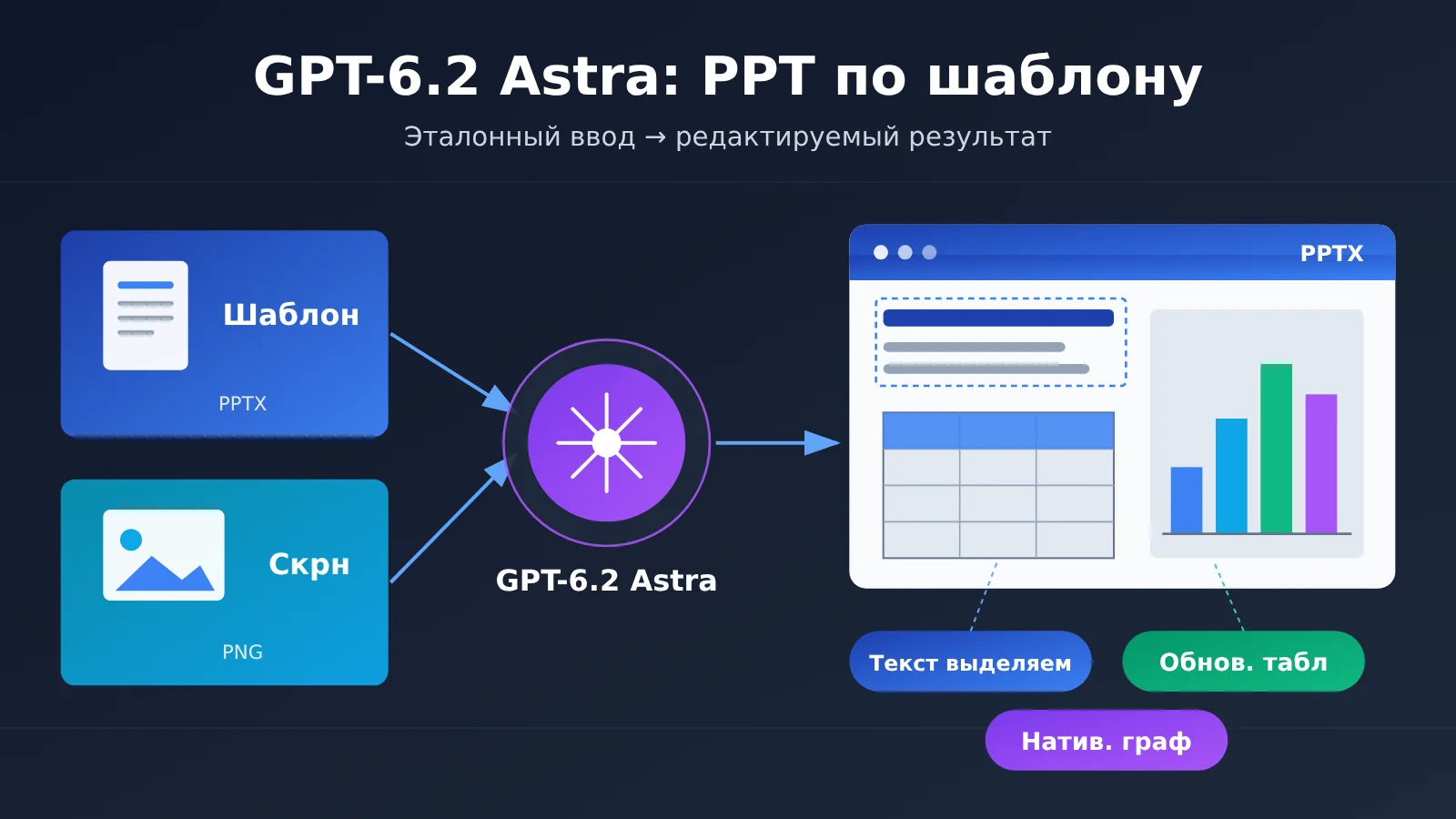
Карта знаний: полный процесс создания PPT по шаблону с GPT-6.2 Astra
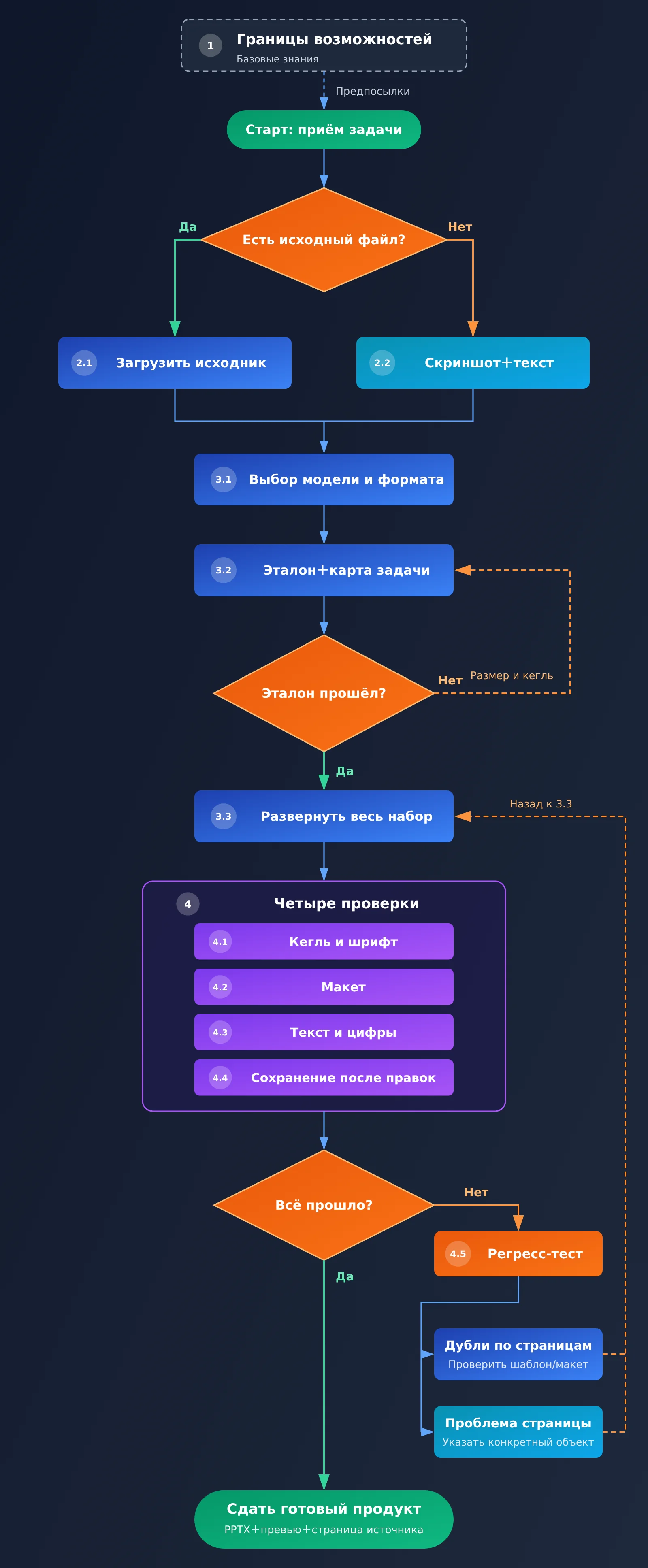
Подпись к схеме: Это схема с двумя контурами обратной связи. Раздел 1 — базовое понимание: что именно доказывает официальная демонстрация; раздел 2 делится на два входных пути по принципу «есть ли исходный файл», которые сходятся в разделе 3. Если репрезентативная страница не принята — возвращаемся в 3.2 на доработку, после приёмки расширяем на весь набор. Если при приёмке в разделе 4 что-то не прошло — переходим к 4.5, регрессионной проверке, и по тому, повторяется ли ошибка на нескольких страницах, решаем: править мастер-слайд или отдельную страницу. В итоге получаем редактируемый PPTX плюс файл предпросмотра и пояснение источников.
Навигация: как читать разделы о создании PPT с GPT-6.2 Astra
- 1 Границы возможностей: сначала разберитесь с официальной демонстрацией, чтобы не строить завышенных или заниженных ожиданий от модели и задать тон последующему брифу.
- 2 Подготовка референсов: разделы 2.1 и 2.2 читайте по одному — в зависимости от материалов под рукой; на выходе должен получиться полноценный входной пакет.
- 3 Постановка задачи и генерация: последовательно читайте разделы с 3.1 по 3.5 — от выбора точки входа до эталонной страницы, требований к компонентам и брифа. В 3.5 приведён фрагмент кода для пакетной генерации карточек задач через API.
- 4 Приёмка: разделы с 4.1 по 4.4 можно проверять параллельно, а к 4.5 обращаться только при обнаружении проблем.
To Know: термины, которые понадобятся для понимания статьи
| Термин | Краткое объяснение |
|---|---|
| Мастер слайдов | Верхнеуровневый шаблон PowerPoint, который единообразно задаёт шрифты, цветовую схему и расположение заполнителей; все макеты наследуют стили от него |
| Макет (Layout) | Конкретная структура страницы внутри мастера, например титульный слайд, заголовок с содержимым, две колонки для сравнения |
| Нативная редактируемая диаграмма | Собственный объект диаграммы PowerPoint: после выбора можно изменить исходные значения через «Изменить данные» |
| Work / Space | Рабочая точка входа и пространство для совместной работы в ChatGPT; Slides можно открывать и редактировать в Space |
| ChatGPT Slides | Продукт для презентаций внутри ChatGPT; веб-версия поддерживает экспорт в PPTX и PDF |
| Эталонная страница | Образцовая страница, которую сначала делают отдельно, чтобы зафиксировать размеры, кегль и тон; обычно выбирают страницу с данными |
| Карточка задачи | Короткое описание на каждую страницу: какой вопрос нужно ответить, источник данных, форма диаграммы и целевой макет |
1. Границы возможностей GPT-6.2 Astra при создании презентаций по шаблону
В релизных материалах OpenAI приводятся два варианта референса: исходный файл слайдов или скриншот. По официальному заявлению, новая модель умеет повторять компоновку страницы, цветовую палитру, типографику и стиль текста; также показаны примеры с подбором конкретных размеров шрифта. OpenAI передаёт и отзывы ранних тестировщиков: заголовки лучше передают вывод, а основной текст становится лаконичнее. Всё это стоит приводить именно как «демонстрацию от производителя и раннюю обратную связь».
1.1 Демонстрация на одном задании с исходным шаблоном
OpenAI дала GPT-6 Astra и GPT-6.2 Astra одну и ту же задачу: на основе публичного шаблона слайдов предложить варианты мерча на тему животных для четырёх команд. В старом примере «Small Marks, Big Team Energy» было 13 страниц, в новом «Office Wildlife» — 19. В новой версии иллюстрированный каталог связывает разные команды и показывает, как восемь дизайнов выглядят на трёх носителях: эмалевых значках, футболках и пришивных нашивках для рюкзаков. В старой версии на мокапах было по одному дизайну на команду.
В составе новой поставки также перечислены векторные макеты, рекомендации по размерам дизайна и примечания по согласованию цветов и физических образцов. Из этой демонстрации можно вынести два вывода: единообразие вёрстки в рамках одного шаблона и наличие в поставке материалов, готовых к передаче. Разница в количестве страниц отражает лишь объём двух примеров и не является показателем качества.
1.2 Демонстрация на одном задании по скриншоту
Другой пример — обновление по аккаунту продаж Alder Street Markets. Референсом служило изображение существующей страницы: тёмно-синий баннер, иллюстрация витрины и таблица прогресса. OpenAI поясняет, что новая версия воспроизвела размеры шрифта и отступы в горизонтальной шапке, сохранила подход к иллюстрации витрины и способ акцентирования информации о покупателе, сделала таблицу лаконичнее и выделила ответственных за пункты действий и сроки.
Важно: вывод о размерах шрифта относится к горизонтальной шапке именно в этом примере. Когда в реальном проекте есть только растровое изображение, модель всё ещё может восстановить страницу по образцу. Но для страниц со строгими требованиями лучше отдельно передать модели шрифты, размеры и брендовые цвета и не рассчитывать, что она точно восстановит их по картинке.
1.3 Границы применимости возможностей GPT-6.2 Astra в разных точках входа
Создание презентаций PowerPoint затрагивает несколько продуктовых точек входа, и у каждой свои описанные возможности и способ проверки:
| Точка входа | Официально заявленные возможности | Как проверять |
|---|---|---|
| Пример из релиза GPT-6.2 Astra | Возможности дизайна и повторного использования шаблонов | Только как ориентир по возможностям; это не равно результату вашего проекта |
| ChatGPT Slides | Создание, совместное редактирование, экспорт в PPTX и PDF | После экспорта открыть в PowerPoint, которым команда пользуется на практике |
| Настольный PowerPoint | Работа с мастер-шаблонами, данными диаграмм, встраиванием шрифтов и другими параметрами редактирования | Проверять по пунктам по документации Microsoft |
| Плагин ChatGPT for PowerPoint | Редактирование внутри PowerPoint; официально указано, что со сложными шаблонами и обработкой шрифтов возможны ограничения | Подходит для последующей правки уже полученного PPTX |
2 Подготовка справочных материалов PPT-шаблона для GPT-6.2 Astra
Качество входных данных определяет, сколько элементов дизайна сможет переиспользовать модель. У двух путей разные акценты в подготовке — читайте тот раздел, который соответствует материалам, что у вас под рукой.
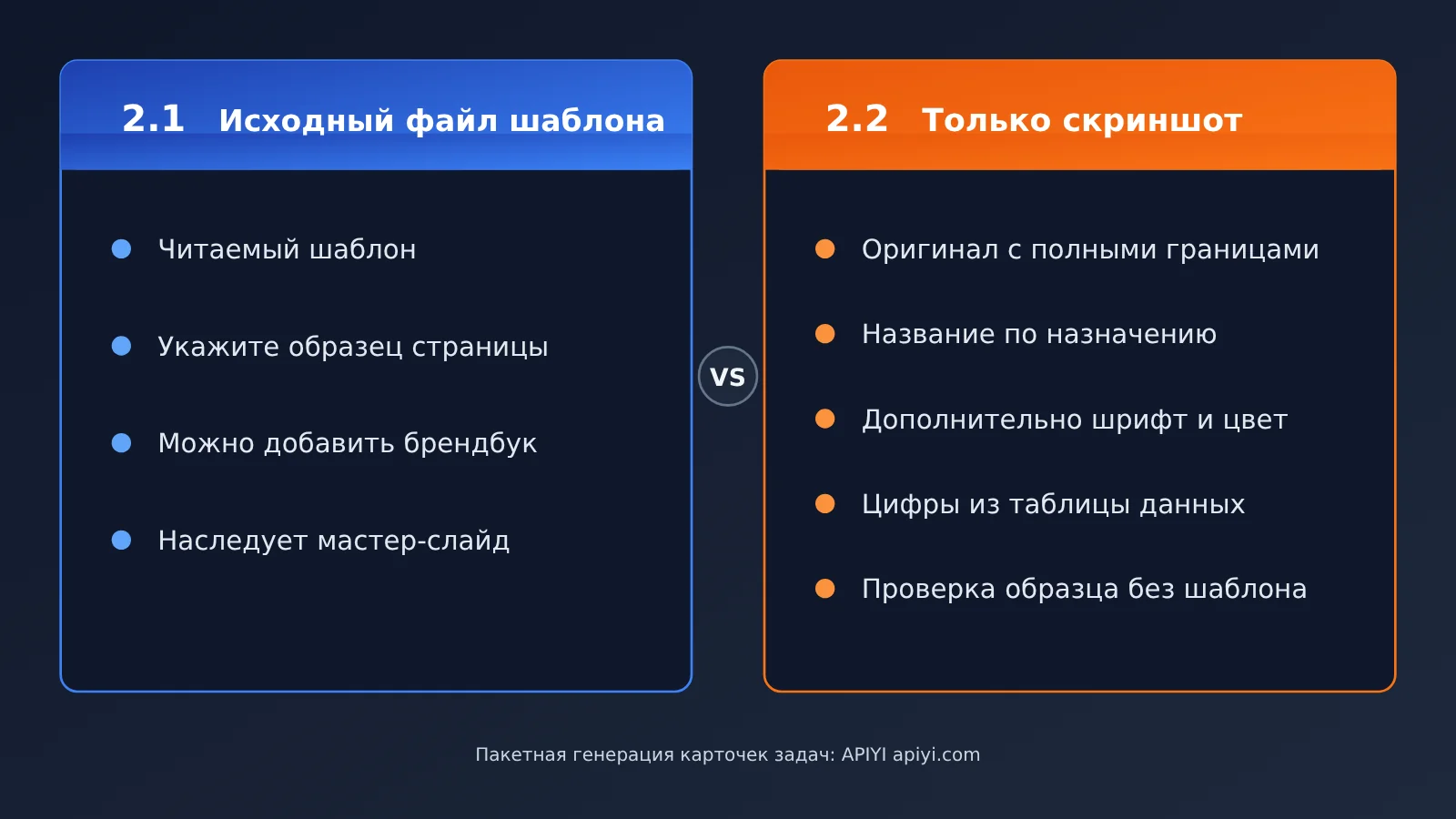
2.1 Входной пакет для GPT-6.2 Astra при наличии исходных файлов
Предоставьте читаемый файл шаблона или обезличенный образец и укажите репрезентативные страницы, покрывающие обложку, страницы разделов, страницы данных и страницы решений. Шрифты бренда, кегли, значения цветов и правила оформления графиков можно приложить отдельным описанием. Если в исходном макете есть прошлые периоды, старые клиенты или прежние ответственные, заранее поясните, что это лишь визуальный ориентир, а фактический текст берётся из материалов текущего выпуска — иначе модель может перенести старое содержимое в новый документ.
2.2 Входной пакет для GPT-6.2 Astra, когда есть только скриншоты
Скриншоты должны сохранять полные границы по горизонтали и вертикали, по возможности используйте чёткие оригиналы и называйте файлы по назначению страницы, например «Страница данных — квартальная выручка». Одновременно предоставьте текстовый вариант и таблицу данных, чтобы модель не переписывала бизнес-цифры с картинки. Скриншоты часто покрывают не все макеты — для остальных страниц можно указать, что они продолжают тот же визуальный язык, и отдельно согласовать образец.
| Что подготовить | Путь с исходными файлами | Путь со скриншотами |
|---|---|---|
| Дизайн-референс | Файл шаблона или обезличенный образец | Чёткие оригиналы с полными границами |
| Отметка репрезентативных страниц | Обложка, раздел, данные, решение | Имена файлов по назначению страницы |
| Брендбук | Необязательное приложение | Обязательно отдельно указать шрифты, кегли, цвета |
| Бизнес-данные | Таблица материалов текущего выпуска | Таблица материалов текущего выпуска, копировать с картинки запрещено |
| Непокрытые макеты | Можно расширить из мастер-шаблона | Задать тот же визуальный язык и отдельно согласовать образец |
3. Постановка задачи через GPT-6.2 Astra и создание редактируемой презентации PPT
3.1 Выбираем GPT-6.2 Astra в Work и указываем формат сдачи
Аккаунт с нужными правами может выбрать GPT-6.2 Astra в селекторе моделей Work, загрузить шаблон или скриншоты и материалы текущего выпуска. Согласно справочной странице OpenAI по Slides, в Work можно отправить запрос на создание ChatGPT Slides и открыть редактируемую презентацию в Space; а можно сразу указать в запросе, что на выходе нужен PowerPoint. Если идти от ChatGPT Slides, в веб-интерфейсе получится экспортировать PPTX, который потом можно дальше редактировать, либо PDF — чтобы просто просматривать.
Отдельно стоит проверить вопрос доступа: доступность Slides зависит от прав на Space и от того, как продвигается поэтапное внедрение, а возможность выбрать Astra — от тарифа, количества мест и настроек рабочей области. Оба входа нужно подтверждать по отдельности: не стоит думать, что если работает один, то и второй тоже доступен.
3.2 GPT-6.2 Astra: сначала эталонная страница, потом карточки задач
Не просите модель сгенерировать весь комплект за один раз. Сначала сделайте одну страницу данных — с диаграммой, сносками и заголовком-выводом — и проверьте, устраивают ли вас размеры, размер шрифта, отступы, ширина столбцов таблицы и тон заголовка. И только потом расширяйте на остальные страницы. Страница данных одновременно содержит текст, таблицу и диаграмму, поэтому проблемы на ней вылезают быстрее всего — лучший образец для проверки.
К каждой странице — карточка задачи. Поля, которые влияют на управленческие решения, нужно прописать заранее:
| Поле карточки задачи | Пример заполнения | Зачем нужно |
|---|---|---|
| Вопрос, на который отвечает страница | Достигнут ли целевой показатель выручки за квартал | Задаёт формат заголовка-вывода |
| Источник данных | Лист Sheet2 таблицы материалов, B3:F8 | Удобно проверять по ячейкам |
| Формат диаграммы | Встроенная столбчатая диаграмма с исходными данными | Гарантирует редактируемость |
| Целевой макет | Страница данных №4 из референса | Фиксирует вёрстку |
| Поля методики расчёта | Знаменатель, дата, валюта, ответственный | Защита от расхождений в методике |
При сдаче требуйте от модели, чтобы она по номеру каждой страницы указала, какой макет применён и какие материалы использованы, — тогда при проверке можно сверять напрямую.
3.3 Формулируем требования к редактируемости PPT на уровне компонентов
Расплывчатые формулировки вроде «сделать редактируемым» сложно проверить при приёмке — их стоит раскладывать на компоненты:
- Заголовки и основной текст: используйте текст, который можно выделить, а не надписи, встроенные в изображения.
- Таблицы: ячейки должны обновляться по отдельности.
- Диаграммы: в первую очередь требуйте нативные редактируемые диаграммы PowerPoint и передачу исходных данных.
- Логические схемы: если в дальнейшем понадобится менять стрелки или подписи, требуйте разбиения на отдельные фигуры.
- Декоративные изображения: их можно оставить картинками.
- Корпоративный шаблон: если его нужно наследовать, явно требуйте сохранить существующие мастер-слайды и соответствующие макеты, а также выборочно проверяйте, применяются ли они к новым вставленным страницам.
Судить о том, действительно ли это сделано, следует по фактическим объектам, мастер-слайдам и данным диаграмм в экспортированном файле.
3.4 Пример китайскоязычного техзадания для GPT-6.2 Astra на создание PPT по шаблону
Приведённое ниже задание можно брать и адаптировать под себя, но мы не использовали его для реальной генерации файлов:
Возьмите приложенный обзор бизнеса за прошлый квартал как образец оформления и сделайте для руководителя отдела шестистраничное обновление за текущий квартал. Используйте новые цифры и даты из таблицы материалов, ориентируйтесь на заголовки-выводы и короткие абзацы исходного документа. Сначала выдайте страницу с данными: редактируемые заголовки, таблицу, диаграмму и сноску с источником внизу; диаграмма должна позволять открыть базовые данные; размер шрифта и интервалы в колонтитуле — как на эталонной странице. После утверждения страницы с данными добавьте титульный лист, обзор, ход работ, риски и вопросы, требующие решения. В итоге передайте редактируемый PPTX, файл предварительного просмотра для просмотра и перечислите для каждой страницы номера страниц или диапазоны ячеек источников данных.
3.5 Быстрый старт: пакетная генерация карточек задач для PPT через API
Когда слайдов много, можно сначала с помощью API большой языковой модели превратить материалы в постраничные карточки задач, а уже потом отдать их в Work для генерации. В примере ниже используется OpenAI-совместимый интерфейс: ID модели указывайте по списку моделей платформы — в этой статье мы не предполагаем, что GPT-6.2 Astra вообще доступна через API.
from openai import OpenAI

client = OpenAI(
    api_key="YOUR_API_KEY",
    base_url="https://api.apiyi.com/v1"
)

materials = "本季度营收 1280 万元,目标 1200 万元;风险:交付延期两周,负责人张三,截止 12 月 15 日"
prompt = f"""根据以下材料,为六页季度更新 PPT 输出 JSON 数组。
每项包含 page、question、data_source、chart_type、layout、caliber(分母/日期/币种/负责人)。
材料:{materials}"""

resp = client.chat.completions.create(
    model="YOUR_MODEL_ID",  # сверяйтесь со списком моделей платформы
    messages=[{"role": "user", "content": prompt}]
)
print(resp.choices[0].message.content)
Посмотреть полный код: генерация карточек задач + самопроверка экспорта PPTX
import json
from openai import OpenAI
from pptx import Presentation
from pptx.enum.shapes import MSO_SHAPE_TYPE

client = OpenAI(
    api_key="YOUR_API_KEY",
    base_url="https://api.apiyi.com/v1"  # OpenAI-совместимый интерфейс APIYI
)

def make_task_cards(materials: str, pages: int = 6, model: str = "YOUR_MODEL_ID") -> list:
    """Превращает материалы текущего периода в постраничные карточки задач, которые прикладываются при постановке задачи в Work"""
    prompt = (
        f"为 {pages} 页 PPT 输出纯 JSON 数组,每项字段:"
        "page, question, data_source, chart_type, layout, caliber。"
        f"不要编造材料中没有的数字。材料:{materials}"
    )
    resp = client.chat.completions.create(
        model=model,
        messages=[{"role": "user", "content": prompt}],
    )
    text = resp.choices[0].message.content.strip().strip("`")
    if text.startswith("json"):
        text = text[4:]
    return json.loads(text)

def audit_pptx(path: str) -> None:
    """Вспомогательная проверка структуры экспортированного файла; не заменяет ручную приёмку в настольном PowerPoint"""
    prs = Presentation(path)
    print(f"宽高比:{prs.slide_width / prs.slide_height:.3f}")
    for idx, slide in enumerate(prs.slides, 1):
        shapes = list(slide.shapes)
        texts = [s for s in shapes if s.has_text_frame and s.text_frame.text.strip()]
        charts = [s for s in shapes if s.has_chart]
        tables = [s for s in shapes if s.has_table]
        pics = [s for s in shapes if s.shape_type == MSO_SHAPE_TYPE.PICTURE]
        print(f"第{idx}页 版式={slide.slide_layout.name} "
              f"文本{len(texts)} 表格{len(tables)} 图表{len(charts)} 图片{len(pics)}")
        fonts = set()
        for s in texts:
            for p in s.text_frame.paragraphs:
                for r in p.runs:
                    size = r.font.size.pt if r.font.size else "继承母版"
                    fonts.add((r.font.name or "继承母版", size))
        print("  字体/磅值:", fonts)
        if len(shapes) == 1 and pics:
            print("  ⚠ 整页只有一张图片,关键文字可能不可编辑")

if __name__ == "__main__":
    cards = make_task_cards("本季度营收 1280 万元,目标 1200 万元")
    print(json.dumps(cards, ensure_ascii=False, indent=2))
    audit_pptx("delivery_copy.pptx")
Совет для быстрого старта: этот шаг с карточкой задачи можно проверить, получив бесплатный тестовый лимит через APIYI apiyi.com. Платформа использует один API-ключ для вызова нескольких популярных моделей — так удобнее сравнивать, какая модель точнее структурирует материалы, а затем возвращать результат в Work для генерации слайдов.
Если в скрипте размер шрифта отображается как «наследуется от мастер-слайда», это значит, что стиль текста задан мастер-слайдом. Нужно открыть режим мастер-слайда в PowerPoint и проверить.
4. Четыре критерия приёмки PPT, созданного GPT-6.2 Astra
| Критерий | Как проверить | Типичные признаки проблемы |
|---|---|---|
| 4.1 Размер и начертание шрифта | В настольном PowerPoint выделить текст и посмотреть название шрифта и размер в пунктах | На другом компьютере шрифт заменяется, китайский текст переносится с ошибками |
| 4.2 Макет | Сверить соотношение сторон, колонтитул и поля; вставить новую страницу с тем же макетом | Новая страница не подхватывает макет; в полноэкранном режиме сноска перекрывается |
| 4.3 Текст и цифры | Отдельно прочитать заголовки, по одному проверить цифры и источники | Смешиваются показатели за текущий период и накопительные, единицы указаны неверно |
| 4.4 Сохранение после правок | Изменить текст, таблицу и данные диаграммы; сохранить и открыть заново | Диаграмма не обновляется вместе с данными, текст вставлен картинкой |
4.1 Размер шрифта и начертание
В настольном PowerPoint по очереди выделите заголовок, основной текст, заголовки таблиц и сноски — считайте название шрифта и значение в пунктах, а затем проверьте переносы после замены на реальном китайском тексте и цифрах. Если файл будет открываться на другом компьютере, сначала выясните, доступен ли у собеседника указанный шрифт. Microsoft рекомендует: если файл будут дальше редактировать другие люди, стоит встроить все символы используемых шрифтов. При этом учитывайте, что права на встраивание у разных шрифтов могут отличаться — действуйте в соответствии с лицензией.
4.2 Макет
Сверьте соотношение сторон обложки и типовых страниц, высоту верхнего колонтитула, поля сетки, расстояние между колонками и межстрочный интервал в абзацах. В образце слайдов (slide master) просмотрите наследование стилей, вставьте новую страницу с тем же макетом как проверку повторного использования, потом запустите полноэкранный показ и проверьте сноски и края таблиц — то, что чаще всего оказывается перекрытым. Файлы, экспортированные из Space, тоже нужно открыть и проверить в том PowerPoint, который реально использует команда.
4.3 Тексты и цифры
Выпишите заголовок каждой страницы отдельно и прочитайте его подряд — убедитесь, что тезис каждой страницы ясен, а вместе они складываются в законченную историю. Отдельно перепроверьте даты, единицы измерения и то, как считаются накопительные и текущие показатели, сверьте подписи на графиках, цифры в тексте и источники — по одному. В примерах от вендоров можно подсмотреть, как оформляются ответственные за действия и сроки, но факты должны опираться на материалы текущего выпуска.
4.4 Файл сохраняется после правок
На копии, которую вы сдаёте, проделайте четыре действия: измените два символа в заголовке, измените одну ячейку в таблице, измените значение одной точки данных в «родном» графике и убедитесь, что рисунок обновился, затем сохраните и откройте файл заново. График можно править через «Конструктор диаграмм → Изменить данные»; если используется связанная книга, дополнительно проверьте, что человек, который подхватит файл, сможет её открыть. Для страниц, где на весь слайд приходится только один объект, стоит отдельно проверить, является ли ключевой текст самостоятельным объектом.
4.5 Регрессионная проверка правок GPT-6.2 Astra
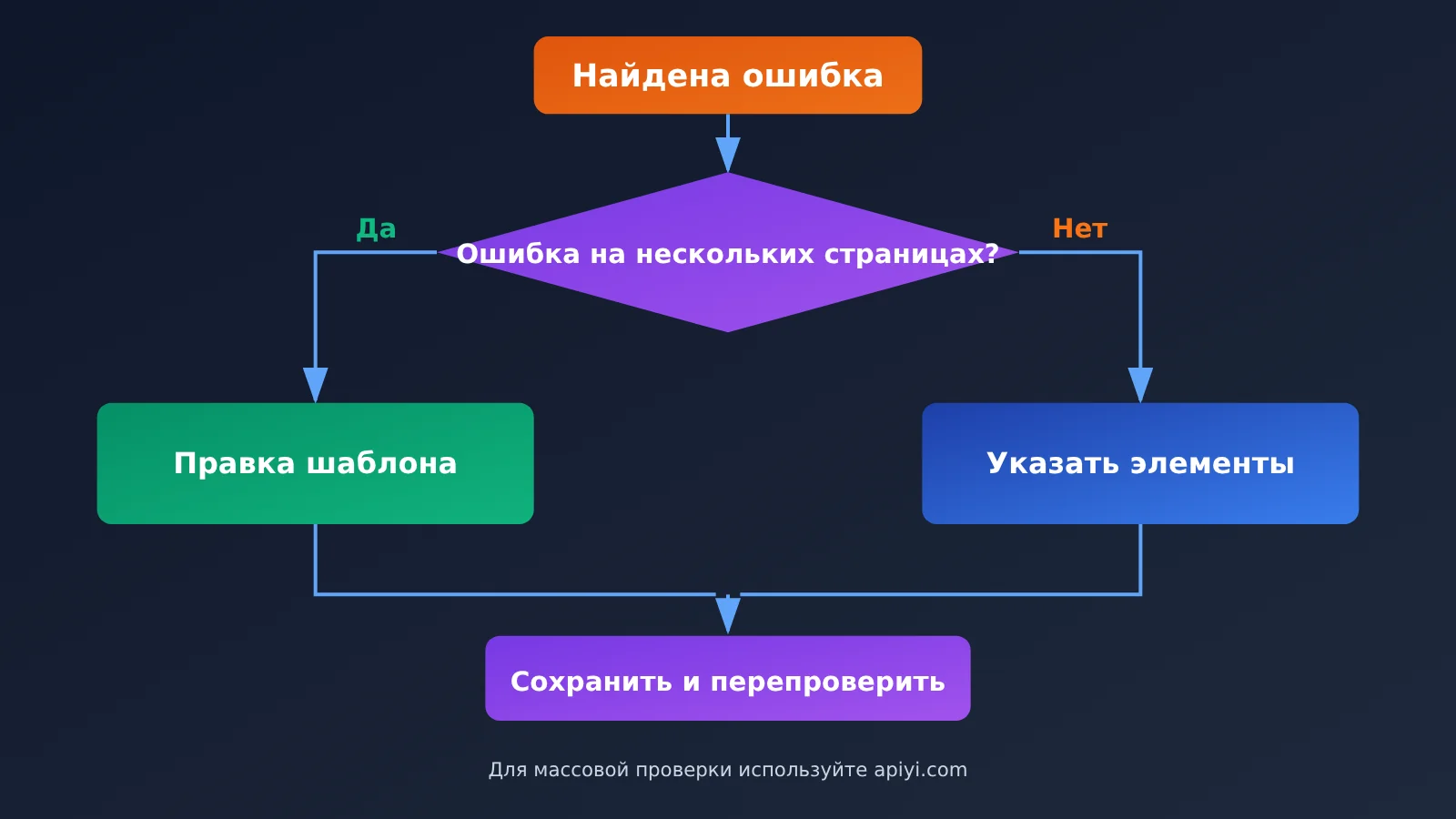
Получив правленый вариант, принимайте работу постранично, сверяясь с требованиями. Если одна и та же ошибка в сноске или заголовке повторяется на нескольких страницах, сначала проверьте общую вёрстку или мастер-шаблон, а уже потом решайте, исправлять ли каждую страницу отдельно. Когда обновляется содержимое одной страницы, старайтесь явно называть конкретные диаграммы, таблицы или текстовые блоки, которые нужно изменить. Так ответственность за дизайн-референсы, обновление данных и экспортированный файл будет привязана к конкретным элементам.
Часто задаваемые вопросы (FAQ)
Q1: Что значит «делать PPT по шаблону» с помощью GPT-6.2 Astra?
Речь о том, чтобы взять исходный файл существующих слайдов или скриншот в качестве референса и дать модели сделать новую презентацию,沿用 её компоновку, цветовую схему, вёрстку и стиль текста. Официальный кейс релиза от 17 ноября 2026 года демонстрирует эту возможность — это демонстрация от производителя.
Q2: В чём разница между исходным файлом и скриншотом?
Исходный файл даёт информацию о мастер-шаблоне и макетах, поэтому лучше подходит для случаев, когда нужно наследовать корпоративный шаблон. Скриншот содержит только пиксельную информацию: модель может воссоздать страницу по образцу, но шрифты, размеры шрифта и фирменные цвета лучше указывать отдельно, а бизнес-цифры должны браться из таблицы данных.
Q3: Всегда ли экспортированный PPTX можно редактировать?
Не всегда. Расширение говорит лишь о типе файла. Чтобы убедиться, что структура пригодна для передачи, нужно по методу из 4.4 реально изменить текст, таблицы и данные диаграмм, сохранить и открыть файл заново.
Q4: На каком этапе уместен плагин ChatGPT for PowerPoint?
Он больше подходит для последующих правок внутри PowerPoint после получения PPTX. Официально отмечено, что при работе со сложными шаблонами и шрифтами у него есть ограничения, поэтому не стоит рассчитывать на него для полного воспроизведения шаблона.
Q5: Можно ли использовать API для помощи в этом процессе?
Текстовую работу — приведение в порядок карточек задач, составление кратких резюме материалов, вычитку заголовков — можно поручить API. Опираясь на код из 3.5, установите base_url в `https://api.apiyi.com/v1`; после регистрации на APIYI apiyi.com можно тестировать с бесплатной квотой. ID модели — по списку на платформе.
Q6: Какие ограничения есть у этого процесса?
Доступность Astra и Slides зависит соответственно от тарифа, количества мест, настроек рабочей области и прогресса развёртывания; по пути со скриншотом нельзя точно восстановить размер шрифта; встраивание шрифтов ограничено лицензией. В этой статье нет фактических тестов генерации — выводы о приёмке вам придётся сделать в своём окружении.
GPT-6.2 Astra: как делать презентацию по шаблону — ключевые выводы
- Два типа входа: приоритет — исходный файл; для скриншотов нужно отдельно приложить шрифт, размер и цветовые значения.
- Откуда цифры: бизнес-данные берутся только из таблицы материалов текущего периода, не переписываются с картинок.
- Сначала опорный слайд: сначала фиксируем один слайд с данными, потом разворачиваем весь набор.
- Требование компонентности: текст выделяется, таблицы обновляются, диаграммы — нативные объекты с приложенными исходными данными.
- Проверять точки входа по отдельности: доступность Astra и допуск к Slides — две разные вещи.
- Четыре пункта приёмки: размер шрифта, вёрстка, текст и цифры, сохранение после правок — ничего нельзя пропустить.
- Вспомогательный инструмент: навести порядок в карточке задачи можно с помощью мультимодельного интерфейса APIYI apiyi.com.
И напоследок — критерий, по которому можно действовать сразу: берём копию для передачи, выполняем четыре действия по правке из раздела 4.4 и сохраняем-открываем в том PowerPoint, который реально использует команда. Если всё прошло успешно — только тогда эту презентацию можно по-настоящему передавать. Когда готовите материалы и карточку задачи, рекомендую через APIYI apiyi.com сравнить效果… — точнее, сравнить эффект нескольких моделей одним ключом.
Источники
-
Кейс от OpenAI: примеры профессионального вывода GPT-6.2 Astra, включая Merch concept deck и Slide template matching
- Ссылка:
openai.com/index/introducing-gpt-6-2-astra-sol - Пояснение: откуда взята демонстрация исходного шаблона и скриншота по одной теме
- Ссылка:
-
Справка ChatGPT Slides: создание, совместная работа и экспорт
- Ссылка:
help.openai.com/en/articles/20001605-creating-and-collaborating-on-slides-in-chatgpt - Пояснение: описание редактирования в Space и экспорта в PPTX и PDF
- Ссылка:
-
Справка ChatGPT Work и Codex
- Ссылка:
help.openai.com/en/articles/20001275-chatgpt-work-and-codex - Пояснение: точка входа Work и выбор модели
- Ссылка:
-
Справка ChatGPT for PowerPoint
- Ссылка:
help.openai.com/en/articles/20001242-chatgpt-for-powerpoint - Пояснение: возможности плагина и ограничения сложных шаблонов
- Ссылка:
-
Документация Microsoft по мастеру слайдов
- Ссылка:
support.microsoft.com/en-us/powerpoint/training/customize-a-slide-master - Пояснение: проверка наследования мастера и макетов
- Ссылка:
-
Инструкция Microsoft по редактированию данных диаграмм
- Ссылка:
support.microsoft.com/en-gb/powerpoint/change-the-data-in-an-existing-chart - Пояснение: приёмка данных нативной диаграммы
- Ссылка:
-
Инструкция Microsoft по встраиванию шрифтов
- Ссылка:
support.microsoft.com/en-us/office/fonts/benefits-of-embedding-custom-fonts - Пояснение: работа со шрифтами и лицензиями на разных компьютерах
- Ссылка:
Автор: техническая команда APIYI
Общение по техническим вопросам: пишите нам через главную страницу APIYI, больше материалов — в центре документации docs.apiyi.com