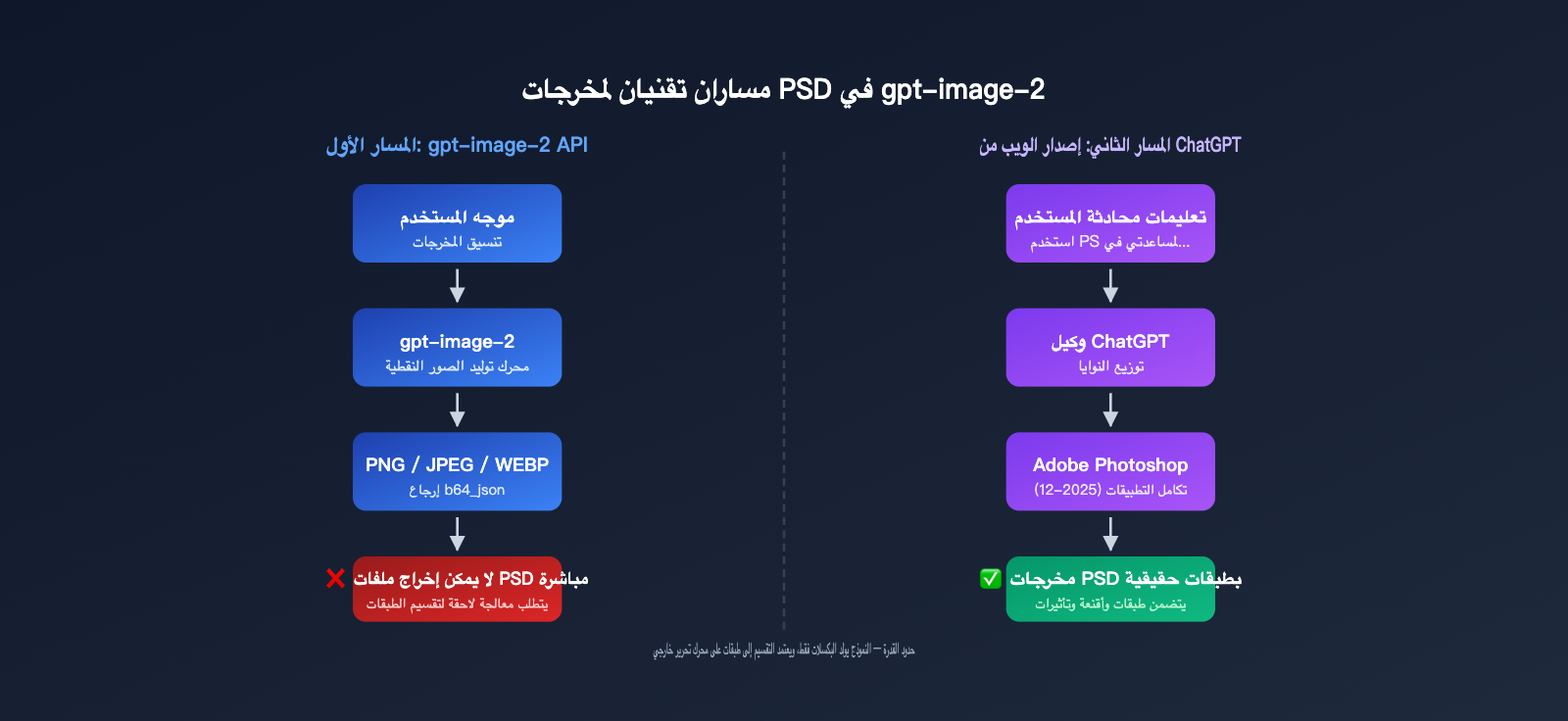
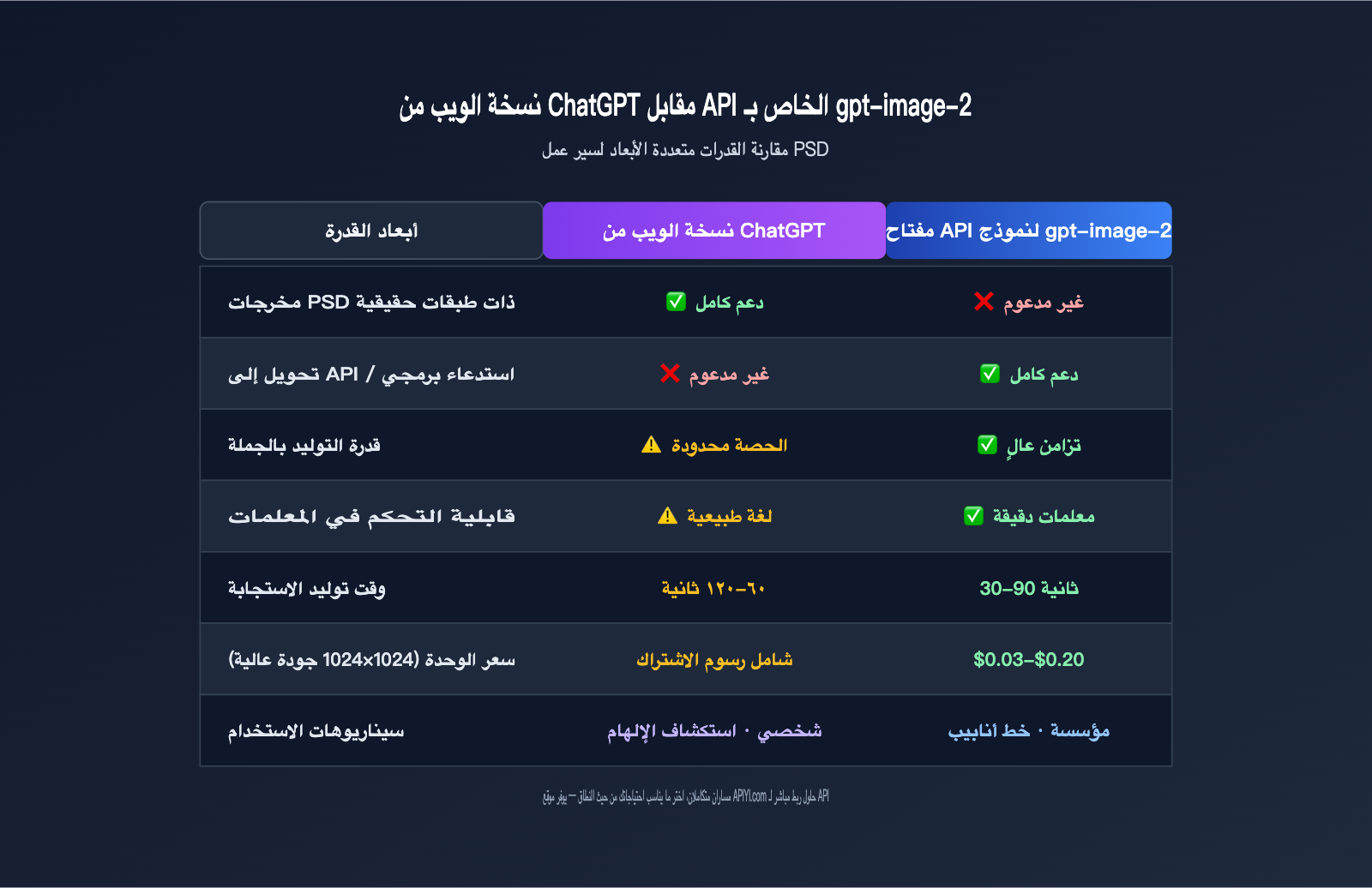
يطرح العديد من المصممين والمطورين الذين يستخدمون gpt-image-2 نفس السؤال: "هل يمكن توليد ملفات PSD ذات طبقات مباشرة؟". الإجابة تنقسم إلى شقين: نسخة ChatGPT عبر الويب يمكنها القيام بذلك بفضل التكامل مع Adobe Photoshop، بينما واجهة برمجة تطبيقات (API) الخاصة بـ gpt-image-2 لا يمكنها سوى إخراج تنسيقات PNG/JPEG/WEBP التقليدية.
في هذا المقال، سنوضح تماماً حدود قدرة gpt-image-2 على إخراج ملفات PSD، ونقدم 3 مسارات عمل عملية لمساعدتك في اختيار الطريق الأنسب لسيناريوهاتك الفعلية. سواء كنت صانع محتوى فردياً أو مطوراً ضمن فريق، ستجد الحل المناسب هنا.
فهم جوهر قدرة gpt-image-2 على إخراج ملفات PSD
قبل البدء، يجب توضيح حقيقة أساسية: gpt-image-2 هو نموذج لتوليد الصور، وليس برنامجاً لتحرير الصور. فهو لا يمتلك القدرة على توليد "ملفات ذات طبقات"، وأي مخرجات بتنسيق PSD تتطلب استخدام أدوات خارجية لإتمامها.
الاختلافات الجوهرية في قدرات الإخراج
تحدد OpenAI بوضوح تنسيقات الإخراج لسلسلة gpt-image، حيث يدعم النموذج 3 تنسيقات صور نقطية (rasterized) فقط:
| تنسيق الإخراج | امتداد الملف | هل هو متعدد الطبقات؟ | قناة الشفافية | سيناريو الاستخدام |
|---|---|---|---|---|
| PNG | .png |
❌ طبقة واحدة | ✅ مدعوم | التنسيق الافتراضي، مناسب للمواد ذات الخلفية الشفافة |
| JPEG | .jpg |
❌ طبقة واحدة | ❌ غير مدعوم | حجم ملف صغير، مناسب لصور الفوتوغرافيا |
| WEBP | .webp |
❌ طبقة واحدة | ✅ مدعوم | تنسيق ويب حديث، توازن جيد بين الحجم والجودة |
| PSD | .psd |
✅ متعدد الطبقات | ✅ مدعوم | API لا يدعم ذلك، يتطلب معالجة لاحقة |
🎯 الخلاصة: تقبل واجهة برمجة تطبيقات gpt-image-2 عبر معامل
output_formatقيمpngوjpegوwebpفقط، ولا توجد أي معاملات تجعلها تنتج ملفات PSD مباشرة. إذا كنت بحاجة إلى استدعاء gpt-image-2 بثبات في مشاريعك المؤسسية، يمكنك الوصول إليه عبر خدمة وكيل APIYI (apiyi.com)، حيث تتوافق هذه المنصة مع مواصفات واجهة OpenAI الرسمية وتدعم كافة معاملات التنسيقات الثلاثة المذكورة أعلاه.
لماذا لا يمكن للـ API إخراج ملفات PSD مباشرة؟
تنسيق PSD هو تنسيق خاص بشركة Adobe Photoshop يحتوي على هياكل معقدة مثل الطبقات، والأقنعة، وأنماط الدمج، وطبقات الضبط. لتوليد ملف PSD حقيقي، فأنت لا تحتاج إلى نموذج توليد صور، بل إلى محرك تحرير صور. وهذا هو السبب في أن:
- واجهة برمجة تطبيقات gpt-image-2: تنتج صورة نقطية مسطحة (flat) في خطوة واحدة، ولا يمكنها فهم مفهوم "الطبقات".
- نسخة ChatGPT عبر الويب: تستعين بتكامل تطبيق Adobe Photoshop، حيث يقوم Photoshop فعلياً بإتمام عملية الفصل إلى طبقات.
هذان النظامان مختلفان تماماً، وسنشرحهما بالتفصيل في الأجزاء التالية.
مقارنة 3 طرق لاستخراج ملفات PSD من gpt-image-2
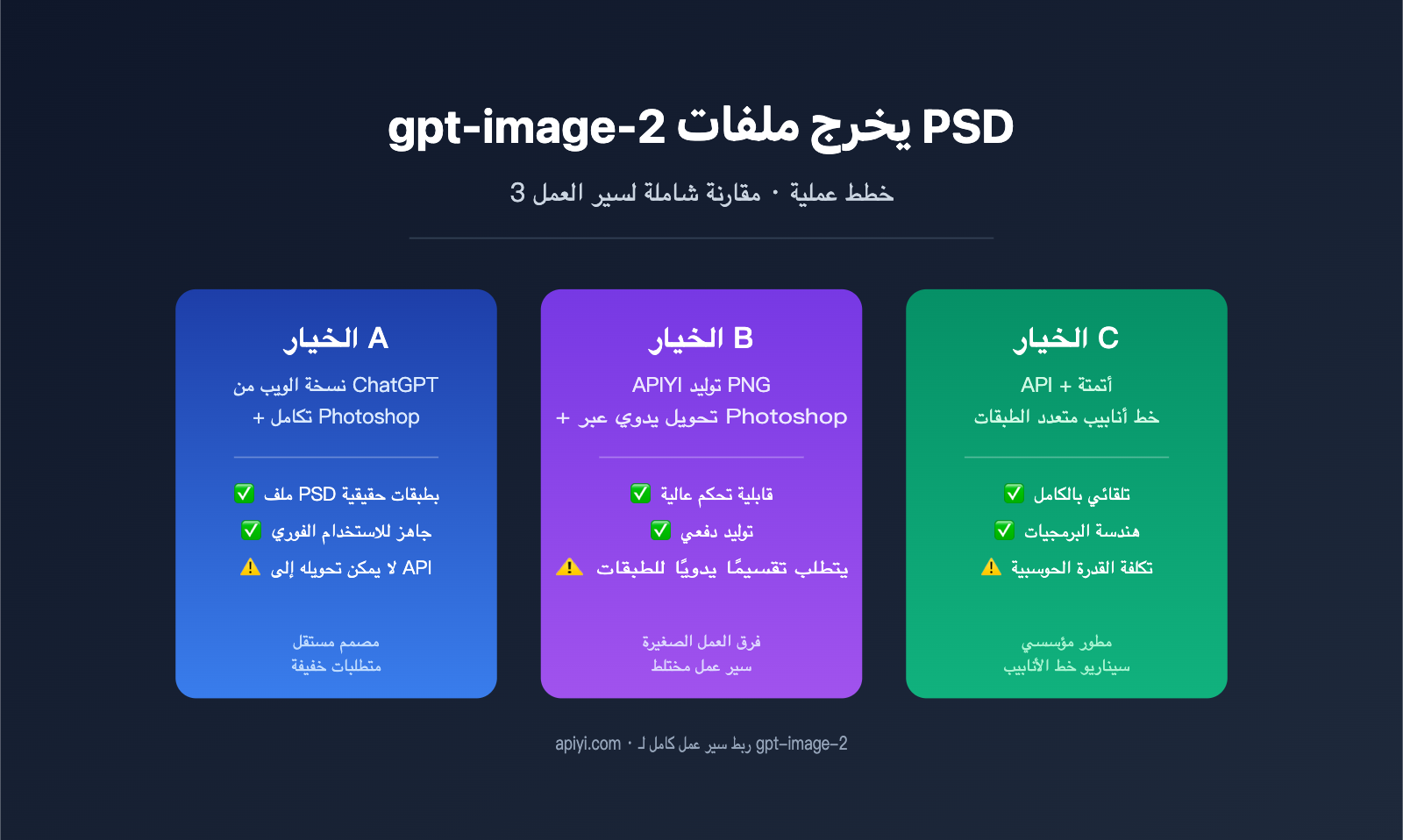
لتلبية احتياجات "أريد ملف PSD حصراً"، توجد حالياً 3 مسارات قابلة للتنفيذ، حيث يناسب كل منها سيناريوهات مختلفة. يوضح الجدول التالي مقارنة الخصائص الأساسية:
| الخيار | طريقة التنفيذ | طبقات PSD حقيقية | مستوى الأتمتة | الجمهور المستهدف |
|---|---|---|---|---|
| الخيار A: تكامل ChatGPT + Photoshop | استدعاء إضافة Adobe عبر الويب | ✅ نعم | شبه تلقائي | المصممون الأفراد، الاحتياجات الخفيفة |
| الخيار B: توليد عبر API + تحويل يدوي في PS | استدعاء API لإنتاج PNG ثم الاستيراد يدوياً | ⚠️ طبقات وهمية (طبقة واحدة) | يدوي بالكامل | المطورون الذين يحتاجون للإنتاج بالجملة |
| الخيار C: توليد عبر API + أدوات تقسيم خارجية | استخدام سكربت/أداة ذكاء اصطناعي بعد التوليد | ✅ نعم (تقدير خوارزمي) | تلقائي بالكامل | سيناريوهات الهندسة، خطوط الإنتاج |
🎯 نصيحة للاختيار: إذا كنت تحتاج فقط إلى صورة أو اثنتين بطبقات بين الحين والآخر، فإن الخيار A هو الأسهل؛ أما إذا كنت بحاجة إلى دمج قدرات توليد الصور في منتجك، فإن استخدام APIYI apiyi.com لاستدعاء gpt-image-2 API مع دمج الخيار B أو C في الخلفية هو الخيار الأكثر تحكماً.
الخيار A: تنفيذ مخرجات PSD عبر تكامل ChatGPT + Photoshop
هذه القدرة أطلقتها OpenAI رسمياً في ديسمبر 2025. حيث تعاونت Adobe مع OpenAI لدمج Adobe Photoshop وAdobe Express وAdobe Acrobat في ChatGPT، مما يتيح لـ 800 مليون مستخدم الوصول إلى ميزات تحرير الصور الاحترافية مباشرة داخل المحادثة.
خطوات تفعيل Photoshop for ChatGPT
يكمن مفتاح العملية برمتها في قيام ChatGPT بدور "الوكيل الشامل"، حيث يوزع نوايا المستخدم اللغوية إلى gpt-image-2 لتوليد الصورة، ثم يسلمها لتطبيق Adobe Photoshop لمعالجة الطبقات.
إدخال المستخدم → ChatGPT يحلل النية
        ├─ استدعاء gpt-image-2 لتوليد الصورة الأصلية
        └─ استدعاء تطبيق Photoshop لمعالجة الطبقات
                ↓
            إخراج ملف PSD قابل للتحميل
خطوات التشغيل المحددة:
- سجل الدخول إلى نسخة الويب من ChatGPT (chatgpt.com)، وتأكد من ترقية حسابك إلى الإصدار الذي يتضمن ميزات الصور.
- في مربع الإدخال، اضغط على "+" ← "المزيد" ← اختر تطبيق "Adobe Photoshop".
- أدخل الموجه، على سبيل المثال:
استخدم Adobe Photoshop لمساعدتي في توليد رسم توضيحي لمدينة في الليل، مع تقسيم الشخصيات في المقدمة، والمباني في المنتصف، والسماء في الخلفية إلى طبقات مختلفة. - سيقوم ChatGPT تلقائياً باستدعاء gpt-image-2 لتوليد الصورة الأساسية.
- سيقوم فوراً باستدعاء تطبيق Photoshop لإجراء عمليات التقسيم، التعديل، والدمج.
- بعد الانتهاء، اضغط على زر التحميل داخل المحادثة للحصول على ملف PSD يحتوي على طبقات.
نطاق قدرات Photoshop for ChatGPT
أدرجت وثائق المساعدة الرسمية من Adobe العمليات الأساسية التي يدعمها الإصدار المدمج:
| نوع العملية | هل هي مدعومة؟ | ملاحظات |
|---|---|---|
| تعديل مناطق محددة | ✅ | يمكن ضبط السطوع والتباين لأجزاء معينة |
| تأثيرات إبداعية | ✅ | فلاتر مدمجة مثل Glitch وGlow |
| تمويه/استبدال الخلفية | ✅ | باستخدام Adobe Firefly |
| فصل الطبقات | ✅ | تقسيم العناصر، المقدمة، والخلفية إلى طبقات |
| الأقنعة والتحديدات | ⚠️ جزئياً | يفضل معالجة التحديدات المعقدة في نسخة سطح المكتب |
| الكائنات الذكية | ❌ | لا يدعم إنشاء كائنات ذكية قابلة للتحرير |
| أوضاع الدمج المتقدمة | ❌ | يدعم أوضاع الدمج الأساسية فقط |
🎯 تلميح حول القدرات: يعد Photoshop داخل ChatGPT مناسباً للتحرير الخفيف، بينما تظل القدرات الكاملة في نسخة سطح المكتب. إذا كنت بحاجة إلى توليد PSD بشكل متكرر أو بالجملة، فإن استخدام APIYI apiyi.com للاتصال المباشر بـ gpt-image-2 API وإخراج PNG ثم تسليمه إلى Photoshop لسطح المكتب هو سير عمل أكثر كفاءة.
قيود الخيار A
على الرغم من أن تجربة تكامل ChatGPT + Photoshop سلسة، إلا أن هناك قيوداً صارمة يجب معرفتها:
- لا يمكن استدعاؤه عبر API: هذه قدرة مقتصرة على نسخة الويب، لا توجد واجهة API عامة تسمح لك بتكرار سير العمل هذا في برامجك الخاصة.
- سرعة توليد بطيئة: التوليد الفردي + معالجة الطبقات يستغرق عادةً 60-120 ثانية.
- ضعف التحكم: يتم تحديد عدد الطبقات، تسميتها، وترتيبها بواسطة ChatGPT نفسه، ولا يقبل قيوداً صارمة من الموجه.
- قيود الحصة: عدد مرات الاستدعاء للمستخدمين المجانيين محدود، وللمشتركين في Plus سقف محدد أيضاً.
تحدد هذه القيود أن الخيار A مناسب لـ "استكشاف الإلهام" و"الإبداع لمرة واحدة"، وليس مناسباً لبيئات الإنتاج المستقرة.
الخيار B: استخدام واجهة برمجة تطبيقات gpt-image-2 + التحويل اليدوي إلى PSD في Photoshop
إذا كان هدفك هو "توليد صور بكميات كبيرة برمجياً، ثم اختيار الأفضل منها يدوياً وتحويلها إلى ملفات PSD"، فإن الخيار B هو المسار الأكثر مباشرة. فهذا النهج يفصل تماماً بين عملية توليد الصور بواسطة الذكاء الاصطناعي وعملية معالجة الطبقات (Layers).
مثال بسيط لاستدعاء واجهة برمجة تطبيقات gpt-image-2
فيما يلي الحد الأدنى من الكود البرمجي لتوليد الصور، باستخدام واجهة متوافقة مع OpenAI:
import requests
import base64

response = requests.post(
    "https://api.apiyi.com/v1/images/generations",
    headers={"Authorization": "Bearer YOUR_API_KEY"},
    json={
        "model": "gpt-image-2",
        "prompt": "مدينة سايبربانك في الليل، أضواء نيون، شوارع ممطرة",
        "size": "1024x1024",
        "quality": "high",
        "output_format": "png"
    }
)

data = response.json()["data"][0]
image_bytes = base64.b64decode(data["b64_json"])
with open("output.png", "wb") as f:
    f.write(image_bytes)
📦 مثال Python كامل (يتضمن معالجة الأخطاء وشرح المعاملات)
import os
import base64
import requests
from typing import Optional

def generate_image(
    prompt: str,
    output_path: str,
    size: str = "1024x1024",
    quality: str = "high",
    output_format: str = "png",
    background: Optional[str] = None
) -> dict:
    """
    استدعاء gpt-image-2 لتوليد الصور

    Args:
        prompt: وصف الصورة
        output_path: مسار حفظ الملف
        size: 1024x1024 / 1024x1536 / 1536x1024
        quality: low / medium / high
        output_format: png / jpeg / webp
        background: transparent / opaque (فقط لـ png/webp)
    """
    api_key = os.getenv("APIYI_API_KEY")
    if not api_key:
        raise ValueError("يرجى تعيين متغير البيئة APIYI_API_KEY")

    payload = {
        "model": "gpt-image-2",
        "prompt": prompt,
        "size": size,
        "quality": quality,
        "output_format": output_format,
    }
    if background:
        payload["background"] = background

    response = requests.post(
        "https://api.apiyi.com/v1/images/generations",
        headers={
            "Authorization": f"Bearer {api_key}",
            "Content-Type": "application/json"
        },
        json=payload,
        timeout=180
    )
    response.raise_for_status()

    result = response.json()
    image_data = result["data"][0]["b64_json"]

    with open(output_path, "wb") as f:
        f.write(base64.b64decode(image_data))

    return {
        "path": output_path,
        "usage": result.get("usage", {}),
        "size": size
    }


if __name__ == "__main__":
    info = generate_image(
        prompt="رسم توضيحي لمدينة مستقبلية، جاهز لاستخدامه في ملصق ترويجي لمنتج",
        output_path="hero.png",
        size="1536x1024",
        quality="high",
        background="transparent"
    )
    print(f"تم التوليد بنجاح: {info}")
🎯 تلميح للربط: عند استخدام APIYI.com لاستدعاء gpt-image-2، ما عليك سوى استبدال رابط OpenAI الرسمي
api.openai.comبـapi.apiyi.com. المعاملات الأخرى متوافقة تماماً، مع دعم لصيغ png/jpeg/webp عبرoutput_format.
استيراد PNG إلى Photoshop وتحويله إلى PSD
بعد الحصول على ملف PNG من واجهة برمجة التطبيقات، اتبع الخطوات القياسية لتحويله إلى PSD في Photoshop:
- افتح ملف PNG في إصدار سطح المكتب من Photoshop (
File → Open) - ستكون الصورة في طبقة واحدة، تظهر عادةً كطبقة "خلفية" (Background)
- انقر نقراً مزدوجاً على الطبقة لإلغاء القفل وتحويلها إلى طبقة قابلة للتحرير
- قم بفصل العناصر حسب الحاجة:
- استخدم أداة تحديد الكائن (Object Selection Tool) للتعرف التلقائي على العنصر الرئيسي
- استخدم التعبئة التوليدية (Generative Fill) لإعادة رسم الخلفية
- استخدم قنوات ألفا (Alpha Channels) لاستخراج المناطق الشفافة
- احفظ الملف بصيغة PSD:
File → Save As → Photoshop (.PSD)
القدرة الحقيقية على فصل الطبقات في الخيار B
تجدر الإشارة إلى أن التحويل المباشر من PNG إلى PSD ينتج طبقة واحدة فقط افتراضياً. للحصول على ملف PSD متعدد الطبقات فعلياً، يجب عليك القيام بعمل إضافي لفصل الطبقات. تشمل الطرق الشائعة:
| طريقة فصل الطبقات | تعقيد العملية | جودة الطبقات |
|---|---|---|
| التحديد اليدوي + نسخ الطبقة | عالٍ | عالية جداً |
| أدوات إزالة الخلفية بالذكاء الاصطناعي (Remove.bg) | منخفض | متوسطة |
| تحديد الكائن في Photoshop + التعبئة التوليدية | متوسط | عالية |
| تقدير العمق عبر فلاتر Photoshop العصبية | منخفض | متوسطة (شبه ثلاثية الأبعاد) |
هندسة الموجه (Prompt Engineering) عند استخدام gpt-image-2 لإنتاج PSD
لتحقيق أقصى قدر من الكفاءة في فصل الطبقات ضمن الخيار B، يجب مراعاة إمكانية الفصل اللاحق أثناء مرحلة كتابة الموجه. فيما يلي نموذج موجه تم اختباره عملياً:
[الموضوع]: ملصق ترويجي لمنتج، العنصر الرئيسي هو حذاء رياضي ذو طابع مستقبلي
[متطلبات التكوين]:
  - العنصر الرئيسي في المنتصف، يشغل 60% من مساحة الصورة
  - الخلفية بلون سادة أو تدرج بسيط لتسهيل إزالتها لاحقاً
  - تباين لوني واضح وعمق ميداني بين العنصر الرئيسي والخلفية
  - لا تضف عناصر في الخلفية تشبه العنصر الرئيسي
[معاملات الإخراج]:
  - الدقة: 1536x1024
  - الخلفية: transparent (إذا كانت مدعومة)
  - النمط: جودة تصوير تجاري
هذا الأسلوب في كتابة الموجه يجعل ملفات PNG الناتجة "أكثر ودية" عند فصل الطبقات، مما يحسن دقة أدوات إزالة الخلفية بشكل ملحوظ.
| الكلمات المفتاحية في الموجه | التأثير على فصل الطبقات |
|---|---|
pure background / solid color background |
حواف إزالة خلفية أنظف |
clear subject separation |
حدود واضحة بين العنصر والخلفية |
centered composition |
سهولة الكشف التلقائي عن موقع العنصر |
studio lighting |
تقليل الظلال، مما يقلل من أخطاء التحديد |
no overlapping elements |
تجنب تداخل الطبقات |
🎯 تحسين الكفاءة: عند الربط مع gpt-image-2 عبر APIYI.com، يمكنك استخدام قوالب الموجه على مستوى النظام (System Prompt) لفرض هذه القيود، مما يضمن أن جميع الصور التي يولدها الفريق متوافقة مع سير عمل PSD.
الخيار C: واجهة برمجة تطبيقات + أدوات فصل طبقات خارجية لأتمتة إخراج PSD
في سيناريوهات الإنتاج (مثل التوليد التلقائي لمواد التجارة الإلكترونية)، لا يعد العمل اليدوي في Photoshop خياراً واقعياً. هنا يجب إدخال أدوات فصل الطبقات المؤتمتة.
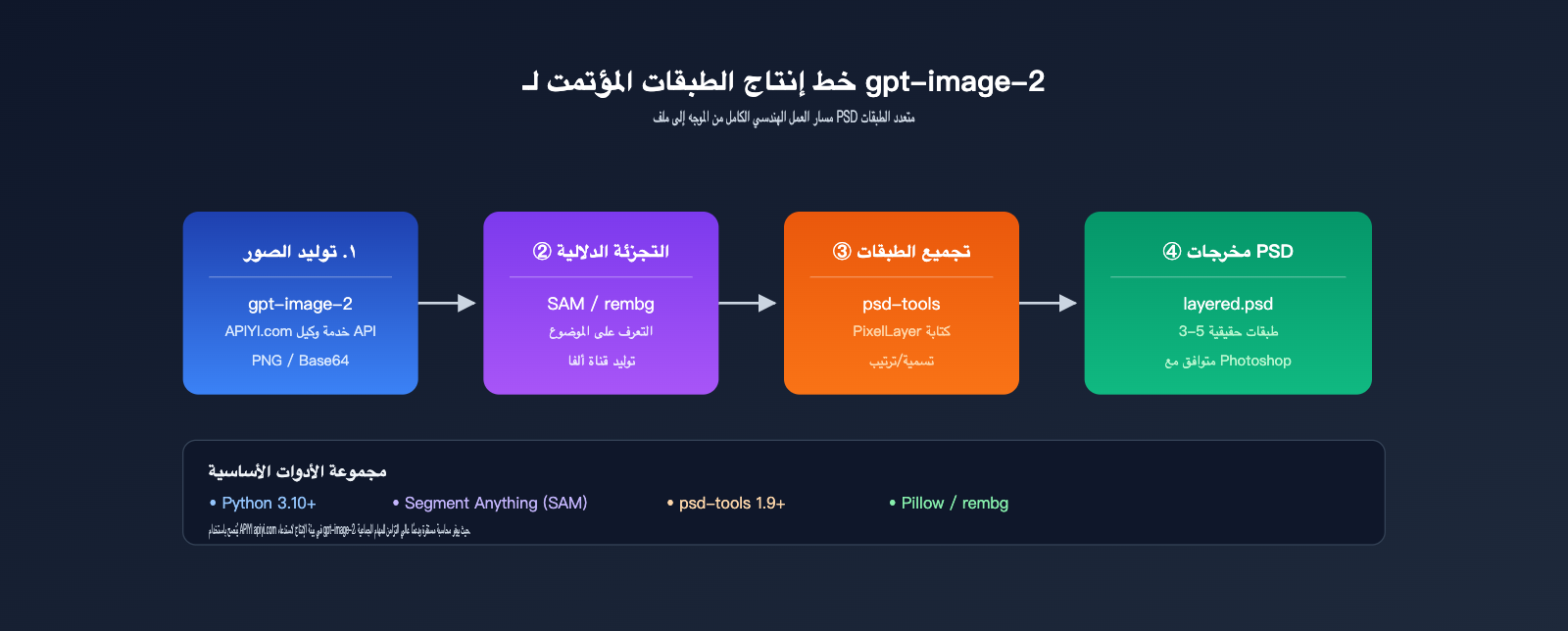
هيكلية سير العمل المؤتمت
[إدخال الموجه من المستخدم]
       ↓
[توليد الصورة الأصلية عبر gpt-image-2 API]
       ↓
[نموذج التجزئة الدلالية للتعرف على المناطق] (مثل SAM، Florence)
       ↓
[توليد قنوات ألفا لكل طبقة]
       ↓
[الكتابة في ملف PSD عبر psd-tools / photoshop-python-api]
       ↓
[إخراج ملف PSD متعدد الطبقات]
يمكن تنفيذ سلسلة العمليات بالكامل برمجياً دون الحاجة لفتح تطبيق Photoshop.
مجموعات الأدوات الرئيسية
| الأداة | الوظيفة | التوصية |
|---|---|---|
| psd-tools (Python) | قراءة وكتابة بنية ملفات PSD | ⭐⭐⭐⭐⭐ |
| Pillow | معالجة الصور الأساسية | ⭐⭐⭐⭐⭐ |
| SAM (Segment Anything) | التجزئة الدلالية من Meta | ⭐⭐⭐⭐⭐ |
| rembg | إزالة الخلفية بضغطة واحدة | ⭐⭐⭐⭐ |
| MiDaS | تقدير العمق، فصل المقدمة عن الخلفية | ⭐⭐⭐⭐ |
| Photopea API | تحرير PSD عبر الإنترنت | ⭐⭐⭐ |
كود برمجي لمثال فصل الطبقات المؤتمت
from psd_tools import PSDImage
from psd_tools.api.layers import PixelLayer
from PIL import Image
from rembg import remove

original = Image.open("gpt_image_2_output.png")
foreground = remove(original)
background = Image.new("RGBA", original.size, (255, 255, 255, 0))

psd = PSDImage.new(mode="RGBA", size=original.size)
psd.append(PixelLayer.frompil(background, psd, "Background"))
psd.append(PixelLayer.frompil(foreground, psd, "Foreground"))
psd.save("layered_output.psd")
🎯 نصيحة هندسية: في بيئات الإنتاج، يُنصح بتغليف عملية "استدعاء gpt-image-2 → إزالة الخلفية → الكتابة في PSD" كخدمة مصغرة (Microservice). دعم APIYI.com للاستدعاءات المتزامنة والفوترة المستقرة يجعله مناسباً كقدرة أساسية في خطوط إنتاج الصور.
ملاحظات حول الخيار C
- جودة الطبقات تعتمد على نموذج التجزئة: SAM أكثر دقة من rembg، لكن تكلفة الاستدلال أعلى.
- توافق PSD: ملفات PSD الناتجة عن psd-tools تعمل بشكل جيد في معظم إصدارات Photoshop، لكن قد تفقد بعض البيانات الوصفية في الإصدارات القديمة جداً.
- تكلفة الحوسبة في السيناريوهات الجماعية: تشغيل نموذج التجزئة لكل صورة يرفع تكاليف GPU بشكل ملحوظ.
- الحلول الهجينة أكثر واقعية: أحد الخيارات هو توليد الصورة عبر API + فصل بسيط للخلفية + لمسات بشرية دقيقة.
متقدم: كود عملي لفصل الطبقات متعدد الشخصيات
عندما تحتاج إلى وضع الشخصيات، المنتجات، النصوص، وغيرها من الكائنات الدلالية في طبقات مستقلة، يمكنك دمج SAM (Segment Anything Model) لإجراء تجزئة أكثر دقة:
📦 مثال كامل لفصل الكائنات الدلالية المتعددة باستخدام SAM + psd-tools
import torch
import numpy as np
from PIL import Image
from segment_anything import SamPredictor, sam_model_registry
from psd_tools import PSDImage
from psd_tools.api.layers import PixelLayer

def gpt_image_to_layered_psd(image_path: str, output_psd: str, points: list):
    """
    تقسيم صورة PNG الناتجة عن gpt-image-2 إلى ملف PSD بطبقات كائنات دلالية متعددة

    Args:
        image_path: مسار صورة PNG الناتجة عن gpt-image-2
        output_psd: مسار ملف PSD الناتج
        points: قائمة النقاط المركزية للكائنات المراد فصلها [(x, y, label), ...]
    """
    image = Image.open(image_path).convert("RGBA")
    image_np = np.array(image)

    sam = sam_model_registry["vit_h"](checkpoint="sam_vit_h.pth")
    sam.to("cuda" if torch.cuda.is_available() else "cpu")
    predictor = SamPredictor(sam)
    predictor.set_image(image_np[:, :, :3])

    psd = PSDImage.new(mode="RGBA", size=image.size)

    for idx, (x, y, label) in enumerate(points):
        masks, scores, _ = predictor.predict(
            point_coords=np.array([[x, y]]),
            point_labels=np.array([1]),
            multimask_output=False
        )
        mask = masks[0]
        layer_array = image_np.copy()
        layer_array[~mask] = [0, 0, 0, 0]
        layer_image = Image.fromarray(layer_array, "RGBA")
        psd.append(PixelLayer.frompil(layer_image, psd, label))

    background_array = image_np.copy()
    background_image = Image.fromarray(background_array, "RGBA")
    background_layer = PixelLayer.frompil(background_image, psd, "Background")
    psd.insert(0, background_layer)

    psd.save(output_psd)
    print(f"✅ تم توليد ملف PSD متعدد الطبقات: {output_psd}")


if __name__ == "__main__":
    gpt_image_to_layered_psd(
        image_path="gpt_image_2_poster.png",
        output_psd="layered_poster.psd",
        points=[
            (512, 400, "Subject"),
            (200, 600, "ProductLeft"),
            (800, 600, "ProductRight"),
        ]
    )
من خلال هذا المسار، يمكن تقسيم ملصق تم توليده بواسطة gpt-image-2 إلى 3-5 طبقات PSD حقيقية، حيث يمكن تحرير كل طبقة بشكل مستقل في Photoshop.
معالجة الأخطاء واستكشافها
في سيناريوهات الإنتاج، قد تحدث أخطاء في استدعاء gpt-image-2 أو في عملية الفصل اللاحقة. يلخص الجدول التالي المشكلات الشائعة وطرق التعامل معها:
| ظاهرة المشكلة | السبب الجذري | الحل |
|---|---|---|
API تعيد invalid output_format |
تمرير قيمة غير مدعومة مثل psd |
استخدم فقط png/jpeg/webp |
حقل b64_json فارغ |
حظر بواسطة نظام مراجعة المحتوى | تحسين الموجه، تجنب الأوصاف الحساسة |
| حواف مسننة بعد إزالة الخلفية | عدم كفاية دقة نموذج التجزئة | استخدم SAM + معالجة لاحقة (feather) للحواف |
| ملف PSD لا يفتح في Photoshop | بيانات وصفية غير مكتملة من psd-tools | قم بترقية psd-tools إلى إصدار 1.9+ |
| إزاحة الطبقات بعد الفصل | قنوات RGBA غير محاذية | توحيد أبعاد اللوحة قبل الكتابة |
| سرعة استدعاء بطيئة | تقييد المعدل (Rate Limit) بسبب التزامن العالي | استخدم توجيه المسارات المتعددة عبر APIYI.com |
🎯 تلميح للاستقرار: في بيئة الإنتاج، يُنصح بإضافة منطق إعادة المحاولة (Retry) والتحويل التلقائي (Fallback) في طبقة استدعاء API. الطلبات التي تمر عبر APIYI.com تتعرف تلقائياً على استجابات تقييد المعدل من OpenAI وتدعم التبديل الذكي، مما يقلل من معدل فشل المهام الجماعية.
الأسئلة الشائعة حول مخرجات PSD لنموذج gpt-image-2
فيما يلي إجابات مركزة على الاستفسارات الأكثر شيوعاً التي تواجه المستخدمين أثناء العمل الفعلي:
س1: هل حقاً لا يمكن لـ API الخاص بـ gpt-image-2 إخراج ملفات PSD مباشرة؟
نعم، هذا مؤكد. تحدد وثائق OpenAI الرسمية قيم المعامل output_format لتقتصر على png و jpeg و webp فقط. أي خدمة تدعي أنها "تخرج ملفات PSD مباشرة عبر API" تقوم في جوهرها بتنفيذ عملية فصل الطبقات (الخيار C) على خوادمها الخاصة، ثم تغلف النتائج في ملف PSD وتعيدها إليك؛ وهذا ليس قدرة متأصلة في نموذج gpt-image-2 نفسه.
🎯 توضيح مفاهيمي: إذا كنت ترغب في الوصول المستقر إلى نموذج gpt-image-2 الرسمي، يمكنك استخدام خدمة وكيل API مثل APIYI (apiyi.com) المتوافقة مع واجهات OpenAI الرسمية، مما يضمن تطابق سلوك المعاملات تماماً مع OpenAI وتجنب أي "تعديلات غير رسمية" من طبقات الوساطة.
س2: هل ملفات PSD التي يتم إخراجها عبر إصدار ChatGPT على الويب حقيقية ومقسمة إلى طبقات؟
نعم، حقيقية. لأنها تعتمد على تطبيق Adobe Photoshop الفعلي الذي يقوم بعمليات التحرير، لذا يحتوي ملف PSD الناتج على طبقات وأقنعة (Masks) وتأثيرات حقيقية. لكن لا يمكنك التحكم بدقة في عدد الطبقات أو تسميتها، وفي معظم الحالات ستحصل على 3-5 طبقات (الخلفية، العنصر الرئيسي، المقدمة، طبقات الضبط، إلخ).
س3: هل هناك فرق في تنسيق المخرجات بين gpt-image-2 و gpt-image-2-all؟
هناك فروق طفيفة. يستخدم gpt-image-2-all القناة العكسية المكافئة لإصدار ChatGPT على الويب، حيث يحتوي حقل b64_json المرجع على البادئة data:image/png;base64,؛ بينما يتصل gpt-image-2 مباشرة بـ OpenAI Images API، ويعيد سلسلة base64 خام بدون بادئة. كلاهما لا يدعم إخراج PSD، ولكن يجب التعامل مع كود معالجة السلسلة النصية بشكل مختلف لكل منهما.
س4: إذا كنت أحتاج فقط إلى ملف PNG بخلفية شفافة، هل يعني ذلك أنني لست بحاجة إلى PSD؟
بالنسبة للعديد من السيناريوهات، هذا صحيح. يدعم API الخاص بـ gpt-image-2 المعامل background: "transparent"، مما يولد ملف PNG بخلفية شفافة مباشرة، وهو مناسب لـ:
- إزالة خلفية منتجات التجارة الإلكترونية.
- الشعارات، الأيقونات، ومواد الملصقات.
- عناصر واجهة المستخدم (UI).
فقط عندما تحتاج إلى إجراء تعديلات على طبقات غير العنصر الرئيسي لاحقاً، ستحتاج إلى اعتماد سير عمل PSD.
س5: كيف يمكن التحكم في تكلفة توليد ملفات PSD بكميات كبيرة؟
تتكون التكلفة بشكل أساسي من ثلاثة أجزاء:
| بند التكلفة | جزء gpt-image-2 API | جزء المعالجة اللاحقة |
|---|---|---|
| التكلفة لكل وحدة | حوالي 0.03$ – 0.20$ للصورة | قدرة معالجة GPU لإزالة الخلفية ~0.001$ |
| الوقت المستغرق | 60-120 ثانية | 5-30 ثانية |
| الاستقرار | يتأثر بحدود معدل OpenAI | يمكن التحكم فيه عبر مواردك الخاصة |
🎯 استراتيجية خفض التكاليف: في سيناريوهات الإنتاج الضخم، يُنصح بإجراء فصل الطبقات فقط للصور المرشحة عالية الجودة. ابدأ بتوليد صور معاينة سريعة باستخدام معاملات جودة منخفضة (
quality=low) لنموذج gpt-image-2، وراجع الاستهلاك عبر نظام الفوترة الموحد في APIYI (apiyi.com)، وبعد التأكد من الرضا عن النتيجة، أعد التوليد بجودة عالية (high) ثم ادخل في خط إنتاج فصل الطبقات.
س6: هل يمكن استخدام gpt-image-2 لتعديل ملفات PSD موجودة مباشرة؟
لا. تقبل واجهة تحرير الصور (image edit) في gpt-image-2 ملفات PNG/JPEG/WEBP فقط، ولا يمكنها التعرف على هيكل الطبقات داخل ملف PSD. إذا كنت ترغب في "إعادة رسم طبقة معينة من ملف PSD باستخدام الذكاء الاصطناعي"، فإن الطريقة القياسية هي:
- تصدير تلك الطبقة من Photoshop كملف PNG (مع شفافية Alpha).
- استخدام واجهة التحرير في gpt-image-2 مع قناع (mask) لإعادة الرسم.
- استيراد النتيجة كطبقة جديدة إلى ملف PSD الأصلي.
حالات عملية لاستخدام مخرجات PSD مع gpt-image-2
تختلف متطلبات إخراج PSD باختلاف الصناعات، واختيار الحل المناسب يعتمد على سيناريو العمل. فيما يلي 3 نماذج لسير العمل في سيناريوهات نموذجية.
الحالة 1: الإنتاج الضخم لملصقات المنتجات التجارية
يحتاج فريق تجارة إلكترونية عابرة للحدود إلى توليد أكثر من 300 ملصق منتج يومياً. المتطلبات هي: طبقة للمنتج، طبقة للخلفية، وطبقة للنصوص، لتسهيل استبدال النصوص من قبل فريق التشغيل وفقاً للسوق.
تصميم سير العمل:
- بعد رفع المنتج، يقوم فريق التشغيل بملء الكلمات المفتاحية لنقاط البيع.
- استدعاء API لـ gpt-image-2 لتوليد الصورة الرئيسية (
output_format=png,background=transparent). - استخدام rembg للتأكيد الثانوي على حواف إزالة الخلفية.
- استخدام psd-tools لإنشاء هيكل من 3 طبقات:
- الطبقة 1: المنتج الرئيسي (خلفية شفافة).
- الطبقة 2: خلفية المشهد المولدة بالذكاء الاصطناعي.
- الطبقة 3: طبقة نصية نائبة.
- يحتاج المصمم فقط إلى تعديل طبقة النص في PSD للنشر.
العائد على الكفاءة: انخفض وقت إنتاج الملصق الواحد من 30 دقيقة إلى دقيقتين، مع اقتصار دور المصمم على المراجعة النهائية.
🎯 اختيار السيناريو: في سيناريوهات الإنتاج المتكرر، يمكن تحقيق تكاليف يمكن التنبؤ بها وقدرة إنتاجية مرنة من خلال واجهة gpt-image-2 عبر APIYI (apiyi.com) مع خطط الفوترة المخصصة للشركات.
الحالة 2: النماذج الأولية السريعة لأصول واجهة ألعاب الفيديو
يحتاج فريق فنون الألعاب في مرحلة النموذج الأولي إلى عدد كبير من أصول واجهة المستخدم "النائبة" (أزرار، أيقونات، لافتات)، بشرط أن تكون بتنسيق PSD لغرض التنقيح اللاحق.
تصميم سير العمل:
توليد الرؤية الأساسية عبر gpt-image-2
       ↓
تقسيم تلقائي لشكل العنصر الرئيسي عبر SAM
       ↓
تصدير ملفات PNG متعددة (إطار، أيقونة، توهج، إلخ)
       ↓
دمجها في ملف PSD متعدد الطبقات عبر psd-tools
       ↓
تنقيح النسخة النهائية في Photoshop من قبل الفنان
| نوع الأصل | مخرجات gpt-image-2 | إجراء المعالجة اللاحقة | عدد الطبقات النهائي |
|---|---|---|---|
| زر | PNG شفاف | شرائح الحالة (افتراضي/تحويم/ضغط) | 3 |
| أيقونة | PNG شفاف | فصل التوهج/الظل | 2-4 |
| لافتة (Banner) | RGB PNG | فصل العنصر الرئيسي/الخلفية/تأثيرات الضوء | 3-5 |
| بطاقة | RGB PNG | فصل الإطار/الخلفية/العلامة | 3-4 |
الحالة 3: إصدارات متعددة اللغات للمحتوى التسويقي
يحتاج فريق الإعلانات إلى تكييف رؤية رئيسية واحدة لـ 10 لغات، والمتطلب الأساسي هو أن تكون طبقة النص مستقلة وطبقة الصورة ثابتة.
الإجراءات الرئيسية:
- استخدام gpt-image-2 لتوليد رؤية رئيسية "بدون نص" (كتابة
no textأوno lettersبوضوح في الموجه). - إنشاء طبقة نصية نائبة عبر psd-tools.
- لاحقاً، يكفي تعديل طبقة النص فقط لإخراج 10 إصدارات لغوية.
ميزة سير العمل هذا هي: توليد الرؤية الرئيسية مرة واحدة فقط، مع تحكم كامل في طبقة النص، مما يتجنب الأخطاء الإملائية الشائعة عند توليد نصوص بلغات متعددة بواسطة الذكاء الاصطناعي.
🎯 تنبيه حول اللغات: يعتبر gpt-image-2 موثوقاً نسبياً في توليد النصوص الإنجليزية، لكنه يميل إلى ارتكاب أخطاء إملائية عند توليد الصينية أو اليابانية أو الكورية. يُنصح عند استدعاء gpt-image-2 عبر APIYI (apiyi.com) باستبعاد النصوص صراحة في الموجه، وإدارتها بشكل موحد عبر طبقات النصوص في PSD.
الحالة 4: المساعدة في رسم القصص المصورة (Storyboard) والرسوم التوضيحية
يستخدم الرسامون gpt-image-2 لتوليد إلهام للرسومات الأولية، ثم يعودون إلى Photoshop للتنقيح. هذا النوع من العمليات الهجينة "إلهام بالذكاء الاصطناعي + تنقيح بشري" يتطلب هيكل طبقات عالي الجودة.
خطة فصل الطبقات النموذجية:
- طبقة الرسم الأولي: مخرجات gpt-image-2 كصورة أصلية، تُحفظ كطبقة مرجعية سفلية.
- طبقة الخطوط (Line Art): رسم الخطوط بناءً على الرسم الأولي.
- طبقة الألوان الأساسية: ملء المساحات اللونية.
- طبقة الظلال: إبراز المناطق الداكنة.
- طبقة الإضاءة: إضافة اللمسات المضيئة.
- طبقة التأثيرات: العناصر الزخرفية.
نقاط التشغيل:
1. توليد تكوين رأسي 1024x1536 عبر gpt-image-2
2. وضع هذه الصورة في Photoshop كطبقة 0 (مقفل وغير قابل للتحرير)
3. إنشاء 5-6 طبقات فارغة فوقها للرسم
4. الحفظ كملف PSD للأرشفة بعد الانتهاء
هذه العملية تحول رسومات الذكاء الاصطناعية الأولية إلى أصول قابلة لمواصلة العمل عليها، بدلاً من كونها صوراً للاستخدام مرة واحدة.
مقارنة بين gpt-image-2 وتنسيقات الصور الأخرى
لفهم مكانة ملفات PSD في سير العمل بشكل أفضل، دعنا نقارنها بالتنسيقات الشائعة الأخرى:
| التنسيق | حجم الملف | سهولة التعديل | التوافق بين البرامج | مناسب للمعالجة اللاحقة لـ gpt-image-2 |
|---|---|---|---|---|
| PNG | متوسط | منخفضة (مسطح) | ✅ ممتاز | ⭐⭐⭐⭐⭐ الخيار الافتراضي |
| JPEG | صغير | منخفضة جداً | ✅ ممتاز | ⭐⭐⭐ للمعاينة فقط |
| WEBP | صغير | منخفضة | ⚠️ ويب | ⭐⭐⭐ مناسب لسيناريوهات الويب |
| PSD | كبير | ✅ عالية جداً | ⚠️ نظام Adobe | ⭐⭐⭐⭐ يتطلب معالجة لاحقة |
| TIFF | كبير جداً | متوسطة | ✅ الطباعة | ⭐⭐ لسيناريوهات الطباعة |
| SVG | صغير | ✅ عالية جداً (متجهي) | ✅ ويب/طباعة | ❌ غير مدعوم في gpt-image-2 |
كما يظهر في الجدول، القيمة الجوهرية لملفات PSD هي "سهولة التعديل"، وهو أمر يصعب استبداله بتنسيقات أخرى. إذا لم تكن بحاجة إلى تعديلات لاحقة، فإن PNG عادة ما يكون الخيار الأنسب.
ملخص أفضل الممارسات لإخراج ملفات PSD من gpt-image-2
بالعودة إلى السؤال الأساسي: كيف يمكن لـ gpt-image-2 إخراج ملفات PSD؟ بعد المراجعة الشاملة، يمكن تلخيص الاستنتاجات في ثلاث نقاط:
- مسار API لا يدعم إخراج PSD مباشرة: تدعم واجهة برمجة تطبيقات gpt-image-2 تنسيقات الصور النقطية (PNG / JPEG / WEBP) فقط، وهذا يمثل حدود قدرات النموذج نفسه.
- نسخة ChatGPT عبر الويب يمكنها إخراج ملفات PSD حقيقية ذات طبقات: من خلال تكامل تطبيق Adobe Photoshop، وهو مناسب لاحتياجات المصممين الأفراد.
- سيناريوهات العمل الهندسية تتطلب حل "توليد عبر API + معالجة لاحقة": من خلال استخدام أدوات مثل SAM أو rembg لتقسيم الطبقات تلقائياً، ثم استخدام psd-tools لكتابة الملف، مما يحقق أتمتة شاملة.
| دور المستخدم | الحل الموصى به | مجموعة الأدوات |
|---|---|---|
| مصمم فردي | الحل أ | تكامل ChatGPT + Photoshop |
| فريق صغير | الحل ب | gpt-image-2 API + Photoshop يدوي |
| مطور مؤسسي | الحل ج | gpt-image-2 API + خط أنابيب أتمتة الطبقات |
🎯 نصيحة نهائية: جرب تكامل Photoshop عبر نسخة ChatGPT على الويب أولاً لفهم عملية تقسيم الطبقات قبل اتخاذ قرار بناء خط أنابيب API. إذا قررت المضي قدماً في التكامل الهندسي، يمكنك الوصول إلى gpt-image-2 عبر منصة APIYI (apiyi.com)، التي توفر واجهات متوافقة مع OpenAI يمكن الوصول إليها محلياً، مع دعم استقرار على مستوى المؤسسات وشفافية في الفوترة.
نأمل أن يساعدك هذا الدليل الشامل حول إخراج ملفات PSD من gpt-image-2 في تجنب العقبات. التحدي الحقيقي ليس في الـ API، بل في اختيار سير العمل المناسب. اختر الحل (أ/ب/ج) بناءً على حجم عملك وميزانيتك واحتياجات الأتمتة، وستتمكن عادةً من إنجاز سير العمل بالكامل في غضون أسبوع.
المؤلف: فريق APIYI التقني | apiyi.com — منصة خدمة وكيل API لنماذج اللغة الكبيرة للمؤسسات