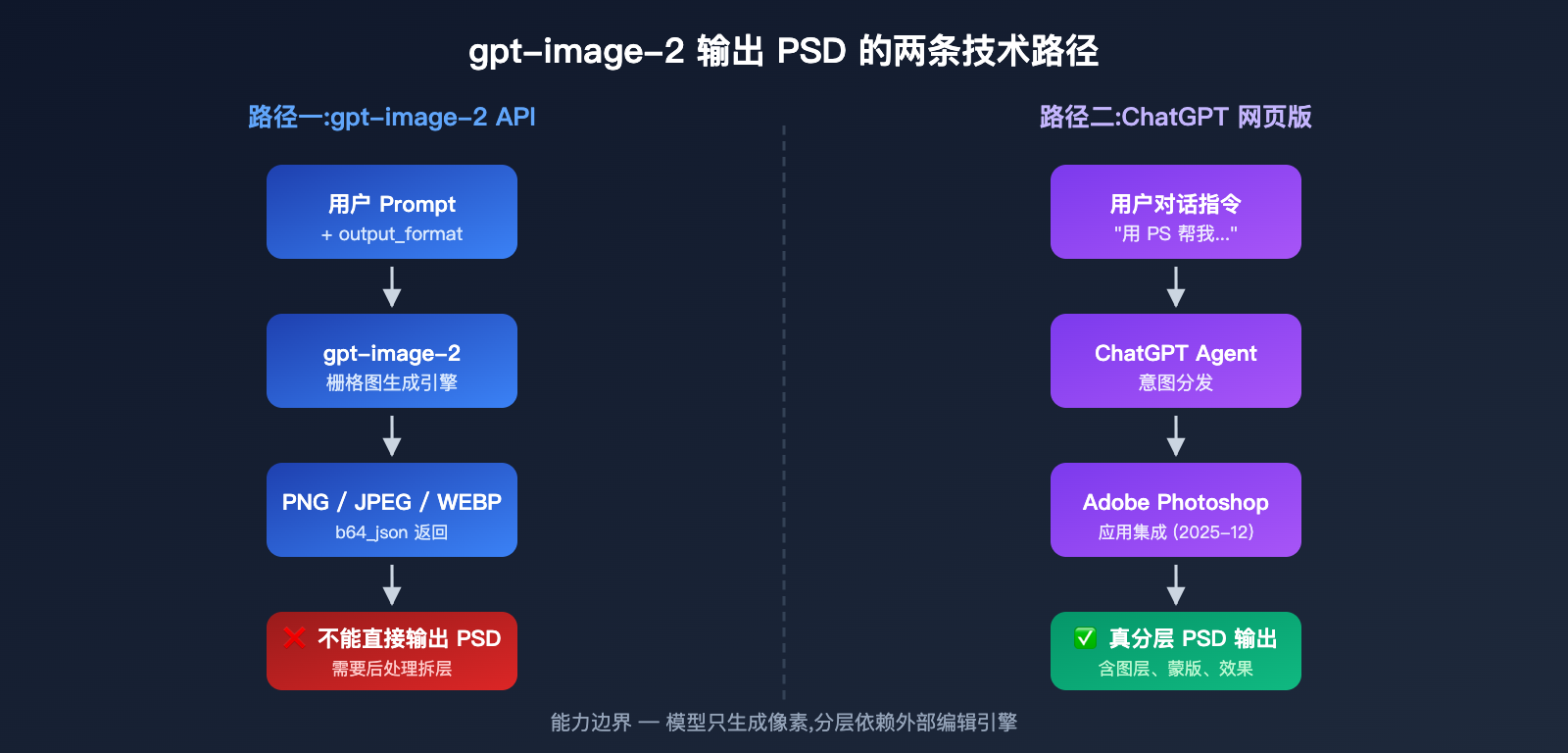
很多设计师和开发者在使用 gpt-image-2 时都会问同一个问题:能不能直接生成 PSD 分层文件? 答案分为两层 —— ChatGPT 网页版借助 Adobe Photoshop 集成可以做到分层编辑,而 gpt-image-2 API 本身只能输出常规的 PNG/JPEG/WEBP 格式。
本文将彻底厘清 gpt-image-2 输出 PSD 的真实能力边界,提供 3 种切实可行的工作流方案,帮你根据实际场景选择最合适的路径。无论你是个人创作者还是团队开发者,都能在本文中找到对应的解决思路。
gpt-image-2 输出 PSD 的核心认知
在动手之前,必须先理清一个关键事实:gpt-image-2 是一个图像生成模型,不是图像编辑软件。它本身不具备生成"分层文件"的能力,任何 PSD 输出都需要借助外部工具配合完成。
输出能力的本质差异
OpenAI 官方对 gpt-image 系列的输出格式定义非常明确,模型只支持 3 种栅格化(rasterized)图像格式:
| 输出格式 | 文件扩展名 | 是否分层 | 透明通道 | 典型场景 |
|---|---|---|---|---|
| PNG | .png |
❌ 单图层 | ✅ 支持 | 默认格式,适合需要透明背景的素材 |
| JPEG | .jpg |
❌ 单图层 | ❌ 不支持 | 文件体积小,适合摄影类图片 |
| WEBP | .webp |
❌ 单图层 | ✅ 支持 | 现代 Web 格式,体积/质量平衡好 |
| PSD | .psd |
✅ 多图层 | ✅ 支持 | API 不支持,需后处理 |
🎯 核心结论: gpt-image-2 API 通过
output_format参数仅接受png、jpeg、webp三个值,没有任何参数可以让它直接吐出 PSD 文件。如果你需要在企业项目中稳定调用 gpt-image-2,可以通过 API易 apiyi.com 中转服务统一接入,该平台兼容 OpenAI 官方接口规范,支持上述三种输出格式的全量参数。
为什么 API 无法直接输出 PSD
PSD 是 Adobe Photoshop 的私有分层格式,包含图层、蒙版、混合模式、调整图层等复杂结构。要生成真正的 PSD,需要的不是图像生成模型,而是图像编辑引擎。这也是为什么:
- gpt-image-2 API: 一次性扁平栅格图,无法理解"图层"概念
- ChatGPT 网页版: 借助 Adobe Photoshop 应用集成,实际由 Photoshop 完成分层
这两者完全是两套体系,本文后续会分别讲解。
gpt-image-2 输出 PSD 的 3 种方案对比
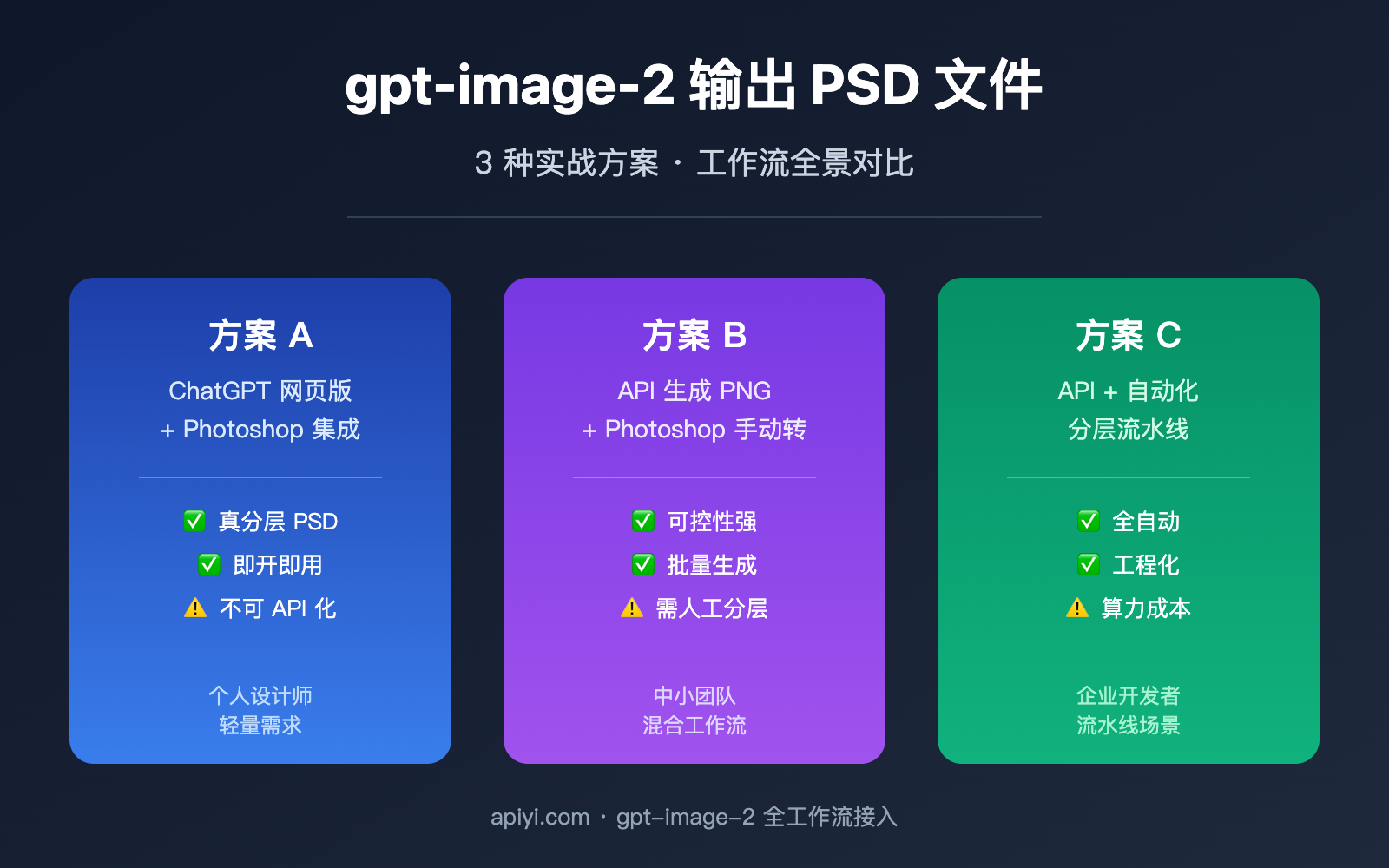
针对"我就是要 PSD 文件"的需求,目前有 3 条可行路径,各自适用不同场景。下表是核心特征对比:
| 方案 | 实现方式 | PSD 真实分层 | 自动化程度 | 适用人群 |
|---|---|---|---|---|
| 方案 A: ChatGPT + Photoshop 集成 | 网页版调用 Adobe 插件 | ✅ 是 | 半自动 | 个人设计师、轻量需求 |
| 方案 B: API 生成 + Photoshop 手动转 | 先调 API 出 PNG,再人工导入 PS | ⚠️ 伪分层(单图层) | 全人工 | 需要批量生成的开发者 |
| 方案 C: API 生成 + 第三方分层工具 | API 出图后用脚本/AI 工具拆层 | ✅ 是(算法估测) | 全自动 | 工程化场景、流水线 |
🎯 选择建议: 如果你只是偶尔需要一两张分层图,方案 A 最简单;如果你需要在产品中嵌入图像生成能力,通过 API易 apiyi.com 调用 gpt-image-2 API + 后端集成方案 B 或 C 是更可控的选择。
方案 A:ChatGPT 网页版 + Photoshop 集成实现 PSD 输出
这是 OpenAI 官方在 2025-12 正式推出的能力。Adobe 与 OpenAI 合作将 Adobe Photoshop、Adobe Express 和 Adobe Acrobat 引入 ChatGPT,8 亿用户可以直接在对话中调用专业图像编辑功能。
启用 Photoshop for ChatGPT 的步骤
整个流程的关键是 ChatGPT 充当"综合 Agent"的角色,将用户的自然语言意图分发给 gpt-image-2 生成图片,再交给 Adobe Photoshop 应用处理图层。
用户输入 → ChatGPT 解析意图
        ├─ 调用 gpt-image-2 生成原图
        └─ 调用 Photoshop 应用进行分层处理
                ↓
            输出可下载的 PSD 文件
具体操作流程:
- 登录 ChatGPT 网页版(chatgpt.com),确认账号已经升级到包含图像功能的版本
- 在输入框点击 "+" → "更多" → 选择 "Adobe Photoshop" 应用
- 输入提示词,例如:
使用 Adobe Photoshop 帮我生成一张夜景城市插画,并将前景人物、中景建筑、远景天空分到不同图层 - ChatGPT 会自动调用 gpt-image-2 生成基础图片
- 紧接着调用 Photoshop 应用进行分层、调整、混合操作
- 完成后,点击对话内的下载按钮,即可获得带图层的 PSD 文件
Photoshop for ChatGPT 的能力范围
Adobe 官方 helpx 文档列出了集成版本支持的核心操作:
| 操作类型 | 是否支持 | 说明 |
|---|---|---|
| 局部区域调整 | ✅ | 可针对图片特定部分调亮度、对比度 |
| 创意特效 | ✅ | Glitch、Glow 等内置滤镜 |
| 背景模糊/替换 | ✅ | 利用 Adobe Firefly 实现 |
| 图层分离 | ✅ | 将主体、前景、背景拆分图层 |
| 蒙版与选区 | ⚠️ 部分 | 复杂选区仍建议在桌面版处理 |
| 智能对象 | ❌ | 不支持创建可编辑的智能对象 |
| 高级混合模式 | ❌ | 仅支持基础混合 |
🎯 能力提示: ChatGPT 内的 Photoshop 适合轻量编辑,完整能力仍在 Photoshop 桌面版。如果你需要高频、批量生成 PSD,通过 API易 apiyi.com 直连 gpt-image-2 API 输出 PNG 后再交付给桌面 Photoshop 是更高效的工作流。
方案 A 的局限性
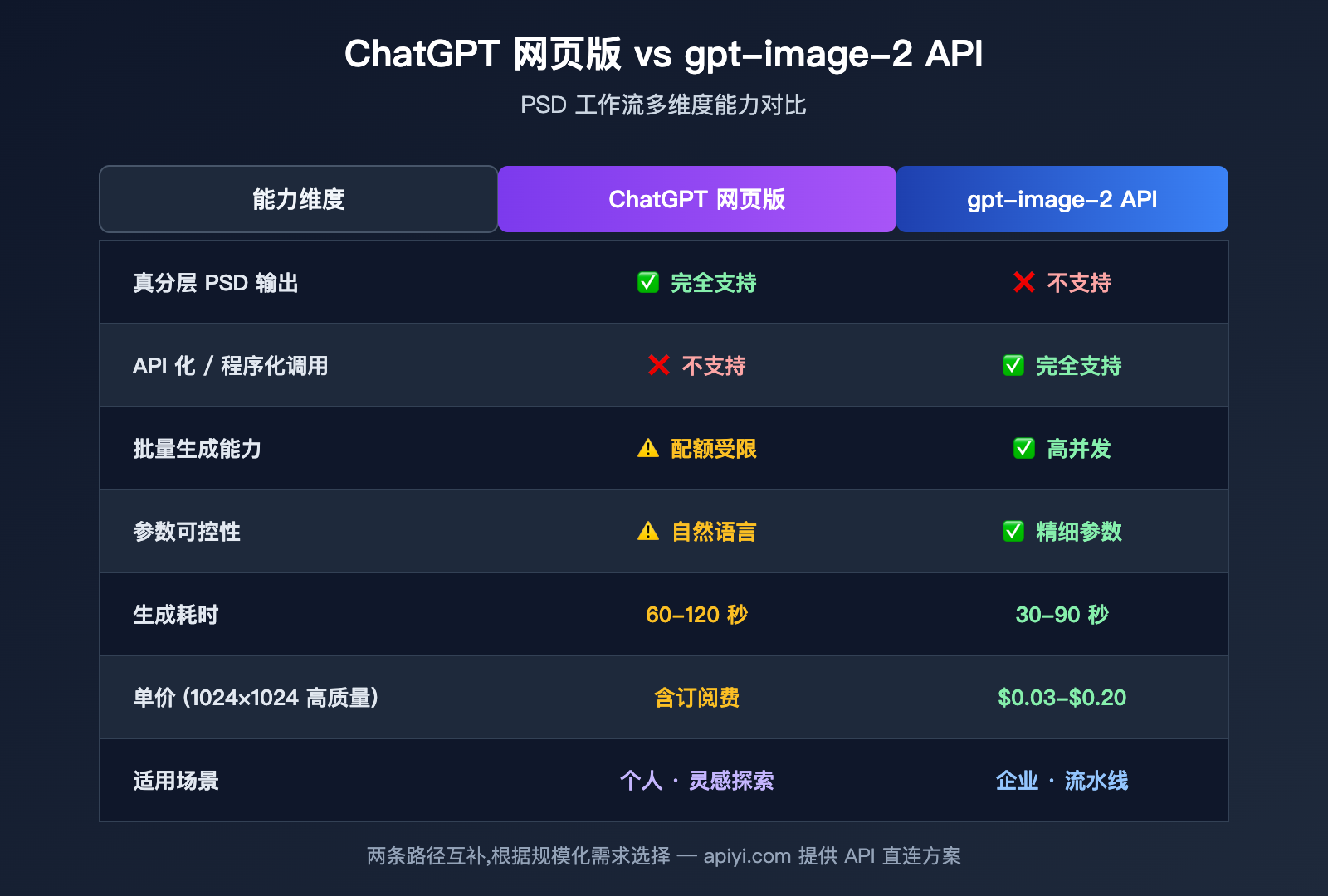
虽然 ChatGPT + Photoshop 集成体验流畅,但它有几个硬性限制必须知道:
- 无法 API 化调用: 这是网页版限定能力,没有公开的 API 接口让你在自己的程序中复现这个工作流
- 生成速度慢: 单次生成 + 分层处理通常需要 60-120 秒
- 可控性弱: 图层数量、命名、顺序由 ChatGPT 自行决定,不接受 prompt 强制约束
- 配额限制: 免费用户每天可调用次数有限,Plus 用户也有上限
这些限制决定了方案 A 适合"灵感探索"和"一次性创作",不适合稳定的生产环节。
方案 B:gpt-image-2 API + Photoshop 手动转 PSD
如果你的需求是"用程序批量生成图片,再人工筛选后转成 PSD",方案 B 是最直接的选择。这条路径将 AI 生成与图层加工完全解耦。
gpt-image-2 API 调用极简示例
下面是通过 API 生成图片的最小可运行代码,使用 OpenAI 兼容接口:
import requests
import base64

response = requests.post(
    "https://api.apiyi.com/v1/images/generations",
    headers={"Authorization": "Bearer YOUR_API_KEY"},
    json={
        "model": "gpt-image-2",
        "prompt": "夜晚的赛博朋克城市,霓虹灯,雨夜街道",
        "size": "1024x1024",
        "quality": "high",
        "output_format": "png"
    }
)

data = response.json()["data"][0]
image_bytes = base64.b64decode(data["b64_json"])
with open("output.png", "wb") as f:
    f.write(image_bytes)
📦 完整 Python 示例(含错误处理、参数说明)
import os
import base64
import requests
from typing import Optional

def generate_image(
    prompt: str,
    output_path: str,
    size: str = "1024x1024",
    quality: str = "high",
    output_format: str = "png",
    background: Optional[str] = None
) -> dict:
    """
    调用 gpt-image-2 生成图片

    Args:
        prompt: 图像描述
        output_path: 输出文件路径
        size: 1024x1024 / 1024x1536 / 1536x1024
        quality: low / medium / high
        output_format: png / jpeg / webp
        background: transparent / opaque (仅 png/webp)
    """
    api_key = os.getenv("APIYI_API_KEY")
    if not api_key:
        raise ValueError("请设置环境变量 APIYI_API_KEY")

    payload = {
        "model": "gpt-image-2",
        "prompt": prompt,
        "size": size,
        "quality": quality,
        "output_format": output_format,
    }
    if background:
        payload["background"] = background

    response = requests.post(
        "https://api.apiyi.com/v1/images/generations",
        headers={
            "Authorization": f"Bearer {api_key}",
            "Content-Type": "application/json"
        },
        json=payload,
        timeout=180
    )
    response.raise_for_status()

    result = response.json()
    image_data = result["data"][0]["b64_json"]

    with open(output_path, "wb") as f:
        f.write(base64.b64decode(image_data))

    return {
        "path": output_path,
        "usage": result.get("usage", {}),
        "size": size
    }


if __name__ == "__main__":
    info = generate_image(
        prompt="一个未来感的城市插画,准备做产品宣传海报",
        output_path="hero.png",
        size="1536x1024",
        quality="high",
        background="transparent"
    )
    print(f"生成成功: {info}")
🎯 接入提示: 使用 API易 apiyi.com 调用 gpt-image-2 时,接口 URL 仅需将 OpenAI 官方的
api.openai.com替换为api.apiyi.com,其他参数完全兼容,支持output_format设置 png/jpeg/webp 三种输出。
把 PNG 导入 Photoshop 转 PSD
拿到 API 返回的 PNG 之后,在 Photoshop 中转成 PSD 的标准流程:
- 在 Photoshop 桌面版打开 PNG 文件 (
File → Open) - 此时图片为单图层,通常显示为"背景"层
- 双击图层解锁,转为可编辑图层
- 根据需要拆分主体:
- 使用 对象选择工具 自动识别主体
- 使用 生成式扩展 重绘背景
- 使用 Alpha 通道 提取透明区域
- 保存为 PSD:
File → Save As → Photoshop (.PSD)
方案 B 的真实分层能力
需要注意的是,直接从 PNG 转 PSD 默认只有 1 个图层。要得到真正的多图层 PSD,你必须做额外的拆层工作。常见做法包括:
| 拆层方式 | 操作复杂度 | 分层质量 |
|---|---|---|
| 手动选区 + 复制图层 | 高 | 极高 |
| AI 抠图工具(Remove.bg) | 低 | 中等 |
| Photoshop 对象选择 + 生成式填充 | 中 | 高 |
| Photoshop 神经滤镜深度估算 | 低 | 中等(伪 3D 分层) |
gpt-image-2 输出 PSD 时的 Prompt 工程技巧
要让方案 B 的拆层效率最大化,在 prompt 阶段就要考虑后续分层的可能性。下面是经过实践验证的提示词模板:
[主题]:一张产品宣传海报,主体是一个未来感运动鞋
[构图要求]:
  - 主体居中,占画面 60% 面积
  - 背景使用纯色或简单渐变,便于后期抠图
  - 主体与背景有明显色差和景深分离
  - 不要在背景中加入与主体相似的元素
[输出参数]:
  - 分辨率: 1536x1024
  - 背景: transparent (如果支持)
  - 风格: 商业摄影质感
这种 prompt 写法能让生成的 PNG 在后续分层时更"友好",抠图工具识别准确率会显著提升。
| Prompt 关键词 | 对分层的影响 |
|---|---|
pure background / solid color background |
抠图边缘更干净 |
clear subject separation |
主体与背景边界清晰 |
centered composition |
便于自动检测主体位置 |
studio lighting |
减少阴影投射,降低误判 |
no overlapping elements |
避免图层互相遮挡 |
🎯 效率提升: 对接 API易 apiyi.com 的 gpt-image-2 时,可以利用 system 级 prompt 模板预设这些约束,确保团队所有人生成的图片都对后续 PSD 工作流友好。
方案 C:API + 第三方分层工具自动化输出 PSD
对于产品化场景(例如电商素材自动生成、广告流水线),手动操作 Photoshop 不现实。这时需要引入自动化分层工具。
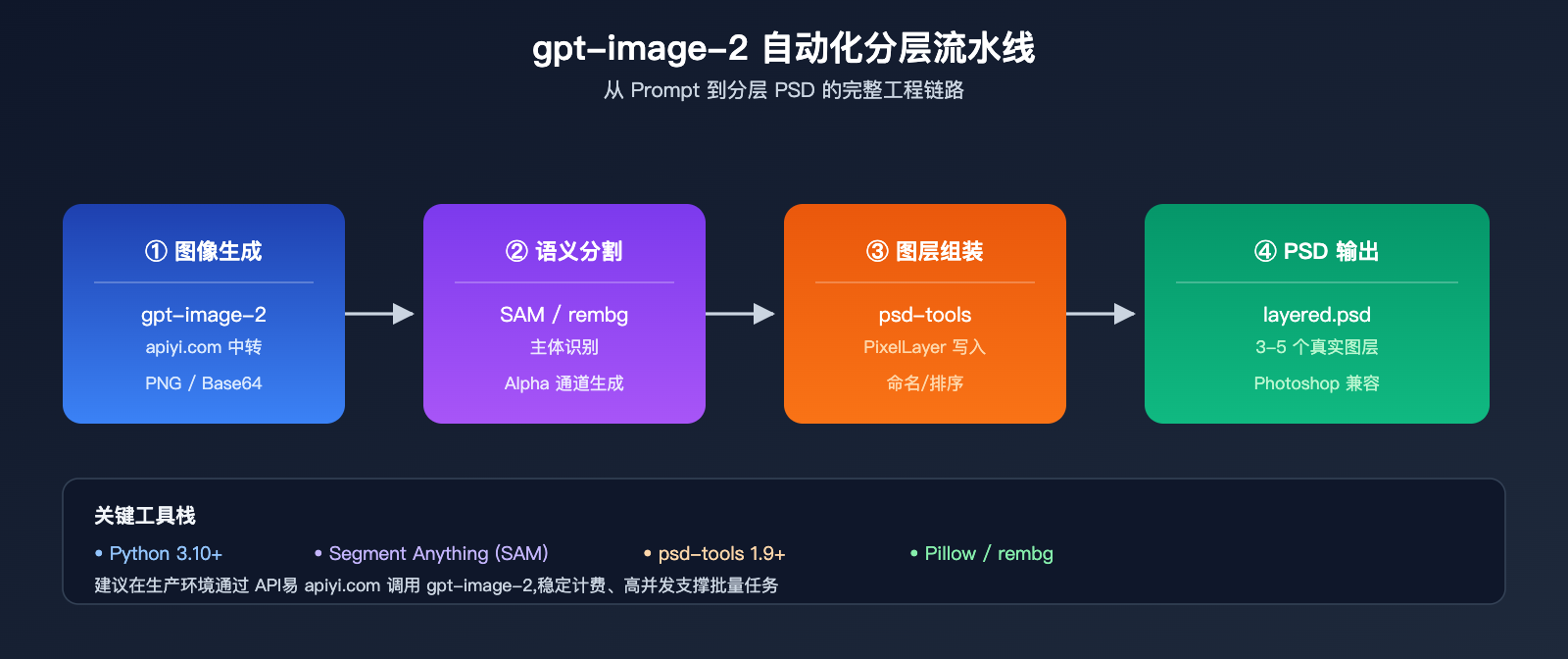
自动化工作流架构
[用户输入提示词]
       ↓
[gpt-image-2 API 生成原图]
       ↓
[语义分割模型识别区域]   (例如 SAM、Florence)
       ↓
[Alpha 通道生成各图层]
       ↓
[psd-tools / photoshop-python-api 写入 PSD]
       ↓
[输出多图层 PSD 文件]
整条流水线可以全部用代码实现,无需打开 Photoshop 客户端。
关键工具组合
| 工具 | 作用 | 推荐度 |
|---|---|---|
| psd-tools (Python) | 读写 PSD 文件结构 | ⭐⭐⭐⭐⭐ |
| Pillow | 基础图像处理 | ⭐⭐⭐⭐⭐ |
| SAM (Segment Anything) | Meta 的语义分割 | ⭐⭐⭐⭐⭐ |
| rembg | 一键抠图,去背景 | ⭐⭐⭐⭐ |
| MiDaS | 深度估计,分前后景 | ⭐⭐⭐⭐ |
| Photopea API | 在线 PSD 编辑 | ⭐⭐⭐ |
自动化分层示例代码
from psd_tools import PSDImage
from psd_tools.api.layers import PixelLayer
from PIL import Image
from rembg import remove

original = Image.open("gpt_image_2_output.png")
foreground = remove(original)
background = Image.new("RGBA", original.size, (255, 255, 255, 0))

psd = PSDImage.new(mode="RGBA", size=original.size)
psd.append(PixelLayer.frompil(background, psd, "Background"))
psd.append(PixelLayer.frompil(foreground, psd, "Foreground"))
psd.save("layered_output.psd")
🎯 工程化建议: 在生产环境中,建议将"调用 gpt-image-2 → 抠图 → 写入 PSD"封装为一个微服务。通过 API易 apiyi.com 调用 gpt-image-2 API 时支持高并发和稳定计费,适合作为图像流水线的上游能力。
方案 C 的注意事项
- 图层质量取决于分割模型: SAM 比 rembg 更准,但推理成本更高
- PSD 兼容性: psd-tools 生成的 PSD 在主流 Photoshop 版本中表现良好,但极少数老版本可能丢失元数据
- 批量场景的算力成本: 每张图都跑一遍分割模型,GPU 成本会显著提升
- 混合方案更现实: 一种取舍是 API 出图 + 简单背景分离 + 少量人工精修
进阶:多角色分层的实战代码
当需要把人物、商品、文字等多个语义对象分别置于独立图层时,可以结合 SAM(Segment Anything Model)做更精细的分割:
📦 SAM + psd-tools 多语义对象分层完整示例
import torch
import numpy as np
from PIL import Image
from segment_anything import SamPredictor, sam_model_registry
from psd_tools import PSDImage
from psd_tools.api.layers import PixelLayer

def gpt_image_to_layered_psd(image_path: str, output_psd: str, points: list):
    """
    将 gpt-image-2 输出的 PNG 拆分为多语义对象图层的 PSD

    Args:
        image_path: gpt-image-2 生成的 PNG 路径
        output_psd: 输出的 PSD 文件路径
        points: 要分割的对象中心点列表 [(x, y, label), ...]
    """
    image = Image.open(image_path).convert("RGBA")
    image_np = np.array(image)

    sam = sam_model_registry["vit_h"](checkpoint="sam_vit_h.pth")
    sam.to("cuda" if torch.cuda.is_available() else "cpu")
    predictor = SamPredictor(sam)
    predictor.set_image(image_np[:, :, :3])

    psd = PSDImage.new(mode="RGBA", size=image.size)

    for idx, (x, y, label) in enumerate(points):
        masks, scores, _ = predictor.predict(
            point_coords=np.array([[x, y]]),
            point_labels=np.array([1]),
            multimask_output=False
        )
        mask = masks[0]
        layer_array = image_np.copy()
        layer_array[~mask] = [0, 0, 0, 0]
        layer_image = Image.fromarray(layer_array, "RGBA")
        psd.append(PixelLayer.frompil(layer_image, psd, label))

    background_array = image_np.copy()
    background_image = Image.fromarray(background_array, "RGBA")
    background_layer = PixelLayer.frompil(background_image, psd, "Background")
    psd.insert(0, background_layer)

    psd.save(output_psd)
    print(f"✅ 已生成多图层 PSD: {output_psd}")


if __name__ == "__main__":
    gpt_image_to_layered_psd(
        image_path="gpt_image_2_poster.png",
        output_psd="layered_poster.psd",
        points=[
            (512, 400, "Subject"),
            (200, 600, "ProductLeft"),
            (800, 600, "ProductRight"),
        ]
    )
通过这个流程,一张 gpt-image-2 生成的海报能被拆成 3-5 个真分层 PSD,每个图层都可以在 Photoshop 中独立编辑。
错误处理与排查
工程化场景中,gpt-image-2 调用与后续分层都可能出错。下表汇总了高频问题和应对方法:
| 问题现象 | 根本原因 | 解决方案 |
|---|---|---|
API 返回 invalid output_format |
误传了 psd 等不支持的值 |
仅使用 png/jpeg/webp |
b64_json 字段为空 |
内容审核拦截 | 优化 prompt,避开敏感描述 |
| 抠图后边缘有锯齿 | 分割模型精度不足 | 改用 SAM + 边缘 feather 后处理 |
| PSD 在 Photoshop 中打不开 | psd-tools 写入元数据不完整 | 升级 psd-tools 至 1.9+ 版本 |
| 分层后图层错位 | RGBA 通道未对齐 | 统一画布尺寸再写入 |
| 调用速度慢 | 高并发被限流 | 通过 API易 apiyi.com 的多通道路由分流 |
🎯 稳定性提示: 生产环境建议在 API 调用层加入重试和降级逻辑,通过 API易 apiyi.com 中转的请求会自动识别 OpenAI 的限流响应并支持智能切换,降低批量任务的失败率。
gpt-image-2 输出 PSD 的常见问答
针对实际使用中高频出现的疑问,集中解答如下。
Q1:gpt-image-2 API 真的不能直接输出 PSD 吗?
确认不能。OpenAI 官方文档明确将 output_format 参数的可选值限定为 png、jpeg、webp 三种。任何号称"API 直接输出 PSD"的服务,本质上都是在它们自己的服务器上跑了方案 C 的拆层流程,再把结果包装成 PSD 返回 —— 这不是 gpt-image-2 模型本身的能力。
🎯 认知澄清: 想要稳定接入官方原生的 gpt-image-2,可以使用 API易 apiyi.com 这类 OpenAI 官方接口兼容的中转服务,确保参数行为与 OpenAI 完全一致,避免被封装层"魔改"。
Q2:ChatGPT 网页版输出的 PSD 是真的分层吗?
是真的。因为它背后是真正的 Adobe Photoshop 应用在执行编辑操作,生成的 PSD 包含真实图层、蒙版和效果。但图层数量和命名你无法精确控制,大多数情况下会得到 3-5 个图层(背景、主体、前景、调整层等)。
Q3:gpt-image-2 与 gpt-image-2-all 在输出格式上有差异吗?
有细微差异。gpt-image-2-all 走的是 ChatGPT 网页对等的反向通道,返回的 b64_json 字段包含 data:image/png;base64, 前缀;而 gpt-image-2 直连 OpenAI Images API,返回的是无前缀的纯 base64 字符串。两者都不支持 PSD 输出,但底层的字符串处理代码需要区别对待。
Q4:如果我只要透明背景的 PNG,是不是就不需要 PSD 了?
对很多场景而言确实如此。gpt-image-2 API 支持 background: "transparent" 参数,直接生成透明背景的 PNG,适用于:
- 电商商品抠图
- Logo、图标、贴纸素材
- UI 元素
只有当你需要后期对非主体部分也做分层调整时,才必须落到 PSD 工作流。
Q5:批量生成 PSD 的成本如何控制?
成本主要由三部分构成:
| 成本项 | gpt-image-2 API 部分 | 后处理部分 |
|---|---|---|
| 单次费用 | 约 $0.03 – $0.20/张 | 抠图 GPU 算力 ~$0.001 |
| 时间成本 | 60-120 秒 | 5-30 秒 |
| 稳定性 | 受 OpenAI 限流影响 | 自有算力可控 |
🎯 降本策略: 大批量场景下,建议只对优质候选图执行分层。先用 gpt-image-2 低质量参数(
quality=low)快速生成预览图,通过 API易 apiyi.com 的统一计费查看消耗,确认满意后再用 high 质量重生成并进入分层流水线。
Q6:能否用 gpt-image-2 直接编辑已有的 PSD 文件?
不能。gpt-image-2 的 image edit 接口只接受 PNG/JPEG/WEBP 输入,无法识别 PSD 内部图层结构。如果你想"对一个 PSD 的某一层做 AI 重绘",标准做法是:
- 在 Photoshop 中导出该图层为 PNG(带 Alpha)
- 用 gpt-image-2 的 edit 接口配合 mask 重绘
- 把结果作为新图层导回原 PSD
gpt-image-2 输出 PSD 的行业实战案例
不同行业对 PSD 输出有截然不同的诉求,选择哪种方案需要结合业务场景。下面是 3 个典型场景的工作流参考。
案例 1:电商商品海报批量生产
某跨境电商团队每天需要生成 300+ 张商品海报。需求是:商品主体一层、背景一层、文字一层,方便运营按市场快速替换文案。
工作流设计:
- 商品上传后,运营在后台填写卖点关键词
- 调用 gpt-image-2 API 生成主图(
output_format=png,background=transparent) - 用 rembg 二次确认抠图边缘
- 通过 psd-tools 生成 3 层结构:
- Layer 1: 商品主体(透明背景)
- Layer 2: AI 生成的场景背景
- Layer 3: 占位文字图层
- 设计师只需在 PSD 中修改文字层即可发布
效率收益: 单张海报制作时间从 30 分钟降至 2 分钟,设计师只需做最后审核。
🎯 场景选型: 这种重复度高的批量场景,通过 API易 apiyi.com 的 gpt-image-2 接口结合企业级计费方案,可以做到成本可预测、产能可弹性扩展。
案例 2:游戏 UI 资产快速原型
游戏美术团队在原型阶段需要大量"占位用"的 UI 资产 —— 按钮、图标、Banner 等,要求是 PSD 格式以便后期精修。
工作流设计:
gpt-image-2 生成基础视觉
       ↓
SAM 自动分割主体形状
       ↓
导出多个 PNG (frame、icon、glow 等)
       ↓
psd-tools 整合为分层 PSD
       ↓
美术在 PS 中精修最终版本
| 资产类型 | gpt-image-2 输出 | 后处理动作 | 最终图层数 |
|---|---|---|---|
| 按钮 | 透明 PNG | 状态切片(默认/悬停/按下) | 3 |
| 图标 | 透明 PNG | 高光/阴影分离 | 2-4 |
| Banner | RGB PNG | 主体/背景/光效拆层 | 3-5 |
| 卡片 | RGB PNG | 边框/底图/角标拆层 | 3-4 |
案例 3:营销内容多语言版本
广告投放团队需要将一张主视觉适配 10 种语言版本,核心需求是文字层独立、图片层固定。
关键操作:
- 用 gpt-image-2 生成"无文字"主视觉(prompt 中明确写
no text、no letters) - 通过 psd-tools 创建文字图层占位
- 后续仅需修改文字层即可输出 10 个语言版本
这种工作流的好处是:主视觉只生成一次,文字层完全可控,避免了 AI 生成多语言文字时常见的拼写错误。
🎯 多语言提醒: gpt-image-2 在生成英文文字方面相对可靠,但生成中文、日文、韩文容易出现错别字。建议通过 API易 apiyi.com 调用 gpt-image-2 时,在 prompt 中显式排除文字,改由 PSD 文字层统一管理。
案例 4:漫画与插画分镜辅助
插画师在创作分镜稿时,常用 gpt-image-2 生成草图灵感,再回到 Photoshop 精修。这种"AI 出灵感 + 人工精修"的混合流程对图层结构要求较高。
典型分层方案:
- 草图层: gpt-image-2 输出原图,保留为参考底层
- 线稿层: 基于草图绘制线条
- 底色层: 块面填充
- 阴影层: 暗部刻画
- 高光层: 亮部点缀
- 特效层: 装饰元素
操作要点:
1. gpt-image-2 输出 1024x1536 竖版构图
2. 在 Photoshop 中将该图作为 Layer 0(锁定不可编辑)
3. 在其上新建 5-6 个空图层用于绘制
4. 完成后保存为 PSD 归档
这套流程让 AI 草图变成可继续创作的资产,而非一次性图片。
gpt-image-2 与其他图像格式的对比
为了更全面地理解 PSD 在工作流中的位置,这里把它和其他常见输出格式做一次横向对比。
| 格式 | 文件大小 | 编辑友好度 | 跨软件兼容 | 适合 gpt-image-2 后处理 |
|---|---|---|---|---|
| PNG | 中 | 低(扁平) | ✅ 极好 | ⭐⭐⭐⭐⭐ 默认首选 |
| JPEG | 小 | 极低 | ✅ 极好 | ⭐⭐⭐ 仅作为预览 |
| WEBP | 小 | 低 | ⚠️ Web 主导 | ⭐⭐⭐ 适合 Web 场景 |
| PSD | 大 | ✅ 极高 | ⚠️ Adobe 生态 | ⭐⭐⭐⭐ 需后处理 |
| TIFF | 极大 | 中 | ✅ 印刷主导 | ⭐⭐ 印刷场景 |
| SVG | 小 | ✅ 极高(矢量) | ✅ Web/印刷 | ❌ gpt-image-2 不支持 |
从这张表可以看出,PSD 的核心价值是"编辑友好度",这是其他格式难以替代的。如果你不需要后期编辑,PNG 通常更合适。
gpt-image-2 输出 PSD 的最佳实践总结
回到一开始的问题:gpt-image-2 怎么输出为 PSD 文件? 经过完整梳理,核心结论可以归纳为三点:
- API 路径不能直接输出 PSD: gpt-image-2 API 仅支持 PNG / JPEG / WEBP 三种栅格格式,这是模型本身的能力边界
- ChatGPT 网页版可以借助 Photoshop 输出真分层 PSD: 由 Adobe Photoshop 应用接管图层处理,适合个人设计师的轻量需求
- 工程场景需要"API 生成 + 后处理"组合方案: 通过 SAM/rembg 等工具自动拆层,psd-tools 写入文件,实现批量自动化
| 用户角色 | 推荐方案 | 工具组合 |
|---|---|---|
| 个人设计师 | 方案 A | ChatGPT + Photoshop 集成 |
| 中小团队 | 方案 B | gpt-image-2 API + 桌面 Photoshop 人工分层 |
| 企业开发者 | 方案 C | gpt-image-2 API + 自动化分层流水线 |
🎯 最终建议: 先用 ChatGPT 网页版体验 Photoshop 集成,理解分层流程后再决定是否搭建 API 流水线。如果确认要做工程化集成,可以通过 API易 apiyi.com 统一接入 gpt-image-2,该平台提供国内可访问的 OpenAI 兼容接口,支持企业级稳定性和计费透明。
希望这篇 gpt-image-2 输出 PSD 的完整指南能帮你少走弯路。gpt-image-2 输出 PSD 文件的真正难点不在 API,而在如何选择合适的工作流。结合自己的体量、预算、自动化需求选择 A/B/C 方案,通常都能在一周内跑通完整流程。
作者: APIYI 技术团队 | apiyi.com — 企业级 AI 大模型 API 中转服务平台