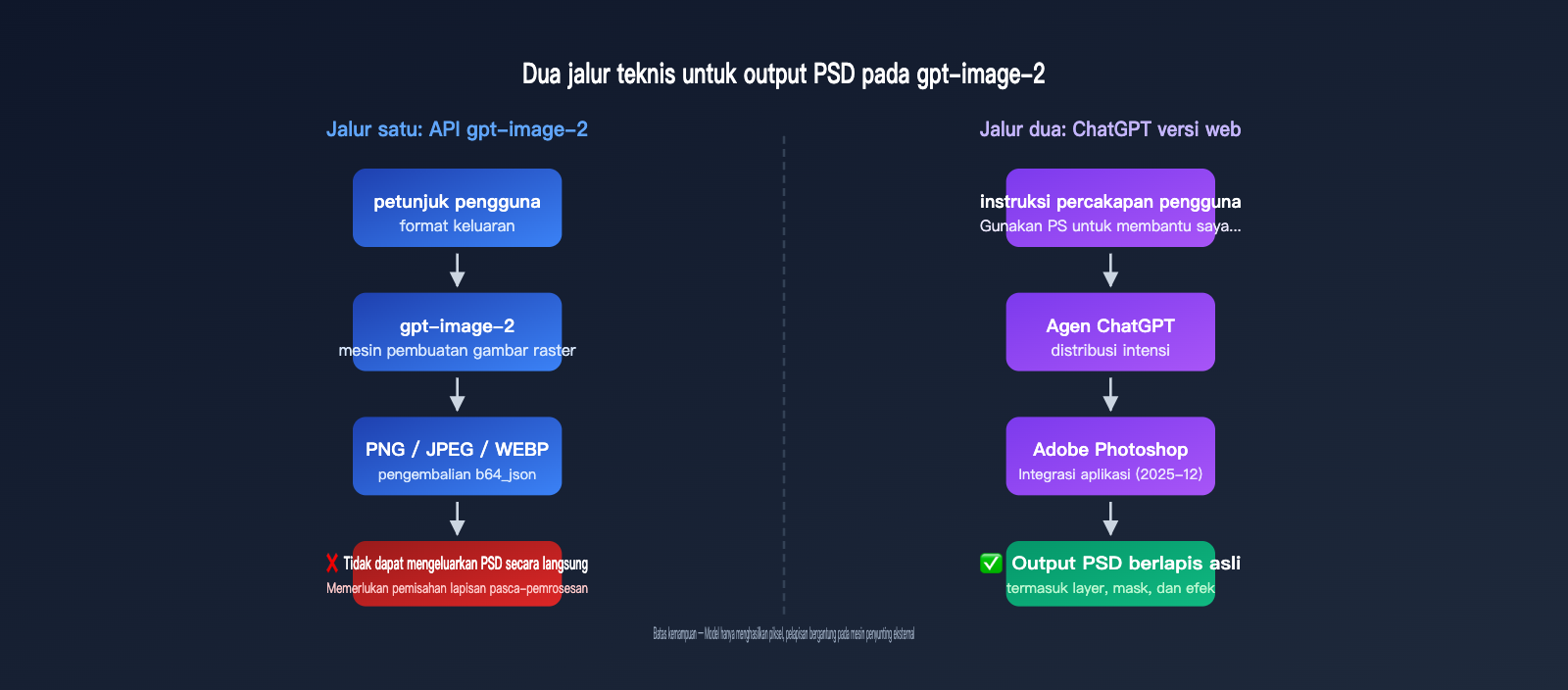
Banyak desainer dan pengembang yang menggunakan gpt-image-2 sering menanyakan pertanyaan yang sama: "Bisakah kita langsung menghasilkan file PSD berlapis?" Jawabannya terbagi menjadi dua sisi — versi web ChatGPT dapat melakukannya berkat integrasi Adobe Photoshop, sedangkan API gpt-image-2 sendiri hanya dapat mengeluarkan format PNG/JPEG/WEBP standar.
Artikel ini akan mengupas tuntas batasan kemampuan gpt-image-2 dalam menghasilkan PSD, serta memberikan 3 alur kerja praktis agar Anda dapat memilih jalur yang paling sesuai dengan kebutuhan. Baik Anda seorang kreator individu maupun pengembang tim, Anda akan menemukan solusi yang tepat di sini.
Pemahaman Inti tentang Output PSD gpt-image-2
Sebelum memulai, Anda harus memahami fakta kunci ini: gpt-image-2 adalah model pembuatan gambar, bukan perangkat lunak penyunting gambar. Ia tidak memiliki kemampuan untuk menghasilkan "file berlapis" secara mandiri; setiap output PSD memerlukan bantuan alat eksternal.
Perbedaan Esensial dalam Kemampuan Output
Definisi format output resmi OpenAI untuk seri gpt-image sangat jelas; model hanya mendukung 3 format gambar raster:
| Format Output | Ekstensi File | Berlapis? | Saluran Transparan | Skenario Umum |
|---|---|---|---|---|
| PNG | .png |
❌ Tidak | ✅ Ya | Format default, cocok untuk aset transparan |
| JPEG | .jpg |
❌ Tidak | ❌ Tidak | Ukuran file kecil, cocok untuk fotografi |
| WEBP | .webp |
❌ Tidak | ✅ Ya | Format web modern, keseimbangan kualitas/ukuran |
| PSD | .psd |
✅ Ya | ✅ Ya | API tidak mendukung, perlu pasca-pemrosesan |
🎯 Kesimpulan Utama: Melalui parameter
output_format, API gpt-image-2 hanya menerima nilaipng,jpeg, danwebp. Tidak ada parameter yang memungkinkannya mengeluarkan file PSD secara langsung. Jika Anda perlu melakukan pemanggilan gpt-image-2 dalam proyek perusahaan secara stabil, Anda dapat menggunakan layanan proksi API APIYI (apiyi.com). Platform ini kompatibel dengan spesifikasi antarmuka resmi OpenAI dan mendukung semua parameter untuk ketiga format di atas.
Mengapa API Tidak Bisa Langsung Mengeluarkan PSD
PSD adalah format berlapis milik Adobe Photoshop yang berisi struktur kompleks seperti layer, mask, mode campuran, dan layer penyesuaian. Untuk menghasilkan PSD yang sebenarnya, yang dibutuhkan bukanlah model pembuatan gambar, melainkan mesin penyunting gambar. Inilah alasannya:
- API gpt-image-2: Menghasilkan gambar raster datar dalam satu langkah, tidak memahami konsep "layer".
- ChatGPT Versi Web: Menggunakan integrasi aplikasi Adobe Photoshop, di mana Photoshop-lah yang sebenarnya melakukan pembuatan layer.
Keduanya adalah sistem yang berbeda, dan artikel ini akan membahas keduanya secara terpisah.
Perbandingan 3 Solusi Output PSD untuk gpt-image-2
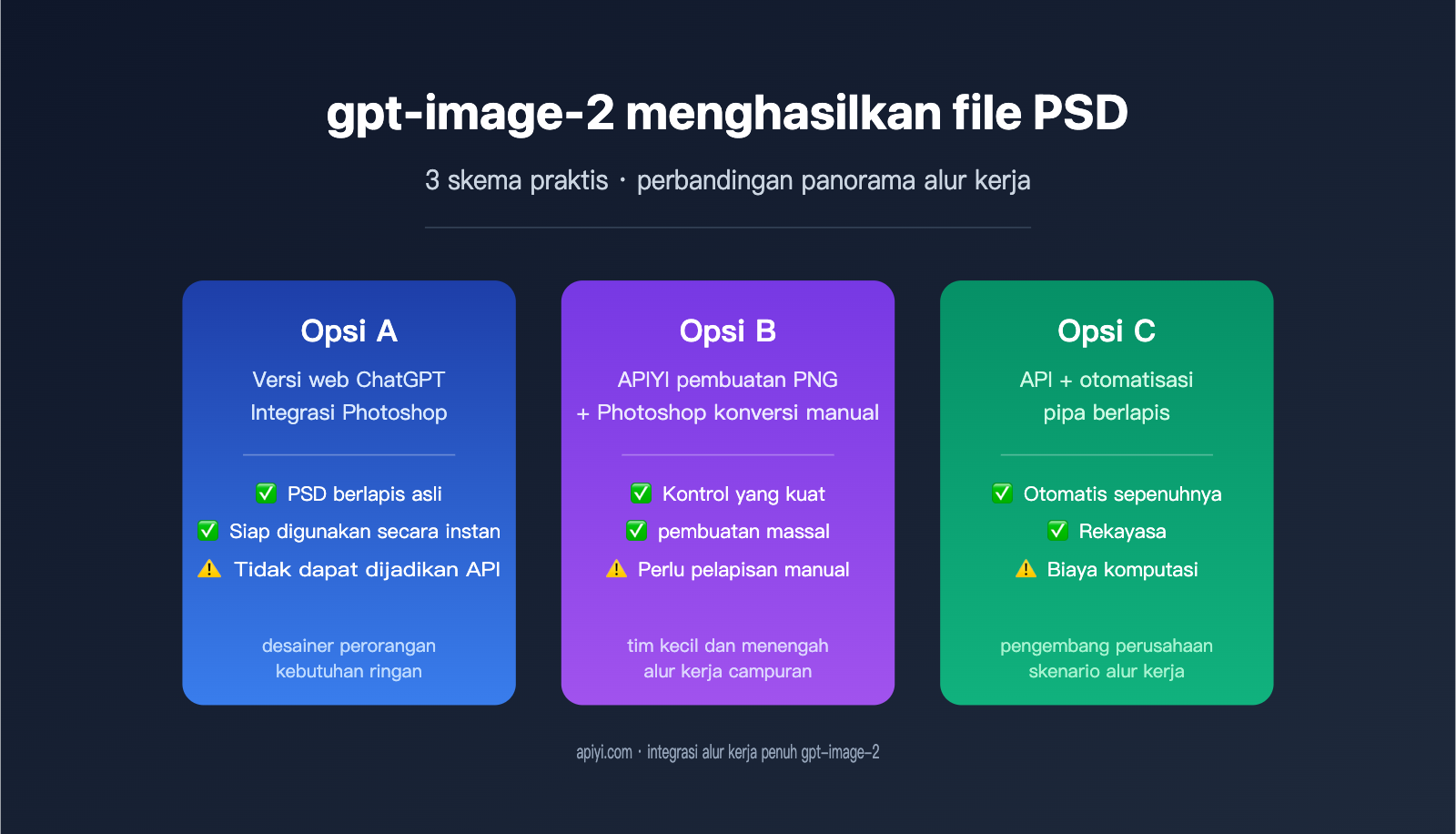
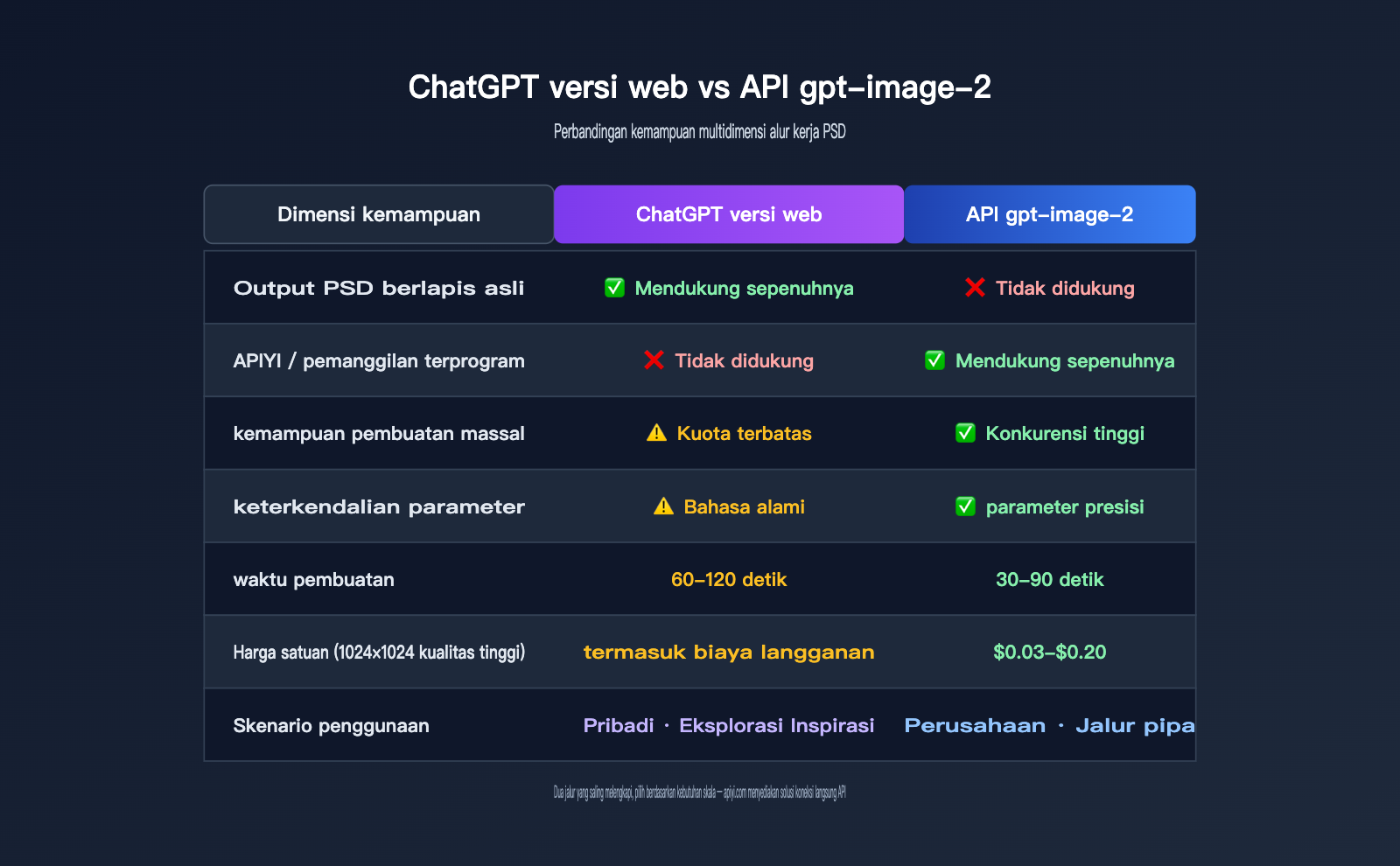
Untuk kebutuhan "Saya harus punya file PSD", saat ini ada 3 jalur yang bisa ditempuh, masing-masing cocok untuk skenario yang berbeda. Tabel berikut membandingkan fitur-fitur utamanya:
| Solusi | Metode Implementasi | Layer PSD Asli | Tingkat Otomatisasi | Target Pengguna |
|---|---|---|---|---|
| Solusi A: Integrasi ChatGPT + Photoshop | Panggilan plugin Adobe di web | ✅ Ya | Semi-otomatis | Desainer individu, kebutuhan ringan |
| Solusi B: Generasi API + Manual Photoshop | Generate PNG via API, lalu impor manual ke PS | ⚠️ Pseudo-layer (satu layer) | Manual penuh | Pengembang yang butuh generate massal |
| Solusi C: Generasi API + Alat Layer Pihak Ketiga | Split layer via skrip/AI setelah gambar jadi | ✅ Ya (estimasi algoritma) | Otomatis penuh | Skenario teknis, pipeline |
🎯 Saran Pemilihan: Jika Anda hanya sesekali membutuhkan gambar berlapis, Solusi A adalah yang termudah; jika Anda perlu menyematkan kemampuan pembuatan gambar ke dalam produk Anda, menggunakan APIYI apiyi.com untuk memanggil API gpt-image-2 + integrasi backend (Solusi B atau C) adalah pilihan yang lebih terkontrol.
Solusi A: Implementasi Output PSD via ChatGPT Web + Photoshop
Ini adalah kemampuan yang resmi dirilis oleh OpenAI pada Desember 2025. Adobe bekerja sama dengan OpenAI untuk menghadirkan Adobe Photoshop, Adobe Express, dan Adobe Acrobat ke dalam ChatGPT, sehingga 800 juta pengguna dapat langsung memanggil fitur pengeditan gambar profesional dalam percakapan.
Langkah Mengaktifkan Photoshop untuk ChatGPT
Kunci dari seluruh proses ini adalah ChatGPT berperan sebagai "Agen Komprehensif", yang mendistribusikan maksud bahasa alami pengguna ke gpt-image-2 untuk membuat gambar, lalu menyerahkannya ke aplikasi Adobe Photoshop untuk pemrosesan layer.
Input Pengguna → ChatGPT menganalisis maksud
        ├─ Panggil gpt-image-2 untuk membuat gambar asli
        └─ Panggil aplikasi Photoshop untuk pemrosesan layer
                ↓
            Output file PSD yang bisa diunduh
Alur operasional spesifik:
- Masuk ke versi web ChatGPT (chatgpt.com), pastikan akun telah ditingkatkan ke versi yang menyertakan fitur gambar.
- Di kotak input, klik "+" → "Lainnya" → pilih aplikasi "Adobe Photoshop".
- Masukkan petunjuk, misalnya:
Gunakan Adobe Photoshop untuk membantu saya membuat ilustrasi pemandangan kota di malam hari, dan pisahkan karakter latar depan, bangunan latar tengah, dan langit latar belakang ke dalam layer yang berbeda. - ChatGPT akan secara otomatis memanggil gpt-image-2 untuk membuat gambar dasar.
- Segera setelah itu, ia akan memanggil aplikasi Photoshop untuk melakukan pemisahan layer, penyesuaian, dan pencampuran.
- Setelah selesai, klik tombol unduh di dalam percakapan untuk mendapatkan file PSD dengan layer.
Cakupan Kemampuan Photoshop untuk ChatGPT
Dokumentasi helpx resmi Adobe mencantumkan operasi inti yang didukung oleh versi integrasi ini:
| Jenis Operasi | Apakah Didukung | Keterangan |
|---|---|---|
| Penyesuaian area lokal | ✅ | Bisa menyesuaikan kecerahan/kontras pada bagian tertentu |
| Efek kreatif | ✅ | Filter bawaan seperti Glitch, Glow, dll. |
| Blur/penggantian latar belakang | ✅ | Menggunakan Adobe Firefly |
| Pemisahan layer | ✅ | Memisahkan subjek, latar depan, dan latar belakang |
| Masking & seleksi | ⚠️ Sebagian | Seleksi kompleks disarankan di versi desktop |
| Smart Object | ❌ | Tidak mendukung pembuatan Smart Object yang bisa diedit |
| Mode blending tingkat lanjut | ❌ | Hanya mendukung blending dasar |
🎯 Catatan Kemampuan: Photoshop di dalam ChatGPT cocok untuk pengeditan ringan, kemampuan lengkap tetap ada di Photoshop versi desktop. Jika Anda perlu membuat PSD secara sering dan massal, alur kerja yang lebih efisien adalah menghubungkan langsung ke API gpt-image-2 melalui APIYI apiyi.com untuk mengeluarkan PNG, lalu menyerahkannya ke Photoshop desktop.
Keterbatasan Solusi A
Meskipun integrasi ChatGPT + Photoshop memberikan pengalaman yang lancar, ada beberapa batasan keras yang harus diketahui:
- Tidak bisa dipanggil via API: Ini adalah kemampuan terbatas versi web, tidak ada antarmuka API publik bagi Anda untuk mereplikasi alur kerja ini dalam program Anda sendiri.
- Kecepatan pembuatan lambat: Satu kali pembuatan + pemrosesan layer biasanya memakan waktu 60-120 detik.
- Kontrol lemah: Jumlah layer, penamaan, dan urutan ditentukan sendiri oleh ChatGPT, tidak menerima batasan paksa dari prompt.
- Batasan kuota: Pengguna gratis memiliki jumlah panggilan terbatas per hari, pengguna Plus juga memiliki batas atas.
Batasan-batasan ini menentukan bahwa Solusi A cocok untuk "eksplorasi inspirasi" dan "kreasi sekali pakai", bukan untuk lingkungan produksi yang stabil.
Opsi B: API gpt-image-2 + Photoshop Manual ke PSD
Jika kebutuhan Anda adalah "menghasilkan gambar secara massal melalui program, lalu melakukan seleksi manual sebelum diubah menjadi PSD", Opsi B adalah pilihan yang paling langsung. Jalur ini memisahkan sepenuhnya antara pembuatan gambar AI dan pemrosesan layer.
Contoh Minimal Pemanggilan API gpt-image-2
Berikut adalah kode minimal yang dapat dijalankan untuk menghasilkan gambar melalui API, menggunakan antarmuka yang kompatibel dengan OpenAI:
import requests
import base64

response = requests.post(
    "https://api.apiyi.com/v1/images/generations",
    headers={"Authorization": "Bearer YOUR_API_KEY"},
    json={
        "model": "gpt-image-2",
        "prompt": "kota cyberpunk di malam hari, lampu neon, jalanan saat hujan",
        "size": "1024x1024",
        "quality": "high",
        "output_format": "png"
    }
)

data = response.json()["data"][0]
image_bytes = base64.b64decode(data["b64_json"])
with open("output.png", "wb") as f:
    f.write(image_bytes)
📦 Contoh Python Lengkap (termasuk penanganan error dan penjelasan parameter)
import os
import base64
import requests
from typing import Optional

def generate_image(
    prompt: str,
    output_path: str,
    size: str = "1024x1024",
    quality: str = "high",
    output_format: str = "png",
    background: Optional[str] = None
) -> dict:
    """
    Memanggil gpt-image-2 untuk menghasilkan gambar

    Args:
        prompt: Deskripsi gambar
        output_path: Jalur file output
        size: 1024x1024 / 1024x1536 / 1536x1024
        quality: low / medium / high
        output_format: png / jpeg / webp
        background: transparent / opaque (hanya untuk png/webp)
    """
    api_key = os.getenv("APIYI_API_KEY")
    if not api_key:
        raise ValueError("Harap atur variabel lingkungan APIYI_API_KEY")

    payload = {
        "model": "gpt-image-2",
        "prompt": prompt,
        "size": size,
        "quality": quality,
        "output_format": output_format,
    }
    if background:
        payload["background"] = background

    response = requests.post(
        "https://api.apiyi.com/v1/images/generations",
        headers={
            "Authorization": f"Bearer {api_key}",
            "Content-Type": "application/json"
        },
        json=payload,
        timeout=180
    )
    response.raise_for_status()

    result = response.json()
    image_data = result["data"][0]["b64_json"]

    with open(output_path, "wb") as f:
        f.write(base64.b64decode(image_data))

    return {
        "path": output_path,
        "usage": result.get("usage", {}),
        "size": size
    }


if __name__ == "__main__":
    info = generate_image(
        prompt="ilustrasi kota futuristik, untuk poster promosi produk",
        output_path="hero.png",
        size="1536x1024",
        quality="high",
        background="transparent"
    )
    print(f"Berhasil dibuat: {info}")
🎯 Tips Integrasi: Saat menggunakan APIYI apiyi.com untuk memanggil gpt-image-2, Anda hanya perlu mengganti URL API resmi OpenAI
api.openai.commenjadiapi.apiyi.com. Parameter lainnya sepenuhnya kompatibel, dan Anda bisa mengaturoutput_formatke png, jpeg, atau webp.
Mengimpor PNG ke Photoshop untuk Diubah ke PSD
Setelah mendapatkan file PNG dari API, berikut adalah alur standar untuk mengubahnya menjadi PSD di Photoshop:
- Buka file PNG di Photoshop versi desktop (
File → Open) - Gambar akan muncul sebagai satu layer, biasanya sebagai layer "Background"
- Klik dua kali pada layer untuk membuka kunci dan menjadikannya layer yang dapat diedit
- Pisahkan subjek sesuai kebutuhan:
- Gunakan Object Selection Tool untuk mengenali subjek secara otomatis
- Gunakan Generative Expand untuk menggambar ulang latar belakang
- Gunakan Alpha Channel untuk mengekstrak area transparan
- Simpan sebagai PSD:
File → Save As → Photoshop (.PSD)
Kemampuan Layering Sebenarnya dari Opsi B
Perlu diingat bahwa mengubah PNG langsung ke PSD secara default hanya akan menghasilkan 1 layer. Untuk mendapatkan file PSD dengan banyak layer yang sesungguhnya, Anda harus melakukan pekerjaan pemisahan layer tambahan. Praktik yang umum meliputi:
| Metode Pemisahan Layer | Kompleksitas Operasi | Kualitas Layer |
|---|---|---|
| Seleksi manual + duplikat layer | Tinggi | Sangat Tinggi |
| Alat hapus latar belakang AI (Remove.bg) | Rendah | Sedang |
| Object Selection Photoshop + Generative Fill | Sedang | Tinggi |
| Estimasi kedalaman Neural Filters Photoshop | Rendah | Sedang (Pseudo 3D) |
Teknik Prompt Engineering untuk Output PSD gpt-image-2
Agar efisiensi pemisahan layer pada Opsi B maksimal, Anda harus mempertimbangkan kemungkinan pemisahan layer sejak tahap penulisan prompt. Berikut adalah templat petunjuk yang telah teruji:
[Subjek]: Poster promosi produk, subjek utama adalah sepatu olahraga futuristik
[Persyaratan Komposisi]:
  - Subjek di tengah, mencakup 60% area gambar
  - Latar belakang menggunakan warna solid atau gradasi sederhana agar mudah dihapus
  - Terdapat perbedaan warna dan pemisahan kedalaman (depth of field) yang jelas antara subjek dan latar belakang
  - Jangan menambahkan elemen yang mirip dengan subjek di latar belakang
[Parameter Output]:
  - Resolusi: 1536x1024
  - Latar belakang: transparent (jika didukung)
  - Gaya: Kualitas fotografi komersial
Penulisan petunjuk seperti ini membuat file PNG yang dihasilkan lebih "ramah" untuk proses pemisahan layer, sehingga akurasi alat penghapus latar belakang akan meningkat secara signifikan.
| Kata Kunci Petunjuk | Dampak pada Pemisahan Layer |
|---|---|
pure background / solid color background |
Tepi potongan lebih bersih |
clear subject separation |
Batas antara subjek dan latar belakang jelas |
centered composition |
Memudahkan deteksi posisi subjek otomatis |
studio lighting |
Mengurangi bayangan, mengurangi kesalahan deteksi |
no overlapping elements |
Menghindari elemen yang saling menutupi |
🎯 Peningkatan Efisiensi: Saat menggunakan gpt-image-2 melalui APIYI apiyi.com, Anda dapat memanfaatkan templat petunjuk tingkat sistem untuk menetapkan batasan ini, memastikan semua gambar yang dihasilkan tim ramah terhadap alur kerja PSD.
Opsi C: API + Alat Pemisah Layer Pihak Ketiga untuk Output PSD Otomatis
Untuk skenario produksi (seperti pembuatan aset e-commerce otomatis atau alur kerja iklan), operasi manual di Photoshop tidaklah realistis. Di sinilah Anda perlu menggunakan alat pemisah layer otomatis.
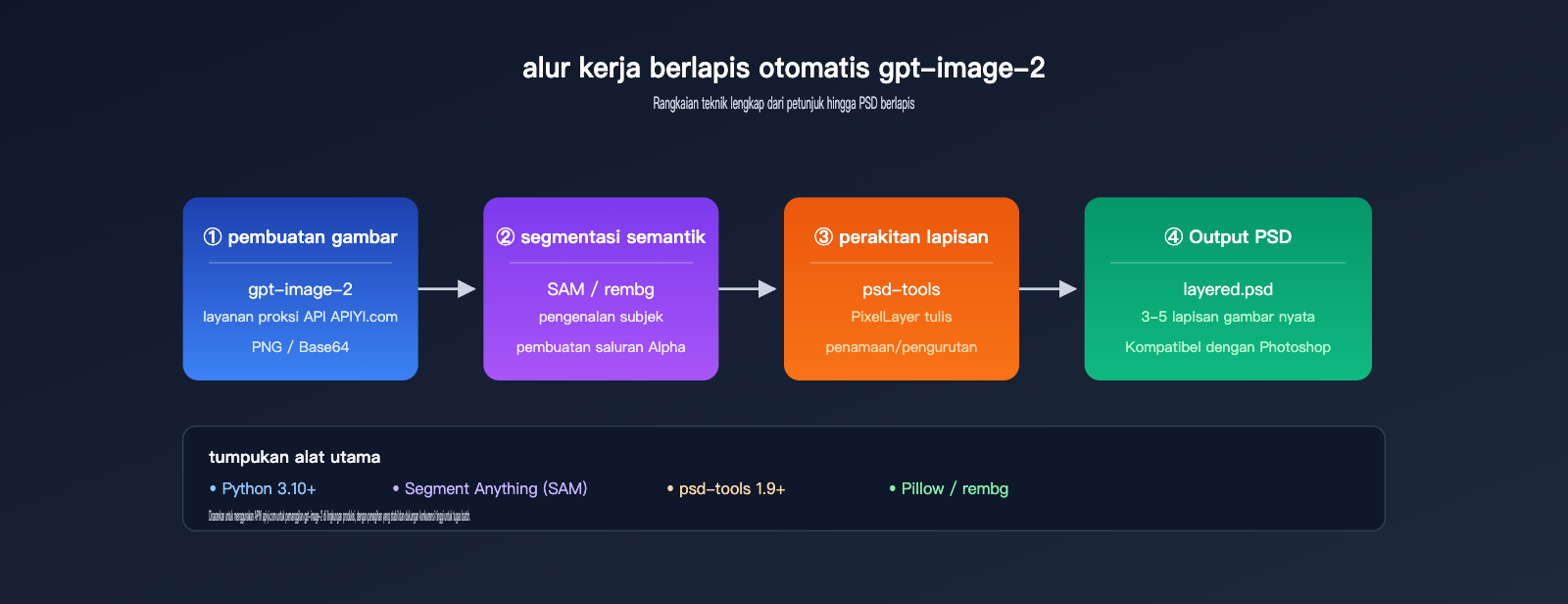
Arsitektur Alur Kerja Otomatis
[Input petunjuk pengguna]
       ↓
[Pembuatan gambar asli via API gpt-image-2]
       ↓
[Model segmentasi semantik mengenali area]   (misalnya SAM, Florence)
       ↓
[Pembuatan Alpha Channel untuk setiap layer]
       ↓
[Penulisan ke PSD via psd-tools / photoshop-python-api]
       ↓
[Output file PSD multi-layer]
Seluruh alur kerja ini dapat diimplementasikan sepenuhnya dengan kode, tanpa perlu membuka aplikasi Photoshop.
Kombinasi Alat Utama
| Alat | Fungsi | Rekomendasi |
|---|---|---|
| psd-tools (Python) | Membaca/menulis struktur file PSD | ⭐⭐⭐⭐⭐ |
| Pillow | Pemrosesan gambar dasar | ⭐⭐⭐⭐⭐ |
| SAM (Segment Anything) | Segmentasi semantik dari Meta | ⭐⭐⭐⭐⭐ |
| rembg | Hapus latar belakang sekali klik | ⭐⭐⭐⭐ |
| MiDaS | Estimasi kedalaman, memisahkan depan/belakang | ⭐⭐⭐⭐ |
| Photopea API | Pengeditan PSD online | ⭐⭐⭐ |
Contoh Kode Pemisahan Layer Otomatis
from psd_tools import PSDImage
from psd_tools.api.layers import PixelLayer
from PIL import Image
from rembg import remove

original = Image.open("gpt_image_2_output.png")
foreground = remove(original)
background = Image.new("RGBA", original.size, (255, 255, 255, 0))

psd = PSDImage.new(mode="RGBA", size=original.size)
psd.append(PixelLayer.frompil(background, psd, "Background"))
psd.append(PixelLayer.frompil(foreground, psd, "Foreground"))
psd.save("layered_output.psd")
🎯 Saran Rekayasa: Dalam lingkungan produksi, disarankan untuk membungkus proses "panggilan gpt-image-2 → hapus latar belakang → tulis ke PSD" menjadi sebuah layanan mikro. Panggilan API gpt-image-2 melalui APIYI apiyi.com mendukung konkurensi tinggi dan penagihan stabil, cocok sebagai kemampuan hulu untuk alur kerja gambar.
Hal yang Perlu Diperhatikan pada Opsi C
- Kualitas layer bergantung pada model segmentasi: SAM lebih akurat daripada rembg, tetapi biaya inferensinya lebih tinggi
- Kompatibilitas PSD: PSD yang dihasilkan psd-tools berfungsi baik di versi Photoshop arus utama, namun metadata mungkin hilang di versi yang sangat lama
- Biaya komputasi untuk skenario massal: Menjalankan model segmentasi pada setiap gambar akan meningkatkan biaya GPU secara signifikan
- Solusi campuran lebih realistis: Salah satu kompromi adalah menggunakan API untuk membuat gambar + pemisahan latar belakang sederhana + sedikit perbaikan manual
Lanjutan: Kode Praktis untuk Pemisahan Layer Multi-Karakter
Saat Anda perlu menempatkan objek semantik seperti karakter, produk, dan teks ke dalam layer terpisah, Anda dapat menggabungkan SAM (Segment Anything Model) untuk segmentasi yang lebih presisi:
📦 Contoh lengkap pemisahan layer objek multi-semantik SAM + psd-tools
import torch
import numpy as np
from PIL import Image
from segment_anything import SamPredictor, sam_model_registry
from psd_tools import PSDImage
from psd_tools.api.layers import PixelLayer

def gpt_image_to_layered_psd(image_path: str, output_psd: str, points: list):
    """
    Memisahkan PNG hasil gpt-image-2 menjadi PSD dengan layer objek multi-semantik

    Args:
        image_path: Jalur PNG hasil gpt-image-2
        output_psd: Jalur file PSD output
        points: Daftar titik pusat objek yang akan dipisah [(x, y, label), ...]
    """
    image = Image.open(image_path).convert("RGBA")
    image_np = np.array(image)

    sam = sam_model_registry["vit_h"](checkpoint="sam_vit_h.pth")
    sam.to("cuda" if torch.cuda.is_available() else "cpu")
    predictor = SamPredictor(sam)
    predictor.set_image(image_np[:, :, :3])

    psd = PSDImage.new(mode="RGBA", size=image.size)

    for idx, (x, y, label) in enumerate(points):
        masks, scores, _ = predictor.predict(
            point_coords=np.array([[x, y]]),
            point_labels=np.array([1]),
            multimask_output=False
        )
        mask = masks[0]
        layer_array = image_np.copy()
        layer_array[~mask] = [0, 0, 0, 0]
        layer_image = Image.fromarray(layer_array, "RGBA")
        psd.append(PixelLayer.frompil(layer_image, psd, label))

    background_array = image_np.copy()
    background_image = Image.fromarray(background_array, "RGBA")
    background_layer = PixelLayer.frompil(background_image, psd, "Background")
    psd.insert(0, background_layer)

    psd.save(output_psd)
    print(f"✅ PSD multi-layer berhasil dibuat: {output_psd}")


if __name__ == "__main__":
    gpt_image_to_layered_psd(
        image_path="gpt_image_2_poster.png",
        output_psd="layered_poster.psd",
        points=[
            (512, 400, "Subject"),
            (200, 600, "ProductLeft"),
            (800, 600, "ProductRight"),
        ]
    )
Melalui alur ini, poster yang dihasilkan gpt-image-2 dapat dipecah menjadi 3-5 layer PSD yang nyata, di mana setiap layer dapat diedit secara independen di Photoshop.
Penanganan Error dan Troubleshooting
Dalam skenario rekayasa, panggilan gpt-image-2 dan pemisahan layer berikutnya mungkin mengalami kegagalan. Tabel berikut merangkum masalah yang sering terjadi dan cara mengatasinya:
| Fenomena Masalah | Penyebab Utama | Solusi |
|---|---|---|
API mengembalikan invalid output_format |
Salah memasukkan nilai yang tidak didukung seperti psd |
Gunakan hanya png/jpeg/webp |
Field b64_json kosong |
Diblokir oleh filter konten | Optimalkan petunjuk, hindari deskripsi sensitif |
| Tepi potongan bergerigi | Akurasi model segmentasi kurang | Gunakan SAM + post-processing edge feather |
| PSD tidak bisa dibuka di Photoshop | Metadata penulisan psd-tools tidak lengkap | Tingkatkan psd-tools ke versi 1.9+ |
| Layer tidak sejajar setelah dipisah | Channel RGBA tidak sejajar | Samakan ukuran kanvas sebelum menulis |
| Kecepatan panggilan lambat | Dibatasi oleh limit rate konkurensi tinggi | Gunakan perutean multi-jalur APIYI apiyi.com |
🎯 Tips Stabilitas: Dalam lingkungan produksi, disarankan untuk menambahkan logika percobaan ulang (retry) dan fallback pada lapisan panggilan API. Permintaan yang diteruskan melalui APIYI apiyi.com akan secara otomatis mengenali respons limit rate OpenAI dan mendukung peralihan cerdas, sehingga mengurangi tingkat kegagalan tugas massal.
FAQ Seputar Output PSD dari gpt-image-2
Berikut adalah jawaban untuk pertanyaan yang sering muncul terkait penggunaan praktisnya.
Q1: Apakah API gpt-image-2 benar-benar tidak bisa mengeluarkan format PSD secara langsung?
Benar, tidak bisa. Dokumentasi resmi OpenAI secara eksplisit membatasi nilai parameter output_format hanya pada png, jpeg, dan webp. Layanan apa pun yang mengklaim "API langsung mengeluarkan PSD" pada dasarnya menjalankan proses pemisahan layer (skema C) di server mereka sendiri, lalu mengemas hasilnya menjadi PSD sebelum dikirim kembali — ini bukanlah kemampuan bawaan dari model gpt-image-2 itu sendiri.
🎯 Klarifikasi: Jika Anda ingin mengakses gpt-image-2 resmi secara stabil, Anda bisa menggunakan layanan proksi API seperti APIYI (apiyi.com) yang kompatibel dengan antarmuka resmi OpenAI. Ini memastikan perilaku parameter tetap konsisten dengan OpenAI dan menghindari "modifikasi" yang tidak perlu oleh lapisan perantara.
Q2: Apakah PSD yang dihasilkan oleh ChatGPT versi web benar-benar memiliki layer?
Ya, benar. Karena di balik layar, aplikasi Adobe Photoshop yang sebenarnya sedang menjalankan operasi penyuntingan. PSD yang dihasilkan berisi layer, mask, dan efek yang nyata. Namun, Anda tidak bisa mengontrol jumlah dan penamaan layer secara presisi. Biasanya, Anda akan mendapatkan 3-5 layer (latar belakang, subjek, latar depan, layer penyesuaian, dll.).
Q3: Apakah ada perbedaan format output antara gpt-image-2 dan gpt-image-2-all?
Ada sedikit perbedaan. gpt-image-2-all menggunakan jalur balik yang setara dengan ChatGPT versi web, di mana kolom b64_json yang dikembalikan menyertakan prefiks data:image/png;base64,. Sementara itu, gpt-image-2 terhubung langsung ke OpenAI Images API dan mengembalikan string base64 murni tanpa prefiks. Keduanya tidak mendukung output PSD, namun kode pemrosesan string di sisi backend Anda perlu dibedakan.
Q4: Jika saya hanya butuh PNG dengan latar belakang transparan, apakah saya tidak perlu PSD lagi?
Untuk banyak skenario, memang benar. API gpt-image-2 mendukung parameter background: "transparent" untuk menghasilkan PNG dengan latar belakang transparan secara langsung, yang cocok untuk:
- Penghapusan latar belakang produk e-commerce
- Logo, ikon, dan bahan stiker
- Elemen UI
Hanya jika Anda perlu melakukan penyesuaian layer pada bagian non-subjek di tahap pascaproduksi, barulah Anda memerlukan alur kerja PSD.
Q5: Bagaimana cara mengontrol biaya pembuatan PSD dalam jumlah banyak?
Biaya utamanya terdiri dari tiga bagian:
| Komponen Biaya | Bagian API gpt-image-2 | Bagian Pascaproduksi |
|---|---|---|
| Biaya per unit | Sekitar $0,03 – $0,20/gambar | Daya komputasi GPU ~$0,001 |
| Biaya waktu | 60-120 detik | 5-30 detik |
| Stabilitas | Terpengaruh limit OpenAI | Daya komputasi sendiri dapat dikontrol |
🎯 Strategi Efisiensi: Untuk skenario volume besar, disarankan untuk hanya melakukan pemisahan layer pada gambar kandidat yang berkualitas. Gunakan parameter kualitas rendah (
quality=low) pada gpt-image-2 untuk membuat pratinjau cepat, pantau konsumsi melalui penagihan terpadu di APIYI (apiyi.com), dan setelah puas, baru buat ulang dengan kualitas tinggi untuk masuk ke alur kerja pemisahan layer.
Q6: Bisakah gpt-image-2 mengedit file PSD yang sudah ada secara langsung?
Tidak bisa. Antarmuka image edit gpt-image-2 hanya menerima input PNG/JPEG/WEBP dan tidak dapat mengenali struktur layer internal PSD. Jika Anda ingin "melakukan penggambaran ulang AI pada layer tertentu di PSD", cara standarnya adalah:
- Ekspor layer tersebut dari Photoshop sebagai PNG (dengan Alpha).
- Gunakan antarmuka edit gpt-image-2 bersama dengan mask untuk menggambar ulang.
- Impor hasilnya kembali ke PSD asli sebagai layer baru.
Studi Kasus Industri: Output PSD dengan gpt-image-2
Industri yang berbeda memiliki kebutuhan yang sangat bervariasi untuk output PSD. Berikut adalah referensi alur kerja untuk 3 skenario tipikal.
Kasus 1: Produksi Massal Poster Produk E-commerce
Sebuah tim e-commerce lintas batas perlu membuat 300+ poster produk setiap hari. Kebutuhannya adalah: satu layer untuk subjek produk, satu layer untuk latar belakang, dan satu layer untuk teks, agar tim operasional dapat mengganti teks dengan cepat sesuai pasar.
Desain Alur Kerja:
- Setelah produk diunggah, tim operasional mengisi kata kunci nilai jual di backend.
- Panggil API gpt-image-2 untuk membuat gambar utama (
output_format=png,background=transparent). - Gunakan rembg untuk memastikan kembali tepi potongan gambar.
- Gunakan psd-tools untuk membuat struktur 3 layer:
- Layer 1: Subjek produk (latar transparan)
- Layer 2: Latar belakang pemandangan hasil AI
- Layer 3: Layer teks placeholder
- Desainer hanya perlu mengubah layer teks di PSD sebelum dipublikasikan.
Efisiensi: Waktu pembuatan poster per unit turun dari 30 menit menjadi 2 menit, desainer hanya perlu melakukan peninjauan akhir.
🎯 Pemilihan Skenario: Untuk skenario batch dengan repetisi tinggi, penggunaan antarmuka gpt-image-2 melalui APIYI (apiyi.com) yang dikombinasikan dengan skema penagihan tingkat perusahaan memungkinkan biaya yang dapat diprediksi dan kapasitas produksi yang fleksibel.
Kasus 2: Prototipe Cepat Aset UI Game
Tim seni game membutuhkan banyak aset UI "placeholder" selama tahap prototipe — tombol, ikon, banner, dll., yang harus dalam format PSD untuk penyempurnaan nanti.
Desain Alur Kerja:
gpt-image-2 membuat visual dasar
       ↓
SAM memotong bentuk subjek secara otomatis
       ↓
Ekspor beberapa PNG (frame, ikon, glow, dll.)
       ↓
psd-tools menggabungkan menjadi PSD berlapis
       ↓
Seniman menyempurnakan versi final di PS
| Jenis Aset | Output gpt-image-2 | Tindakan Pascaproduksi | Jumlah Layer Akhir |
|---|---|---|---|
| Tombol | PNG Transparan | Potongan status (default/hover/tekan) | 3 |
| Ikon | PNG Transparan | Pemisahan highlight/bayangan | 2-4 |
| Banner | PNG RGB | Pemisahan subjek/latar/efek cahaya | 3-5 |
| Kartu | PNG RGB | Pemisahan bingkai/latar/sudut | 3-4 |
Kasus 3: Versi Multi-bahasa untuk Konten Pemasaran
Tim periklanan perlu mengadaptasi satu visual utama ke dalam 10 versi bahasa. Kebutuhan utamanya adalah layer teks yang independen dan layer gambar yang tetap.
Operasi Kunci:
- Gunakan gpt-image-2 untuk membuat visual utama "tanpa teks" (tulis
no text,no lettersdengan jelas di prompt). - Gunakan psd-tools untuk membuat placeholder layer teks.
- Selanjutnya, cukup ubah layer teks untuk menghasilkan 10 versi bahasa.
Keuntungan alur kerja ini adalah: Visual utama hanya dibuat sekali, dan layer teks sepenuhnya terkontrol, menghindari kesalahan ejaan yang sering terjadi saat AI menghasilkan teks multi-bahasa.
🎯 Pengingat Multi-bahasa: gpt-image-2 relatif andal dalam menghasilkan teks bahasa Inggris, tetapi sering terjadi kesalahan ejaan saat menghasilkan bahasa Mandarin, Jepang, atau Korea. Disarankan saat memanggil gpt-image-2 melalui APIYI (apiyi.com), kecualikan teks secara eksplisit di prompt dan kelola teks melalui layer PSD.
Kasus 4: Bantuan Storyboard Komik dan Ilustrasi
Ilustrator sering menggunakan gpt-image-2 untuk menghasilkan inspirasi sketsa saat membuat storyboard, lalu kembali ke Photoshop untuk penyempurnaan. Proses campuran "Inspirasi AI + Penyempurnaan Manual" ini memerlukan struktur layer yang cukup rapi.
Skema Layer Tipikal:
- Layer Sketsa: Output gambar asli dari gpt-image-2, disimpan sebagai layer referensi paling bawah.
- Layer Lineart: Menggambar garis berdasarkan sketsa.
- Layer Warna Dasar: Pengisian blok warna.
- Layer Bayangan: Penekanan pada area gelap.
- Layer Highlight: Penambahan detail cahaya.
- Layer Efek: Elemen dekoratif.
Poin Operasi:
1. gpt-image-2 menghasilkan komposisi vertikal 1024x1536
2. Di Photoshop, jadikan gambar tersebut sebagai Layer 0 (kunci agar tidak bisa diedit)
3. Buat 5-6 layer kosong di atasnya untuk menggambar
4. Setelah selesai, simpan sebagai PSD untuk arsip
Alur kerja ini mengubah sketsa AI menjadi aset yang dapat dikembangkan lebih lanjut, bukan sekadar gambar sekali pakai.
Perbandingan gpt-image-2 dengan format gambar lainnya
Untuk memahami posisi PSD dalam alur kerja Anda secara lebih komprehensif, mari kita bandingkan format ini dengan format output umum lainnya.
| Format | Ukuran File | Kemudahan Edit | Kompatibilitas Lintas Software | Cocok untuk Pascaproses gpt-image-2 |
|---|---|---|---|---|
| PNG | Sedang | Rendah (Flat) | ✅ Sangat Baik | ⭐⭐⭐⭐⭐ Pilihan utama default |
| JPEG | Kecil | Sangat Rendah | ✅ Sangat Baik | ⭐⭐⭐ Hanya untuk pratinjau |
| WEBP | Kecil | Rendah | ⚠️ Dominan Web | ⭐⭐⭐ Cocok untuk skenario Web |
| PSD | Besar | ✅ Sangat Tinggi | ⚠️ Ekosistem Adobe | ⭐⭐⭐⭐ Perlu pascaproses |
| TIFF | Sangat Besar | Sedang | ✅ Dominan Cetak | ⭐⭐ Skenario cetak |
| SVG | Kecil | ✅ Sangat Tinggi (Vektor) | ✅ Web/Cetak | ❌ Tidak didukung gpt-image-2 |
Dari tabel ini, terlihat bahwa nilai inti dari PSD adalah "kemudahan edit", yang sulit digantikan oleh format lain. Jika Anda tidak memerlukan pengeditan pascaproduksi, PNG biasanya lebih cocok.
Ringkasan praktik terbaik output PSD gpt-image-2
Kembali ke pertanyaan awal: Bagaimana cara gpt-image-2 menghasilkan file PSD? Setelah pembahasan mendalam, kesimpulan utamanya dapat dirangkum menjadi tiga poin:
- Jalur API tidak dapat langsung menghasilkan PSD: API gpt-image-2 hanya mendukung tiga format raster: PNG / JPEG / WEBP. Ini adalah batasan kemampuan model itu sendiri.
- ChatGPT versi web dapat menghasilkan PSD berlapis asli dengan bantuan Photoshop: Proses penanganan layer diambil alih oleh aplikasi Adobe Photoshop, cocok untuk kebutuhan ringan desainer individu.
- Skenario teknis memerlukan solusi kombinasi "Generasi API + Pascaproses": Menggunakan alat seperti SAM/rembg untuk memisahkan layer secara otomatis, lalu menulis file menggunakan psd-tools untuk mencapai otomatisasi batch.
| Peran Pengguna | Solusi yang Direkomendasikan | Kombinasi Alat |
|---|---|---|
| Desainer Individu | Solusi A | Integrasi ChatGPT + Photoshop |
| Tim Menengah | Solusi B | API gpt-image-2 + Photoshop desktop (layer manual) |
| Pengembang Perusahaan | Solusi C | API gpt-image-2 + Pipeline layer otomatis |
🎯 Saran Akhir: Cobalah integrasi Photoshop di ChatGPT versi web terlebih dahulu untuk memahami alur kerja pelapisan (layering) sebelum memutuskan untuk membangun pipeline API. Jika Anda yakin ingin melakukan integrasi teknis, Anda dapat mengakses gpt-image-2 secara terpadu melalui APIYI apiyi.com. Platform ini menyediakan antarmuka yang kompatibel dengan OpenAI yang dapat diakses di dalam negeri, mendukung stabilitas tingkat perusahaan, dan transparansi penagihan.
Semoga panduan lengkap mengenai output PSD gpt-image-2 ini dapat membantu Anda menghindari hambatan yang tidak perlu. Kesulitan sebenarnya dari file output PSD gpt-image-2 bukanlah pada API-nya, melainkan pada cara memilih alur kerja yang tepat. Dengan menyesuaikan solusi A/B/C berdasarkan skala, anggaran, dan kebutuhan otomatisasi Anda, biasanya Anda dapat menjalankan alur kerja yang lengkap dalam waktu satu minggu.
Penulis: Tim Teknis APIYI | apiyi.com — Platform layanan proksi API Model Bahasa Besar AI tingkat perusahaan