ملاحظة الكاتب: تتحكم معلمة Complexity الجديدة في GPT Image 2.6 في مقدار التخطيط للمشهد الذي يجريه النموذج قبل التصيير. بالاستناد إلى مثال OpenAI الرسمي لفريق كرة قدم بأسلوب القصاصات الورقية، يشرح هذا المقال الفروق بين مستويات Complexity الثلاثة، ودورها مقارنةً بمعلمة Quality، وكيفية اختيار المستوى المناسب واختباره عبر API.
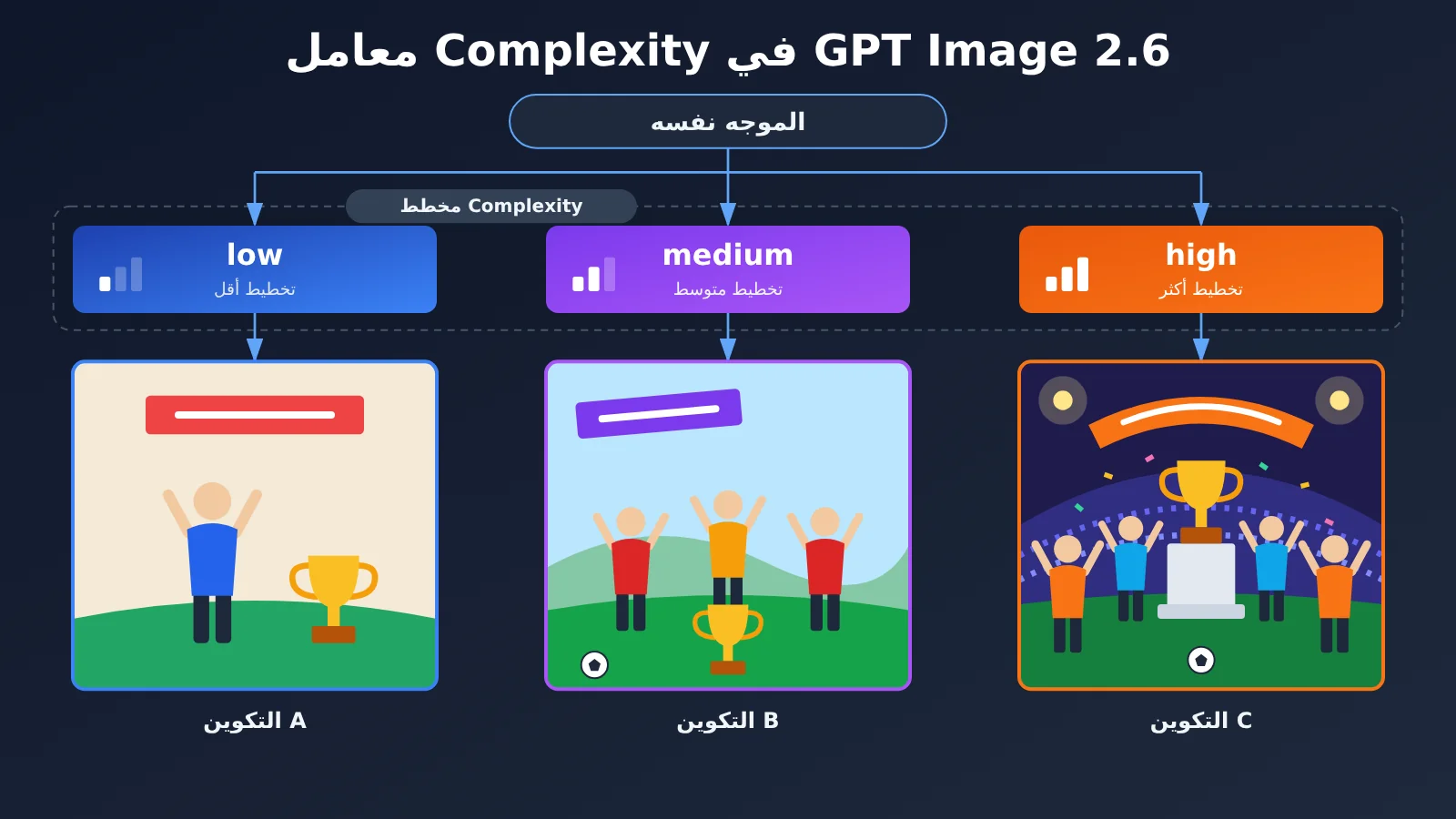
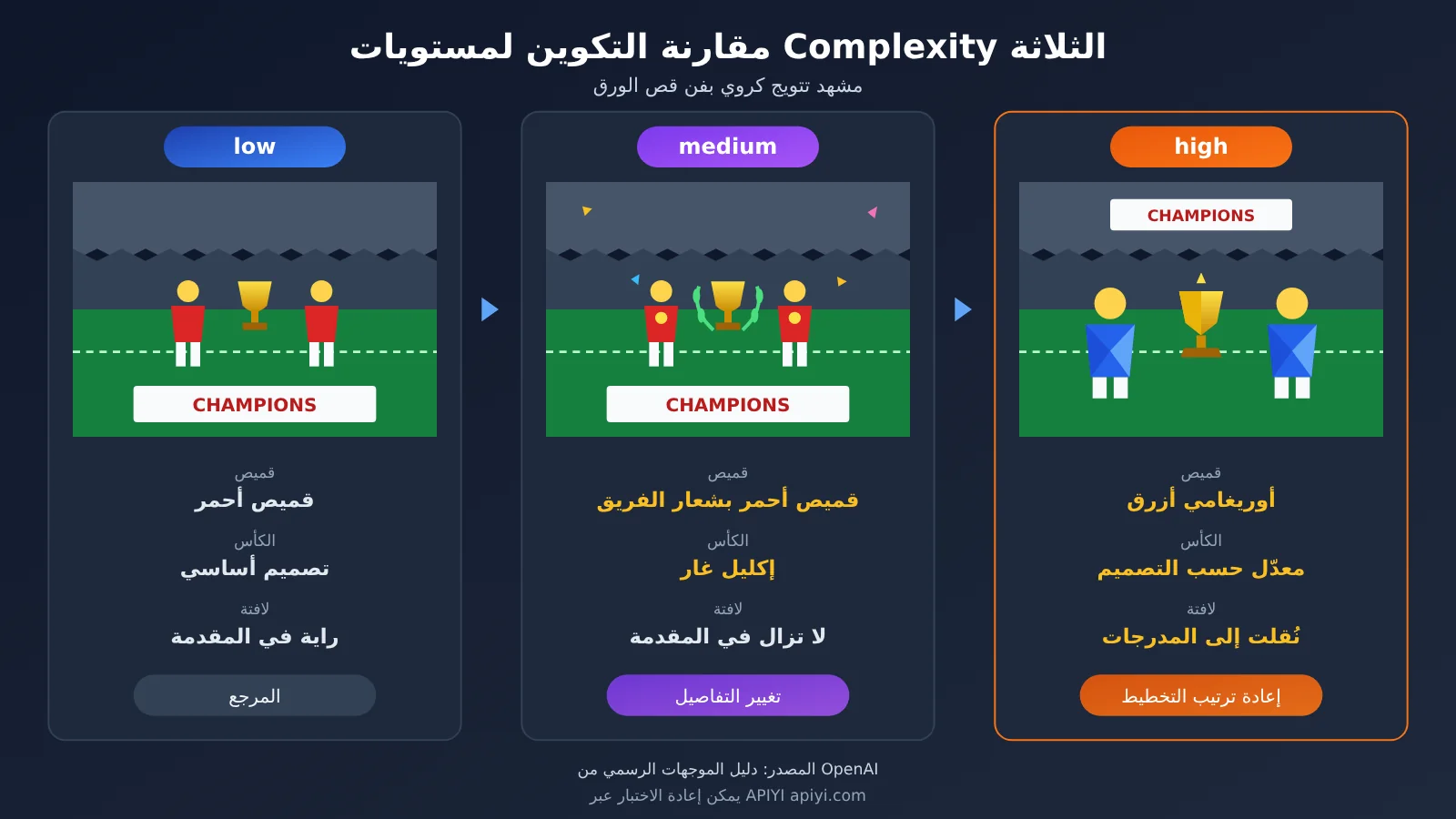
باستخدام الموجه نفسه والحجم وجودة الصورة نفسيهما، مع تغيير Complexity من low إلى high فقط، قد تتغير ألوان قمصان اللاعبين وزخارف الكأس وموضع لافتة «CHAMPIONS». هذه نتيجة المقارنة التي نشرتها OpenAI في دليل الموجهات الخاص بـ GPT Image 2.6.
في 4 نوفمبر 2026، أطلقت OpenAI إصدار Images 2.6، وقدمت للمطورين نموذجَي gpt-image-2.6-flare وgpt-image-2.6-sunburst، وأضافت معلمة complexity. لا تتيح هذه المعلمة الاطلاع على سلسلة أفكار النموذج، وليست مفتاحًا لجودة الصورة يكون رفعه أفضل دائمًا. إنها تتحكم في مقدار تخطيط النموذج للمشهد قبل البدء بالرسم.
ما ستتعلمه: بنهاية المقال، ستعرف كيف تعرّف OpenAI معلمة Complexity في GPT Image 2.6، وما الذي غيّرته مستوياتها الثلاثة في مثال واقعي، وأي مستوى تبدأ باختباره عبر API.
نظرة سريعة على أهم معلومات GPT Image 2.6 Complexity
لنبدأ بالحقائق التي أكدتها الجهة المطوّرة في جدول واحد؛ فهي أساس التحليلات والاستنتاجات الواردة لاحقًا.
| البند | التفاصيل |
|---|---|
| تاريخ الإطلاق | 4 نوفمبر 2026، بالتزامن مع إطلاق Images 2.6 |
| النماذج المدعومة | gpt-image-2.6-flare وgpt-image-2.6-sunburst |
| المستويات المتاحة | low / medium / high |
| القيمة الافتراضية | high لكلا النموذجين |
| التعريف الرسمي | يتحكم في مقدار التخطيط الذي يجريه النموذج قبل التصيير، لفهم المتطلبات الإبداعية وتلبيتها |
| الفوترة | لا تُفرض رسوم إضافية مستقلة على المعامل، لكن يلزم اختبار استهلاك الرموز والوقت الفعليين |
| قيد مرتبط | لا يدعم GPT Image 2.6 الخيار reasoning.summary، لذا لا يمكن الاطلاع على عملية التخطيط |
هناك نقطتان يسهل إساءة فهمهما. أولًا، تشير الوثائق الرسمية إلى «مقدار التخطيط»، لكنها لا تكشف كيفية توزيع الموارد الحاسوبية داخليًا بين المستويات، ولا تقول إن كل مستوى يقابل عددًا ثابتًا من رموز الاستدلال. ثانيًا، «عدم وجود رسوم إضافية» لا يعني أن «تكلفة المستويات الثلاثة متساوية»، لأن الفاتورة النهائية تُحسب حسب عدد الرموز المفوترة فعليًا.
الفرق بين Complexity وQuality في GPT Image 2.6
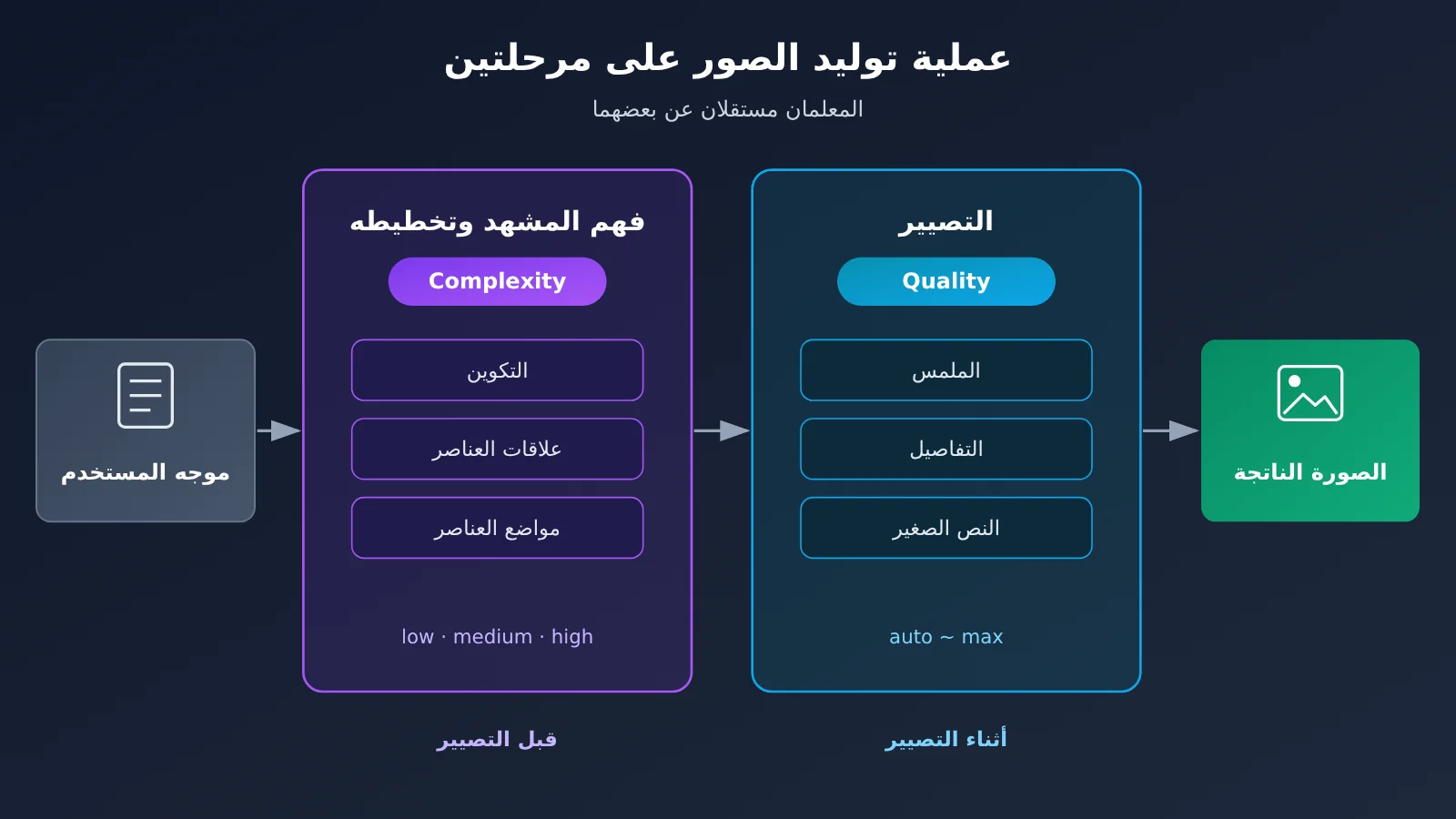
عندما يرى كثيرون إعداد Complexity لأول مرة، يظنون أنه مجرد اسم آخر لـ Quality. لكن كلًا منهما يتحكم في مرحلة مختلفة من عملية توليد الصور: يحدد Complexity كيفية تنظيم الصورة، بينما يحدد Quality مدى دقة تفاصيلها.
| وجه المقارنة | Complexity | Quality |
|---|---|---|
| مرحلة التأثير | التخطيط وفهم المشهد قبل التصيير | المظهر المرئي أثناء التصيير |
| التأثير الأساسي | التكوين العام، والعلاقات بين العناصر، ومواضعها، والتنسيق بين القيود المتعددة | الخامات، والتفاصيل، والنصوص الصغيرة، ومستوى الدقة العام |
| القيم المتاحة | low / medium / high | auto / low / medium / high / xhigh / max |
| القيمة الافتراضية | high | حسب إعداد الواجهة |
| المشكلات المعتادة | وضع العناصر في مواضع خاطئة أو فهم العلاقات بينها بشكل غير صحيح | البنية صحيحة، لكن النصوص الصغيرة ضبابية أو الخامات خشنة |
المعلمان مستقلان عن بعضهما، لذا ابدأ بتحديد نوع المشكلة. فإذا كانت بنية الإنفوجرافيك والعلاقات التي توضحها الأسهم صحيحة، لكن النصوص الصغيرة في التسميات غير واضحة، فارفع Quality أولًا؛ فزيادة Complexity لن تفيد كثيرًا. أما إذا كانت المواضع النسبية للعناصر الرئيسية المتعددة تظهر بشكل خاطئ باستمرار، فمن المناسب تعديل Complexity.
يمكن تشبيه Complexity بالوقت الذي يقضيه مصمم التخطيط في إعداد المسودة قبل الرسم، وQuality بدرجة الدقة في التلوين وتحديد الخطوط النهائية. فإطالة العمل على المسودة لا تعني أن الخطوط ستكون أدق، ودقة الخطوط لا تعوض الأخطاء في بنية المسودة.
مثال المقارنة الرسمي لإعداد Complexity في GPT Image 2.6: فريق كرة قدم من قصاصات الورق
قد تؤدي التعريفات المجردة إلى اختلاف في الفهم، لذا يقدّم دليل الموجهات الرسمي مجموعة من الأمثلة التي يمكن مقارنتها مباشرة.
ظروف التجربة (كما أعلنتها الجهة الرسمية):
- النموذج:
gpt-image-2.6-sunburst - الأبعاد:
1024x1536، الجودة:medium، الصيغة:png - الموجه: “A premium handcrafted layered paper-cut illustration of a football team celebrating a championship victory inside a packed stadium.” (رسم فني فاخر مصنوع يدويًا من طبقات الورق المقصوص، لفريق كرة قدم يحتفل بالفوز بالبطولة داخل ملعب ممتلئ بالجماهير)
- المتغير الوحيد: ضبط Complexity على low وmedium وhigh على التوالي
| المستوى | قمصان اللاعبين | الكأس | لافتة CHAMPIONS | التغيّر في التكوين |
|---|---|---|---|---|
| low | ملابس حمراء | زينة على شكل تاج في الأعلى | على لافتة في المقدمة | ترتيب أساسي |
| medium | قمصان حمراء تحمل شعار الفريق | زينة على شكل إكليل غار | لا تزال على اللافتة في المقدمة | عناصر أكثر ثراءً بالتفاصيل |
| high | قمصان زرقاء بخامة تشبه ورق الأوريغامي | تغيّرت لتناسب التصميم العام | انتقلت إلى المدرجات | مساحة أكبر للاعبين في المقدمة، مع إعادة ترتيب التكوين العام |
ماذا غيّر Complexity في مثال القصاصات الورقية؟
وفقًا للوصف الرسمي، يتمثل التغيّر من low إلى medium أساسًا في تصميم تفاصيل العناصر: أُضيف شعار الفريق إلى القمصان وتغيّرت زينة الكأس، لكن موضع اللافتة بقي كما هو. أما عند high، فقد امتد التغيّر إلى التكوين العام: انتقلت اللافتة من المقدمة إلى المدرجات، لتترك مساحة أكبر للاعبين، وتغيّرت حتى خامة القمصان إلى ملمس يشبه الأوريغامي ويتناسب أكثر مع طابع «الورق المقصوص».
هذا يعني أن رفع Complexity لا يقتصر على زيادة تفاصيل الملمس، بل يدفع النموذج أيضًا إلى اتخاذ خيارات مختلفة في طبقات التكوين وتنظيم العناصر. ويمكن فهم نتيجة high على أنها إعادة ترتيب أشمل للعناصر بما يراعي قيود «الورق المقصوص + الفوز بالبطولة + الملعب» الثلاثة.
لكن نطاق الأدلة في هذه المقارنة محدود، ومن المهم توضيح ذلك:
- عرضت الجهة الرسمية عينة واحدة فقط لكل مستوى، لذلك لا يمكن الاستنتاج أن متوسط جودة high أفضل؛
- لم تُعلن الجهة الرسمية الوقت الفعلي المستغرق أو استهلاك الرموز للمستويات الثلاثة؛
- القول إن «high أكثر ملاءمة لطابع الورق المقصوص» هو تفسير لنتيجة صورة واحدة، وليس استنتاجًا إحصائيًا.
كيف تختار مستوى Complexity في GPT Image 2.6؟
قدّمت OpenAI توصيات واضحة للبدء، وأكدت نقطة مهمة: المستوى High ليس الأفضل دائمًا.
توصية OpenAI: ابدأ بـ low في مهام التحرير
توصي OpenAI في إعلان الإصدار بتجربة مستوى التعقيد low أولًا في معظم مهام تحرير الصور لتسريع العملية، مع اختيار مستوى Quality المناسب لسير العمل. وتشمل المهام التي يُناسبها البدء بـ low تغيير الخلفية، وتعديل محتوى اللافتات، وتغيير لون جزء من الصورة، وحذف عنصر، وغيرها من التعديلات الدقيقة التي تتطلب الحفاظ على بقية الصورة.
لماذا لا يحتاج التحرير الموضعي إلى كثير من التخطيط؟ التفسير التالي استنتاج تقني معقول، لكنه غير مؤكد من OpenAI. عندما يطلب المستخدم «غيّر لون المزهرية فقط، واترك كل شيء آخر كما هو»، فإن أقل قدر من التغيير هو الأقرب إلى قصده. أما إذا أعاد النموذج التخطيط للمشهد بأكمله، فقد يغيّر أشياء لا ينبغي تغييرها. ويتفق هذا الاستنتاج مع إشارة OpenAI إلى أن «التعقيد العالي قد يؤدي إلى تغييرات إضافية غير مرغوبة»، لكن لا توجد حاليًا بيانات تثبت أن high يؤدي بالضرورة إلى انحراف أكبر عن التعديل المطلوب.
توصية OpenAI: قارن بين المستويين المتوسط والعالي للمهام متعددة القيود
في المهام التي تحتوي على عناصر كثيرة، أو تخطيط معقد، أو قيود متعددة، توصي OpenAI بتجربة medium أو high.
| نوع المهمة | المستوى المقترح للبدء | الأساس | نقاط إضافية للتحقق |
|---|---|---|---|
| تغيير الخلفية، أو تغيير لون جزء من الصورة، أو تعديل نص اللافتة | low | توصية OpenAI | هل تغيرت المناطق غير المطلوب تحريرها؟ |
| حذف عنصر واحد | low | توصية OpenAI | هل تبدو المنطقة المكتملة طبيعية؟ |
| مشاهد متعددة العناصر والعلاقات بين الأشخاص | مقارنة medium / high | توصية OpenAI | هل مواقع العناصر والعلاقات بينها صحيحة؟ |
| رسوم معلوماتية معقدة وتسميات كثيفة | مقارنة medium / high | توصية OpenAI | تحقق من وضوح النص بعد التأكد من صحة البنية |
| تصاميم حُدد تخطيطها بالكامل | لا داعي لاختيار أعلى مستوى افتراضيًا | تشير OpenAI إلى أن التحسن قد لا يكون ملحوظًا | هل ظهرت تغييرات زائدة؟ |
يستحق الصف الأخير الانتباه. فإذا كان الموجه يحدد موضع كل عنصر بدقة، فإن مساحة التخطيط المتاحة للنموذج تكون محدودة أصلًا. وتشير OpenAI إلى أن رفع Complexity في هذا النوع من المهام قد لا يؤدي إلى تحسن ملحوظ، لكنه قد يزيد زمن الاستجابة.
ماذا يعني أن high هو المستوى الافتراضي؟
يستخدم كلا النموذجين مستوى high افتراضيًا. إذا انتقلت من سير عمل سابق ولم تمرر هذا المعامل، فسيعمل النموذج بأعلى مستوى للتخطيط. وقد لا تكون هذه القيمة الافتراضية الأنسب للطلبات الكثيرة التي تتضمن تعديلات موضعية.
🎯 نصيحة تقنية: تعامل مع Complexity بوصفه معاملًا يُضبط حسب نوع المهمة، وليس خيارًا عامًا يُطبق على كل المهام. يمكنك إجراء اختبارات مقارنة عبر APIYI apiyi.com باستخدام واجهة متوافقة مع OpenAI. تحقق من قائمة النماذج ووثائق المنصة لمعرفة ما إذا كان نموذج 2.6 متاحًا وما إذا كان معامل
complexityيُمرر كما هو.
كيفية ضبط Complexity في GPT Image 2.6 عبر API
مثال مبسّط
يوضع complexity في متن طلب /v1/images/generations على المستوى نفسه مع quality وsize. إذا كان إصدار SDK لا يدعم هذا الحقل بعد، يمكنك تمريره عبر extra_body:
import base64
from openai import OpenAI

client = OpenAI(api_key="YOUR_API_KEY", base_url="https://api.apiyi.com/v1")

resp = client.images.generate(
    model="gpt-image-2.6-sunburst",
    prompt="A detailed educational infographic explaining how a coffee machine works, with clearly labeled components and arrows.",
    size="1024x1536",
    quality="medium",
    extra_body={"complexity": "high", "output_format": "png"},
)
open("coffee_high.png", "wb").write(base64.b64decode(resp.data[0].b64_json))
هذه شفرة توضيحية أُعدّت وفق مواصفات المعلمات الرسمية، وليست طلبًا اختُبر فعليًا.
عرض السكربت الكامل لاختبار المستويات الثلاثة ومقارنتها
import base64
import time
from openai import OpenAI

client = OpenAI(
    api_key="YOUR_API_KEY",
    base_url="https://api.apiyi.com/v1",  # واجهة APIYI المتوافقة مع OpenAI
)

PROMPT = (
    "A premium handcrafted layered paper-cut illustration of a football team "
    "celebrating a championship victory inside a packed stadium."
)
LEVELS = ["low", "medium", "high"]
REPEATS = 3  # تكرار كل مستوى عدة مرات لتجنب الاعتماد على صورة واحدة

def run_once(level: str, idx: int) -> dict:
    start = time.time()
    resp = client.images.generate(
        model="gpt-image-2.6-sunburst",  # تثبيت النموذج
        prompt=PROMPT,                   # تثبيت الموجه
        size="1024x1536",                # تثبيت الحجم
        quality="medium",                # تثبيت جودة الصورة
        extra_body={"complexity": level, "output_format": "png"},
    )
    elapsed = time.time() - start
    path = f"paper_cut_{level}_{idx}.png"
    with open(path, "wb") as f:
        f.write(base64.b64decode(resp.data[0].b64_json))
    usage = getattr(resp, "usage", None)  # تسجيل استهلاك الرموز، إن أُعيد في الاستجابة
    return {"level": level, "idx": idx, "seconds": round(elapsed, 2),
            "usage": usage, "file": path}

results = []
for level in LEVELS:
    for i in range(REPEATS):
        try:
            results.append(run_once(level, i))
        except Exception as e:
            results.append({"level": level, "idx": i, "error": str(e)})

for r in results:
    print(r)
يغيّر السكربت متغيرًا واحدًا فقط، هو complexity، مع تثبيت جميع المعلمات الأخرى. وهذا يتوافق مع توصية دليل الانتقال الرسمي: ابدأ بالقيم الافتراضية في الجولة الأولى، ثم عدّل معلمة واحدة فقط في كل مرة.
🚀 بدء سريع: يمكن للمستخدمين الجدد الحصول على رصيد تجريبي مجاني من APIYI على apiyi.com، وتشغيل السكربت أعلاه لإجراء مقارنة على نطاق صغير، ثم اختيار المستوى المناسب لبيئة الإنتاج.
منهجية اختبار عادلة لـ Complexity في GPT Image 2.6
قد تتأثر مقارنة صورة واحدة بالعشوائية. يستند تصميم الاختبار التالي إلى إرشادات الانتقال الرسمية، ويمكن استخدامه إطارًا للتقييم داخل الفريق. وهو اقتراح منهجي، ولا يتضمن بيانات من اختبارات فعلية مكتملة.
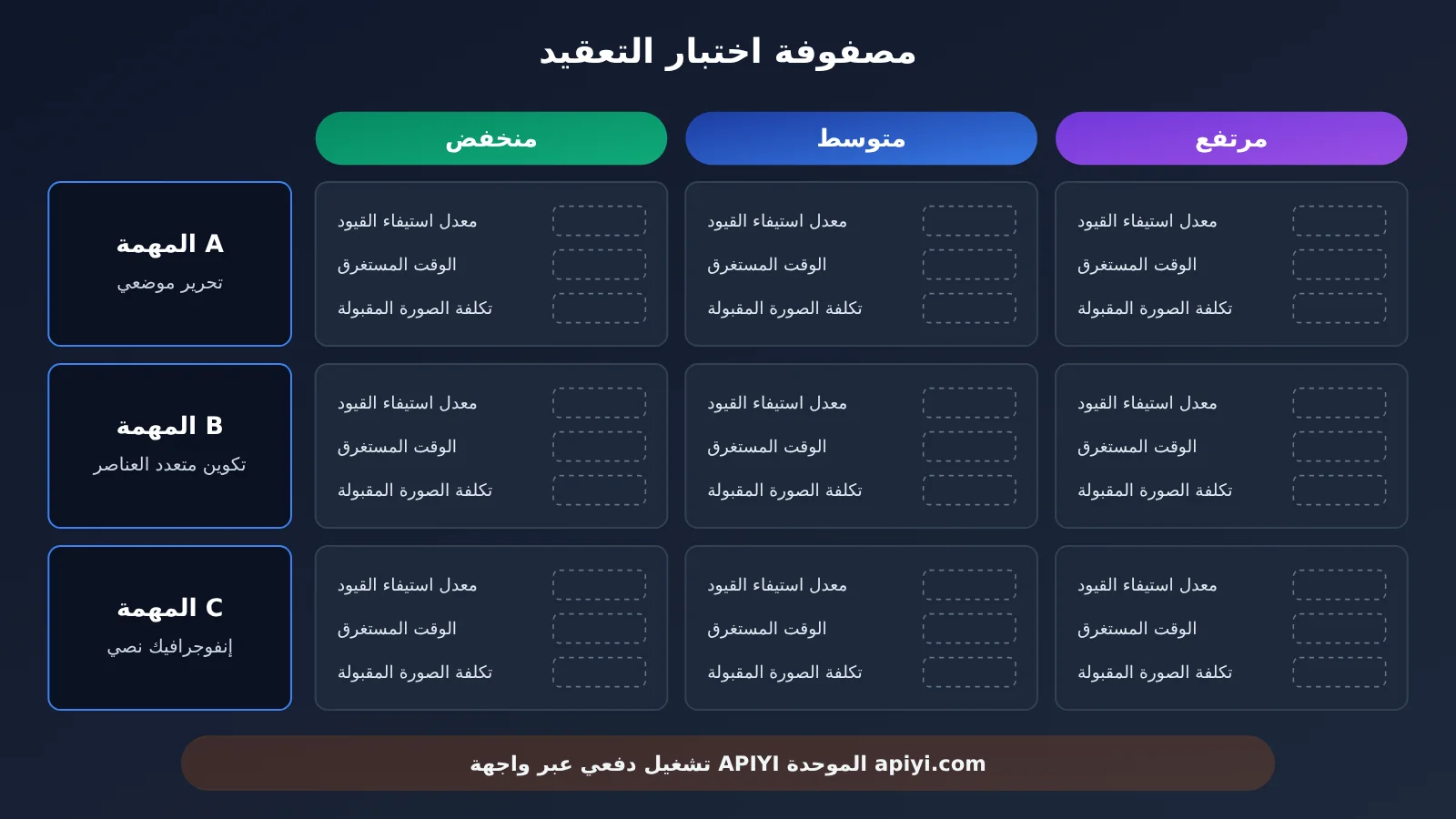
ثلاث فئات من المهام النموذجية:
- المهمة A: تعديل موضعي بسيط، يُغيَّر فيه عنصر واحد فقط مع إبقاء الباقي دون تغيير؛
- المهمة B: تكوين معقد متعدد العناصر، يجب أن تحافظ فيه العناصر على العلاقات المحددة بينها؛
- المهمة C: إنفوجرافيك غني بالنصوص، يعرض التسميات والعمليات والتسلسل الهرمي وفق منطق محدد.
ضبط المتغيرات: ثبّت النموذج والموجه والصورة المرجعية والأبعاد وصيغة الإخراج وQuality، وغيّر Complexity فقط، مع تكرار التوليد عدة مرات لكل مستوى.
| معيار التقييم | ما يقيسه | طريقة التسجيل |
|---|---|---|
| معدل استيفاء القيود | عدد المتطلبات الإلزامية في الموجه التي تحققت | وضع علامة لكل متطلب |
| صحة التخطيط | مدى مطابقة مواقع العناصر والعلاقات بينها للوصف | تقييم يدوي |
| التغييرات غير المقصودة | ما إذا كانت المناطق التي يجب ألا تتغير قد تغيرت أثناء التحرير | المقارنة بالصورة الأصلية |
| دقة النص | صحة كتابة التسميات والعناوين ووضوح قراءتها | مراجعة حرفًا بحرف |
| زمن التوليد | الوقت المستغرق للطلب الواحد من بدايته إلى نهايته | قياس الوقت بسكربت |
| متوسط تكلفة الصورة المقبولة | إجمالي الإنفاق ÷ عدد الصور المقبولة | تجميع بيانات usage |
المعيار الأخير هو الأهم. فقد يكون أحد المستويات أقل تكلفة في الطلب الواحد، لكنه يتطلب عدة محاولات لإنتاج صورة مقبولة، فلا يكون بالضرورة الخيار الأرخص في النهاية. المقارنة باستخدام «متوسط تكلفة الصورة المقبولة» أقرب إلى واقع العمل من النظر إلى تكلفة الطلب الواحد فقط.
تحليل تأثير Complexity في GPT Image 2.6
التأثير على المطورين
- معامل إضافي يحتاج إلى ضبط: في السابق، كان ضبط توليد الصور يركز أساسًا على الحجم والجودة، أما الآن فيجب مراعاة «مقدار التخطيط» أيضًا. قد لا يكون المستوى الافتراضي high مناسبًا دائمًا لطلبات التعديل الجزئي، لذا يلزم إعادة تقييمه عند نقل سير العمل القديم.
- تشخيص المشكلات على مراحل: عندما لا تكون الصورة الناتجة مرضية، حدّد أولًا ما إذا كانت المشكلة في التكوين أم في الإخراج البصري، ثم قرر ما إذا كنت ستضبط Complexity أم Quality، بدلًا من رفع المعاملين إلى الحد الأقصى بلا تمييز.
- حساب التكلفة بناءً على الاستخدام الفعلي: لا تترتب رسوم إضافية على Complexity، لكن الجهة المطوّرة لم تنشر الفروق في استهلاك الرموز بين المستويات. في اختبار واحد أجرته جهة خارجية هي Kingy AI، استغرق الإصدار 2.6، باستخدام المستوى الافتراضي high، وقتًا أطول وكانت تكلفته أعلى من 2.5. لكن ظروف الاختبار لم تكن متطابقة، لذا لا يمكن تعميم النتيجة؛ وإنما تشير فقط إلى أهمية إجراء الاختبار بنفسك.
التأثير على منتجات توليد الصور
- التحكم في التخطيط والإخراج البصري بشكل منفصل: تتوفر في النماذج النصية منذ مدة مفاهيم مثل «مستوى الاستدلال»، وبدأت نماذج الصور الآن تتيح التحكم في مرحلة التخطيط بشكل مستقل. ومن ناحية تصميم المنتج، يمكن استخدام مستويات مختلفة لمهام مثل «المسودة السريعة» و«التخطيط المعقد»، بدلًا من الاعتماد على إعداد واحد للجميع.
- لا ينبغي تقديم High بوصفه ميزة بحد ذاته: أشارت الجهة المطوّرة بوضوح إلى أن المستوى المرتفع قد يزيد زمن الاستجابة والتعديلات غير الضرورية. لذلك، من الأنسب للمنتجات الموجهة للمستخدمين اختيار المستوى تلقائيًا حسب نوع المهمة، بدلًا من استخدام أعلى مستوى في كل الحالات.
الأسئلة الشائعة FAQ
س1: ما هو معامل Complexity في GPT Image 2.6؟
يتحكم في مقدار التخطيط الذي يجريه النموذج قبل توليد الصورة لفهم متطلبات العمل وتلبيتها. وتتوفّر له القيم low وmedium وhigh، والقيمة الافتراضية في كلا نموذجي 2.6 هي high. يؤثر المعامل أساسًا في تكوين الصورة والعلاقات بين العناصر ومواضعها، ولا يمكن استخدامه للاطلاع على عملية الاستدلال الداخلية للنموذج.
س2: ما الفرق بين Complexity وQuality؟
يتحكم Complexity في «كيفية ترتيب عناصر الصورة»، بينما يتحكم Quality في «مستوى التفاصيل»، وهما معاملان مستقلان. إذا كان التكوين صحيحًا لكن النص الصغير غير واضح، فابدأ بتعديل Quality؛ أما إذا تكرر الخطأ في مواضع العناصر، فجرّب تعديل Complexity.
س3: هل يؤدي ضبط Complexity على high إلى نتائج أفضل دائمًا؟
ليس بالضرورة. تشير الجهة المطوّرة إلى أن المستوى العالي قد يزيد زمن الاستجابة، وقد يضيف تغييرات غير مرغوبة. وقد لا يكون التحسن ملحوظًا في المهام التي حُدد فيها التصميم بالكامل مسبقًا. أما للتعديلات الموضعية الدقيقة، فتوصي الجهة المطوّرة بتجربة low أولًا.
س4: هل يترتب على Complexity رسوم إضافية؟ وما فرق التكلفة بين مستوياته؟
توضح الجهة المطوّرة أنه لا تُفرض رسوم إضافية منفصلة لتغيير Complexity، لكن التكلفة الفعلية تظل محسوبة بحسب الرموز المميزة المفوترة. ولم تنشر الجهة المطوّرة متوسط استهلاك الرموز أو فروق زمن المعالجة بين المستويات الثلاثة، لذا يُنصح باختبار عينات من مهامك لحساب «متوسط تكلفة الصورة المقبولة».
س5: كيف أختبر تأثير Complexity سريعًا عبر API؟
1. سجّل في APIYI عبر apiyi.com واحصل على مفتاح API ورصيد اختبار مجاني؛
2. تحقّق في قائمة النماذج من توفر نماذج سلسلة 2.6، وما إذا كانت تدعم المعامل `complexity`؛
3. استخدم السكربت الوارد في هذا المقال (مع ضبط base_url على `https://api.apiyi.com/v1`)، وثبّت المعاملات الأخرى، ثم غيّر Complexity وحده لإجراء مقارنة.
س6: ما القيود المعروفة لمعامل Complexity؟
لم تنشر الجهة المطوّرة سوى مقارنة بصرية لعينة واحدة. ولا تتوفر حاليًا معدلات نجاح أو متوسطات زمن استجابة للمستويات الثلاثة بناءً على عينات كبيرة، ولا مقارنة منهجية من طرف ثالث مستقل. كما أن التخطيط الصحيح لا يضمن وضوح النص، وقد تستغرق الطلبات المعقدة وقتًا أطول للمعالجة، ولا تزال الصور الناتجة بحاجة إلى مراجعة بشرية قبل الاستخدام التجاري.
أهم النقاط حول Complexity في GPT Image 2.6
- التعريف: يتحكم Complexity في مقدار الجهد المخصص لتخطيط المشهد قبل التصيير، وليس مفتاحًا لتفعيل سلسلة التفكير.
- توزيع الأدوار: يتحكم Complexity في تنظيم التكوين، بينما يتحكم Quality في دقة التصيير، ويمكن ضبطهما بشكل مستقل.
- المثال الرسمي: في صورة فريق كرة قدم من قصاصات الورق، انتقلت اللافتة إلى المدرجات عند ضبط المستوى على high، وتحوّلت خامة القمصان إلى ورق أوريغامي.
- نقطة البداية المقترحة: جرّب low أولًا للتعديلات الموضعية، وقارن بين medium وhigh للصور المعقدة ذات القيود المتعددة.
- فخ الإعداد الافتراضي: يستخدم النموذجان high افتراضيًا، لذا يجدر إعادة التقييم عند نقل سير عمل قديم.
- حساب التكلفة: عدم وجود رسوم إضافية لا يعني تساوي الأسعار؛ والمقارنة على أساس «متوسط تكلفة الصورة المقبولة» أكثر موثوقية.
- طريقة البدء: يمكنك إجراء اختبار مقارنة بين المستويات الثلاثة عبر واجهة متوافقة مع OpenAI في APIYI على apiyi.com.
الخلاصة
أهم ما ينبغي معرفته عن معامل Complexity في GPT Image 2.6:
- يغيّر طريقة تنظيم الصورة: يوضح المثال الرسمي لقصاصات الورق أن تغيير المستوى يدفع النموذج إلى اتخاذ خيارات تصميمية مختلفة للقمصان والكأس واللافتة؛
- يؤدي دورًا مختلفًا عن Quality: الأول للتخطيط والثاني للتصيير، لذا حدّد أولًا نوع المشكلة عند ظهورها؛
- المستوى الأعلى ليس الأفضل دائمًا: قد يكون High أبطأ، وقد يغيّر أجزاءً لم يكن ينبغي تغييرها، لذا اختر المستوى حسب نوع المهمة.
عند توليد الصور، تحتاج إلى التحكم في أمرين معًا: دقة الصورة النهائية، وكيفية تنظيم النموذج لعناصرها. والأفضل إجراء مقارنة محدودة على عينات من عملك، واختيار المستوى بناءً على معدل استيفاء القيود، والتغييرات غير المقصودة، وتكلفة الصورة المقبولة.
يُنصح باستخدام الرصيد المجاني في APIYI على apiyi.com لإجراء مقارنة أولية بين المستويات الثلاثة، ثم التأكد من دعم المنصة لنموذج 2.6 والمعاملات ذات الصلة قبل دمجه في بيئة الإنتاج.
📚 المراجع
- الإعلان الرسمي من OpenAI – Introducing Images 2.6: إعلان إطلاق Images 2.6 وتوصيات استخدام Complexity
- الرابط:
openai.com/index/introducing-images-2-6 -
ملاحظة: يتضمن التوصية الرسمية بإعطاء الأولوية لـ low complexity في مهام التحرير
-
وثائق OpenAI API – GPT Image 2.6 prompting guide: شرح معامل Complexity ومثال مقارن لفريق كرة قدم بأسلوب القصاصات الورقية
- الرابط:
developers.openai.com/api/docs/guides/image-prompting -
ملاحظة: يُنصح بالتركيز على أقسام Set image complexity وCompare complexity وMigrate an existing workflow
-
وثائق OpenAI API – Image generation: نظرة عامة على معاملات واجهة توليد الصور
- الرابط:
developers.openai.com/api/docs/guides/image-generation -
ملاحظة: للاطلاع على المواصفات الكاملة لمعاملات مثل quality وsize وoutput_format
-
صفحة نماذج OpenAI: تفاصيل نموذجي Flare وSunburst
- الرابط:
developers.openai.com/api/docs/models/gpt-image-2.6-sunburst - ملاحظة: للتحقق من معرّفات النماذج وقدراتها المدعومة
الكاتب: الفريق التقني في APIYI
للتواصل التقني: تواصلوا معنا عبر الصفحة الرئيسية لموقع APIYI، ولمزيد من موارد التكامل، تفضلوا بزيارة مركز الوثائق على docs.apiyi.com