Anmerkung des Autors: Der neue Parameter Complexity in GPT Image 2.6 steuert, wie viel Planung das Modell vor dem Rendern in eine Szene investiert. Anhand des offiziellen OpenAI-Vergleichs mit einer Fußballmannschaft im Scherenschnitt-Stil erklärt dieser Artikel die drei Complexity-Stufen, ihre Abgrenzung zu Quality und wie Sie die Stufen in der API auswählen und testen.
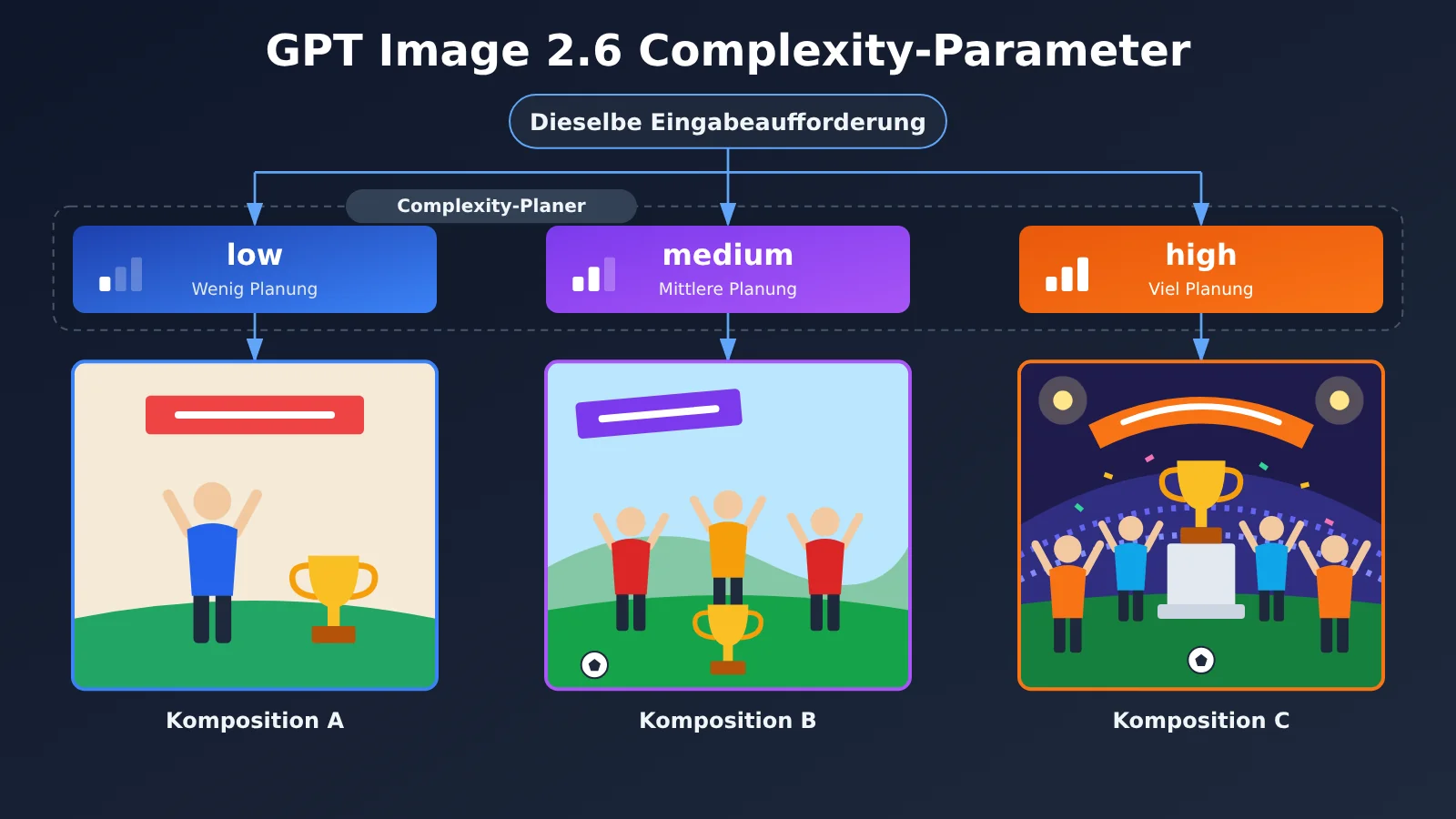
Gleiche Eingabeaufforderung, gleiche Bildgröße und Bildqualität – und nur Complexity von low auf high gestellt: Schon können sich die Trikotfarben der Spieler, die Verzierungen des Pokals und die Position des „CHAMPIONS“-Schilds ändern. Dieses Vergleichsergebnis hat OpenAI im Leitfaden für Eingabeaufforderungen zu GPT Image 2.6 veröffentlicht.
Am 4. November 2026 veröffentlichte OpenAI Images 2.6 und stellte Entwicklern die beiden Modelle gpt-image-2.6-flare und gpt-image-2.6-sunburst sowie den neuen Parameter complexity zur Verfügung. Mit diesem Parameter lässt sich weder die Gedankenkette des Modells einsehen, noch gilt bei der Bildqualität schlicht „je höher, desto besser“. Er steuert, wie viel Szenenplanung das Modell betreibt, bevor es mit der Bilderzeugung beginnt.
Das Wichtigste in Kürze: In diesem Artikel erfahren Sie, wie OpenAI den Complexity-Parameter von GPT Image 2.6 definiert, was die drei Stufen in einem praktischen Beispiel verändern und mit welcher Stufe Sie Ihre Tests in der API beginnen können.
GPT Image 2.6 Complexity: Das Wichtigste im Überblick
Zunächst stehen die offiziell bestätigten Fakten in einer Tabelle. Sie bilden die Grundlage für die anschließenden Analysen und Schlussfolgerungen.
| Information | Details |
|---|---|
| Veröffentlichungsdatum | 4. November 2026, zusammen mit Images 2.6 |
| Unterstützte Modelle | gpt-image-2.6-flare, gpt-image-2.6-sunburst |
| Verfügbare Stufen | low / medium / high |
| Standardwert | Bei beiden Modellen high |
| Offizielle Definition | Steuert, wie viel Planung das Modell vor dem Rendering aufwendet, um die kreativen Anforderungen zu verstehen und zu erfüllen |
| Abrechnung | Kein gesonderter Aufpreis für den Parameter; tatsächlicher Token-Verbrauch und Zeitbedarf müssen selbst getestet werden |
| Einschränkung | GPT Image 2.6 unterstützt reasoning.summary nicht; der Planungsprozess lässt sich daher nicht auslesen |
Zwei Punkte werden leicht missverstanden. Erstens spricht der Anbieter vom „Planungsaufwand“. Wie die Rechenleistung intern auf die einzelnen Stufen verteilt wird, ist nicht öffentlich bekannt. Ebenso wenig wurde bestätigt, dass eine Stufe einer festen Anzahl an Reasoning-Token entspricht. Zweitens bedeutet „kein Aufpreis“ nicht, dass alle drei Stufen gleich viel kosten: Die endgültige Rechnung richtet sich weiterhin nach der Zahl der tatsächlich abgerechneten Token.
GPT Image 2.6: Der Unterschied zwischen Complexity und Quality
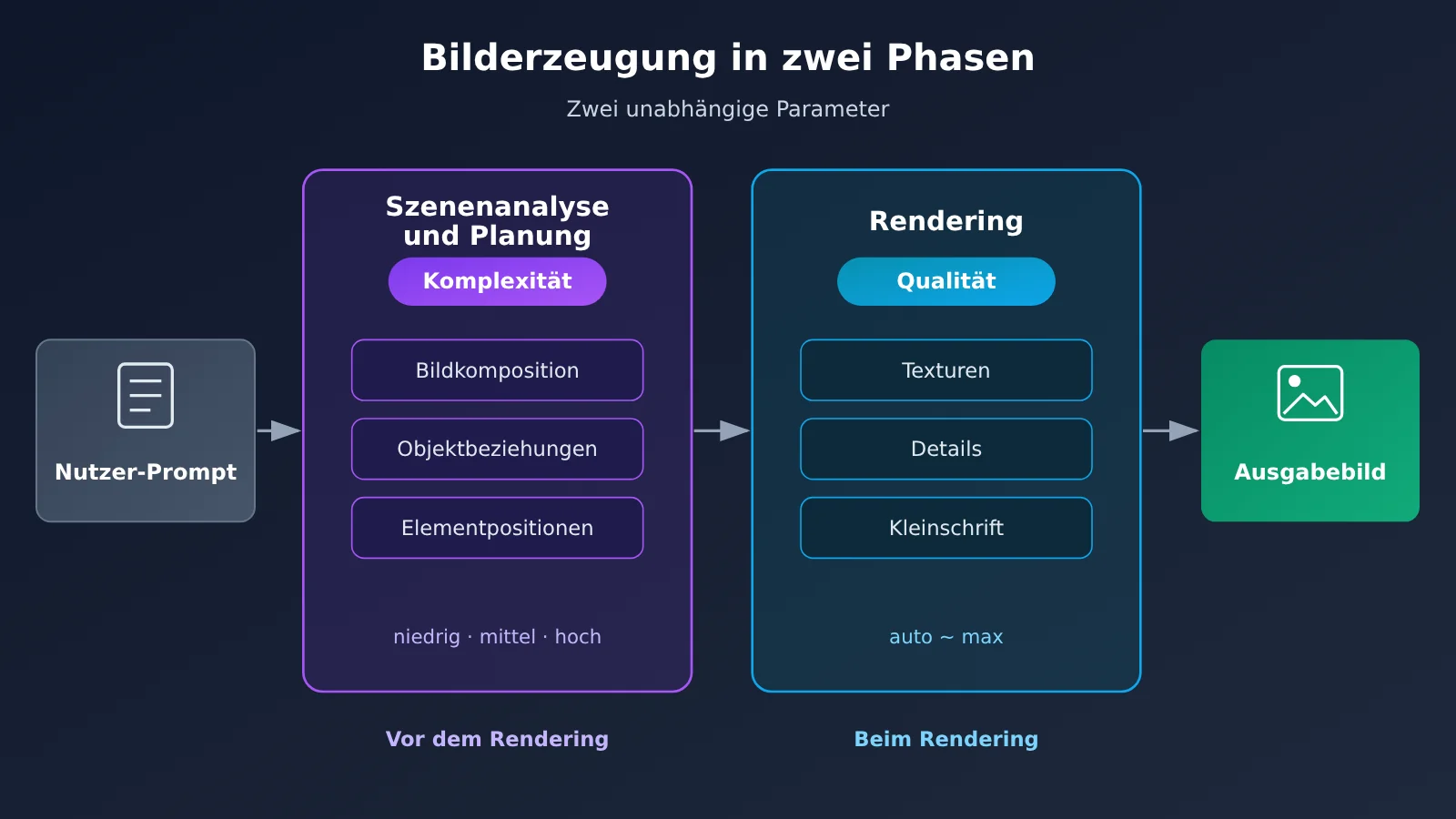
Wer Complexity zum ersten Mal sieht, hält es oft für eine andere Bezeichnung von Quality. Tatsächlich steuern die beiden Parameter unterschiedliche Schritte der Bilderzeugung: Complexity bestimmt, wie das Bild aufgebaut wird, Quality, wie fein es ausgearbeitet wird.
| Vergleichskriterium | Complexity | Quality |
|---|---|---|
| Phase | Planung und Szenenverständnis vor dem Rendern | Visuelle Darstellung beim Rendern |
| Hauptwirkung | Gesamtkomposition, Beziehungen zwischen Objekten, Position der Elemente, Abstimmung mehrerer Vorgaben | Texturen, Details, kleine Schrift, allgemeiner Detailgrad |
| Mögliche Werte | low / medium / high | auto / low / medium / high / xhigh / max |
| Standardwert | high | Abhängig von der Schnittstelle |
| Typische Probleme | Elemente falsch platziert, Beziehungen falsch verstanden | Struktur korrekt, aber kleine Schrift unscharf oder Texturen grob |
Die beiden Parameter sind unabhängig voneinander. Bei der Fehlersuche sollten Sie deshalb zuerst feststellen, um welche Art von Problem es sich handelt. Stimmen bei einer Infografik die Struktur und die Pfeilverbindungen, aber die kleinen Beschriftungen sind unleserlich, sollten Sie zuerst Quality erhöhen. Complexity weiter hochzusetzen, hilft dann kaum. Wenn dagegen mehrere Motive im Bild immer wieder falsch zueinander angeordnet sind, sollten Sie Complexity prüfen.
Ein Vergleich macht den Unterschied anschaulich: Complexity entspricht der Zeit, die ein Layoutdesigner vor dem Zeichnen in einen Entwurf steckt. Quality steht dafür, wie sorgfältig das Bild am Ende koloriert und konturiert wird. Ein aufwendigerer Entwurf bedeutet nicht automatisch feinere Linien – und feine Linien können Fehler im Aufbau des Entwurfs nicht ausgleichen.
GPT Image 2.6 Complexity im offiziellen Vergleich: ein Fußballteam als Scherenschnitt
Abstrakte Definitionen können leicht missverstanden werden. Der offizielle Leitfaden für Eingabeaufforderungen zeigt deshalb Beispiele, die sich direkt vergleichen lassen.
Versuchsbedingungen (offiziell veröffentlicht):
- Modell:
gpt-image-2.6-sunburst - Größe:
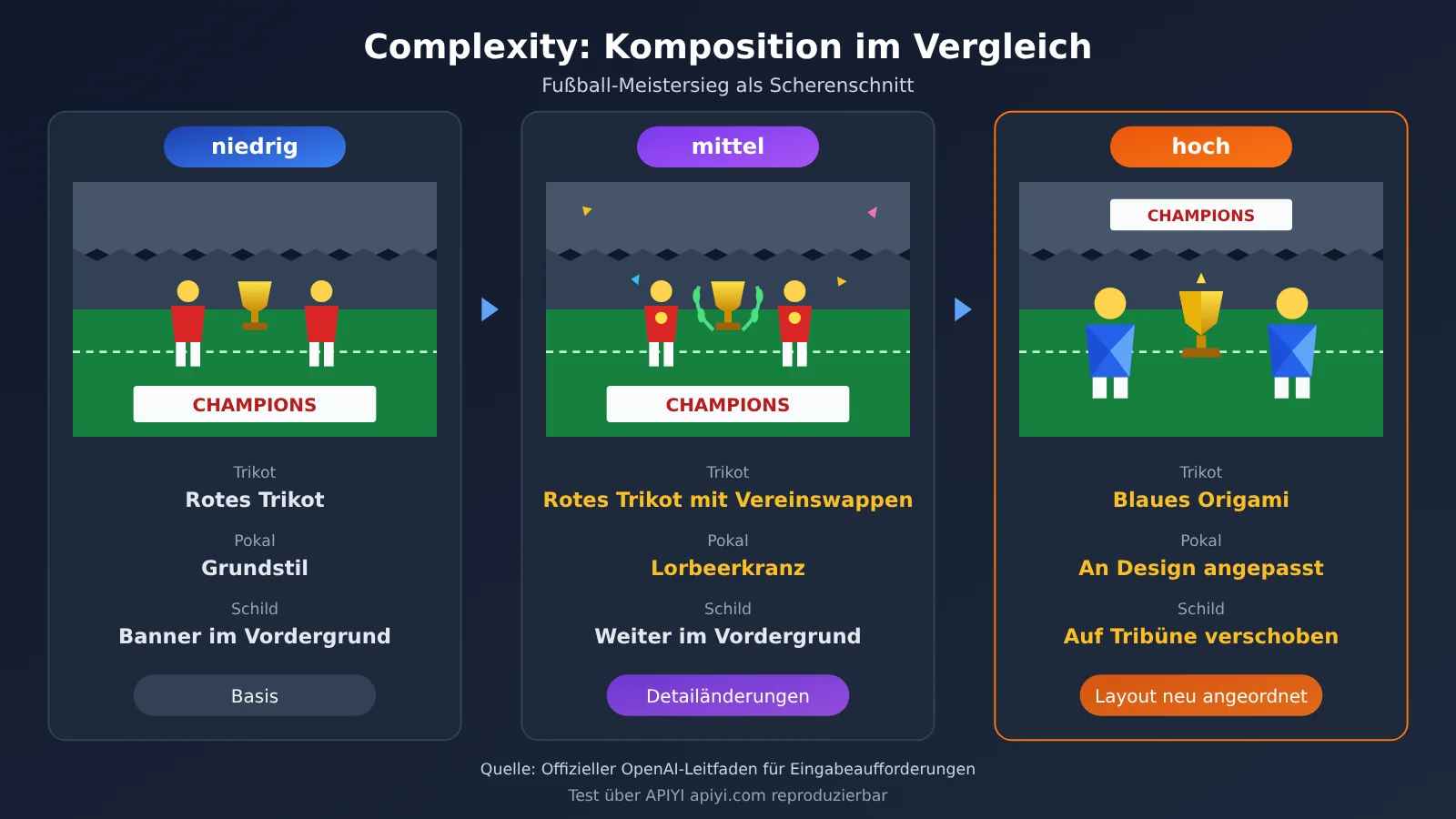
1024x1536, Quality:medium, Format:png - Eingabeaufforderung: „A premium handcrafted layered paper-cut illustration of a football team celebrating a championship victory inside a packed stadium.“ (Eine hochwertige, handgefertigte Illustration aus mehreren Scherenschnitt-Ebenen: Ein Fußballteam feiert in einem voll besetzten Stadion den Meistertitel.)
- Einzige Variable: Complexity wurde jeweils auf low, medium und high gesetzt
| Stufe | Trikots | Pokal | CHAMPIONS-Schriftzug | Veränderung der Bildkomposition |
|---|---|---|---|---|
| low | Rote Kleidung | Mit einer Krone an der Spitze | Auf einem Banner im Vordergrund | Grundlegendes Layout |
| medium | Rote Trikots mit Mannschaftswappen | Mit Lorbeerkranz verziert | Weiterhin auf dem Banner im Vordergrund | Mehr Details |
| high | Blaue Trikots mit Origami-Optik | An das Gesamtdesign angepasst | Auf die Tribüne verlegt | Mehr Platz für die Spieler im Vordergrund, Gesamtlayout neu angeordnet |
Was Complexity im Scherenschnitt-Beispiel verändert
Laut offizieller Beschreibung betrifft der Wechsel von low zu medium vor allem die Gestaltung einzelner Details: Die Trikots erhalten ein Mannschaftswappen, der Pokal eine andere Verzierung. Der Schriftzug bleibt jedoch an derselben Stelle. Bei high verändert sich auch das Gesamtlayout: Der Schriftzug wandert vom Vordergrund auf die Tribüne, sodass vorne mehr Platz für die Spieler bleibt. Selbst die Trikots erhalten eine Origami-Optik, die besser zum Scherenschnitt-Thema passt.
Eine höhere Complexity fügt also nicht nur mehr Texturen hinzu. Das Modell trifft auch andere Entscheidungen bei der Bildkomposition und der Anordnung der Elemente. Das Ergebnis auf high lässt sich als umfassendere Neuordnung der drei Vorgaben „Scherenschnitt + Meistertitel + Stadion“ verstehen.
Die Aussagekraft dieses Vergleichs ist allerdings begrenzt:
- Offiziell wurde pro Stufe nur ein Beispiel gezeigt. Daraus lässt sich nicht ableiten, dass high im Durchschnitt eine bessere Qualität liefert.
- Die tatsächliche Laufzeit und der Token-Verbrauch der drei Stufen wurden offiziell nicht veröffentlicht.
- „high passt besser zum Scherenschnitt-Thema“ ist eine Interpretation eines einzelnen Ergebnisses, keine statistische Schlussfolgerung.
Wie wählt man die passende Complexity-Stufe für GPT Image 2.6?
OpenAI nennt klare Empfehlungen für den Einstieg und weist ausdrücklich darauf hin: High ist nicht immer besser.
Empfehlung von OpenAI: Bei Bearbeitungsaufgaben zuerst low testen
In der Ankündigung empfiehlt OpenAI, bei den meisten Bildbearbeitungsaufgaben zunächst low complexity auszuprobieren. Das kann die Bearbeitung beschleunigen; Quality lässt sich unabhängig davon passend zum Workflow wählen. Ein guter Ausgangspunkt ist low etwa beim Austauschen von Hintergründen, Ändern von Beschriftungen, lokalen Umfärben, Entfernen einzelner Objekte und anderen präzisen Bearbeitungen, bei denen der Rest des Bildes erhalten bleiben soll.
Warum braucht eine lokale Bearbeitung möglicherweise weniger Planung? Dazu gibt es eine plausible technische Vermutung, die OpenAI allerdings nicht bestätigt hat. Wenn jemand sagt: „Ändere nur die Farbe der Vase, alles andere soll bleiben“, entspricht es der Absicht am besten, möglichst wenig am Bild zu verändern. Plant das Modell die gesamte Szene umfangreich neu, könnte es dagegen auch Stellen ändern, die unangetastet bleiben sollten. OpenAI weist darauf hin, dass „eine hohe Komplexität unerwünschte zusätzliche Änderungen verursachen kann“ – das passt zu dieser Vermutung. Es gibt derzeit aber keine Daten, die belegen, dass high zwangsläufig zu stärkeren Abweichungen führt.
Empfehlung von OpenAI: Bei vielen Vorgaben medium und high vergleichen
Bei Aufgaben mit vielen Bildelementen, komplexem Layout und zahlreichen Vorgaben empfiehlt OpenAI, medium oder high auszuprobieren.
| Aufgabentyp | Empfohlene Ausgangsstufe | Grundlage | Zusätzlich prüfen |
|---|---|---|---|
| Hintergrund austauschen, lokal umfärben, Schildtext ändern | low | Empfehlung von OpenAI | Wurden Bereiche ausserhalb der Bearbeitung verändert? |
| Einzelnes Objekt entfernen | low | Empfehlung von OpenAI | Wirkt der ergänzte Bereich natürlich? |
| Szenen mit mehreren Personen oder Objekten, Beziehungen zwischen Personen | medium / high vergleichen | Empfehlung von OpenAI | Stimmen Positionen und Beziehungen? |
| Komplexe Infografiken, viele Beschriftungen | medium / high vergleichen | Empfehlung von OpenAI | Erst die Struktur, dann die Lesbarkeit der Schrift prüfen |
| Designvorlage mit vollständig vorgegebenem Layout | Nicht automatisch die höchste Stufe wählen | OpenAI weist darauf hin, dass die Verbesserung gering ausfallen kann | Sind unnötige Änderungen entstanden? |
Die letzte Zeile ist besonders interessant: Wenn Ihre Eingabeaufforderung die Position jedes Elements bereits genau vorgibt, hat das Modell ohnehin wenig Spielraum für die Planung. Laut OpenAI bringt eine höhere Complexity bei solchen Aufgaben möglicherweise keine spürbare Verbesserung, kann aber die Latenz erhöhen.
Was bedeutet high als Standardwert?
Bei beiden Modellen ist high voreingestellt. Wenn Sie von einem älteren Workflow umsteigen und diesen Parameter nicht übergeben, läuft die Verarbeitung also mit der höchsten Planungsstufe. Für viele lokale Bearbeitungsanfragen ist dieser Standardwert nicht unbedingt die beste Wahl.
🎯 Technischer Tipp: Behandeln Sie Complexity als Parameter, den Sie je nach Aufgabentyp anpassen, statt ihn global festzulegen. Über APIYI apiyi.com können Sie Vergleichstests mit einer OpenAI-kompatiblen Schnittstelle durchführen. Ob das 2.6-Modell bereits verfügbar ist und ob der Parameter
complexitydurchgereicht wird, entnehmen Sie bitte der Modellliste und Dokumentation der Plattform.
GPT Image 2.6 Complexity in der API einstellen
Minimalbeispiel
complexity steht im Request-Body von /v1/images/generations auf derselben Ebene wie quality und size. Falls Ihre SDK-Version dieses Feld noch nicht unterstützt, können Sie es über extra_body übergeben:
import base64
from openai import OpenAI

client = OpenAI(api_key="YOUR_API_KEY", base_url="https://api.apiyi.com/v1")

resp = client.images.generate(
    model="gpt-image-2.6-sunburst",
    prompt="A detailed educational infographic explaining how a coffee machine works, with clearly labeled components and arrows.",
    size="1024x1536",
    quality="medium",
    extra_body={"complexity": "high", "output_format": "png"},
)
open("coffee_high.png", "wb").write(base64.b64decode(resp.data[0].b64_json))
Dieser Beispielcode basiert auf der offiziellen Parameterspezifikation und wurde nicht als Anfrage getestet.
Vollständiges Skript für den Vergleich der drei Stufen anzeigen
import base64
import time
from openai import OpenAI

client = OpenAI(
    api_key="YOUR_API_KEY",
    base_url="https://api.apiyi.com/v1",  # OpenAI-kompatible Schnittstelle von APIYI
)

PROMPT = (
    "A premium handcrafted layered paper-cut illustration of a football team "
    "celebrating a championship victory inside a packed stadium."
)
LEVELS = ["low", "medium", "high"]
REPEATS = 3  # Jede Stufe mehrfach testen, statt nur ein einzelnes Ergebnis zu betrachten

def run_once(level: str, idx: int) -> dict:
    start = time.time()
    resp = client.images.generate(
        model="gpt-image-2.6-sunburst",  # Modell unverändert lassen
        prompt=PROMPT,                   # Eingabeaufforderung unverändert lassen
        size="1024x1536",                # Größe unverändert lassen
        quality="medium",                # Bildqualität unverändert lassen
        extra_body={"complexity": level, "output_format": "png"},
    )
    elapsed = time.time() - start
    path = f"paper_cut_{level}_{idx}.png"
    with open(path, "wb") as f:
        f.write(base64.b64decode(resp.data[0].b64_json))
    usage = getattr(resp, "usage", None)  # Token-Verbrauch erfassen, falls zurückgegeben
    return {"level": level, "idx": idx, "seconds": round(elapsed, 2),
            "usage": usage, "file": path}

results = []
for level in LEVELS:
    for i in range(REPEATS):
        try:
            results.append(run_once(level, i))
        except Exception as e:
            results.append({"level": level, "idx": i, "error": str(e)})

for r in results:
    print(r)
Das Skript ändert nur complexity und lässt alle anderen Parameter unverändert. Das entspricht auch der Empfehlung im offiziellen Migrationsleitfaden: Beim ersten Durchlauf die Standardwerte verwenden und danach jeweils nur einen Parameter ändern.
🚀 Schnellstart: Neue Nutzer können sich bei APIYI auf apiyi.com ein kostenloses Testguthaben sichern, mit dem obigen Skript einen kleinen Vergleich durchführen und anschließend entscheiden, welche Stufe sie in der Produktionsumgebung einsetzen möchten.
GPT Image 2.6 Complexity: Methode für einen fairen Test
Einzelne Bildvergleiche können stark vom Zufall beeinflusst sein. Das folgende Testdesign orientiert sich an den offiziellen Migrationsempfehlungen und kann Teams als Rahmen für die interne Bewertung dienen. Es handelt sich um einen Methodenvorschlag; abgeschlossene Testergebnisse liegen nicht vor.
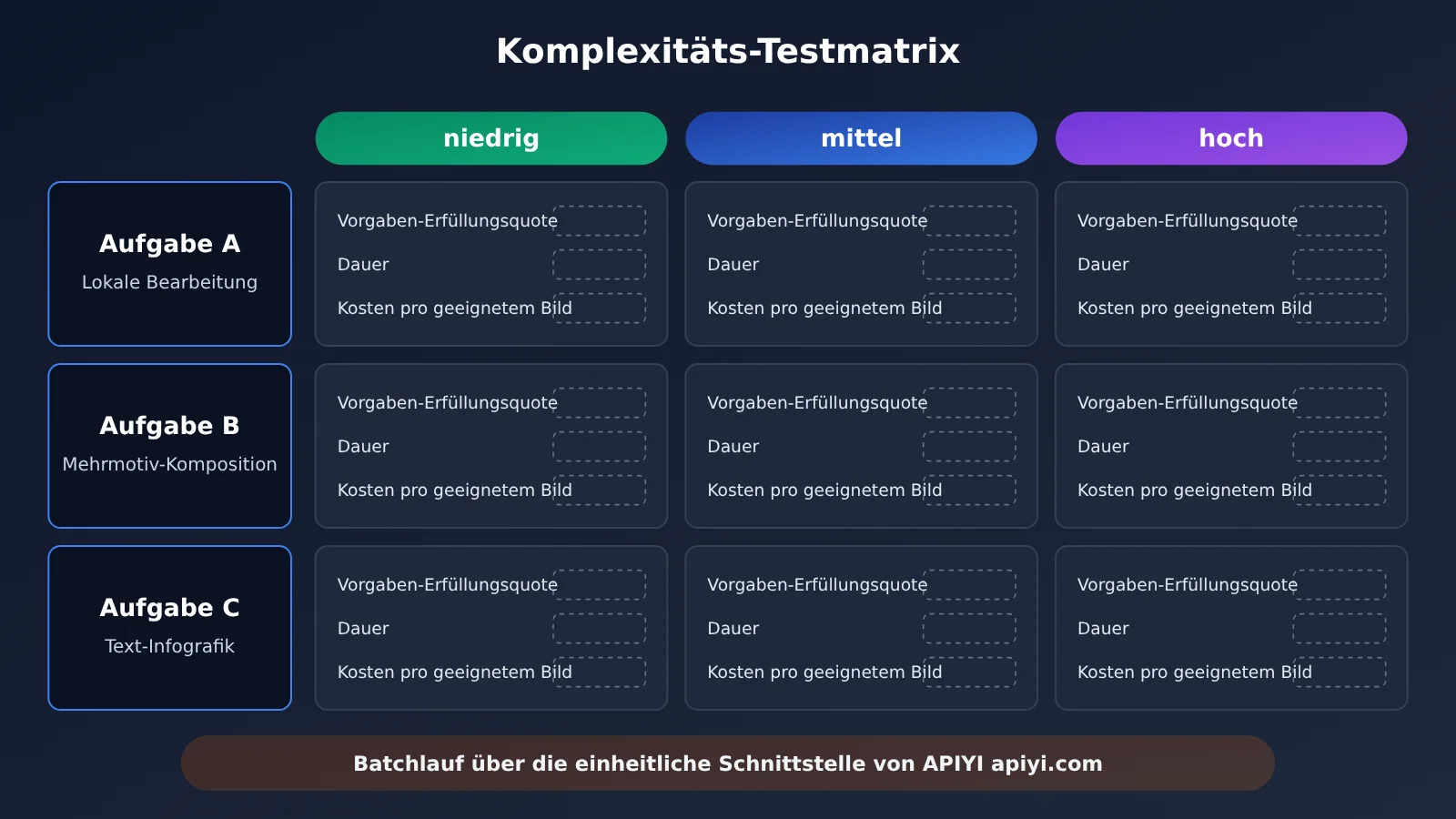
Drei repräsentative Aufgaben:
- Aufgabe A: Einfache lokale Bearbeitung – nur ein Objekt ändern, alles andere bleibt unverändert;
- Aufgabe B: Komplexe Komposition mit mehreren Motiven – mehrere Objekte müssen in einer vorgegebenen Beziehung zueinander stehen;
- Aufgabe C: Textreiche Infografik – Beschriftungen, Abläufe und Hierarchien nach einer vorgegebenen Logik darstellen.
Variablen kontrollieren: Modell, Eingabeaufforderung, Referenzbild, Größe, Ausgabeformat und Quality festlegen und nur Complexity ändern. Für jede Stufe mehrfach Bilder erzeugen.
| Bewertungsmaßstab | Was wird gemessen? | Erfassung |
|---|---|---|
| Erfüllungsrate der Vorgaben | Wie viele verbindliche Anforderungen der Eingabeaufforderung erfüllt sind | Jede Anforderung einzeln abhaken |
| Layout-Korrektheit | Ob Positionen und Beziehungen der Objekte der Beschreibung entsprechen | Manuelle Beurteilung |
| Unbeabsichtigte Änderungen | Ob bei Bearbeitungsaufgaben Bereiche verändert wurden, die unverändert bleiben sollten | Vergleich mit dem Originalbild |
| Textgenauigkeit | Ob Beschriftungen und Überschriften korrekt geschrieben und gut lesbar sind | Zeichenweise Prüfung |
| Erzeugungsdauer | End-to-End-Dauer einer einzelnen Anfrage | Zeitmessung per Skript |
| Durchschnittliche Kosten pro geeignetem Bild | Gesamtkosten ÷ Anzahl geeigneter Bilder | usage-Daten zusammenfassen |
Der letzte Maßstab ist besonders wichtig. Wenn eine Stufe pro Durchlauf günstiger ist, aber mehrere Versuche nötig sind, bis ein geeignetes Bild entsteht, ist sie insgesamt nicht unbedingt preiswerter. Ein Vergleich anhand der „durchschnittlichen Kosten pro geeignetem Bild“ bildet die tatsächliche Nutzung besser ab als der Blick auf die Kosten pro Durchlauf.
GPT Image 2.6: Auswirkungen von Complexity
Auswirkungen für Entwickler
- Ein weiterer Parameter zur Feinabstimmung: Bisher standen bei der Bilderzeugung vor allem Größe und Qualität im Mittelpunkt. Jetzt kommt hinzu, wie viel Aufwand in die Planung fließen soll. Der Standardwert
highist für lokale Bearbeitungen nicht unbedingt geeignet. Bei der Migration bestehender Workflows sollte er deshalb neu bewertet werden. - Probleme schrittweise eingrenzen: Wenn das Ergebnis nicht überzeugt, gilt es zunächst zu unterscheiden, ob das Problem bei der Komposition oder beim Rendering liegt. Erst dann lässt sich entscheiden, ob Complexity oder Quality angepasst werden sollte – statt beide Parameter blind auf den höchsten Wert zu setzen.
- Kosten selbst messen: Für Complexity fällt keine zusätzliche Gebühr an, aber OpenAI hat keine Token-Unterschiede zwischen den Stufen veröffentlicht. In einem einzelnen Test des Drittanbieters Kingy AI waren Dauer und Kosten bei 2.6 mit dem Standardwert
highhöher als bei 2.5. Da die Berechnungsbedingungen nicht identisch waren, lässt sich daraus keine allgemeine Schlussfolgerung ableiten. Der Test zeigt nur, dass sich eigene Messungen lohnen.
Auswirkungen auf Produkte zur Bilderzeugung
- Planung und Rendering lassen sich getrennt steuern: Bei Textmodellen gibt es Konzepte wie die „Reasoning-Intensität“ schon länger. Bildmodelle machen nun auch die Planungsphase separat steuerbar. Für das Produktdesign bedeutet das: „Schnelle Entwürfe“ und „komplexe Layouts“ können unterschiedliche Stufen nutzen, statt dieselbe Konfiguration zu teilen.
- High eignet sich nicht als Verkaufsargument: OpenAI weist ausdrücklich darauf hin, dass die hohe Stufe die Latenz erhöhen und unnötige Änderungen verursachen kann. Für Produkte ist es daher sinnvoller, die Stufe automatisch anhand der Aufgabe auszuwählen, statt immer die höchste zu verwenden.
Häufig gestellte Fragen (FAQ)
F1: Was ist der Complexity-Parameter von GPT Image 2.6?
Er steuert, wie viel das Modell vor dem Rendern plant, um die kreativen Anforderungen zu verstehen und umzusetzen. Zur Auswahl stehen low, medium und high; bei beiden 2.6-Modellen ist high voreingestellt. Der Parameter beeinflusst vor allem die Bildkomposition, die Beziehungen zwischen Objekten und die Position von Elementen. Er erlaubt keinen Einblick in den internen Schlussfolgerungsprozess des Modells.
F2: Was ist der Unterschied zwischen Complexity und Quality?
Complexity bestimmt, „wie das Bild angeordnet wird“, Quality, „wie detailliert es ausgearbeitet wird“. Die beiden Parameter sind unabhängig voneinander. Stimmt der Aufbau, aber kleine Schrift ist unscharf, sollten Sie zuerst Quality anpassen. Werden Elemente immer wieder falsch platziert, lohnt sich ein Versuch mit Complexity.
F3: Liefert Complexity auf high immer bessere Ergebnisse?
Nicht unbedingt. Laut Anbieter kann die höchste Stufe die Latenz erhöhen und unerwünschte zusätzliche Änderungen verursachen. Bei Aufgaben mit vollständig vorgegebenem Layout fällt die Verbesserung möglicherweise kaum ins Gewicht. Für präzise lokale Bearbeitungen empfiehlt der Anbieter, zunächst low auszuprobieren.
F4: Kostet Complexity extra? Wie unterscheiden sich die Kosten der einzelnen Stufen?
Laut Anbieter fällt für die Anpassung von Complexity keine separate Zusatzgebühr an. Die tatsächlichen Kosten richten sich aber weiterhin nach den abgerechneten Token. Der Anbieter hat keine durchschnittlichen Unterschiede beim Token-Verbrauch oder bei der Bearbeitungszeit für die drei Stufen veröffentlicht. Ermitteln Sie daher am besten anhand eigener Beispielaufgaben die „durchschnittlichen Kosten pro brauchbarem Bild“.
F5: Wie lässt sich die Wirkung von Complexity schnell über die API testen?
1. Registrieren Sie sich bei APIYI auf apiyi.com und holen Sie sich einen API-Schlüssel sowie kostenloses Testguthaben;
2. Prüfen Sie in der Modellliste, ob die Modelle der 2.6-Serie verfügbar sind und den Parameter `complexity` unterstützen;
3. Verwenden Sie das Skript aus diesem Artikel (setzen Sie base_url auf `https://api.apiyi.com/v1`), lassen Sie alle anderen Parameter unverändert und variieren Sie für den Vergleich nur Complexity.
F6: Welche Einschränkungen von Complexity sind bekannt?
Der Anbieter hat bisher nur einen visuellen Vergleich anhand eines einzelnen Beispiels veröffentlicht. Erfolgsquoten für grössere Stichproben, durchschnittliche Latenzen oder systematische Vergleiche durch unabhängige Dritte für die drei Stufen liegen derzeit nicht vor. Eine korrekte Planung garantiert ausserdem keine lesbare Schrift. Komplexe Anfragen können weiterhin längere Bearbeitungszeiten erfordern, und erzeugte Bilder sollten vor der kommerziellen Nutzung von Menschen geprüft werden.
GPT Image 2.6 Complexity: Das Wichtigste auf einen Blick
- Definition: Complexity steuert, wie viel Aufwand in die Szenenplanung vor dem Rendern fliesst. Der Parameter ist kein Schalter für die Gedankenkette.
- Aufgabenteilung: Complexity steuert die Anordnung im Bild, Quality die Detailgenauigkeit beim Rendern. Beide lassen sich unabhängig voneinander einstellen.
- Offizielles Beispiel: Bei der Fussballmannschaft aus Scherenschnitten wandert das Schild auf der Stufe high auf die Tribüne und die Trikots erhalten eine Origami-Optik.
- Einstiegsempfehlung: Bei lokalen Bearbeitungen zunächst low testen, bei komplexen Bildern mit vielen Vorgaben medium und high vergleichen.
- Standardwert als Stolperfalle: Bei beiden Modellen ist high voreingestellt. Bei der Migration bestehender Workflows lohnt sich eine erneute Bewertung.
- Kostenvergleich: Kein Aufpreis bedeutet nicht, dass alle Stufen gleich viel kosten. Aussagekräftiger sind die durchschnittlichen Kosten pro brauchbarem Bild.
- Erste Schritte: Über APIYI apiyi.com lassen sich die drei Stufen mit einer OpenAI-kompatiblen Schnittstelle vergleichen.
Zusammenfassung
Die wichtigsten Punkte zum Complexity-Parameter von GPT Image 2.6:
- Er verändert die Anordnung im Bild: Das offizielle Beispiel mit Scherenschnitten zeigt, dass das Modell je nach Stufe unterschiedliche Gestaltungsentscheidungen für Trikots, Pokal und Schild trifft;
- Er hat eine andere Aufgabe als Quality: Der eine Parameter steuert die Planung, der andere das Rendering. Bei Problemen sollte man zuerst klären, in welchen Bereich sie fallen;
- Höher ist nicht immer besser: High kann langsamer sein und auch Bereiche verändern, die unverändert bleiben sollten. Die passende Stufe hängt von der Aufgabe ab.
Bei der Bilderzeugung gilt es, zwei Dinge gleichzeitig zu steuern: den Detailgrad des fertigen Bildes und die Art, wie das Modell das Bild aufbaut. Am besten vergleichen Sie die Stufen zunächst in einem kleinen Test mit Beispielen aus Ihrem eigenen Anwendungsbereich. Entscheiden Sie anhand der erfüllten Vorgaben, unerwarteter Änderungen und der Kosten pro brauchbarem Bild.
Für einen ersten Vergleich aller drei Stufen können Sie das kostenlose Guthaben von APIYI auf apiyi.com nutzen. Prüfen Sie vor der Integration in den Produktivbetrieb, ob die Plattform das Modell 2.6 und die zugehörigen Parameter unterstützt.
📚 Referenzen
- Offizielle Ankündigung von OpenAI – Introducing Images 2.6: Ankündigung von Images 2.6 und Empfehlungen zur Verwendung von Complexity
- Link:
openai.com/index/introducing-images-2-6 -
Hinweis: Enthält die offizielle Empfehlung, bei Bearbeitungsaufgaben bevorzugt Low Complexity zu verwenden
-
OpenAI API-Dokumentation – GPT Image 2.6 prompting guide: Erläuterung des Complexity-Parameters und Vergleichsbeispiel mit einer Fußballmannschaft im Scherenschnittstil
- Link:
developers.openai.com/api/docs/guides/image-prompting -
Hinweis: Besonders lesenswert sind die Abschnitte Set image complexity, Compare complexity und Migrate an existing workflow
-
OpenAI API-Dokumentation – Image generation: Überblick über die Parameter der Schnittstelle zur Bilderzeugung
- Link:
developers.openai.com/api/docs/guides/image-generation -
Hinweis: Hier finden Sie die vollständigen Spezifikationen für Parameter wie quality, size und output_format
-
OpenAI-Modellseite: Details zu den Modellen Flare und Sunburst
- Link:
developers.openai.com/api/docs/models/gpt-image-2.6-sunburst - Hinweis: Hier können Sie die Modell-ID und die unterstützten Funktionen prüfen
Autor: APIYI-Technikteam
Technischer Austausch: Kontaktieren Sie uns gerne über die Startseite von APIYI. Weitere Informationen zur Integration finden Sie im Dokumentationszentrum unter docs.apiyi.com.