Nota del autor: El nuevo parámetro Complexity de GPT Image 2.6 controla cuánto esfuerzo dedica el modelo a planificar la escena antes de renderizarla. A partir del ejemplo comparativo oficial de OpenAI de un equipo de fútbol de papel recortado, este artículo explica las diferencias entre los tres niveles de Complexity, cómo se complementa con Quality y cómo elegir y probar cada nivel en la API.
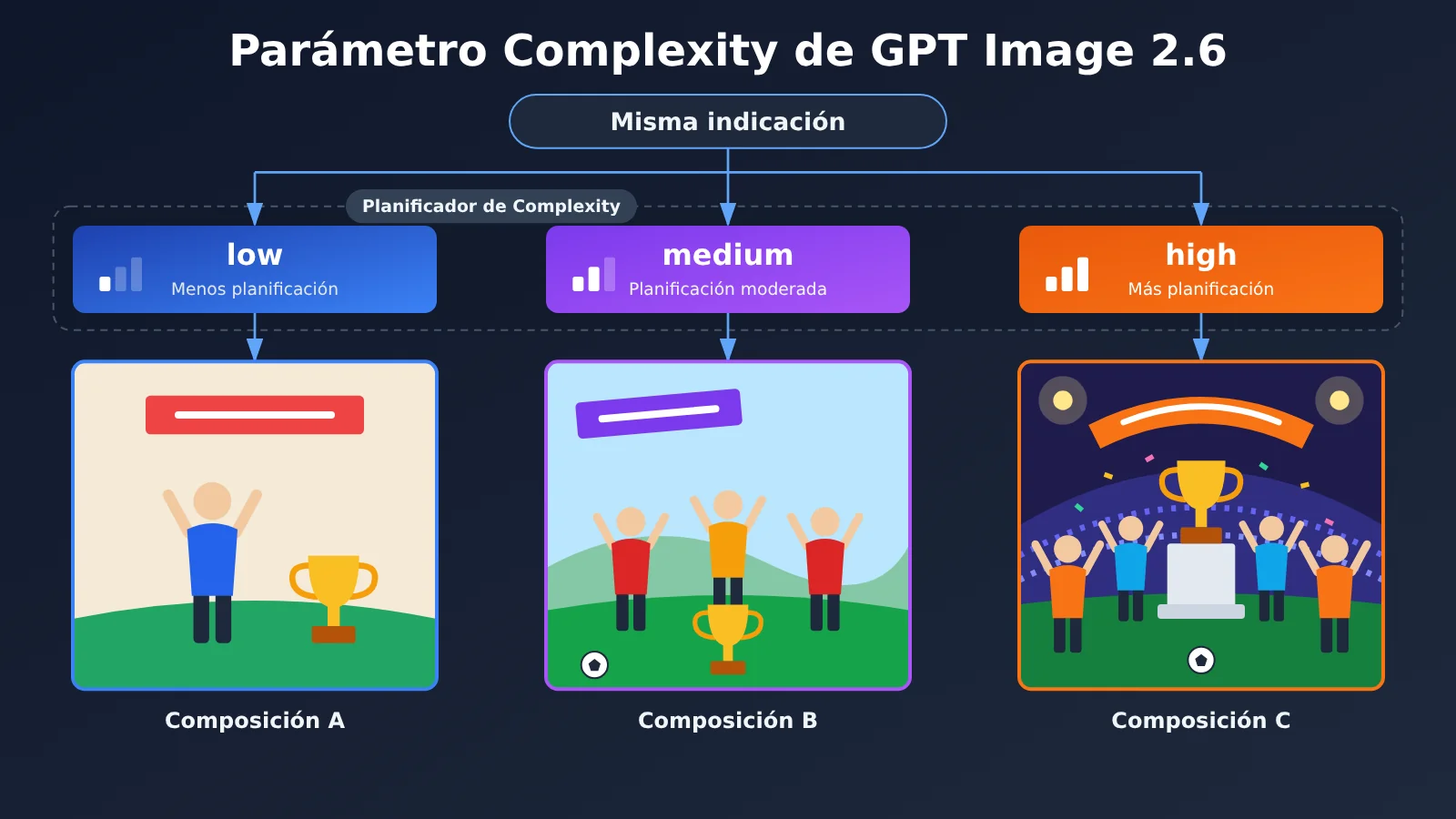
Con la misma indicación, el mismo tamaño y la misma calidad, basta con cambiar Complexity de low a high para que puedan variar los colores de las camisetas de los jugadores, los adornos del trofeo y la posición del cartel «CHAMPIONS». Ese es el resultado de la comparación publicada por OpenAI en su guía de indicaciones para GPT Image 2.6.
El 4 de noviembre de 2026, OpenAI lanzó Images 2.6 y presentó a los desarrolladores dos modelos, gpt-image-2.6-flare y gpt-image-2.6-sunburst, junto con el nuevo parámetro complexity. Este parámetro no permite ver la cadena de pensamiento del modelo ni es un control de calidad de imagen donde «más alto» signifique «mejor». Lo que controla es cuánta planificación de la escena hace el modelo antes de empezar a dibujar.
Idea principal: al terminar este artículo, sabrás cómo define OpenAI el parámetro Complexity de GPT Image 2.6, qué cambia cada uno de sus tres niveles en un caso real y por cuál conviene empezar las pruebas en la API.
GPT Image 2.6 Complexity: información clave de un vistazo
Empecemos con una tabla de los datos confirmados oficialmente. El análisis y las conclusiones que siguen se basan en esta información.
| Dato | Detalle |
|---|---|
| Fecha de lanzamiento | 4 de noviembre de 2026, junto con Images 2.6 |
| Modelos compatibles | gpt-image-2.6-flare, gpt-image-2.6-sunburst |
| Niveles disponibles | low / medium / high |
| Valor predeterminado | high en ambos modelos |
| Definición oficial | Controla cuánta planificación realiza el modelo antes de renderizar para comprender y cumplir los requisitos creativos |
| Facturación | No hay un cargo adicional específico por el parámetro; el consumo real de tokens y el tiempo necesario deben comprobarse mediante pruebas |
| Limitaciones | GPT Image 2.6 no admite reasoning.summary, por lo que no se puede consultar el proceso de planificación |
Hay dos puntos que se prestan a confusión. Primero, la documentación oficial habla del «esfuerzo de planificación»: no revela cómo se distribuye el cómputo interno entre los niveles ni afirma que cada uno corresponda a una cantidad fija de tokens de razonamiento. Segundo, «sin cargo adicional» no significa que «los tres niveles cuesten lo mismo», porque la factura final sigue calculándose según la cantidad de tokens facturados.
Diferencias entre Complexity y Quality en GPT Image 2.6
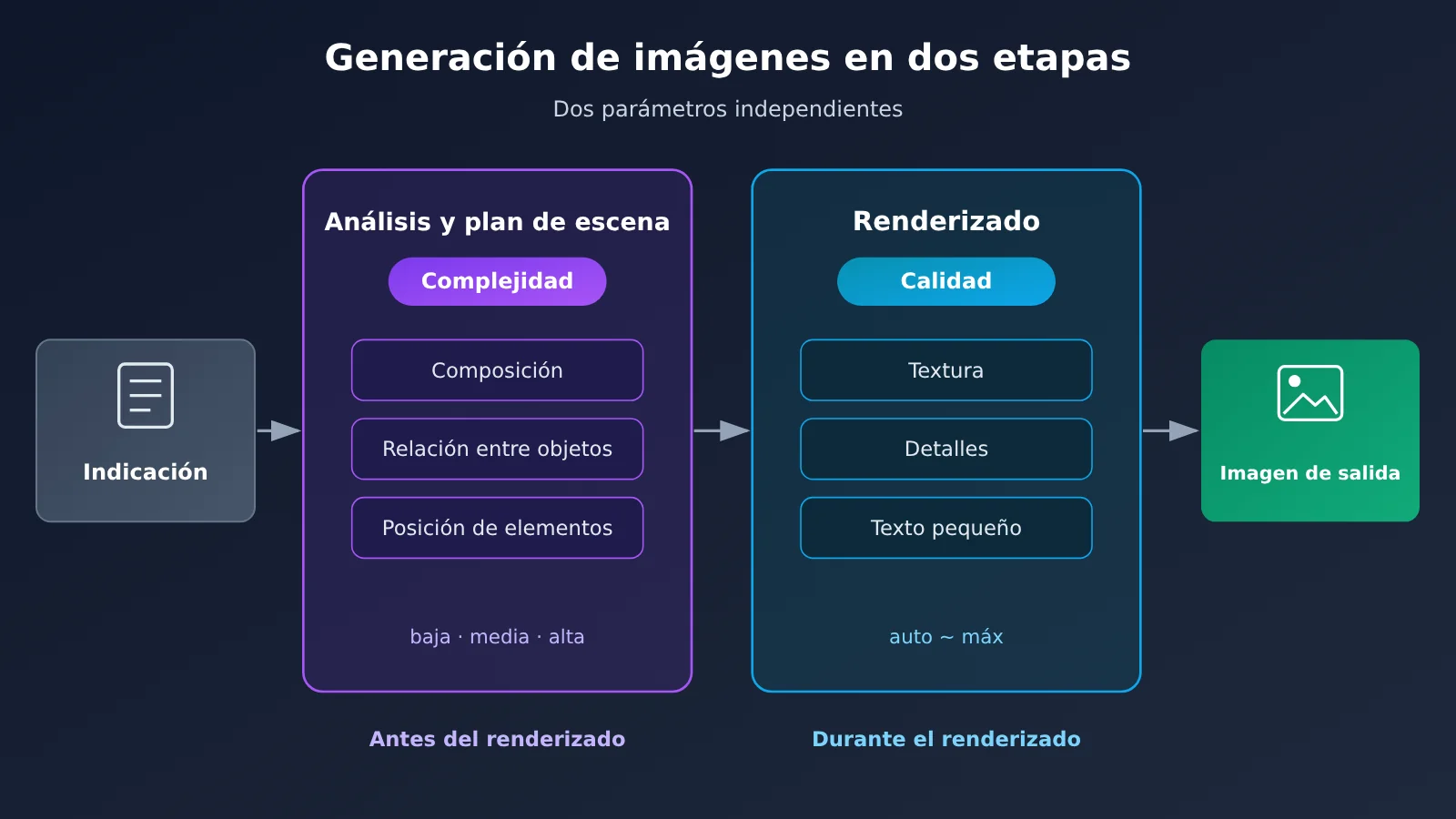
La primera vez que ven Complexity, muchas personas lo confunden con otra forma de llamar a Quality. En realidad, ambos parámetros intervienen en etapas distintas de la generación de imágenes: Complexity determina cómo se organiza la imagen; Quality, con qué nivel de detalle se representa.
| Aspecto | Complexity | Quality |
|---|---|---|
| Etapa de aplicación | Planificación y comprensión de la escena antes del renderizado | Representación visual durante el renderizado |
| Efecto principal | Composición general, relaciones entre objetos, posición de los elementos y coordinación de múltiples restricciones | Texturas, detalles, texto pequeño y nivel general de detalle |
| Valores disponibles | low / medium / high | auto / low / medium / high / xhigh / max |
| Valor predeterminado | high | Según la configuración de la interfaz |
| Problema típico | Elementos mal colocados o relaciones mal interpretadas | La estructura es correcta, pero el texto pequeño está borroso o las texturas son poco detalladas |
Los dos parámetros son independientes. Al resolver un problema, primero hay que identificar de qué tipo es. Si la estructura de una infografía y las relaciones entre sus flechas son correctas, pero el texto pequeño de las etiquetas no se lee bien, conviene aumentar primero Quality; seguir subiendo Complexity aportará poco. Si la posición relativa de varios sujetos en la imagen es incorrecta una y otra vez, conviene revisar Complexity.
Una analogía puede ayudar: Complexity se parece al tiempo que un diseñador dedica a preparar el boceto antes de empezar, mientras que Quality se parece al nivel de detalle del color y los trazos finales. Dedicar más tiempo al boceto no implica dibujar líneas más finas; y unas líneas finas tampoco compensan los errores de estructura del boceto.
Caso comparativo oficial de Complexity en GPT Image 2.6: un equipo de fútbol en papel recortado
Las definiciones abstractas pueden dar lugar a interpretaciones distintas. Por eso, la guía oficial de indicaciones ofrece una serie de casos que se pueden comparar directamente.
Condiciones del experimento (publicadas por OpenAI):
- Modelo:
gpt-image-2.6-sunburst - Tamaño:
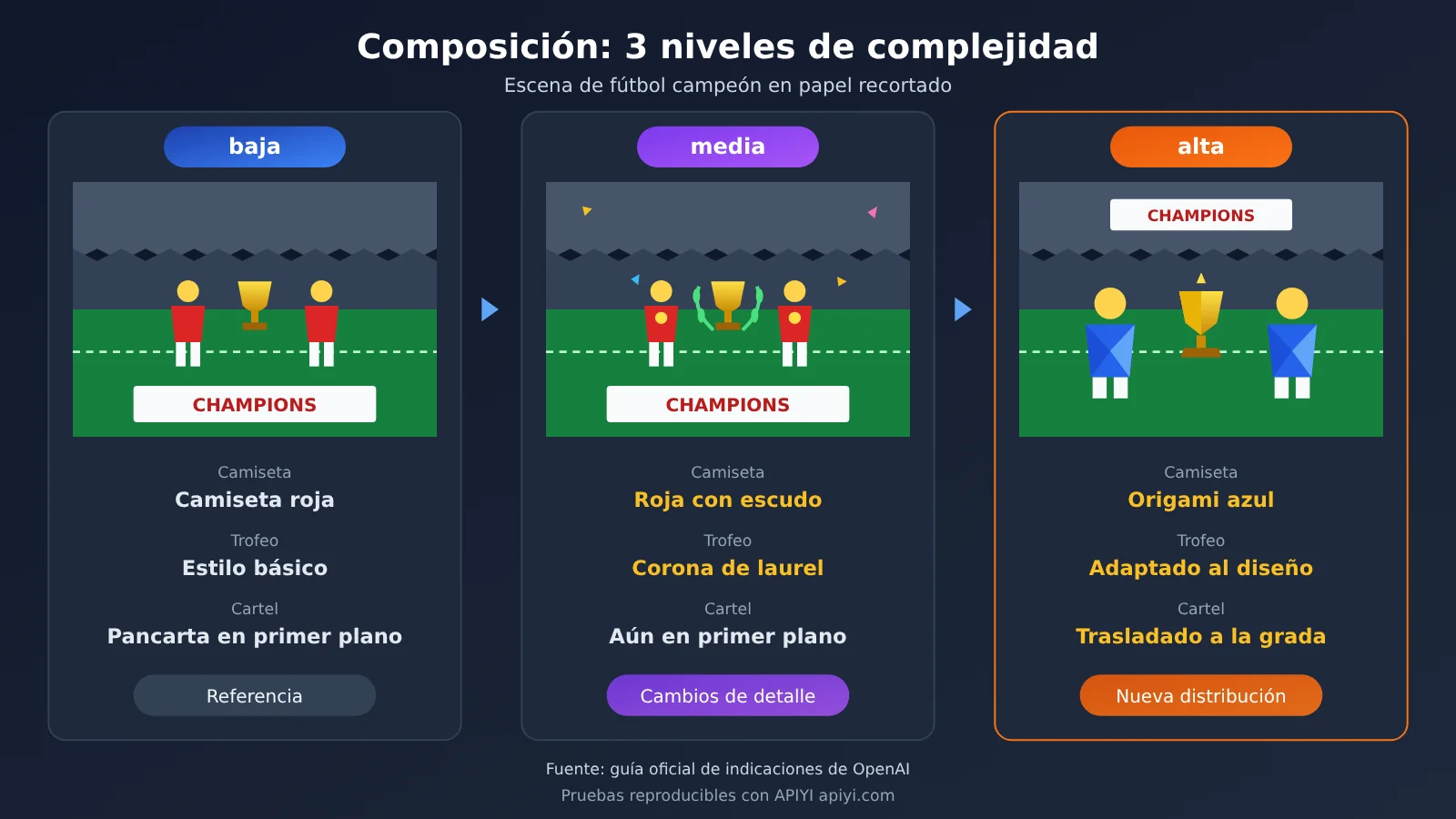
1024x1536, Quality:medium, formato:png - Indicación: “A premium handcrafted layered paper-cut illustration of a football team celebrating a championship victory inside a packed stadium.” (Una ilustración artesanal de alta calidad, hecha con capas de papel recortado, de un equipo de fútbol que celebra un campeonato en un estadio lleno)
- Única variable: Complexity, con los valores low, medium y high
| Nivel | Camiseta | Trofeo | Letrero CHAMPIONS | Cambios en la composición |
|---|---|---|---|---|
| low | Ropa roja | Con una corona decorativa en la parte superior | En una pancarta en primer plano | Composición básica |
| medium | Camiseta roja con el escudo del equipo | Con una corona de laurel decorativa | Sigue en la pancarta del primer plano | Más elementos y detalles |
| high | Camiseta azul con textura de origami | Se adapta al diseño general | Se traslada a las gradas | Más espacio en primer plano para los jugadores y una redistribución general |
Qué cambia Complexity en el ejemplo del papel recortado
Según la descripción oficial, el cambio de low a medium afecta principalmente al diseño de los detalles: la camiseta incorpora un escudo y el trofeo cambia de decoración, pero el letrero permanece en el mismo lugar. En high, los cambios alcanzan la composición general: el lema pasa del primer plano a las gradas, el espacio delantero queda para los jugadores e incluso la camiseta adquiere una textura de origami más acorde con el tema del papel recortado.
Esto muestra que aumentar Complexity no solo añade texturas: el modelo también toma distintas decisiones sobre la composición y la organización de los elementos. El resultado de high puede entenderse como una reorganización más completa de las tres condiciones: «papel recortado + celebración del campeonato + estadio».
Ahora bien, conviene aclarar que el alcance de esta comparación es limitado:
- OpenAI solo mostró un ejemplo de cada nivel, por lo que no se puede concluir que high ofrezca una calidad media superior;
- OpenAI no publicó los tiempos reales ni el consumo de tokens de los tres niveles;
- Decir que «high se ajusta mejor al tema del papel recortado» es una interpretación de una sola imagen, no una conclusión estadística.
Cómo elegir el nivel de Complexity en GPT Image 2.6
OpenAI ofrece una recomendación clara para empezar y hace una aclaración importante: high no siempre es mejor.
Recomendación oficial: empieza con low para tareas de edición
En el anuncio de lanzamiento, OpenAI recomienda probar primero low complexity para la mayoría de las tareas de edición de imágenes, con el fin de acelerar el proceso, y combinarlo con el nivel de Quality que necesite el flujo de trabajo. Algunas tareas para empezar con low son cambiar el fondo, modificar el contenido de un letrero, cambiar el color de una zona, eliminar un objeto y otras ediciones precisas que deben conservar el resto de la imagen.
¿Por qué una edición localizada no necesita demasiada planificación? La siguiente es una hipótesis técnica razonable que OpenAI no ha confirmado. Cuando alguien pide «cambia solo el color del jarrón y deja todo lo demás igual», la forma más fiel de cumplir esa intención es modificar la imagen lo mínimo posible. Si el modelo replantea toda la escena, podría alterar elementos que no debía tocar. OpenAI señala que «una complejidad alta puede introducir cambios adicionales no deseados», algo que coincide con esta hipótesis, aunque por ahora no hay datos que demuestren que high provoque necesariamente una mayor desviación en las ediciones.
Recomendación oficial: compara los niveles medio y alto para tareas con múltiples restricciones
Para tareas con muchos elementos visuales, composiciones complejas o numerosas restricciones, OpenAI recomienda probar medium o high.
| Tipo de tarea | Nivel inicial recomendado | Fundamento | Comprobación adicional |
|---|---|---|---|
| Cambiar el fondo, modificar un color en una zona, cambiar el texto de un letrero | low | Recomendación oficial | Si se modificaron zonas que no debían editarse |
| Eliminar un solo objeto | low | Recomendación oficial | Si el área reconstruida se ve natural |
| Escenas con varios sujetos y relaciones entre personas | Comparar medium / high | Recomendación oficial | Si las posiciones y relaciones entre los sujetos son correctas |
| Infografías complejas y etiquetas numerosas | Comparar medium / high | Recomendación oficial | Comprobar la claridad del texto una vez validada la estructura |
| Diseños con una composición completamente especificada | No hace falta usar el nivel más alto por defecto | OpenAI indica que la mejora podría no ser notable | Si aparecieron cambios innecesarios |
La última fila merece atención. Si tu indicación ya especifica con detalle la posición de cada elemento, el modelo tiene poco margen para planificar libremente. OpenAI señala que, en este tipo de tareas, aumentar Complexity podría no aportar una mejora notable y, en cambio, aumentar la latencia.
Qué significa que high sea el valor predeterminado
Ambos modelos usan high por defecto. Si migras desde un flujo de trabajo anterior y no pasas este parámetro, se utilizará el nivel de planificación más alto. Para un gran volumen de solicitudes de edición localizada, este valor predeterminado no tiene por qué ser la configuración más adecuada.
🎯 Consejo técnico: trata Complexity como un parámetro que debes ajustar según el tipo de tarea, no como un interruptor global. Puedes realizar pruebas comparativas mediante la interfaz compatible con OpenAI de APIYI, apiyi.com. Consulta la lista de modelos y la documentación de la plataforma para confirmar si el modelo 2.6 está disponible y si se transmite el parámetro
complexity.
Cómo configurar Complexity de GPT Image 2.6 en la API
Ejemplo mínimo
En el cuerpo de la solicitud a /v1/images/generations, complexity está al mismo nivel que quality y size. Si tu versión del SDK aún no incluye este campo, puedes pasarlo mediante extra_body:
import base64
from openai import OpenAI

client = OpenAI(api_key="YOUR_API_KEY", base_url="https://api.apiyi.com/v1")

resp = client.images.generate(
    model="gpt-image-2.6-sunburst",
    prompt="A detailed educational infographic explaining how a coffee machine works, with clearly labeled components and arrows.",
    size="1024x1536",
    quality="medium",
    extra_body={"complexity": "high", "output_format": "png"},
)
open("coffee_high.png", "wb").write(base64.b64decode(resp.data[0].b64_json))
Este código es un ejemplo basado en la especificación oficial de los parámetros; no es una solicitud que ya se haya probado.
Ver el script completo para comparar los tres niveles
import base64
import time
from openai import OpenAI

client = OpenAI(
    api_key="YOUR_API_KEY",
    base_url="https://api.apiyi.com/v1",  # Interfaz de APIYI compatible con OpenAI
)

PROMPT = (
    "A premium handcrafted layered paper-cut illustration of a football team "
    "celebrating a championship victory inside a packed stadium."
)
LEVELS = ["low", "medium", "high"]
REPEATS = 3  # Repetir cada nivel varias veces para no depender de una sola imagen

def run_once(level: str, idx: int) -> dict:
    start = time.time()
    resp = client.images.generate(
        model="gpt-image-2.6-sunburst",  # Mantener el modelo fijo
        prompt=PROMPT,                   # Mantener la indicación fija
        size="1024x1536",                # Mantener el tamaño fijo
        quality="medium",                # Mantener la calidad fija
        extra_body={"complexity": level, "output_format": "png"},
    )
    elapsed = time.time() - start
    path = f"paper_cut_{level}_{idx}.png"
    with open(path, "wb") as f:
        f.write(base64.b64decode(resp.data[0].b64_json))
    usage = getattr(resp, "usage", None)  # Registrar el uso de tokens, si se devuelve
    return {"level": level, "idx": idx, "seconds": round(elapsed, 2),
            "usage": usage, "file": path}

results = []
for level in LEVELS:
    for i in range(REPEATS):
        try:
            results.append(run_once(level, i))
        except Exception as e:
            results.append({"level": level, "idx": i, "error": str(e)})

for r in results:
    print(r)
El script solo modifica complexity; todos los demás parámetros permanecen fijos. Esta es también la recomendación de la guía oficial de migración: usar los valores predeterminados en la primera ronda y después ajustar un solo parámetro cada vez.
🚀 Inicio rápido: los nuevos usuarios pueden obtener crédito gratuito para pruebas en APIYI apiyi.com, ejecutar una comparación a pequeña escala con el script anterior y decidir qué nivel usar en producción.
Cómo probar Complexity de GPT Image 2.6 de forma justa
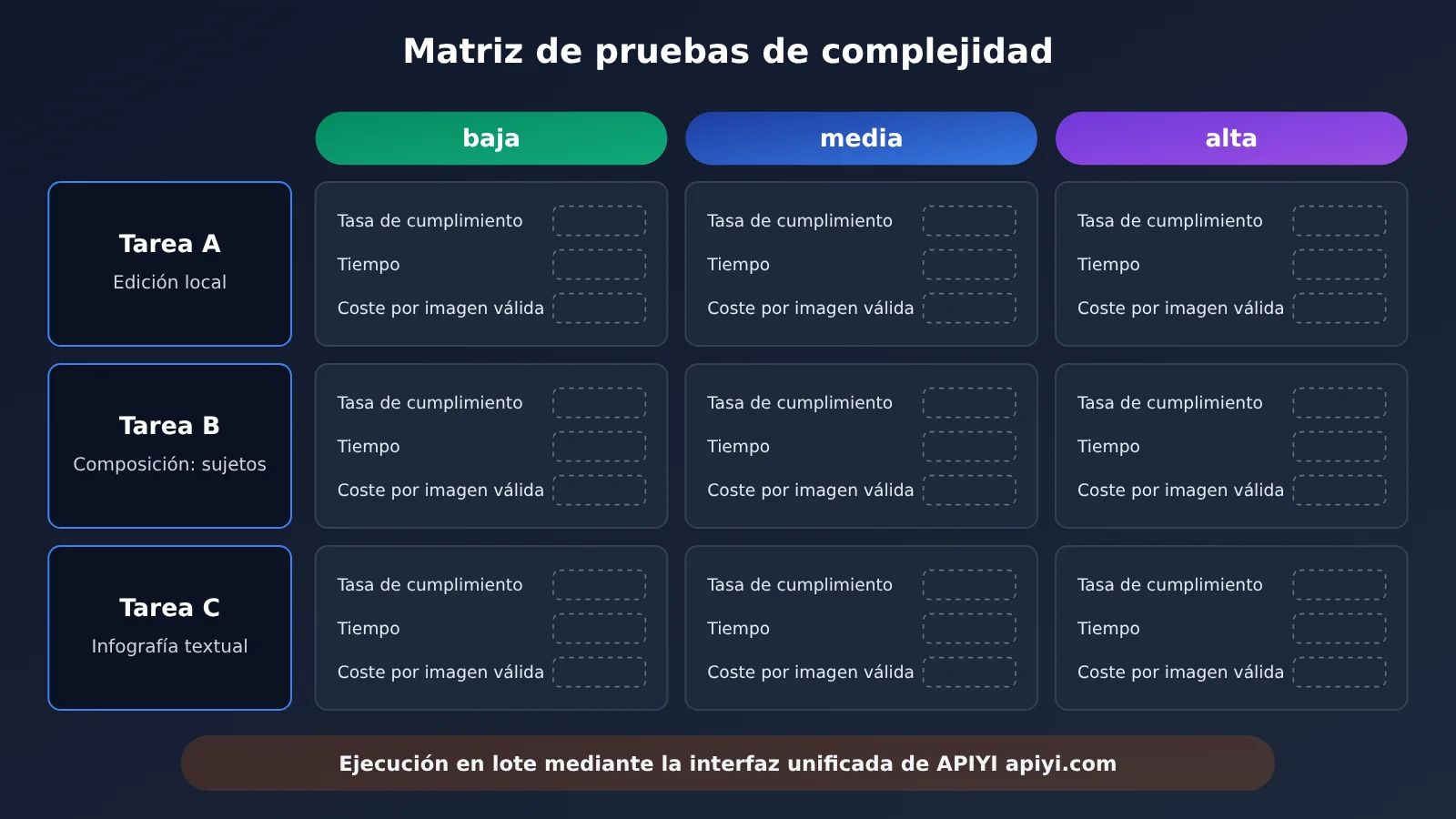
Comparar una sola imagen puede dar resultados afectados por el azar. El siguiente diseño de prueba se basa en las recomendaciones oficiales de migración y puede servir como marco de evaluación interna para tu equipo. Es una propuesta metodológica y no incluye datos de pruebas realizadas.
Tres tipos de tareas representativas:
- Tarea A: edición local sencilla, cambiar un solo objeto y mantener todo lo demás sin cambios;
- Tarea B: composición compleja con varios elementos, mantener las relaciones especificadas entre varios objetos;
- Tarea C: infografía con mucho texto, presentar etiquetas, procesos y jerarquías siguiendo una lógica determinada.
Control de variables: mantener fijos el modelo, la indicación, la imagen de referencia, el tamaño, el formato de salida y Quality. Cambiar únicamente Complexity y repetir la generación varias veces para cada nivel.
| Métrica | Qué mide | Cómo registrarla |
|---|---|---|
| Tasa de cumplimiento de restricciones | Cuántos requisitos obligatorios de la indicación se cumplen | Marcar cada requisito |
| Corrección de la composición | Si la posición y la relación entre los objetos coinciden con la descripción | Evaluación manual |
| Cambios no deseados | Si se modificaron zonas que debían permanecer intactas en las tareas de edición | Comparar con la imagen original |
| Precisión del texto | Si las etiquetas y los títulos están bien escritos y son legibles | Revisar carácter por carácter |
| Tiempo de generación | Tiempo de extremo a extremo de cada solicitud | Medir con un script |
| Costo medio por imagen válida | Gasto total ÷ número de imágenes válidas | Consolidar usage |
La última métrica merece especial atención. Si un nivel cuesta menos por solicitud, pero requiere varios intentos para obtener una imagen válida, puede que al final no sea más barato. Comparar el «costo medio por imagen válida» refleja mejor la realidad del negocio que fijarse solo en el costo de cada solicitud.
Análisis del impacto de Complexity en GPT Image 2.6
Impacto para los desarrolladores
- Un parámetro más que ajustar: antes, los ajustes para generar imágenes se centraban en el tamaño y la calidad. Ahora también hay que considerar cuánto esfuerzo dedicar a la planificación. El valor predeterminado high no siempre es adecuado para ediciones locales, por lo que conviene reevaluarlo al migrar flujos de trabajo existentes.
- Diagnóstico por etapas: si el resultado no es el esperado, primero hay que distinguir entre un problema de composición y uno de renderizado. Así se puede decidir si ajustar Complexity o Quality, sin llevar ambos parámetros al máximo a ciegas.
- Calcular los costos según el uso real: Complexity no tiene un recargo adicional, pero el proveedor no ha publicado las diferencias de tokens entre niveles. En una prueba individual de Kingy AI, la versión 2.6 usó el valor predeterminado high y tardó más y costó más que la 2.5. Sin embargo, las condiciones de cálculo no fueron idénticas, así que no se puede generalizar el resultado: solo indica que vale la pena hacer pruebas propias.
Impacto en los productos de generación de imágenes
- La planificación y el renderizado empiezan a controlarse por separado: los modelos de texto llevan tiempo usando conceptos como la «intensidad de razonamiento». Ahora, los modelos de imagen también permiten controlar por separado la fase de planificación. En el diseño de productos, esto permite usar distintos niveles para un «borrador rápido» o una «composición compleja», sin recurrir a la misma configuración para todo.
- High no debe ser un argumento de venta: el proveedor señala que el nivel alto puede aumentar la latencia y provocar cambios innecesarios. Para los productos dirigidos a usuarios, conviene seleccionar el nivel automáticamente según el tipo de tarea, en lugar de usar siempre el máximo.
Preguntas frecuentes FAQ
Q1: ¿Qué es el parámetro Complexity de GPT Image 2.6?
Controla cuánto planifica el modelo antes de renderizar la imagen para entender y cumplir los requisitos creativos. Se puede elegir entre low, medium y high; ambos modelos 2.6 usan high de forma predeterminada. Afecta principalmente a la composición, las relaciones entre objetos y la posición de los elementos, pero no permite acceder al razonamiento interno del modelo.
Q2: ¿Cuál es la diferencia entre Complexity y Quality?
Complexity determina «cómo organizar la imagen» y Quality, «con cuánto detalle dibujarla». Son parámetros independientes. Si la estructura es correcta pero el texto pequeño se ve borroso, ajusta primero Quality; si los elementos aparecen siempre en posiciones incorrectas, considera ajustar Complexity.
Q3: ¿Configurar Complexity en high siempre da mejores resultados?
No necesariamente. Según la documentación oficial, un nivel alto puede aumentar la latencia y generar cambios adicionales no deseados. En tareas donde la disposición ya está completamente especificada, la mejora puede ser poco perceptible. Para ediciones locales precisas, la recomendación oficial es probar primero con low.
Q4: ¿Complexity tiene un costo adicional? ¿Cuánto cuesta cada nivel?
La documentación oficial indica que ajustar Complexity no tiene un recargo independiente, pero el costo real sigue calculándose según los tokens facturados. No se han publicado las diferencias de consumo medio de tokens ni de tiempo entre los tres niveles. Conviene usar muestras de tus propias tareas para calcular el «costo medio por imagen que cumple los requisitos».
Q5: ¿Cómo puedo probar rápidamente el efecto de Complexity a través de la API?
1. Regístrate en APIYI apiyi.com y obtén una clave API y crédito gratuito para pruebas;
2. Comprueba en la lista de modelos la disponibilidad de los modelos de la serie 2.6 y si admiten el parámetro `complexity`;
3. Usa el script de este artículo (configura base_url como `https://api.apiyi.com/v1`), mantén fijos los demás parámetros y cambia solo Complexity para comparar los resultados.
Q6: ¿Cuáles son las limitaciones conocidas de Complexity?
La documentación oficial solo ha publicado una comparación visual de un único ejemplo. Por ahora no hay datos sobre la tasa de éxito o la latencia media de los tres niveles con muestras amplias, ni comparaciones sistemáticas independientes de terceros. Una planificación correcta tampoco garantiza que el texto sea legible; las solicitudes complejas pueden seguir requiriendo bastante tiempo de procesamiento y las imágenes generadas deben revisarse manualmente antes de su uso comercial.
GPT Image 2.6 Complexity: puntos clave
- Definición: Complexity controla cuánto esfuerzo se dedica a planificar la escena antes del renderizado; no es un interruptor de cadena de pensamiento.
- Funciones: Complexity controla la organización de la composición y Quality, el nivel de detalle del renderizado. Ambos se ajustan de forma independiente.
- Ejemplo oficial: en el equipo de fútbol de papel recortado, con el nivel high, los carteles pasan a las gradas y las camisetas adoptan una textura de origami.
- Punto de partida: para ediciones localizadas, prueba primero low; para imágenes complejas con múltiples restricciones, compara medium y high.
- Cuidado con los valores predeterminados: dos modelos usan high por defecto, así que conviene reevaluarlo al migrar flujos de trabajo anteriores.
- Cómo comparar costos: que no haya un cargo adicional no significa que el precio sea el mismo. Es más fiable comparar el «costo promedio por imagen aceptable».
- Cómo empezar: puedes probar los tres niveles con una interfaz compatible con OpenAI en APIYI apiyi.com.
Resumen
Los puntos clave del parámetro Complexity de GPT Image 2.6:
- Cambia la organización de la imagen: el ejemplo oficial de papel recortado muestra que, al ajustar el nivel, el modelo toma distintas decisiones de diseño para las camisetas, el trofeo y los carteles;
- Tiene una función distinta de Quality: uno se ocupa de la planificación y el otro del renderizado. Cuando algo falla, primero identifica a qué categoría pertenece;
- Más alto no siempre es mejor: High puede ser más lento y también modificar elementos que deberían permanecer intactos. El nivel debe elegirse según la tarea.
Al generar imágenes, hay que controlar tanto el nivel de detalle del resultado final como la forma en que el modelo organiza la escena. Lo más razonable es hacer una comparación a pequeña escala con muestras de tu propio negocio y elegir el nivel según el grado de cumplimiento de las restricciones, los cambios no deseados y el costo por imagen aceptable.
Se recomienda usar primero el crédito gratuito de APIYI apiyi.com para comparar los tres niveles. Antes de incorporarlo a producción, confirma que la plataforma admite el modelo 2.6 y los parámetros correspondientes.
📚 Referencias
- Anuncio oficial de OpenAI – Introducing Images 2.6: anuncio de Images 2.6 y recomendaciones de uso de Complexity
- Enlace:
openai.com/index/introducing-images-2-6 -
Nota: incluye la recomendación oficial de priorizar low complexity para tareas de edición
-
Documentación de la API de OpenAI – GPT Image 2.6 prompting guide: explicación del parámetro Complexity y comparación con un equipo de fútbol de papel recortado
- Enlace:
developers.openai.com/api/docs/guides/image-prompting -
Nota: consulta especialmente las secciones Set image complexity, Compare complexity y Migrate an existing workflow
-
Documentación de la API de OpenAI – Image generation: resumen de los parámetros de la interfaz de generación de imágenes
- Enlace:
developers.openai.com/api/docs/guides/image-generation -
Nota: consulta las especificaciones completas de parámetros como quality, size y output_format
-
Página de modelos de OpenAI: detalles de los modelos Flare y Sunburst
- Enlace:
developers.openai.com/api/docs/models/gpt-image-2.6-sunburst - Nota: confirma los ID de los modelos y las capacidades que admiten
Autor: equipo técnico de APIYI
Consultas técnicas: contáctanos desde la página de inicio de APIYI. Para más información sobre la integración, visita el centro de documentación en docs.apiyi.com