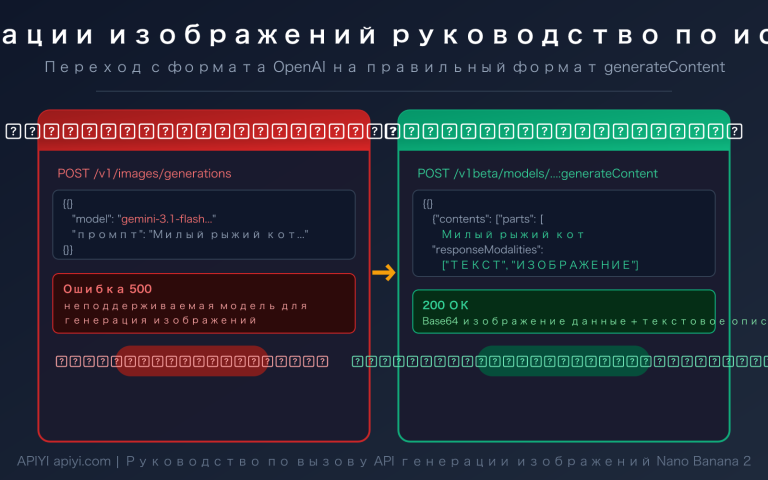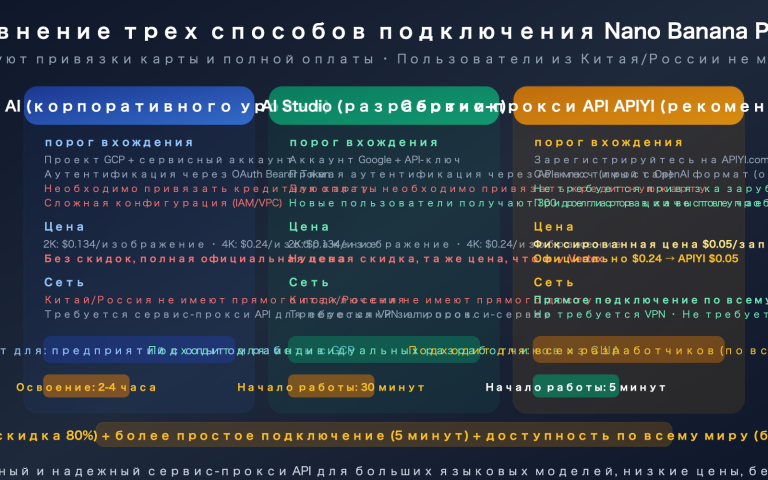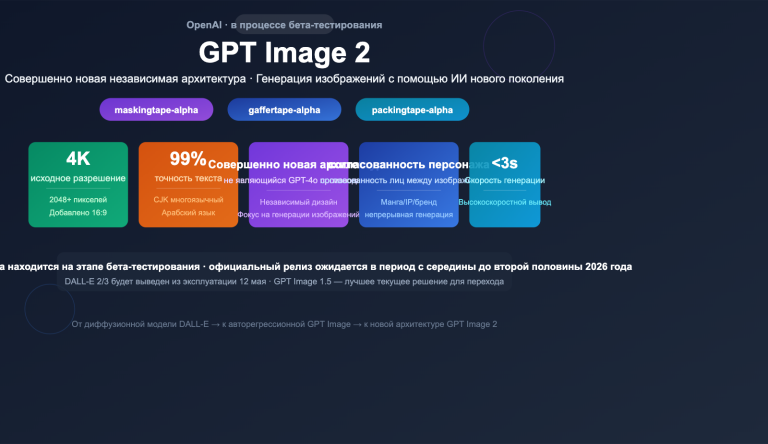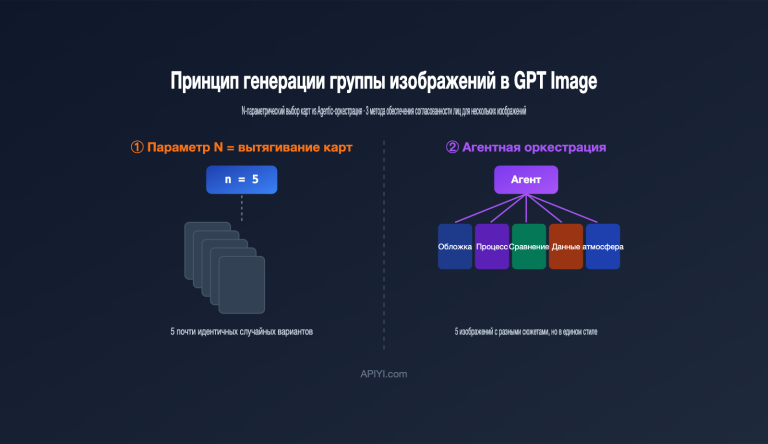
Примечание автора: новый параметр Complexity в GPT Image 2.6 управляет тем, сколько усилий модель тратит на планирование сцены перед рендерингом. На примере команды футболистов в стиле бумажной аппликации из официального сравнения OpenAI разберём три уровня Complexity, его отличие от Quality и способы выбора и тестирования параметра через API.
Если использовать один и тот же промпт, размер и качество, но изменить Complexity с low на high, могут измениться цвета формы игроков, украшения на кубке и расположение надписи «CHAMPIONS». Такой результат сравнения OpenAI опубликовала в руководстве по промптам для GPT Image 2.6.
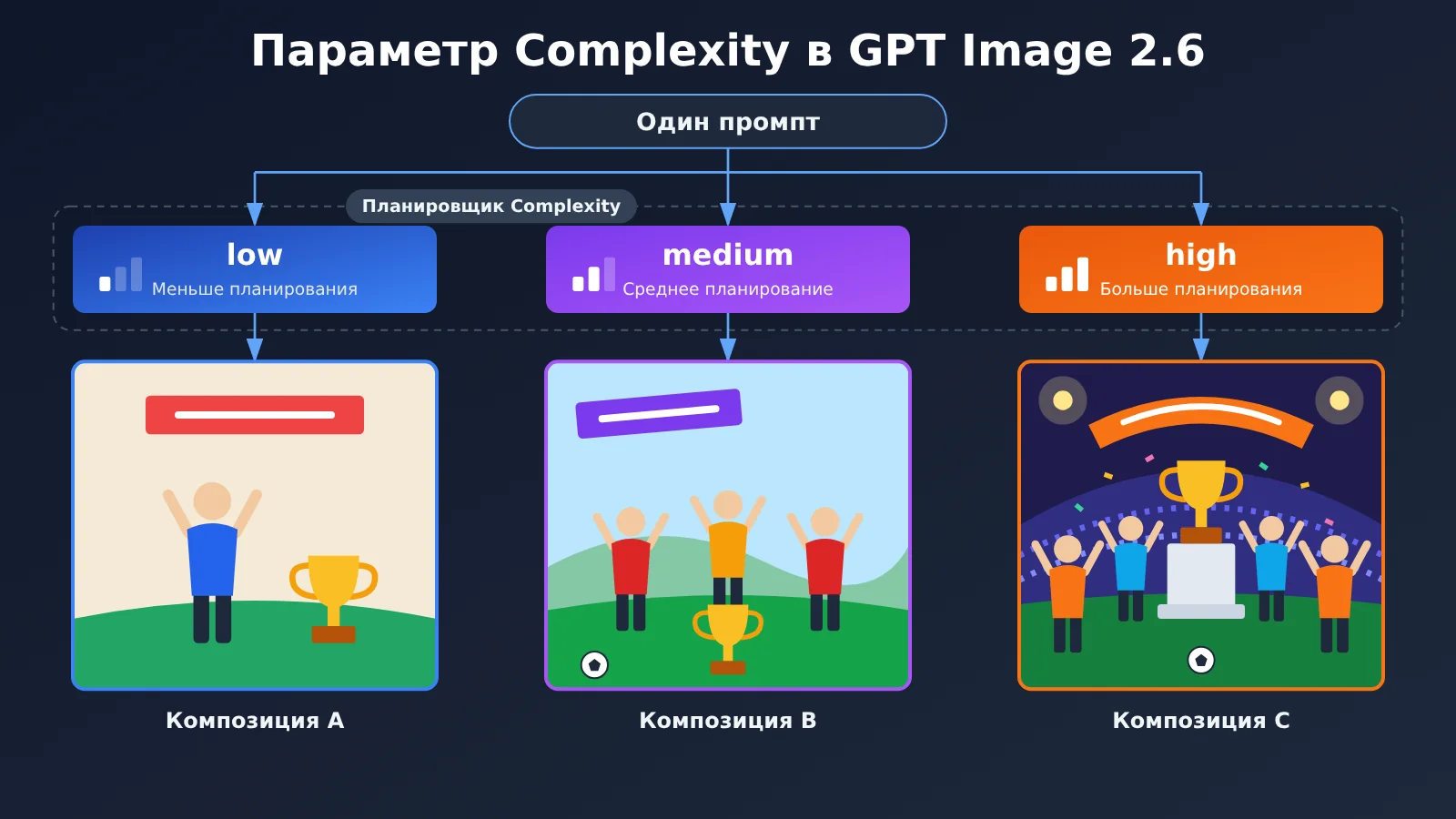
4 ноября 2026 года OpenAI представила Images 2.6, выпустив для разработчиков две модели — gpt-image-2.6-flare и gpt-image-2.6-sunburst — и добавив параметр complexity. Этот параметр не позволяет просматривать цепочку рассуждений модели и не работает как переключатель качества, где «чем выше, тем лучше». Он управляет тем, сколько усилий модель тратит на планирование сцены, прежде чем приступить к её созданию.
Главное: из статьи вы узнаете, как OpenAI определяет параметр Complexity в GPT Image 2.6, что меняют три его уровня на реальном примере и с какого уровня стоит начать тестирование через API.
GPT Image 2.6 Complexity: главное
Для начала соберём подтверждённые официальные данные в одной таблице. Дальнейший анализ и выводы опираются на них.
| Параметр | Подробности |
|---|---|
| Дата выпуска | 4 ноября 2026 года, одновременно с Images 2.6 |
| Поддерживаемые модели | gpt-image-2.6-flare, gpt-image-2.6-sunburst |
| Доступные уровни | low / medium / high |
| Значение по умолчанию | high для обеих моделей |
| Официальное определение | Управляет объёмом планирования перед рендерингом, которое помогает модели понять и выполнить творческие требования |
| Оплата | Отдельной надбавки за параметр нет; фактический расход токенов и время выполнения нужно проверять самостоятельно |
| Ограничения | GPT Image 2.6 не поддерживает reasoning.summary, поэтому посмотреть процесс планирования нельзя |
Здесь легко неправильно понять два момента. Во-первых, официально речь идёт об «объёме планирования»: как именно распределяются вычислительные ресурсы на каждом уровне, не раскрывается. Также не утверждается, что каждому уровню соответствует фиксированное число токенов рассуждения. Во-вторых, «без надбавки» не означает, что все три уровня стоят одинаково: итоговая сумма по-прежнему зависит от фактически оплачиваемого количества токенов.
Чем отличаются Complexity и Quality в GPT Image 2.6
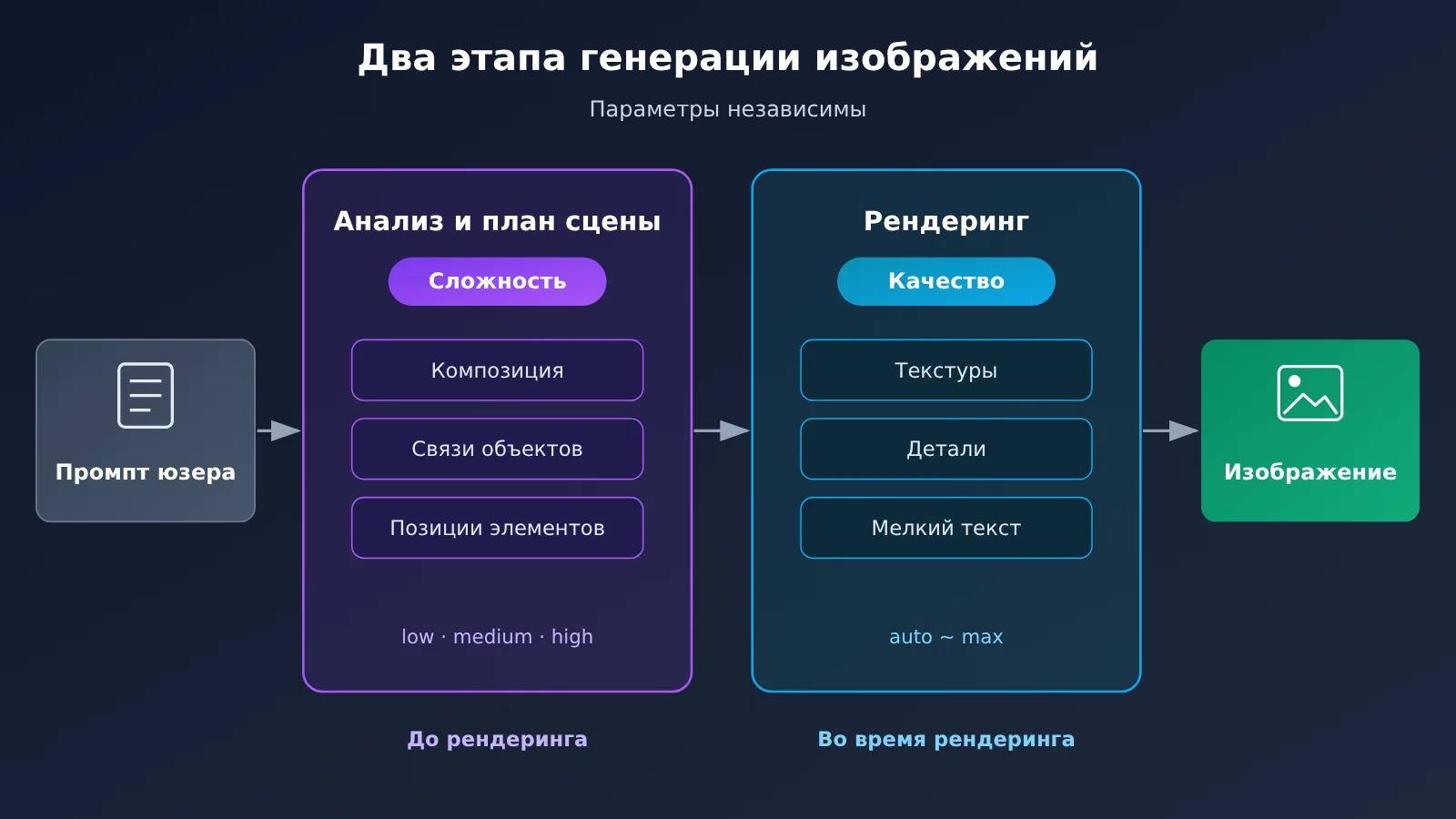
Когда люди впервые видят Complexity, они часто принимают его за другое название Quality. На самом деле эти параметры отвечают за разные этапы генерации изображений: Complexity определяет, как организована сцена, а Quality — насколько детально она прорисована.
| Критерий | Complexity | Quality |
|---|---|---|
| Этап работы | Планирование и понимание сцены перед рендерингом | Визуальное представление при рендеринге |
| На что влияет | Общая композиция, отношения между объектами, расположение элементов, согласование нескольких ограничений | Текстуры, детали, мелкий текст, общая проработка |
| Возможные значения | low / medium / high | auto / low / medium / high / xhigh / max |
| Значение по умолчанию | high | Зависит от настроек интерфейса |
| Типичные проблемы | Элементы расположены неправильно, связи между ними поняты неверно | Структура верная, но мелкий текст размыт, а текстуры грубые |
Эти два параметра независимы, поэтому при поиске причины сначала нужно определить тип проблемы. Если структура инфографики и связи между элементами, обозначенные стрелками, верны, но мелкий текст на подписях плохо читается, стоит сначала повысить Quality. Дальнейшее увеличение Complexity здесь вряд ли поможет. А если несколько основных объектов постоянно оказываются не на своих местах относительно друг друга, стоит обратить внимание на Complexity.
Представьте, что Complexity — это время, которое дизайнер тратит на набросок перед началом работы, а Quality — тщательность финальной раскраски и обводки. Долгая работа над наброском не означает, что линии будут тоньше. И наоборот: тонкие линии не исправят ошибки в структуре наброска.
Официальный пример сравнения Complexity в GPT Image 2.6: футбольная команда из вырезанной бумаги
Абстрактные определения легко понять по-разному, поэтому в официальном руководстве по промптам приведён наглядный пример для сравнения.
Условия эксперимента (опубликованы официально):
- Модель:
gpt-image-2.6-sunburst - Размер:
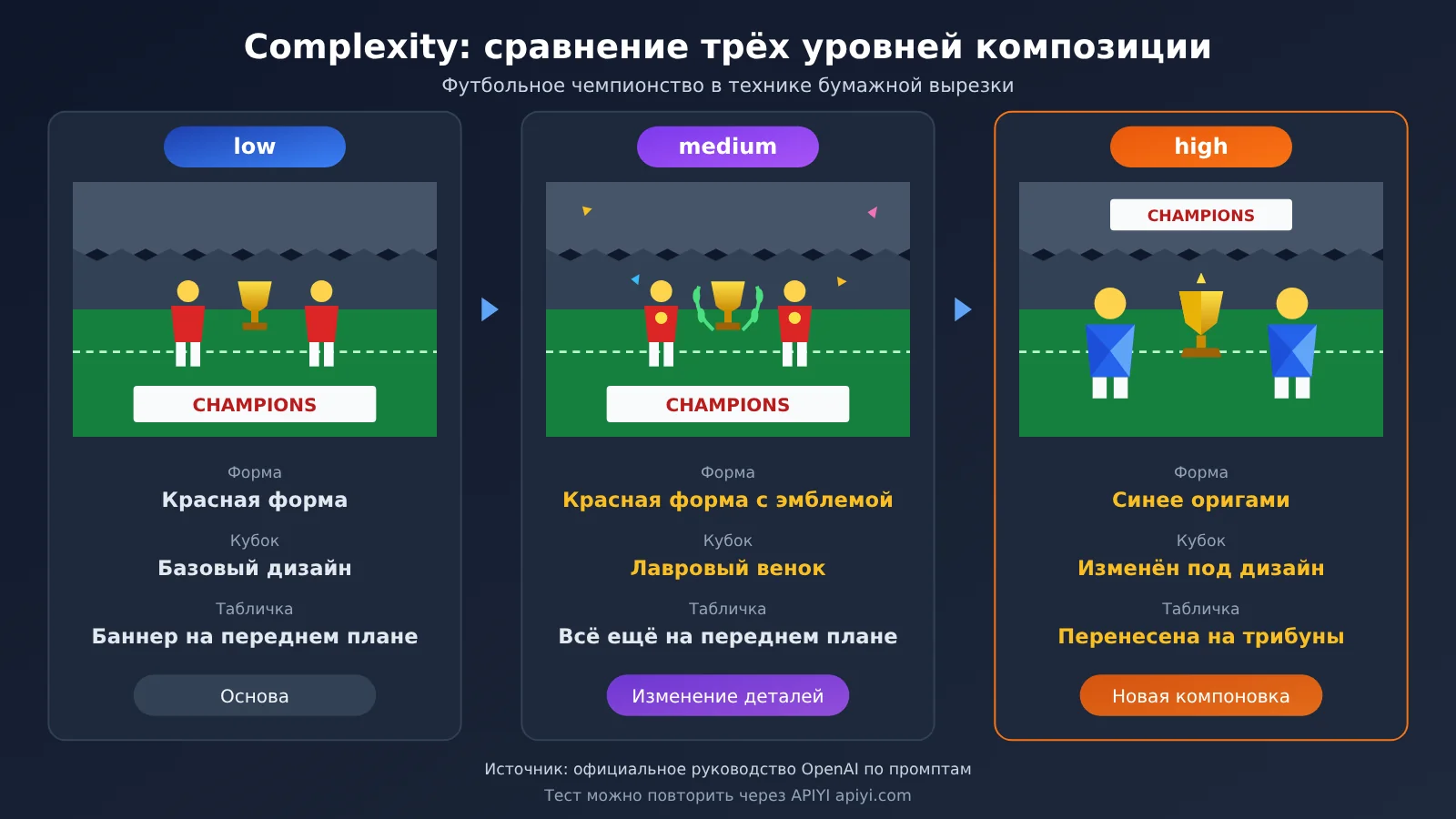
1024x1536, Quality:medium, формат:png - Промпт: “A premium handcrafted layered paper-cut illustration of a football team celebrating a championship victory inside a packed stadium.” (премиальная многослойная иллюстрация ручной работы из вырезанной бумаги: футбольная команда празднует победу в чемпионате на переполненном стадионе)
- Единственная переменная: Complexity последовательно задаётся как low, medium и high
| Уровень | Форма | Кубок | Надпись CHAMPIONS | Изменения композиции |
|---|---|---|---|---|
| low | Красная одежда | С короной наверху | На баннере на переднем плане | Базовая композиция |
| medium | Красная форма с эмблемой команды | С лавровым венком | По-прежнему на баннере на переднем плане | Больше деталей |
| high | Синяя форма с фактурой оригами | Изменён в соответствии с общим дизайном | Перенесена на трибуны | Передний план больше отдан игрокам, общая композиция перестроена |
Что Complexity меняет в примере с бумажной аппликацией
Судя по официальному описанию, при переходе от low к medium меняется главным образом проработка деталей: на форме появляется эмблема, у кубка меняется украшение, но надпись остаётся на прежнем месте. На уровне high изменения затрагивают уже композицию в целом: надпись переносится с переднего плана на трибуны, пространство впереди отводится игрокам, а форма приобретает фактуру оригами, которая лучше соответствует теме бумажной аппликации.
Это показывает, что повышение Complexity не просто добавляет текстуры: модель по-разному расставляет акценты в композиции и организует её элементы. Результат на уровне high можно рассматривать как более комплексную переработку с учётом трёх условий: «бумажная аппликация + победа в чемпионате + стадион».
Однако возможности этого сравнения ограничены, и здесь важно уточнить:
- Для каждого уровня официально показан только один пример — на этом основании нельзя утверждать, что среднее качество на high выше;
- Фактическое время генерации и расход токенов для трёх уровней не опубликованы;
- «High лучше соответствует теме бумажной аппликации» — это интерпретация одного изображения, а не статистический вывод.
Как выбрать уровень Complexity в GPT Image 2.6
OpenAI дала чёткие рекомендации для начала и отдельно подчеркнула: high не всегда лучше.
Рекомендация OpenAI: для редактирования сначала попробуйте low
В анонсе OpenAI рекомендует для большинства задач редактирования изображений сначала попробовать low complexity, чтобы ускорить обработку, и подобрать уровень Quality в соответствии с рабочим процессом. С low стоит начинать при замене фона, изменении текста на вывеске, локальной перекраске, удалении отдельного объекта и других точечных правках, где нужно сохранить остальную часть изображения.
Почему локальным правкам не требуется много планирования? Ниже — обоснованное техническое предположение, которое OpenAI не подтверждала. Когда пользователь просит «изменить только цвет вазы, остальное не трогать», лучший способ выполнить запрос — внести как можно меньше изменений. Если модель начнёт активно перепланировать всю сцену, она может затронуть то, что менять не требовалось. OpenAI отмечает, что «высокая сложность может привести к нежелательным дополнительным изменениям», — это согласуется с предположением. Однако пока нет данных, доказывающих, что high неизбежно сильнее отклоняет результат от исходного изображения.
Рекомендация OpenAI: для задач с множеством ограничений сравнивайте medium и high
Для задач с большим числом элементов, сложной композицией и множеством ограничений OpenAI рекомендует попробовать medium или high.
| Тип задачи | Рекомендуемый начальный уровень | Основание | Что дополнительно проверить |
|---|---|---|---|
| Замена фона, локальная перекраска, изменение текста на вывеске | low | Рекомендация OpenAI | Не изменились ли области за пределами редактирования |
| Удаление отдельного объекта | low | Рекомендация OpenAI | Естественно ли выглядит заполненная область |
| Сцены с несколькими субъектами, взаимодействие персонажей | Сравнить medium / high | Рекомендация OpenAI | Правильно ли расположены субъекты и переданы их отношения |
| Сложная инфографика, множество подписей | Сравнить medium / high | Рекомендация OpenAI | После проверки структуры оценить чёткость текста |
| Дизайн-макет с полностью заданной композицией | Необязательно выбирать максимальный уровень по умолчанию | OpenAI отмечает, что улучшение может быть незначительным | Не появились ли лишние изменения |
На последнюю строку стоит обратить внимание. Если промпт уже подробно описывает расположение каждого элемента, у модели остаётся мало свободы для планирования. По словам OpenAI, в таких задачах повышение Complexity может не дать заметного улучшения, но увеличить задержку.
Что означает high по умолчанию
В обеих моделях по умолчанию установлен high. Если вы переходите со старого рабочего процесса и не передаёте этот параметр, модель будет работать на максимальном уровне планирования. Для большого числа запросов на локальное редактирование такое значение по умолчанию может быть не самым подходящим.
🎯 Техническая рекомендация: рассматривайте Complexity как параметр, который нужно подбирать под тип задачи, а не как глобальный переключатель. Для сравнительных тестов можно использовать OpenAI-совместимый интерфейс APIYI на apiyi.com. Доступность модели 2.6 и передачу параметра
complexityуточняйте в списке моделей и документации платформы.
Как задать Complexity для GPT Image 2.6 через API
Минимальный пример
В теле запроса к /v1/images/generations параметр complexity находится на одном уровне с quality и size. Если в вашей версии SDK этого поля ещё нет, его можно передать через extra_body:
import base64
from openai import OpenAI

client = OpenAI(api_key="YOUR_API_KEY", base_url="https://api.apiyi.com/v1")

resp = client.images.generate(
    model="gpt-image-2.6-sunburst",
    prompt="A detailed educational infographic explaining how a coffee machine works, with clearly labeled components and arrows.",
    size="1024x1536",
    quality="medium",
    extra_body={"complexity": "high", "output_format": "png"},
)
open("coffee_high.png", "wb").write(base64.b64decode(resp.data[0].b64_json))
Это пример кода, составленный по официальной спецификации параметров, а не результат реального тестового запроса.
Посмотреть полный скрипт для сравнительного тестирования трёх уровней
import base64
import time
from openai import OpenAI

client = OpenAI(
    api_key="YOUR_API_KEY",
    base_url="https://api.apiyi.com/v1",  # OpenAI-совместимый интерфейс APIYI
)

PROMPT = (
    "A premium handcrafted layered paper-cut illustration of a football team "
    "celebrating a championship victory inside a packed stadium."
)
LEVELS = ["low", "medium", "high"]
REPEATS = 3  # Повторяем для каждого уровня несколько раз, чтобы не судить по одному изображению

def run_once(level: str, idx: int) -> dict:
    start = time.time()
    resp = client.images.generate(
        model="gpt-image-2.6-sunburst",  # Фиксируем модель
        prompt=PROMPT,                   # Фиксируем промпт
        size="1024x1536",                # Фиксируем размер
        quality="medium",                # Фиксируем качество
        extra_body={"complexity": level, "output_format": "png"},
    )
    elapsed = time.time() - start
    path = f"paper_cut_{level}_{idx}.png"
    with open(path, "wb") as f:
        f.write(base64.b64decode(resp.data[0].b64_json))
    usage = getattr(resp, "usage", None)  # Записываем расход токенов, если он указан в ответе
    return {"level": level, "idx": idx, "seconds": round(elapsed, 2),
            "usage": usage, "file": path}

results = []
for level in LEVELS:
    for i in range(REPEATS):
        try:
            results.append(run_once(level, i))
        except Exception as e:
            results.append({"level": level, "idx": i, "error": str(e)})

for r in results:
    print(r)
Скрипт меняет только параметр complexity, остальные остаются неизменными. Именно так рекомендует поступать официальное руководство по миграции: сначала использовать значения по умолчанию, а затем менять по одному параметру за раз.
🚀 Быстрый старт: новые пользователи могут получить бесплатный лимит для тестирования на APIYI apiyi.com, провести небольшое сравнительное тестирование с помощью скрипта выше и затем решить, какой уровень использовать в продакшене.
Как справедливо сравнить уровни Complexity в GPT Image 2.6
Сравнение по одному изображению может дать случайный результат. Описанная ниже методика опирается на официальные рекомендации по миграции и может стать основой для оценки внутри команды. Это рекомендация по проведению теста, а не результаты уже выполненных испытаний.
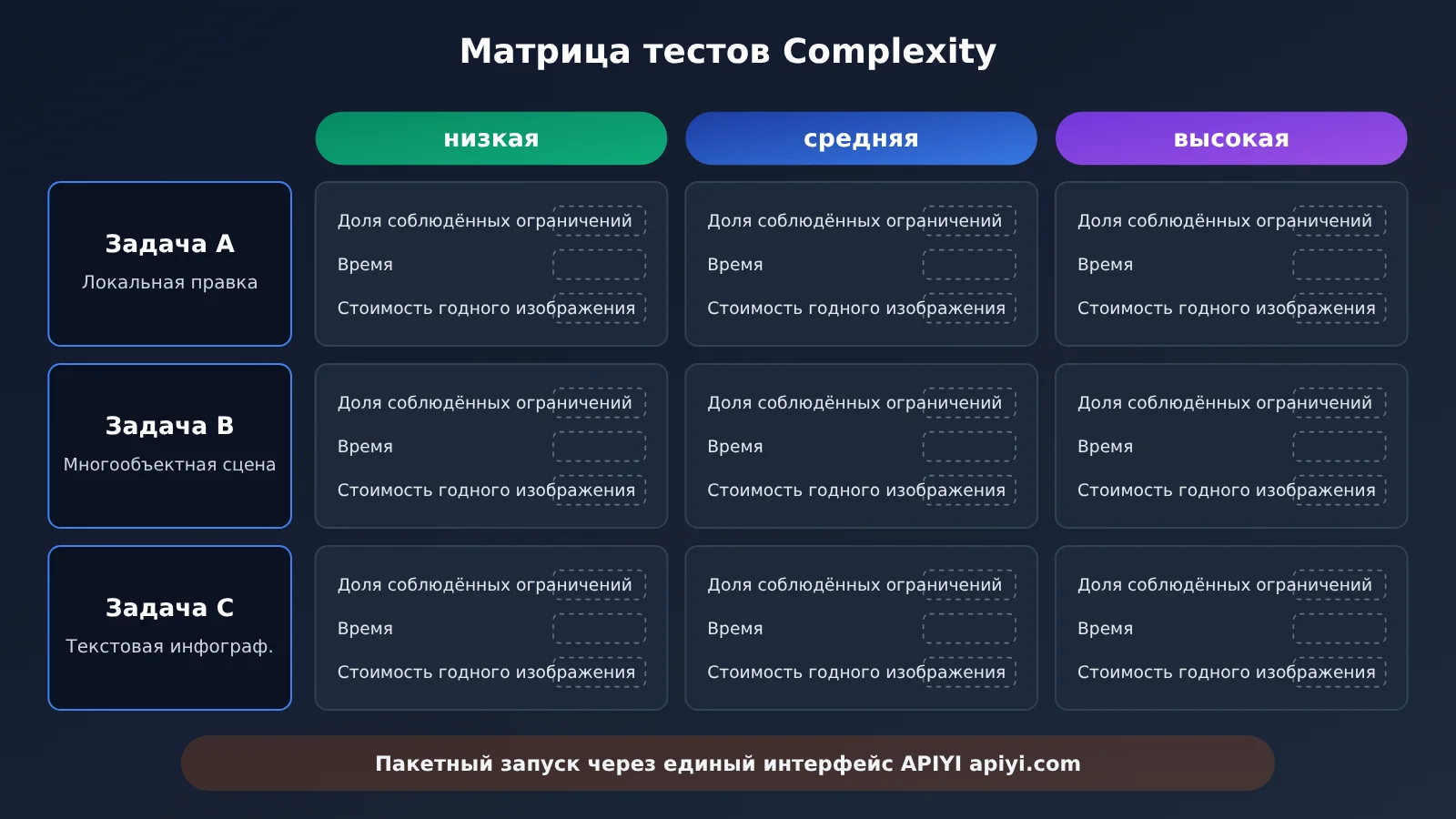
Три типовые задачи:
- Задача A: простое локальное редактирование — изменить только один объект, оставив остальное без изменений;
- Задача B: сложная композиция с несколькими объектами — сохранить заданное расположение объектов относительно друг друга;
- Задача C: инфографика с большим количеством текста — представить подписи, этапы процесса и иерархию в заданном порядке.
Контролируемые параметры: зафиксируйте модель, промпт, эталонное изображение, размер, формат вывода и Quality. Меняйте только Complexity и для каждого уровня выполните несколько генераций.
| Показатель | Что оценивается | Как фиксировать |
|---|---|---|
| Доля выполненных требований | Сколько обязательных требований промпта выполнено | Отметить выполнение каждого пункта |
| Правильность композиции | Соответствуют ли положение объектов и их взаимное расположение описанию | Проверить вручную |
| Непредусмотренные изменения | Изменились ли при редактировании области, которые должны были остаться прежними | Сравнить с исходным изображением |
| Точность текста | Правильно ли написаны и легко ли читаются подписи и заголовки | Проверить посимвольно |
| Время генерации | Полное время выполнения одного запроса | Измерить скриптом |
| Средняя стоимость пригодного изображения | Общие расходы ÷ количество пригодных изображений | Суммировать данные usage |
Последнему показателю стоит уделить особое внимание. Если один запрос на каком-то уровне обходится дешевле, но для получения пригодного изображения нужно несколько попыток, итоговая стоимость не обязательно будет ниже. Сравнение по средней стоимости пригодного изображения ближе к реальным бизнес-расходам, чем сравнение стоимости отдельного запроса.
Как Complexity в GPT Image 2.6 влияет на работу
Влияние на разработчиков
- Появился ещё один параметр для настройки: раньше при генерации изображений в основном выбирали размер и качество, а теперь нужно учитывать и «усилия на планирование». Значение high по умолчанию подходит не для всех задач локального редактирования, поэтому при переносе старых рабочих процессов настройки стоит пересмотреть.
- Проблемы нужно разбирать поэтапно: если результат не устраивает, сначала определите, в чём проблема — в композиции или рендеринге. Затем решите, что менять: Complexity или Quality. Так вы не будете бездумно выставлять оба параметра на максимум.
- Расходы нужно оценивать на практике: за Complexity нет дополнительной платы, но различия в расходе токенов между уровнями официально не опубликованы. В одном тесте сторонней компании Kingy AI версия 2.6 с уровнем high по умолчанию оказалась медленнее и дороже, чем 2.5. Однако условия расчёта для двух версий различались, поэтому делать общий вывод нельзя. Результат лишь показывает, что стоит провести собственные тесты.
Влияние на продукты для генерации изображений
- Планированием и рендерингом теперь можно управлять отдельно: в текстовых моделях давно есть понятия вроде «интенсивности рассуждений», а теперь и в моделях изображений можно отдельно настраивать этап планирования. При проектировании продукта это позволяет выбрать разные уровни для «быстрого наброска» и «сложной компоновки», а не использовать одни и те же настройки для всех задач.
- High нельзя считать преимуществом сам по себе: в официальной документации прямо указано, что высокий уровень может увеличить задержку и привести к лишним изменениям. В пользовательских продуктах лучше автоматически выбирать уровень под тип задачи, а не всегда выставлять максимальный.
Частые вопросы FAQ
В1: Что такое параметр Complexity в GPT Image 2.6?
Он определяет, сколько усилий модель тратит на планирование перед рендерингом, чтобы понять и выполнить творческую задачу. Доступны значения low, medium и high; в обеих моделях серии 2.6 по умолчанию используется high. Параметр влияет главным образом на композицию, взаимное расположение объектов и размещение элементов. Прочитать с его помощью внутренний процесс рассуждения модели нельзя.
В2: Чем Complexity отличается от Quality?
Complexity отвечает за то, «как расположить элементы на изображении», а Quality — за то, «насколько детально их прорисовать». Это независимые параметры. Если структура правильная, но мелкий текст размыт, сначала настройте Quality. Если же элементы постоянно оказываются не на своих местах, попробуйте изменить Complexity.
В3: Даёт ли Complexity со значением high лучший результат?
Не всегда. По данным разработчика, высокий уровень может увеличить задержку и привести к нежелательным дополнительным изменениям. Если расположение элементов уже полностью задано, улучшение может быть незначительным. Для точного локального редактирования разработчик рекомендует сначала попробовать low.
В4: Взимается ли дополнительная плата за Complexity? Как различается стоимость разных уровней?
По данным разработчика, отдельной доплаты за изменение Complexity нет, но итоговая стоимость по-прежнему рассчитывается по количеству тарифицируемых токенов. Средний расход токенов и разницу во времени обработки для трёх уровней разработчик не опубликовал. Рекомендуем протестировать параметр на собственных задачах и рассчитать «среднюю стоимость одного подходящего изображения».
В5: Как быстро проверить влияние Complexity через API?
1. Зарегистрируйтесь на APIYI apiyi.com и получите API-ключ и бесплатный тестовый лимит;
2. Проверьте в списке моделей доступность моделей серии 2.6 и поддержку параметра `complexity`;
3. Запустите скрипт из этой статьи (укажите `https://api.apiyi.com/v1` в качестве base_url), оставив остальные параметры неизменными и меняя только Complexity для сравнения.
В6: Какие ограничения Complexity уже известны?
Разработчик опубликовал визуальное сравнение только на одном примере. Пока нет данных о доле успешных результатов на большой выборке, средней задержке для трёх уровней или систематического сравнения от независимой стороны. Даже при правильном планировании текст не обязательно будет чётким, а обработка сложных запросов может занимать много времени. Перед коммерческим использованием изображения по-прежнему нужно проверять вручную.
GPT Image 2.6 Complexity: главное
- Что это: Complexity определяет, сколько ресурсов выделяется на планирование сцены перед рендерингом. Это не переключатель цепочки рассуждений.
- Разделение задач: Complexity отвечает за композицию, Quality — за детализацию рендеринга. Они настраиваются независимо.
- Официальный пример: в сцене с футбольной командой из бумажных вырезок на уровне high таблички переместились на трибуны, а форма стала похожа на оригами.
- С чего начать: для локального редактирования попробуйте low, а для сложных сцен с множеством ограничений сравните medium и high.
- Ловушка настроек по умолчанию: у двух моделей по умолчанию выбран high. При переносе старых рабочих процессов стоит пересмотреть настройки.
- Как считать стоимость: отсутствие дополнительной платы не означает одинаковую цену. Надёжнее сравнивать среднюю стоимость подходящего изображения.
- Как попробовать: в APIYI apiyi.com можно протестировать все три уровня через OpenAI-совместимый интерфейс.
Итоги
Главное о параметре Complexity в GPT Image 2.6:
- Он меняет организацию изображения: официальный пример с бумажными вырезками показывает, что при смене уровня модель по-разному оформляет форму, кубок и таблички;
- У него и Quality разные задачи: один отвечает за планирование, другой — за рендеринг. Если результат не устраивает, сначала определите, к какой из этих областей относится проблема;
- Больше — не всегда лучше: High может работать медленнее и менять то, что менять не нужно. Выбирайте уровень под тип задачи.
При генерации изображений теперь нужно контролировать две вещи: детализацию итоговой картинки и то, как модель организует сцену. Лучше всего провести небольшое сравнение на собственных задачах и выбрать уровень по доле выполненных ограничений, количеству неожиданных изменений и стоимости подходящего изображения.
Рекомендуем сначала протестировать все три уровня, используя бесплатный лимит APIYI apiyi.com. Прежде чем внедрять решение в рабочий процесс, убедитесь, что платформа поддерживает модель 2.6 и нужные параметры.
📚 Источники
- Официальный анонс OpenAI — Introducing Images 2.6: объявление о выпуске Images 2.6 и рекомендации по использованию Complexity
- Ссылка:
openai.com/index/introducing-images-2-6 -
Примечание: содержит официальную рекомендацию отдавать предпочтение low complexity при редактировании изображений
-
Документация OpenAI API — GPT Image 2.6 prompting guide: описание параметра Complexity и сравнение на примере футбольной команды из бумажных вырезок
- Ссылка:
developers.openai.com/api/docs/guides/image-prompting -
Примечание: обратите внимание на разделы Set image complexity, Compare complexity и Migrate an existing workflow
-
Документация OpenAI API — Image generation: обзор параметров интерфейса генерации изображений
- Ссылка:
developers.openai.com/api/docs/guides/image-generation -
Примечание: здесь можно найти полные спецификации параметров quality, size, output_format и других
-
Страница моделей OpenAI: подробная информация о моделях Flare и Sunburst
- Ссылка:
developers.openai.com/api/docs/models/gpt-image-2.6-sunburst - Примечание: здесь можно проверить ID моделей и поддерживаемые возможности
Автор: техническая команда APIYI
Технические вопросы: свяжитесь с нами на главной странице сайта APIYI. Дополнительные материалы по подключению доступны в центре документации docs.apiyi.com