الملخص: يقدّم هذا المقال إجراءً للتحقق من تعديل الصور بالذكاء الاصطناعي عبر جولات متعددة، ولا يعتمد على نموذج بعينه. ويستخدم نسخة رئيسية، ونقاط تحقق، وسجل تغييرات، ومقارنة بكسل محلية، للتأكد من أن كل جولة لم تغيّر سوى الجزء المطلوب تعديله.
للتحكم في الانحراف عند تعديل الصور بالذكاء الاصطناعي على مدى جولات متعددة، هناك أربع ممارسات أساسية. أولاً، احتفظ بنسخة رئيسية لا تُمس. ثانياً، اطلب تعديلاً واحداً فقط في كل جولة. ثالثاً، لا تُستخدم كمدخل للجولة التالية إلا النسخة التي اجتازت المراجعة. رابعاً، اعتمد في التحقق على الملفات الأصلية التي نزّلتها محلياً، لا على معاينات الصور. عبارة «تبقى الأجزاء الأخرى كما هي» يجب تفكيكها إلى قيود قابلة للفحص بنداً بنداً: الأبعاد والتكوين، والنصوص الأساسية، وبكسلات الخلفية، وفحص كل منها بالطريقة المناسبة له. العناصر التي يجب أن تبقى متطابقة تماماً، مثل الشعارات والإشعارات القانونية وأرقام المنتجات، يكون دمجها من الصورة الأصلية أكثر موثوقية من مطالبة النموذج برسمها مراراً.
يسرد ما يلي المصطلحات أولاً، ثم يتناول العملية بترتيب التنفيذ الفعلي: كيف تصوغ المتطلبات الغامضة كمعايير قبول، وكيف تنشئ مجلدات النسخة الرئيسية ونقاط التحقق، وكيف تميّز بين قناع التحرير في واجهة التوليد وقناع التحقق المحلي، وكيف تقارن البكسلات المحمية باستخدام سكربت Python محلي. ويعرض الجزء الأخير طرق الاستعادة حسب نوع الفشل، ويوضح متى تُعيد المحاولة ومتى تتحول إلى الدمج من الصورة الأصلية. لا تعتمد هذه الخطوات على إصدار نموذج بعينه، ويمكن تطبيقها نفسها عند تغيير واجهة التحرير.
للتعرف على: مصطلحات الانحراف في التعديل المتعدد الجولات
| المصطلح | الشرح |
|---|---|
| الانحراف (drift) | في التعديلات المتعددة الجولات، تُغيَّر أجزاء لم يُطلب تعديلها بهدوء من قِبل النموذج، مثل انحراف لون الخلفية أو تشوّه النص |
| النسخة الأصلية (master) | الملف الأصلي الأول، يُقرأ فقط طوال الوقت، ويُستخدم كمرجع أساسي لكل المقارنات |
| نقطة تحقق (checkpoint) | نسخة مراجَعة اجتازت الفحص وحُفظت باسم مستقل، ويمكن أن تكون الملف الأب لجولة التعديل التالية |
| الملف الأب (parent) | صورة الإدخال المستخدمة فعليًا في جولة تعديل معينة |
| الفرع (branch) | خطة تعديل مستقلة مشتقة من الملف الأب نفسه، وتوجد خطط أخرى مستقلة عنها بالتوازي |
| edit-log (سجل التعديلات) | جدول يسجّل في كل جولة الملف الأب والموجه والمخرجات ونتيجة الفحص وأسباب الاختيار والاستبعاد |
| قناع التحرير (واجهة التوليد) | صورة قناع تُرسَل إلى واجهة تحرير الصور لتخبر النموذج بالمناطق القابلة لإعادة الرسم، وتُحدَّد صيغتها حسب وثائق كل واجهة |
| قناع التحقق (محلي) | صورة أبيض وأسود تُستخدم فقط في السكربت المحلي، حيث يمثل اللون الأسود المناطق التي يجب أن تبقى دون تغيير |
| البكسلات المحمية | البكسلات المعلَّمة بالأسود في قناع التحقق، والتي يجب أن تتطابق قبل التعديل وبعده |
| RGBA | قنوات الصورة الأربع: الأحمر والأخضر والأزرق والشفافية، وتتراوح قيمة كل قناة عادة بين 0–255 |
| صيغة بلا فقدان | صيغة تحفظ الصورة دون فقدان معلومات البكسلات، مثل PNG؛ أما JPEG فهي صيغة بفقدان |
| تركيب من الصورة الأصلية | لصق منطقة معينة من النسخة الأصلية كما هي على نتيجة التوليد، للحفاظ على العناصر التي يجب أن تتطابق تمامًا |
1 جذور انحراف تعديل الصور متعدد الجولات: كتابة المتطلبات الغامضة كمعايير قبول
1.1 لماذا لا يمكن قبول «بقاء الأجزاء الأخرى دون تغيير»
مجرد كتابة عبارة «بقاء الأجزاء الأخرى دون تغيير» لا يمنحك أي أساس عند القبول. كما أن tolerable الفرق بين الفرق يختلف حسب الاستخدام: التغيرات الطفيفة في الإضاءة داخل صورة مفاهيمية قد تكون مقبولة، بينما قد تتطلب أصول العلامة التجارية الرسمية تطابقًا تامًا لـ logo على مستوى البكسل. لذلك، قبل البدء في التعديل، حدّد أي معيار ستطبقه هذه المرة.
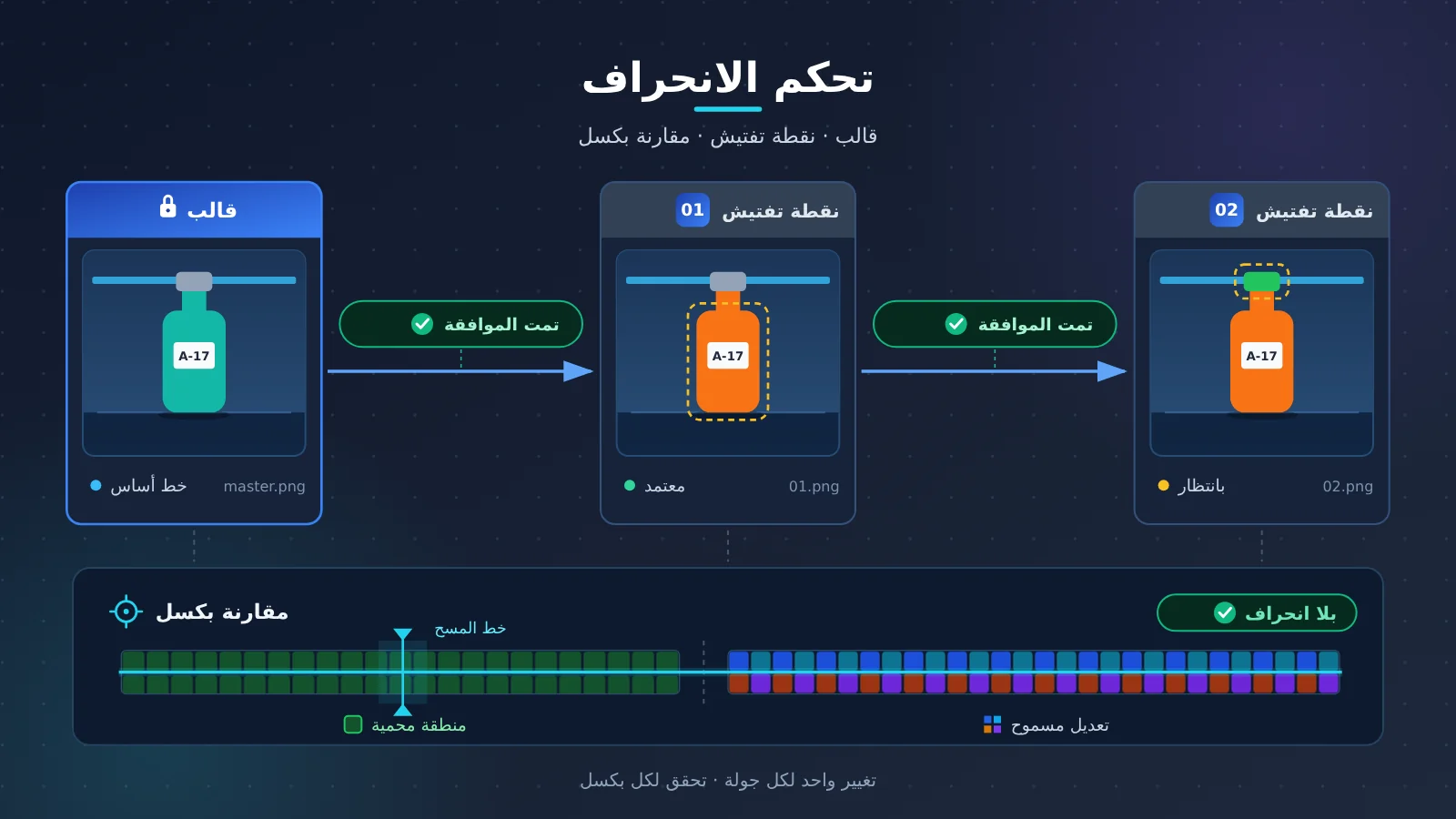
لنأخذ صورة منتج خيالية كمثال: على سطح المكتب توجد زجاجة سفر، يحمل جسمها ملصقًا صغيرًا مكتوبًا عليه A-17، وفي الخلفية خط أزرق رفيع. يُنجز الطلب على جولتين: أولًا تغيير لون جسم الزجاجة، ثم تغيير لون الغطاء، مع الحفاظ على الملصق والتأطير وخط الخلفية. في الواقع، يتضمن هذا الطلب عدة أنواع من القيود ذات طبيعة مختلفة، ويحتاج كل نوع إلى طريقة فحص خاصة به.
1.2 جدول تفكيك قيود تعديل الصور متعدد الجولات
| القيد | طريقة الفحص | عرض الفشل |
|---|---|---|
| تحويل جسم الزجاجة إلى البرتقالي | فحص المنطقة المسموح بتعديلها | انتقل اللون إلى جسم آخر |
| بقاء الملصق A-17 | قراءة النص المعتمد حرفًا بحرف ومقارنته | تغيّر الأحرف أو اختفاؤها |
| بقاء التأطير دون تغيير | مقارنة الأبعاد ومواضع الأجسام | ظهور اقتطاع أو تحجيم أو تغيّر في المنظور |
| بقاء الخلفية دون تغيير | مقارنة وحدات البكسل المحمية | انزياح الخط الأزرق أو انحراف لون الخلفية |
| قابلية الاستخدام النهائية | الفحص بالأبعاد النهائية للتسليم ودقة الصورة الأصلية | عيوب جديدة عند الحواف أو ضبابية في التفاصيل الصغيرة |
تعالج كل طريقة فحص في هذا الجدول نوعًا واحدًا من المشكلات. فمقارنة البكسل تكشف انزياح الخلفية، لكنها لا تكشف استبدال رقم؛ والقراءة حرفًا بحرف تؤكد محتوى الملصق، لكنها لا تحكم على وجود انزياح لوني دقيق في الخلفية. لذلك ينبغي استخدام عدة طرق معًا.
1.3 تحديد العناصر التي يجب أن تبقى متطابقة تمامًا مسبقًا
عناصر مثل logo والبيانات القانونية وأرقام المنتجات تتطلب تطابقًا بكسلًا ببكسل. وبالنسبة لها، فإن الاحتفاظ بطبقة قابلة للتحرير منفصلة، أو تركيب منطقة الصورة الأصلية مرة أخرى على الصورة النهائية، أنسب من ترك نموذج التوليد يعيد رسمها. وحدّد هذه العناصر في مرحلة المتطلبات حتى لا تحتاج إلى إعادة المحاولة مرارًا لاحقًا.
2 بناء النسخة الأم ودليل نقاط التحقق لتعديل الصور على عدة جولات
2.1 إعداد النسخة الأم
استخدم صورة تملك حقوقها أو لديك إذن بمعالجتها، وسجّل أبعادها، واحتفظ بملف التنزيل الأصلي. وإذا كانت لديك النسخة الأصلية، فلا تستخدم لقطة شاشة كنسخة أم، لأن تغيير الحجم والضغط سيجعلان مقارنة البكسلات لاحقًا عسيرة التفسير. وبمجرد أرشفة النسخة الأم، لا تُعدّل عليها.
2.2 بنية الدليل وملف المتطلبات
يُستحسن إنشاء دليل مستقل لكل مهمة تعديل صور:
master.png
requirements.txt
01-body-color.txt
02-cap-color.txt
edit-log.csv
outputs/
دوّن في requirements.txt التفاصيل الثابتة بلغة بسيطة، على سبيل المثال:
احتفظ بأبعاد اللوحة الأصلية وزاوية الكاميرا.
احتفظ بمحيط الزجاجة وموضعها ونِسبها.
يجب أن يبقى الملصق الأمامي A-17، دون تغيير موضعه.
تبقى الأشرطة الزرقاء وبقية محتوى الخلفية دون تغيير.
الجولة الأولى تغيّر لون جسم الزجاجة فقط.
الجولة الثانية تغيّر لون الغطاء فقط.
أي تعديل يمسّ المتطلبات المحمية يُحكم عليه بالرفض.
خزّن موجه كل جولة في ملف نصي منفصل، لتسهيل إعادة الإنتاج والمقارنة لاحقًا.
2.3 استخدام edit-log لتسجيل الملف الأب وأسباب القرار
يسجّل edit-log في كل جولة الملف الأب، والموجه، وملف الخروج، ونتيجة فحص المناطق المحمية، ونتيجة فحص النص، وقرار القبول أو الرفض. ويجب أن تعكس أسماء الملفات علاقة الأب والابن الحقيقية؛ فالأسماء مثل final-new-final.png لا تكشف أي تاريخ.
revision,parent,prompt_file,output,protected_changed,text_check,decision,reason
01a,master.png,01-body-color.txt,outputs/01a.png,1532,A-17 OK,reject,انحراف أشرطة الخلفية
01b,master.png,01-body-color.txt,outputs/01b.png,0,A-17 OK,accept,
02a,01b.png,02-cap-color.txt,outputs/02a.png,0,A-17 OK,accept,
الأرقام الواردة في الجدول مجرد توضيح للصيغة، ولا تقابل أي نتيجة تشغيل فعلية. يجب تدوين النسخ المرفوضة أيضًا؛ فسبب الرفض هو بالضبط ما يُبنى عليه تعديل الموجه في الجولة التالية.
3 تنفيذ التعديل المتعدد الجولات: تغيير موضع واحد فقط في كل جولة
3.1 الجولة الأولى: عدّل فقط ما طُلب تعديله
في الموجه، اكتب المحتوى الذي تريد الاحتفاظ به والمحتوى الذي تريد تعديله بنفس درجة التفصيل:
عدّل الصورة المرفقة. غيّر لون جسم زجاجة السفر إلى البرتقالي فقط.
احتفظ بالغطاء والملصق وحدود الجسم والموضع والنسب وزاوية الكاميرا.
يجب أن يبقى نص الملصق A-17، وموضعه وحجمه دون تغيير.
لا تغيّر سطح المكتب أو الأشرطة الزرقاء في الخلفية أو أي تفاصيل خلفية أخرى.
إذا كان الـ API يدعم ذلك، احتفظ بالتأطير الأصلي وأبعاد الإخراج.
لا تُضف أجسامًا أو ظلالًا أو نصوص شرح أو نصوص زخرفية.
نزّل النتيجة الأصلية واحفظها باسم 01.png، وقبل الانتقال إلى الجولة التالية قارنها بـ master.png: اقرأ A-17 مرة واحدة، وافحص الغطاء والأشرطة في الخلفية، ثم ألقِ نظرة شاملة بحثًا عن أي تغييرات غير متوقعة. فالجسم البرتقالي ليس إلا بندًا واحدًا من عدة بنود.
3.2 عند الرفض، ابدأ من جديد من النسخة الأم
إذا رفضت هذه النسخة، سجّل السبب أولًا، وابدأ المحاولة التالية من النسخة الأم. لا تُصلح عدة مشكلات غير مترابطة على النسخة المرفوضة بشكل متتابع، وإلا تغيّرت مرجعية المقارنة في كل جولة، ويصبح من الصعب في النهاية تحديد الخطوة التي أدخلت الانحراف.
3.3 الجولة الثانية: انطلق من الملف الأب المقبول
بعد اجتياز الجولة الأولى، احفظ نسخة نقطة تحقق واضحة التسمية، ثم ابدأ الجولة الثانية:
عدّل الصورة المرفقة (النسخة المعتمدة). غيّر الغطاء إلى الأزرق الفاتح فقط.
احتفظ بالجسم البرتقالي الموجود في هذا المُدخل.
يبقى الملصق A-17، وحجمه وموضعه دون تغيير.
احتفظ بحدود الجسم والموضع والنسب وزاوية الكاميرا والتأطير.
لا تغيّر سطح المكتب أو الأشرطة الزرقاء في الخلفية أو أي شيء آخر.
لا تُدخل نصوصًا أو أجسامًا إضافية.
تتطلب الجولة الثانية مقارنتين: 02.png مقابل 01.png لمعرفة ما غيّرته أحدث التعليمات، و02.png مقابل النسخة الأم وrequirements.txt، لأن السلسلة قد تنقل أخطاء مبكرة إلى ما بعدها حتى لو كانت الجولة الأخيرة نفسها نظيفة تمامًا.
3.4 اختيار الملف الأب بوعي
إذا كان التعديل الثاني يعتمد على التعديل الأول، فاتخذ النسخة الأولى المقبولة ملفًا أبًا. أما إذا كان مجرد بديل مستقل، فافتح فرعًا منفصلًا من النسخة الأم. تُسجَّل الفروع المختلفة بشكل منفصل في edit-log، حتى يمكن إعادة إنتاج المنتج النهائي بالكامل.
4 التمييز بين نوعي الأقنعة في التحرير متعدد الجولات
4.1 قناع التحرير في واجهة التوليد وقناع التحقق المحلي
تدعم العديد من واجهات التحرير رفع قناع لتحديد منطقة إعادة الرسم، في حين تحتاج مقارنة البكسلات محليًا إلى قناع أيضًا. الغرضان مختلفان والقواعد مختلفة كذلك، والخلط بينهما يسهل الوقوع في الأخطاء.
| البُعد | قناع التحرير في واجهة التوليد | قناع التحقق المحلي |
|---|---|---|
| الوظيفة | يحدد للنموذج أين يُسمح بإعادة الرسم | يحدد للسكربت أي البكسلات يجب أن تبقى متطابقة |
| الجهة المستخدمة | واجهة التحرير عن بُعد | سكربت التحقق المحلي |
| اصطلاح التنسيق | تحدده وثائق كل واجهة (مثلًا المنطقة الشفافة قابلة للتحرير أو المنطقة البيضاء قابلة للتحرير) | يحدده السكربت المحلي: الأسود محمي، والقيم غير الصفرية تسمح بالتعديل |
| متطلبات الدقة | يمكن توسيعه قليلًا لإتاحة مساحة انتقال للنموذج | ينبغي أن يكون محكمًا، لتجنّب ضم العناصر التي تحتاج إلى حماية إلى المنطقة المسموح بها |
| ما يمكن إثباته | يعبّر عن نيّة التحرير فقط | يثبت ما إذا كانت البكسلات المحمية قد تغيّرت |
تبقى الحاجة إلى التحقق المحلي قائمة حتى مع وجود قناع التحرير، والسبب بسيط: قناع التحرير يعبّر عن النيّة فقط. فقد تعيد الواجهة ترميز الصورة كاملة، وقد تدمج خارج حدود القناع، وفي النهاية لا بد من التحقق من النتيجة على مستوى البكسل.
4.2 إنشاء قناع التحقق المحلي
أنشئ في محرر الصور صورة جديدة بمقاس مطابق تمامًا لمقاس النسخة الأصلية، ثم لوّن بالأسود المواضع التي يجب أن تبقى دون تغيير، وبالأبيض المناطق المسموح بتعديلها، واحفظها بصيغة PNG رمادية بلا فقدان. يعامل السكربت في هذه المقالة أي قيمة غير صفرية على أنها سماح بالتعديل، لذا يجب أن تكون المنطقة المحمية سوداء خالصة (0)، لأن الحواف الرمادية التي يخلّفها التنعيم (anti-aliasing) ستُحتسب ضمن المنطقة المسموح بها.
وإذا أردت إنشاء القناعين معًا من الصورة المصدر نفسها، فارسم أولًا «المنطقة المسموح بتعديلها»، ثم حوّلها إلى التنسيق المقابل وفق وثائق كل واجهة. وبعد التحويل، تحقّق من خلال الأمثلة الواردة في وثائق الواجهة من أن معنى الأبيض والأسود أو الشفافية لم ينقلب.
5 مقارنة البكسلات المحمية بعد عدة جولات من تعديل الصور باستخدام سكربت محلي
5.1 سكربت التحقق
السكربت التالي مكتوب خصيصًا لهذا المقال، ويعتمد فقط على Python 3 وPillow، ولا يرسل أي طلبات عبر الشبكة، ولا يعدّل ملفات الإدخال. يفك ترميز الصور الثلاث إلى RGBA، ثم يقارن البكسلات المحمية واحدًا واحدًا. وإذا اختلفت الأبعاد يتوقف مباشرة، ولا يحجّم الصور تلقائيًا لمجرد جعل المقارنة «تنجح».
# check_edit.py — التحقق مما إذا كانت البكسلات المحمية قد تغيّرت
import sys
from PIL import Image

def main(before_path, after_path, mask_path, diff_out=None):
    before = Image.open(before_path).convert("RGBA")
    after = Image.open(after_path).convert("RGBA")
    mask = Image.open(mask_path).convert("L")

    if not (before.size == after.size == mask.size):
        sys.exit(f"尺寸不一致: before={before.size} "
                 f"after={after.size} mask={mask.size}")

    b, a, m = before.load(), after.load(), mask.load()
    w, h = before.size
    protected = changed = total_diff = max_diff = 0
    diff_img = Image.new("RGB", (w, h), (0, 0, 0)) if diff_out else None

    for y in range(h):
        for x in range(w):
            if m[x, y] != 0:          # غير صفري = التعديل مسموح
                continue
            protected += 1
            diffs = [abs(b[x, y][i] - a[x, y][i]) for i in range(4)]
            d = max(diffs)
            total_diff += sum(diffs)
            max_diff = max(max_diff, d)
            if d:
                changed += 1
                if diff_img:
                    diff_img.putpixel((x, y), (255, 0, 0))

    if protected == 0:
        sys.exit("蒙版中没有受保护像素(没有纯黑区域)")

    print(f"受保护像素: {protected}")
    print(f"被改动的受保护像素: {changed}")
    print(f"改动比例: {changed / protected:.4%}")
    print(f"平均通道绝对差: {total_diff / (protected * 4):.4f}")
    print(f"最大通道差: {max_diff}")
    if diff_img:
        diff_img.save(diff_out)
        print(f"差异图已保存: {diff_out}(红色为被改动的受保护像素)")

if __name__ == "__main__":
    if len(sys.argv) not in (4, 5):
        sys.exit("用法: python3 check_edit.py before.png after.png mask.png [diff.png]")
    main(*sys.argv[1:])
طريقة التشغيل (بصيغة macOS/Linux؛ على مستخدمي Windows استخدام أمر تفعيل البيئة الافتراضية المناسب لـ shell لديهم):
python3 -m venv .venv
source .venv/bin/activate
python3 -m pip install Pillow
python3 check_edit.py master.png 01.png 01-mask.png 01-diff.png
5.2 تحقق أولاً من سكربت التحقق باستخدام عينات تحكم موجبة وسالبة
قبل استخدام أي سكربت تحقق، تحقق منه أولاً باستخدام صورة تركيبية ذات إجابة معروفة. يُنشئ السكربت التالي صورة بحجم 100 × 100، وتكون منطقة التعديل المسموح بها هي المربع الأوسط 20 × 20، بينما يبلغ إجمالي البكسلات المحمية 9,600 بكسل. «التعديل النظيف» يعدّل المنطقة المسموح بها فقط، بينما يعدّل «التعديل المنحرف» بكسلاً محميًا واحدًا إضافيًا.
# make_fixtures.py —— إنشاء عينات تحكم موجبة وسالبة
from PIL import Image

before = Image.new("RGBA", (100, 100), (200, 220, 255, 255))
mask = Image.new("L", (100, 100), 0)
for y in range(40, 60):
    for x in range(40, 60):
        mask.putpixel((x, y), 255)

clean = before.copy()
for y in range(40, 60):
    for x in range(40, 60):
        clean.putpixel((x, y), (255, 140, 0, 255))

drift = clean.copy()
drift.putpixel((5, 5), (201, 220, 255, 255))

before.save("before.png"); mask.save("allowed-mask.png")
clean.save("clean-edit.png"); drift.save("drift-edit.png")
python3 make_fixtures.py
python3 check_edit.py before.png clean-edit.png allowed-mask.png
python3 check_edit.py before.png drift-edit.png allowed-mask.png
وفقًا للتصميم، يجب أن يُبلّغ الأمر الأول عن 0 بكسلات محمية تم تغييرها، ويجب أن يُبلّغ الأمر الثاني عن 1. ولا يكتمل التأكد من أن منطق الحكم في السكربت يعمل إلا إذا تحقق كلا الأمرين. مجموعة التحكم هذه تتحقق من السكربت نفسه فقط، ولا تعكس قدرة أي نموذج على التعديل.
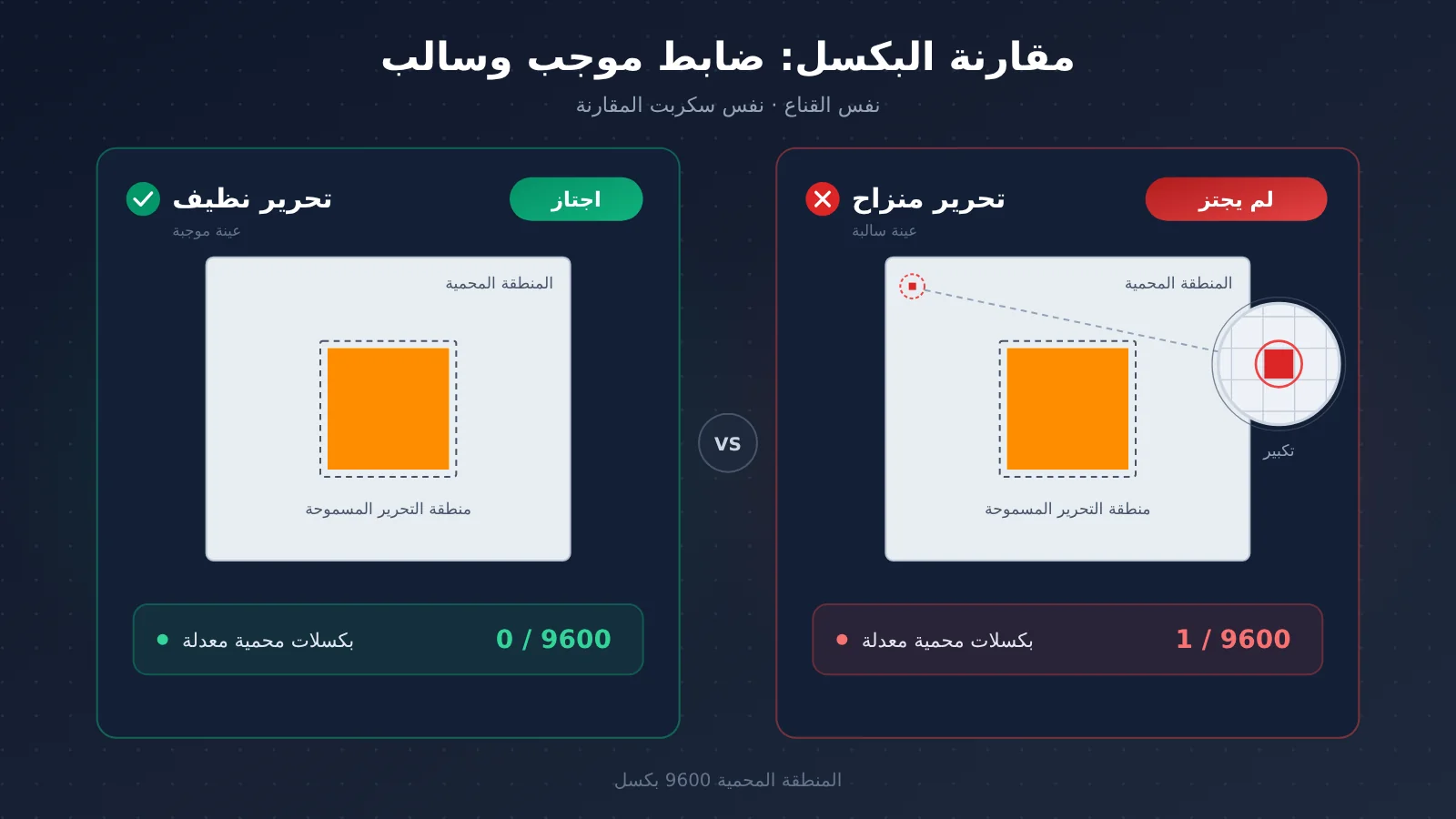
5.3 قراءة أرقام المقارنة في تحرير الصور عبر جولات متعددة
يقارن السكربت قيم القنوات بعد فك التشفير مباشرة، من دون تطبيع ملفات تعريف الألوان. لذلك يجب أن تكون الصورتان متطابقتين هندسيًا ومتطابقتين في تفسير الألوان. إعادة ضغط JPEG، أو تغيّر ملف تعريف الألوان، أو تغيّر قيم RGB غير المرئية أسفل البكسلات الشفافة تمامًا، كلها قد تُنتج فروقًا عددية لا تقابلها بالضرورة تغييرات في التوليد يمكن رؤيتها بالعين المجردة.
لذا، حافظ على سير عمل بلا فقدان قدر الإمكان، وانظر إلى الأرقام والصورة الفعلية معًا. عندما تكون القيم منخفضة جدًا، قد يظل رقم واحد على الملصق عرضة للتغيير؛ وعندما تكون القيم مرتفعة جدًا، فقد يكون السبب فقط أن عملية التصدير تغيّرت. لا توجد عتبة بكسل عامة يمكن أن تحل محل متطلبات المهمة نفسها؛ ويجب تحديد العتبة وفق معايير القبول لكل مشروع.
5.4 تطبيق مجموعة التحقق نفسها على واجهات تحرير مختلفة
يهتم سير العمل هذا فقط بما «يدخل وما يعود»، لذا يمكن تطبيقه على أي واجهة تدعم تحرير الصور. عند تغيير الواجهة، تحقق من النقاط التالية واحدًا تلو الآخر:
- مسار الإدخال: هل يمكن للواجهة اختيار نسخة سابقة مباشرةً كإدخال؟ إن لم يكن ذلك ممكنًا، فنزّل النسخة المقبولة ثم أعد رفعها وفق طريقة الرفع الموثقة.
- أبعاد الإخراج: هل تحافظ على الدقة الأصلية؟ إذا تغيّرت الأبعاد فسيتوقف السكربت. في هذه الحالة افحص إعدادات التصدير أولاً، ولا تستخدم تغيير الحجم لإخفاء المشكلة.
- حقل القناع: اسم الحقل، ودلالة الأسود/الأبيض أو الشفافية، ومتطلبات الأبعاد، تُحدد جميعها وفق التوثيق الرسمي لتلك الواجهة، ولا تنقل أسماء المعاملات من نموذج آخر.
- طريقة التنزيل: استخدم تنزيل الملف الأصلي، وليس صورة معاينة أو لقطة شاشة.
- فشل الطلب: عندما لا تُرجع أي صورة، افحص رسالة الخطأ التي أعادتها الواجهة فعليًا، ولا تغيّر الموجه البصري.
6 استعادة الانحراف في تعديل الصور على عدة جولات والتركيب مع الصورة الأصلية
6.1 اختيار طريقة الاستعادة حسب نوع الفشل
بعد اكتشاف المشكلة، حدّد نوع الفشل أولاً، ثم قرر ما إذا كنت ستعيد استدعاء النموذج.
| نوع الفشل | طريقة الاستعادة |
|---|---|
| تعديل الكائن الخطأ | استخدم وصفًا أوضح أو تحكمًا في التحديد يدعمه API، وابدأ من الملف الأب الذي سبق قبوله |
| ظهور تغييرات غير مطلوبة في الخلفية | ارفض هذا الإصدار، وضغّط التعليمات ثم قارن مرة أخرى |
| تغيير الشعار (logo) أو الملصق الأساسي | احتفظ بهما كطبقتين أصليتين أو ركّبهما مع الصورة الأصلية، ولا تعد توليدهما مرارًا |
| تغيّر التأطير أو الأبعاد | راجع إعدادات التصدير، وابدأ من الملف الأب الصحيح، واحتفظ بالأدلة، ولا تعتمد على إعادة التحجيم لتغطية المشكلة |
| محو الجولة اللاحقة لتعديل سبق اعتماده في جولة سابقة | استخدم نقطة التحقق المقبولة كمدخل، واطلب صراحةً في الموجه الحفاظ على ذلك التعديل |
| فشل الطلب قبل إرجاع الصورة | افحص رسالة الخطأ الفعلية من API؛ فالمشكلة لا علاقة لها بالموجه |
6.2 متى نعيد المحاولة، ومتى ننتقل إلى الدمج من الصورة الأصلية
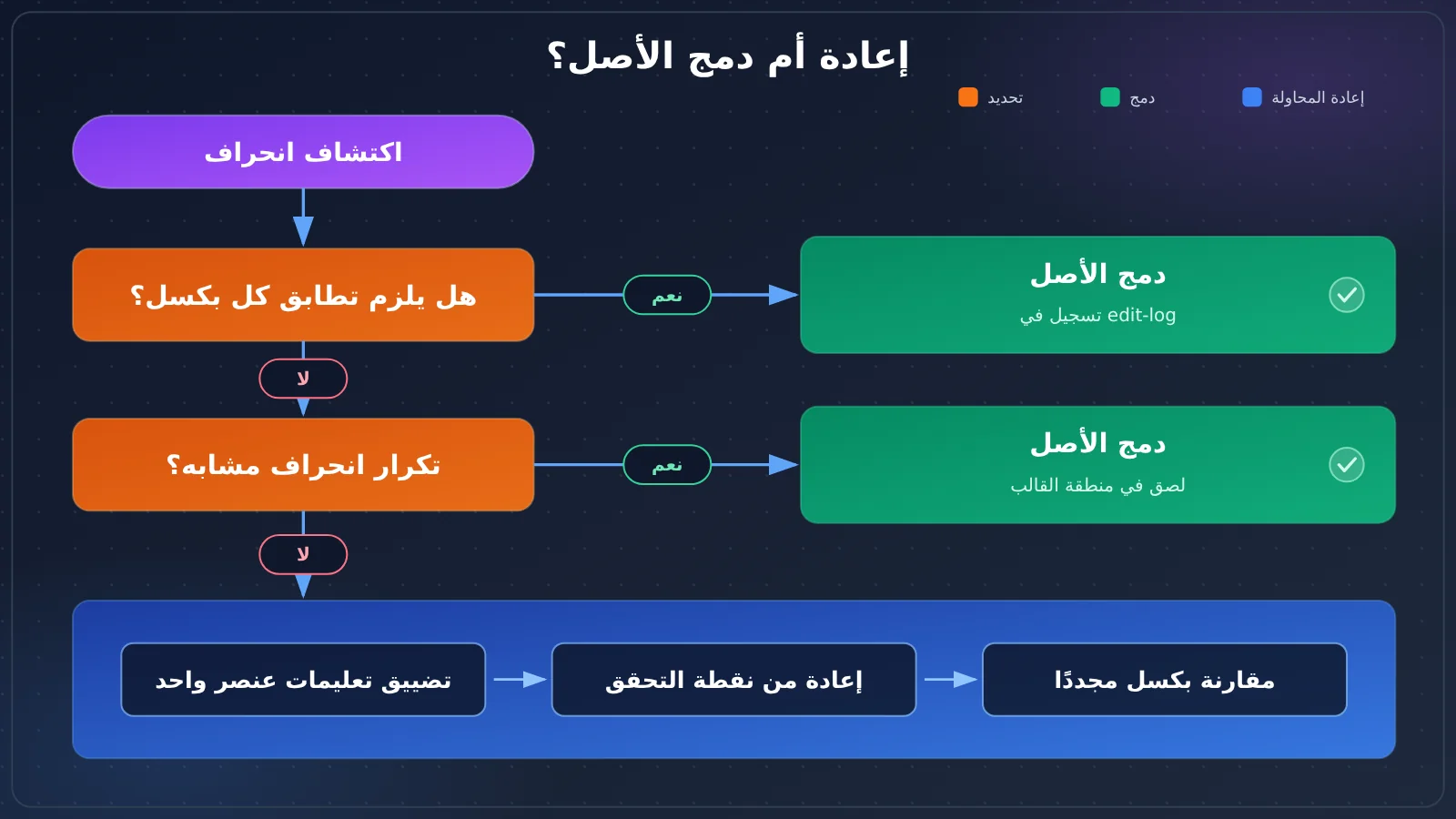
الحالات التي تناسبها إعادة المحاولة: أن تكون المشكلة في تعليمات غامضة أو تحديد غير دقيق للمنطقة، وأن تكون المنطقة المتأثرة قابلة للإصلاح بإعادة الوصف، مثل اختيار كائن خاطئ أو انحراف طفيف في الخلفية. في كل محاولة، عدّل بندًا واحدًا فقط من التعليمات، ثم قارن بنفس قناع التحقق، حتى ترى بوضوح ما إذا كان هذا التعديل المفرد قد نفَع أم لا.
أما الحالات التي تناسبها إعادة الدمج من الصورة الأصلية فهي ثلاث: أن يكون المتأثر عنصرًا يجب أن يبقى متطابقًا على مستوى كل بكسل (الشعار، الرقم، الإشعار القانوني)؛ أو أن يتكرر النوع نفسه من الانحراف في عدة محاولات؛ أو أن تضطر، مقابل إصلاح نقطة واحدة، إلى تكديس شروط حماية متزايدة داخل الموجه. في هذه الحالات، يكون لصق المنطقة المقابلة من النسخة الأصلية على الصورة الناتجة أكثر استقرارًا من الاستمرار في المراهنة على مخرجات النموذج.
الصورة التي تُصلح بالدمج من الصورة الأصلية يجب أن تُسجَّل في edit-log كخطوة تعديل. فهي طريقة إنتاج مشروعة، لكن الصورة النهائية لم يعد يجوز وصفها بأنها مخرجات نموذج لم تُعدَّل. وبعد الدمج، افحص مواضع الوصل والإضاءة والحواف، لأن اللصق الذي حُفظ بالكامل على المستوى الرقمي قد يترك مع ذلك خطوط وصل مرئية للعين.
6.3 قبول النسخة النهائية، لا أحدث نسخة فقط
أعد فتح الملف النهائي المُصدَّر، وتحقّق بندًا بندًا: هل لون الزجاجة والغطاء صحيح؟ أعد قراءة الملصق مرة أخرى، وقارن الخلفية المحمية بالنسخة الأصلية (الماستر) مرة إضافية. أرشِف النسخة الأصلية وكل ملف أب تم قبوله والموجهات والملف النهائي معًا في مكان واحد. وبفضل سجل التعديلات، يستطيع الآخرون أن يميّزوا بوضوح بين ما عدّله النموذج وما أُصلح يدويًا، وأن يفهموا سبب قبول نسخة معيّنة.
إذا كان المنتج النهائي يحتاج إلى خلفية شفافة، فيجب في الخطوة الأخيرة إجراء فحص إضافي لقناة الشفافية والحواف. وإذا احتوت الصورة على عنوان أو تاريخ أو سعر، فيجب تدقيق النص بشكل منفصل. الحفاظ على البكسلات، والتسليم بخلفية شفافة، وصحة النص — هذه ثلاث مسائل مختلفة، وكل واحدة منها تحتاج إلى قبول منفصل بحد ذاتها.
الأسئلة الشائعة FAQ
س1: ماذا يعني انحراف تعديل الصورة عبر الجولات المتعددة؟
يشير الانحراف إلى أن مناطق لم يُطلب تعديلها قد غيّرها النموذج خلال التحرير المتتالي، مثل انزياح لون الخلفية أو تغيّر حروف النص أو اقتطاع حدود الصورة. وكلما زاد عدد الجولات، زادت فرصة تراكم الأخطاء، لذا يجب التحقق في كل جولة مقابل النسخة الأم وملف المتطلبات.
س2: لقد رفعت قناع التحرير عبر الواجهة البرمجية بالفعل، فهل ما زلت بحاجة إلى مقارنة البكسلات محليًا؟
نعم، أنت بحاجة إليها. فقناع التحرير يعبّر عن “رغبتك في أن يعدّل النموذج هذا الجزء فقط”، بينما يتحقق الفحص المحلي من “هل تغيّرت البكسلات النهائية فعلاً”. فقد تعيد الواجهة ترميز الصورة كاملة أو تدمج محتوى خارج الحدود، ولا يمكن إلا للمقارنة المحلية تقديم دليل قابل للمراجعة.
س3: تُظهر نتيجة المقارنة تغيّرًا طفيفًا في البكسلات المحمية، فهل يجب الرفض حتمًا؟
يعتمد ذلك على معايير القبول التي حُدّدت مسبقًا. فالمسودة المفاهيمية يمكن أن تتحمّل تغيّرات إضاءة طفيفة، أما النسخة النهائية للعلامة التجارية فتتطلب عدم تغيّر المناطق الحيوية إطلاقًا. استبعد أولاً الأسباب غير التوليدية مثل ضغط JPEG وتغيّر ملف تعريف الألوان، ثم انظر إلى خريطة الفروق لتحديد موضع التغيّر.
س4: تغيّر مقاس الصورة التي أعادها النموذج، فهل يمكنني إعادة تحجيمها ثم المقارنة؟
لا يُنصح بذلك. فإعادة التحجيم تُحدث فروقًا في كل بكسل، وتطمس معلومات الانحراف الأصلية. ينبغي أولاً فحص معاملات المقاس وإعدادات التصدير في الواجهة، وإعادة التحرير من الملف الأب الصحيح، وتسجيل تغيّر المقاس هذا في edit-log.
س5: لأي واجهات تحرير الصور تصلح هذه العملية؟
تصلح لأي واجهة تستطيع استقبال صورة كمدخل وإعادة ملف أصلي قابل للتنزيل. وعند تغيير الواجهة، يجب التحقق وفق التوثيق الرسمي من معنى حقل القناع ودقة المخرجات وطريقة الرفع، أما خطوات القبول نفسها فلا تتغيّر.
س6: ما هي حدود هذه الطريقة؟
مقارنة البكسلات تجيب فقط عن سؤال “هل تغيّرت البكسلات المحمية؟”، ولا تحكم على جودة التكوين، ولا تستطيع قراءة النص والتحقق من صحته. وهي تتطلب صيغة بلا فقدان وتفسيرًا موحّدًا للألوان. السكربت في هذا المقال يمر على البكسلات واحدًا واحدًا، لذا يكون بطيئًا مع الصور الكبيرة، ويمكن استبداله بتنفيذ يعتمد على NumPy عند الحاجة.
نقاط رئيسية حول ضبط الانحراف في تعديل الصور متعدد الجولات
- النسخة الأصلية للقراءة فقط: يبقى الملف الأصلي دون تغيير طوال الوقت، ويُستخدم كمرجع لكل المقارنات.
- تعديل واحد في كل جولة: لا تُقدم سوى تعديل واحد في كل جولة، ولا يصبح الملف الأب للجولة التالية إلا بعد اجتياز المراجعة.
- قيود قابلة للفحص: قسّم «ابقَ دون تغيير» إلى عناصر يمكن فحصها منفردة، مثل الأبعاد والنص وبكسلات الخلفية.
- افصل بين نوعي الأقنعة: قناع التحرير مخصص للواجهة البرمجية، وقناع التحقق مخصص للسكربت المحلي، ولكل منهما تنسيقه المستقل.
- اختبر السكربت ذاتيًا أولًا: تأكد من صحة أحكام سكربت التحقق باستخدام عينات ضبط موجبة وسالبة قبل اعتماده.
- الاستعادة حسب النوع: إذا جرى تعديل العنصر الخطأ فأعد المحاولة، وإذا تغيرت الوسوم الأساسية فاستخدم التركيب من الصورة الأصلية.
- سجل edit-log يوثق المسار: يسجل edit-log الملف الأب ونتائج الفحوص وأسباب القرارات، بما في ذلك إصلاحات التركيب.
الخلاصة
يعتمد ضبط الانحراف في تعديل الصور بالذكاء الاصطناعي عبر جولات متعددة على عملية قابلة للتحقق والقبول:
- البنية: تشكل النسخة الأصلية ونقاط الفحص والفروع سلسلة إصدارات قابلة للتتبع.
- التحقق والقبول: القراءة حرفًا بحرف، ومقارنة الأبعاد، ومقارنة البكسلات محليًا؛ كل منها مسؤول عن نوع واحد من القيود.
- الاستعادة: اختر إعادة المحاولة أو التركيب من الصورة الأصلية حسب نوع الفشل، مع إعطاء الأولوية للتركيب من الصورة الأصلية للعناصر الأساسية.
نقترح أولًا تشغيل سكربت التحقق بنجاح باستخدام العينات التركيبية الواردة في هذا المقال، ثم تنفيذ المسار الكامل «النسخة الأصلية → 01 → 02» على مادة حقيقية. بعد التأكد من مطابقة العملية والحدود لمعايير فريقك، ابدأ الإنتاج بالدفعات.
المراجع
- Seedream 5.5 multi-turn editing: protect details and check drift: سير عمل نقاط التحقق في التحرير متعدد الجولات وفحص البكسلات المحمية
- الرابط:
ofox.ai/blog/seedream-5-5-multi-turn-editing-guide -
الوصف: المرجع الأساسي لهيكل سير العمل في هذا المقال ولتصنيف حالات الفشل والاسترداد
-
Seedream 5.5 transparent PNGs: prompts and alpha checks: موجات الأصول الشفافة وفحص قناة الشفافية
- الرابط:
ofox.ai/blog/seedream-5-5-transparent-png-guide - الوصف: مناسب لإجراء فحص الشفافية وقبول الحواف بعد الانتهاء من تعديل الصورة
المؤلف: فريق APIYI التقني