作者注:本文面向已經在電腦上使用 Claude Code、Codex 或 OpenCode 的開發者,用 8 個步驟把編碼 agent 接到手機上。內容包括遠程路線的選擇、權限模式的設置、Claude 額度消耗問題,以及通過 API易 網關接入的方法。
人離開工位後任務還在跑,你卻沒法批准一條命令。這是重度使用編碼 agent 的人常遇到的情況。本文介紹 T3 Code 手機遙控方案,把你電腦上已經裝好的 agent 統一接到手機上管理。
這不是又一篇“裝完就完”的入門稿。安裝本身很簡單,真正容易出問題的是權限模式和網絡路線,本文會把這兩處單獨講透。
開始之前,先確認下面四件事:
- 目標:把電腦上已裝好的編碼 agent 接到手機,讓你在路上也能發起任務、看進度、批准命令、看 diff。
- 耗時:首次安裝並完成配對約 15 到 25 分鐘,包含裝 CLI、登錄和配對。熟練之後,換一臺機器約 5 分鐘。
- 前置條件:一臺保持開機的電腦或 VPS;至少一個已登錄的 CLI(Claude Code、Codex、OpenCode 任選一個起步);手機裝好 T3 Code App;網絡能訪問 GitHub 與 npm。
- 難度:中。難點不在安裝,而在權限模式和網絡路線。
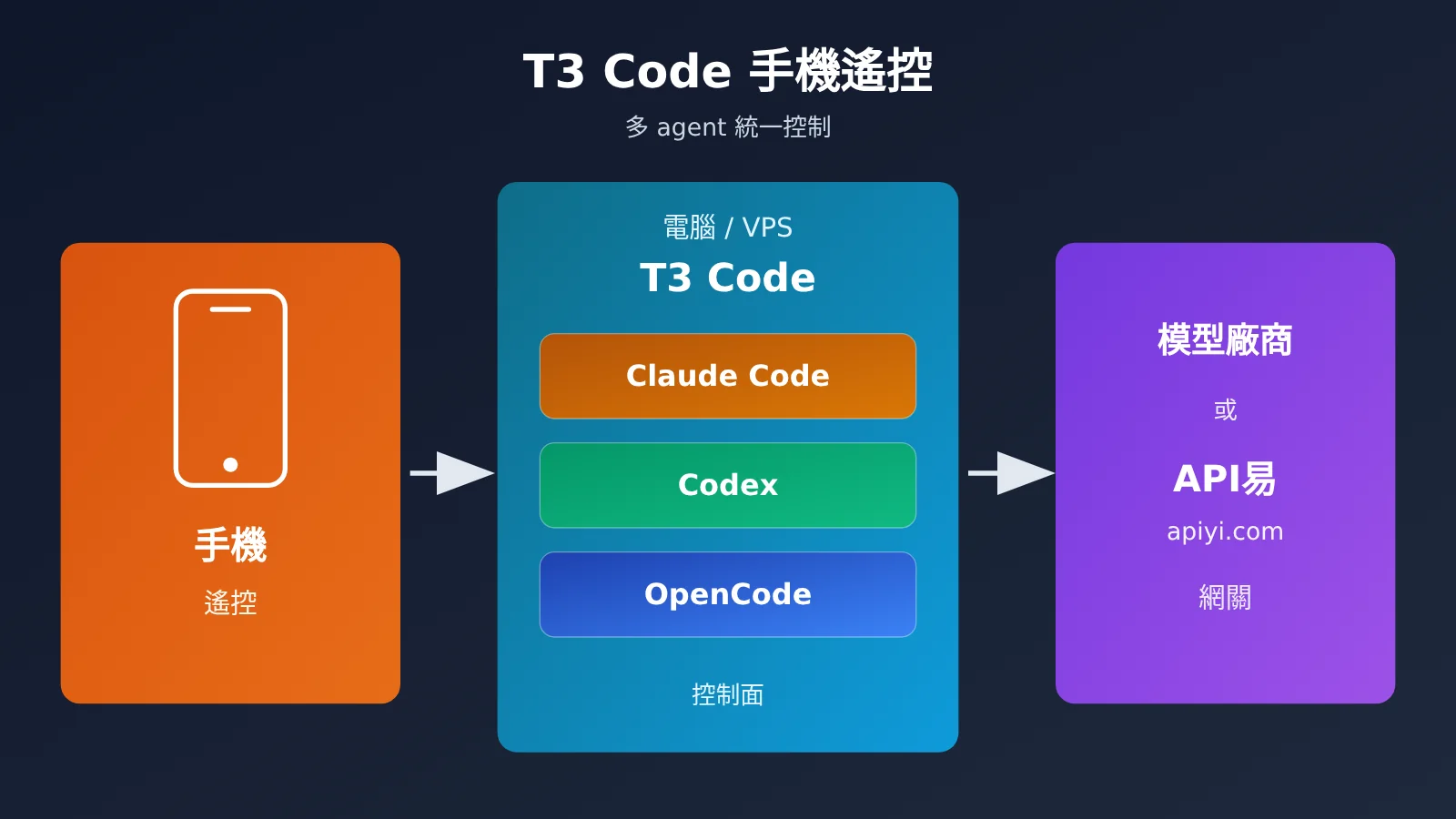
T3 Code 核心判斷:它到底解決什麼問題
一句話結論:T3 Code 並不是又一個 coding agent,它的作用是把你已有的幾個 agent 收進同一個遙控器。 如果你只用一個 agent,而且本來就有 Claude Pro 或 Max 訂閱,官方的 Remote Control 更省事,沒必要多裝這一層。
官方把它定位爲 agent harness control surface,也就是 agent 運行架的控制面。它自己不跑模型,而是調用機器上已登錄的 Claude Code、Codex、OpenCode、Cursor、Grok Build、Google Antigravity 等工具,並使用它們各自的 harness。
| 要點 | 說明 | 對你意味着什麼 |
|---|---|---|
| 只做控制面 | 驅動本機已登錄的 CLI | 模型額度照舊付給廠商 |
| 多端 | iOS、Android、網頁、桌面端 | 手機即遙控器 |
| 免費開源 | MIT 協議,官方表示不收費 | 不滿意可以 fork |
| 很早期 | 當前正式版爲 v0.1.3 | 預期會遇到 bug |
使用前必須瞭解的三條邊界:
- 不提供模型與額度,也不支持本地模型。 官方認爲本地能跑的模型做不了正經工程工作。電腦關機或 CLI 未登錄時,手機端什麼也做不了。
- 項目非常早期。 官方原話是 We are very very early in this project. Expect bugs. 目前大部分場景不接受外部貢獻,小修復可以考慮,大功能不接受。
- 新線程權限默認是 Full access。 這等於把所有批准都關掉了。遠程使用時,必須先改掉這個默認值。
T3 Code 快速上手:8 個步驟
每一步都標明瞭在電腦還是手機上操作,並附上驗收標準。完成驗收再進入下一步,可以少走很多彎路。
步驟 1(電腦):安裝 CLI 並登錄
你會看到各個 CLI 自己的登錄流程。請按需完成以下操作:
- Claude Code:安裝後執行
claude auth login。 - Codex:執行
codex login。也可以等到後面在 T3 Code 的引導流程裏用 ChatGPT 計劃直接授權。 - OpenCode:版本需要
1.14.19或更新。如果使用 2.x,需要2.0.18以上,包名爲@opencode/cli。
驗收:在終端裏直接運行該 CLI,能正常完成一輪對話。
步驟 2(電腦):安裝 T3 Code
命令行版和桌面 App 二選一即可:
- macOS / Linux 命令行:
curl -fsSL https://t3.codes/install.sh | sh,程序會裝到~/.local/bin。 - Windows PowerShell:
irm https://t3.codes/install.ps1 | iex。 - 只想試用、不安裝:
npx t3@latest,需要本機有 Node.js。 - 桌面端:
winget install T3Tools.T3Code或brew install --cask t3-code。
驗收:終端裏能識別 t3 命令,或者桌面 App 能正常打開。注意,Intel Mac 沒有 t3 命令行版本,只能用桌面 App。
步驟 3(電腦):啓動 T3 Code 服務
- 執行
t3:啓動服務,並打開本地網頁。 - 執行
t3 serve:只啓動服務,不打開網頁。 - 執行
t3 service install:在 macOS / Linux 上後臺常駐,推薦需要長期遠程使用的人這樣做。
驗收:本地網頁裏能看到已識別的 provider。如果某個 CLI 沒出現,先回到步驟 1 檢查它是否已登錄。
🚀 快速開始:如果你手上暫時沒有訂閱,可以先在 API易 apiyi.com 領取免費測試額度。後文介紹了把 Claude 實例接到網關的完整方法,跑通整套流程不依賴訂閱。
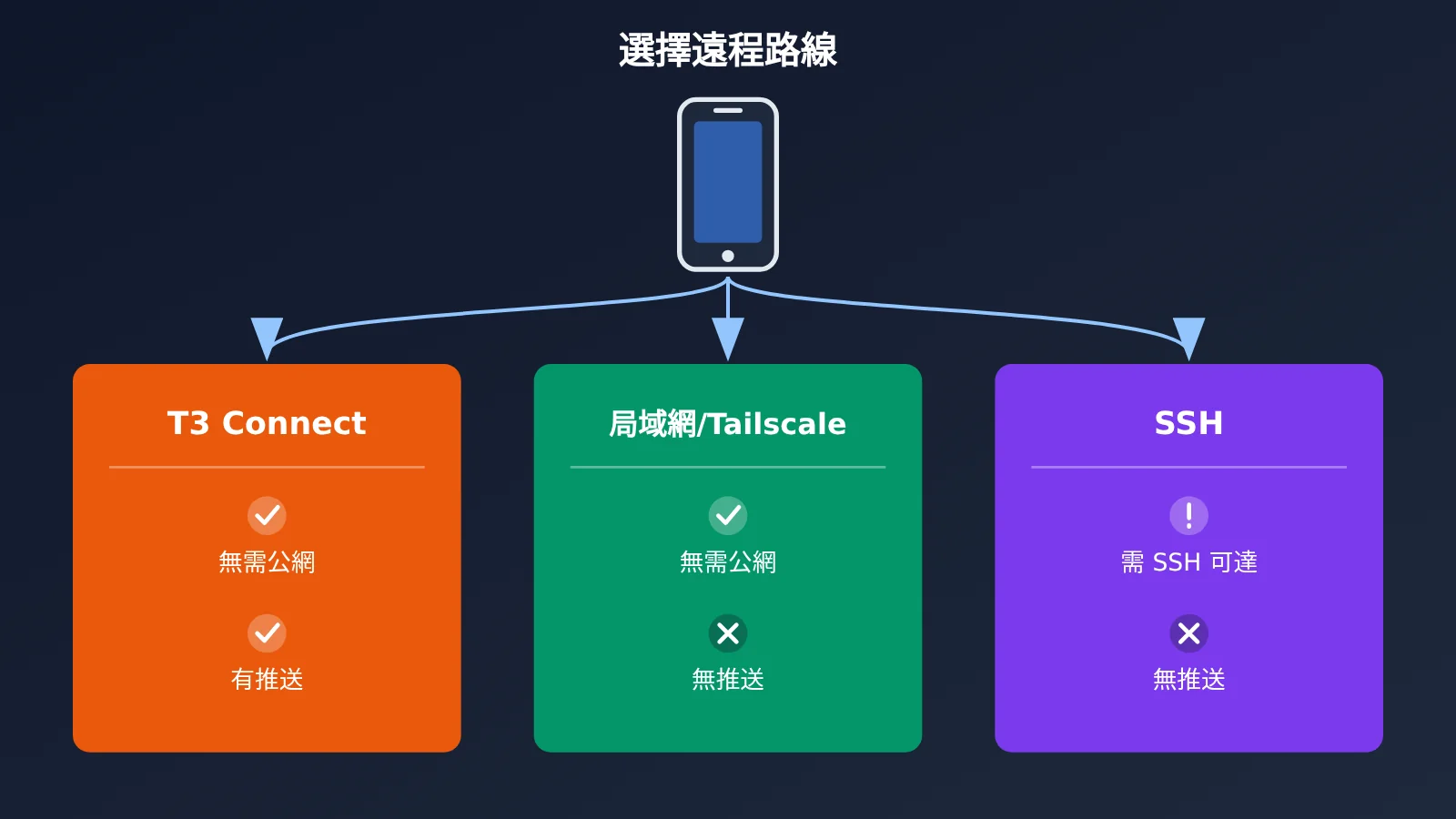
步驟 4(電腦):選擇 T3 Code 遠程路線
這一步決定了手機怎麼連到電腦,以及能不能收到推送。
| 路線 | 適合誰 | 需要公網嗎 | 手機能收推送嗎 |
|---|---|---|---|
| T3 Connect | 大多數人,最省事 | 不需要 | 能,推送只走這條路線 |
| 局域網 / Tailscale 直連 | 在家或同一私有網絡內使用 | 不需要 | 不能 |
| 桌面端託管 SSH | 遠端是 Linux 或 Apple Silicon Mac 服務器 | 需要 SSH 可達 | 不能 |
各路線的開啓方式如下:
- T3 Connect(桌面端):在 Settings → Connections 登錄,併爲當前環境開啓。
- T3 Connect(命令行):執行
t3 connect。只登錄不起服務,機器是連不上的,服務必須在運行。 - 局域網直連(命令行):執行
t3 serve --host <private-ip>。如果服務已經在跑,用t3 pair生成新的配對鏈接。 - Tailscale:執行
t3 serve --tailscale-serve或t3 pair --tailscale。 - SSH:在 Settings → Environments → Add environment → SSH 中填寫
[email protected]。
坑一:本機迴環地址 127.0.0.1 只能自己訪問自己。用它生成的鏈接,手機一定連不上。
驗收:已經拿到一個手機網絡能訪問到的配對鏈接或二維碼,或者 T3 Connect 已顯示該機器在線。
步驟 5(手機):配對 T3 Code
在 App Store 搜索「T3 Code – Remote Claude & more」,或者在 Google Play 安裝 T3 Code。如果走 T3 Connect,在手機上登錄同一個賬號,然後選擇機器即可。如果走直連,掃碼或者把配對鏈接貼進 Add environment。
坑二:配對鏈接和授權碼等同於密碼,不要截圖外發,也不要貼進日誌或 bug 報告。如果懷疑已經泄露,按下面的方法處理:
- 執行
t3 auth session list查看當前會話。 - 執行
t3 auth session revoke <id>吊銷可疑會話。 - 如果用桌面端,也可以在 Settings → Sharing & access 吊銷會話和未使用的鏈接。
驗收:手機上能看到這臺機器,並且能瀏覽項目文件。
步驟 6(手機):新建線程,先選 Supervised
新建線程時,權限模式默認顯示 Full access。請手動切換到 Supervised,第一次使用不要省掉這一步。各個權限檔位的區別見下一節。
驗收:線程頂部顯示的權限是 Supervised。
步驟 7(手機):批准一次命令
找一個可以隨便丟棄的倉庫,發起一個測試任務:新建一個文本文件,再執行一條只讀命令。如果要接收批准提醒,需要滿足三個條件:登錄 T3 Connect、連好環境、在 Settings → Notifications 打開 Device Notifications。
驗收:手機收到批准請求,點擊批准後能看到執行結果和對應的 diff。如果遇到不想執行的操作,可以直接在對話裏打字拒絕並說明原因,Claude 支持這種方式。
步驟 8(電腦):回電腦覈對 diff
回到電腦後,在該倉庫執行 git status 和 git diff,確認改動和手機上看到的一致。
驗收:新文件存在,沒有出現計劃之外的改動。到這裏,整條鏈路就算跑通了。
T3 Code 權限模式詳解
這一節是整篇教程最需要認真看的部分。遠程場景下你不在電腦前,權限檔位直接決定了 agent 能做到什麼程度。
| 模式 | 放行範圍 | 遠程建議 |
|---|---|---|
| Supervised | 命令和文件改動都需要逐項批准 | 首次使用必選 |
| Auto-accept edits | 文件編輯自動放行,其他操作仍可能需要批准 | 熟悉流程後可用 |
| Auto | 由廠商自帶的自動審覈放行常規操作 | 視 provider 而定 |
| Full access | 命令和編輯都不彈出批准 | 新線程的初始默認值,遠程使用要慎重 |
默認值在 Settings → Threads → New threads → Permissions 修改,項目級設置可以覆蓋環境默認值。已有線程,以及你在草稿裏選過模式的線程,會保留各自的權限設置。
不同 provider 的行爲有差異:
- OpenCode 和 Antigravity 沒有等價的自動審覈能力,Auto 模式會退回到逐項詢問。其中 OpenCode 的 Auto 規則和 Supervised 完全相同。
- Claude 即使處於 Full access,如果它自己的設置禁用了 bypass 權限,仍然可能來詢問你。
- Grok 沒有 Auto-accept edits 這一檔。
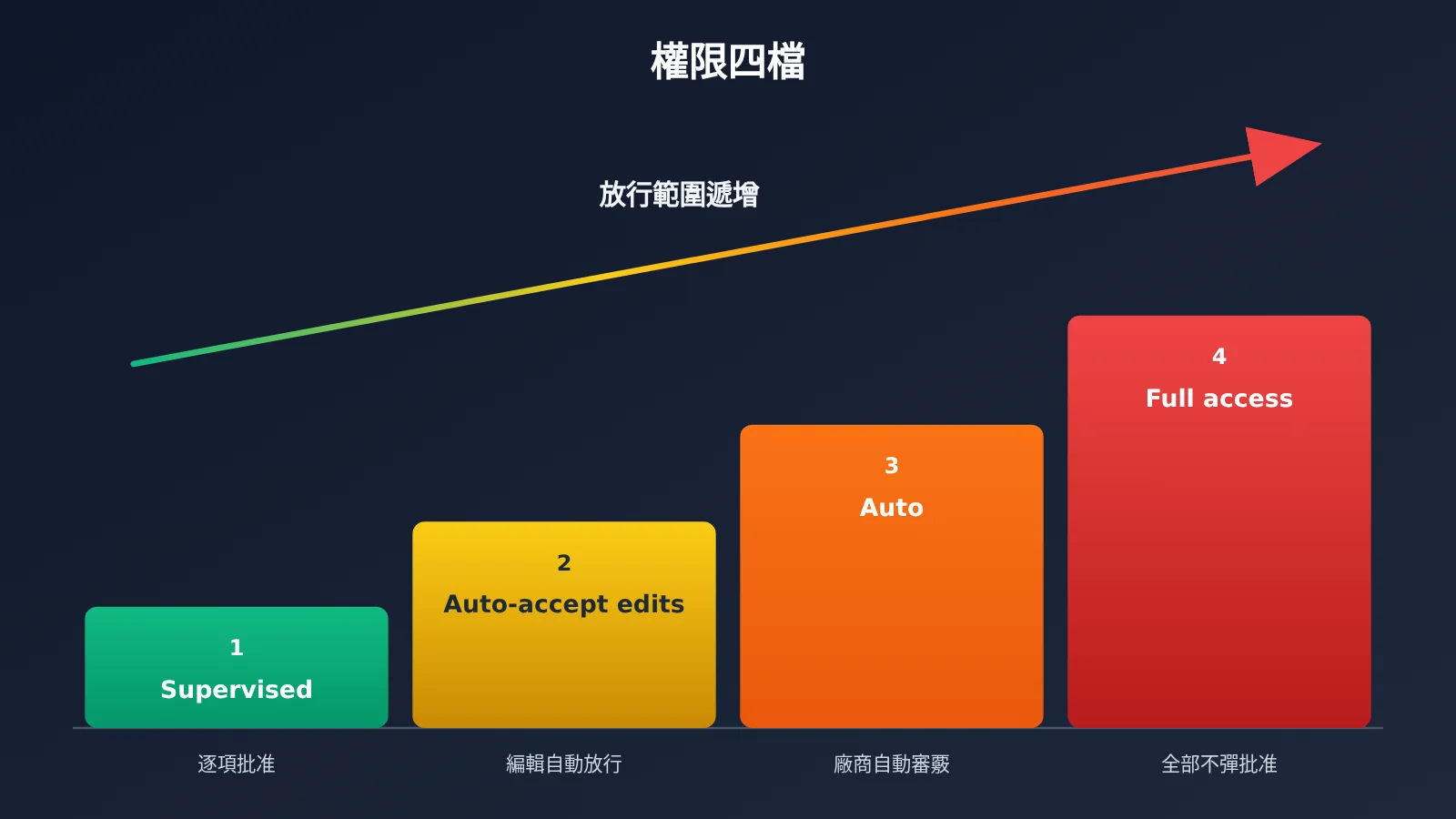
實操建議:第一次用,先把默認值改成 Supervised,然後按步驟 7 跑一個“新建文本文件 + 一條只讀命令”的測試任務。確認手機能收到批准請求、diff 和執行結果之後,再考慮放寬權限。
T3 Code 跑 Claude 的額度坑
T3 Code 通過 Anthropic 的 Agent SDK 驅動 Claude。作者在 2026-10-25 確認,這是 Anthropic 側的真實 bug:所有走 Agent SDK 的用量,都會比直接使用 Claude Code 更快地消耗 5 小時額度,但不影響每週額度。該問題已經報告給 Anthropic,目前尚未確認修復。
這件事的責任不在 T3 Code,但成本落在你身上。如果你只有訂閱,又天天用 T3 Code 跑 Claude,先把這一點算進成本。
T3 Code 接入 API易 網關:沒有訂閱時的替代路徑
如果你沒有 Claude 訂閱,或者不希望 Agent SDK 佔用訂閱的 5 小時額度,可以給 T3 Code 單獨配置一個走 API易 apiyi.com 網關的 Claude 實例,按量計費。
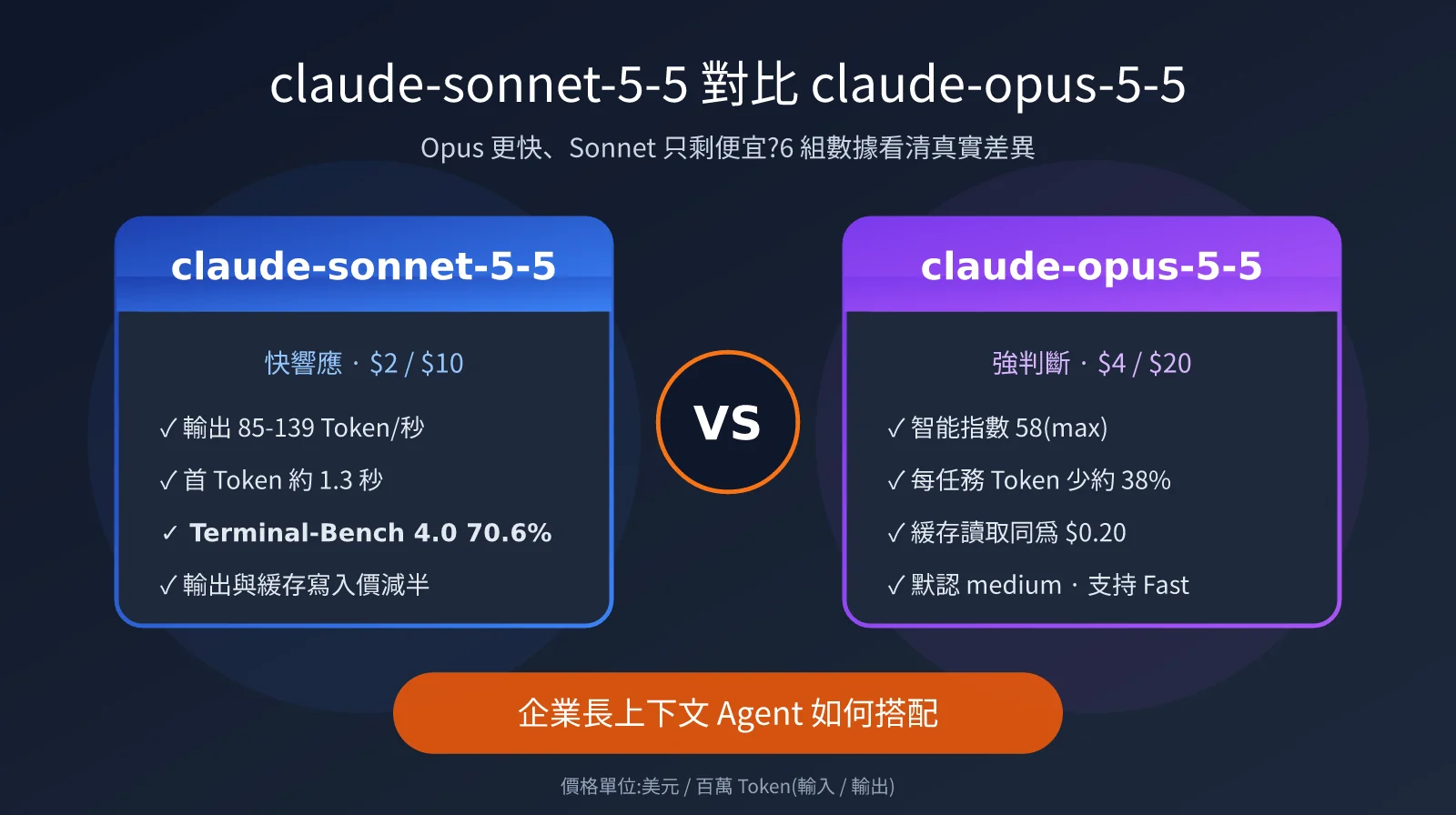
| 模型 | 輸入 | 輸出 | 緩存讀 |
|---|---|---|---|
claude-opus-5-5 |
$4 | $20 | $0.2 |
claude-sonnet-5-5 |
$2 | $10 | $0.1 |
claude-haiku-5-5 |
$0.1 | $0.5 | $0.01 |
以上價格單位爲美元/百萬 tokens。haiku 採用階梯計價,單次輸入超過 100K tokens 時,輸入按 $0.5/1M 計費。型號與價格以 API易 apiyi.com 平臺型號列表爲準。
需要說明的是,寫代碼這類長上下文、深度探索的任務,按量計費消耗相當大。如果你用量大、又能直連官網,官方訂閱的綜合性價比通常更高。如果受網絡條件限制,或者希望用多少付多少,API 方式更合適。
具體配置步驟如下:
- 新建一個獨立的配置目錄,例如
mkdir -p ~/.claude_apiyi。 - 在 T3 Code 的 Settings → Providers 中新建一個 Claude 實例,把
CLAUDE_CONFIG_DIR指向這個目錄。 - 在該實例的 Environment variables 中,把
ANTHROPIC_BASE_URL設爲https://api.apiyi.com。 - 把
ANTHROPIC_AUTH_TOKEN設爲你在 API易 apiyi.com 控制檯創建的令牌,並標記爲敏感。 - 將
ANTHROPIC_API_KEY顯式置空。 - 如果這個目錄裏有 Anthropic 的緩存登錄,先在該目錄下執行一次
/logout,否則會衝突。
這套做法和 T3 Code 官方文檔中 OpenRouter 一節、“其他路由”一節完全相同,屬於官方支持的配置方式。
省錢細節:API易 apiyi.com 的 ClaudeCode 分組默認 95 折,還可以疊加充值活動的加贈。Claude Code 這類場景,建議使用該分組的令牌。
排錯點:Claude 原生格式的 Base URL 只能填寫根域名 https://api.apiyi.com。如果多寫了 /v1,請求地址會拼成 /v1/v1/messages,導致 404 報錯。
Codex 和 OpenCode 同樣可以指向網關:Codex 修改 ~/.codex/config.toml,OpenCode 使用自定義 provider,兩者都填 OpenAI 兼容地址 https://api.apiyi.com/v1。具體配置以 API易 文檔 docs.apiyi.com 中的對應頁面爲準。
T3 Code 對比官方手機遙控方案
兩家官方都已經推出了手機遙控能力,各自的限制條件需要先了解清楚。
| 方案 | 前提條件 | 主要限制 |
|---|---|---|
| Claude Code Remote Control | Pro / Max / Team / Enterprise 訂閱 | 不支持 API key;ANTHROPIC_BASE_URL 指向網關或代理時不可用 |
| Codex on mobile | 在 ChatGPT App 中連接已關聯的 Mac / Windows | 可用性取決於分批放量和工作區設置 |
| T3 Code | 電腦上已有登錄好的 CLI | 項目早期,需要自己處理權限和網絡 |
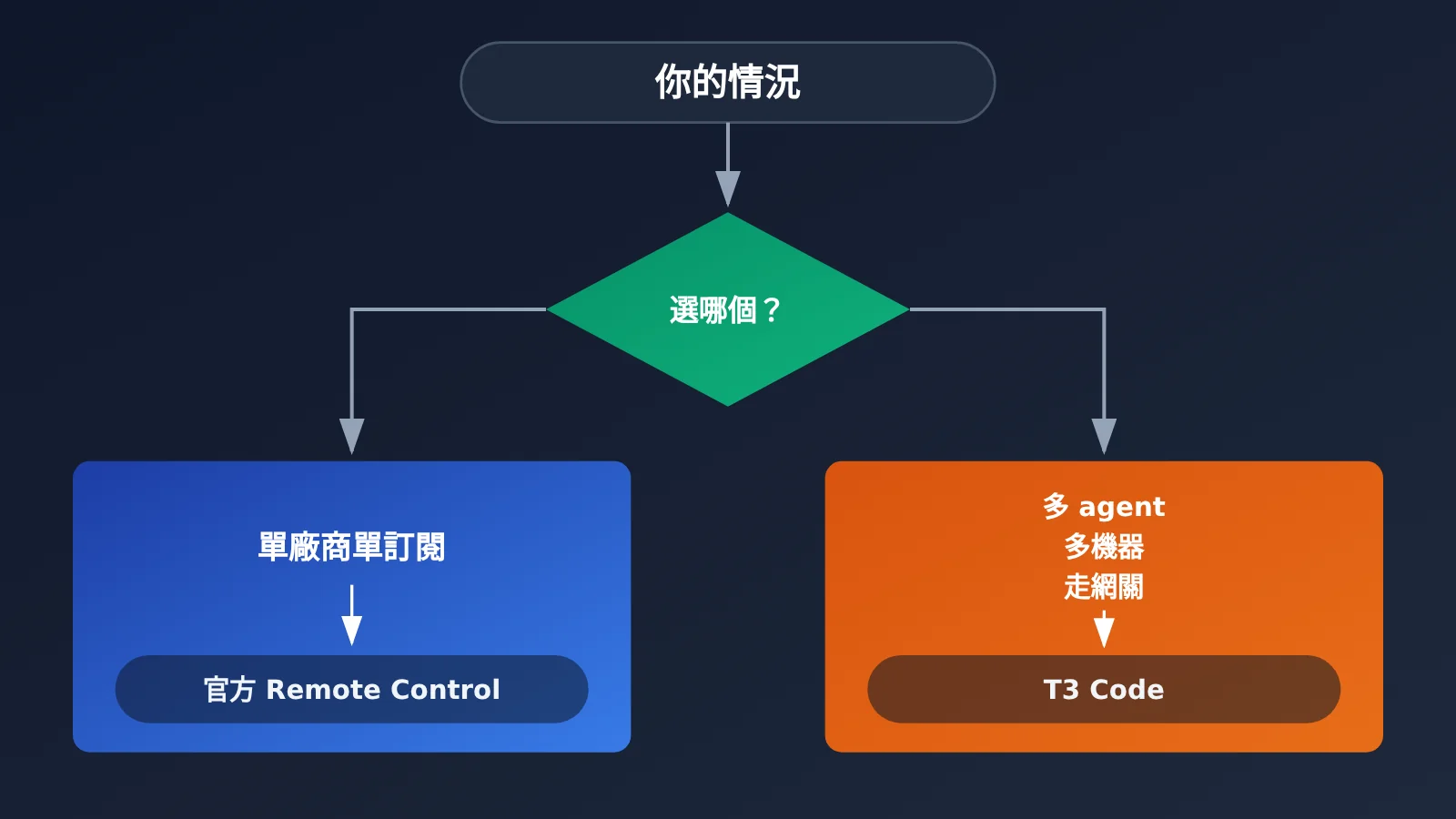
結論:官方方案適合單廠商、單訂閱的用戶。T3 Code 更適合同時用多個廠商的 agent、管理多臺機器,或者本來就通過網關調用模型的用戶。
風險與封號自負
- T3 Code 是第三方開源工具,和任何模型廠商都沒有隸屬關係。
- 默認的 Full access 意味着,你不在電腦前時 agent 也可以修改文件、執行命令。
- 把 T3 Code 指向第三方網關屬於個人選擇。各家訂閱條款以官方爲準,由此導致的賬號受限或封禁,後果自負。
- 不要在一個賬號上做多號輪詢或切號。T3 Code 官方 FAQ 明確表示,出於封號風險考慮,他們不提供自動切號功能。
- T3 Connect 目前免費,但官方加了 for now 的限定。每個賬號最多連接 3 臺機器(手機和瀏覽器不佔名額),未來規則可能會變化。
T3 Code 常見問題 FAQ
Q1:能不能不開電腦,只用手機幹活?
不能。官方原話是 The phone is a remote. 任務都在電腦上執行,電腦必須保持開機、CLI 保持登錄、網絡保持暢通。如果需要 24 小時在線,可以改用 VPS 運行 T3 Code。
Q2:沒有訂閱能用 T3 Code 嗎?
可以。按上文的方法新建一個獨立的 Claude 實例並接入網關即可。通過 API易 apiyi.com 註冊後可以領取免費測試額度,先跑通整條鏈路,再決定是否長期使用。
Q3:手機能收到推送嗎?
只有走 T3 Connect 路線才能收到推送,直連和 Tailscale 都不會發送推送。Android 需要 7.0 以上版本,並且有 Google Play 服務。如果在系統裏強制停止了 App,推送會中斷,直到重新打開 App。
Q4:爲什麼 Claude 的額度掉得特別快?
這是 Agent SDK 一側的 bug,會加速消耗 5 小時額度,但不影響周額度。作者已經報告給 Anthropic,目前尚未確認修復。
Q5:OpenCode 有什麼版本要求?
1.x 需要 `1.14.19` 或更新,2.x 需要 `2.0.18` 以上。同一臺機器上不要讓 1.x 和 2.x 並存。另外,T3 Code 的更新按鈕不會把 1.x 升級到 2.x。
Q6:Windows 能用嗎?
可以。在 Settings → Sharing & access 中選擇一個 WSL 發行版來運行 agent,各個 provider 的 CLI 也要裝在這個發行版裏。另外提醒一下,Intel Mac 沒有 `t3` 命令行版本,只能使用桌面 App。
Q7:配對鏈接泄露了怎麼辦?
立刻執行 `t3 auth session list` 查看會話,再用 `t3 auth session revoke
T3 Code 核心要點 Key Takeaways
- 定位:T3 Code 是多個 agent 共用的遙控器,本身不提供模型。
- 路線:只有 T3 Connect 能收推送,
127.0.0.1無法被手機訪問。 - 權限:新線程默認 Full access,首次使用先改成 Supervised。
- 額度:走 Agent SDK 會更快消耗 Claude 的 5 小時額度。
- 網關:Claude 原生格式的 Base URL 只填根域名,不要加
/v1。 - 選型:單訂閱用戶用官方方案,多 agent、多機器用戶用 T3 Code。
總結
T3 Code 的門檻不在安裝,而在三件事:選對遠程路線、先收緊權限、算清額度成本。按照 8 個步驟,在可丟棄的倉庫裏跑通一次“手機批准命令、回電腦覈對 diff”,再逐步投入正式項目。
如果你沒有訂閱,或者想把 Claude 的用量和訂閱額度分開,推薦通過 API易 apiyi.com 單獨配置一個 Claude 實例,按量計費,並配合 ClaudeCode 分組的折扣使用。
作者:APIYI 技術團隊
技術交流:歡迎在 API易 網站首頁聯繫我們,更多配置細節可查閱文檔中心。