作者注:面向零基礎用戶的 Rakazo 桌面端安裝教程。按 4 步裝好 Docker,在本機運行 Rakazo,打開公網接口開關,再通過 OpenAI 兼容接口接上 Claude Opus 5.5,最後建好第一個常駐 Bot 和例行任務。
最近各個 AI 大廠都發布了自己的 Personal Agent,但是有一個問題:他們都會把你封在自己的模型生態裏面。如果你想要一個會長期待命的 AI 助手,比如每天早上幫你整理資訊,又不想把模型選擇權交給某個託管平臺,那麼最近在 GitHub 上很熱的 Rakazo 值得一試。它的倉庫簡介直接寫着 “Open-source Grok Bot alternative”,也就是“開源版 Grok Bot 替代方案”。截至 2026-10-23,這個倉庫約有 5.3k 星,採用 Apache-2.0 許可證,當天還在持續更新。
本文按真實安裝路徑寫成 4 步,每一步都說明你會看到什麼、該點哪裏、怎樣算成功。其中有一個大多數人會卡住的地方:公網模型接口默認是被攔截的,本文會講清楚怎麼打開這個開關,以及它爲什麼默認關閉。
核心價值:讀完本文,你可以在自己的 Mac 或 Linux 電腦上跑起 Rakazo,用 API易 的一個 Key 接上 Claude Opus 5.5,並建好第一個每天自動執行的 Bot。
| 項目 | 說明 |
|---|---|
| 目標 | 本機運行 Rakazo,接上 Claude Opus 5.5,建好第一個常駐 Bot 和一個例行任務 |
| 大約耗時 | 約 30–60 分鐘,大部分時間花在下載 Docker 和首次拉取鏡像上,網速慢會更久 |
| 前置條件 | Mac 電腦(Intel 或 Apple 芯片均可)或 Linux 電腦;Docker Desktop;API易 賬號和 API Key |
| 難度 | 入門級,全程圖形界面操作,只有第 3 步需要在配置文件里加一行 |
| 適合人羣 | 想要自託管 AI 助手、希望自己挑模型、能接受 beta 軟件的個人用戶 |
Rakazo 核心要點:開源版 Grok Bot 到底是什麼
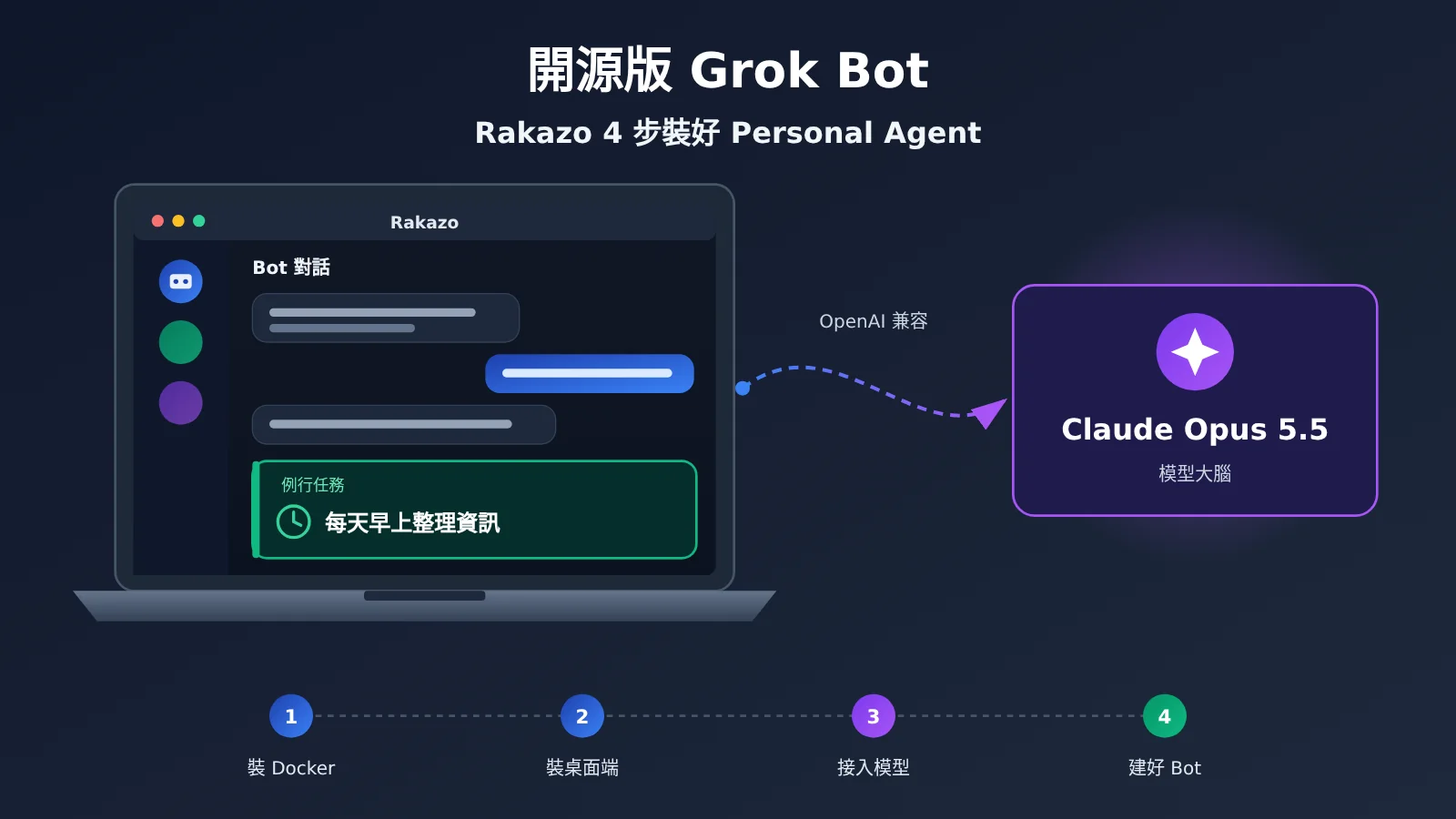
按中文 README 的說法,Rakazo 是一個開源 AI 智能體項目,讓你擁有可長期協作的 AI 隊友,也可以作爲自託管 AI 助手運行在自己的電腦上。它有網頁版、Electron 桌面應用、iPhone 和 Android 客戶端,這些都連接同一個 Rakazo 後端。本文用的是桌面端,因爲它能一鍵在本機用 Docker 拉起整套服務,對新手最省事。
官方列出的能力包括:常駐 Bot(各自有對話、記憶、例行任務和歷史)、瀏覽器、終端、文件和圖形桌面訪問、Bot 之間互相轉交任務,以及自帶模型憑據。官網對比頁還補充了幾點:新建 Bot 時它會先“面試”你要做什麼活;例行任務是可讀的 Markdown,能按計劃定時運行;任務越過你設定的邊界時,Bot 會暫停等你批准,操作會記入審計日誌。
Rakazo 相關的說法來源不一,可信程度也不同,下面這張表先把它們分開:
| 說法 | 來源類型 | 你該怎麼理解 |
|---|---|---|
| 是 Grok Bot 等產品的開源替代方案 | Rakazo 自述 | 這是項目的自我定位,不是第三方評測結論 |
| 支持填寫 OpenAI 兼容接口地址 | 官方文檔寫明 | 可以接 API易 這類聚合平臺 |
| 公網接口默認被攔截,需要開關加 HTTPS | 官方文檔和源碼 | 第 3 步必須做,否則連接會報錯 |
| 每個 Bot 可以用不同模型 | 官網對比頁 | 重活用 Opus,輕活可以換更便宜的模型 |
| 思考檔位經 API易 傳給 Claude 後是否生效 | 未實測 | 建議先不開思考,跑通後再試 |
| 本機運行的內存佔用、每月 Token 消耗 | 沒有官方數字 | 本文不給具體數字,以你自己的觀察爲準 |
Rakazo 爲什麼需要接一個模型 API
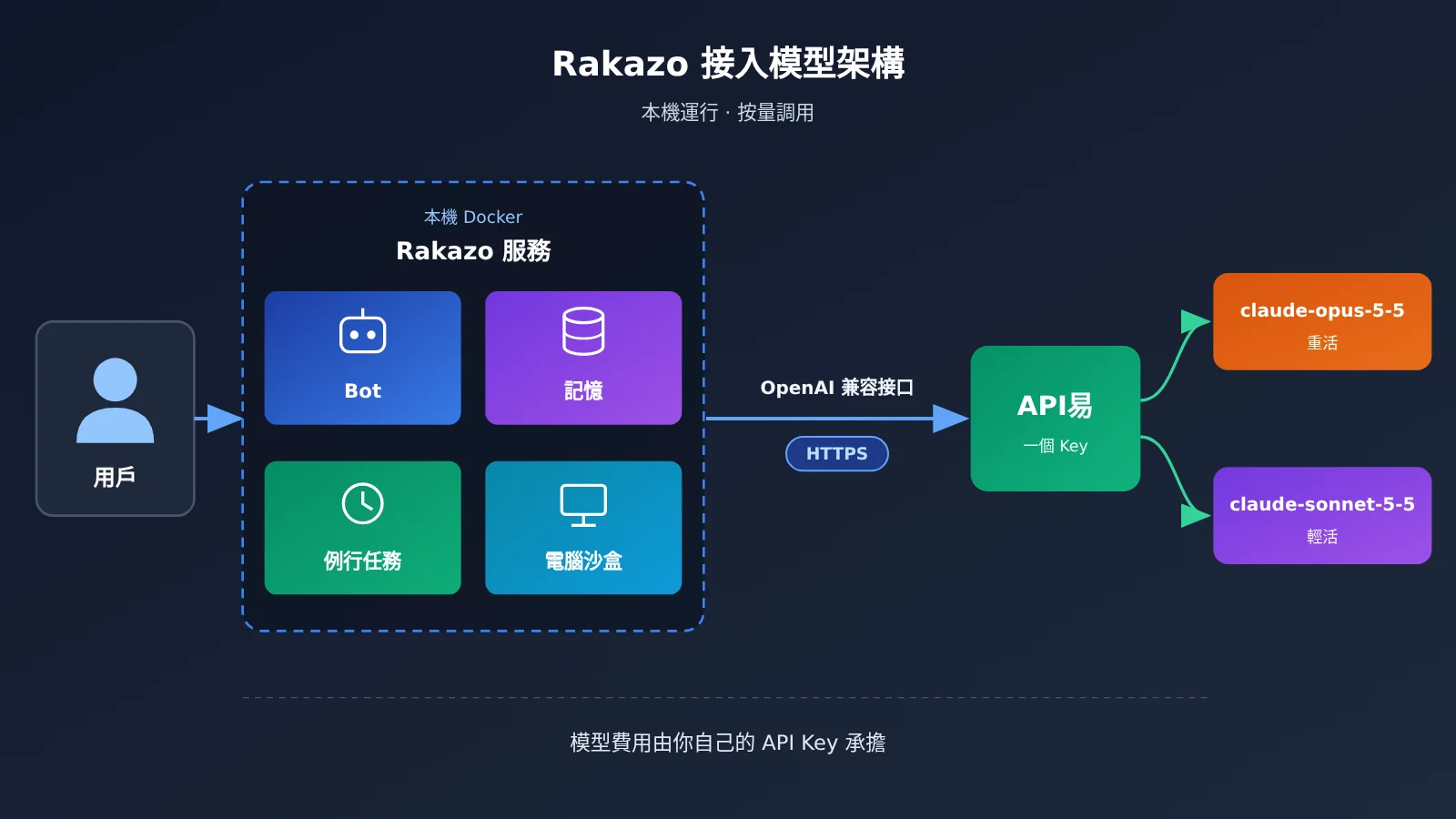
很多人以爲裝好 Rakazo 就能直接用,其實它只負責“Bot 的身體”:調度、記憶、電腦環境和例行任務。至於“大腦”,官網寫得很直白:”Rakazo does not pay the model bill”,模型費用需要你自己出。接入方式有好幾種:用 Claude Pro/Max 等訂閱登錄、自帶各家官方 Key、接 OpenAI 兼容接口,或者接 Ollama 這類本地模型。
對國內用戶來說,OpenAI 兼容接口通常最省心。常駐 Bot 和例行任務會持續消耗 Token,按量計費的接口更容易控制成本。用 API易 的一個 Key,就能同時調用 claude-opus-5-5 和 claude-sonnet-5-5,再分配給不同的 Bot。
Rakazo 桌面端 4 步快速上手(也可以把這篇文章發給你的 Agent 去做)
下面 4 步以 macOS 爲主線。Linux 用戶的流程基本相同,區別在於安裝包是 AppImage,配置文件目錄以你機器上的實際位置爲準。需要先說明一點:桌面應用自帶的安裝嚮導和應用菜單目前還是英文,官方 README 寫明翻譯是後續工作,所以你會看到「This computer」「Stop Local Stack」這類英文按鈕。網頁界面可以切換成簡體中文。
第 1 步:爲 Rakazo 安裝並打開 Docker Desktop
Rakazo 的“本機運行”模式依賴 Docker Compose 拉起官方鏡像,所以要先裝好 Docker。官方支持 Docker Desktop、OrbStack 或 Docker Engine,rakazo.com 寫的版本要求是 Docker Engine 26 或更新。它只識別 docker 命令,不支持 Podman。
- 你會看到:Docker 官網的下載頁,需要按芯片類型選擇 Mac 安裝包,或者選擇 Linux 對應的版本。
- 你要點:下載安裝後,把 Docker 拖進「應用程序」文件夾並打開它,按提示完成首次授權和初始化。
- 驗收標準:屏幕頂部菜單欄出現 Docker 的鯨魚圖標,Docker Desktop 窗口顯示引擎正在運行。如果還在轉圈,就等它完全啓動後再進行下一步。
第 2 步:下載 Rakazo 桌面端並選擇本機運行
截至 2026-10-23,GitHub Releases 上最新的桌面版是 v0.3.3,發佈於 2026-10-22。發佈文件只有 macOS 通用版(Rakazo-0.3.3-universal.dmg,Intel 和 Apple 芯片通用)和 Linux 的 AppImage。
- 你會看到:首次打開 Rakazo 時彈出英文嚮導,問你在哪裏運行,有「This computer」(本機運行)和「Existing instance」(連接已有服務器)兩個選項。
- 你要點:選「This computer」。應用會在本機拉取
ghcr.io上的 Rakazo 鏡像,以及 Docker Hub 上的postgres:16、busybox。第一次拉鏡像可能比較慢,耐心等待即可。如果還沒裝 Docker,應用會直接給出下載鏈接。 - 繼續操作:服務起來後,桌面應用會加載網頁界面。你也可以在瀏覽器地址欄打開
http://127.0.0.1:5173。在這裏註冊賬號,第一個註冊的用戶就是這臺部署的所有者。登錄後進入「設置 → 語言」,切換成簡體中文。 - 驗收標準:能看到 Rakazo 的登錄後主界面,菜單文字已經變成中文。
注意,本機運行時即使退出桌面應用,服務仍會在後臺運行。如果要關閉,請使用應用菜單裏的「Stop Local Stack」。
第 3 步:打開 Rakazo 公網模型接口開關
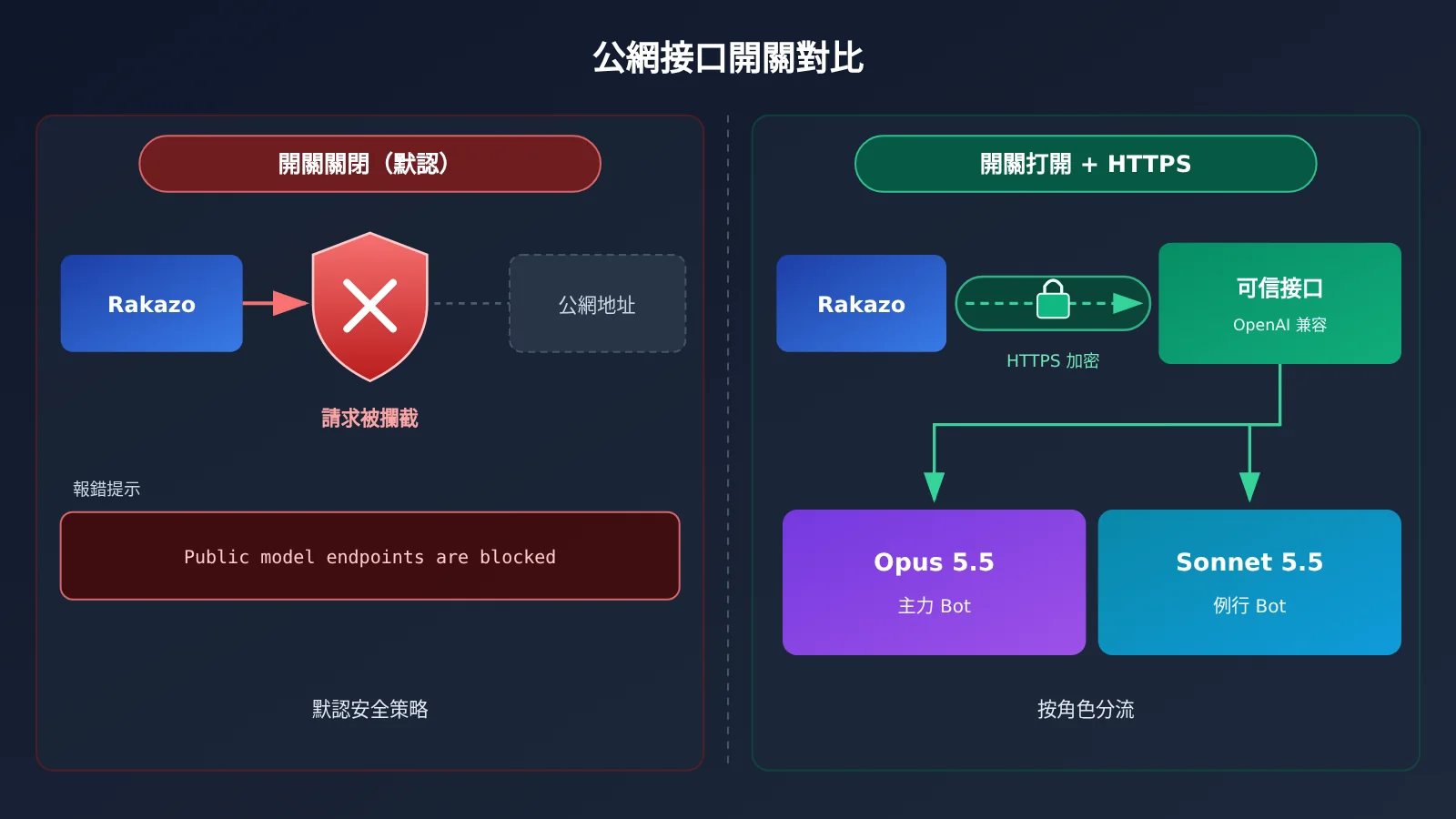
這一步是新手最容易卡住的地方。官方文檔寫明,公網地址和普通域名需要設置 RAKAZO_OPENAI_COMPAT_ALLOW_PUBLIC=1,並且必須使用 HTTPS。配置模板裏這一行默認是註釋掉的。不打開這個開關,第 4 步連接時就會報錯 “Public model endpoints are blocked”。
爲什麼默認關閉:這是有意的安全設計。你發給模型的提示詞、附件和工具執行結果,都會從這個地址離開 Rakazo,交給外部服務處理。如果隨手填了一個來路不明的接口,你的聊天記錄和 Bot 讀到的文件內容都可能外泄。所以只對你信任的接口打開它,比如你自己有賬號、知道數據流向的 API 平臺。
- 你會看到:在訪達(Finder)頂部菜單點「前往 → 前往文件夾」,彈出一個輸入框。
- 你要點:
- 在「前往文件夾」輸入框裏填入配置目錄:
~/Library/Application Support/Rakazo/stack/ - 進入後找到名爲
.env的文件。如果看不到,在訪達窗口按Command + Shift + .顯示隱藏文件。 - 右鍵
.env,選擇「打開方式 → 文本編輯」,在文件最後另起一行寫入:RAKAZO_OPENAI_COMPAT_ALLOW_PUBLIC=1 - 按
Command + S保存。文本編輯若提示格式,選擇保持純文本,不要轉成富文本。 - 回到 Rakazo,在頂部應用菜單點「Stop Local Stack」,然後完全退出 Rakazo,再重新打開,讓服務帶着新配置重建。官方原話是 “Recreate the stack after changing .env”。
- 驗收標準:重新打開後 Rakazo 正常進入主界面,第 4 步連接時不再出現 “Public model endpoints are blocked”。
備選方案(僅在重開後仍報錯時使用):有時圖形界面重啓沒有真正重建容器,這時可以用終端手動重建一次。
- 在「終端」應用裏進入配置目錄:
cd "$HOME/Library/Application Support/Rakazo/stack" - 在同一個終端窗口裏執行重建命令:
docker compose --env-file .env -f docker-compose.images.yml --project-name rakazo-desktop up -d - 命令執行完畢後回到 Rakazo 刷新頁面,再試一次連接。
以上目錄名、配置文件名和 compose 項目名,依據的是 Rakazo 源碼裏桌面應用的命名。Linux 用戶請在自己的應用數據目錄裏找到 stack 文件夾,再做同樣的修改。
第 4 步:Rakazo 連接 Claude Opus 5.5 並建第一個 Bot
首次登錄後通常會提示「連接模型」。如果你跳過了,也可以在「設置 → 模型」裏找到同樣的入口。
- 你會看到:「連接模型」頁面,有多種接入方式可選。
- 你要點:
- 選擇「OpenAI 兼容」。
- 在「服務器 URL」裏填入 API易 的接口地址:
https://api.apiyi.com/v1 - 在「API 密鑰」裏粘貼你在 API易 控制檯創建的 Key。
- 點「查找模型」,在列表裏勾選
claude-opus-5-5。如果列表裏沒有,就選「其他模型…」,在「模型 ID」裏手動填寫。也可以同時勾選claude-sonnet-5-5,留給輕量任務使用。 - 展開「高級」,打開「支持圖片」,這樣附件和截圖類電腦工具才能正常工作。思考開關先保持關閉。
- 點「連接」。
- 驗收標準(第一部分):連接成功,沒有報錯,模型列表裏出現
claude-opus-5-5。
模型 ID 必須寫成連字符的 claude-opus-5-5。標題裏的“5.5”只是產品名,千萬不要照着改成點號,否則會找不到模型。另外,設置幫助裏提到“需要時 Rakazo 會補上 /v1”,它也會自動去掉地址末尾的斜槓,所以地址按上面寫法填即可,不要在地址裏夾帶用戶名或密碼。
接下來做最後的驗收:
- 點「新建 Bot」,Bot 會先“面試”你,問它要負責什麼。可以回答:“你是我的資訊助理,每天早上整理 AI 行業的重要動態。”
- 在這個 Bot 的「例行任務」裏新增一條,比如“每天早上 8:00 整理過去 24 小時的 AI 資訊,列出 5 條要點並附一句點評”。
- 驗收標準(第二部分):Bot 能用中文正常回復你的提問,例行任務出現在列表中;到了設定時間後,Bot 的歷史裏能看到自動生成的結果。
🚀 快速開始:如果你還沒有 Key,可以先在 API易 apiyi.com 註冊並領取新用戶免費測試額度,用來跑通第 4 步的連接和第一條例行任務,確認整條鏈路正常後再決定長期怎麼用。
Rakazo 常駐 Bot 的模型選擇與成本
Rakazo 的一個實用設計是每個 Bot 可以用不同的模型。需要深度分析、寫長文、操作電腦的 Bot 交給 Opus;每天定時整理資訊、彙總表格這類例行輕活,可以換成 Sonnet,長期下來能省不少 Token。以下是 2026-10-23 價格接口的參考價,單位爲每百萬 tokens:
| 模型 ID | 適合給哪類 Bot | 當天參考價 | 可用平臺 |
|---|---|---|---|
claude-opus-5-5 |
主力 Bot:複雜分析、長文寫作、電腦操作 | 輸入 $4,輸出 $20,緩存讀 $0.20,緩存寫 $5 | API易(default 分組) |
claude-opus-5-5-thinking |
需要深度推理、想試思考能力時 | 以當天價格頁爲準 | API易 |
claude-sonnet-5-5 |
例行輕活:資訊整理、摘要、提醒 | 輸入 $2,輸出 $10 | API易(default 分組) |
💰 成本提示:價格和分組倍率都可能調整,請以 API易 apiyi.com 當天的價格頁爲準。default 分組倍率爲 1,按量計費,適合先小規模試跑,觀察一週的實際消耗再決定例行任務的頻率。
Rakazo 排錯表與什麼時候不該用
Rakazo 安裝和連接常見報錯排查表
下面這張表覆蓋了從裝 Docker 到連接模型最常見的問題,遇到報錯時先按“現象”一欄對照查找。
| 現象 | 原因 | 解決辦法 |
|---|---|---|
| 選「This computer」後提示需要 Docker,或一直卡在啓動 | Docker 沒裝,或 Docker Desktop 沒有打開 | 回到第 1 步,確認菜單欄鯨魚圖標顯示引擎運行中;用 Podman 的需要換成 Docker |
| 首次拉鏡像特別慢甚至失敗 | 鏡像來自 ghcr.io 和 Docker Hub,國內網絡受限 |
參考官方 self-host 文檔裏的「Restricted networks / mirror downloads」一節,修改下載源(RAKAZO_DOWNLOAD_BASE)或使用鏡像 |
| 連接時報 “Public model endpoints are blocked” | 公網接口開關沒開,或改完 .env 後服務沒重建 |
確認 .env 裏有 RAKAZO_OPENAI_COMPAT_ALLOW_PUBLIC=1,執行「Stop Local Stack」後重開;仍不行就用第 3 步的終端備選方案 |
| 報 “OpenAI-compatible endpoints that send an API key must use HTTPS” | 帶 Key 的公網地址用了 http:// |
把服務器 URL 改成 https:// 開頭的地址 |
「查找模型」列表裏沒有 claude-opus-5-5 |
列表未刷新,或模型 ID 寫錯 | 選「其他模型…」手動填寫,確認是連字符 claude-opus-5-5,不是 claude-opus-5.5 |
| 連接時提示密鑰無效或鑑權失敗 | Key 複製不完整、多了空格,或賬戶餘額不足 | 到 API易 apiyi.com 控制檯重新複製 Key,檢查餘額和令牌狀態後再試 |
Linux 打開 AppImage 報 dlopen(): error loading libfuse.so.2 |
系統缺少 FUSE 2 | Ubuntu 24.04 安裝 libfuse2t64,Fedora 安裝 fuse-libs |
http://127.0.0.1:5173 打不開 |
本機服務還沒啓動完成 | 等鏡像拉完、容器啓動後再刷新,期間保持 Docker 運行 |
什麼時候不該用 Rakazo
Rakazo 很有意思,但並不適合所有人。下面這些情況,建議先觀望或者換一種方式:
| 你的情況 | 爲什麼不太合適 | 更好的選擇 |
|---|---|---|
| 團隊要穩定、要客服兜底 | 官方明確說 “Rakazo is in beta”,仍處於測試階段 | 先個人試用,等正式版再評估生產使用 |
| 你用的是 Windows | 截至 2026-10-23,Releases 裏沒有 Windows 桌面安裝包 | 換一臺 Mac 或 Linux,或者等官方發佈 |
| 不想裝 Docker,或電腦內存緊張 | 本機運行要常駐一整套容器,會佔用資源(官方未給出具體數字) | 連接別人已部署好的實例(「Existing instance」) |
| 已有 Claude Pro/Max 訂閱,只圖省事 | 不一定需要 API Key | 直接用 Rakazo 的訂閱登錄方式 |
| 只想要一個寫代碼的助手 | Rakazo 側重常駐 Bot 和例行任務 | Claude Code 這類編程工具更直接 |
Rakazo 接 Claude Opus 5.5 常見問題 FAQ
Q1:什麼是 Rakazo?
Rakazo 是一個 Apache-2.0 許可的開源 AI 智能體項目,能在自己的電腦上運行常駐 Bot。每個 Bot 有自己的對話、記憶、例行任務和歷史,還能使用瀏覽器、終端和文件。它自稱是 Grok Bot 等產品的開源替代方案,這是項目的自我定位。
Q2:Rakazo 和 Grok Bot 有什麼區別?
以下是 Rakazo 官網對比頁的說法:Grok Bot 是 xAI 託管的產品,模型跟着套餐走,文檔沒寫能接其他廠商或本地模型,也沒有可自行部署的服務端。Rakazo 則可以自託管,並且允許你自己選擇模型和運行環境。Grok Bot 的價格和其他細節,本文沒有核實,也就不展開了。
Q3:Rakazo 現在是什麼版本,穩定嗎?
截至 2026-10-23,最新桌面版是 v0.3.3,發佈於 2026-10-22。項目整體仍處於 beta 階段,更新很頻繁,界面和配置項都可能變化。建議把它當作個人效率工具來試用,暫時不要直接用作關鍵業務的生產系統。
Q4:Rakazo 最適合哪些場景?
– **定時資訊整理**:每天早上彙總某個行業的動態,生成要點清單。
– **個人事務助理**:讓 Bot 記住你的偏好,長期幫你跟進待辦和提醒。
– **多 Bot 分工**:一個 Bot 負責調研,再把結果交給另一個 Bot 整理成文。
Q5:如何通過 API易 讓 Rakazo 調用 Claude Opus 5.5?
1. 在 API易 apiyi.com 註冊賬號並創建 API Key。
2. 按第 3 步打開 Rakazo 的公網接口開關並重建服務。
3. 在「連接模型」裏選「OpenAI 兼容」,服務器 URL 填第 4 步給出的地址,模型 ID 填 `claude-opus-5-5`。
API易 提供 OpenAI 兼容接口,國內網絡可以直接連接,一個 Key 就能調用多種 Claude 模型。
Q6:Rakazo 的思考檔位接 API易 會生效嗎?
Rakazo 的「高級」裏有思考開關,檔位從 minimal 到 max。這些檔位經 OpenAI 兼容格式傳給 API易 後,Claude 端是否按檔位生效,我們沒有實測。建議先關閉思考把流程跑通,之後再單獨測試;也可以直接把模型換成 `claude-opus-5-5-thinking`。
Q7:常駐 Bot 一直跑,費用怎麼控制?
Rakazo 本身不收模型費,但常駐 Bot 和例行任務會持續消耗 Token,具體用量取決於任務頻率和內容,官方沒有給出數字。比較穩妥的做法是:主力 Bot 用 Opus,例行輕活的 Bot 換成 `claude-sonnet-5-5`,同時控制例行任務的頻率。在 API易 apiyi.com 控制檯可以按天查看消耗,方便及時調整。
Q8:Rakazo 目前有哪些已知限制?
– **平臺限制**:桌面端只有 macOS 和 Linux 安裝包。
– **界面限制**:原生安裝嚮導和應用菜單仍是英文。
– **依賴限制**:本機運行必須使用 Docker,不支持 Podman。
– **配置門檻**:接公網模型需要手動改 `.env`,並且必須走 HTTPS。
Rakazo 接 Claude Opus 5.5 核心要點與總結
Rakazo Key Takeaways
- 定位要分清:“開源版 Grok Bot”是 Rakazo 的自述,項目仍處於 beta 階段。
- 4 步主線:裝 Docker → 本機運行並切換中文 → 打開公網接口開關 → 連接模型並建 Bot。
- 關鍵開關:
RAKAZO_OPENAI_COMPAT_ALLOW_PUBLIC=1默認關閉,只對你信任的接口打開。 - 模型 ID:一律寫連字符
claude-opus-5-5,不要改成點號。 - 思考檔位:經 API易 是否生效未實測,建議先關閉,跑通後再試。
- 成本思路:每個 Bot 可以用不同模型,例行輕活換
claude-sonnet-5-5。 - 上手方式:用 API易 apiyi.com 一個 Key 接入 Claude,按量計費,可以先用免費額度驗證。
總結
Rakazo 把“常駐 AI 隊友”這件事做成了可以自託管的開源項目,桌面端讓零基礎用戶也能在一臺 Mac 上把它跑起來。整個過程真正需要動手配置的只有第 3 步,理解了這個開關背後的安全設計,後面就都是圖形界面的點選操作。
需要記住的是,Rakazo 只負責 Bot 的調度和運行環境,模型賬單由你自己承擔。推薦通過 API易 apiyi.com 接入 Claude Opus 5.5:OpenAI 兼容接口可以直接填進 Rakazo,國內可連、按量計費,主力 Bot 和例行 Bot 也能靈活搭配不同模型。
參考資料
- Rakazo GitHub 倉庫:項目源碼、README 與中文 README
- 鏈接:
github.com/elie222/rakazo -
說明:瞭解功能清單、beta 狀態和許可證
-
Rakazo 自託管文檔:OpenAI 兼容接口與受限網絡鏡像說明
- 鏈接:
github.com/elie222/rakazo/blob/main/docs/self-host.md -
說明:公網接口開關、HTTPS 要求和鏡像下載源的官方說明
-
Rakazo Releases:桌面端安裝包下載
- 鏈接:
github.com/elie222/rakazo/releases -
說明:獲取 macOS 通用版 dmg 和 Linux AppImage
-
Rakazo 官網對比頁:與 Grok Bot 等產品的對比(Rakazo 方的說法)
- 鏈接:
rakazo.com -
說明:模型接入方式、每個 Bot 可用不同模型等補充信息
-
API易 價格接口:模型當天價格與分組倍率
- 鏈接:
api.apiyi.com/api/pricing - 說明:Claude 系列模型價格以當天數據爲準
作者:APIYI 技術團隊
技術交流:配置過程中遇到問題,歡迎在 API易 網站首頁聯繫我們,更多接入資料可訪問 docs.apiyi.com 文檔中心