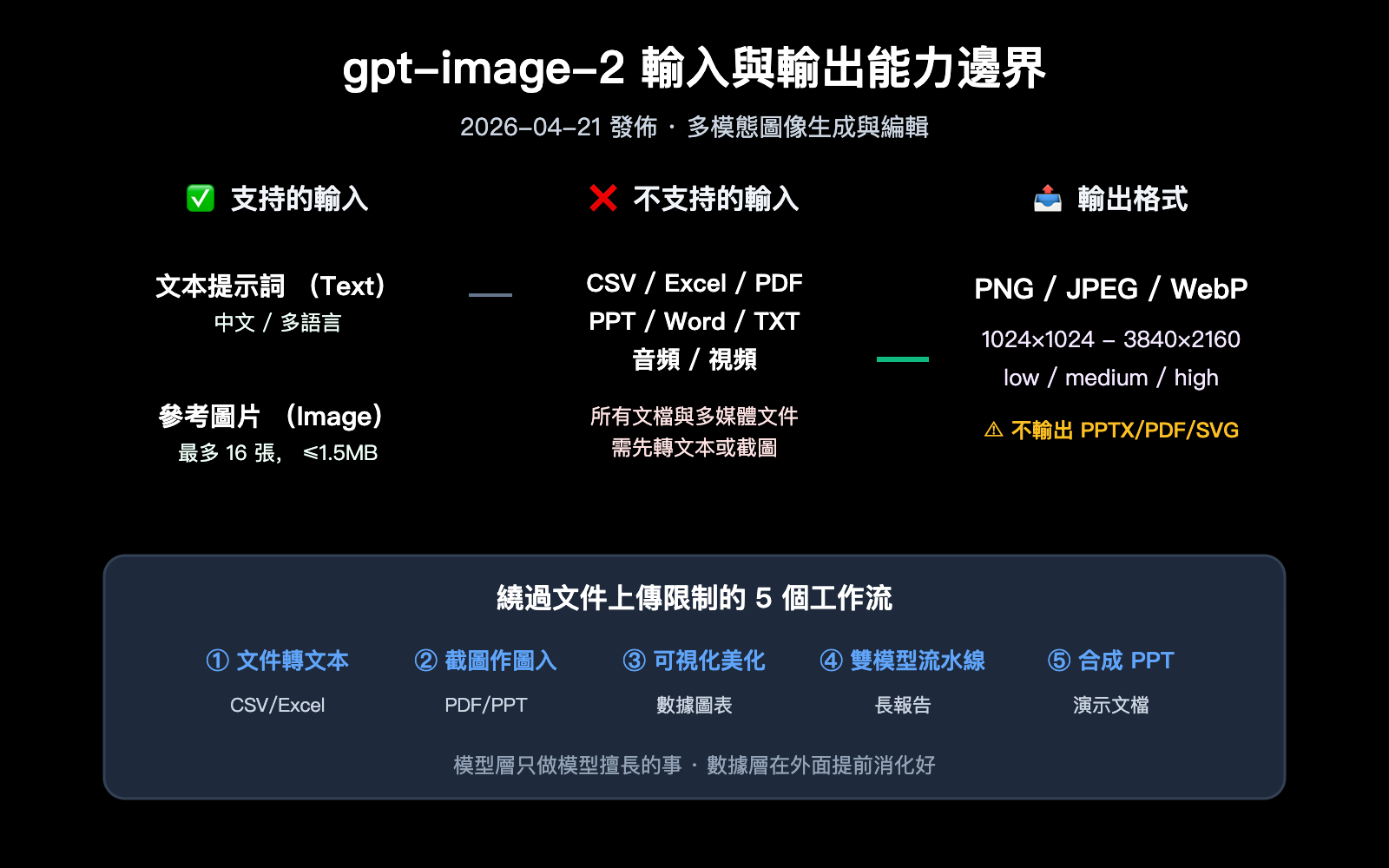
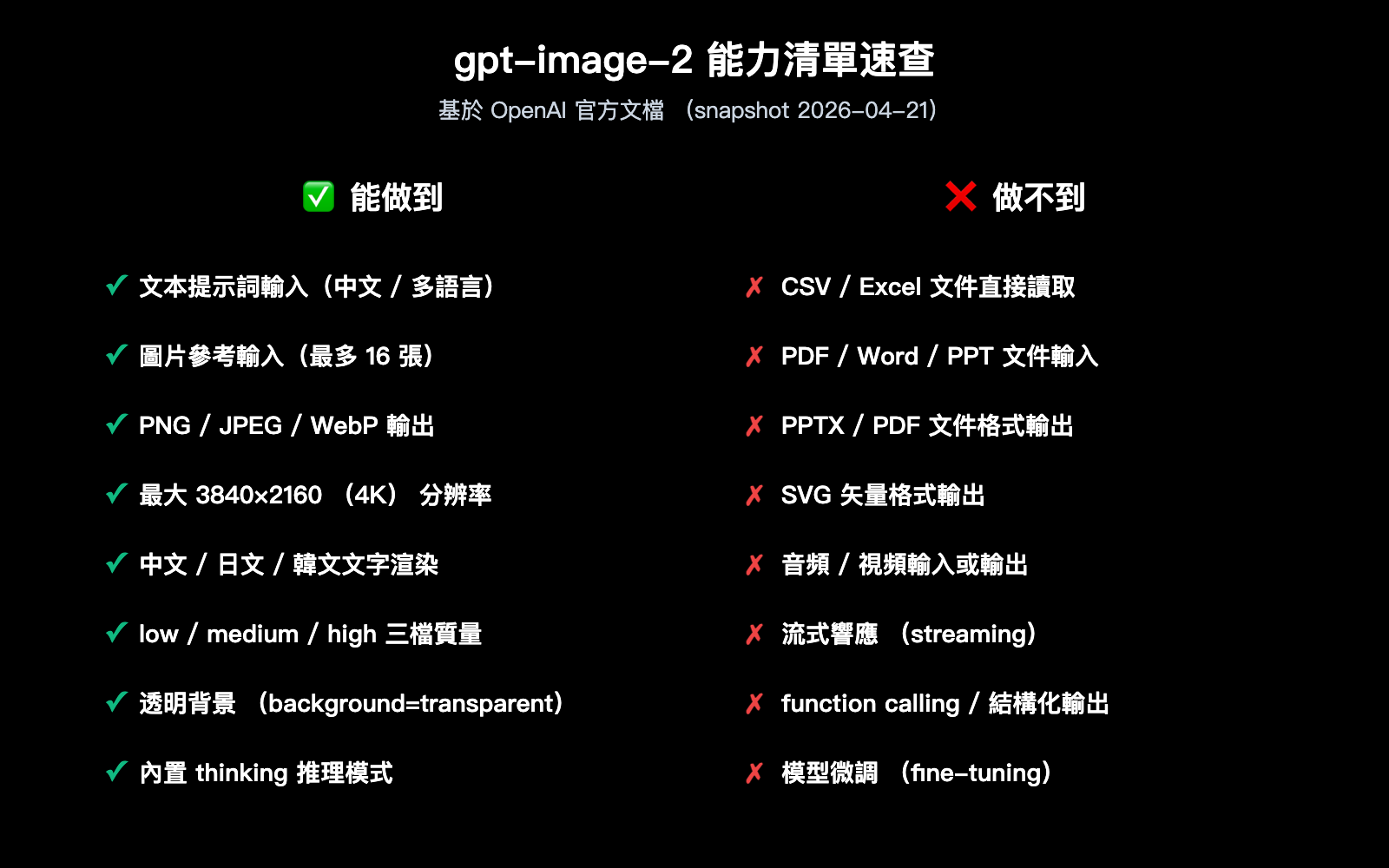
最近一位開發者朋友在羣裏問:"gpt-image-2 能根據 CSV、Excel 文件生圖嗎?抖音上看到有人用 image 模型生成 PPT,想試試能不能讀取文件信息。"答案是直接的:不能。OpenAI 在 2026 年 4 月發佈的 gpt-image-2 只接受文本提示詞和圖片兩種輸入,既不讀 CSV/Excel,也不輸出 PPTX/PDF 文件。
但這並不意味着這條路走不通。把文件內容提取成文字、把文件頁面截圖成圖片、再交給 gpt-image-2 生圖,正是當前主流的工作流做法。本文把 gpt-image-2 文件上傳相關的能力邊界和 5 個繞過方案講清楚,幫你把客戶原本以爲做不到的需求落地。
gpt-image-2 文件上傳支持現狀:輸入只接受文本與圖片
先把官方邊界講清,後面所有方案都是建立在這條邊界之上的。根據 OpenAI 開發者文檔,gpt-image-2(快照 gpt-image-2-2026-04-21)是一個原生多模態圖像生成模型,模態支持表明確列出了輸入輸出範圍。
| 模態類型 | 是否支持輸入 | 是否支持輸出 | 說明 |
|---|---|---|---|
| 文本 (text) | ✅ 支持 | ❌ 不支持 | 用作提示詞,可包含中文、日文等多語言 |
| 圖片 (image) | ✅ 支持 | ✅ 支持 | 輸入用於編輯/參考,輸出 PNG/JPEG/WebP |
| 音頻 (audio) | ❌ 不支持 | ❌ 不支持 | 與圖像生成不相關 |
| 視頻 (video) | ❌ 不支持 | ❌ 不支持 | 與圖像生成不相關 |
| 文檔 (CSV/Excel/PDF/Word/PPT) | ❌ 不支持 | ❌ 不支持 | 不能直接上傳,也不能輸出爲文件 |
簡單說,gpt-image-2 不是 GPT-4 那種"通用大腦",它專精於圖像生成與編輯,所以 OpenAI 沒有給它做 CSV/Excel/PDF 的解析通道。你把 Excel 二進制塞過去,API 直接返回 400 錯誤。如果你的項目需要穩定且高 RPM 的 gpt-image-2 調用通道,我們建議通過 API易 apiyi.com 這類聚合中轉平臺進行接入,該平臺已經把模型的輸入校驗和參數限制做了文檔化,新手不容易踩坑。
🎯 核心認知: gpt-image-2 的能力邊界是「文本 + 圖片 → 圖片」,不要把它當成全能 Agent。文件相關的需求要在外層用別的工具補齊,中轉層(如 API易 apiyi.com)負責保證調用穩定,業務層負責數據預處理。
爲什麼客戶問的"PPT 生成"和"文件生圖"是兩回事
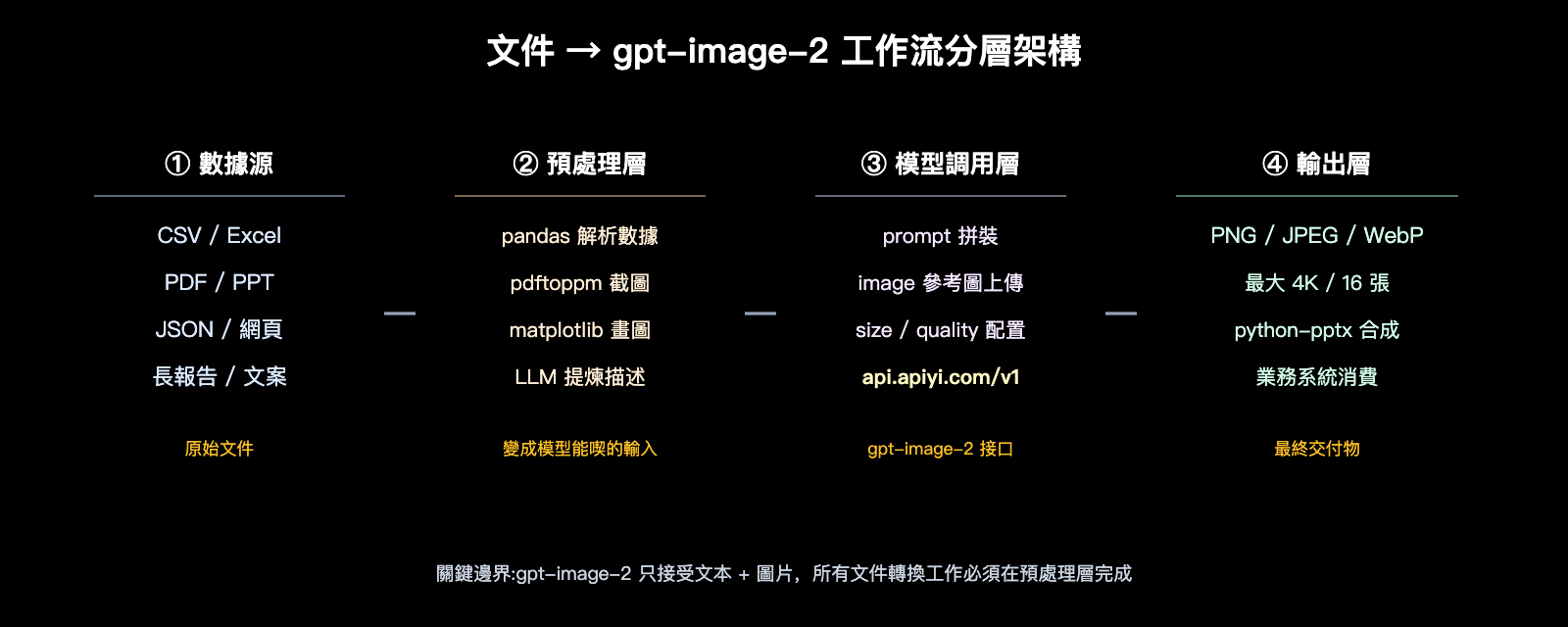
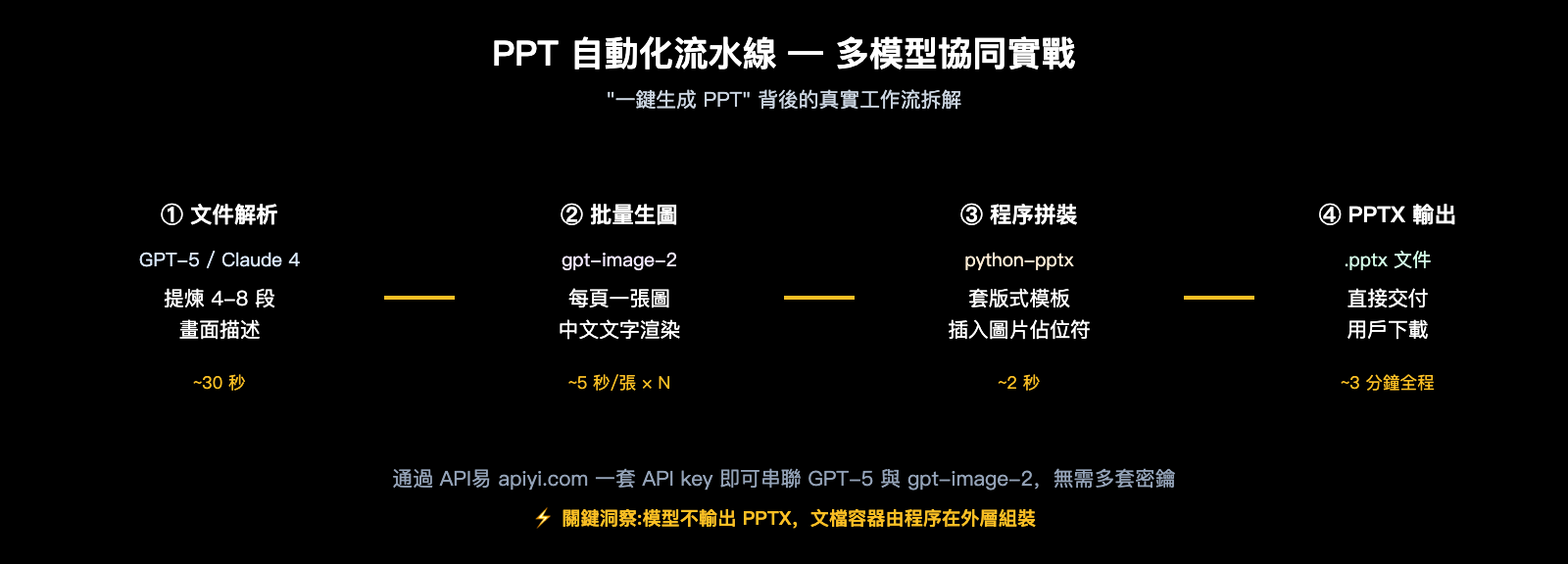
很多客戶把"AI 一鍵生成 PPT"和"模型讀文件生圖"混在一起,其實是兩個完全不同的工作流。從抖音、小紅書上看到的 PPT 自動化案例,幾乎都是多步流水線:先用大語言模型把數據提煉成文案,再用圖像模型生成每一頁插圖,最後用程序拼裝成 PPTX。
中間負責生圖的那一環,通常就是 gpt-image-2 這種模型。它只看自己接到的那條文字 prompt 和參考圖,根本不知道源頭是 Excel 還是 Notion。這一點理解清楚之後,後面 5 個方案就順理成章。
與上一代 gpt-image-1 相比有哪些升級
很多老用戶會問:既然都不能傳文件,gpt-image-2 比 gpt-image-1 強在哪。差別其實非常關鍵,直接決定了"截圖作圖輸入"這條路能不能跑通。新版本在文字渲染、參考圖數量、推理能力上都有量級提升。
| 能力維度 | gpt-image-1 | gpt-image-2 |
|---|---|---|
| 最多參考圖數量 | 4 張 | 16 張(實測建議 ≤4 張效果最佳) |
| 文字渲染 | 英文較好,中日韓易出錯 | 中、日、韓、印地、孟加拉多語言準確度大幅提升 |
| 推理能力 | 無 | 內置 thinking 模式,可處理複雜版面 |
| 知識截止 | 2024 年早期 | 2025 年 12 月 |
| 輸出分辨率 | 最大 1024×1024 | 最大 3840×2160(4K) |
也就是說,如果你之前用 gpt-image-1 處理"截圖改風格"效果不理想,現在用 gpt-image-2 重新跑一遍是值得的,尤其在中文海報、PPT 內頁這類需要精確文字渲染的場景。
5 個工作流方案讓 gpt-image-2 文件內容也能生圖
下面這 5 個方案對應不同的數據源和落地場景,選擇哪一個取決於文件類型、輸出形態和自動化深度。我們按從輕量到重型的順序排列。
方案一:文件轉文本提示詞,直接餵給 gpt-image-2
適用於 CSV、Excel、JSON、純文本等結構化數據。流程是先用腳本(pandas、openpyxl)讀取文件,把表頭、關鍵行、統計指標拼成一段自然語言描述,再作爲 prompt 調用 /v1/images/generations。比如把銷售數據表彙總爲"2026 年 Q1 三大區域銷售額柱狀圖,華東 1200 萬、華北 980 萬、華南 760 萬,深色商務風格"。
這種方法的好處是簡單直接,不需要圖片輸入。缺點是 prompt 裏能塞的信息有限,gpt-image-2 在數字精確還原方面做得好但不完美,需要在提示詞中明確寫出每一根柱子的數值,否則模型會按視覺合理性重新分配高度。
方案二:文件頁面截圖,作爲參考圖輸入
適用於 PDF、PPT 既有版面、網頁報表等"已經長成圖的內容"。把目標頁轉換成 PNG(可用 macOS 預覽、pdftoppm、Puppeteer 等工具),然後通過 /v1/images/edits 端點上傳作爲 image 參數,搭配 prompt 描述要做的修改,例如"保留佈局,把英文標題改成中文,把柱狀圖改成蘋果風格"。
gpt-image-2 在 2026 年的版本里最多接受 16 張參考圖,但官方和社區實測都建議主參考圖 1 張 + 風格參考圖 1–2 張,加多了模型注意力會被稀釋。每張圖建議控制在 1.5MB 以內,否則 input token 消耗會顯著上漲。
方案三:數據先做可視化,再交給 gpt-image-2 美化
適用於追求"既準確又好看"的數據可視化場景。先用 matplotlib、ECharts、Excel 自帶圖表把數據畫出基礎版,導出 PNG;然後把這張基礎圖作爲 gpt-image-2 的輸入圖,prompt 寫成"保持數據點位置和數值不變,把圖表風格改成深色、霓虹高亮、信息圖風格"。
這是目前數據圖表 + AI 美化最穩的做法。原始數值由確定性的畫圖庫保證,視覺風格由 gpt-image-2 重塑,兩邊各做自己擅長的事。如果你要批量跑這個流程,推薦通過 API易 apiyi.com 調用 gpt-image-2,它對 5000 RPM 的高併發場景做了上游賬號池調度,適合每天幾千上萬張圖的任務。
方案四:LLM + gpt-image-2 雙模型流水線
適用於內容複雜、需要語義理解的文件,比如長報告、合同摘要、產品文案。先用 GPT-4 系列或 Claude 4 把文件讀懂、提煉出 4-8 段畫面描述,再循環調用 gpt-image-2 生成對應張數的圖。
這一步的關鍵是把"語義理解"和"圖像生成"解耦。LLM 負責說"這一頁應該畫什麼",gpt-image-2 負責"按這條 prompt 把圖畫出來"。整個流水線在 API易 apiyi.com 上可以用同一個 API key 串通,省去了切換 SDK 和密鑰管理的麻煩。
方案五:批量生圖後程序化合成 PPT/海報
這就是抖音上那些"一鍵 PPT"案例的真相。模型本身不會輸出 PPTX 文件,但可以生成每一頁的圖,再用 Python 的 python-pptx 或前端的 PptxGenJS 把圖片塞到 PPT 模板的對應位置。
簡單一句話:PPT 本質是多張圖組成的演示文檔,gpt-image-2 解決"圖"的問題,python-pptx 解決"文檔容器"的問題。一個常見的拆解是:封面用 4K 高質量圖、內頁用 1536×1024 中等質量圖、目錄頁和過渡頁用低質量草圖,通過 quality 參數差異化控制成本。一份 20 頁的 PPT 大約需要 20-30 次模型調用,在 5000 RPM 的中轉通道上,幾分鐘就能跑完。
| 方案 | 適用文件類型 | 工程量 | 輸出質量 | 推薦場景 |
|---|---|---|---|---|
| 方案一 文件轉文本 | CSV/Excel/JSON | 低 | 中 | 簡單圖表、風格化插圖 |
| 方案二 頁面截圖作圖輸入 | PDF/PPT/網頁 | 低 | 中高 | 版面改寫、風格遷移 |
| 方案三 可視化預渲染 | CSV/Excel | 中 | 高 | 數據圖表美化 |
| 方案四 LLM+gpt-image-2 | 長報告/文案 | 中高 | 高 | 內容卡片、教程圖 |
| 方案五 批量合成 PPT | 任意 | 高 | 高 | 演示文檔自動化 |
API 調用代碼示例:文件內容如何變成 gpt-image-2 的輸入
把概念落到代碼層面看就更直觀了。下面是一個最小可運行的 Python 示例,把 Excel 表格轉成文本 prompt,然後調用 gpt-image-2 生成對應的可視化圖。我們以 API易 apiyi.com 作爲統一中轉入口,只需要替換 base_url 即可,SDK 的其他寫法和官方完全一致。
from openai import OpenAI
import pandas as pd
import base64

client = OpenAI(
    api_key="your-apiyi-key",
    base_url="https://api.apiyi.com/v1"
)

df = pd.read_excel("sales_q1.xlsx")
summary = df.groupby("region")["sales"].sum().to_dict()
prompt_text = (
    f"繪製 2026 年 Q1 區域銷售額柱狀圖,"
    f"數據爲:{summary}, "
    f"深色商務風格,純白標題,數據標籤清晰可見。"
)

resp = client.images.generate(
    model="gpt-image-2",
    prompt=prompt_text,
    size="1536x1024",
    quality="high"
)
img_b64 = resp.data[0].b64_json
with open("sales_chart.png", "wb") as f:
    f.write(base64.b64decode(img_b64))
代碼思路很清楚:業務層把 Excel 解析成文字描述,模型層只接收文字。如果是圖生圖(方案二),把 client.images.generate 換成 client.images.edit,並通過 image=open("page.png", "rb") 傳入圖片即可。
| 參數 | 取值範圍 | 說明 |
|---|---|---|
model |
gpt-image-2 / gpt-image-2-mini |
mini 版本速度更快、價格更低 |
size |
1024×1024 / 1536×1024 / 1024×1536 / 自定義 | 最長邊 ≤ 3840px,邊長需被 16 整除 |
quality |
low / medium / high / auto | 高質量耗時更長,token 消耗更高 |
n |
1–4 | 單次生成圖數,批量推薦外層循環 |
response_format |
png(默認)/ jpeg / webp | gpt-image-2 不支持 PDF/PPTX 輸出 |
🎯 代碼層建議: 想要快速跑通這個流程,我們推薦先在 API易 apiyi.com 註冊一個賬號,把
base_url切到https://api.apiyi.com/v1就能用統一接口同時調 gpt-image-2、GPT-5 和 Claude 4 系列,免去一次次接入不同廠商的煩惱。
客戶最常踩的 4 個坑和繞開方法
把 5 個方案理解清楚之後,真正落地時還會遇到一些細節坑。我們整理了客服羣裏被問到最多的 4 類問題。
坑一:把 base64 編碼的 CSV 塞進 prompt
有同學想了個"聰明辦法":把 CSV 文件讀成 base64 字符串塞進 prompt,以爲模型會自己解碼。這條路完全不通,gpt-image-2 不會執行代碼,也不會把字符串當成數據,它只會把 base64 字符串當成無意義的字符,渲染出一堆亂碼。正確做法是在業務層把 CSV 解析爲文字描述,見方案一。
坑二:期望 gpt-image-2 把表格"畫得和 Excel 一模一樣"
模型擅長視覺一致和風格化,但像素級還原是另一回事。如果你要嚴格的表格,推薦組合策略:用 ECharts/matplotlib 畫準確版本(方案三),再讓 gpt-image-2 美化外觀。指望一句 prompt 讓模型把 100 行數據精確畫出來,目前還做不到。
坑三:輸出文件想要 SVG 或 PDF 矢量格式
gpt-image-2 輸出格式只有 PNG、JPEG、WebP 三種位圖格式,沒有 SVG、PDF、AI 等矢量格式。需要矢量圖請用 Stable Diffusion 配合 vectorizer.ai,或直接讓 GPT-5 生成 SVG 代碼。選模型前先確認輸出格式,可以避免事後返工。
坑四:同一參考圖反覆傳,token 消耗暴漲
gpt-image-2 對每張輸入圖都按高保真度處理,即使你的提示詞只是微調,每次請求都會重新計算 input token。建議在客戶端做參考圖緩存,或者直接使用 previous_response_id 做對話式編輯(Responses API),複用上一次的圖像上下文。
另外要注意的一個細節是:即使你輸出的目標只是 256×256 的縮略圖,只要參考圖是 4K 大圖,input token 還是按 4K 計費。先在本地把參考圖壓縮到 1024 長邊再上傳,可以節省 60% 以上的 input token,這是大批量任務裏最容易被忽視的成本控制點。
| 錯誤現象 | 根因 | 推薦解決方法 |
|---|---|---|
| 400 invalid_request_error | 上傳了非圖片二進制(CSV/Excel) | 在外層把文件轉文本或截圖 |
| 字符渲染成亂碼 | base64 字符串當 prompt 用 | 改用解析後的自然語言描述 |
| 表格數據不準確 | 用 prompt 畫精確表格 | 改用方案三可視化預渲染 |
| 想要 SVG 輸出 | 模型不支持矢量格式 | 改用 GPT-5 生成 SVG 代碼 |
| token 消耗超預期 | 大尺寸參考圖重複傳 | 壓縮到 1.5MB 以內,啓用緩存 |
常見問題 FAQ
Q1: gpt-image-2 真的完全不能上傳 PDF 嗎?
不能直接上傳 PDF。但可以用 pdftoppm 把每頁轉成 PNG,再以圖片形式輸入。如果需要"理解 PDF 內容再生圖",建議先用 GPT-5 讀 PDF 提煉描述,再把描述餵給 gpt-image-2。這個組合在 API易 apiyi.com 上一個 API key 就能跑通。
Q2: 文件中含敏感數據,直接送進模型安全嗎?
文件轉文本環節在你自己的服務器上完成,只有最終的提示詞文字會發給模型,你可以在轉文本時做脫敏。如果走中轉,API易 apiyi.com 的接口明確不存儲用戶 prompt 和返回內容,合規方面比直接走外網代理更可控。
Q3: 抖音上"一鍵生成 PPT"工具用的是 gpt-image-2 嗎?
部分用,部分不用。邏輯通常是:LLM 寫文案 → 圖像模型(gpt-image-2 / Nano Banana Pro / Flux)做插圖 → 後端用 python-pptx 拼裝。gpt-image-2 在文字渲染特別是中文渲染上做得最好,適合做 PPT 內頁插圖。
Q4: 爲什麼有人說能上傳 Excel?
那是把 Excel 截圖當圖片傳進去了,本質上還是圖片輸入,不是模型讀懂了 Excel 結構。如果你看到截圖裏數字模糊,模型也只能照着模糊的樣子重畫。
Q5: gpt-image-2 和 gpt-image-2-mini 選哪個?
mini 版速度快、價格低,適合大批量草稿和縮略圖;正式發佈物料用標準版。兩個版本的輸入限制完全一樣(都不支持文檔文件),只需切換 model 參數中的模型 ID,SDK 寫法不用改。
總結
gpt-image-2 不支持 CSV/Excel/PPT 文件直接上傳,也不輸出 PPTX/PDF 文件,這是模型的能力邊界,而不是接入參數沒找對。理解這條邊界之後,把文件內容做一次預處理——轉文本、轉截圖或先可視化再美化——就能讓它服務於絕大多數"看起來需要文件輸入"的需求。抖音上看到的一鍵 PPT、Excel 轉海報、PDF 改風格,本質都是這種多步流水線的工程組合,只是把模型推理與數據加工的分工講清楚,需求就能落地。
落地時的核心心法只有一句:模型層只做模型擅長的事,數據層在外面提前消化好。如果你想跑通完整的流水線,我們推薦在 API易 apiyi.com 上同時接入 GPT-5(負責文本理解)和 gpt-image-2(負責圖像生成),一套 API key 走完全流程,5000 RPM 的高併發能力也能讓批量任務跑得順暢,無需爲不同模型反覆維護多套密鑰和 SDK。
關於作者: APIYI 團隊專注於多模型聚合接入和高併發推理基礎設施,日常處理大量圖像生成 API 調用諮詢。本文基於 OpenAI 官方文檔與真實客戶諮詢整理,如需瞭解 gpt-image-2 接入方案,歡迎訪問 API易 apiyi.com。