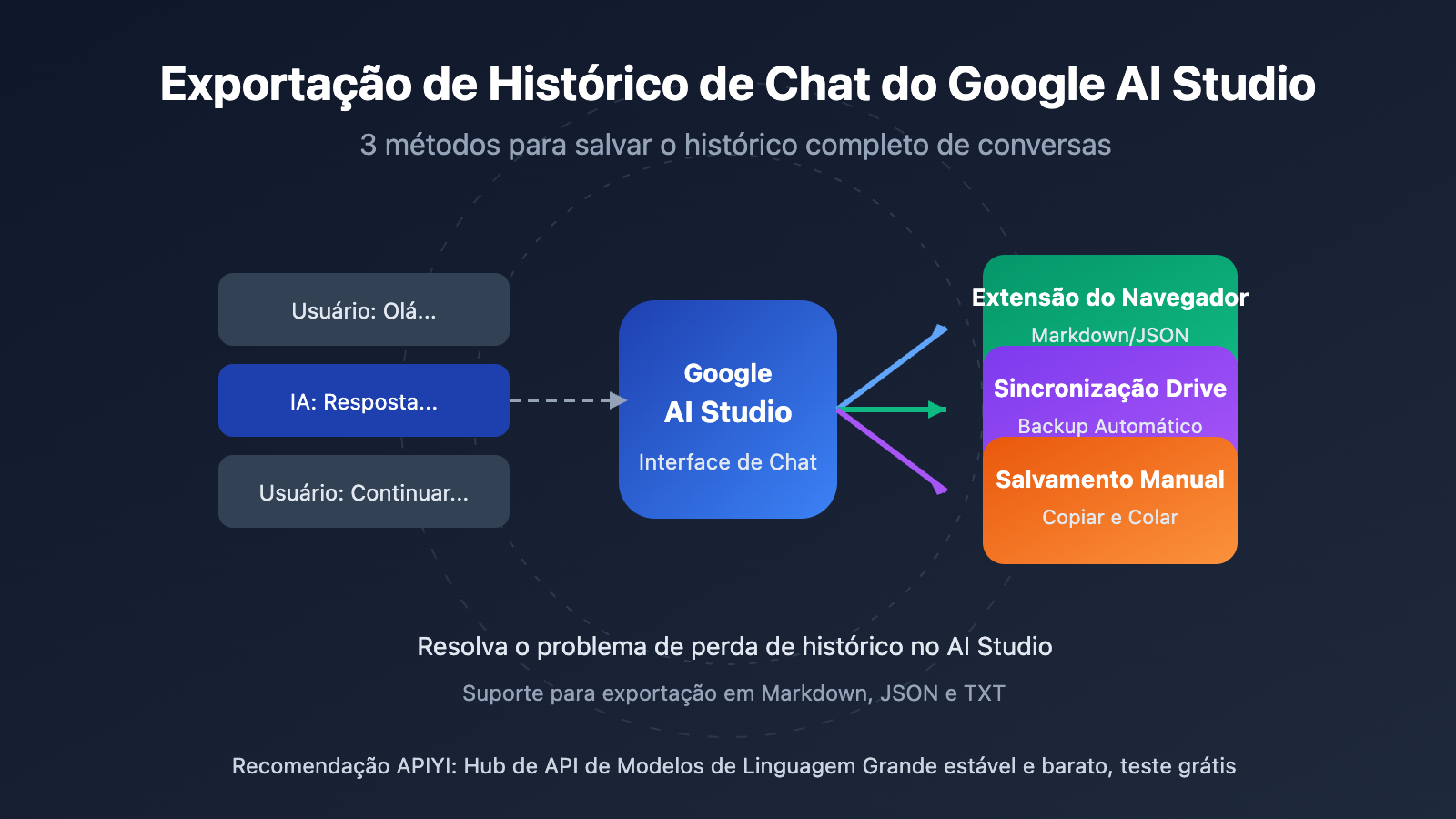
Nota do autor: Detalhes de 3 métodos práticos para exportar o histórico de chat do Google AI Studio, resolvendo o problema de perda de registros e ensinando como salvar e gerenciar o conteúdo das suas conversas no AI Studio.
A exportação do histórico de chat do Google AI Studio é uma preocupação recorrente para muitos desenvolvedores e usuários. Como a plataforma oficial gratuita de desenvolvimento de IA do Google, o AI Studio oferece capacidades poderosas para testar os modelos Gemini, mas a gestão do histórico de conversas tem sido um ponto de dor constante para os usuários.
Valor Central: Ao ler este artigo, você dominará 3 métodos confiáveis para exportar o histórico de chat do AI Studio, resolvendo de vez a frustração de perder suas conversas.
Exportação de Histórico de Chat do Google AI Studio: Pontos Principais
| Ponto | Descrição | Valor |
|---|---|---|
| Exportação por Extensão | Use extensões dedicadas do Chrome para exportar com um clique | Suporte a múltiplos formatos: Markdown, JSON, TXT |
| Sincronização Google Drive | Backup das conversas através de pastas no Drive | Salvamento automático, permite recuperar versões históricas |
| Cópia Manual | Copie o conteúdo da conversa diretamente para o local | Simples e direto, sem necessidade de ferramentas extras |
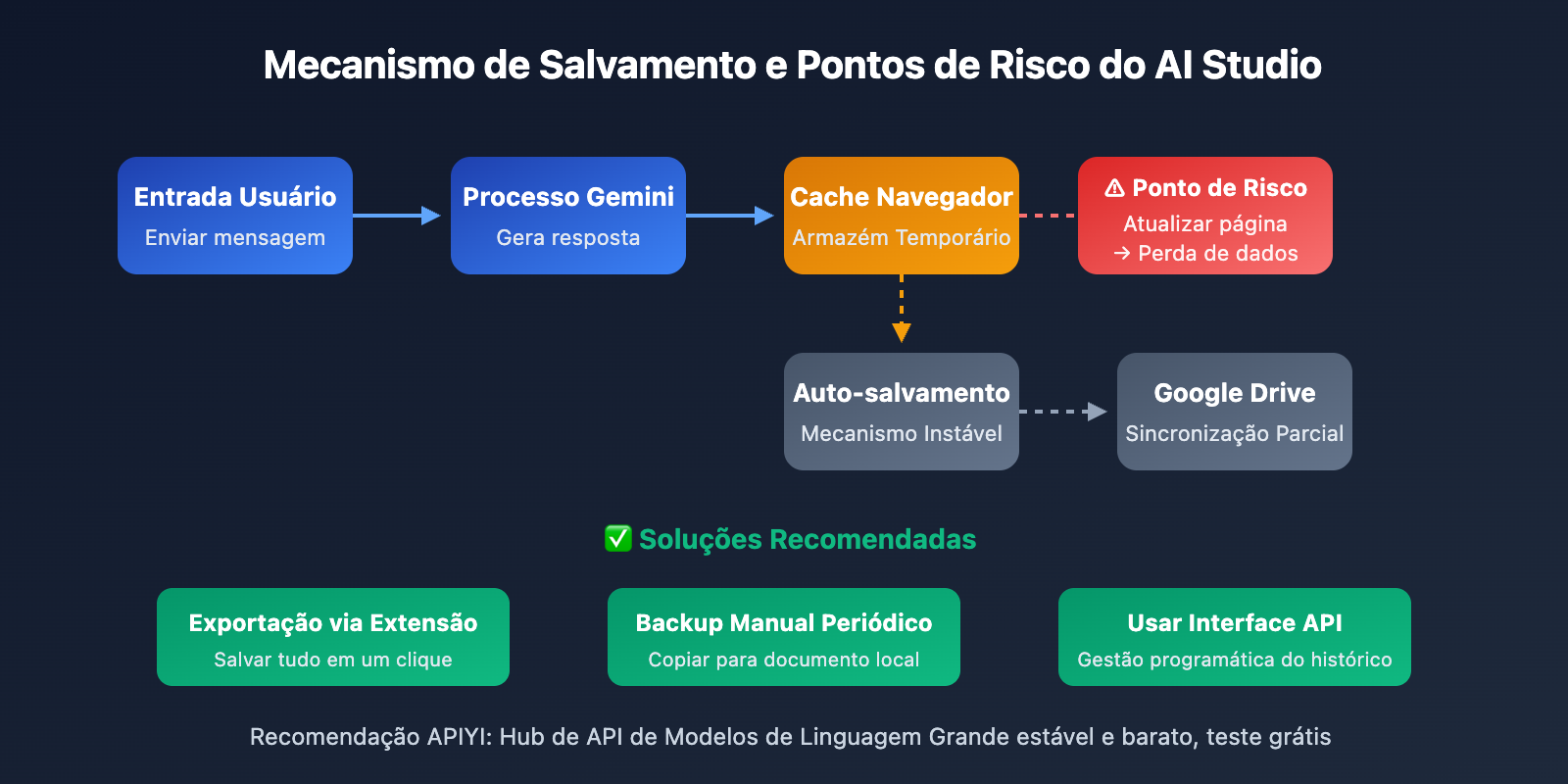
| Mecanismo de Auto-salvamento | Entenda a lógica de salvamento do AI Studio | Evite perda de dados causada por atualizações de página |
Por que o histórico de chat do AI Studio desaparece?
O problema de perda de histórico no Google AI Studio afeta um grande número de usuários. De acordo com feedbacks da comunidade de desenvolvedores, os principais motivos incluem:
Instabilidade no mecanismo de auto-salvamento: Usuários relatam que, em conversas longas que excedem 800 mil tokens, o histórico completo pode desaparecer após atualizar a página. Mesmo com a função de salvamento automático no Google Drive ativada, algumas conversas ainda não podem ser recuperadas.
Perda por atualização de página: A função de botão "Restaurar" do AI Studio (que permite voltar a qualquer versão do código no histórico da conversa) falha completamente após um refresh da página, o que representa uma grande perda em cenários de desenvolvimento de código.
Ausência de uma função de histórico clara: Diferente do ChatGPT ou Claude, o AI Studio não possui uma lista de histórico de conversas explícita. Embora seja possível encontrar os arquivos salvos em pastas do Drive, a interface não é nada intuitiva.
Exportação de histórico de chat do Google AI Studio Método 1: Extensão do navegador
Esta é a maneira mais prática de exportar o histórico de conversas do AI Studio atualmente. Recomendamos o uso da extensão Google AI Studio Exporter.
Passo a passo de instalação e uso
- Acesse a Chrome Web Store e pesquise por "Google AI Studio Exporter".
- Clique em "Usar no Chrome" para concluir a instalação.
- Abra qualquer conversa no site aistudio.google.com.
- Clique no ícone da extensão na barra de ferramentas do navegador.
- Escolha o formato de exportação (Markdown / JSON / TXT).
- Clique em "Export Now" para baixar o arquivo.
Destaques das funcionalidades da extensão
| Funcionalidade | Descrição |
|---|---|
| Captura completa da conversa | Trata automaticamente a rolagem virtual para garantir que conversas muito longas sejam exportadas por inteiro. |
| Suporte a múltiplos formatos | Markdown (.md), JSON, texto simples (.txt). |
| Exportação de anexos de mídia | Suporta a exportação de imagens e outros arquivos de mídia presentes na conversa. |
| Proteção de privacidade | Todo o processamento é feito localmente no navegador; os dados não são enviados para servidores externos. |
| Compactação em ZIP | Empacota automaticamente a conversa e os anexos em um arquivo ZIP. |
Outras extensões opcionais:
- AI Exporter: Suporta exportação de múltiplas plataformas como ChatGPT, Gemini e AI Studio.
- Save My Chatbot: Ferramenta universal de exportação de conversas de bots de IA.
- Scripts de usuário Greasyfork: Oferece uma solução leve para exportação em formato Markdown.
Dica: Exporte suas conversas importantes regularmente para evitar perda de dados. Se você precisar de uma experiência de chamada de API mais estável, pode obter acesso estável à API do Gemini através do APIYI (apiyi.com), que permite a gestão programática do histórico de conversas.
Exportação de histórico de chat do Google AI Studio Método 2: Sincronização com o Google Drive
O Google AI Studio salva automaticamente as conversas no seu Google Drive; este é o mecanismo oficial de backup.
Configurando a sincronização com o Drive
As conversas do AI Studio são salvas por padrão em uma pasta específica no seu Google Drive:
- Abra o Google Drive (drive.google.com).
- Localize a pasta "AI Studio" no menu de navegação à esquerda.
- As conversas são salvas em arquivos com formatos específicos.
- Você pode baixar os arquivos para o seu computador para fazer um backup local.
Restaurando conversas do Drive
Se precisar continuar uma conversa anterior:
- Baixe o arquivo da conversa da pasta do AI Studio no Drive.
- Copie o conteúdo do arquivo para uma nova conversa.
- Configure o mesmo contexto nas "System Instructions" (Instruções do Sistema).
- Continue o diálogo.
Limitações do backup no Drive
| Problema | Descrição | Solução |
|---|---|---|
| Sincronização incompleta | Algumas conversas podem não ser salvas corretamente. | Use uma extensão de navegador como backup duplo. |
| Formato pouco intuitivo | O formato do arquivo não é um documento de texto padrão. | Use extensões para converter o conteúdo para Markdown. |
| Impossibilidade de restaurar o estado | Só é possível recuperar o conteúdo, não o estado interativo exato. | Inicie uma nova conversa com o conteúdo antigo. |
| Atraso na sincronização | Pode haver um atraso no salvamento automático. | Execute a operação de salvamento manualmente. |
Dica: Se o seu projeto exige uma gestão confiável do histórico de conversas, recomendamos o uso de interfaces de API em vez da interface web. Ao utilizar a API do Gemini via APIYI (apiyi.com), você tem controle total sobre o armazenamento do histórico de conversas diretamente no nível do código.
Google AI Studio: Exportação de Histórico – Método 3: Salvamento Manual
A maneira mais simples e direta, ideal para salvar conversas importantes de forma rápida e pontual.
Passo a passo para o salvamento manual
Fluxo de operação:
1. Na página de chat do AI Studio
2. Use Ctrl+A para selecionar todo o conteúdo da conversa
3. Ctrl+C para copiar para a área de transferência
4. Cole em um documento local (Word, Notion, editores de Markdown, etc.)
5. Salve o arquivo
Dicas para o salvamento manual
- Salvamento por partes: Para conversas muito longas, recomendo copiar em etapas para evitar que o navegador apresente lentidão ou trave.
- Preservação de formatação: Usar um editor de Markdown ajuda a manter a formatação original dos blocos de código e a estrutura do texto.
- Adicione metadados: No início do arquivo, registre informações úteis como a data, a versão do modelo utilizado e o tema principal.
- Crie o hábito: Ganhe o costume de salvar logo após concluir qualquer interação importante para garantir que nada se perca.
Ver exemplo de template Markdown
# Registro de Conversa do AI Studio

- Data: 2026-01-24
- Modelo: Gemini 2.0 Flash
- Tema: [Tema da conversa]

---


## Conteúdo da Conversa

**Usuário**: [Sua pergunta]

**AI**: [Conteúdo da resposta da IA]

---
Notas
[Suas notas ou resumo]
Como usar o Google AI Studio: Guia de Início Rápido
Se você é novo no AI Studio, aqui está um guia para começar rapidamente.
Registro e Acesso
- Acesse aistudio.google.com
- Faça login com sua conta Google
- Aceite os termos de privacidade (apenas uma vez)
- Entre na interface principal
Todo o processo não requer aprovação; sua conta Google pode ser usada diretamente.
Principais Módulos de Funcionalidade
| Módulo | Função | Cenários de Uso |
|---|---|---|
| Modo Chat | Teste de conversa com modelos Gemini | Uso diário, depuração de comandos |
| Modo Build | Criação de apps via descrição em linguagem natural | Prototipagem rápida, desenvolvimento de apps |
| Modo Stream | Interação em tempo real por voz e vídeo | Testes de aplicações multimodais |
| Galeria de Comandos | Biblioteca de comandos de exemplo | Aprender técnicas de comandos |
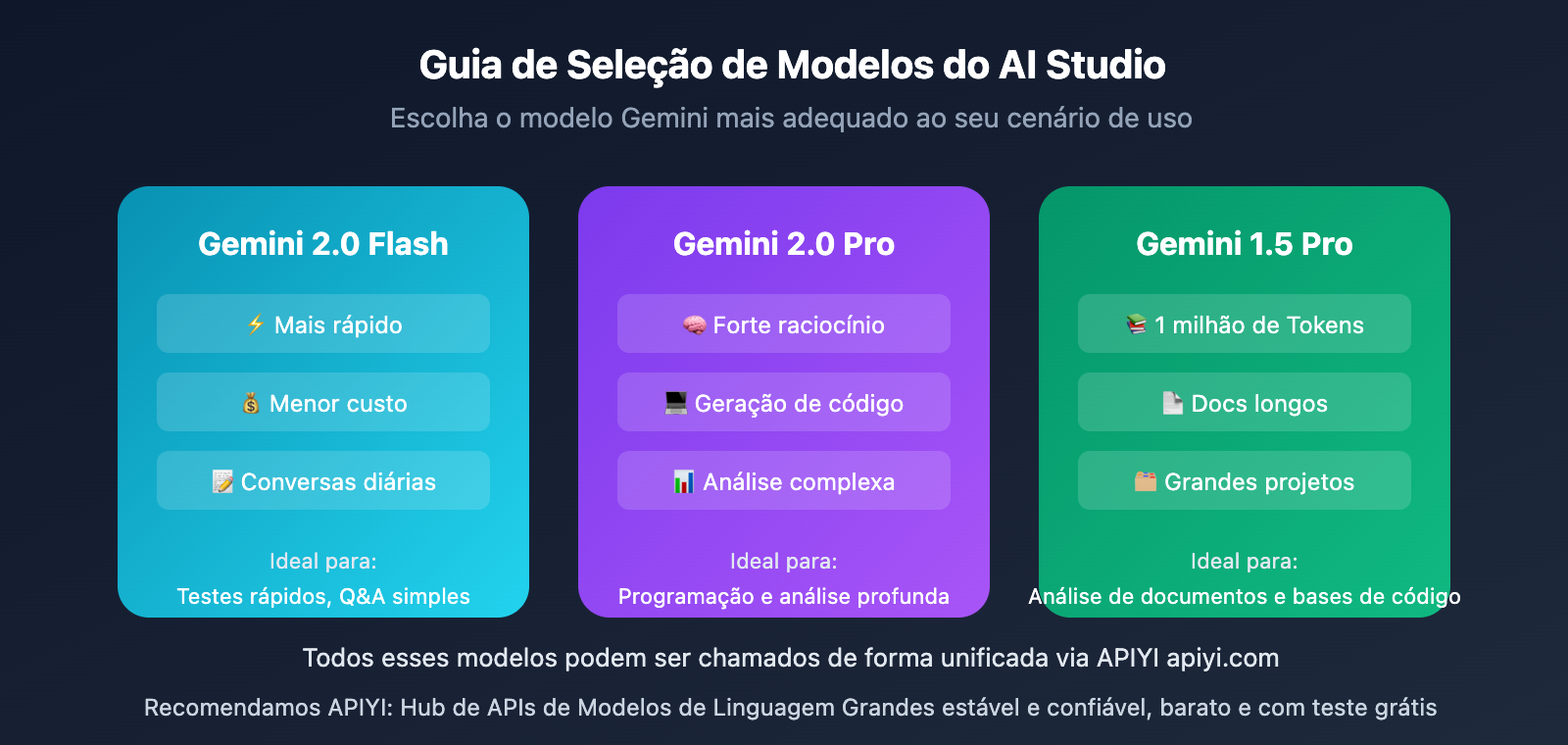
Sugestões de Seleção de Modelo
| Modelo | Características | Cenários Recomendados |
|---|---|---|
| Gemini 2.0 Flash | Rápido e de baixo custo | Conversas diárias, testes rápidos |
| Gemini 2.0 Pro | Forte capacidade de raciocínio | Análise complexa, geração de código |
| Gemini 1.5 Pro | Contexto de 1 milhão de Tokens | Processamento de documentos longos, grandes projetos |
Configurações de Parâmetros Principais
- Temperature: Controla a aleatoriedade da saída. 0,3 é ideal para saídas formatadas; 1,5 é ideal para escrita criativa.
- Thinking Level: Ajuste da profundidade de raciocínio suportado pelo Gemini 2.0.
- Max Output Tokens: Controla o limite máximo de comprimento da resposta.
Sugestão de teste rápido: Obtenha créditos de teste gratuitos no APIYI apiyi.com para chamar a API do Gemini via código, o que facilita a realização de testes em lote e o gerenciamento de resultados.
Perguntas Frequentes sobre o Histórico de Conversas do Google AI Studio
P1: Por que minhas conversas no AI Studio desaparecem após atualizar a página?
O mecanismo de salvamento automático do AI Studio apresenta instabilidades, especialmente em conversas longas ou quando a página para de responder. Sugestões:
- Faça backup manual periodicamente de conversas importantes.
- Instale uma extensão de navegador para exportação em tempo real.
- Evite acumular conteúdo excessivo em uma única conversa.
P2: O AI Studio possui uma lista de histórico de conversas?
O AI Studio não possui uma lista de histórico intuitiva como a do ChatGPT. As conversas são salvas em uma pasta do AI Studio no seu Google Drive, mas a interface não é tão direta quanto a de aplicativos de chat tradicionais. Essa é uma ausência de recurso bastante relatada pelos usuários no momento.
P3: Como gerenciar o histórico de conversas de forma confiável?
Para cenários que exigem um gerenciamento de histórico confiável, recomendamos:
- Utilizar a interface de API em vez da interface web.
- Gerenciar o histórico de conversas por conta própria no código.
- Obter acesso à Gemini API através da APIYI (apiyi.com).
- Usar bancos de dados ou arquivos para armazenar os registros das conversas.
P4: As conversas de aplicativos criados no modo Build podem ser salvas?
As conversas em aplicativos no modo Build enfrentam os mesmos problemas de salvamento. Usuários relatam que, mesmo que o aplicativo esteja salvo no Drive, a conversa pode aparecer vazia ao ser reaberta. A recomendação é exportar manualmente após conversas importantes.
Comparação de Soluções para Exportação de Histórico do Google AI Studio
| Solução | Dificuldade | Suporte a Formatos | Nível de Automação | Confiabilidade |
|---|---|---|---|---|
| Extensão de navegador | ⭐ Simples | Markdown/JSON/TXT | Semiautomático | ⭐⭐⭐⭐ Alta |
| Google Drive | ⭐ Simples | Formato proprietário | Automático | ⭐⭐ Média |
| Cópia Manual | ⭐⭐ Médio | Qualquer formato | Manual | ⭐⭐⭐⭐⭐ Máxima |
| Gerenciamento via API | ⭐⭐⭐ Exige desenvolvimento | Totalmente personalizável | Totalmente automático | ⭐⭐⭐⭐⭐ Máxima |
Sugestão de solução: Para usuários comuns, as extensões de navegador são a melhor escolha; para desenvolvedores, o método via API é o mais confiável. A APIYI (apiyi.com) oferece acesso estável à Gemini API, permitindo o gerenciamento programático do histórico de conversas.
Resumo
Principais pontos para exportar o histórico de chat do Google AI Studio:
- Extensão de navegador: A forma mais prática de exportar; recomendamos o Google AI Studio Exporter.
- Backup no Drive: Mecanismo oficial, mas nem sempre confiável; sugerimos usar em conjunto com outros métodos.
- Salvamento manual: O método mais garantido, porém exige ação manual; ideal para conversas importantes.
- Via API: A escolha preferida dos desenvolvedores, oferecendo controle total sobre o histórico de conversas.
O AI Studio é uma plataforma de desenvolvimento de IA gratuita e poderosa, mas o gerenciamento de histórico ainda tem pontos a melhorar. Recomendamos criar o hábito de fazer backups periódicos para evitar a perda de diálogos importantes.
Se você busca uma experiência mais estável com a API do Gemini e um gerenciamento de histórico robusto, recomendamos acessar a API através da APIYI (apiyi.com). A plataforma oferece créditos gratuitos e uma interface unificada para diversos modelos.
📚 Referências
-
Documentação oficial do Google AI Studio: Entenda as funcionalidades básicas da plataforma.
- Link:
ai.google.dev/gemini-api/docs/ai-studio-quickstart - Descrição: Guia de início rápido oficial do Google.
- Link:
-
Extensão Google AI Studio Exporter: Ferramenta de navegador para exportar conversas com um clique.
- Link:
chromewebstore.google.com/detail/ccahfgoehbkchljcjpclmgbfohefmgnh - Descrição: Suporta exportação nos formatos Markdown, JSON e TXT.
- Link:
-
Google AI Developers Forum: Comunidade de discussão para desenvolvedores.
- Link:
discuss.ai.google.dev - Descrição: Espaço para conferir feedbacks de outros usuários e encontrar soluções.
- Link:
-
Tutorial completo do AI Studio: Tutorial detalhado de terceiros.
- Link:
datacamp.com/tutorial/google-ai-studio-tutorial - Descrição: Abrange os modos Chat, Build e Stream.
- Link:
Autor: Equipe Técnica
Troca de Conhecimento: Sinta-se à vontade para debater na seção de comentários. Para mais materiais, acesse a comunidade técnica da APIYI (apiyi.com).