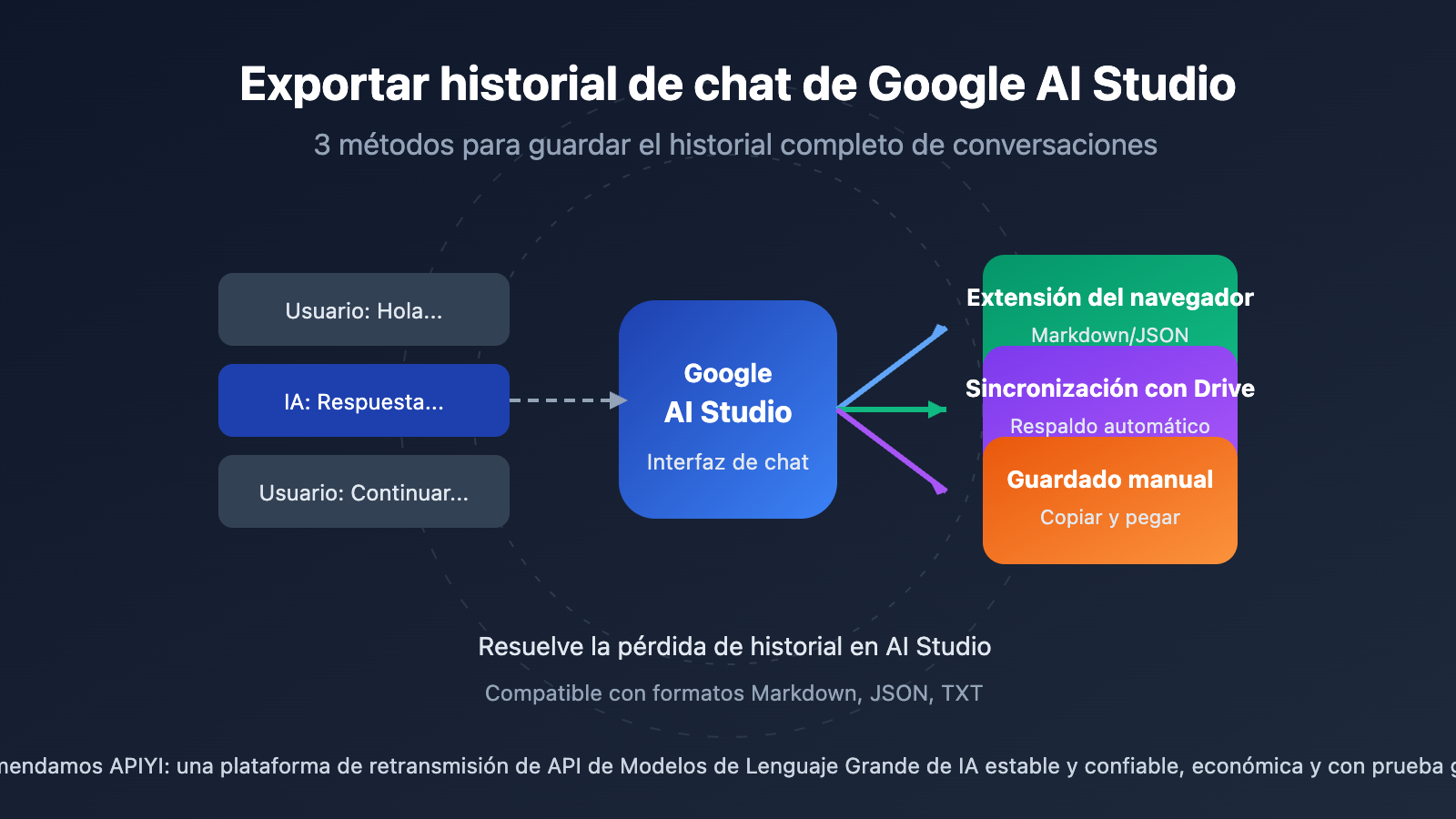
Nota del autor: Guía detallada sobre 3 métodos prácticos para exportar el historial de chat de Google AI Studio, solucionando el problema de la pérdida de historial y enseñándote cómo guardar y gestionar el contenido de tus conversaciones en AI Studio.
La exportación del historial de chat de Google AI Studio es un tema que preocupa a muchos desarrolladores y usuarios. Como plataforma gratuita oficial de desarrollo de IA de Google, AI Studio ofrece potentes capacidades para probar los modelos Gemini, pero la gestión del historial de chat ha sido siempre un punto crítico para los usuarios.
Valor central: Al terminar de leer este artículo, dominarás 3 métodos confiables para exportar el historial de chat de AI Studio, eliminando por completo la preocupación por la pérdida de tus conversaciones.
Puntos clave para exportar el historial de chat de Google AI Studio
| Punto clave | Descripción | Valor |
|---|---|---|
| Exportación por extensión de navegador | Usa una extensión de Chrome dedicada para exportar con un clic | Soporta múltiples formatos: Markdown, JSON, TXT |
| Sincronización con Google Drive | Respalda las conversaciones mediante carpetas de Drive | Guardado automático, permite recuperar versiones históricas |
| Copiado manual | Copia directamente el contenido del chat de forma local | Simple y directo, sin necesidad de instalar herramientas |
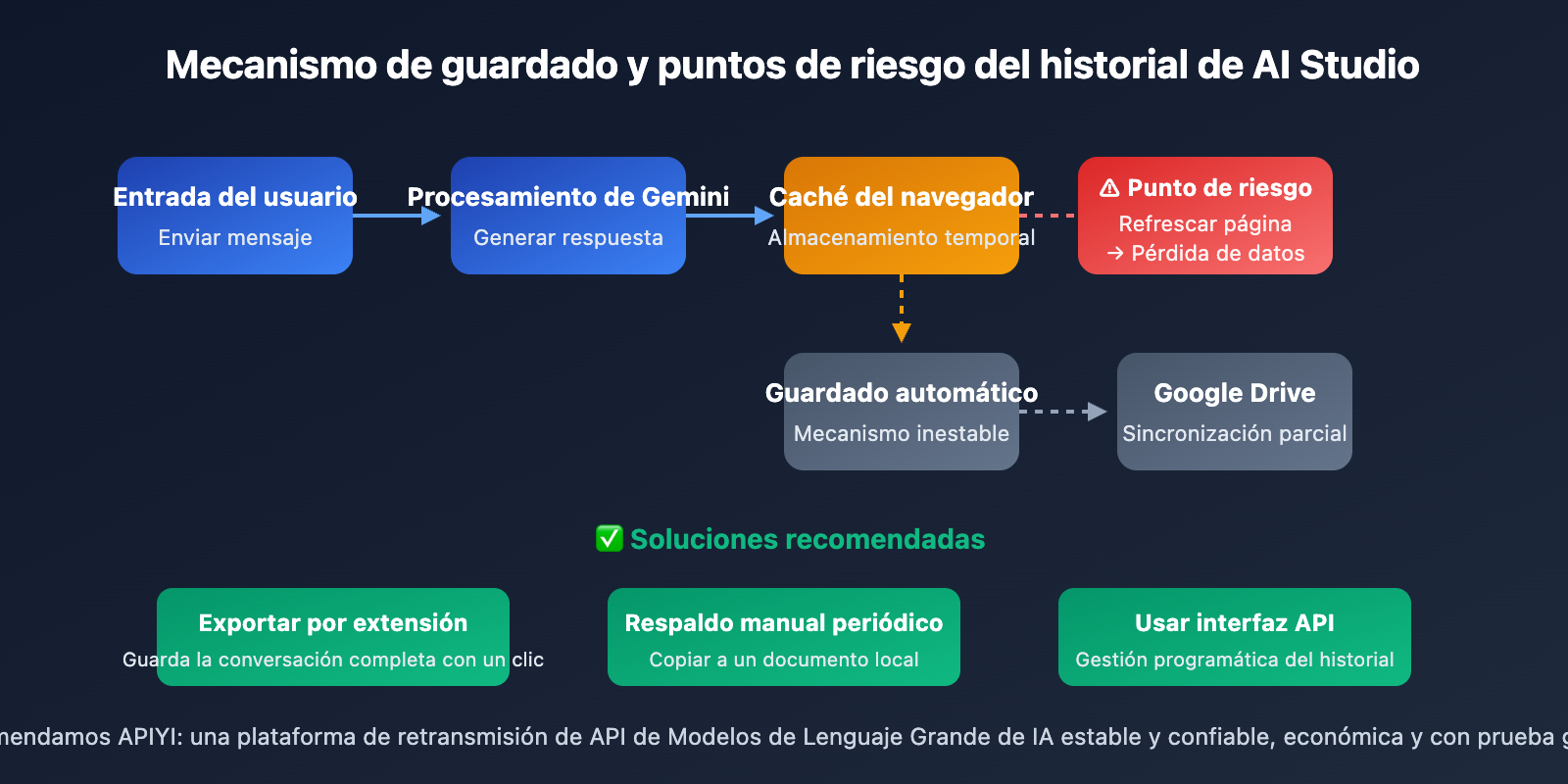
| Mecanismo de guardado automático | Entiende la lógica de guardado de AI Studio | Evita la pérdida de datos causada por refrescar la página |
¿Por qué se pierde el historial de chat en AI Studio?
El problema de la pérdida de historial de chat en Google AI Studio afecta a un gran número de usuarios. Según los comentarios de la comunidad de desarrolladores, las razones principales incluyen:
Inestabilidad en el mecanismo de guardado automático: Los usuarios informan que al mantener conversaciones largas que superan los 800,000 tokens, el historial completo desaparece al refrescar la página. Incluso con la función de guardado automático en Google Drive activada, algunas conversaciones siguen siendo irrecuperables.
Pérdida al refrescar la página: La función del botón "Restore" (que permite volver a cualquier versión anterior del código en la conversación) deja de funcionar por completo tras refrescar la página, lo cual representa una gran pérdida en escenarios de desarrollo de código.
Ausencia de una función de historial dedicada: A diferencia de ChatGPT o Claude, AI Studio no cuenta con una lista clara de historial de conversaciones. Aunque los archivos de conversación guardados se pueden encontrar en carpetas de Drive, la interfaz no es intuitiva.
Exportación del historial de chat de Google AI Studio Método 1: Extensión del navegador
Esta es actualmente la forma más cómoda de exportar el historial de chat de AI Studio, y te recomendamos usar la extensión Google AI Studio Exporter.
Pasos para la instalación y uso
- Visita la Chrome Web Store y busca "Google AI Studio Exporter".
- Haz clic en "Añadir a Chrome" para completar la instalación.
- Abre cualquier conversación en aistudio.google.com.
- Haz clic en el icono de la extensión en la barra de herramientas del navegador.
- Selecciona el formato de exportación (Markdown / JSON / TXT).
- Haz clic en "Export Now" para descargar el archivo.
Características de la extensión
| Función | Descripción |
|---|---|
| Captura completa de la conversación | Maneja automáticamente el desplazamiento virtual (virtual scrolling) para asegurar que las conversaciones muy largas se exporten por completo. |
| Soporte multiformato | Markdown (.md), JSON, texto plano (.txt). |
| Exportación de archivos multimedia | Permite exportar imágenes y otros archivos multimedia incluidos en la conversación. |
| Protección de la privacidad | Todo el procesamiento se realiza localmente en el navegador; los datos no se suben a ningún servidor. |
| Empaquetado en ZIP | Agrupa automáticamente la conversación y los archivos adjuntos en un archivo ZIP. |
Otras extensiones opcionales:
- AI Exporter: Soporta la exportación multiplataforma para ChatGPT, Gemini, AI Studio, entre otros.
- Save My Chatbot: Herramienta de exportación genérica para chats de IA.
- Scripts de Greasyfork: Soluciones ligeras que ofrecen exportación en formato Markdown.
Sugerencia: Exporta tus conversaciones importantes con regularidad para evitar la pérdida de datos. Si necesitas una experiencia de llamada a la API más estable, puedes obtener acceso confiable a la API de Gemini a través de APIYI (apiyi.com), que permite la gestión programática del historial de conversaciones.
Exportación del historial de chat de Google AI Studio Método 2: Sincronización con Google Drive
Google AI Studio guarda automáticamente las conversaciones en tu Google Drive; este es el mecanismo oficial de respaldo.
Configuración de la sincronización con Drive
Por defecto, las conversaciones de AI Studio se guardan en una carpeta específica de Google Drive:
- Abre Google Drive (drive.google.com).
- En la navegación de la izquierda, busca la carpeta "AI Studio".
- Las conversaciones se guardan en archivos con un formato específico.
- Puedes descargar los archivos a tu equipo local para tener una copia de seguridad.
Cómo recuperar una conversación desde Drive
Si necesitas continuar con una conversación anterior:
- Descarga el archivo de la conversación desde la carpeta de AI Studio.
- Copia el contenido del archivo en una nueva conversación.
- Configura el mismo contexto en las System Instructions (indicaciones del sistema).
- Continúa con el diálogo.
Limitaciones del respaldo en Drive
| Problema | Descripción | Solución |
|---|---|---|
| Sincronización incompleta | Es posible que algunas conversaciones no se guarden correctamente. | Utiliza una extensión de navegador como respaldo doble. |
| Formato poco intuitivo | El formato del archivo no es un documento estándar. | Usa una extensión para convertirlo a Markdown. |
| Imposibilidad de restaurar el estado | Solo se recupera el contenido, no el estado interactivo exacto. | Inicia una nueva conversación con el contenido previo. |
| Retraso en la sincronización | Puede haber demora en el guardado automático. | Realiza una operación de guardado manual si es posible. |
Nota: Si tu proyecto requiere una gestión del historial de conversaciones más robusta, te recomendamos usar la interfaz de la API en lugar de la web. Al llamar a la API de Gemini mediante APIYI (apiyi.com), puedes tener un control total sobre el almacenamiento del historial de chat a nivel de código.
Cómo exportar el historial de chat de Google AI Studio (Método 3: Guardado manual)
Es la forma más sencilla y directa, ideal para guardar conversaciones importantes de manera puntual.
Pasos para el guardado manual
Flujo de trabajo:
1. Entra en la página de chat de AI Studio.
2. Usa Ctrl + A para seleccionar todo el contenido de la conversación.
3. Usa Ctrl + C para copiarlo al portapapeles.
4. Pégalo en un documento local (Word, Notion, editor de Markdown, etc.).
5. Guarda el archivo.
Trucos para el guardado manual
- Guardar por partes: Si la conversación es muy larga, te recomiendo copiarla en varias veces para evitar que el navegador se bloquee.
- Mantener el formato: Usa un editor de Markdown para guardar la conversación y conservar el formato de los bloques de código.
- Añadir metadatos: Registra la fecha, la versión del modelo, el tema y otros datos relevantes al principio del archivo.
- Hacerlo de forma regular: Acostúmbrate a guardar las conversaciones importantes inmediatamente después de terminarlas.
Ver ejemplo de plantilla Markdown
# Registro de conversación de AI Studio

- Fecha: 2026-01-24
- Modelo: Gemini 2.0 Flash
- Tema: [Tema de la conversación]

---


## Contenido de la conversación

**Usuario**: [Tu pregunta]

**IA**: [Contenido de la respuesta de la IA]

---
Notas
[Tus notas o resumen]
</details>
---
## Cómo usar Google AI Studio: Guía de inicio rápido
Si acabas de llegar a AI Studio, aquí tienes una guía para empezar rápidamente.
### Registro y acceso
1. Visita aistudio.google.com
2. Inicia sesión con tu cuenta de Google
3. Acepta los términos de privacidad (solo una vez)
4. Entra en la interfaz principal
Todo el proceso es inmediato y no requiere aprobación; puedes usar tu cuenta de Google directamente.
### Módulos funcionales principales
| Módulo | Función | Escenario de uso |
|------|------|----------|
| **Modo Chat** | Conversación y pruebas con modelos Gemini | Uso diario, depuración de indicaciones (prompts) |
| **Modo Build** | Creación de aplicaciones mediante lenguaje natural | Prototipado rápido, desarrollo de aplicaciones |
| **Modo Stream** | Interacción en tiempo real por voz y video | Pruebas de aplicaciones multimodales |
| **Prompt Gallery** | Biblioteca de ejemplos de indicaciones | Aprender técnicas de indicaciones |
### Sugerencias para elegir el modelo
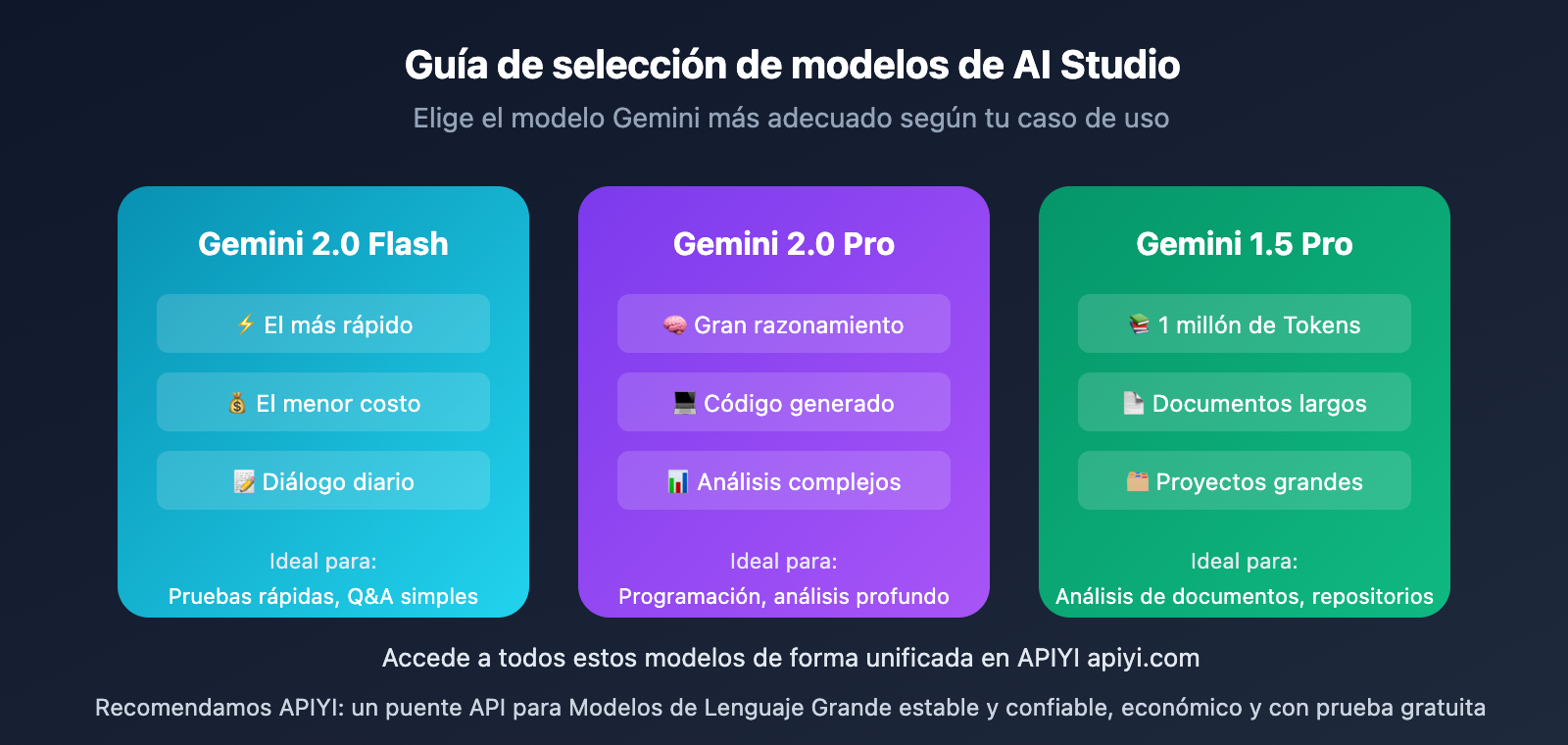
| Modelo | Características | Escenario recomendado |
|------|------|----------|
| **Gemini 2.0 Flash** | Rápido, bajo costo | Diálogo diario, pruebas rápidas |
| **Gemini 2.0 Pro** | Gran capacidad de razonamiento | Análisis complejos, generación de código |
| **Gemini 1.5 Pro** | Contexto de 1 millón de Tokens | Procesamiento de documentos largos, proyectos grandes |
<br>
### Configuración de parámetros clave
- **Temperature**: Controla la aleatoriedad de la respuesta. Un valor de 0.3 es ideal para salidas con formato, mientras que 1.5 es mejor para escritura creativa.
- **Thinking Level**: Ajuste de la profundidad de razonamiento disponible en Gemini 2.0.
- **Max Output Tokens**: Controla el límite máximo de longitud de la respuesta.
> **Sugerencia para pruebas rápidas**: Puedes obtener saldo de prueba gratuito a través de APIYI (apiyi.com) para llamar a la API de Gemini desde tu código, lo que facilita realizar pruebas por lotes y gestionar los resultados de manera más eficiente.
---
## Preguntas frecuentes sobre el historial de chat en Google AI Studio
<details open>
<summary><strong>Q1: ¿Por qué desaparecen mis conversaciones de AI Studio después de actualizar la página?</strong></summary>
El mecanismo de guardado automático de AI Studio puede ser algo inestable, especialmente en conversaciones muy largas o cuando la página deja de responder. Te sugiero:
- Realizar copias de seguridad manuales de las conversaciones importantes periódicamente.
- Instalar una extensión de navegador para exportar los chats en tiempo real.
- Evitar acumular demasiado contenido en una sola sesión de chat.
</details>
<br>
<details open>
<summary><strong>Q2: ¿Tiene AI Studio una lista de historial de conversaciones?</strong></summary>
AI Studio no cuenta con una lista de historial tan intuitiva como la de ChatGPT. Las conversaciones se guardan en una carpeta específica de AI Studio dentro de Google Drive, pero la interfaz no es tan directa como la de las aplicaciones de chat convencionales. Esta es una de las carencias que más reportan los usuarios actualmente.
</details>
<br>
<details>
<summary><strong>Q3: ¿Cómo puedo gestionar el historial de conversaciones de forma fiable?</strong></summary>
Para escenarios que requieren una gestión de historial robusta, lo más recomendable es:
1. Utilizar la interfaz de API en lugar de la interfaz web.
2. Gestionar el historial de chat por tu cuenta dentro del código.
3. Obtener acceso a la API de Gemini a través de APIYI (apiyi.com).
4. Usar una base de datos o archivos locales para almacenar los registros de las conversaciones.
</details>
<br>
<details>
<summary><strong>Q4: ¿Se guardan las conversaciones de las aplicaciones creadas en el modo Build?</strong></summary>
Las aplicaciones en modo Build enfrentan problemas de guardado similares. Hay usuarios que informan que, aunque la aplicación esté guardada en Drive, el chat puede aparecer vacío al volver a abrirla. Lo mejor es exportar el contenido manualmente después de cualquier interacción importante.
</details>
---
## Comparativa de soluciones para exportar el historial de Google AI Studio
| Solución | Dificultad | Formatos soportados | Nivel de automatización | Fiabilidad |
|------|----------|----------|------------|--------|
| **Extensión de navegador** | ⭐ Simple | Markdown/JSON/TXT | Semiautomático | ⭐⭐⭐⭐ Alta |
| **Google Drive** | ⭐ Simple | Formato propietario | Automático | ⭐⭐ Media |
| **Copia manual** | ⭐⭐ Media | Cualquier formato | Manual | ⭐⭐⭐⭐⭐ Máxima |
| **Gestión por API** | ⭐⭐⭐ Requiere desarrollo | Totalmente personalizable | Totalmente automático | ⭐⭐⭐⭐⭐ Máxima |
<br>
> **Sugerencia de solución**: Para la mayoría de los usuarios, una extensión de navegador es la mejor opción. Para desarrolladores, el método por API es el más fiable. APIYI (apiyi.com) ofrece un acceso estable a la API de Gemini, permitiendo gestionar el historial de conversaciones de forma programática.
---
## Resumen
Puntos clave para exportar el historial de chat de Google AI Studio:
1. **Extensión del navegador**: La forma más cómoda de exportar; se recomienda Google AI Studio Exporter.
2. **Copia de seguridad en Drive**: Es el mecanismo oficial, pero no siempre es del todo fiable; se sugiere combinarlo con otros métodos.
3. **Guardado manual**: El método más confiable, aunque requiere intervención manual; ideal para conversaciones importantes.
4. **Vía API**: La opción preferida por los desarrolladores, ya que ofrece un control total sobre el historial de las conversaciones.
AI Studio es una plataforma de desarrollo de IA potente y gratuita, pero sus funciones de gestión del historial de chat aún tienen margen de mejora. Te recomendamos crear el hábito de realizar copias de seguridad periódicas para evitar perder conversaciones importantes.
Para una experiencia de uso de la API de Gemini más estable y una gestión de historial confiable, te recomendamos obtener acceso a la API a través de **APIYI (apiyi.com)**. La plataforma ofrece cuotas gratuitas y una interfaz unificada para múltiples modelos.
---
## 📚 Referencias
1. **Documentación oficial de Google AI Studio**: Para conocer las funciones básicas de la plataforma.
- Enlace: `ai.google.dev/gemini-api/docs/ai-studio-quickstart`
- Descripción: Guía oficial de inicio rápido de Google.
2. **Extensión Google AI Studio Exporter**: Herramienta de navegador para exportar conversaciones con un solo clic.
- Enlace: `chromewebstore.google.com/detail/ccahfgoehbkchljcjpclmgbfohefmgnh`
- Descripción: Soporta exportación en formatos Markdown, JSON y TXT.
3. **Google AI Developers Forum**: Comunidad de discusión para desarrolladores.
- Enlace: `discuss.ai.google.dev`
- Descripción: Aquí puedes consultar el feedback y las soluciones de otros usuarios.
4. **Tutorial completo de AI Studio**: Tutorial detallado de terceros.
- Enlace: `datacamp.com/tutorial/google-ai-studio-tutorial`
- Descripción: Cubre los modos Chat, Build y Stream.
---
> **Autor**: Equipo técnico
> **Intercambio técnico**: Te invitamos a debatir en la sección de comentarios. Para más materiales, puedes visitar la comunidad técnica de **APIYI (apiyi.com)**.