Usar o modelo de geração de imagens Gemini no ComfyUI é uma necessidade para muitos criadores. Este artigo vai mostrar como conectar o Nano Banana 2 ao ComfyUI em 3 passos, permitindo fluxos de trabalho como texto para imagem, imagem para imagem, e suportando a troca com um clique entre os modelos NB2, NB Pro e toda a série NB.
Valor Principal: Ao terminar este artigo, você terá aprendido a configurar a API de geração de imagens Gemini no ComfyUI, dominado as técnicas de troca de modelos e construído rapidamente fluxos de trabalho de geração de imagens com IA.
Pontos Chave para Conectar Nano Banana 2 ao ComfyUI
O Nano Banana 2 (gemini-3.1-flash-image-preview) é o modelo de geração de imagens mais recente lançado pelo Google, e pode ser facilmente conectado através de nós personalizados do ComfyUI.
| Ponto Chave | Descrição | Valor |
|---|---|---|
| Instalação do Plugin | Suporta vários nós personalizados do ComfyUI | Escolha flexível da solução adequada |
| Configuração da API | Basta definir base_url e a chave API | Configuração concluída em 5 minutos |
| Troca de Modelos | Basta modificar o parâmetro do modelo | Troca de toda a série de modelos com um clique |
| Fluxo de Trabalho | Texto para imagem, imagem para imagem, transferência de estilo | Abrange os principais cenários de criação |
Detalhes da Conexão do Nano Banana 2 ao ComfyUI
O cerne da conexão do Nano Banana 2 ao ComfyUI está em: escolher o plugin certo + configurar a API. Diferente de chamar diretamente a API oficial do Google, através da interface unificada da APIYI (apiyi.com), você pode usar perfeitamente toda a série de modelos de geração de imagens Gemini no ComfyUI, sem precisar lidar com as complexidades de rede e autenticação.
A abordagem de conexão é essencialmente a mesma do Nano Banana Pro, a única diferença é o nome do modelo. Se você já configurou o NB Pro antes, basta mudar o nome do modelo para gemini-3.1-flash-image-preview.
Por que escolher conectar o Nano Banana 2 via ComfyUI
Comparado ao uso direto da invocação da API ou de outras ferramentas, a conexão via ComfyUI oferece as seguintes vantagens exclusivas:
- Fluxo de Trabalho Visual: Operação baseada em nós, WYSIWYG (o que você vê é o que você obtém), fácil de depurar.
- Capacidade de Processamento em Lote: Suporta geração em lote por fila, ideal para grandes volumes de imagens.
- Reutilização de Fluxo de Trabalho: Crie um fluxo de trabalho uma vez e reutilize-o repetidamente, aumentando a eficiência.
- Alta Extensibilidade: Pode ser combinado com outros nós do ComfyUI para pós-processamento, super-resolução, etc.
- Execução Local: O fluxo de trabalho é executado localmente, apenas a invocação da API utiliza a rede, tornando os dados mais seguros.
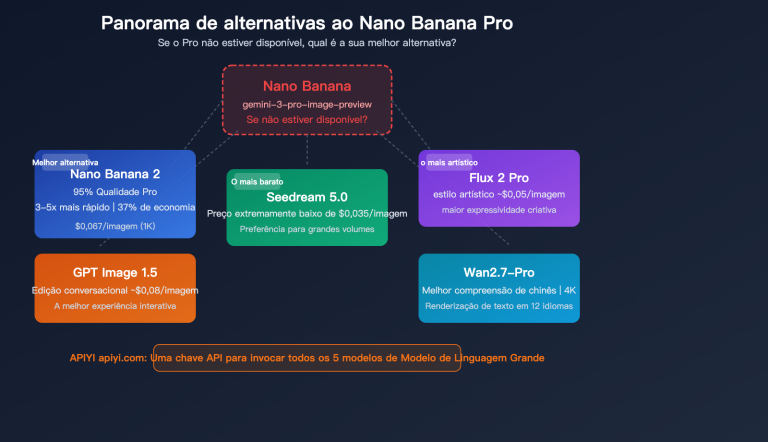
Comparativo de Modelos da Série Completa Nano Banana 2
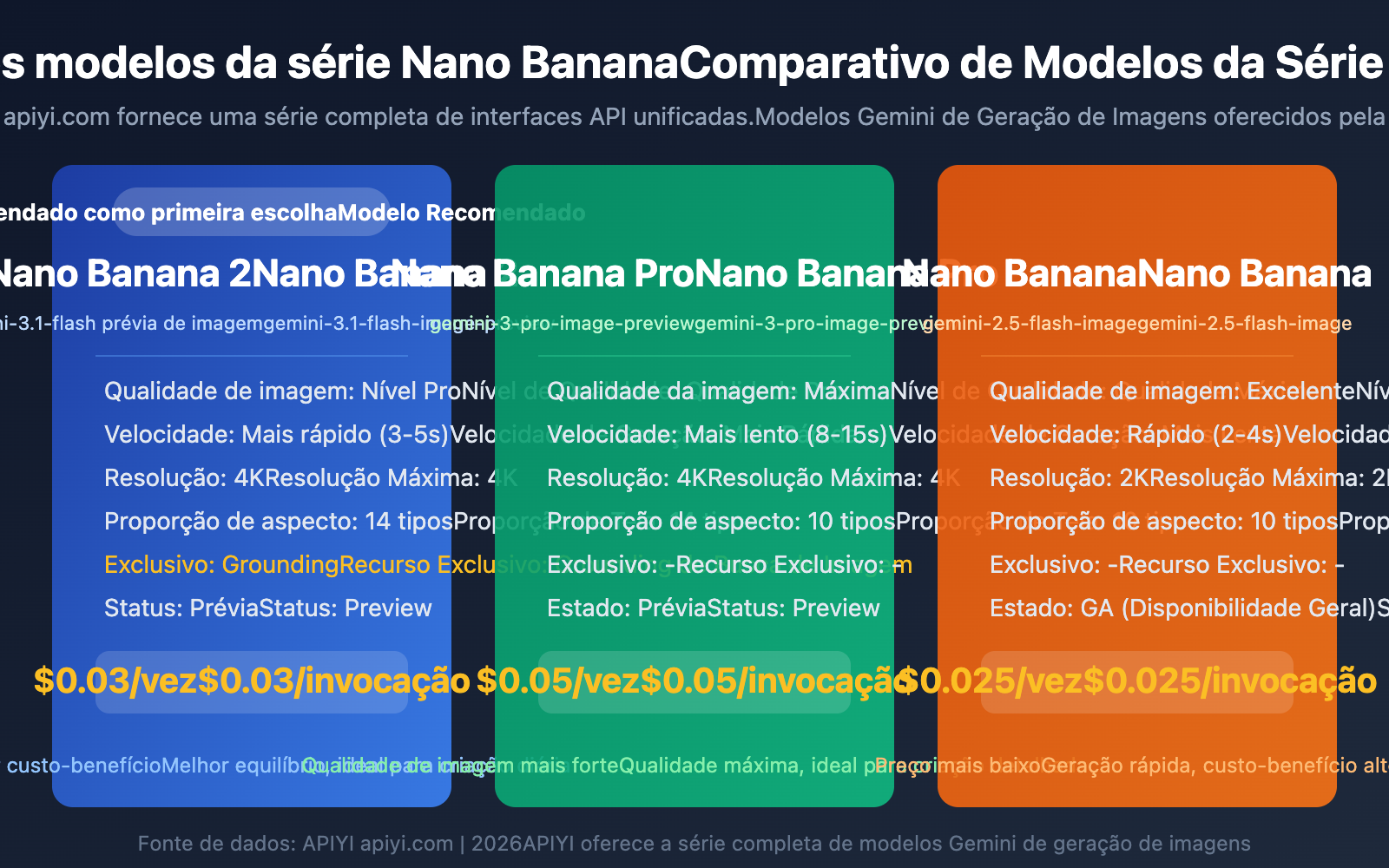
Antes de integrar com o ComfyUI, vamos conhecer os modelos de geração de imagens Gemini da série completa oferecidos pela APIYI:
| Dimensão de Comparação | Nano Banana 2 | Nano Banana Pro | Nano Banana |
|---|---|---|---|
| Nome do Modelo | gemini-3.1-flash-image-preview | gemini-3-pro-image-preview | gemini-2.5-flash-image |
| Nível de Qualidade de Imagem | Qualidade Pro | Qualidade Máxima | Qualidade Excelente |
| Velocidade de Geração | Mais Rápida | Mais Lenta | Rápida |
| Resolução Máxima | 4K | 4K | 2K |
| Proporção de Tela | 14 tipos | 10 tipos | 10 tipos |
| Recursos Exclusivos | Grounding de Busca de Imagem | – | – |
| Preço APIYI | $0.03/invocação | $0.05/invocação | $0.025/invocação |
| Status | Preview | Preview | GA |
Proporções de Tela Suportadas pelo Nano Banana 2
O Nano Banana 2 suporta 14 proporções de tela, o maior número entre os três modelos. Você pode selecioná-las no parâmetro aspect_ratio do nó ComfyUI:
| Proporção de Tela | Cenário de Uso | Proporção de Tela | Cenário de Uso |
|---|---|---|---|
| 1:1 | Avatares, mídias sociais | 9:16 | Papéis de parede para celular, capas de vídeos curtos |
| 16:9 | Capas horizontais, papéis de parede para desktop | 3:4 | Pôsteres verticais |
| 4:3 | Proporção de foto tradicional | 2:3 | Fotografia de retrato |
| 3:2 | Fotos de paisagem | 9:21 | Vertical extra-longo |
| 21:9 | Ultrawide | 4:5 | |
| 5:4 | Quadrado ligeiramente horizontal | 16:10 | Proporção de monitor |
| 10:16 | Banner vertical | Personalizado | Definir conforme necessário |
🎯 Sugestão de Escolha: O Nano Banana 2 atinge o melhor equilíbrio entre qualidade de imagem e velocidade, sendo recomendado como o modelo preferencial para criações diárias no ComfyUI. Através da APIYI (apiiyi.com), você pode obter uma interface API unificada para todos os modelos da série, facilitando a troca a qualquer momento.
Escolha de Soluções de Plugin ComfyUI para Nano Banana 2
Atualmente, existem várias opções de plugins ComfyUI que suportam a geração de imagens Gemini. Recomendamos as duas soluções a seguir:
Solução A: Plugin ComfyUI-IF_Gemini (Recomendado)
O ComfyUI-IF_Gemini é atualmente o nó Gemini ComfyUI mais maduro, com suporte nativo para configuração de base_url, sendo ideal para integração via APIYI.
Vantagens:
- Suporte nativo para
base_urlpersonalizado, permitindo inserir diretamente o endereço da interface APIYI - Suporta diversos fluxos de trabalho, como texto para imagem, imagem para imagem e diálogo de múltiplas rodadas
- Manutenção ativa, resposta rápida ao feedback da comunidade, funcionalidades em constante atualização
- Configuração da chave API usando variáveis de ambiente, evitando codificação fixa, seguro e conveniente
- Suporta a configuração de parâmetros avançados como
temperature,aspect_ratio, entre outros
Repositório GitHub: github.com/if-ai/ComfyUI-IF_Gemini
Indicado para: Usuários que precisam de uso aprofundado dos recursos de geração de imagens Gemini, criadores que desejam personalizar mais parâmetros e construir fluxos de trabalho complexos.
Solução B: comfyui-gemini-nodes (Modo de Compatibilidade OpenAI)
O comfyui-gemini-nodes, desenvolvido por jqy-yo, suporta integração via modo de compatibilidade OpenAI, sendo adequado para usuários com experiência prévia em interfaces OpenAI.
Vantagens:
- Interface compatível com OpenAI, custo de aprendizado zero para usuários com experiência prévia em OpenAI
- Suporta a personalização dos três parâmetros:
base_url,api_keyemodel - Implementação leve, poucas dependências de instalação, menos propenso a conflitos de ambiente
- Preenchimento direto dos parâmetros na interface do nó, WYSIWYG (o que você vê é o que você obtém)
Repositório GitHub: github.com/jqy-yo/comfyui-gemini-nodes
Indicado para: Iniciantes no ComfyUI, usuários que desejam começar rapidamente e verificar os resultados, e desenvolvedores com experiência prévia em interfaces OpenAI.
Comparativo de Soluções de Plugin ComfyUI para Nano Banana 2
| Dimensão de Comparação | ComfyUI-IF_Gemini | comfyui-gemini-nodes |
|---|---|---|
| Método de Integração | API Gemini Nativa | Modo de Compatibilidade OpenAI |
Suporte a base_url |
✅ Configuração via variável de ambiente | ✅ Configuração via parâmetro do nó |
| Dificuldade de Instalação | Média | Simples |
| Riqueza de Recursos | Alta (diálogo de múltiplas rodadas, etc.) | Média |
| Atividade de Manutenção | Ativa | Ativa |
| Cenário Recomendado | Uso aprofundado | Início rápido |
💡 Sugestão Técnica: Se você é um iniciante no ComfyUI, sugerimos começar com a Solução B para uma rápida familiarização; se precisar de recursos mais ricos, a Solução A é a recomendada. Ambas as soluções podem se integrar a todos os modelos Gemini da série completa através da interface unificada da APIYI (apiiyi.com).
Primeiros Passos com Nano Banana 2 ComfyUI
Opção A: Instalação e Configuração: ComfyUI-IF_Gemini
Passo 1: Instalar o plugin
# Entrar no diretório de nós personalizados do ComfyUI
cd ComfyUI/custom_nodes

# Clonar o repositório do plugin
git clone https://github.com/if-ai/ComfyUI-IF_Gemini.git

# Instalar dependências
cd ComfyUI-IF_Gemini
pip install -r requirements.txt
Passo 2: Configurar a API (Passo crucial)
No diretório raiz do ComfyUI, crie ou edite o arquivo .env:
# Configuração da interface unificada APIYI
GEMINI_BASE_URL=https://vip.apiyi.com/v1
GEMINI_API_KEY=your_apiyi_api_key_here
🚀 Início Rápido: Registre-se em APIYI apiyi.com para obter sua chave API, que suporta a invocação unificada de todos os modelos de geração de imagens Gemini.
Passo 3: Selecionar o modelo para gerar imagens
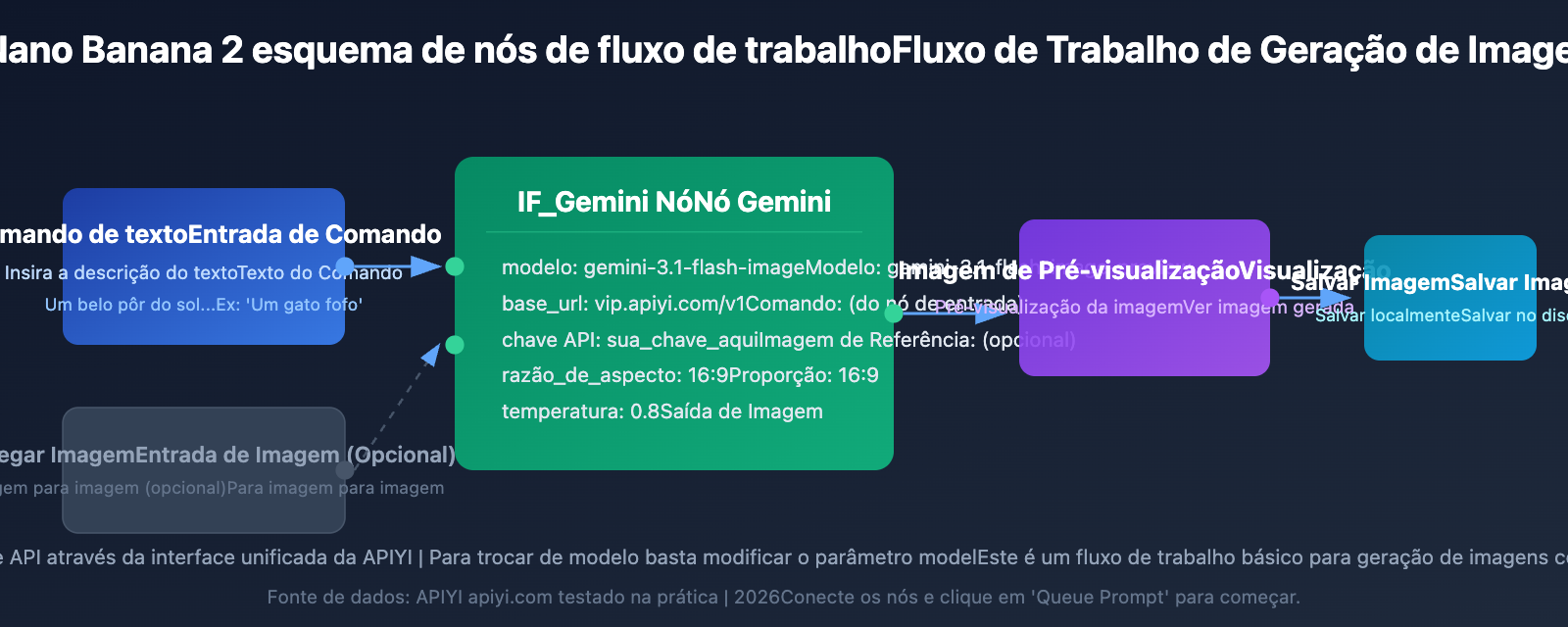
Após reiniciar o ComfyUI, encontre o nó IF_Gemini no painel de nós e defina os parâmetros do modelo:
model: gemini-3.1-flash-image-preview
Para alternar entre outros modelos, basta modificar este parâmetro:
# Nano Banana 2 - Qualidade Pro, velocidade máxima
model: gemini-3.1-flash-image-preview

# Nano Banana Pro - Qualidade máxima
model: gemini-3-pro-image-preview

# Nano Banana - Melhor custo-benefício
model: gemini-2.5-flash-image
Opção B: Instalação e Configuração: comfyui-gemini-nodes
Passo 1: Instalar o plugin
cd ComfyUI/custom_nodes
git clone https://github.com/jqy-yo/comfyui-gemini-nodes.git
cd comfyui-gemini-nodes
pip install -r requirements.txt
Passo 2: Configurar a API no nó
Reinicie o ComfyUI, adicione o nó Gemini e configure nas propriedades do nó:
base_url: https://vip.apiyi.com/v1
api_key: your_apiyi_api_key_here
model: gemini-3.1-flash-image-preview
Passo 3: Executar o fluxo de trabalho
Conecte o nó de entrada de texto Prompt, clique em Queue Prompt para gerar a imagem.
Exemplo de Código Completo do Nano Banana 2 ComfyUI
Exemplo de Invocação Python Minimalista
Se você quiser verificar a conectividade da API fora do ComfyUI, pode usar o seguinte código para testar:
import openai

client = openai.OpenAI(
    api_key="your_apiyi_api_key",
    base_url="https://vip.apiyi.com/v1"  # Interface unificada APIYI
)

response = client.chat.completions.create(
    model="gemini-3.1-flash-image-preview",
    messages=[
        {
            "role": "user",
            "content": "Generate a beautiful sunset landscape painting"
        }
    ]
)

print(response.choices[0].message.content)
Ver JSON de Configuração Completa do Fluxo de Trabalho
Abaixo está uma referência de configuração básica do fluxo de trabalho para ComfyUI-IF_Gemini:
{
  "nodes": [
    {
      "type": "IF_GeminiGenerateImage",
      "properties": {
        "model": "gemini-3.1-flash-image-preview",
        "prompt": "A beautiful sunset over mountains, oil painting style",
        "aspect_ratio": "16:9",
        "temperature": 0.8
      }
    }
  ],
  "env": {
    "GEMINI_BASE_URL": "https://vip.apiyi.com/v1",
    "GEMINI_API_KEY": "your_apiyi_api_key"
  }
}
Observação: As propriedades reais do nó podem variar ligeiramente dependendo da versão do plugin. Consulte a documentação do plugin para confirmar os parâmetros mais recentes.
Sugestão: Obtenha um crédito de teste gratuito através de APIYI apiyi.com para verificar a conectividade da API antes de configurar fluxos de trabalho complexos.
Tipos de Fluxo de Trabalho do Nano Banana 2 no ComfyUI
Fluxo de Trabalho Texto para Imagem (Text-to-Image)
Este é o fluxo de trabalho mais básico e comumente usado, onde você insere uma descrição textual para gerar uma imagem:
[Comando de Texto] → [Nó Gemini] → [Pré-visualização/Salvar Imagem]
Sugestões de parâmetros:
- modelo:
gemini-3.1-flash-image-preview - Proporção: Escolha uma das 14 opções conforme sua necessidade (1:1, 16:9, 9:16, 4:3, 3:4, etc.)
- temperatura: 0.7-0.9 (quanto maior, mais criativo; quanto menor, mais estável)
Dicas para escrever comandos:
- Comandos em inglês geralmente funcionam melhor.
- Ordem de descrição sugerida: Sujeito → Ambiente → Estilo → Iluminação → Detalhes.
- Exemplo: "A cute cat sitting on a windowsill, soft morning light, watercolor style, detailed fur texture"
Fluxo de Trabalho de Edição Imagem para Imagem (Image-to-Image)
Faça upload de uma imagem e use instruções de texto para editá-la ou modificá-la:
[Carregar Imagem] + [Comando de Edição] → [Nó Gemini] → [Imagem Editada]
Instruções de edição típicas:
- "Mude o fundo para um céu noturno estrelado"
- "Adicione um chapéu à pessoa"
- "Converta a foto para o estilo aquarela"
- "Remova a marca d'água de texto da imagem"
- "Mude a cena diurna para o crepúsculo"
Pontos chave de uso: A capacidade de imagem para imagem do Nano Banana 2 é muito poderosa, conseguindo entender o conteúdo da imagem e executar instruções de edição com precisão. Recomenda-se que as instruções de edição sejam o mais específicas possível, evitando descrições vagas.
Fluxo de Trabalho de Transferência de Estilo (Style Transfer)
Aplique o estilo de uma imagem a outra, criando combinações criativas:
[Imagem de Referência de Estilo] + [Imagem de Conteúdo] + [Comando] → [Nó Gemini] → [Imagem Estilizada]
Cenários comuns de transferência de estilo:
- Converter fotos para estilos artísticos como pintura a óleo, aquarela, esboço, etc.
- Converter imagens de produtos para um estilo visual de marca específico.
- Converter fotos comuns para um estilo de anime ou ilustração.
Fluxo de Trabalho de Diálogo Multiturno (Multi-turn)
O Nano Banana 2 suporta geração e edição de imagens em diálogo multiturno, uma capacidade única que os modelos tradicionais de Stable Diffusion não possuem:
Rodada 1: [Comando: Desenhe um gato] → [Gera imagem de gato]
Rodada 2: [Imagem da rodada anterior + Comando: Coloque um cachecol vermelho no gato] → [Imagem editada]
Rodada 3: [Imagem da rodada anterior + Comando: Mude o fundo para uma paisagem de neve] → [Imagem final]
Vantagem: Aprimorar a imagem gradualmente através de iterações multiturno oferece um controle maior do que usar um comando complexo de uma só vez.
Configuração Recomendada de Fluxo de Trabalho do Nano Banana 2 no ComfyUI
| Tipo de Fluxo de Trabalho | Modelo Recomendado | Proporção Recomendada | Tempo Estimado |
|---|---|---|---|
| Texto para Imagem (diário) | NB2 | 1:1 / 16:9 | 3-5 segundos |
| Texto para Imagem (alta qualidade) | NB Pro | 1:1 / 4:3 | 8-15 segundos |
| Edição Imagem para Imagem | NB2 | Igual à imagem original | 3-6 segundos |
| Transferência de Estilo | NB2 | Igual à imagem original | 4-7 segundos |
| Geração em Lote | NB | 1:1 | 2-4 segundos |
💰 Otimização de custos: Para criação diária, recomendamos usar o Nano Banana 2. A invocação do modelo via APIYI apiyi.com custa apenas $0.03/vez, equilibrando qualidade de imagem e custo. Para cenários de geração em lote, você pode mudar para o Nano Banana ($0.025/vez) para reduzir ainda mais os custos.
Dicas para Trocar de Modelo no Nano Banana 2 ComfyUI
Método Principal para Troca com Um Clique
Toda a série de modelos é invocada através de uma interface unificada da APIYI apiyi.com. Para trocar de modelo, basta modificar um parâmetro:
# Método: Mude apenas o parâmetro model, o resto permanece igual

# Nano Banana 2 - Escolha diária preferida
model = "gemini-3.1-flash-image-preview"

# Nano Banana Pro - Para qualidade de imagem máxima
model = "gemini-3-pro-image-preview"

# Nano Banana - Para melhor custo-benefício
model = "gemini-2.5-flash-image"
No nó do ComfyUI, basta selecionar o nome do modelo correspondente na caixa suspensa ou de texto do parâmetro model. O base_url e a chave API não precisam ser alterados.
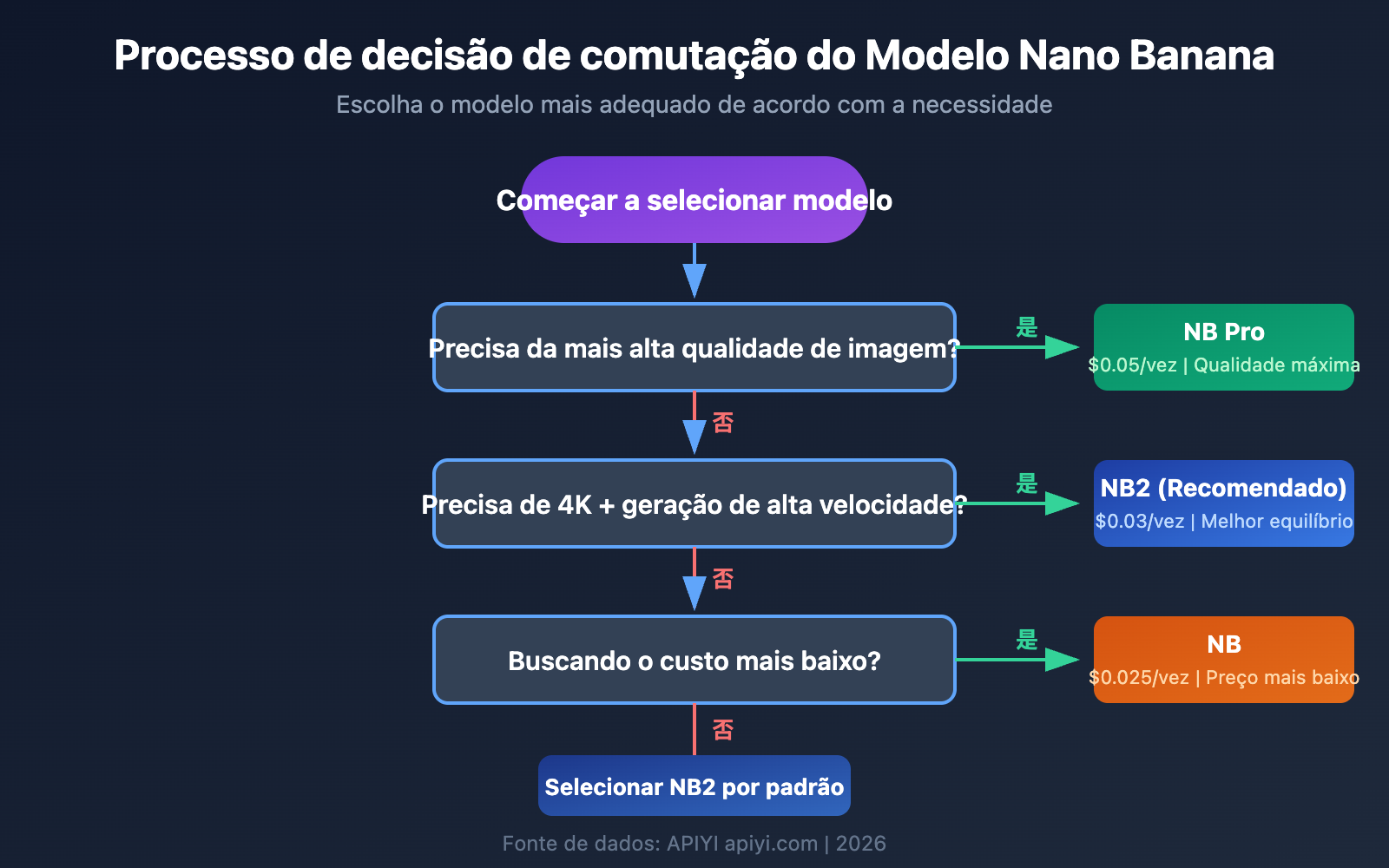
Fluxo de Decisão para Seleção de Modelo
Escolha o modelo de acordo com suas necessidades de criação:
Precisa da mais alta qualidade de imagem? → NB Pro (gemini-3-pro-image-preview)
     ↓ Não
Precisa de 4K + alta velocidade? → NB2 (gemini-3.1-flash-image-preview)
     ↓ Não
Busca o menor custo? → NB (gemini-2.5-flash-image)
Outros plugins Nano Banana 2 para ComfyUI
Além das duas soluções recomendadas, a comunidade oferece outros plugins relacionados para consulta:
| Nome do Plugin | Características | Suporte a base_url | Cenários de Uso |
|---|---|---|---|
| ComfyUI-NanoBanano | Projetado especificamente para a série Nano Banana | ⚠️ Parcial | Experiência rápida |
| comfy_nanobanana | Implementação leve | ⚠️ Parcial | Fluxos de trabalho simples |
| ComfyUI_Nano_Banana | Versão mantida pela comunidade | ⚠️ Parcial | Necessidades de recursos específicos |
| ComfyUI Partner Node (Oficial) | Nó oficial de parceria do Google | ❌ Não suportado | Suporta apenas a API oficial |
Atenção: O Partner Node oficial do ComfyUI não suporta a integração de APIs de terceiros. Se você precisar usar a APIYI, por favor, escolha a Solução A ou a Solução B. O suporte a base_url de outros plugins da comunidade varia de acordo com a versão; antes de usar, consulte a documentação do respectivo repositório no GitHub.
Observações sobre a instalação de plugins Nano Banana 2 para ComfyUI
Ao instalar nós personalizados do ComfyUI, por favor, preste atenção aos seguintes problemas comuns:
- Ambiente Python: Certifique-se de usar o ambiente Python fornecido com o ComfyUI para instalar as dependências, evitando confusão entre o Python do sistema e o Python do ComfyUI.
- Conflitos de dependência: Se você instalar vários plugins relacionados ao Gemini, podem ocorrer conflitos de versão de dependência. Recomenda-se manter apenas um.
- Atualização de plugins: Atualize regularmente o código do plugin via
git pullpara obter os recursos e correções mais recentes. - Diagnóstico de logs: Ao encontrar problemas, verifique a saída do console do ComfyUI; geralmente, haverá mensagens de erro claras.
# Atualiza o plugin para a versão mais recente
cd ComfyUI/custom_nodes/ComfyUI-IF_Gemini
git pull
pip install -r requirements.txt
Perguntas Frequentes
Q1: O que fazer se o ComfyUI exibir “chave API inválida” após configurar o Nano Banana 2?
Por favor, verifique os seguintes pontos:
- Confirme se a chave API está correta: Faça login no painel da APIYI em apiyi.com e copie a chave API completa.
- Verifique a
base_url: Certifique-se de que está configurada comohttps://vip.apiyi.com/v1, prestando atenção ao/v1no final. - Variáveis de ambiente ativas: Se estiver usando um arquivo
.env, você precisará reiniciar o ComfyUI para que ele seja carregado. - Permissões da chave: Confirme se sua chave API tem permissão para a invocação do modelo de geração de imagens.
A chave obtida através da APIYI (apiyi.com) suporta por padrão toda a série de modelos Gemini. Se encontrar problemas, entre em contato com o suporte ao cliente para investigação.
Q2: O que fazer se a geração de imagens com Nano Banana 2 no ComfyUI estiver muito lenta ou com timeout?
A velocidade de geração é influenciada por vários fatores:
- Ambiente de rede: Usar a
base_urlda APIYI (apiyi.com) pode otimizar o caminho da rede, sendo geralmente mais estável do que a conexão direta à API oficial. - Seleção de resolução: Resoluções 4K exigem mais tempo do que 2K. Para testes diários, é recomendável começar com resoluções mais baixas.
- Seleção do modelo: O NB2 é o mais rápido (3-5 segundos), enquanto o NB Pro é mais lento (8-15 segundos).
- Configuração de timeout: Nas configurações do plugin, defina o tempo limite para 60 segundos ou mais.
Q3: Como implementar a troca automática de múltiplos modelos no ComfyUI?
Você pode usar os nós condicionais do ComfyUI para implementar a troca automática:
- Crie um nó de texto "Seletor de Modelo" e insira o nome do modelo.
- Conecte este nó à entrada
modeldo nó Gemini. - Alterne via seleção suspensa ou entrada de texto:
gemini-3.1-flash-image-preview,gemini-3-pro-image-preview,gemini-2.5-flash-image.
Todos os modelos compartilham a mesma base_url da APIYI e a mesma chave API; a troca de modelos não requer reconfiguração.
Q4: A camada gratuita oficial do Google suporta a geração de imagens com Nano Banana 2?
Não suporta. A camada gratuita (Free Tier) do Google AI Studio não suporta a funcionalidade de geração de imagens; a invocação retornará um erro. Para usar a funcionalidade de geração de imagens do Gemini, você precisa:
- Usar a API paga do Google Cloud (requer cartão de crédito e conta internacional).
- Ou invocar através da plataforma APIYI (apiyi.com), sem a necessidade de cartão de crédito internacional, com cobrança por uso mais flexível.
Q5: Como lidar com falhas na geração de imagens devido ao filtro de segurança do Nano Banana 2?
O Gemini 3.1 Flash Image possui um mecanismo de filtro de segurança integrado. Os seguintes comandos podem acionar o filtro:
- Relacionado a pessoas: Descrições envolvendo pessoas reais ou celebridades.
- Conteúdo sensível: Descrições de violência, gore, etc.
- Relacionado a direitos autorais: Descrições precisas de personagens de IPs conhecidos.
Solução: Ajuste o comando, usando descrições mais abstratas e genéricas. Se você encontrar o filtro de segurança com frequência, sugerimos consultar nosso artigo detalhado sobre o mecanismo de segurança de conteúdo do Nano Banana 2.
Resumo da Integração do Nano Banana 2 com ComfyUI
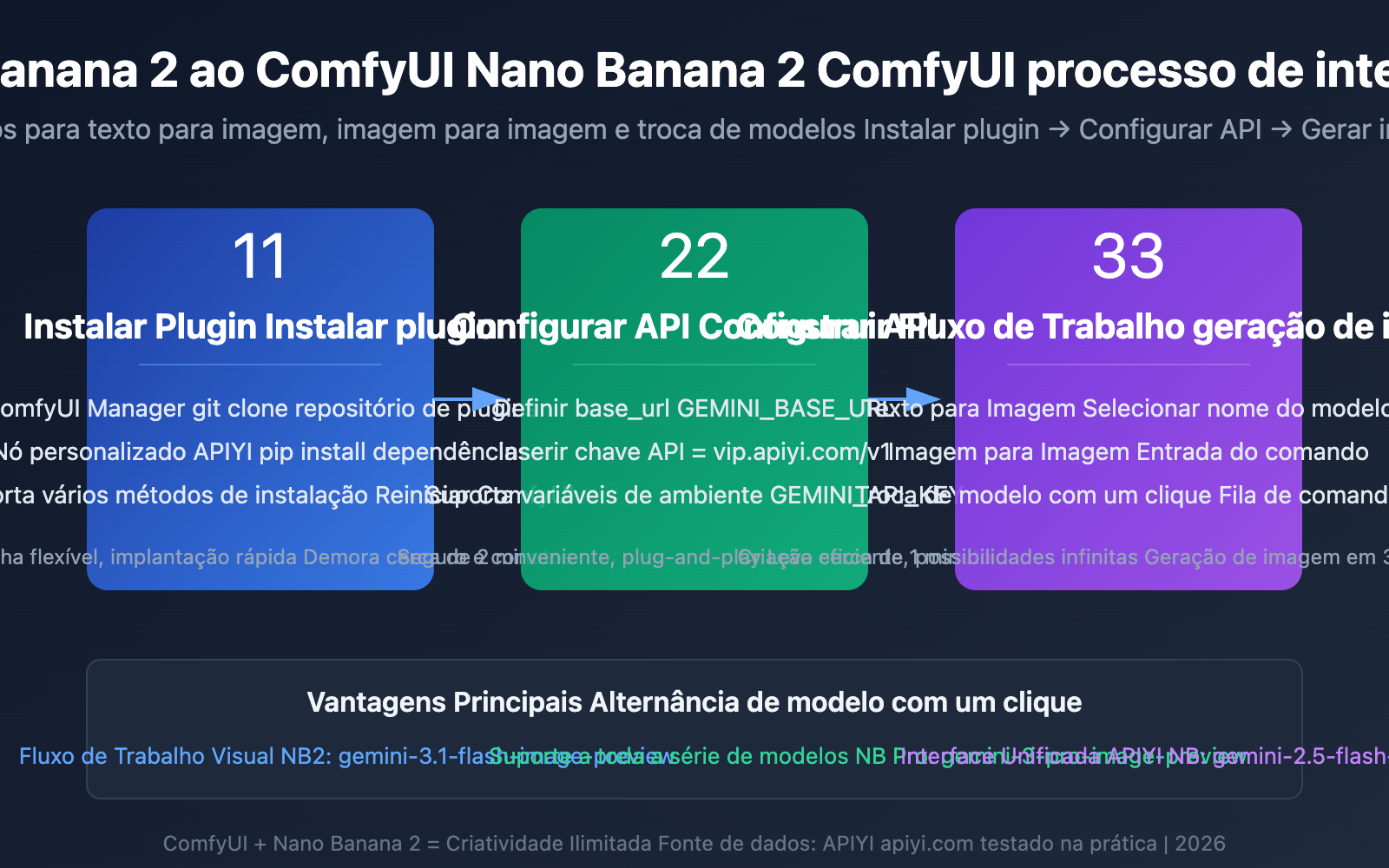
Os passos principais para integrar o Nano Banana 2 ao ComfyUI são muito simples: Instalar plugin → Configurar API → Selecionar modelo.
Revisão dos Pontos Chave
| Etapa | Ação | Tempo Estimado |
|---|---|---|
| Instalar plugin | git clone + pip install | 2 minutos |
| Configurar API | Definir base_url + chave API | 1 minuto |
| Selecionar modelo | Preencher nome do modelo | 30 segundos |
| Executar teste | Queue Prompt para gerar imagem | 1 minuto |
Conclusões Principais
- Escolher o plugin adequado: Recomendamos ComfyUI-IF_Gemini (rico em funcionalidades) ou comfyui-gemini-nodes (rápido para começar).
- Configurar a interface unificada da APIYI: Definir base_url como
https://vip.apiyi.com/v1; uma única configuração permite usar toda a série de modelos. - Alternar modelos com flexibilidade: NB2 ($0.03), NB Pro ($0.05), NB ($0.025); basta modificar o parâmetro do modelo.
- Vários fluxos de trabalho: texto para imagem, imagem para imagem, transferência de estilo, diálogo multi-turno, atendendo a diferentes necessidades criativas.
- Funcionalidade exclusiva: A funcionalidade exclusiva de Grounding de pesquisa de imagem do NB2, que traz mais possibilidades para a criação.
Recomendamos obter rapidamente sua chave API através da APIYI (apiyi.com) e em 5 minutos você já pode experimentar a qualidade Pro e a geração ultrarrápida do Nano Banana 2 no ComfyUI. Todos os modelos da série usam uma interface unificada, permitindo alternar conforme a necessidade a qualquer momento.
Autor: Equipe APIYI | Suporte Técnico: APIYI apiyi.com
Este artigo é baseado em testes reais com a versão mais recente do ComfyUI e a plataforma APIYI. Para atualizações de plugins, consulte a documentação do respectivo repositório GitHub.