Nota do autor: Tutorial completo de controle de navegador OpenClaw, detalhando a integração do protocolo CDP, snapshots de elementos, preenchimento de formulários, navegação por captura de tela e outras funções principais, ajudando desenvolvedores a implementar rapidamente tarefas de automação web.
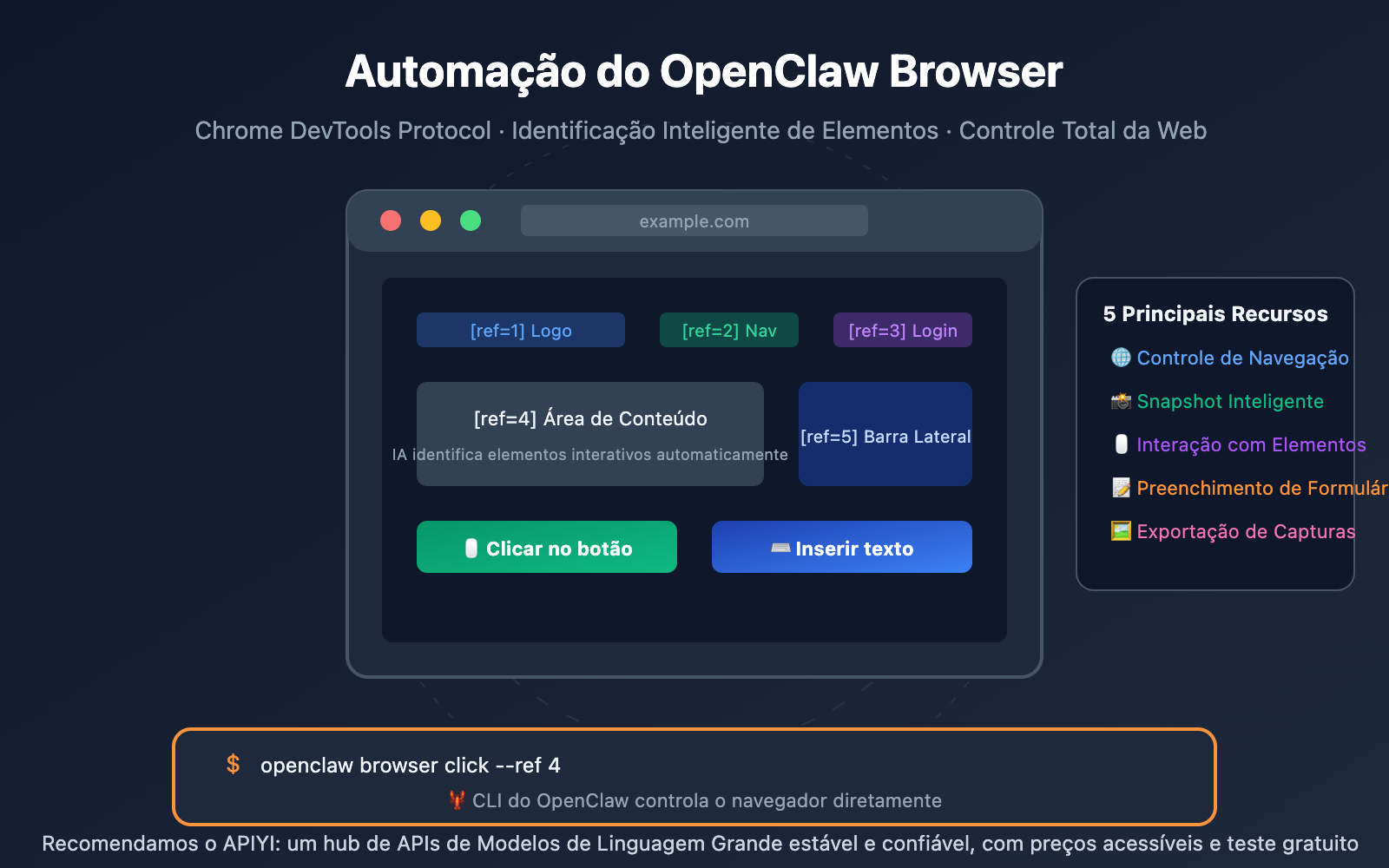
Quer que um assistente de IA preencha formulários automaticamente, extraia dados da web ou gere capturas de tela para você? A capacidade do OpenClaw Browser foi criada exatamente para isso. Ele oferece controle total do navegador através do Chrome DevTools Protocol (CDP), permitindo que seu AI Agent realmente opere a web, em vez de apenas "conversar" sobre ela.
Valor central: Ao ler este artigo, você aprenderá a usar os 5 principais recursos de navegador do OpenClaw para implementar um fluxo de trabalho completo, desde a navegação na página até a automação de formulários.
Pontos-chave do OpenClaw Browser
| Ponto-chave | Descrição | Valor |
|---|---|---|
| Controle via Protocolo CDP | Controla o navegador diretamente através do Chrome DevTools Protocol | Ignora as limitações da GUI, executando operações na velocidade da máquina |
| Referência Inteligente de Elementos | O sistema de Snapshot identifica e numera automaticamente elementos interativos | Sem necessidade de escrever seletores manualmente; a IA referencia os elementos diretamente |
| Ambiente de Navegador Isolado | Perfil de configuração independente do navegador OpenClaw | Totalmente separado dos dados de navegação pessoais, seguro e controlável |
| Múltiplos Modos de Snapshot | Modos AI Snapshot e Role Snapshot | Adaptado às necessidades de identificação de elementos em diferentes cenários |
| Suporte Completo a Ações | Clique, entrada de texto, arrastar, captura de tela, exportação de PDF | Cobre todas as operações comuns de automação web |
Como o OpenClaw Browser Funciona
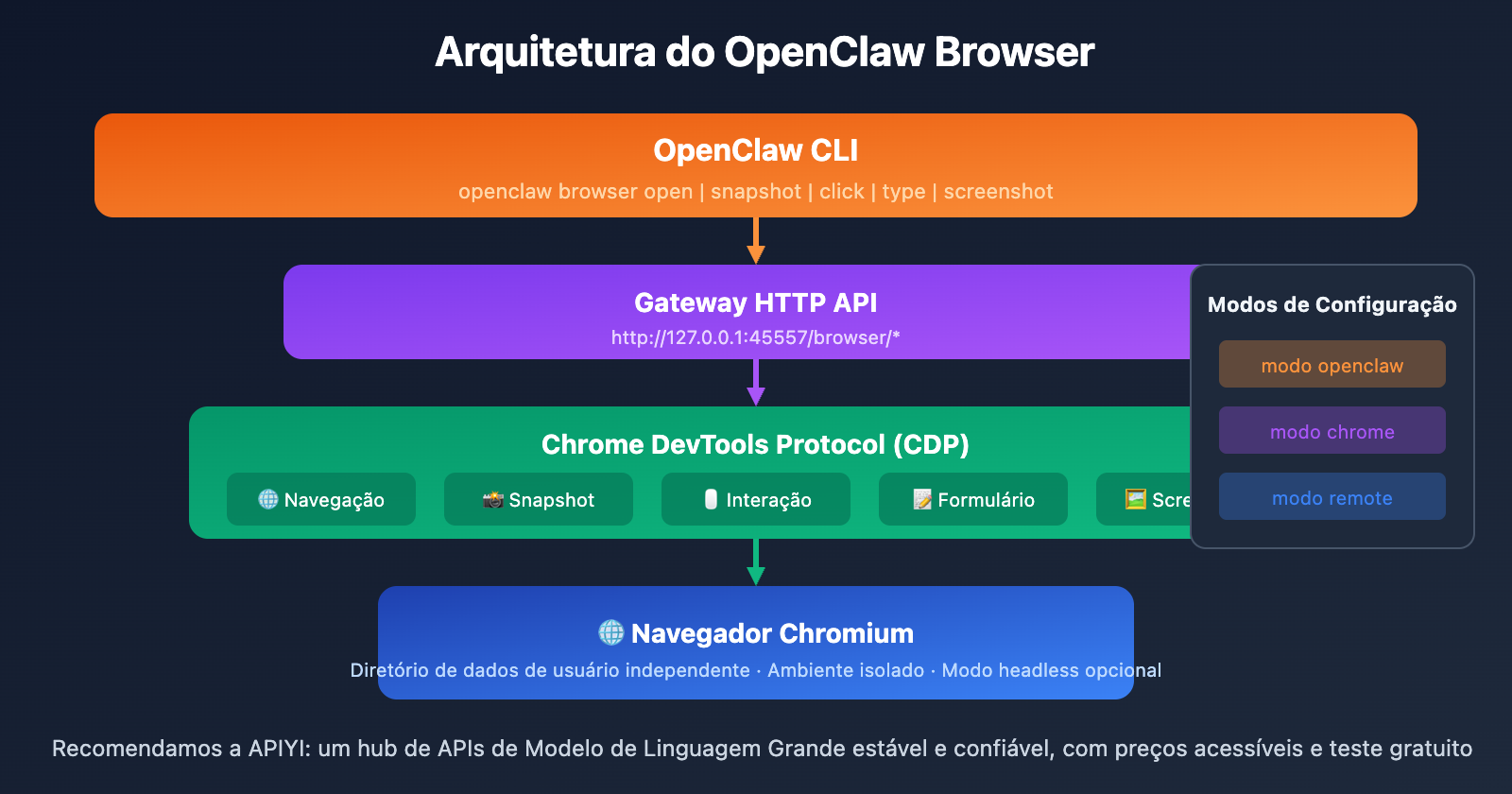
A capacidade de controle de navegador do OpenClaw baseia-se em um conceito central: execução direta de código, não inferência visual. A automação web tradicional de IA requer capturas de tela e reconhecimento de elementos da interface, o que é propenso a erros e lento. O OpenClaw, por outro lado, comunica-se diretamente com o motor do navegador via protocolo CDP, alcançando respostas em milissegundos.
A arquitetura do sistema é dividida em três camadas:
- Camada do Navegador: Instância independente do Chromium, completamente isolada do seu navegador pessoal.
- Camada de Controle: A Gateway HTTP API fornece uma interface de controle unificada.
- Camada do Agente: O modelo de IA chama as operações do navegador através da CLI do OpenClaw.
A vantagem desta arquitetura é a segurança e o controle. Seus dados de navegação pessoais não são acessados pela IA, e todas as operações automatizadas ocorrem em um ambiente isolado.
🎯 Sugestão prática: O OpenClaw Browser precisa chamar Modelos de Linguagem Grande para entender o conteúdo da página e decidir as ações. Através do APIYI (apiyi.com), você pode acessar APIs de modelos como Claude e GPT com uma interface unificada, tornando sua automação de navegador ainda mais inteligente.
Detalhes das 5 Principais Funcionalidades do OpenClaw Browser
Funcionalidade 1: Gerenciamento de Perfis do Navegador
O OpenClaw suporta três modos de configuração de navegador para atender a diferentes cenários de uso:
| Modo de Configuração | Descrição | Cenário de Uso |
|---|---|---|
| openclaw | Instância independente do Chromium, diretório de dados de usuário exclusivo | Modo padrão recomendado, o mais seguro |
| chrome | Controla abas existentes do Chrome via extensão | Quando for necessário usar sessões já logadas |
| remote | Conecta a endpoints CDP remotos, como o Browserless | Implantação em nuvem ou serviços headless |
Criando um perfil personalizado:
openclaw browser create-profile --name myprofile --color "#FF6B35"
As configurações são armazenadas no arquivo ~/.openclaw/openclaw.json e suportam as seguintes opções:
{
  "browser": {
    "headless": false,
    "noSandbox": false,
    "executablePath": "/path/to/chrome"
  },
  "profiles": {
    "myprofile": {
      "cdpUrl": "http://localhost:9222",
      "color": "#FF6B35"
    }
  }
}
Funcionalidade 2: Navegação de Páginas e Gerenciamento de Abas
O controle de navegação é a base da automação de navegadores. O OpenClaw oferece recursos completos de gerenciamento de abas:
Abrindo páginas web:
# Abre a URL usando o perfil do OpenClaw
openclaw browser --browser-profile openclaw open https://example.com

# Lista todas as abas abertas
openclaw browser tabs

# Foca em uma aba específica
openclaw browser focus <tab-id>

# Fecha a aba
openclaw browser close <tab-id>
Mecanismo de Espera Inteligente:
Determinar quando uma página terminou de carregar é um dos desafios da automação. O OpenClaw suporta várias condições de espera:
openclaw browser wait "#main" \
  --url "**/dashboard" \
  --load networkidle \
  --fn "window.ready===true" \
  --timeout-ms 15000
| Tipo de Espera | Parâmetro | Descrição |
|---|---|---|
| Correspondência de URL | --url |
Espera a URL mudar para o padrão especificado |
| Estado de Carregamento | --load |
Suporta load, domcontentloaded, networkidle |
| Seletor | Parâmetro padrão | Espera o elemento aparecer no DOM |
| Condição JS | --fn |
Expressão JavaScript personalizada |
Funcionalidade 3: Snapshot de Elementos e Sistema de Referência
Esta é uma das funcionalidades mais poderosas do OpenClaw Browser. O sistema de snapshot escaneia a página automaticamente e atribui números de referência a todos os elementos interativos. Assim, a IA pode usar esses números diretamente para operar os elementos, sem a necessidade de escrever seletores CSS.
Dois Modos de Snapshot:
| Modo | Formato de Referência | Características | Dependência |
|---|---|---|---|
| AI Snapshot | Números (12, 23) | Formato padrão, ideal para processamento por IA | Playwright |
| Role Snapshot | Referência de elemento (e12, e23) | Baseado na Árvore de Acessibilidade (Accessibility Tree) | Playwright |
Obtendo Snapshots:
# Snapshot de IA (referência numérica)
openclaw browser snapshot

# Snapshot de Role (com marcações interativas)
openclaw browser snapshot --interactive

# Screenshot com rótulos visuais
openclaw browser snapshot --labels
Exemplo de saída do snapshot:
[1] Caixa de busca <input type="text" placeholder="Pesquisar...">
[2] Botão de login <button>Entrar</button>
[3] Link de registro <a href="/register">Registre-se grátis</a>
[4] Menu de navegação <nav>Produtos | Preços | Documentação</nav>
Aviso Importante: As referências dos elementos expiram após a navegação na página. Se uma operação falhar, você precisará obter um novo snapshot e usar os novos números de referência.
Funcionalidade 4: Operações de Interação com Elementos
Com base no sistema de referência por snapshot, o OpenClaw suporta uma ampla gama de operações de interação:
Operações de Clique:
# Clica no elemento de número 12
openclaw browser click 12

# Usa a referência de Role
openclaw browser click e12

# Destaca o elemento (para depuração)
openclaw browser highlight e12
Inserindo Texto:
# Insere texto no campo de entrada número 23
openclaw browser type 23 "Hello OpenClaw"

# Limpa antes de inserir
openclaw browser type 23 "Novo conteúdo" --clear
Preenchimento de Formulários:
# Preenchimento em lote de vários campos
openclaw browser fill \
  --field "username:myuser" \
  --field "password:mypass" \
  --field "email:[email protected]"
Outras Interações:
| Operação | Comando | Descrição |
|---|---|---|
| Drag & Drop | drag 12 23 |
Arrasta do elemento 12 para o elemento 23 |
| Selecionar | select 12 "option1" |
Seleciona uma opção em um menu suspenso |
| Scroll | scroll --y 500 |
Rola verticalmente 500 pixels |
| Hover | hover 12 |
Passa o mouse sobre o elemento |
💡 Dica de Uso: A automação de formulários é um dos principais cenários de aplicação do OpenClaw Browser. Combinando-o com a capacidade de compreensão dos modelos de IA, é possível identificar de forma inteligente a estrutura do formulário e preenchê-lo automaticamente. Ao obter a API do Claude através da APIYI (apiyi.com), sua automação de formulários ficará ainda mais inteligente.
OpenClaw Browser: Início Rápido
Exemplo Minimalista
Aqui está o fluxo mais simples de automação de navegador:
# 1. Iniciar o navegador
openclaw browser --browser-profile openclaw start

# 2. Abrir uma página web
openclaw browser open https://example.com

# 3. Obter um snapshot (captura da estrutura) da página
openclaw browser snapshot

# 4. Clicar em um elemento (supondo que a caixa de busca seja o ID [1])
openclaw browser click 1

# 5. Digitar o conteúdo da busca
openclaw browser type 1 "OpenClaw tutorial"

# 6. Salvar um print da tela
openclaw browser screenshot --output result.png
Ver exemplo de script de automação completo
#!/bin/bash
# Exemplo de script de automação do OpenClaw Browser
# Finalidade: Login automático e extração de dados

PROFILE="openclaw"
TARGET_URL="https://example.com/login"
OUTPUT_DIR="./screenshots"

# Garantir que o diretório de saída exista
mkdir -p $OUTPUT_DIR

# Iniciar o navegador
echo "Iniciando OpenClaw Browser..."
openclaw browser --browser-profile $PROFILE start

# Aguardar o navegador ficar pronto
sleep 2

# Navegar para a página de login
echo "Navegando para a página de login..."
openclaw browser open $TARGET_URL

# Aguardar o carregamento da página
openclaw browser wait "#login-form" --timeout-ms 10000

# Obter snapshot da página
echo "Analisando estrutura da página..."
SNAPSHOT=$(openclaw browser snapshot --json)

# Preencher o formulário de login
echo "Preenchendo informações de login..."
openclaw browser type 1 "[email protected]"  # Campo de usuário
openclaw browser type 2 "password123"            # Campo de senha

# Clicar no botão de login
openclaw browser click 3

# Aguardar a conclusão do login
openclaw browser wait --url "**/dashboard" --timeout-ms 15000

# Salvar print do resultado
echo "Salvando screenshot..."
openclaw browser screenshot --output "$OUTPUT_DIR/dashboard.png"

# Obter Cookies após o login
openclaw browser cookies --json > "$OUTPUT_DIR/cookies.json"

echo "Automação concluída!"
Exemplo de Integração com Python
Se você prefere controlar o OpenClaw Browser usando Python:
import subprocess
import json

def openclaw_browser(command: str) -> str:
    """Executa um comando do OpenClaw Browser e retorna o resultado"""
    result = subprocess.run(
        f"openclaw browser {command}",
        shell=True,
        capture_output=True,
        text=True
    )
    return result.stdout

# Abrir página
openclaw_browser("open https://example.com")

# Obter snapshot
snapshot = openclaw_browser("snapshot --json")
elements = json.loads(snapshot)

# Clicar no primeiro botão
openclaw_browser("click 1")

# Tirar print
openclaw_browser("screenshot --output page.png")
Dica: Ao obter APIs de modelos de IA através da APIYI, você pode combinar seus scripts Python com a capacidade de compreensão da IA para criar automações web muito mais inteligentes.
Comparação de Três Modos de Configuração do Navegador
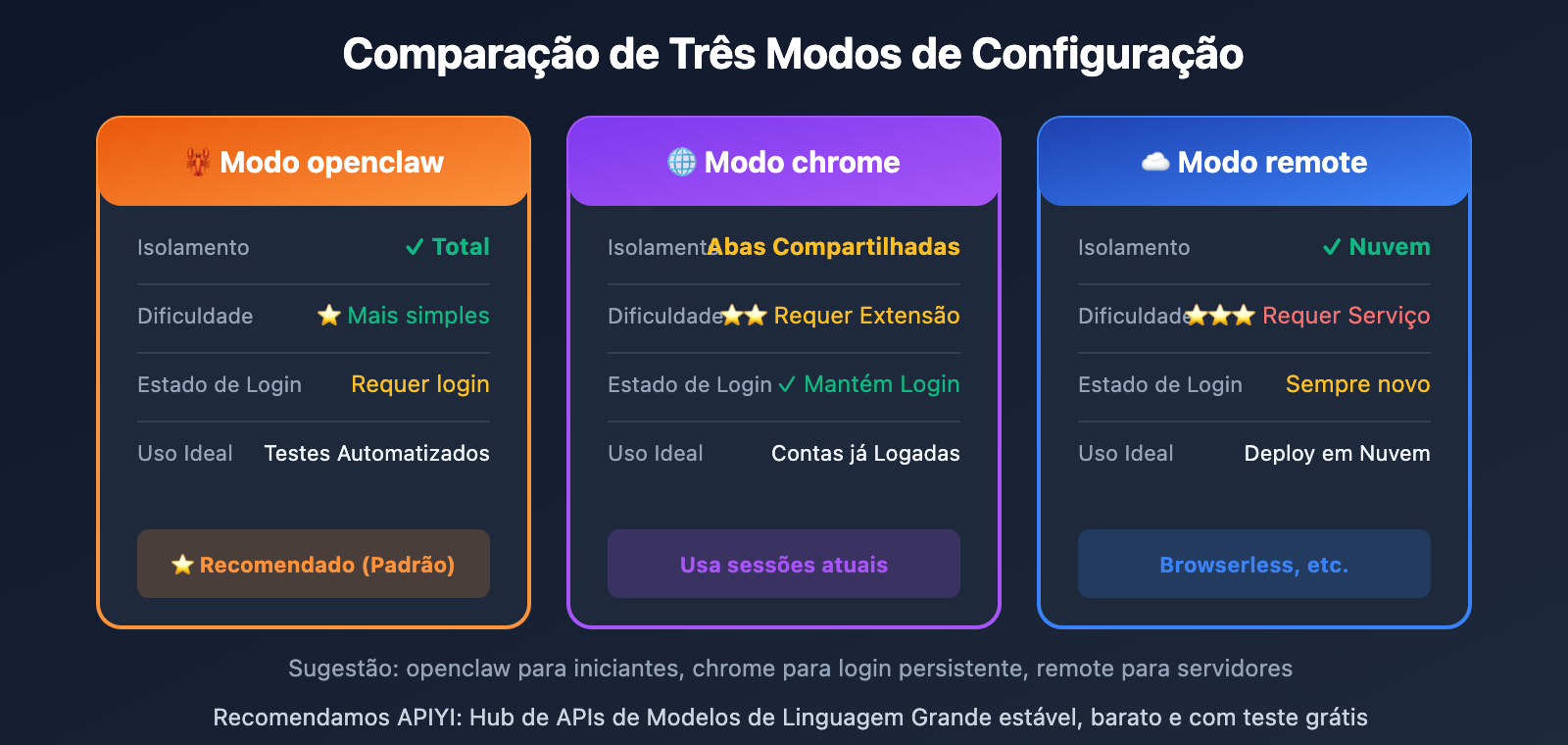
| Dimensão | Modo OpenClaw | Modo Extensão Chrome | Modo CDP Remoto |
|---|---|---|---|
| Isolamento | Totalmente isolado, dados de usuário independentes | Compartilha o estado do navegador | Depende da configuração remota |
| Estado de Login | Requer novo login | Pode usar logins existentes | Requer tratamento individual |
| Complexidade de Instalação | Pronto para uso | Requer instalação de extensão | Requer configuração de serviço remoto |
| Cenários de Uso | Tarefas automatizadas, raspagem de dados | Depuração, uso de sessões existentes | Deploy em nuvem, navegação headless |
| Risco de Segurança | Mínimo | Médio | Depende do ambiente de rede |
Sugestões para Escolha de Modo
Escolha o Modo OpenClaw se:
- For executar tarefas automatizadas (preenchimento de formulários, raspagem de dados)
- Estiver testando funcionalidades de um site
- Precisar de um ambiente seguro e totalmente isolado
Escolha o Modo Extensão Chrome se:
- Precisar aproveitar o estado de uma conta já logada
- Estiver depurando fluxos complexos de várias etapas
- For realizar uma operação temporária e única
Escolha o Modo CDP Remoto se:
- Estiver fazendo deploy em servidores na nuvem
- Usar serviços gerenciados como o Browserless
- Precisar rodar múltiplas instâncias de navegador em paralelo
Exemplo de configuração de CDP remoto:
{
  "profiles": {
    "remote": {
      "cdpUrl": "wss://chrome.browserless.io?token=SEU_TOKEN",
      "color": "#00AA00"
    }
  }
}
🎯 Sugestão de Implantação: Para ambientes de produção, recomendamos o uso do modo CDP remoto em conjunto com o serviço Browserless. O gerenciamento das chamadas de Modelo de Linguagem Grande pode ser feito de forma centralizada via APIYI, garantindo estabilidade e confiabilidade ao seu fluxo de automação.
Recursos Avançados do OpenClaw Browser
Captura de Tela e Visual
O OpenClaw Browser oferece diversas capacidades de captura de tela:
# Captura de tela da página inteira
openclaw browser screenshot --output full.png

# Captura de tela de um elemento específico
openclaw browser screenshot --selector "#main-content" --output element.png

# Captura de tela com rótulos de elementos (para análise de IA)
openclaw browser snapshot --labels --output labeled.png

# Exportar para PDF
openclaw browser pdf --output page.pdf
Gerenciamento de Estado
Gerenciar o estado do navegador é fundamental para fluxos de automação complexos:
| Recurso | Comando | Uso |
|---|---|---|
| Gerenciamento de Cookies | cookies --json |
Exportar/importar estado de login |
| LocalStorage | storage local --get key |
Ler/escrever no armazenamento local |
| SessionStorage | storage session --set key value |
Gerenciar dados da sessão |
| Logs do Console | console --json |
Obter logs da página |
Controle de Rede
# Definir cabeçalhos (headers) de requisição
openclaw browser headers --set "Authorization: Bearer token123"

# Simular estado offline
openclaw browser offline --enable

# Definir geolocalização
openclaw browser geolocation --lat 39.9042 --lng 116.4074

# Definir fuso horário
openclaw browser timezone "Asia/Shanghai"
Emulação de Dispositivo
# Simular dispositivo iPhone
openclaw browser device --name "iPhone 14 Pro"

# Viewport personalizada
openclaw browser viewport --width 1920 --height 1080
Perguntas Frequentes (FAQ)
Q1: Qual a diferença entre o OpenClaw Browser e o Playwright/Puppeteer?
A principal diferença está na capacidade de integração com IA. O Playwright/Puppeteer são bibliotecas tradicionais de automação de navegador que exigem que o desenvolvedor escreva seletores e lógicas precisas. Já o OpenClaw Browser utiliza um sistema de Snapshot que permite que o Modelo de Linguagem Grande "entenda" a estrutura da página e tome decisões automáticas sobre os passos a seguir.
Tecnicamente, o OpenClaw Browser utiliza o Playwright como motor de controle CDP na camada inferior, mas a abstração superior torna o uso por Agentes de IA muito mais conveniente.
Q2: O que fazer se a referência do elemento falhar?
As referências de elementos (como [12] ou e12) podem falhar nos seguintes casos:
- Navegação da página para uma nova URL
- Atualização dinâmica do conteúdo da página
- Atualização (refresh) da página
Solução: Quando uma operação falhar, execute novamente openclaw browser snapshot para obter novos números de referência. É recomendável obter o snapshot mais recente antes de qualquer operação crítica.
Q3: Como lidar com sites que exigem login?
Existem três abordagens:
- Login Automático: Use a função de preenchimento de formulário para inserir automaticamente usuário e senha.
- Reutilização de Cookies: Faça o login manualmente primeiro, exporte os cookies e depois importe-os durante a automação.
- Modo de Extensão do Chrome: Use um navegador Chrome onde você já esteja logado.
Para sites que envolvem operações sensíveis, recomendamos usar os modelos de IA através da APIYI (apiyi.com) para lidar de forma inteligente com medidas de segurança, como captchas.
Q4: O que fazer se as funcionalidades estiverem limitadas por falta do Playwright?
Algumas funções avançadas (interação com elementos, exportação de PDF, snapshots de IA) dependem do Playwright. Veja como instalar:
# Instalar o Playwright
npm install -g playwright

# Instalar os drivers do navegador
npx playwright install chromium
Mesmo sem o Playwright instalado, as funções básicas de snapshots ARIA e captura de tela simples ainda podem ser utilizadas.
Casos Práticos do OpenClaw Browser
Caso 1: Login automático e coleta de dados
Este é o cenário mais comum de automação de navegador. O fluxo completo é o seguinte:
# Passo 1: Iniciar o navegador e navegar até a página de login
openclaw browser --browser-profile openclaw start
openclaw browser open https://dashboard.example.com/login

# Passo 2: Aguardar o carregamento da página
openclaw browser wait "#login-form" --timeout-ms 10000

# Passo 3: Obter um snapshot para entender a estrutura da página
openclaw browser snapshot
# Exemplo de saída:
# [1] Campo de usuário <input name="username">
# [2] Campo de senha <input name="password" type="password">
# [3] Botão de login <button type="submit">Entrar</button>

# Passo 4: Preencher as informações de login
openclaw browser type 1 "meu_usuario"
openclaw browser type 2 "minha_senha"
openclaw browser click 3

# Passo 5: Aguardar o redirecionamento para o dashboard
openclaw browser wait --url "**/dashboard" --load networkidle

# Passo 6: Coletar dados ou tirar um print
openclaw browser screenshot --output dashboard.png
Caso 2: Envio de formulários em lote
Quando você precisa preencher formulários semelhantes repetidamente, pode usar um script para automatizar o processo:
#!/bin/bash
# Script para envio de formulários em lote

# Arquivo de dados (cada linha um registro: nome,email,telefone)
DATA_FILE="contatos.csv"

# Iniciar o navegador
openclaw browser --browser-profile openclaw start

while IFS=',' read -r name email phone; do
    # Abrir a página do formulário
    openclaw browser open https://form.example.com/submit
    openclaw browser wait "#contact-form"

    # Obter snapshot e preencher
    openclaw browser snapshot
    openclaw browser type 1 "$name"
    openclaw browser type 2 "$email"
    openclaw browser type 3 "$phone"

    # Enviar o formulário
    openclaw browser click 4

    # Aguardar a conclusão do envio
    openclaw browser wait ".success-message" --timeout-ms 5000

    echo "Enviado: $name"
done < "$DATA_FILE"

echo "Envio em lote concluído!"
Caso 3: Monitoramento de conteúdo web
Verifique periodicamente as alterações em uma página e envie notificações quando atualizações forem detectadas. A ideia central é: obter o snapshot da página -> calcular o hash do conteúdo -> comparar as mudanças -> enviar notificação.
import subprocess
import hashlib
import time

def monitor_page(url: str, interval: int = 300):
    """Monitora alterações na página"""
    subprocess.run("openclaw browser --browser-profile openclaw start", shell=True)
    last_hash = None

    while True:
        subprocess.run(f"openclaw browser open {url}", shell=True)
        time.sleep(2)
        result = subprocess.run(
            "openclaw browser snapshot --json",
            shell=True, capture_output=True, text=True
        )
        current_hash = hashlib.md5(result.stdout.encode()).hexdigest()

        if last_hash and current_hash != last_hash:
            print(f"Página alterada! {time.strftime('%Y-%m-%d %H:%M:%S')}")
            subprocess.run("openclaw browser screenshot --output change.png", shell=True)

        last_hash = current_hash
        time.sleep(interval)

monitor_page("https://news.example.com", interval=300)
💡 Dica Avançada: Combinar isso com modelos de IA permite uma análise inteligente de mudanças de conteúdo. Ao chamar a API do Claude através do APIYI (apiyi.com), você pode fazer com que a IA julgue quais mudanças são realmente importantes e merecem uma notificação.
Cenários de Aplicação do OpenClaw Browser
| Cenário | Implementação | Público-alvo | Exemplo de Tarefa |
|---|---|---|---|
| Testes Automatizados | Escrita de scripts para testes de UI | Engenheiros de QA, Desenvolvedores | Testes de regressão, testes ponta a ponta (E2E) |
| Coleta de Dados (Scraping) | Navegação + Snapshot + Extração | Analistas de Dados | Monitoramento de preços, análise de concorrência |
| Automação de Formulários | Preenchimento em lote de formulários repetitivos | Equipes de Operações | Criação de contas, envio de solicitações |
| Monitoramento Web | Prints periódicos e comparação | DevOps | Disponibilidade de página, alteração de conteúdo |
| Arquivamento de Conteúdo | Exportação para PDF, salvamento de prints | Pesquisadores | Arquivamento de páginas, preservação de evidências |
| Redes Sociais | Postagens e interações automáticas | Profissionais de Marketing | Agendamento de posts, coleta de dados |
Otimização de Performance e Dicas de Depuração
Para aumentar a velocidade de execução:
- Use condições de espera precisas em vez de atrasos fixos (sleep).
- Reutilize a sessão do navegador para evitar inicializações frequentes.
- Em ambiente de produção, use
headless: truepara reduzir o consumo de recursos.
Depuração de problemas comuns:
- Elemento não encontrado: Use
snapshot --labelspara gerar um print com etiquetas numeradas. - Tempo de operação esgotado (Timeout): Aumente o valor do parâmetro
--timeout-ms. - Login expirado: Use
cookies --jsonpara verificar o status dos cookies.
Escolha da ferramenta: Escolha o modelo de IA adequado conforme a complexidade da tarefa. Para tarefas simples, o GPT-4o-mini tem o menor custo; para tarefas de análise complexas, o Claude Sonnet 4 oferece o melhor resultado. Através do APIYI (apiyi.com), você pode alternar e comparar diferentes modelos facilmente.
Resumo
Pontos centrais da automação com OpenClaw Browser:
- Controle via Protocolo CDP: Realiza operações no navegador na velocidade da máquina através do Chrome DevTools Protocol.
- Sistema de Snapshot Inteligente: O AI Snapshot e o Role Snapshot tornam a referência de elementos simples e intuitiva.
- Três Modos de Configuração: OpenClaw, extensão do Chrome e CDP remoto, atendendo a diferentes necessidades de cenários.
- Cobertura Completa de Operações: Clique, digitação, arrastar e soltar, captura de tela e exportação de PDF — tudo em um só lugar.
- Design de Isolamento de Segurança: Ambiente de navegador independente para proteger a segurança dos dados pessoais.
O OpenClaw Browser dá aos AI Agents a capacidade real de "operar a web", evoluindo de assistentes de chat passivos para executores de automação ativos.
Recomendamos usar a APIYI (apiyi.com) para obter as APIs do Claude/GPT para rodar o OpenClaw. A plataforma oferece créditos de teste gratuitos e uma interface unificada para múltiplos modelos, tornando sua automação de navegador mais inteligente e eficiente.
Referências
-
Documentação Oficial do OpenClaw Browser: Descrição completa das capacidades de controle do navegador
- Link:
docs.openclaw.ai/tools/browser - Descrição: A documentação mais autoritativa sobre funções do Browser e referência de API
- Link:
-
Comandos CLI do OpenClaw Browser: Uso detalhado da ferramenta de linha de comando
- Link:
docs.openclaw.ai/cli/browser - Descrição: Parâmetros e exemplos de todos os subcomandos do Browser
- Link:
-
Repositório GitHub do OpenClaw: Código-fonte e discussões de issues
- Link:
github.com/openclaw/openclaw - Descrição: Projeto de código aberto com mais de 68K estrelas; problemas relacionados ao navegador podem ser reportados aqui
- Link:
-
Documentação do Chrome DevTools Protocol: Especificações técnicas do protocolo CDP
- Link:
chromedevtools.github.io/devtools-protocol - Descrição: Material de referência para entender profundamente o protocolo subjacente
- Link:
-
Serviço de Hospedagem Browserless: Serviço de navegador headless na nuvem
- Link:
browserless.io - Descrição: Provedor de hospedagem recomendado para o modo CDP remoto
- Link:
Autor: Equipe Técnica
Troca de Conhecimento: Sinta-se à vontade para discutir dicas de uso do OpenClaw Browser nos comentários. Para mais informações sobre APIs de modelos de IA, visite a comunidade técnica da APIYI (apiyi.com).