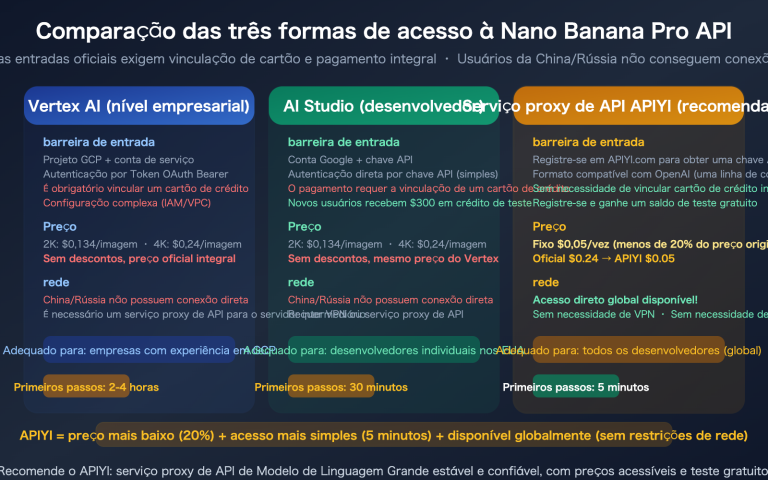
Nota do autor: o novo parâmetro Complexity do GPT Image 2.6 controla quanto planejamento de cena o modelo faz antes da renderização. Com base no exemplo comparativo oficial da OpenAI de um time de futebol em recortes de papel, este artigo explica as diferenças entre os três níveis de Complexity, como ele se diferencia de Quality e como escolher e testar os níveis na API.
Usando o mesmo comando, tamanho e qualidade de imagem, basta mudar Complexity de low para high para que a cor dos uniformes, os detalhes do troféu e a posição da placa “CHAMPIONS” também possam mudar. Esse é o resultado de um comparativo publicado pela OpenAI no guia de comandos do GPT Image 2.6.
Em 4 de novembro de 2026, a OpenAI lançou o Images 2.6, apresentou aos desenvolvedores os modelos gpt-image-2.6-flare e gpt-image-2.6-sunburst e adicionou o parâmetro complexity. Esse parâmetro não permite visualizar a cadeia de pensamento do modelo, nem é um controle de qualidade de imagem em que “quanto maior, melhor”. Ele controla quanto planejamento de cena o modelo faz antes de começar a desenhar.
O que você vai aprender: ao final deste artigo, você saberá como a OpenAI define oficialmente o parâmetro Complexity do GPT Image 2.6, o que os três níveis mudam em um exemplo real e por qual deles começar os testes na API.
GPT Image 2.6 Complexity: principais informações
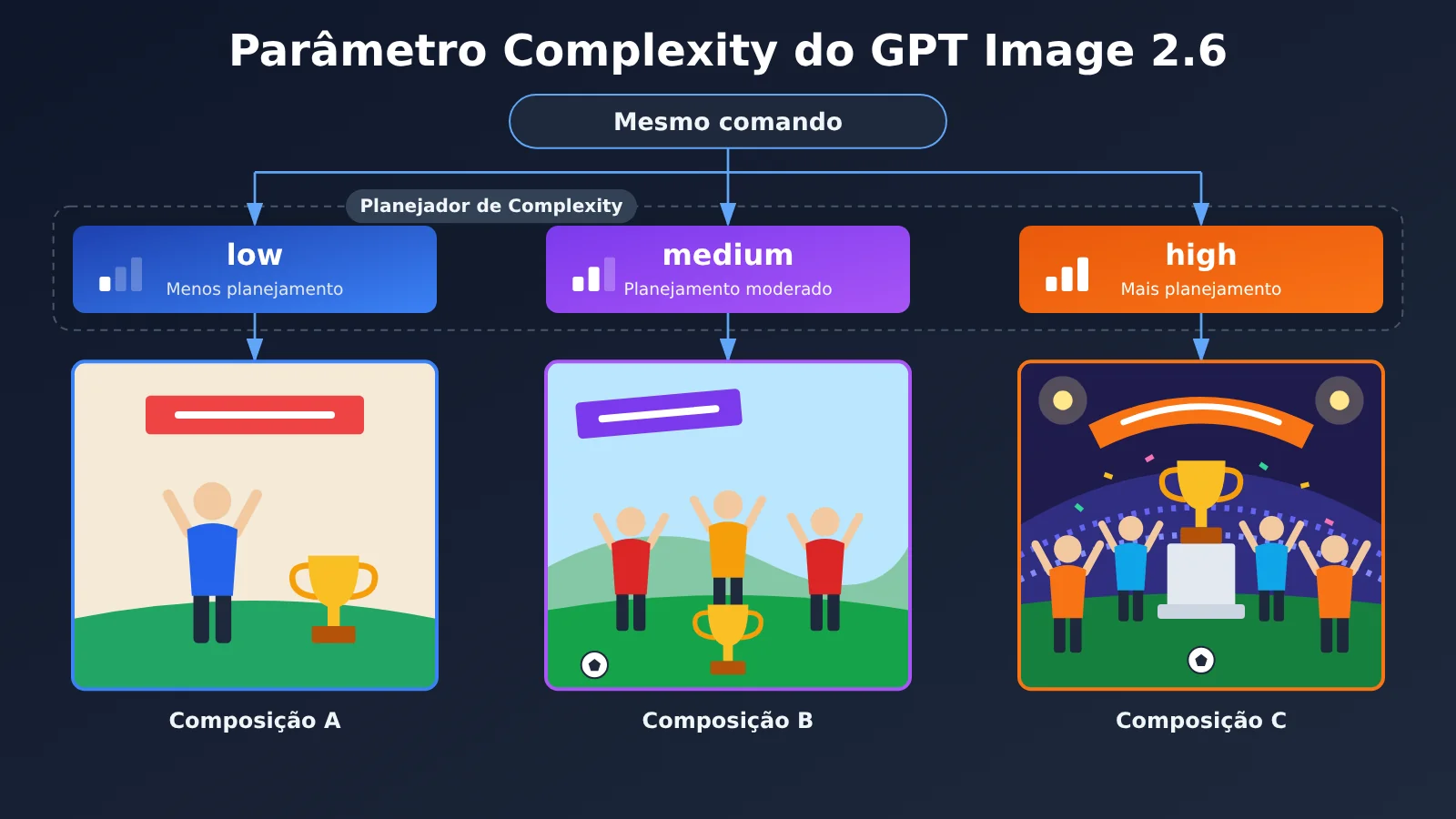
Vamos começar com os fatos confirmados pela OpenAI em uma tabela. As análises e conclusões a seguir partem dessas informações.
| Informação | Detalhes |
|---|---|
| Data de lançamento | 4 de novembro de 2026, junto com o Images 2.6 |
| Modelos compatíveis | gpt-image-2.6-flare, gpt-image-2.6-sunburst |
| Níveis disponíveis | low / medium / high |
| Valor padrão | high para ambos os modelos |
| Definição oficial | Controla quanto planejamento o modelo realiza antes da renderização para entender e atender aos requisitos de criação |
| Cobrança | Não há taxa adicional específica pelo parâmetro; o consumo real de tokens e o tempo de processamento precisam ser testados |
| Limitação relacionada | O GPT Image 2.6 não oferece suporte a reasoning.summary, portanto não é possível consultar o processo de planejamento |
Dois pontos podem causar confusão. Primeiro, a documentação oficial fala em “esforço de planejamento”, mas não revela como os recursos computacionais são distribuídos internamente em cada nível nem afirma que eles correspondem a uma quantidade fixa de tokens de raciocínio. Segundo, “sem taxa adicional” não significa que “os três níveis custam o mesmo”: a cobrança final ainda é calculada com base nos tokens efetivamente cobrados.
Qual é a diferença entre Complexity e Quality no GPT Image 2.6?
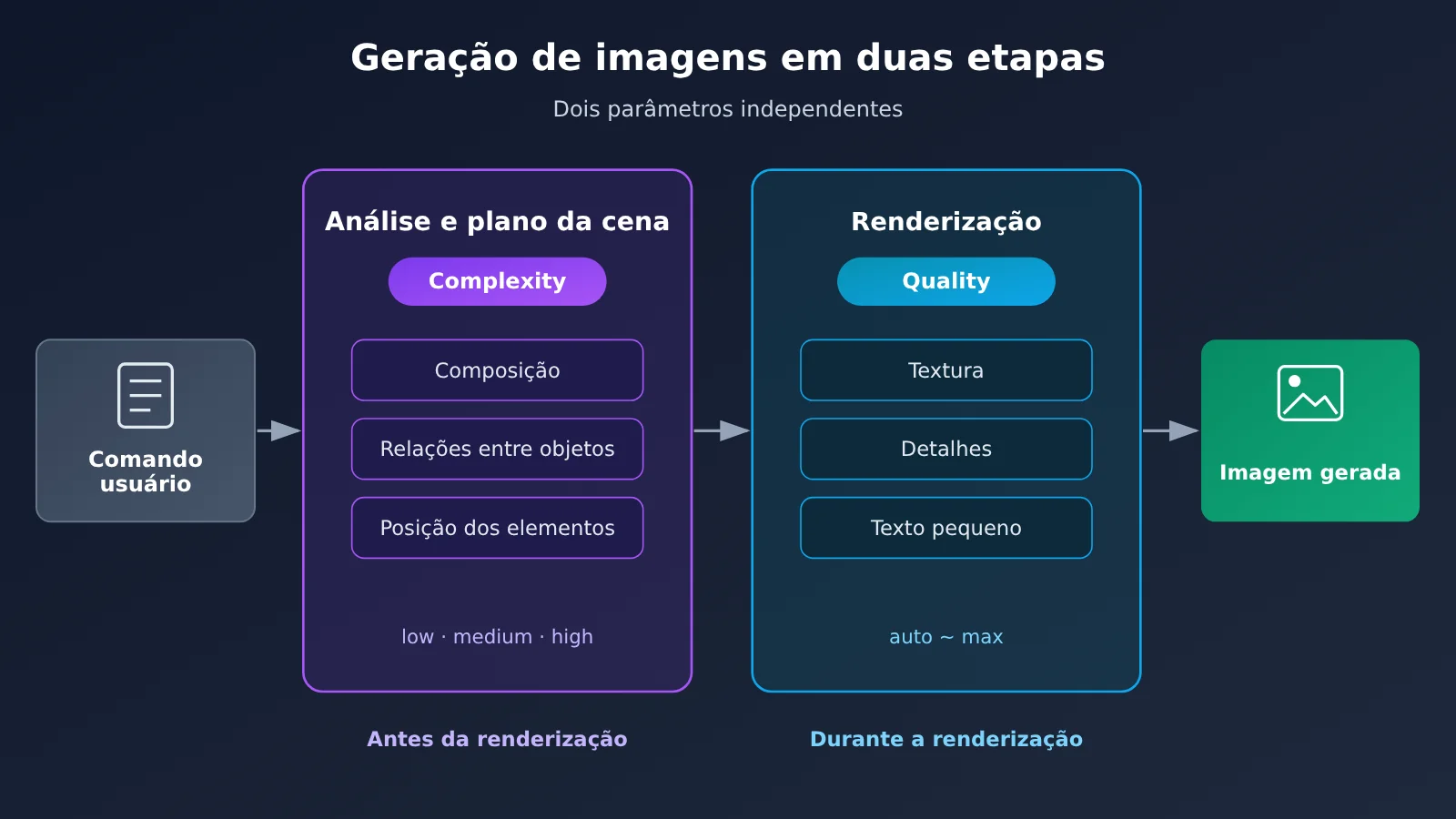
Ao conhecer o Complexity, muita gente pensa que é apenas outro nome para Quality. Na verdade, os dois controlam etapas diferentes da geração de imagens: Complexity define como a imagem é organizada; Quality define o nível de refinamento visual.
| Critério | Complexity | Quality |
|---|---|---|
| Etapa de atuação | Planejamento e compreensão da cena antes da renderização | Apresentação visual durante a renderização |
| Principal influência | Composição geral, relações entre objetos, posição dos elementos e conciliação de múltiplas restrições | Texturas, detalhes, textos pequenos e nível geral de refinamento |
| Valores disponíveis | low / medium / high | auto / low / medium / high / xhigh / max |
| Valor padrão | high | Depende da configuração da interface |
| Problemas típicos | Elementos posicionados incorretamente, relações interpretadas de forma errada | Estrutura correta, mas textos pequenos ilegíveis ou texturas pouco refinadas |
Os dois parâmetros são independentes. Ao investigar um problema, primeiro identifique de que tipo ele é. Se a estrutura e as relações indicadas pelas setas em um infográfico estão corretas, mas os rótulos pequenos são difíceis de ler, aumente primeiro o Quality. Elevar ainda mais o Complexity provavelmente ajudará pouco. Já se as posições relativas de vários elementos principais continuam erradas, vale considerar o Complexity.
Uma comparação ajuda a entender: Complexity é como o tempo que um designer dedica ao esboço antes de começar a trabalhar; Quality é o nível de refinamento da pintura e dos contornos finais. Um esboço mais demorado não garante linhas mais finas, assim como linhas bem feitas não corrigem erros na estrutura do esboço.
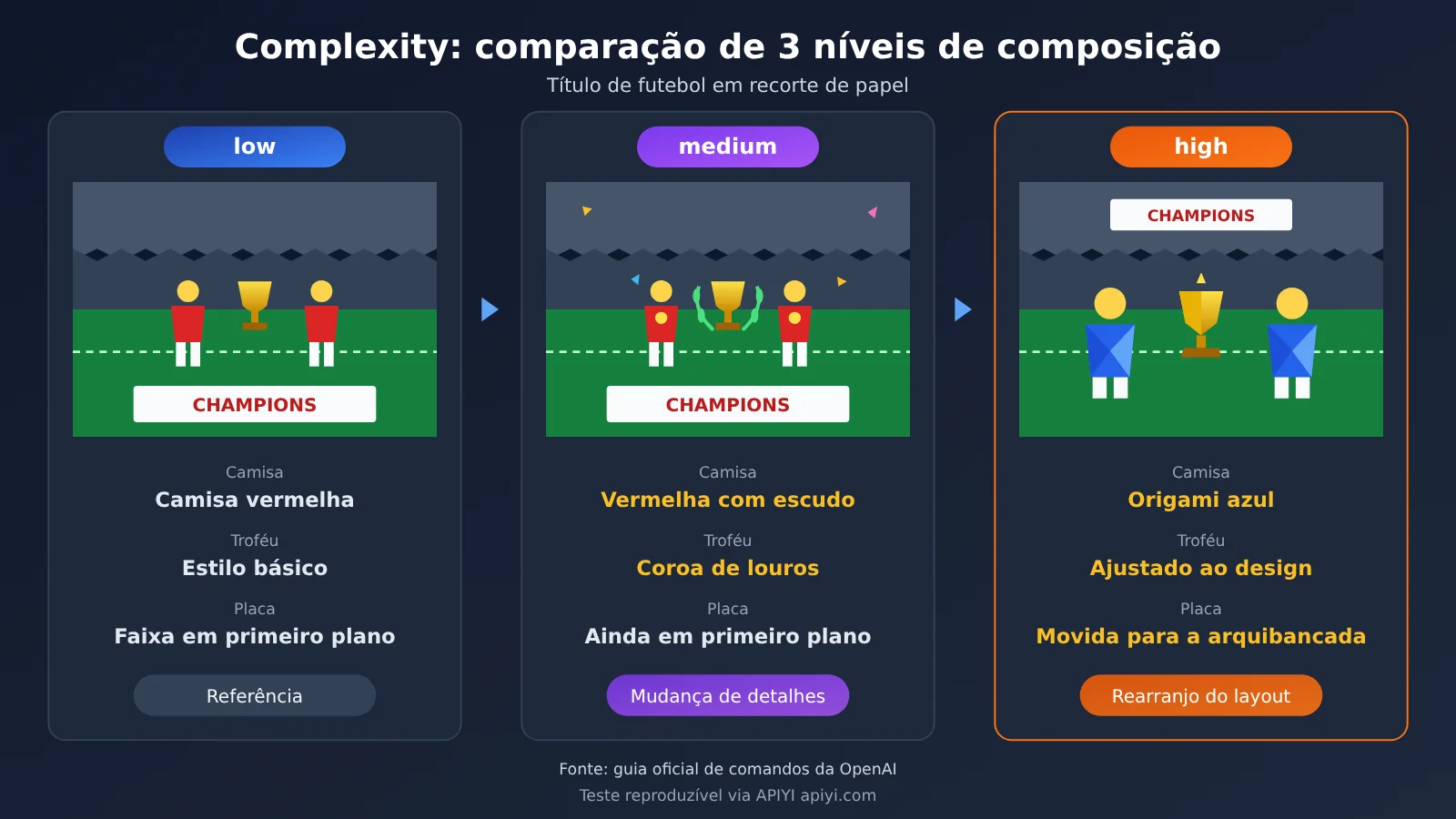
Comparação oficial de Complexity no GPT Image 2.6: time de futebol em recorte de papel
Definições abstratas podem dar margem a interpretações diferentes. Por isso, o guia oficial de comandos apresenta uma série de exemplos que podem ser comparados diretamente.
Condições do experimento (divulgadas oficialmente):
- Modelo:
gpt-image-2.6-sunburst - Tamanho:
1024x1536, Quality:medium, formato:png - Comando: “A premium handcrafted layered paper-cut illustration of a football team celebrating a championship victory inside a packed stadium.” (Uma ilustração artesanal sofisticada em camadas de papel recortado, com um time de futebol comemorando a conquista de um campeonato em um estádio lotado)
- Única variável: Complexity definida como low, medium e high, respectivamente
| Nível | Camisas | Troféu | Placa CHAMPIONS | Mudança na composição |
|---|---|---|---|---|
| low | Roupas vermelhas | Decoração em forma de coroa no topo | Em uma faixa no primeiro plano | Disposição básica |
| medium | Camisas vermelhas com o escudo do time | Decoração com uma coroa de louros | Ainda na faixa em primeiro plano | Mais elementos e detalhes |
| high | Camisas azuis com textura de origami | Ajustado ao design geral | Transferida para a arquibancada | Mais espaço no primeiro plano para os jogadores e reorganização da composição |
O que o exemplo de recorte de papel mostra sobre Complexity
Pela descrição oficial, a mudança de low para medium está principalmente no design dos detalhes dos elementos: as camisas ganharam um escudo e a decoração do troféu mudou, mas a placa permaneceu no mesmo lugar. Em high, a mudança se estende à composição geral: a mensagem passa do primeiro plano para a arquibancada, abrindo espaço para os jogadores, e até o material das camisas muda para uma textura de origami mais próxima do tema de recorte de papel.
Isso mostra que aumentar Complexity não significa apenas acrescentar texturas: o modelo faz escolhas diferentes na organização dos elementos e nas camadas da composição. O resultado em high pode ser entendido como uma reorganização mais abrangente das três exigências: “recorte de papel + conquista do campeonato + estádio”.
Mas é importante deixar claro que o alcance das evidências dessa comparação é limitado:
- O material oficial mostra apenas um exemplo de cada nível, então não dá para concluir que high tenha uma qualidade média superior;
- O material oficial não divulgou o tempo real de processamento nem o consumo de tokens dos três níveis;
- A afirmação de que “high se aproxima mais do tema de recorte de papel” é uma interpretação de um único resultado, não uma conclusão estatística.
Como escolher o nível de Complexity no GPT Image 2.6
A documentação oficial traz uma recomendação clara para começar e destaca um ponto importante: high nem sempre é melhor.
Recomendação oficial: comece com low para tarefas de edição
No anúncio de lançamento, a OpenAI recomenda testar primeiro o nível low de Complexity na maioria das tarefas de edição de imagens, para acelerar o processo, combinando-o com o nível de Quality exigido pelo fluxo de trabalho. Tarefas adequadas para começar com low incluem trocar o fundo, alterar o conteúdo de uma placa, mudar uma cor localizada, remover um objeto e outras edições precisas que precisam preservar o restante da imagem.
Por que uma edição localizada não precisa de tanto planejamento? A explicação a seguir é uma hipótese técnica razoável, mas não foi confirmada oficialmente. Quando alguém pede “mude apenas a cor do vaso, sem alterar o resto”, a melhor forma de atender à intenção é mexer o mínimo possível na imagem. Se o modelo planejar novamente toda a cena, pode acabar alterando partes que deveriam ficar intactas. A observação oficial de que “uma complexidade alta pode introduzir alterações adicionais indesejadas” vai na mesma direção, mas ainda não há dados que comprovem que high necessariamente cause maiores desvios na edição.
Recomendação oficial: compare medium e high em tarefas com várias restrições
Para tarefas com muitos elementos visuais, layouts complexos e várias restrições, a recomendação oficial é testar medium ou high.
| Tipo de tarefa | Nível inicial sugerido | Base | Verificação adicional |
|---|---|---|---|
| Trocar o fundo, alterar uma cor localizada, mudar o texto de uma placa | low | Recomendação oficial | Se áreas fora da edição foram alteradas |
| Remover um único objeto | low | Recomendação oficial | Se o preenchimento da área ficou natural |
| Cenas com vários personagens e relações entre eles | Comparar medium / high | Recomendação oficial | Se as posições e relações estão corretas |
| Infográficos complexos e rótulos em grande quantidade | Comparar medium / high | Recomendação oficial | Verificar a clareza do texto depois de conferir a estrutura |
| Design com layout totalmente especificado | Não é necessário usar o nível mais alto por padrão | A documentação oficial indica que a melhoria pode não ser significativa | Se surgiram alterações desnecessárias |
A última linha merece atenção. Se o comando já especifica com precisão a posição de cada elemento, o modelo tem pouco espaço para planejar livremente. Segundo a documentação oficial, aumentar a Complexity nesse tipo de tarefa pode não trazer uma melhoria perceptível, mas pode aumentar a latência.
O que significa ter high como padrão
Os dois modelos usam high por padrão. Se você estiver migrando de um fluxo de trabalho antigo e não passar esse parâmetro, a execução usará o nível mais alto de planejamento. Para um grande volume de solicitações de edição localizada, esse padrão pode não ser a configuração mais adequada.
🎯 Dica técnica: trate Complexity como um parâmetro a ser ajustado conforme o tipo de tarefa, e não como uma configuração global. Você pode usar a APIYI apiyi.com para fazer testes comparativos com uma interface compatível com a OpenAI. Consulte a lista de modelos e a documentação da plataforma para confirmar se o modelo 2.6 já está disponível e se o parâmetro
complexityé repassado.
Como configurar Complexity do GPT Image 2.6 na API
Exemplo mínimo
No corpo da requisição a /v1/images/generations, complexity fica no mesmo nível de quality e size. Se a versão do SDK ainda não tiver esse campo, você pode passá-lo por extra_body:
import base64
from openai import OpenAI

client = OpenAI(api_key="YOUR_API_KEY", base_url="https://api.apiyi.com/v1")

resp = client.images.generate(
    model="gpt-image-2.6-sunburst",
    prompt="A detailed educational infographic explaining how a coffee machine works, with clearly labeled components and arrows.",
    size="1024x1536",
    quality="medium",
    extra_body={"complexity": "high", "output_format": "png"},
)
open("coffee_high.png", "wb").write(base64.b64decode(resp.data[0].b64_json))
Este código é um exemplo baseado nas especificações oficiais dos parâmetros, não uma requisição já testada.
Veja o script completo para comparar os três níveis
import base64
import time
from openai import OpenAI

client = OpenAI(
    api_key="YOUR_API_KEY",
    base_url="https://api.apiyi.com/v1",  # Interface da APIYI compatível com OpenAI
)

PROMPT = (
    "A premium handcrafted layered paper-cut illustration of a football team "
    "celebrating a championship victory inside a packed stadium."
)
LEVELS = ["low", "medium", "high"]
REPEATS = 3  # Repete cada nível várias vezes para não avaliar apenas uma imagem

def run_once(level: str, idx: int) -> dict:
    start = time.time()
    resp = client.images.generate(
        model="gpt-image-2.6-sunburst",  # Modelo fixo
        prompt=PROMPT,                   # Comando fixo
        size="1024x1536",                # Dimensões fixas
        quality="medium",                # Qualidade fixa
        extra_body={"complexity": level, "output_format": "png"},
    )
    elapsed = time.time() - start
    path = f"paper_cut_{level}_{idx}.png"
    with open(path, "wb") as f:
        f.write(base64.b64decode(resp.data[0].b64_json))
    usage = getattr(resp, "usage", None)  # Registra o uso de tokens, se retornado
    return {"level": level, "idx": idx, "seconds": round(elapsed, 2),
            "usage": usage, "file": path}

results = []
for level in LEVELS:
    for i in range(REPEATS):
        try:
            results.append(run_once(level, i))
        except Exception as e:
            results.append({"level": level, "idx": i, "error": str(e)})

for r in results:
    print(r)
O script altera apenas a variável complexity e mantém todos os outros parâmetros fixos. Essa também é a recomendação do guia oficial de migração: use os valores padrão na primeira rodada e, depois, ajuste um parâmetro de cada vez.
🚀 Comece agora: novos usuários podem receber créditos gratuitos para testes na APIYI apiyi.com. Execute uma comparação em pequena escala com o script acima e decida qual nível usar em produção.
Como testar o Complexity do GPT Image 2.6 de forma justa
Comparar imagens individuais pode gerar resultados influenciados pelo acaso. O teste abaixo segue as recomendações oficiais de migração e pode servir como referência para avaliações internas da equipe. Trata-se de uma proposta de método, sem dados de testes já realizados.
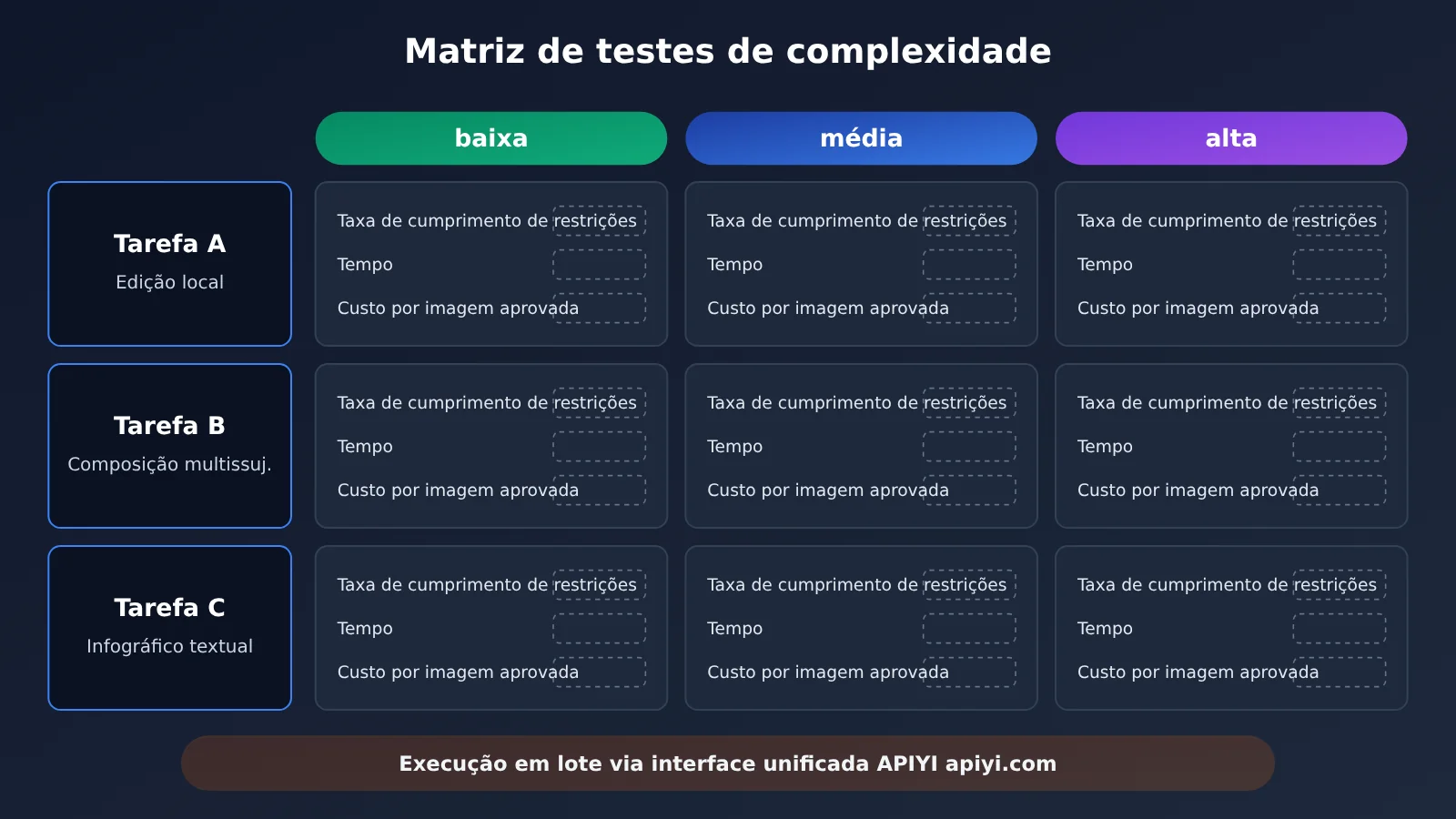
Três tipos de tarefas representativas:
- Tarefa A: edição local simples, alterando apenas um objeto e mantendo o restante intacto;
- Tarefa B: composição complexa com vários elementos, que precisam manter relações específicas entre si;
- Tarefa C: infográfico com muito texto, apresentando rótulos, fluxos e hierarquias conforme a lógica especificada.
Controle de variáveis: mantenha fixos o modelo, o comando, a imagem de referência, o tamanho, o formato de saída e o Quality. Altere apenas o Complexity e repita a geração várias vezes em cada nível.
| Métrica de avaliação | O que mede | Como registrar |
|---|---|---|
| Taxa de atendimento às restrições | Quantos requisitos obrigatórios do comando foram atendidos | Marcar cada item |
| Correção do layout | Se a posição e a relação entre os objetos correspondem à descrição | Avaliação manual |
| Alterações indesejadas | Se áreas que deveriam permanecer intactas foram alteradas na edição | Comparação com a imagem original |
| Precisão do texto | Se rótulos e títulos estão escritos corretamente e são legíveis | Conferência caractere por caractere |
| Tempo de geração | Tempo total de cada solicitação, do início ao fim | Cronometragem por script |
| Custo médio por imagem aprovada | Gasto total ÷ número de imagens aprovadas | Consolidar os dados de usage |
A última métrica merece atenção especial. Se uma geração em determinado nível custa menos, mas exige várias tentativas até produzir uma imagem aprovada, ela não será necessariamente mais barata no fim das contas. Comparar o “custo médio por imagem aprovada” reflete melhor a realidade do negócio do que olhar apenas para o custo de cada geração.
Análise do impacto de Complexity no GPT Image 2.6
Impacto para desenvolvedores
- Mais um parâmetro para ajustar: antes, a configuração da geração de imagens se concentrava principalmente no tamanho e na qualidade. Agora, também é preciso considerar o esforço dedicado ao planejamento. O padrão high nem sempre é adequado para edições pontuais, então vale reavaliá-lo ao migrar fluxos de trabalho antigos.
- Diagnóstico em etapas: quando a imagem não sair como esperado, identifique primeiro se o problema está na composição ou na renderização. Depois, decida se deve ajustar Complexity ou Quality, evitando colocar os dois parâmetros no máximo sem necessidade.
- Custos precisam ser medidos na prática: Complexity não tem cobrança adicional, mas a OpenAI não divulgou a diferença de tokens entre os níveis. Em um teste individual da Kingy AI, o 2.6 usou o padrão high e teve tempo de execução e custo maiores que o 2.5. Como as condições do teste não foram iguais, porém, o resultado não pode ser generalizado — apenas mostra que vale a pena fazer seus próprios testes.
Impacto para produtos de geração de imagens
- Planejamento e renderização passam a ter controles separados: modelos de texto já contam há tempos com conceitos como “intensidade de raciocínio”. Agora, os modelos de imagem também permitem configurar separadamente a etapa de planejamento. No design de produtos, isso significa que “rascunho rápido” e “composição complexa” podem usar níveis diferentes, sem compartilhar a mesma configuração.
- High não deve ser tratado como diferencial: a OpenAI afirma que o nível mais alto pode aumentar a latência e causar alterações desnecessárias. Em produtos voltados ao usuário, faz mais sentido selecionar o nível automaticamente conforme a tarefa do que usar sempre o máximo.
Perguntas frequentes (FAQ)
Q1: O que é o parâmetro Complexity do GPT Image 2.6?
Ele controla quanto o modelo planeja antes de renderizar a imagem para entender e atender aos requisitos da criação. As opções são low, medium e high; o padrão é high nos dois modelos 2.6. O parâmetro afeta principalmente a composição, as relações entre objetos e a posição dos elementos. Ele não permite acessar o processo interno de raciocínio do modelo.
Q2: Qual é a diferença entre Complexity e Quality?
Complexity determina “como organizar a imagem”, enquanto Quality define “o nível de detalhe da renderização”. São parâmetros independentes. Se a estrutura estiver correta, mas o texto pequeno estiver borrado, ajuste primeiro o Quality. Se os elementos estiverem sempre fora de posição, considere ajustar o Complexity.
Q3: Definir Complexity como high sempre produz resultados melhores?
Não necessariamente. Segundo a documentação oficial, níveis mais altos podem aumentar a latência e provocar alterações adicionais indesejadas. Em tarefas cujo layout já está totalmente especificado, a melhoria pode ser pequena. Para edições locais precisas, a recomendação oficial é testar primeiro o nível low.
Q4: Complexity tem custo adicional? Quanto custa cada nível?
Segundo a documentação oficial, não há uma taxa extra específica por ajustar o Complexity, mas o custo continua sendo calculado com base nos tokens cobrados. O consumo médio de tokens e as diferenças de tempo entre os três níveis não foram divulgados. Por isso, vale testar com amostras das suas próprias tarefas para calcular o “custo médio por imagem aprovada”.
Q5: Como testar rapidamente o efeito do Complexity pela API?
1. Cadastre-se na APIYI apiyi.com e obtenha uma chave API e créditos gratuitos para teste;
2. Na lista de modelos, confira a disponibilidade dos modelos da série 2.6 e se eles oferecem suporte ao parâmetro `complexity`;
3. Use o script deste artigo (defina base_url como `https://api.apiyi.com/v1`), mantenha os demais parâmetros fixos e altere apenas Complexity para comparar os resultados.
Q6: Quais são as limitações conhecidas do Complexity?
A documentação oficial apresentou apenas uma comparação visual com um único exemplo. Até agora, não há dados de taxa de sucesso com amostras grandes, latência média para os três níveis ou comparações sistemáticas independentes feitas por terceiros. Um planejamento correto também não garante que o texto fique legível. Solicitações complexas ainda podem levar bastante tempo para serem processadas, e as imagens geradas devem passar por revisão humana antes do uso comercial.
GPT Image 2.6 Complexity: principais pontos
- Definição: Complexity controla o esforço dedicado ao planejamento da cena antes da renderização; não é um botão para ativar ou desativar a cadeia de pensamento.
- Divisão de funções: Complexity controla a organização da composição; Quality controla o nível de detalhe da renderização. Os dois são ajustados de forma independente.
- Exemplo oficial: na imagem de um time de futebol em recortes de papel, o nível high desloca a placa para a arquibancada e transforma os uniformes em origami.
- Por onde começar: em edições localizadas, experimente primeiro low; para cenas complexas com várias restrições, compare medium e high.
- Atenção ao padrão: os dois modelos usam high por padrão, então vale reavaliar ao migrar fluxos de trabalho antigos.
- Como avaliar o custo: não cobrar uma taxa adicional não significa que o preço seja igual. Comparar o “custo médio por imagem aprovada” é mais confiável.
- Como começar: você pode testar os três níveis no APIYI apiyi.com usando uma interface compatível com a OpenAI.
Resumo
Os principais pontos sobre o parâmetro Complexity do GPT Image 2.6:
- Ele muda a organização da imagem: o exemplo oficial dos recortes de papel mostra que cada nível leva o modelo a fazer escolhas diferentes para os uniformes, o troféu e a placa;
- Ele tem uma função distinta de Quality: um cuida do planejamento, o outro da renderização. Quando surgir um problema, primeiro identifique a qual categoria ele pertence;
- Mais alto nem sempre é melhor: high pode ser mais lento e também alterar partes que deveriam permanecer intactas. Escolha o nível de acordo com a tarefa.
Na geração de imagens, é preciso controlar duas coisas ao mesmo tempo: o nível de detalhe da imagem final e a forma como o modelo organiza a cena. O ideal é fazer testes comparativos em pequena escala com amostras do seu próprio caso de uso e escolher o nível com base na taxa de atendimento às restrições, nas alterações indesejadas e no custo por imagem aprovada.
Recomendamos usar primeiro a cota gratuita do APIYI apiyi.com para comparar os três níveis. Depois de confirmar que a plataforma oferece suporte ao modelo 2.6 e aos parâmetros relevantes, integre-o ao fluxo de produção.
📚 Referências
- Anúncio oficial da OpenAI – Introducing Images 2.6: anúncio do Images 2.6 e recomendações de uso de Complexity
- Link:
openai.com/index/introducing-images-2-6 -
Observação: inclui a recomendação oficial de priorizar low complexity em tarefas de edição
-
Documentação da API da OpenAI – GPT Image 2.6 prompting guide: explicação do parâmetro Complexity e exemplo comparativo de um time de futebol em recortes de papel
- Link:
developers.openai.com/api/docs/guides/image-prompting -
Observação: confira principalmente as seções Set image complexity, Compare complexity e Migrate an existing workflow
-
Documentação da API da OpenAI – Image generation: visão geral dos parâmetros da interface de geração de imagens
- Link:
developers.openai.com/api/docs/guides/image-generation -
Observação: consulte as especificações completas de parâmetros como quality, size e output_format
-
Página de modelos da OpenAI: detalhes dos modelos Flare e Sunburst
- Link:
developers.openai.com/api/docs/models/gpt-image-2.6-sunburst - Observação: confira os IDs dos modelos e os recursos compatíveis
Autor: equipe técnica da APIYI
Troca de ideias sobre tecnologia: entre em contato conosco pela página inicial do site da APIYI. Para mais materiais de integração, acesse a central de documentação em docs.apiyi.com