Nota do autor: este artigo reúne, com base em materiais públicos de 25 de novembro de 2026, os pontos de entrada, os modos de geração e o fluxo de operação para iniciantes do MAGI-2. Ao longo do texto, vou indicar separadamente o que é explicação oficial, o que é caso de demonstração e o que é exemplo original.
Resumo: este artigo mostra de onde o criador comum entra no MAGI-2, como escolher o modo de geração de acordo com o material que tem em mãos e como enviar, pré-visualizar e baixar na primeira geração.
Antes de tudo, a conclusão: para o criador comum, o caminho prioritário é entrar pelo Try on VidMuse na página inicial da Sand.ai. Esse acesso traz o selo Official Partner e abre direto a página do produto MAGI-2 no VidMuse. Também dá para usar o MAGI-2 pela página de vídeo model=magi_2 do Higgsfield ou pela criação em canvas do LibTV. O modo de geração é escolhido conforme o material: se você só tem uma ideia, use texto para vídeo; se tem uma imagem, use imagem para vídeo ou primeiro/último quadro; se tem vários materiais, use referência multimodal e deixe claro para que serve cada um deles.
O que define até onde você consegue chegar é a duração, a resolução e os benefícios do plano que o painel da plataforma em questão realmente libera no momento. A especificação de ponta é de até 30 segundos, 1080p, 25 fps, mas o painel da página do produto VidMuse mostra atualmente uma faixa de duração de 4 a 15 segundos. A plataforma aberta da Sand AI exige que a organização habilite o modelo correspondente, e a página de preços, na data de corte dos materiais, indica que recargas não estão disponíveis no momento — por isso ela não serve como entrada principal para iniciantes.
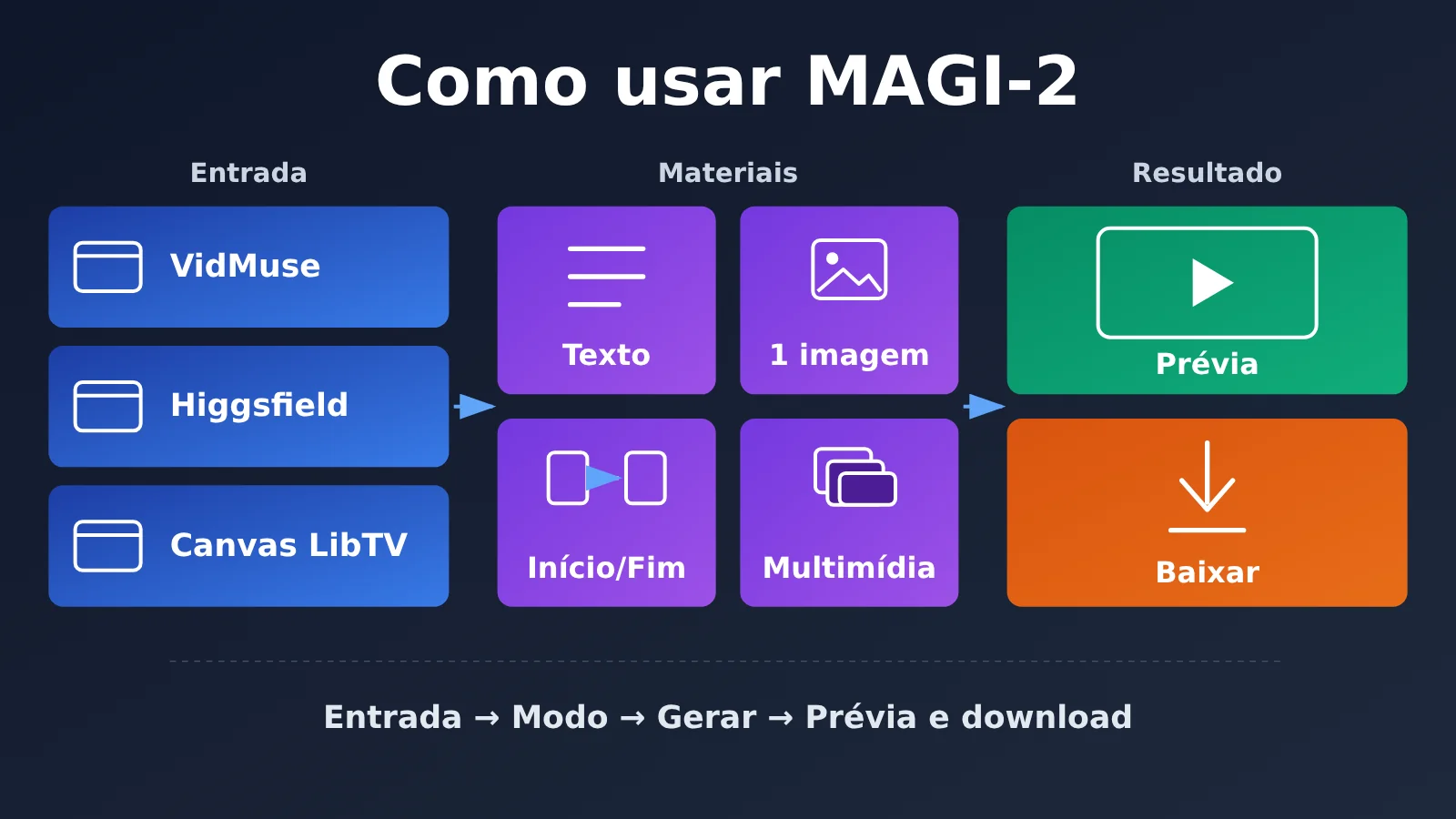
Mapa de conhecimento de uso do MAGI-2
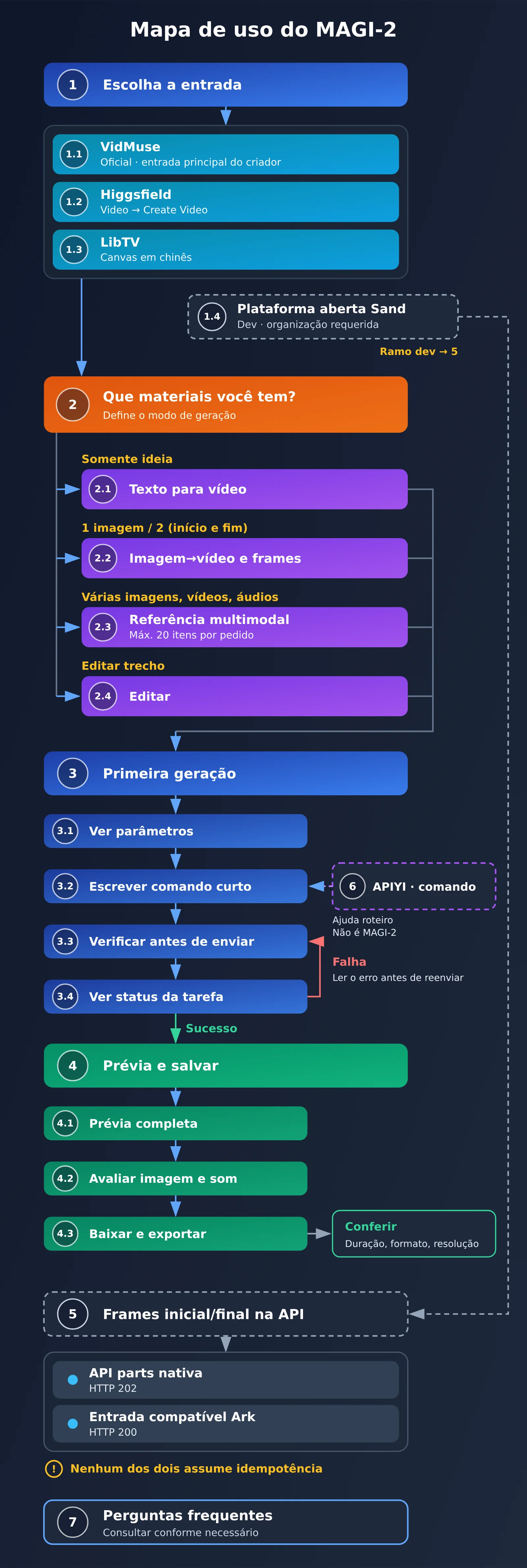
Descrição da figura: Esta figura é lida de cima para baixo. A seção 1 escolhe a entrada, a seção 2 escolhe o modo de acordo com os materiais, a seção 3 conclui a primeira geração, e a seção 4 pré-visualiza e salva o produto final. Quando a tarefa da seção 3.4 falha, volte à seção 3.3 para reverificar, sem reenviar diretamente. As seções 1.4 e 5 são ramos de desenvolvedor, lidos apenas quando for necessário chamar a API. A seção 6 é uma ferramenta auxiliar para escrever comandos, e a seção 7 é consultada conforme necessário.
Índice do tutorial MAGI-2
- Seção 1 Ponto de entrada: decida primeiro em qual site e com qual conta criar. A conta determina os créditos, o plano e a que projeto pertence cada item; todas as operações seguintes acontecem dentro dessa conta.
- Seção 2 Modos de geração: escolha o modo de acordo com o material que você tem. Onde o material é colocado (frame inicial, frame final ou referência comum) afeta diretamente a composição, então decida isso antes de escrever o comando.
- Seção 3 Primeira geração: primeiro observe os parâmetros do painel, depois escreva uma tomada curta como referência. O objetivo desta seção é produzir o primeiro resultado que você possa verificar usando o mínimo de variáveis.
- Seção 4 Pré-visualização e salvamento: verifique imagem e som separadamente e depois baixe um item individual ou o filme montado.
- Seções 5–7 Consulta sob demanda: a Seção 5 é voltada para desenvolvedores, a Seção 6 é uma ferramenta de organização de comandos e a Seção 7 reúne as perguntas frequentes.
Para saber: termos relacionados ao MAGI-2
| Termo | Explicação resumida |
|---|---|
| Frame inicial / frame final | A imagem de abertura e a de encerramento do vídeo. Depois de enviadas, restringem a composição do início ou do fim |
| Referência comum | Material que fornece apenas informações como aparência, movimento ou ritmo, sem travar a composição inicial |
| Referência multimodal | Coloca imagem, vídeo e áudio na mesma requisição, explicando a finalidade de cada um |
| Canvas / Freeform | A área de trabalho de canvas do VidMuse. Os nós de vídeo, de material e de edição se conectam aqui |
| Credits / créditos | Unidade de cobrança da plataforma. O custo de cada vez é o valor mostrado na página ou no nó |
| Idempotência | Reenviar a mesma requisição produz apenas um efeito. As duas interfaces abordadas neste artigo não permitem presumir isso |
1 Como escolher o ponto de acesso do MAGI-2
Hoje o MAGI-2 pode ser usado por meio de várias páginas web, e cada entrada tem sistema de contas, planos e parâmetros de painel independentes. Os créditos comprados em um site não funcionam em outro.
1.1 VidMuse: entrada de parceiro oficial da Sand.ai
Na página inicial da Sand.ai, clique em Try on VidMuse. Esse botão traz o selo Official Partner e leva direto à página em inglês do MAGI-2 no VidMuse, que tem cases oficiais, o botão Try Now e o painel de criação. As formas de login listadas na ajuda oficial do VidMuse são Google, Discord e código de verificação por e-mail.
Ao voltar depois, use o mesmo método de login da primeira vez para reencontrar os projetos, a assinatura e os créditos na mesma conta. O saldo de créditos e o plano ficam em Plan & Usage. O Create Free na página do produto oferece uma entrada de teste, mas a ajuda da conta explica que o plano gratuito tem modelos limitados e a saída padrão é 720p com marca d’água.
1.2 Higgsfield: entrada pela página de vídeo do site
Na página de apresentação do MAGI-2 no Higgsfield, clique em Try MAGI-2 e será aberta a página de vídeo com o parâmetro model=magi_2; sem login, a página mostra Get started. Depois de entrar, siga Video → Create Video, confirme que o modelo é o MAGI-2 e então preencha a descrição ou adicione materiais.
A documentação de ajuda do Higgsfield explica que o resultado da geração aparece na área de geração e em Assets. A página do modelo informa que a concorrência do site é de um a quatro itens por vez, dependendo do plano; no Enterprise pode ser maior.
1.3 LibTV: entrada pelo canvas em chinês
Na data do levantamento, a página inicial do LibTV listava o lançamento do MAGI-2 e a criação em novo canvas (新建画布创作). O criador 数字生命卡兹克 mostrou um teste: no canvas, ele conectou um vídeo de referência e várias imagens de personagens, objetos e cenários. Essa demonstração ilustra o uso de vários materiais combinados, mas é um registro de teste pessoal, não uma descrição oficial das capacidades. O aviso 低至十二积分每秒 (“a partir de doze créditos por segundo”) na página inicial é preço promocional; as condições reais de criação e o custo devem ser conferidos no painel do site.
1.4 Sand AI Open Platform: entrada para desenvolvedores
O API Platform na página inicial da Sand.ai leva ao Sand AI Platform Playground; em acesso público, a página mostra apenas Loading…. A documentação oficial de API Key explica que os recursos do console precisam de uma conta logada para serem gerenciados. O Quickstart exige que a organização já tenha o modelo correspondente habilitado, e a página de preços, na data do levantamento, mostrava que recargas ainda não estavam disponíveis. Para criadores comuns, basta usar a entrada da seção 1.1.
| Entrada | Caminho de acesso | Conta e cobrança | Para quem |
|---|---|---|---|
| VidMuse | Página inicial da Sand.ai Try on VidMuse → página do produto MAGI-2 |
Login com Google/Discord/código por e-mail, créditos em Plan & Usage |
Primeira escolha dos criadores |
| Higgsfield | Try MAGI-2 → Video → Create Video |
Conta e plano do site, o botão Generate mostra os créditos da tarefa |
Quem já tem conta no Higgsfield |
| LibTV | Lançamento do MAGI-2 na página inicial → criar novo canvas | Créditos internos, preço promocional conforme o painel | Quem prefere o canvas em chinês |
| Sand Open Platform | Página inicial API Platform → Playground |
A organização precisa habilitar o modelo; na data, recarga indisponível | Desenvolvedores, em observação contínua |
2 Modos de geração do MAGI-2: escolha de acordo com o material disponível
Ao escolher o modo, primeiro veja quais materiais você tem em mãos e depois decida onde colocar cada um. A mesma imagem, quando usada como frame inicial ou como referência, gera resultados completamente diferentes.
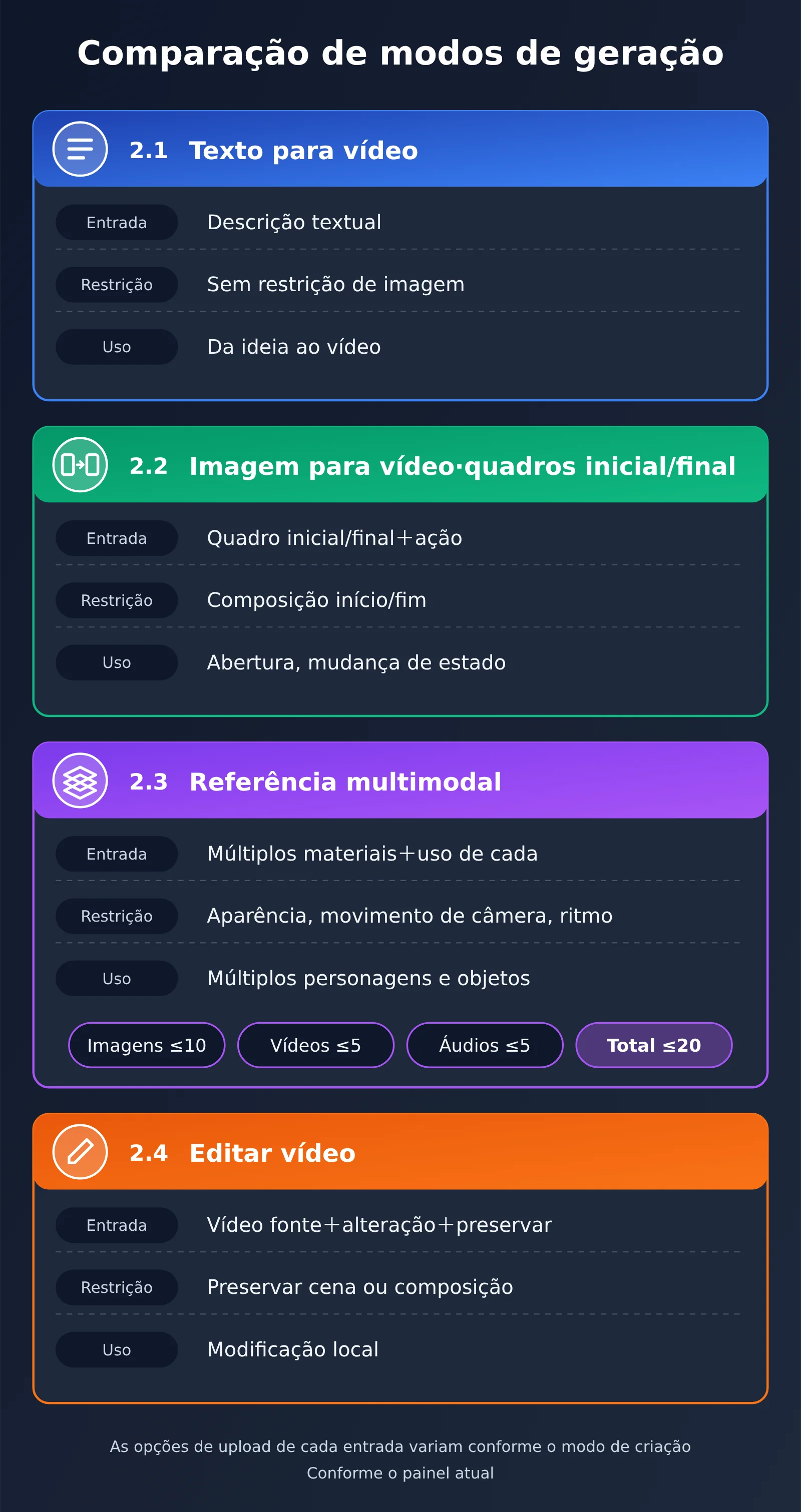
2.1 Texto para vídeo: quando você só tem a ideia
No comando, deixe claros cinco itens: sujeito, local, uma ação principal, um movimento de câmera e som. De acordo com as notas de lançamento da Sand.ai, o MAGI-2 consegue gerar imagem e som sincronizado ao mesmo tempo; o som inclui diálogos, efeitos sonoros de ações, som ambiente e música. Quando você precisar apenas do vídeo sem som, pode desativar Sound antes de enviar, conforme as instruções do FAQ da Higgsfield.
Na primeira vez que gerar um vídeo com diálogo, mantenha quem fala sempre visível no quadro. Coloque as falas entre aspas e indique quem está falando e com que tom. Assim fica mais fácil conferir se a sincronia labial e o áudio estão alinhados.
2.2 Imagem para vídeo e primeiro/último frames: quando você tem uma ou duas imagens
Depois de enviar o primeiro frame, explique como o sujeito se move e como a câmera deve se deslocar. Se o fluxo de trabalho tiver controles de primeiro e último frames, você pode enviar mais uma imagem de encerramento e deixar claro o processo de mudança do início ao fim.
Onde colocar cada material depende do que você quer restringir. Uma foto frontal do produto na posição de primeiro frame fixa a composição da abertura. Se você a usar como imagem de referência comum, pode trocar a composição e ainda preservar a cor do esmalte, a posição da marca ou o formato da alça da caneca.
Exemplo de primeiro e último frames (exemplo original, sem resultado gerado): o primeiro frame é um livro fechado em uma mesa perto da janela; o último frame mostra o livro aberto, com a página de rosto à mostra. O comando especifica de que lado a mão entra no enquadramento, qual mão pressiona a lombada e que a câmera fica na mesma posição, além de um som de folha de papel no momento em que o livro se abre. Na pré-visualização, compare o primeiro e o último frame do vídeo final com as imagens de entrada, um a um, e depois verifique se há cortes não naturais no meio. Se a sua preocupação é só a textura do papel, use a mesma foto como referência de aparência e indique uma nova tomada no comando.
2.3 Referência multimodal: quando você tem vários materiais
Descreva a finalidade de cada material: por exemplo, a imagem 1 determina a aparência do produto, o vídeo 1 fornece a trajetória do movimento de aproximação da câmera e o áudio 1 dá a batida. O limite oficial por requisição do modelo flagship é de dez imagens, cinco vídeos e cinco áudios, vinte itens no total. A VidMuse lembra que as opções de upload mudam conforme o modo de criação. Na interface compatível com Ark do Sand, primeiro e último frames e referência geral são dois modos de requisição distintos — veja a seção 5.
2.4 Edição de vídeo: como modificar um clipe existente
De acordo com o FAQ do modelo Higgsfield, para modificar um clipe existente, o procedimento é enviar o vídeo original e explicar as alterações. O comando também precisa especificar o movimento de câmera, a ação ou a composição que devem ser preservados; caso contrário, o modelo pode alterar até as partes que você não queria mudar.
| Modo de geração | Entradas necessárias | Foco do comando | Erros comuns |
|---|---|---|---|
| Texto para vídeo | Descrição em texto | Sujeito, local, uma ação, um movimento de câmera, som | Colocar várias ações principais em um único comando |
| Imagem para vídeo / frames inicial e final | Frame inicial, com frame final opcional | Processo de mudança do início ao fim, posição da câmera | Querer preservar apenas a aparência, mas colocar a imagem na posição de frame inicial |
| Referência multimodal | Imagens, vídeos e áudios, totalizando no máximo 20 itens | Especificar item por item a finalidade de cada material | Não indicar a finalidade dos materiais, deixando o modelo adivinhar |
| Edição de vídeo | Vídeo original | O que alterar e o que preservar | Não especificar o que preservar, fazendo com que a tomada original seja alterada |
Quando houver muitos materiais, você pode primeiro usar um Modelo de Linguagem Grande de uso geral para organizar uma lista de «material → finalidade» e depois colar no painel do MAGI-2. Com a APIYI (apiyi.com), é possível usar a mesma chave API para invocar vários modelos de texto e fazer esse tipo de organização. Para saber como fazer, consulte a Seção 6.
3 Passos para a primeira geração no MAGI-2 para iniciantes
O objetivo da primeira geração é conseguir um take de referência que possa ser verificado, sem se preocupar em ter um filme completo. Use o mínimo possível de materiais, parâmetros e duração — assim, se algo der errado, fica muito mais fácil identificar a causa.
3.1 Confira primeiro os parâmetros do painel e só depois coloque a duração no comando
Os parâmetros variam conforme a fonte publicada, então vale o que estiver no painel que você abriu agora.
| Fonte dos parâmetros | Duração | Resolução / taxa de quadros | Proporção |
|---|---|---|---|
| Especificação de ponta (anunciada pela Sand.ai) | até 30 segundos | 1080p, 25 fps | — |
| FAQ da linha de ponta do Higgsfield | 4–30 segundos | — | 16:9, 9:16, 1:1, 21:9, 4:3, 3:4 |
| Painel da página de produto do VidMuse (exibição atual) | 4–15 segundos, padrão 10s x1 | 1080p | padrão 16:9 |
| Captura de tela do guia oficial do VidMuse | já mostrou configuração de 30 segundos | — | depois de entrar no Canvas, é preciso conferir de novo a duração do nó |
Quando precisar de 30 segundos, confirme primeiro se o painel atual ou o nó de vídeo realmente libera 30 segundos; só então escreva o comando seguindo as três etapas de ação. Quando precisar entregar em alta definição, defina 1080p já na geração e, antes de exportar, confirme os benefícios do seu plano e o nível real de exportação.
3.2 Use um plano curto para estabelecer uma referência
Amostra da tampa de copo (comando de exemplo original, sem resultado de geração correspondente): cerca de dez segundos, horizontal 16:9. Nos três primeiros segundos, um close-up fixo apresenta a mesa e o copo; na parte do meio, uma mão entra pela direita do quadro e coloca a tampa, e o contato entre a mão e a tampa produz um estalo curto; no final, a imagem para no produto pronto, mantendo um leve som ambiente interno, sem música.
Esse primeiro take verifica apenas três coisas: o formato do copo, o contato entre a mão e a tampa e se o som está sincronizado com a ação. Depois que os três itens passarem, aí sim inclua personagens, vários planos ou uma cadência mais longa.
3.3 Antes de enviar, confira modelo, materiais, duração e custo
Antes de enviar, siga esta lista de verificação:
- A imagem do primeiro quadro está na posição do primeiro quadro, e os materiais de referência comuns aparecem na lista de materiais da tarefa atual;
- Ao gerar uma amostra com som no VidMuse, ative
Audio; - Ao entrar manualmente pelo Freeform, clique em
Freeform→Create Nowno topo para abrir o canvas, useAdd nodepara criar um nó de vídeo, confirme no nó os materiais referenciados, o modelo, a proporção, a duração, a quantidade e os Credits estimados, e então clique emGenerate video; - Na página web do Higgsfield, verifique os pontos desta tarefa exibidos no botão
Generate.
3.4 Confirme a conclusão pelo status da tarefa
A documentação de status do VidMuse lista cinco estados: na fila, gerando, sucesso, falha e cancelado. Conectar os nós de materiais no Canvas apenas cria referências — não dispara a geração. Durante a geração, aguarde a atualização do item atual; ao concluir, abra o resultado e verifique qual versão foi gerada.
Se a tarefa falhar, leia primeiro a mensagem de erro, depois confirme as entradas e o registro de cobrança, e só então decida se vai reenviar. Em Manage Account → Usage do Higgsfield dá para consultar o registro de pontos debitados em cada geração e de pontos devolvidos em caso de falha; a ajuda do site também lembra que as regras de devolução variam conforme o modelo.
4 Pré-visualização e salvamento do vídeo final do MAGI-2
4.1 Pré-visualize seus próprios resultados
Os exemplos públicos só ajudam a entender o teto de qualidade. A página de produto do VidMuse traz cases de publicidade, vestuário, animação e dança; o post de lançamento do Sand mostra planos únicos em cinco estilos de pintura e um trecho de jardim gigante usando referências de personagem e cenário, o que permite observar transições e consistência de figurino. Tudo isso é uma seleção feita pelo fornecedor: o seu resultado ainda depende das entradas específicas que você usar.
Para ver seus próprios resultados: no VidMuse, depois que a geração terminar, abra ou reproduza o nó de vídeo; no Higgsfield, filtre os vídeos na área de geração ou em Assets. Primeiro reproduza o trecho inteiro com som, depois volte aos pontos de ação e aos pontos de corte que precisam estar alinhados. Verifique principalmente se a sincronia labial e os efeitos sonoros acontecem junto com as ações, se o volume está cobrindo o diálogo, se o som de fundo permanece contínuo entre as tomadas e se a aparência de personagens e produtos sofre algum desvio.
4.2 Avalie imagem e som separadamente
No registro de escuta do 数字生命卡兹克, um vídeo de divulgação científica em que alguém bate em uma garrafa na mesa tinha transições de plano naturais, mas ele achou que o timbre do diálogo ainda soava mecânico. Esse caso mostra que imagem e som podem ser avaliados de forma independente — um pode passar e o outro não —, então é melhor checar cada um separadamente. Primeiro desligue o som e observe as ações, as transições e as mãos; depois ligue o som e ouça se as falas estão nítidas e se as duas batidas caem nas posições correspondentes.
Altere apenas um item do comando por vez, mantendo os materiais e as demais configurações iguais. Assim, ao reproduzir de novo, você consegue identificar qual alteração fez diferença.
4.3 Baixar trechos individuais e montar o vídeo final
No VidMuse Freeform, cada trecho é baixado a partir do nó correspondente. Quando precisar juntar trechos, use Add node para adicionar um Multitrack editor, coloque os clipes e o áudio, pré-visualize a Timeline e clique em Export video. O guia oficial do canvas informa que o formato do vídeo final é MP4, e a central de ajuda lembra que direitos como a resolução utilizável após a edição e a remoção de marca d’água dependem do plano e das opções de exportação atuais.
No Higgsfield, basta abrir o vídeo em Assets para baixá-lo, ou marcar vários e usar Download em lote. Independentemente da plataforma, depois de baixar, reabra o arquivo no seu computador para confirmar duração, proporção de tela, resolução e faixa de áudio.
5 Duas formas de requisição de primeiro/último frame do MAGI-2 na interface de desenvolvedor
Esta seção é voltada para desenvolvedores. Tudo o que vimos até aqui era operação pela interface web; se você quiser enviar tarefas de primeiro/último frame via API, precisa distinguir duas formas de requisição. Os códigos de retorno, as regras de entrada e a forma de combinar os materiais são diferentes entre as duas.
| Dimensão | API parts nativa | Endpoint compatível com Ark |
|---|---|---|
| Status de retorno | HTTP 202 | HTTP 200 |
| Requisito de texto | Precisa de um trecho de texto | Texto é opcional |
| Entrada de imagem | Até 20 referências, sem usar role |
Suporta apenas o primeiro frame, ou primeiro frame + último frame |
| Mistura com referências genéricas | As referências são enviadas todas como parts | Não mistura com referências genéricas |
| Envio duplicado | Não se pode presumir idempotência | Não se pode presumir idempotência |
As duas interfaces não permitem presumir idempotência, então, depois de um timeout ou erro, não escreva lógica de retry automático direto. Primeiro confirme se a requisição anterior chegou a gerar alguma tarefa e se houve cobrança; só então decida se vale reenviar, caso contrário você pode acabar criando tarefas duplicadas. Além disso, a plataforma aberta exige que a organização já tenha ativado o modelo correspondente, e a página de preços, na data do snapshot do material, indica que a recarga ainda não é suportada naquele momento. Antes de integrar, confirme o status mais recente na documentação oficial.
6 Organizando os prompts do MAGI-2 com a APIYI
O próprio MAGI-2 é gerado em páginas web como VidMuse, Higgsfield e LibTV. O código desta seção não chama o MAGI-2; ele usa apenas um Modelo de Linguagem Grande de texto genérico para organizar campos como “sujeito, local, ação, movimento de câmera, som, duração” em um rascunho de prompt bem estruturado, e depois você cola tudo no painel do MAGI-2. A APIYI apiyi.com oferece uma interface compatível com OpenAI: uma única chave API dá acesso a modelos populares como OpenAI, Claude e Gemini, o que é ideal para esse tipo de trabalho auxiliar com texto.
6.1 Exemplo mínimo
import openai

client = openai.OpenAI(
    api_key="YOUR_API_KEY",
    base_url="https://api.apiyi.com/v1"  # Interface compatível OpenAI da APIYI
)

brief = "主体:白色陶瓷杯;地点:木桌;动作:手从右侧盖上杯盖;运镜:固定近景;声音:一次接触短响+轻微室内声,无音乐;时长:10秒;比例:16:9"

resp = client.chat.completions.create(
    model="gpt-4o-mini",  # Consulte a lista de modelos da plataforma
    messages=[{"role": "user", "content": f"把以下要素写成一段按时间顺序描述的视频提示词:{brief}"}]
)
print(resp.choices[0].message.content)
Ver o código de implementação completo: gerar uma lista de referências multimodais conforme o uso do material
import openai
from typing import List, Dict, Optional

client = openai.OpenAI(
    api_key="YOUR_API_KEY",
    base_url="https://api.apiyi.com/v1"  # Interface unificada da APIYI
)

SYSTEM = (
    "你是视频提示词助手。输出分三部分:"
    "1) 素材用途清单(每份素材一行,写明它决定什么);"
    "2) 按时间段描述的镜头提示词(主体、动作、运镜、声音);"
    "3) 需要保留不变的要素。不要编造素材之外的内容。"
)

def build_prompt(
    shot: Dict[str, str],
    assets: List[Dict[str, str]],
    keep: Optional[List[str]] = None,
    model: str = "gpt-4o-mini",
) -> str:
    """Organiza os elementos de cena e os usos dos materiais em um rascunho de comando utilizável no painel do MAGI-2"""
    # Limite por solicitação do modelo flagship: imagens 10, vídeos 5, áudios 5, total 20
    limits = {"image": 10, "video": 5, "audio": 5}
    for kind, cap in limits.items():
        n = sum(1 for a in assets if a["type"] == kind)
        if n > cap:
            raise ValueError(f"{kind} 数量 {n} 超过上限 {cap}")
    if len(assets) > 20:
        raise ValueError("参考素材合计超过 20 项")

    lines = [f"{k}:{v}" for k, v in shot.items()]
    lines += [f"素材[{a['name']}]({a['type']}):{a['purpose']}" for a in assets]
    if keep:
        lines.append("保留:" + "、".join(keep))

    resp = client.chat.completions.create(
        model=model,
        messages=[
            {"role": "system", "content": SYSTEM},
            {"role": "user", "content": "\n".join(lines)},
        ],
        max_tokens=800,
    )
    return resp.choices[0].message.content

if __name__ == "__main__":
    draft = build_prompt(
        shot={"时长": "10秒", "比例": "16:9", "运镜": "缓慢推近", "声音": "节拍音乐,无对白"},
        assets=[
            {"name": "图一", "type": "image", "purpose": "决定商品外观:釉色、商标位置、杯柄形状"},
            {"name": "视频一", "type": "video", "purpose": "提供推镜轨迹"},
            {"name": "音频一", "type": "audio", "purpose": "提供节拍"},
        ],
        keep=["商标位置", "杯柄朝向"],
    )
    print(draft)
🚀 Início rápido: Novos usuários podem se registrar em APIYI apiyi.com e receber cota gratuita de teste; comece usando o script acima para organizar alguns elementos de cena em um comando. Os limites de quantidade e a lista de usos no rascunho ainda precisam ser conferidos com o painel atual do MAGI-2.
7 Perguntas frequentes sobre o MAGI-2
7.1 Qual é a forma mais simples de começar a usar o MAGI-2?
A partir da página inicial do Sand.ai, acesse `Try on VidMuse` para entrar na página do produto VidMuse, faça login com Google, Discord ou código de verificação por e-mail e lembre-se de qual método usou. Usuários que já têm uma conta no Higgsfield também podem abrir diretamente a página de vídeo `model=magi_2`.
7.2 Por que não consigo selecionar 30 segundos no painel?
30 segundos é o limite máximo da especificação de ponta, e o intervalo disponível em cada painel de entrada pode não ser o mesmo. A página do produto VidMuse mostra atualmente 4–15 segundos, enquanto capturas de tela do guia oficial exibem uma configuração de 30 segundos. Considere como referência o intervalo exibido no painel atual ou no nó de vídeo do Canvas.
7.3 O teste gratuito permite exportar em alta definição sem marca d’água?
A ajuda da conta VidMuse explica que os modelos disponíveis no plano gratuito são limitados e a saída padrão é 720p com marca d’água. A remoção da marca d’água e a resolução mais alta dependem do plano e das opções de exportação atuais.
7.4 É possível invocar o MAGI-2 diretamente pela APIYI?
Este artigo não encontrou evidências de que a APIYI ofereça o MAGI-2, nem realizou testes relacionados, portanto não faça essa suposição. A APIYI apiyi.com é adequada para invocar modelos de texto como OpenAI, Claude e Gemini, auxiliando na organização de roteiros, storyboards e comandos. Para a geração do MAGI-2, use os pontos de entrada listados na seção 1.
7.5 Falhas na tarefa descontam créditos?
As regras variam entre as plataformas. No Higgsfield, você pode consultar em `Manage Account` → `Usage` os registros de débito de pontos e de devolução em caso de falha; o site também avisa que as regras de devolução de pontos variam conforme o modelo. Usuários do VidMuse podem verificar a variação de saldo em `Plan & Usage`.
7.6 Como comparar várias versões de comandos usando o mesmo conjunto de materiais?
Mantenha fixos os materiais, a proporção, a duração e a quantidade, altere apenas um item da descrição por vez e depois verifique separadamente a imagem e o áudio conforme o método da seção 4.2. Se quiser gerar primeiro alguns rascunhos de comandos em lote, você pode usar a APIYI apiyi.com para invocar vários modelos de texto ao mesmo tempo, comparar as formulações e então escolher uma versão para gerar.
8 A verificação final antes da entrega
Basta revisar na ordem entrada, modo, geração e pré-visualização para decidir se este vídeo pode ser entregue. A entrada e a conta estão corretas, os materiais estão na posição certa, a duração, a resolução e os créditos no painel foram confirmados antes do envio, o status da tarefa é “Sucesso”, as verificações com áudio desativado e com áudio ativado passaram, e a duração, o enquadramento, a resolução e a faixa de áudio do arquivo local batem com o esperado. Com os seis itens atendidos, este vídeo do MAGI-2 pode ser entregue. Se algum item não for atendido, volte à seção de número correspondente no mapa de conhecimento e resolva por lá.
Trabalhos de texto como escrever comandos e organizar a lista de usos de vários materiais podem ser feitos chamando os principais modelos de texto via APIYI apiyi.com, e depois levando o resultado de volta ao painel do MAGI-2 para gerar.
Referências
- Página inicial do Sand.ai e anúncio de lançamento do MAGI-2: entrada, capacidades e vídeos de amostra
- Links:
sand.ai,sand.ai/blog/magi-2
- Links:
- Página do produto VidMuse MAGI-2, guia e documentação de ajuda: parâmetros do painel, Freeform, status da tarefa, exportação e planos
- Links:
vidmuse.ai/en/magi-2,vidmuse.ai/blog/magi-2-on-vidmuse,vidmuse.ai/docs
- Links:
- Apresentação do Higgsfield MAGI-2 e central de ajuda: caminhos de criação, especificações principais, regras de créditos e Assets
- Links:
higgsfield.ai/magi-2-intro,higgsfield.ai/creator-hub/help-center
- Links:
- Documentação da plataforma aberta Sand AI: API Key, Quickstart, preços e status de recarga
- Links:
platform.sand.ai/docs
- Links:
- Página inicial do LibTV e registro de teste do Digital Life Kazike: entrada na tela em chinês e demonstração com vários materiais
- Links:
liblib.tv,finance.sina.com.cn
- Links:
Autor: Equipe técnica da APIYI
Contato técnico: dúvidas sobre organização de comandos e invocação de múltiplos modelos? Fale conosco pela página inicial da APIYI apiyi.com