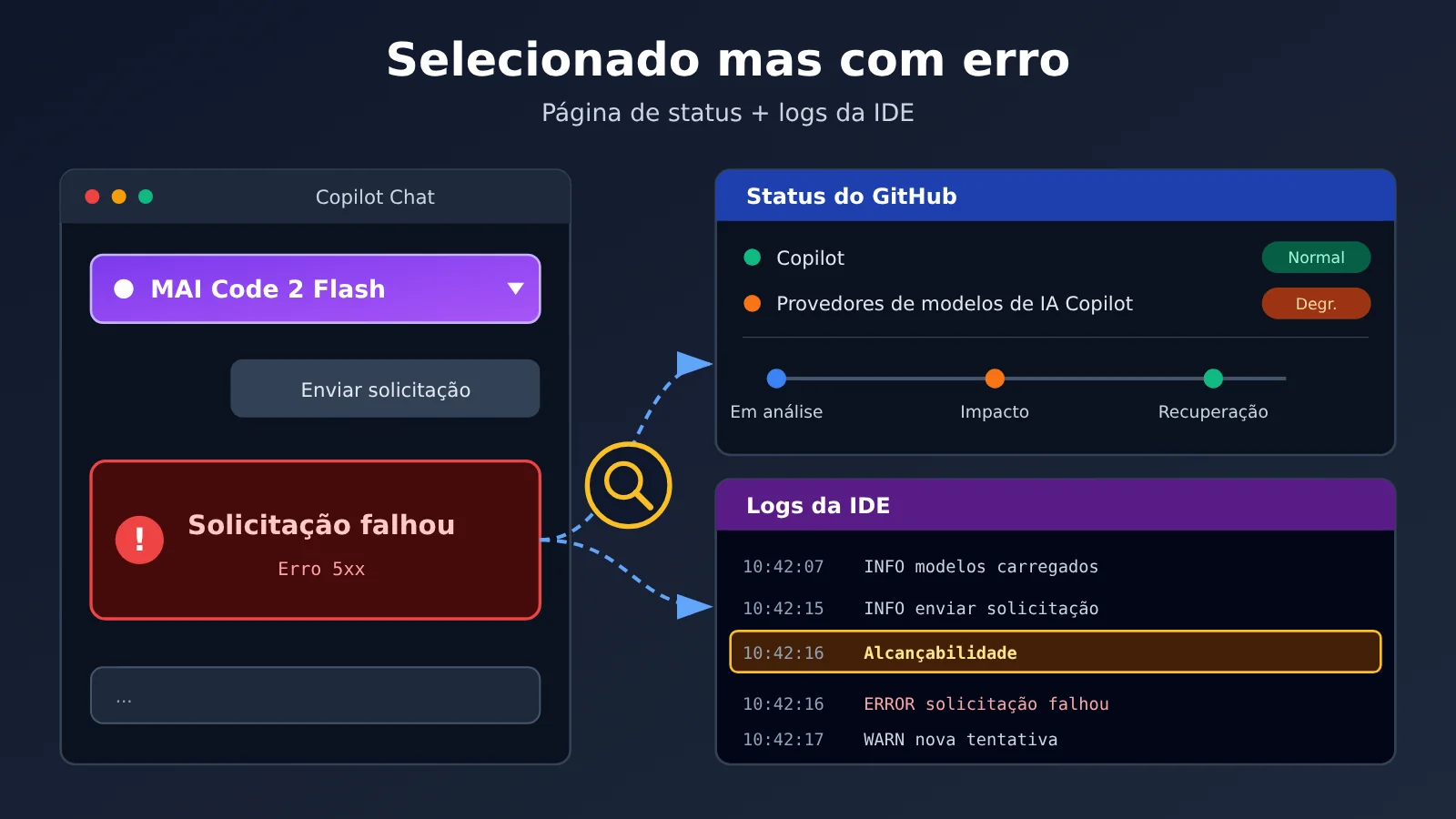
Nota do autor: este artigo resolve um problema específico: o MAI Code 2 Flash já aparece no seletor de modelos do GitHub Copilot Chat e já está selecionado, mas, ao enviar a solicitação, ocorre um erro. Precisamos descobrir se isso é uma degradação do lado do servidor do GitHub ou um problema de conta, rede ou IDE local. As informações deste artigo foram verificadas em 25/11/2026, no horário de Pequim.
Conclusão logo de cara: conseguir selecionar o modelo no seletor só indica que o cliente atual recebeu a lista de modelos. O sucesso da solicitação também depende de como o servidor trata esse modelo, das políticas da conta e da organização, do caminho de rede e do estado da extensão local. Ao investigar, primeiro anote o horário da falha (convertido para UTC), o nome completo do modelo e o ponto de entrada do produto; depois consulte o GitHub Status para os componentes Copilot e Copilot AI Model Providers, além da descrição do incidente do mesmo dia.
Se o horário do incidente e o modelo baterem, trate como degradação do serviço: mude temporariamente para outro modelo já autorizado ou para o Copilot Fusion e, depois que o serviço voltar, confira com a mesma solicitação mínima. Se não baterem, faça uma comparação mínima na mesma conta, rede, IDE e modo e, em seguida, colete evidências pelas entradas oficiais de log do VS Code ou do JetBrains. Há três condições decisivas que podem mudar a conclusão:
- Apenas o Flash falha.
- A região em que você está coincide com a região exibida na página de status.
- O horário de publicação na página de status e o horário de impacto real foram tratados como a mesma coisa.
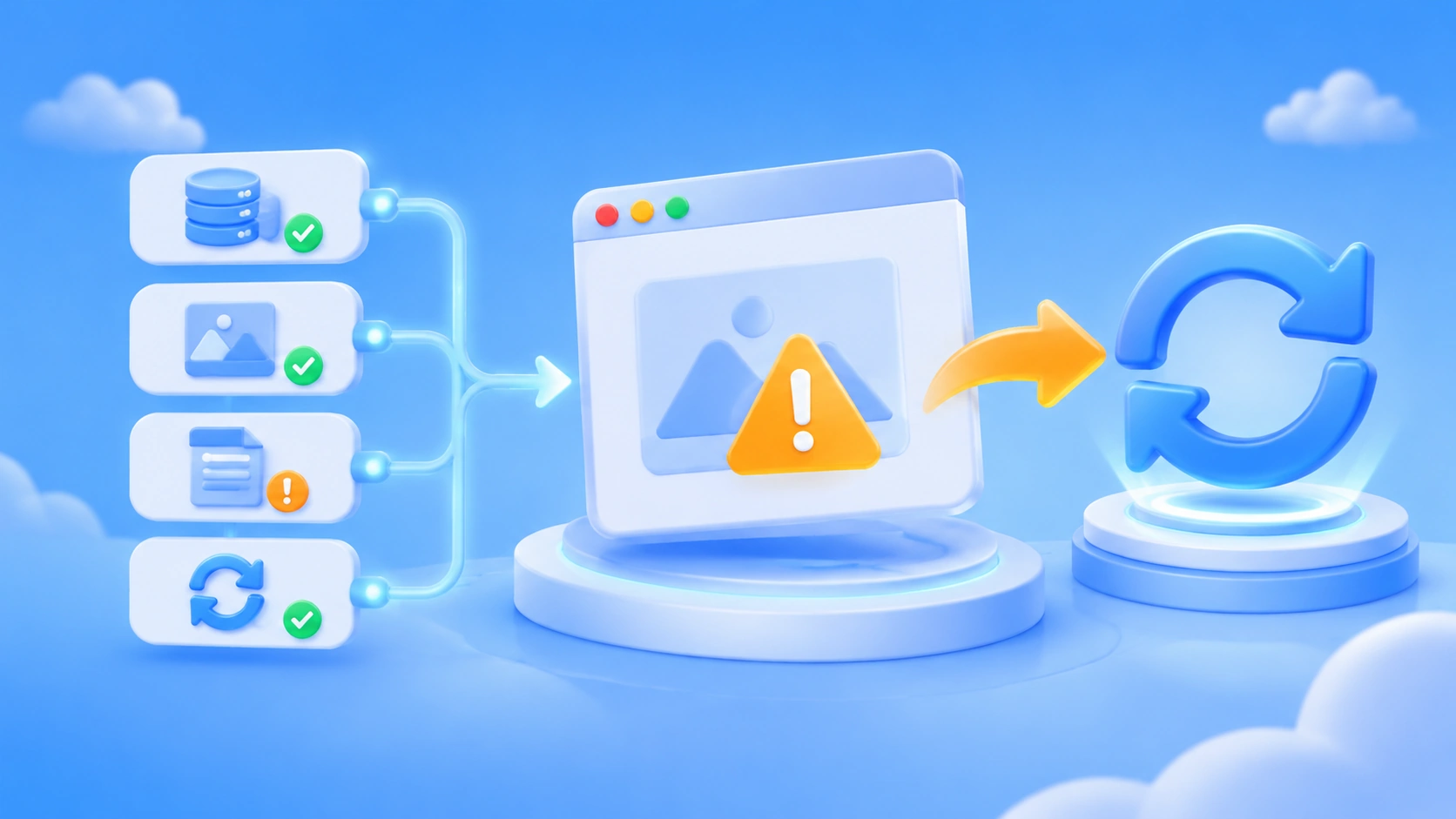
Mapa de conhecimento para solução de erros do MAI Code 2 Flash
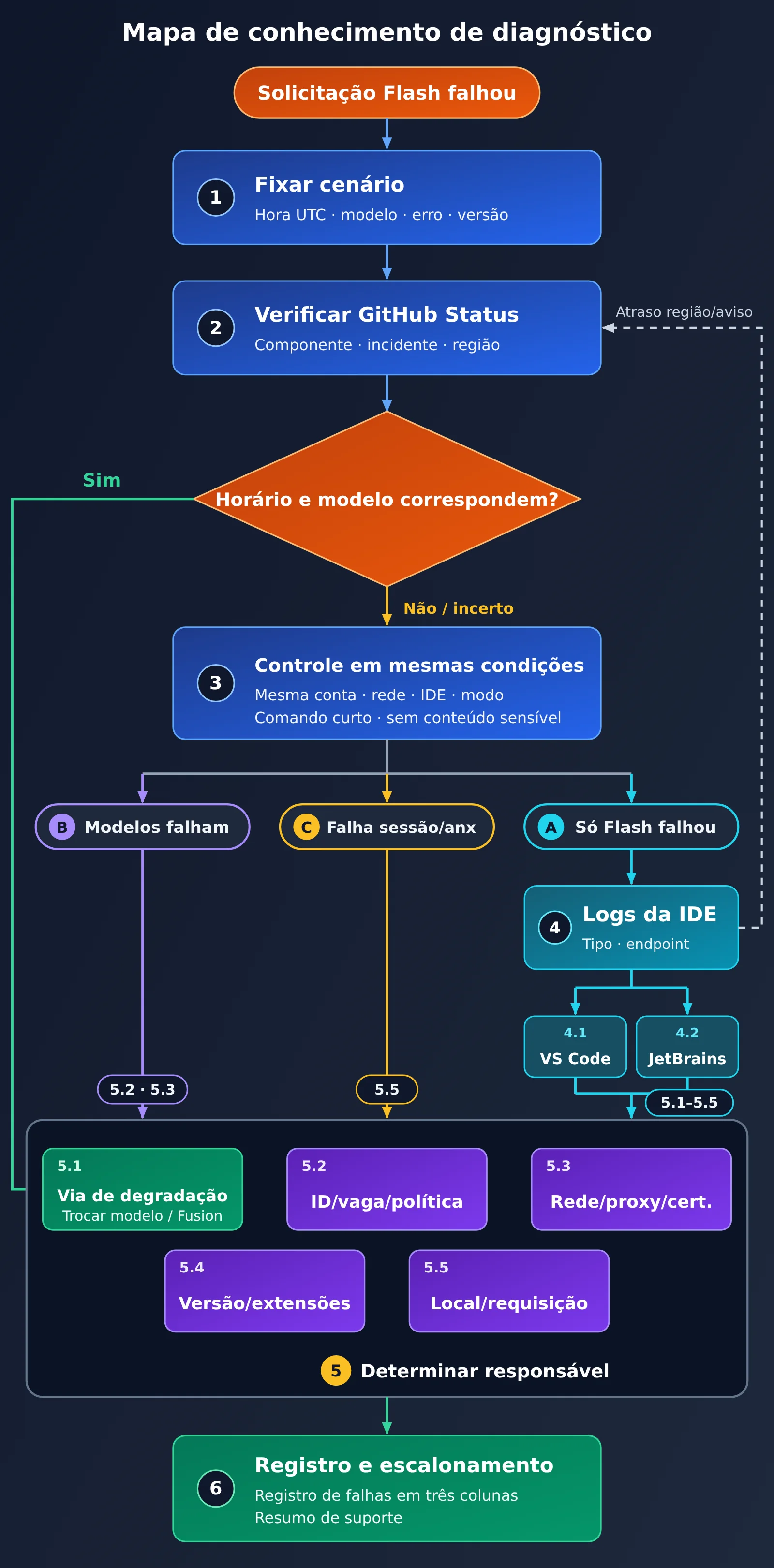
Legenda do diagrama: esta imagem divide a investigação em quatro partes: “coleta de evidências → comparação → determinação → registro”. A bifurcação mais importante está depois da etapa 2 e da etapa 3, e as regras específicas são:
- Se o incidente na página de status corresponder ao horário e ao modelo, siga diretamente pelo caminho 5.1 de degradação do serviço, sem alterar mais o IDE local.
- Se não corresponder, use o resultado da comparação sob as mesmas condições para decidir a direção: se apenas o Flash falha, capture os logs e revise a página de status; se vários modelos falham, investigue identidade e rede; se a falha ocorre apenas em requisições complexas, verifique o contexto e a configuração de envio.
Índice de diagnóstico do MAI Code 2 Flash
| Nº | Seção | O que fornece para a próxima etapa | Como ler |
|---|---|---|---|
| 1 | Registre o contexto exato do erro | Horário, ponto de entrada e nome do modelo; base para comparar com a página de status | Leitura obrigatória; faça primeiro |
| 2 | Consulte o GitHub Status | Determina se o problema corresponde a uma degradação do lado do servidor já publicada | Leitura obrigatória |
| 3 | Compare em condições iguais | Reduz o escopo do problema para um único modelo, vários modelos ou o conteúdo da requisição | Faça quando a página de status não corresponder |
| 4 | Capture os logs da IDE | Fornece evidências como categoria de erro, host do endpoint e Reachability | Consulte 4.1 ou 4.2 conforme a IDE usada |
| 5 | Determine o responsável | Decide se encaminha para GitHub, administrador, equipe de rede ou se corrige por conta própria | Consulte a subseção correspondente conforme o sintoma |
| 6 | Registro e escalonamento | Produz um registro de falha revisável e um resumo para suporte | Use na finalização |
As seções 1 a 3 seguem uma ordem rigorosa. As duas subseções da seção 4 são escolhidas conforme a IDE usada. As cinco subseções da seção 5 correspondem ao sintoma observado — escolha a que se encaixa.
Para saber: termos de diagnóstico do MAI Code 2 Flash
| Termo | Explicação breve |
|---|---|
| GitHub Status | Página de status oficial do GitHub; mostra o status por componente e mantém o histórico de incidentes e as análises pós-incidente |
| Copilot AI Model Providers | Componente da página de status listado ao lado de Copilot; reflete o status dos serviços relacionados aos provedores de modelos |
| Copilot Fusion | Uma das medidas temporárias opcionais indicadas nos avisos de incidente do GitHub; permite continuar trabalhando quando o modelo original está degradado |
| Instância de residência de dados | Instância do GitHub Enterprise Cloud implantada por região; o status deve ser consultado separadamente pela navegação por região na página de status |
| Reachability | Item de verificação de alcançabilidade no diagnóstico de conexão do VS Code e do JetBrains; serve para determinar se é possível conectar aos endpoints de serviço relevantes |
| Nível de log Trace | Nível de registro mais detalhado que o padrão Info; adequado para reproduzir o problema por um curto período e deve ser restaurado depois |
1. Primeiro, registre o cenário do erro do MAI Code 2 Flash
O objetivo desta seção é deixar evidências que possam ser comparadas item a item com a página de status. Se você alterar as configurações primeiro e procurar as evidências depois, o cenário se perde; mais tarde, mesmo que a página de status mostre um incidente, você não conseguirá confirmar se a sua falha ocorreu dentro daquela janela.
1.1 Confirme o ponto de entrada do produto GitHub Copilot
O Copilot tem vários pontos de entrada: chat, preenchimento de código inline, sugestões de próxima edição, sessões na nuvem e revisão de código. Um mesmo incidente não afeta necessariamente todos os pontos de entrada, e o texto do incidente na página de status normalmente também indica o escopo afetado. Este artigo foca no Copilot Chat. Ao investigar, mantenha o ponto de entrada e o modo de chat consistentes; não use o fato de o preenchimento estar funcionando para inferir o estado do chat.
1.2 Preserve seis tipos de evidências do cenário do MAI Code 2 Flash
Após a falha, capture ou anote as informações a seguir antes de fazer qualquer alteração:
- Horário local da falha e fuso horário.
- Nome completo do modelo (MAI Code 2 Flash, não abrevie para MAI Code 2).
- Texto original do erro visível na interface.
- Versão da IDE e versão da extensão Copilot.
- Ponto de entrada do produto e modo de chat.
- Identificador da requisição (se estiver disponível na interface ou nos logs).
O nome completo do modelo é importante porque o histórico de status do GitHub contém registros com nomes semelhantes. Em 24 de novembro há outro registro de degradação do MAI Code 2 padrão, que é uma ocorrência independente do incidente do Flash de 18 de novembro; errar o nome faz você comparar com o incidente errado.
1.3 Converta o horário do erro do MAI Code 2 Flash para UTC
O GitHub Status registra os horários em UTC; o horário de Pequim menos 8 horas é UTC. Por exemplo, um erro às 16:40 no horário de Pequim corresponde a 08:40 UTC na página de status. Quando colegas de diferentes regiões investigam juntos, padronizar em UTC evita desencontros ao comparar cada um pelo horário local.
2. Consultar o status do serviço MAI Code 2 Flash no GitHub Status
Esta seção responde a uma pergunta: a sua falha está dentro do escopo de degradação de serviço já publicado pelo GitHub? O critério de julgamento deve ser o corpo do incidente; a cor geral do componente serve apenas como referência.
2.1 Conferir os dois componentes do Copilot e o texto do incidente do mesmo dia
Abra o GitHub Status público, confira ao mesmo tempo os dois componentes Copilot e Copilot AI Model Providers e, em seguida, entre nos detalhes do incidente da mesma data. A cor do componente reflete apenas o estado geral, enquanto é o corpo do incidente que especifica o modelo, o ponto de entrada do produto e o período de impacto. Se o escopo e o horário descritos no texto baterem com as evidências que você tem em mãos, mantenha esse registro como base para a atribuição.
2.2 Usuários de residência de dados devem verificar primeiro a própria região
Equipes que usam instâncias de residência de dados do GitHub Enterprise Cloud devem acessar sua própria região pela navegação de regiões da página de status. O fato de uma região mostrar luz verde não serve como prova de que outra região está normal — e vice-versa.
2.3 Entenda o incidente oficial do MAI Code 2 Flash de 2026-11-18
De acordo com o histórico de relatórios do GitHub Status, entre 08:29 e 08:56 UTC de 2026-11-18 (16:29 a 16:56 no horário de Pequim), a taxa de erro do MAI Code 2 Flash no GitHub Copilot aumentou; os demais modelos não foram afetados por esse incidente.
A causa informada na retrospectiva do GitHub foi: durante o tratamento de um problema do provedor upstream do modelo, uma alteração de configuração provocou um problema de infraestrutura. Em seguida, o GitHub rebalanceou a carga na própria infraestrutura e restaurou o serviço às 08:56 UTC. As alternativas temporárias disponíveis durante o incidente eram escolher outro modelo já autorizado ou usar o Copilot Fusion.
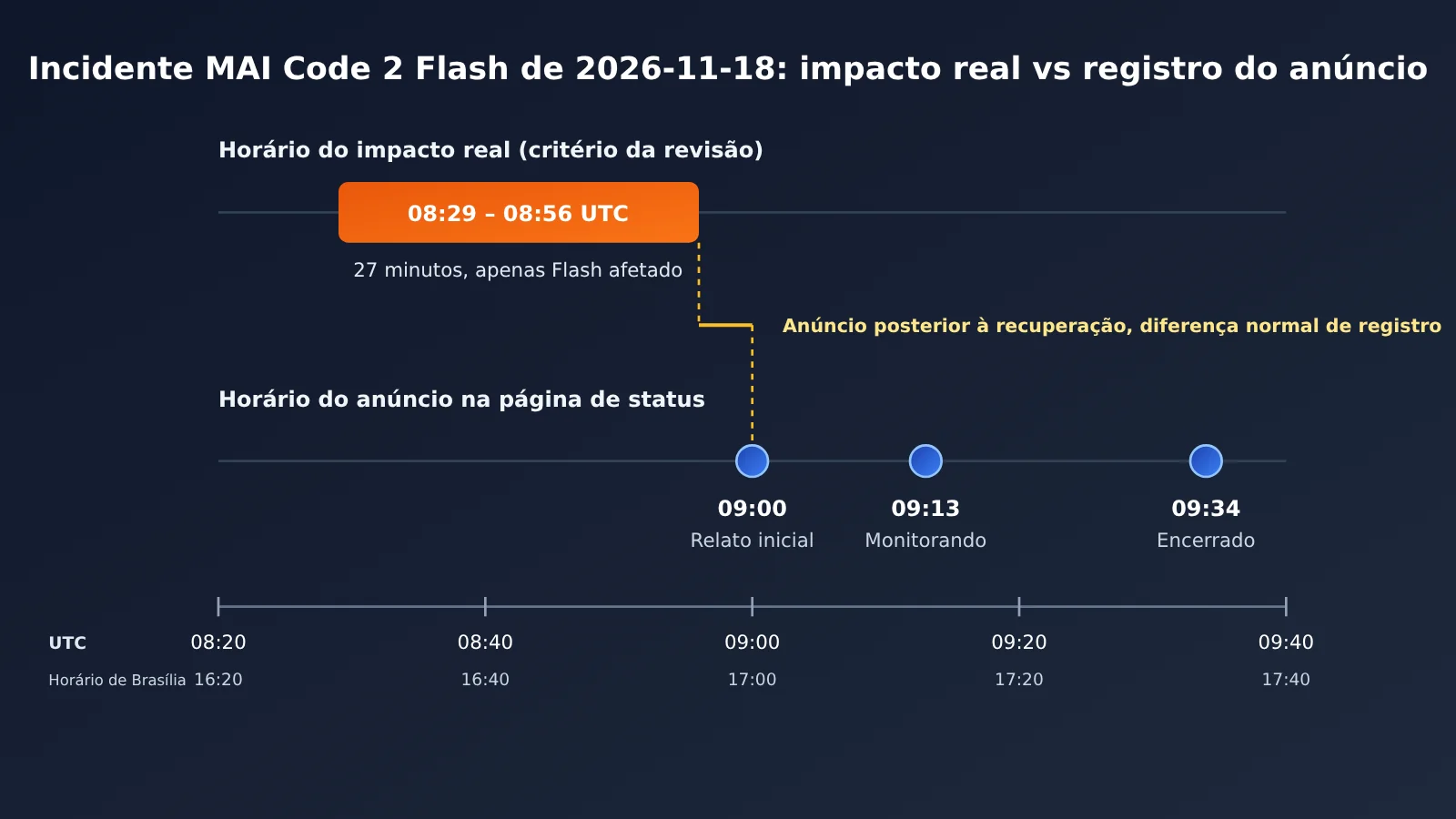
O horário desse incidente pode ser dividido em dois critérios; ao registrar, é preciso indicar cada um separadamente:
| Evento | UTC | Horário de Pequim | Tipo de horário |
|---|---|---|---|
| A taxa de erro começa a subir | 08:29 | 16:29 | Impacto real (critério da retrospectiva) |
| Serviço restaurado | 08:56 | 16:56 | Impacto real (critério da retrospectiva) |
| Relatório inicial na página de status | 09:00 | 17:00 | Horário do comunicado |
| Marcado como em monitoramento | 09:13 | 17:13 | Horário do comunicado |
| Encerramento publicado | 09:34 | 17:34 | Horário do comunicado |
O intervalo de impacto real foi de 27 minutos, e o primeiro comunicado apareceu depois da recuperação. Daí se tira uma regra geral: o comunicado sair depois da janela da falha é uma diferença normal de registro; não dá para usar o horário do comunicado para deduzir quando a falha começou. Isso também explica outro fenômeno comum: a página de status mostrar luz verde neste momento não impede que erros de alguns minutos atrás ainda venham de um incidente recém-encerrado.
2.4 Comparar a ordem dos anúncios com a thread de incidente da comunidade
No GitHub Community, há uma thread oficial de incidente correspondente, que registra o relato inicial, a mitigação e o encerramento na ordem das atualizações, refletindo o que o público via nos anúncios naquele momento. A página de histórico de incidentes, por sua vez, resume o período em que o serviço foi realmente afetado e as conclusões da postmortem. Ao colocar essas duas referências de tempo na mesma tabela, cada coluna deve deixar claro de que tipo de horário se trata.
Vale notar que a página de incidentes antigos só ajuda a identificar padrões de falha como “apenas um modelo específico degradado”. Ela não prova que o serviço ainda estava sendo afetado alguns dias depois ou em outra região.
3. Usar uma comparação com condições iguais para delimitar o escopo da falha do MAI Code 2 Flash
Quando a página de status não bater, ou quando você quiser mais uma evidência para a atribuição, faça um experimento controlado. O valor da comparação está em mudar apenas uma variável.
3.1 Regras para executar a comparação mínima
Se o anúncio oficial do provedor indicar um modelo temporário disponível ou o Copilot Fusion, envie o mesmo comando curto, sem conteúdo sensível, uma vez para cada um, usando a mesma conta, a mesma rede, a mesma IDE e o mesmo modo. Recomenda-se que o comando não tenha arquivos privados, anexos nem aprovações de ferramentas; assim, você reduz etapas de falha que não têm relação com o modelo.
Se uma solicitação complexa com anexos ou que precise chamar ferramentas falhar, e uma solicitação mínima somente leitura também falhar, são dois experimentos diferentes. Não misture os dois para tirar conclusões.
3.2 Como interpretar os resultados da comparação
| Cenário observado | Inferência razoável | Próximo passo |
|---|---|---|
| Apenas o Flash falha; os outros modelos funcionam normalmente | Tende a ser um problema do lado do modelo ou do servidor | Volte à seção 2 para revisar a região e o atraso do anúncio e depois siga para a seção 4 para coletar evidências |
| O Flash e os outros modelos falham | Há um problema em uma etapa compartilhada, como autenticação, política de acesso ou rede | Vá para 5.2 e 5.3 |
| O comando curto funciona; a falha ocorre em sessões longas ou com anexos | Está relacionado ao contexto ou à configuração de envio | Abra outra sessão curta para reproduzir e vá para 5.5 |
| Funciona após a troca, mas não há incidente correspondente | Só indica que o método temporário funciona | Continue coletando evidências; não classifique apressadamente como um incidente no servidor |
A última linha merece atenção especial: uma única troca bem-sucedida permite continuar o trabalho, mas não basta, por si só, para concluir que houve um incidente no servidor. É preciso avaliar em conjunto o horário de ocorrência, o anúncio oficial do provedor e os logs.
4. Capturar os logs da IDE para erros do MAI Code 2 Flash
Os logs trazem informações que a interface não mostra, como a categoria do erro, o host do endpoint e o alcance da conexão. No VS Code e no JetBrains, os nomes dos pontos de entrada, a localização dos controles e os locais de saída são diferentes, então siga as etapas oficiais de cada um.
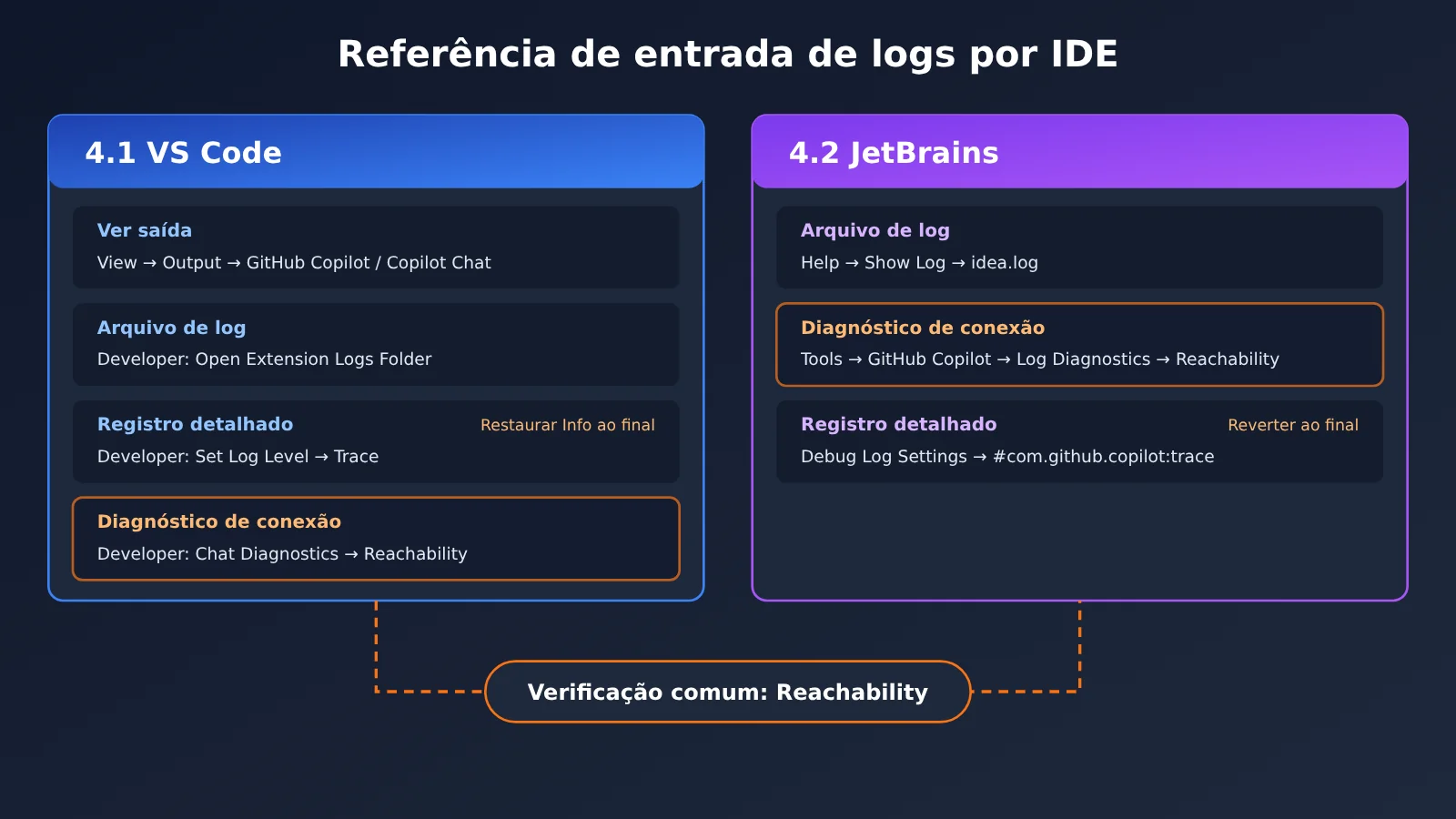
4.1 Logs do Copilot no VS Code
Execute as etapas a seguir, na ordem:
- Pelo menu
View → Output, selecione GitHub Copilot na caixa suspensa. Ao investigar problemas no chat, verifique também a saída relacionada ao Copilot Chat. - Quando precisar localizar o arquivo de log correspondente à sessão, execute
Developer: Open Extension Logs Folderna paleta de comandos e comece a olhar um trecho pouco antes e pouco depois do horário do erro. - Quando as informações dos logs normais não bastarem, execute
Developer: Set Log Level, selecione a extensão GitHub correspondente, mude temporariamente paraTrace, reproduza o problema uma vez e depois volte paraInfo. - Se ocorrer falha de conexão, execute
Developer: Chat Diagnosticse verifique o itemReachability.
As informações que você deve guardar são a categoria do erro, o host do endpoint e o horário da falha. Não envie a solicitação completa nem informações da conta para os canais públicos da equipe.
4.2 Logs do Copilot em IDEs JetBrains
No JetBrains, o funcionamento é assim:
- Localize o
idea.logpor meio de uma entrada de log comoHelp → Show Log in Finder— o nome exato do menu varia conforme a plataforma exibida. - Quando precisar de diagnóstico de conexão, execute
Tools → GitHub Copilot → Log Diagnosticse verifique oReachabilityna saída. - Quando quiser um registro detalhado temporário, adicione
#com.github.copilot:traceemHelp → Diagnostic Tools → Debug Log Settingse remova esse item após reproduzir o problema.
4.3 Recortar a janela de tempo do erro e anonimizar
Antes de entregar os logs a outra pessoa, recorte o trecho ao redor do momento da falha e oculte tokens e e-mails. O script Python abaixo é um exemplo: ele assume que cada linha de log começa com YYYY-MM-DD HH:MM:SS; ajuste a expressão regular e o fuso horário de acordo com o formato dos seus logs antes de usar de verdade. O script processa apenas localmente o seu próprio arquivo de log.
import re
import sys
from datetime import datetime, timedelta

# Exemplo: preencha o horário da falha conforme o fuso horário usado no log, pegando 3 minutos antes e depois
FAIL_AT = datetime(2026, 11, 18, 16, 40, 0)
WINDOW = timedelta(minutes=3)

TS = re.compile(r"^(\d{4}-\d{2}-\d{2}[ T]\d{2}:\d{2}:\d{2})")
REDACT = [
    (re.compile(r"\bgh[pousr]_[A-Za-z0-9]{20,}\b"), "<GITHUB_TOKEN>"),
    (re.compile(r"(?i)bearer\s+[A-Za-z0-9._\-]+"), "Bearer <REDACTED>"),
    (re.compile(r"[\w.+-]+@[\w-]+\.[\w.]+"), "<EMAIL>"),
]

def in_window(line: str) -> bool:
    m = TS.match(line)
    if not m:
        return False
    t = datetime.fromisoformat(m.group(1).replace("T", " "))
    return FAIL_AT - WINDOW <= t <= FAIL_AT + WINDOW

with open(sys.argv[1], encoding="utf-8", errors="replace") as f:
    for line in f:
        if in_window(line):
            for pat, repl in REDACT:
                line = pat.sub(repl, line)
            print(line, end="")
A execução é feita com python cut_log.py idea.log > snippet.txt. A anonimização por expressão regular não consegue cobrir todas as informações sensíveis; ainda é preciso ler o resultado manualmente antes de enviar.
5. Determinar o responsável pelos sintomas nos logs do MAI Code 2 Flash
Depois de obter a conclusão da página de status, os resultados da comparação e os logs, encontre na tabela abaixo o responsável correspondente e depois leia a subseção indicada.
| Combinação de sintomas | Julgamento prioritário | Responsável |
|---|---|---|
| Anúncio coincide com a janela do erro e, no controle mínimo, apenas o Flash falha | Degradação de serviço já anunciada | GitHub; registre você mesmo o horário de recuperação e revalide depois |
| Vários modelos indisponíveis, ou avisos de login expirado, licença (seat), política organizacional | Problema de identidade e autorização | Administrador pessoal ou da organização |
| Timeout de conexão, erro na cadeia de certificados, erro de autenticação de proxy | Problema no caminho de rede | Administrador de rede |
| Aviso claro de limite de taxa ou de uso | Limite de uso | Gestão do plano individual, administrador da organização ou suporte |
| Incidente já recuperado, colegas normais, mas a falha ainda persiste estável localmente | Problema de ambiente local | Investigue você mesmo a IDE e a extensão |
5.1 Caminho para degradação do serviço
Siga o procedimento de tratamento já publicado pelo GitHub para alternar para um modelo temporário ou para o Copilot Fusion, anote o horário de recuperação informado oficialmente e, após a recuperação, revalide com a mesma solicitação mínima. Se a revalidação for bem-sucedida, você pode classificar essa falha como parte desse incidente.
5.2 Identidade, licença e política de modelos da organização
Confirme três coisas primeiro: qual identidade está logada na IDE atual, qual plano do Copilot essa identidade realmente possui e se a política de modelos da organização permite usar esse modelo. Contas corporativas precisam que o administrador verifique a política de modelos e a licença (seat) atual.
O modelo estar visível no seletor e a autenticação no backend passar são dois pontos de verificação diferentes. Se outro cliente aprovado na mesma máquina conseguir usar normalmente, o escopo do problema pode ser reduzido à versão, ao plugin ou à sessão de login da IDE atual.
5.3 Rede, proxy e certificados
Quando aparecerem nos logs timeout de conexão, cadeia de certificados ou erro de autenticação de proxy, consulte o guia oficial de diagnóstico de rede e entregue ao administrador de rede o resultado de Reachability e os hosts bloqueados. A correção deve ocorrer por meio de proxy gerenciado, configuração de certificados e listas de permissão.
Vale notar também que o HTTP comum conseguir se conectar só prova que um canal está funcionando. Isso não prova que a autenticação do chat da IDE, a inferência do modelo ou a conexão WebSocket independente estejam sem problemas.
5.4 Limites de taxa e cotas de uso
A documentação do GitHub lista o limite de frequência de solicitações de curto prazo e a cota de uso como dois itens de verificação distintos. Ao receber um aviso claro de limite, anote o texto original, a janela de tempo visível e o seu ritmo de envio, aguarde um tempo e tente novamente apenas uma vez a mesma solicitação curta. Se a página de uso ou a situação de cota fornecida pelo administrador não coincidir com o resultado da nova tentativa, só então decida a quem encaminhar o caso para continuar o tratamento.
O mesmo tipo de erro HTTP também pode vir do serviço upstream, do proxy ou da interface da extensão. Ao julgar, descreva em conjunto o sintoma original, a origem, os passos tentados e o grau de confiança na conclusão.
5.5 Ambiente local e configuração de solicitações
Os passos para investigar um problema de ambiente local são:
- Colete um registro de controle normal que acabou de ocorrer e um registro de falha, alinhando as janelas de tempo dos dois.
- Verifique as atualizações publicadas da extensão, o status de suporte da IDE e o comportamento após recarregar a janela.
- Se a falha ocorrer apenas em sessões longas ou com anexos, mantenha o mesmo padrão em uma sessão espelhada e reduza a entrada aos poucos até encontrar a menor entrada que reproduza o problema.
Altere apenas uma condição em cada revalidação. Se você reinstalar a IDE, mudar a rede, entrar novamente e trocar o modelo ao mesmo tempo, mesmo que o problema desapareça, não será possível dizer qual passo fez efeito.
6. Registro e escalonamento de erros do MAI Code 2 Flash
6.1 Método de três colunas para registro de falhas da equipe
O registro de falhas da equipe pode ser organizado em três itens isolados: “erro observado”, “há correspondência com um incidente do fabricante” e “resultado do controle em condições idênticas”. Assim, quem chegar depois consegue revisar textualmente o julgamento feito na época, sem depender de cores ou títulos de capturas de tela.
Os três modelos de frase abaixo podem ser usados diretamente, com o conteúdo a preencher entre parênteses (trata-se de exemplos de redação, não de medições feitas neste caso concreto):
- Degradação conhecida: “A (hora do anúncio do fabricante) foi anunciada a degradação do MAI Code 2 Flash, com impacto real no intervalo (UTC); mudamos temporariamente para (modelo ou Copilot Fusion) e a verificação pós-recuperação foi aprovada.”
- Falha de múltiplos modelos na mesma máquina: “Na mesma máquina, tanto o Flash quanto (outro modelo) falharam, o que concentra o diagnóstico na identidade atual e no caminho de conexão.”
- Comando curto funciona, mas falha após adicionar material: “O comando curto funciona normalmente, mas falha após adicionar (tipo de material); o problema foi reduzido a (entrada mínima) em uma sessão espelhada do mesmo modo e reproduzido.”
6.2 Resumo para enviar ao GitHub Support
Um resumo de suporte adequado inclui: o período da falha (UTC), o ponto de entrada do produto, as versões da IDE e da extensão, o nome completo do modelo, o comportamento do controle em condições idênticas e os logs capturados e desidentificados conforme a seção 4.3. Caso seja necessário fornecer o identificador da requisição, envie pelo canal de GitHub Support aprovado pela organização.
Por fim, dá para usar um critério de verificação para saber se esta investigação foi concluída: você consegue explicar em uma frase “se o horário do erro está dentro da janela de incidente já publicada, se no controle em condições idênticas falhou um modelo ou vários modelos e qual é o resultado de Reachability nos logs”? Se as três perguntas tiverem resposta, a parte responsável já está identificada. Se ainda faltar uma, volte ao número correspondente no mapa de conhecimento e continue a investigação.
Referências
- Registro de incidentes no GitHub Status: registro minuto a minuto do incidente MAI Code 2 Flash de 2026-11-18
- Link:
githubstatus.com/incidents/891rm8181xdf - Descrição: período real de impacto, análise da causa e tratamento temporário
- Link:
- GitHub Status e histórico: status dos componentes, entradas regionais e histórico de incidentes
- Link:
githubstatus.comegithubstatus.com/history - Descrição: consultar os componentes Copilot e Copilot AI Model Providers
- Link:
- Tópico oficial de incidentes do GitHub: ordem das atualizações dos comunicados do incidente do mesmo dia
- Link:
github.com/orgs/community/discussions/213428
- Link:
- Guia de logs do GitHub Copilot (VS Code / JetBrains)
- Link:
docs.github.com/en/copilot/how-tos/troubleshoot-copilot/view-logs
- Link:
- Modelos compatíveis com o GitHub Copilot: catálogo de modelos e políticas de conta
- Link:
docs.github.com/en/copilot/reference/ai-models/supported-models
- Link:
- Solução de erros de rede do GitHub Copilot
- Link:
docs.github.com/en/copilot/how-tos/troubleshoot-copilot/troubleshoot-network-errors
- Link:
- Limites de uso do GitHub Copilot: limites de taxa e cotas de uso
- Link:
docs.github.com/en/copilot/concepts/billing-and-usage/individuals/usage-limits
- Link:
Autor: Equipe técnica da APIYI