著者注:本記事は、2026年11月25日時点の公開資料をもとに、MAGI-2の利用入口、生成モード、初心者向けの操作手順をまとめたものです。本文では、公式の説明、デモ事例、オリジナル作例のいずれに当たるかをそれぞれ明記します。
概要:本記事では、一般のクリエイターがどこからMAGI-2に入れるのか、手持ちの素材に応じてどの生成モードを選ぶのか、初回生成時にどう送信し、プレビューし、ダウンロードするのかを説明します。
先に結論:一般のクリエイターは、Sand.aiのトップページにある Try on VidMuse から入るのがおすすめです。この入口には Official Partner の表示があり、VidMuseのMAGI-2製品ページを直接開けます。ほかに、Higgsfieldの model=magi_2 動画ページや、LibTVのキャンバス制作からもMAGI-2を利用できます。生成モードは素材に応じて選びます。構想だけならテキストから動画生成、1枚の画像があるなら画像から動画生成または最初と最後のフレーム、複数の素材があるならマルチモーダル参照を使い、各素材の用途を明記します。
どこまで利用できるかは、利用中のプラットフォームで現在のパネルが実際に提供している再生時間、解像度、プラン特典によって決まります。フラッグシップ仕様は最大30秒、1080p、25 fpsですが、VidMuseの製品ページのパネルに現在表示されている再生時間の範囲は4~15秒です。Sand AIのオープンプラットフォームは、組織が該当モデルを有効化する必要があり、料金ページは資料取得日時点でチャージ非対応と表示されているため、初心者のメイン入口には向きません。
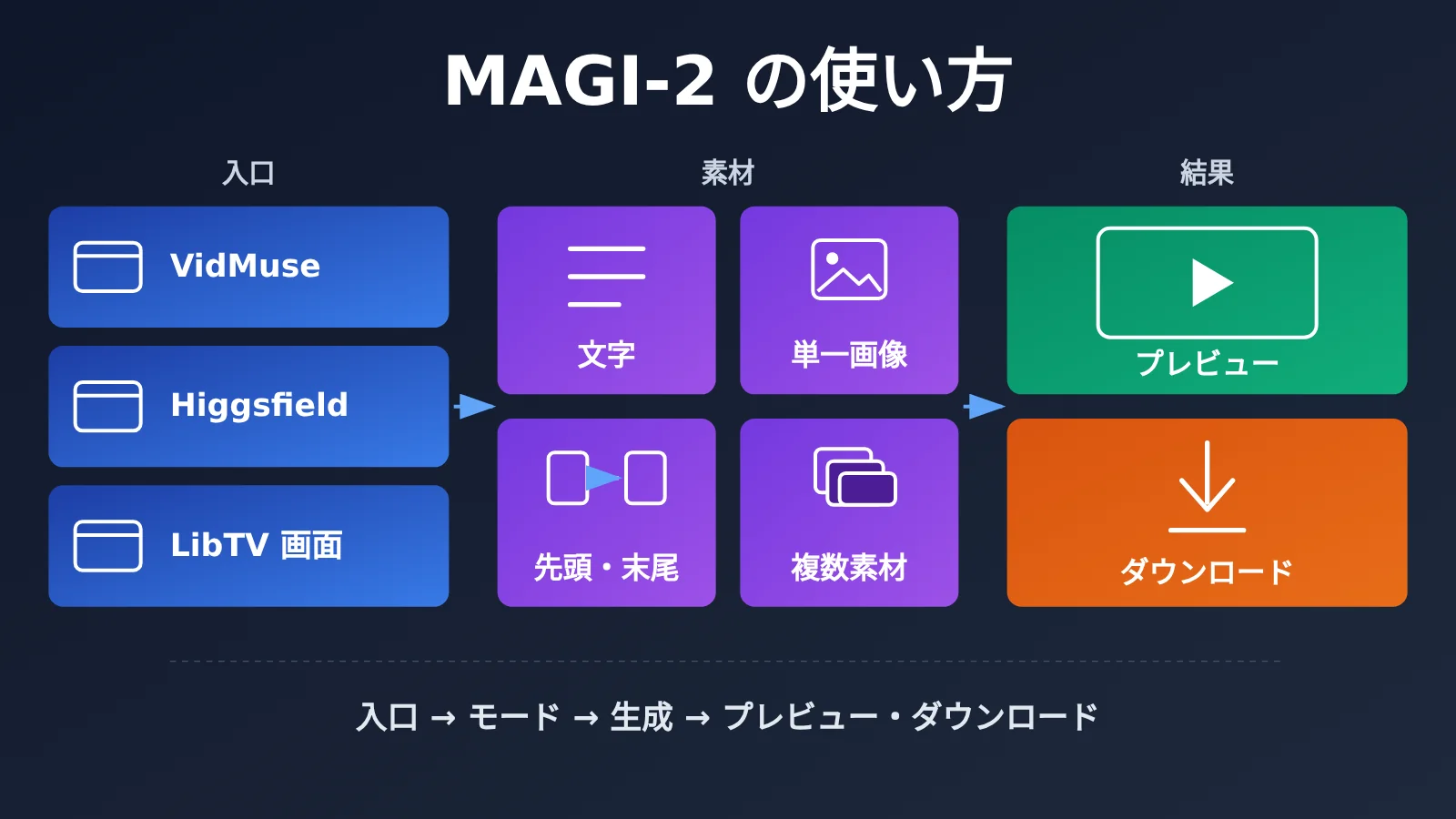
MAGI-2 利用知識マップ
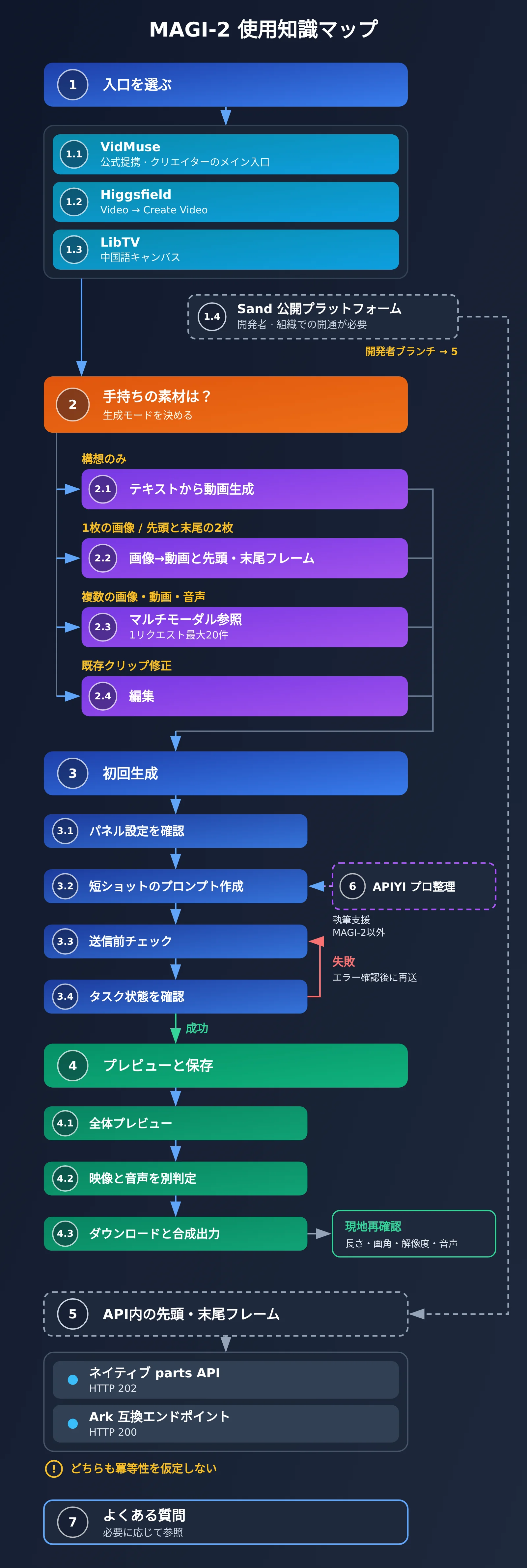
図の説明:この図は上から下へ読んでいきます。第1節で入口を選び、第2節で素材に応じてモードを選び、第3節で最初の生成を完了し、第4節でプレビューして完成品を保存します。第3.4節でタスクが失敗したときは第3.3節に戻って再確認し、そのまま再送信はしません。第1.4節と第5節は開発者向けのブランチで、APIを呼び出す必要があるときだけ読んでください。第6節はプロンプト作成の補助ツール、第7節は必要に応じて参照します。
MAGI-2 チュートリアル索引
- セクション1 入口:まず、どのサイトで、どのアカウントを使って制作するかを決めます。アカウントによってクレジット、プラン、プロジェクトの帰属が決まり、以降のすべての操作はこのアカウント内で行います。
- セクション2 生成モード:手元の素材に応じてモードを選びます。素材を置く位置(最初のフレーム、最後のフレーム、通常の参照)は構図に直接影響するため、プロンプトを書く前に決めておきましょう。
- セクション3 初回生成:まずパネルのパラメータを確認し、参照用に短いショットを作ります。このセクションの目標は、最小限の変数で最初のチェック可能な結果を作ることです。
- セクション4 プレビューと保存:映像と音声を別々に確認し、単体または合成した完成版をダウンロードします。
- セクション5~7 必要に応じて参照:セクション5は開発者向け、セクション6はプロンプト整理ツール、セクション7はよくある質問です。
To Know:MAGI-2 関連用語
| 用語 | 簡潔な説明 |
|---|---|
| 最初のフレーム / 最後のフレーム | 動画の開始画面と終了画面。アップロードすると冒頭または末尾の構図が拘束されます |
| 通常参照 | 外観、動作、リズムなどの情報のみを提供する素材で、開始時の構図は固定されません |
| マルチモーダル参照 | 同じリクエストに画像、動画、音声を同時に入れ、用途をそれぞれ説明します |
| Canvas / Freeform | VidMuse のキャンバスワークスペース。動画ノード、素材ノード、編集ノードがここで接続されます |
| Credits / クレジット | プラットフォームの課金単位。1回あたりの費用はウェブページまたはノードに表示される値に準じます |
| 冪等 | 同じリクエストを繰り返し送信しても効果は1回だけです。本記事で扱う2種類のインターフェースはどちらもそのように仮定できません |
1 MAGI-2 の使用入口の選び方
MAGI-2 は現在、複数のウェブサイトから利用できます。各入口のアカウント体系、プラン、パネルのパラメータは互いに独立しており、あるサイトで購入したクレジットを別のサイトで使うことはできません。
1.1 VidMuse:Sand.ai 公式パートナー入口
Sand.ai のトップページで Try on VidMuse をクリックします。このボタンには Official Partner の表示が付いており、VidMuse の MAGI-2 英語版製品ページへ直接移動します。ページには公式の事例、Try Now ボタン、制作パネルが用意されています。VidMuse 公式ヘルプに記載されているログイン方法は、Google、Discord、メール認証コードです。
再訪問する際は、初回と同じログイン方法を使わないと、同じアカウントのプロジェクト、サブスクリプション、クレジットを見つけられません。クレジット残高とプランは Plan & Usage で確認します。製品ページの Create Free は試用の入口を提供していますが、アカウントヘルプには無料枠で利用できるモデルは限られ、一般的な出力は透かし入りの720pになると記載されています。
1.2 Higgsfield:サイトの動画ページ入口
Higgsfield の MAGI-2 紹介ページで Try MAGI-2 をクリックすると、model=magi_2 パラメータ付きの動画ページが開きます。未ログインの場合、ページには Get started と表示されます。ログイン後は Video → Create Video の順に進み、モデルが MAGI-2 であることを確認してから、説明を入力するか素材を追加します。
Higgsfield のヘルプドキュメントには、生成結果は生成エリアと Assets に表示されると説明されています。モデルページには、サイトの同時実行数は1回につき1〜4項目で、プランによって異なり、Enterprise ではさらに増やせると記載されています。
1.3 LibTV:中国語キャンバスの入口
資料取得日の時点で、LibTV のトップページには MAGI-2 の新着と「新建画布创作(新しいキャンバスで制作)」が表示されていました。クリエイターの数字生命卡兹克氏が一度試遊を披露しており、キャンバス上で参考動画を1本、さらに複数のキャラクター、小道具、シーンの画像を接続していました。このデモは複数素材を組み合わせる使い方を示していますが、個人の試用記録であり、公式の機能説明ではありません。トップページに記載の「低至十二积分每秒(毎秒12クレジットから)」はキャンペーン価格で、実際の制作条件とコストは当該サイトのパネルを基準にしてください。
1.4 Sand AI オープンプラットフォーム:開発者向け入口
Sand.ai トップページの API Platform から Sand AI Platform Playground に入りますが、公開クロール時にはページに Loading… しか表示されません。公式 API Key ドキュメントには、コンソールのリソースはログインしたアカウントで管理する必要があると記載されています。Quickstart では組織が該当モデルを有効化していることが前提となっており、価格ページは資料取得日の時点で「充值暂不支持(チャージは未対応)」と表示されていました。一般のクリエイターは 1.1 節の入口を使えば十分です。
| 入口 | アクセス経路 | アカウントと課金 | 向いている人 |
|---|---|---|---|
| VidMuse | Sand.ai トップページ Try on VidMuse → MAGI-2 製品ページ |
Google/Discord/メール認証コードでログイン、Plan & Usage でクレジットを確認 |
クリエイターに最適 |
| Higgsfield | Try MAGI-2 → Video → Create Video |
サイトのアカウントとプラン、Generate ボタンにタスクのクレジットを表示 |
Higgsfield アカウントを既に持つユーザー |
| LibTV | トップページ MAGI-2 新着 → 新しいキャンバスで制作 | サイト内クレジット、キャンペーン価格はパネルを基準に | 中国語キャンバスに慣れたユーザー |
| Sand オープンプラットフォーム | トップページ API Platform → Playground |
組織がモデルを有効化している必要あり、当日はチャージ未対応 | 開発者、継続的に観察 |
2 MAGI-2 の生成モード:手持ちの素材で選ぶ
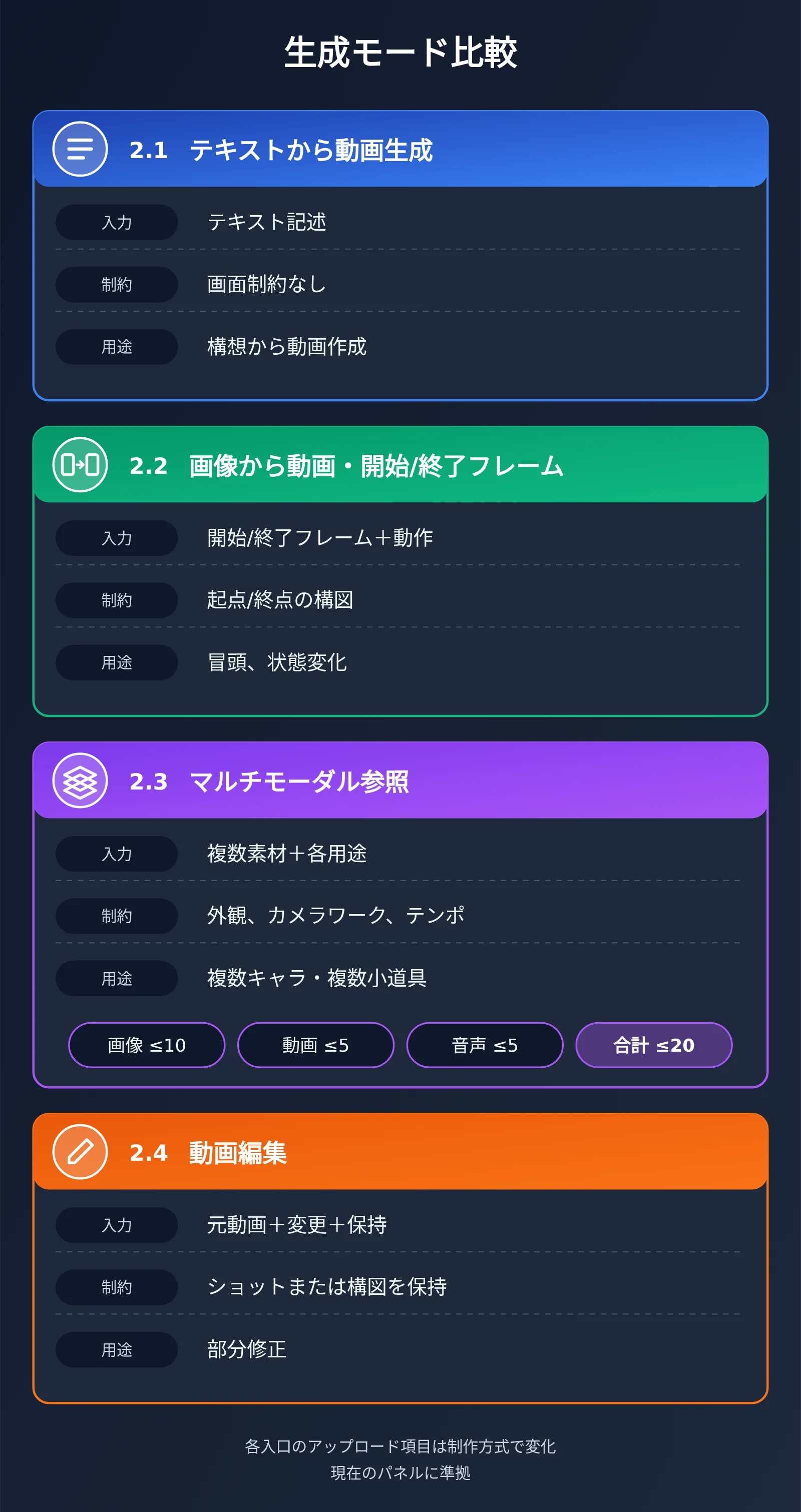
モードを選ぶときは、まず手元にどんな素材があるかを確認し、それぞれの素材をどの位置に置くかを決めます。同じ画像でも、先頭フレームの位置に置くのと参照画像の位置に置くのとでは、生成結果がまったく変わってきます。
2.1 テキストから動画生成:アイデアしかないとき
プロンプトには次の5項目を明確に書きます。主体、場所、主要な動作を1つ、カメラワークを1つ、そして音声です。Sand.ai の初回公開時の説明によると、MAGI-2 は映像と同期した音声を同時に生成でき、音声にはセリフ、動作音、環境音、音楽が含まれます。無音の映像だけが必要な場合は、Higgsfield の FAQ の説明に従って、送信前に Sound をオフにできます。
セリフ付きの動画を初めて生成するときは、話している人物をずっと画面内に留めておきましょう。セリフは引用符で囲み、誰がどんな口調で話すのかを明記します。こうすると、口の動きと音声が合っているかを確認しやすくなります。
2.2 画像から動画生成と開始・終了フレーム:1枚または2枚の画像がある場合
開始フレームをアップロードしたら、被写体がどう動くか、カメラがどう動くかを説明します。ワークフローに開始・終了フレームのコントロールがあれば、終了フレーム用の画像をもう1枚アップロードし、始点から終点までの変化の過程を明確に書きます。
素材をどこに配置するかは、何を制約したいかによって決まります。商品の正面画像を開始フレームの位置に置くと、冒頭の構図が固定されます。通常の参照画像として使えば、構図を変えつつ、釉色、商標の位置、カップの取っ手の形を保つことができます。
開始・終了フレームの例(オリジナルの例、結果は未生成):開始フレームは窓辺の机に置かれた閉じた本、終了フレームはその本が開いて扉ページが見えている状態です。プロンプトには、手がどちら側から画面に入るか、どちらの手で書背を押さえるか、カメラを同じ位置に保つこと、開くときに紙がめくれる音を一度入れることを明記します。プレビュー時には、完成映像の開始・終了画面を入力画像と1枚ずつ照合し、さらに途中に不自然なジャンプカットがないか確認します。紙の質感だけに注目したい場合は、同じ写真を外観の参照として使い、プロンプトで新しいカメラワークを指定します。
2.3 マルチモーダル参照:複数の素材がある場合
各素材の用途を明記します。たとえば、画像1は商品の外観を決め、動画1はプッシュインの軌道を提供し、音声1はビートを提供します。公式に公開されているフラッグシップの1リクエスト上限は、画像10枚、動画5本、音声5本、合計20項目です。VidMuse は、アップロードの選択肢は創作方法によって変わると注意を促しています。Sand の Ark 互換インターフェースでは、開始・終了フレームと汎用参照は異なる2種類のリクエストモードに属します。詳細は第5節を参照してください。
2.4 改片:既存クリップを修正する場合
Higgsfield モデルの FAQ によると、既存クリップを修正するには、元のクリップをアップロードして変更内容を伝えます。その際、プロンプトに「残したいカメラワーク、動き、構図」を明記しないと、モデルが変更したくない部分まで一緒に変えてしまう可能性があります。
| 生成モード | 必要な入力 | プロンプトの要点 | よくある誤解 |
|---|---|---|---|
| テキストから動画生成 | テキストによる説明 | 主体、場所、1つの動作、1種類のカメラワーク、音声 | 1つのプロンプトに複数の主要な動作を詰め込む |
| 画像から動画生成/開始・終了フレーム | 開始フレーム、任意で終了フレーム | 開始地点から終了地点までの変化の過程、カメラ位置 | 外観だけを残したいのに、画像を開始フレームの位置に置いてしまう |
| マルチモーダル参照 | 画像、動画、音声、合計最大 20 点 | 各素材の用途を1つずつ明記する | 素材に用途を書かず、モデルに推測させるしかない |
| 改片 | 元のクリップ | 何を変更するか、何を残すか | 残す項目を書かず、元のカメラワークが変わってしまう |
素材が多い場合は、まず汎用の大規模言語モデルで「素材 → 用途」を一覧に整理し、それを MAGI-2 パネルに貼り付けるとよいでしょう。APIYI apiyi.com なら、同じ APIキーで複数のテキストモデルを呼び出してこうした整理ができます。具体的な方法は第6節をご覧ください。
3 MAGI-2 初心者向け初回生成の操作手順
初回生成の目的は、確認できる参照カットを1本作ることです。完成動画を目指す必要はありません。素材、パラメータ、再生時間はできるだけ少なくし、問題が起きたときに原因を特定しやすくします。
3.1 まずパネルのパラメータを確認し、再生時間をプロンプトに書き込む
公開元によって案内されるパラメータは異なります。現在開いているパネルの表示を優先してください。
| パラメータの出典 | 再生時間 | 解像度 / フレームレート | アスペクト比 |
|---|---|---|---|
| フラッグシップ仕様(Sand.ai 公開) | 最大 30 秒 | 1080p、25 fps | — |
| Higgsfield フラッグシップ FAQ | 4–30 秒 | — | 16:9、9:16、1:1、21:9、4:3、3:4 |
| VidMuse 製品ページのパネル(現在の表示) | 4–15 秒、デフォルト 10s x1 | 1080p | デフォルト 16:9 |
| VidMuse 公式ガイドのスクリーンショット | 30 秒設定が表示されていた | — | Canvas に移動した後は、ノードの再生時間を再確認する必要があります |
30 秒が必要な場合は、現在のパネルまたは動画ノードで 30 秒が実際に開放されていることを確認してから、3段階の動作でプロンプトを書きます。高画質で納品する場合は、生成時に 1080p に設定し、エクスポート前にプランの権益と実際のエクスポート解像度を確認してください。
3.2 短いカットで参照を作る
カップ蓋のサンプル(オリジナルのサンプルプロンプトで、対応する生成結果はありません):約10秒、横画面16:9。最初の3秒は固定の近景で机とカップを示します。中盤で片手が画面右から入り、蓋を閉めます。手とカップ蓋が触れるときに一度だけ短い音が鳴ります。最後は完成品の状態で止め、軽い室内環境音は残し、音楽は加えません。
この初回サンプルでは、次の3点だけを検証します。カップの形状、手とカップ蓋の接触、音が動作と同期しているか。3項目すべてが合格したら、人物、複数カット、より長めの構成を追加します。
3.3 送信前にモデル・素材・再生時間・費用を確認する
送信前に、次のチェックリストで確認してください。
- 先頭フレームの画像を先頭フレームの位置に置き、通常の参照素材が現在のタスクの素材リストに表示されていること。
- VidMuse で音声付きサンプルを生成するときは、
Audioをオンにすること。 - Freeform から手動で入る場合は、上部の
Freeform→Create Nowをクリックしてキャンバスを開き、Add nodeで新しい動画ノードを作成します。ノード上で参照素材、モデル、アスペクト比、再生時間、数量、予想 Credits を確認し、Generate videoをクリックします。 - Higgsfield の Web ページでは、
Generateボタンに表示される今回のタスクのクレジットを確認します。
3.4 タスク状態から完了を確認する
VidMuse のステータスドキュメントには、キュー待ち、生成中、成功、失敗、キャンセルの5つの状態が記載されています。Canvas 上で素材ノードを接続しただけでは参照が確立されるだけで、生成は開始されません。生成中は現在の項目が更新されるのを待ち、完了後に結果を開いてどのバージョンかを確認します。
タスクが失敗した場合は、まずエラーメッセージを読み、入力と請求記録を確認し、その後で再送信するかどうかを決めます。Higgsfield の Manage Account → Usage では、各生成のクレジット消費と失敗時の返金記録を確認できます。サイトのヘルプでも、モデルによって返金ルールが異なることが注意されています。
4 MAGI-2 完成動画のプレビューと保存
4.1 自分の結果をプレビューする
公開サンプルは、効果の上限を把握するためのものです。VidMuse の製品ページには広告、衣類、アニメーション、ダンスなどの事例があり、Sand の発表記事では5種類の絵画スタイルによる単一ショットや、キャラクターとシーンの参照画像を使った巨大庭園のクリップが紹介されています。これらはトランジションや衣装の一貫性を観察するのに役立ちます。ただし、いずれもメーカーが厳選した展示例であり、実際の結果は入力内容にも左右されます。
自分の結果を確認するには、VidMuse では生成完了後に動画ノードを開くか再生します。Higgsfield では生成エリア、または Assets から動画を絞り込みます。まず音声をオンにして全体を一度再生し、その後、動作ポイントやカットポイントの合わせ具合を確認します。重点的にチェックするのは、リップシンク、効果音が動作と同じタイミングで鳴っているか、音量がセリフを覆い隠していないか、カットをまたぐ際に背景音が連続しているか、人物や商品の見た目にドリフトがないかです。
4.2 映像と音声を分けて判断する
「数字生命卡兹克」の視聴メモでは、机の横で瓶を叩く科学解説動画のカット切り替わりは自然に見えたものの、セリフの声質はまだやや機械的に感じられたとされています。この事例が示すのは、映像と音声は片方が合格でも、もう片方が不合格になり得るということです。そのため、別々に確認する必要があります。まず音声をオフにして動作、トランジション、手元を確認し、次に音声をオンにしてセリフがはっきり聞こえるか、2回の打撃音がそれぞれ対応する位置に合っているかを確認します。
一度に変更するプロンプトは1項目だけにし、素材やその他の設定は変えないでください。そうすることで、再生時にどの変更が効いたのかをはっきり区別できます。
4.3 単体クリップのダウンロードと完成動画の合成
VidMuse Freeform では、単体素材を対応するノードからダウンロードします。連結が必要な場合は、Add node で Multitrack editor を追加し、クリップと音声を配置して Timeline をプレビューした後、Export video をクリックします。公式のキャンバスガイドでは、完成動画の形式が MP4 であると説明されています。ヘルプセンターでは、編集後に利用できる解像度や透かし除去などの特典は、プランと現在のエクスポートオプションによって異なると注意を促しています。
Higgsfield では、Assets 内の動画を開くとダウンロードできます。複数にチェックを入れて一括 Download することもできます。どのプラットフォームを使っていても、ダウンロード後はローカルでファイルを開き直し、長さ、アスペクト比、解像度、音声トラックを確認してください。
5 MAGI-2 の開始フレーム・終了フレームをデベロッパー向けインターフェースで送信する2つのリクエスト方式
このセクションはデベロッパー向けです。ここまではWebページ上での操作を説明してきましたが、API経由で開始フレーム・終了フレームのタスクを送信する場合、2つのリクエスト方式を区別する必要があります。両者は戻りコード、入力ルール、素材の組み合わせ方が異なります。
| 項目 | ネイティブ parts API | Ark 互換エンドポイント |
|---|---|---|
| 戻りステータス | HTTP 202 | HTTP 200 |
| テキスト要件 | テキストが必須 | テキストは任意 |
| 画像入力 | 最大20個の参照、role は使用しない | 開始フレームのみ、または開始フレーム+終了フレームのみ対応 |
| 汎用参照との混用 | 参照は parts として統一送信 | 汎用参照とは混用しない |
| 重複送信 | 冪等性を仮定できない | 冪等性を仮定できない |
どちらのインターフェースも冪等性を仮定できません。そのため、タイムアウトやエラーが発生した後に、自動リトライ処理をそのまま書くのは避けてください。まず前回のリクエストでタスクが生成されたか、課金が発生したかを確認し、それから再送信するかどうかを判断します。そうしないと、重複タスクが生まれる可能性があります。また、オープンプラットフォームでは組織が該当モデルを有効化していることが前提となり、価格ページでは資料確定日の時点で「チャージ非対応」と表示されています。接続の前には、必ず公式ドキュメントで最新のステータスを確認してください。
6 APIYI で MAGI-2 のプロンプトを整理する
MAGI-2 自体は VidMuse、Higgsfield、LibTV などのWebページ上で生成します。本セクションのコードは MAGI-2 を呼び出しません。汎用のテキスト大規模言語モデルだけを使い、「主体、場所、動作、カメラワーク、音声、尺」などのフィールドを、構造の整ったプロンプトの下書きにまとめます。その後であなたが MAGI-2 のパネルに貼り付ける形です。APIYI apiyi.com は OpenAI 互換インターフェースを提供しており、1つの Key で OpenAI、Claude、Gemini などの主要モデルを呼び出せるため、こうしたテキスト補助の作業に向いています。
6.1 最小限のサンプル
import openai

client = openai.OpenAI(
    api_key="YOUR_API_KEY",
    base_url="https://api.apiyi.com/v1"  # APIYI OpenAI 互換インターフェース
)

brief = "主体:白色陶瓷杯;地点:木桌;动作:手从右侧盖上杯盖;运镜:固定近景;声音:一次接触短响+轻微室内声,无音乐;时长:10秒;比例:16:9"

resp = client.chat.completions.create(
    model="gpt-4o-mini",  # プラットフォームのモデル一覧を参照してください
    messages=[{"role": "user", "content": f"把以下要素写成一段按时间顺序描述的视频提示词:{brief}"}]
)
print(resp.choices[0].message.content)
完全な実装コードを見る:素材の用途別にマルチモーダル参照リストを生成する
import openai
from typing import List, Dict, Optional

client = openai.OpenAI(
    api_key="YOUR_API_KEY",
    base_url="https://api.apiyi.com/v1"  # APIYI 統一インターフェース
)

SYSTEM = (
    "你是视频提示词助手。输出分三部分:"
    "1) 素材用途清单(每份素材一行,写明它决定什么);"
    "2) 按时间段描述的镜头提示词(主体、动作、运镜、声音);"
    "3) 需要保留不变的要素。不要编造素材之外的内容。"
)

def build_prompt(
    shot: Dict[str, str],
    assets: List[Dict[str, str]],
    keep: Optional[List[str]] = None,
    model: str = "gpt-4o-mini",
) -> str:
    """ショット要素と素材の用途を、MAGI-2 パネルで使えるプロンプト草稿に整理する"""
    # フラッグシップの単一リクエスト上限:画像10、動画5、音声5、合計20
    limits = {"image": 10, "video": 5, "audio": 5}
    for kind, cap in limits.items():
        n = sum(1 for a in assets if a["type"] == kind)
        if n > cap:
            raise ValueError(f"{kind} 数量 {n} 超过上限 {cap}")
    if len(assets) > 20:
        raise ValueError("参考素材合计超过 20 项")

    lines = [f"{k}:{v}" for k, v in shot.items()]
    lines += [f"素材[{a['name']}]({a['type']}):{a['purpose']}" for a in assets]
    if keep:
        lines.append("保留:" + "、".join(keep))

    resp = client.chat.completions.create(
        model=model,
        messages=[
            {"role": "system", "content": SYSTEM},
            {"role": "user", "content": "\n".join(lines)},
        ],
        max_tokens=800,
    )
    return resp.choices[0].message.content

if __name__ == "__main__":
    draft = build_prompt(
        shot={"时长": "10秒", "比例": "16:9", "运镜": "缓慢推近", "声音": "节拍音乐,无对白"},
        assets=[
            {"name": "图一", "type": "image", "purpose": "决定商品外观:釉色、商标位置、杯柄形状"},
            {"name": "视频一", "type": "video", "purpose": "提供推镜轨迹"},
            {"name": "音频一", "type": "audio", "purpose": "提供节拍"},
        ],
        keep=["商标位置", "杯柄朝向"],
    )
    print(draft)
🚀 クイックスタート:新規ユーザーは APIYI apiyi.com で登録すると無料のテスト枠を受け取れます。まずは上のスクリプトで、いくつかのショット要素をプロンプトに整理してみましょう。ただし、草稿に含まれる数量上限や用途リストは、MAGI-2 の現在のパネルと照らし合わせて確認する必要があります。
7 MAGI-2 よくある質問
7.1 MAGI-2 はどこから始めるのが一番手軽ですか?
Sand.ai のトップページにある `Try on VidMuse` から VidMuse の製品ページにアクセスし、Google、Discord、またはメール認証コードでログインします。どの方法でログインしたかを覚えておきましょう。すでに Higgsfield アカウントを持っているユーザーは、`model=magi_2` の動画ページを直接開くこともできます。
7.2 パネルで 30 秒が選べないのはなぜですか?
30 秒はフラッグシップ仕様の上限であり、各入口のパネルで開放されている範囲は必ずしも同じではありません。VidMuse の製品ページでは現在 4〜15 秒と表示されていますが、公式ガイドのスクリーンショットには 30 秒の設定が確認できます。現在のパネルや Canvas の動画ノードに表示されている範囲を基準にしてください。
7.3 無料トライアルで高画質・ウォーターマークなしで書き出せますか?
VidMuse アカウントのヘルプ説明によると、無料プランで利用できるモデルは限られており、標準出力はウォーターマーク付きの 720p です。ウォーターマークの除去やより高い解像度は、プランと現在の書き出しオプションによって決まります。
7.4 APIYI から MAGI-2 を直接呼び出せますか?
本記事では APIYI が MAGI-2 を提供している根拠を確認できておらず、関連するテストも行っていないため、そのように想定しないでください。APIYI(apiyi.com)は OpenAI、Claude、Gemini などのテキストモデルを呼び出すのに適しており、脚本や絵コンテ、プロンプトの整理を補助するのに役立ちます。MAGI-2 での生成は、第 1 節に挙げた入口で行ってください。
7.5 タスクが失敗するとクレジットは消費されますか?
プラットフォームごとにルールが異なります。Higgsfield では `Manage Account` → `Usage` で消費ポイントと失敗時の返還記録を確認できます。サイト側でも、モデルによって返還ルールが異なる旨が注意喚起されています。VidMuse のユーザーは `Plan & Usage` で残高の変化を確認できます。
7.6 同じ素材で複数バージョンのプロンプトを比較するには?
素材、アスペクト比、長さ、数量を固定し、毎回 1 項目だけ記述を変えてから、第 4.2 節の方法で映像と音声をそれぞれ確認します。まず複数バージョンのプロンプト草案をまとめて生成したい場合は、APIYI(apiyi.com)で複数のテキストモデルを同時に呼び出し、それぞれの書き方を比較したうえで 1 バージョンを選んで生成に進むとよいでしょう。
8 納品前の最終チェック
入口、モード、生成、プレビューの順に振り返れば、この動画が納品できるかどうかを判断できます。入口とアカウントの対応が正しく、素材が適切な位置に置かれ、パネル上の長さ・解像度・クレジットが送信前に確認済みで、タスクステータスが「成功」であり、消音チェックと音声チェックの両方が通過し、ローカルファイルの長さ・アスペクト比・解像度・音声トラックが想定どおり一致していれば、この6項目すべてを満たしていることになります。6項目すべてを満たせば、この MAGI-2 動画は納品可能です。いずれかが満たされていない場合は、ナレッジマップの該当番号のセクションに戻って対処してください。
プロンプトを書いたり、複数素材の用途リストを整理したりといったテキスト作業は、APIYI apiyi.com を通じて主要なテキストモデルを呼び出して完了させ、その結果を MAGI-2 パネルに戻して生成することができます。
参考資料
- Sand.ai トップページと MAGI-2 初回リリース説明:入口、機能、サンプル動画
- リンク:
sand.ai、sand.ai/blog/magi-2
- リンク:
- VidMuse MAGI-2 製品ページ、ガイド、ヘルプドキュメント:パネルパラメータ、Freeform、タスクステータス、エクスポート、プラン
- リンク:
vidmuse.ai/en/magi-2、vidmuse.ai/blog/magi-2-on-vidmuse、vidmuse.ai/docs
- リンク:
- Higgsfield MAGI-2 紹介とヘルプセンター:制作パス、フラッグシップ仕様、クレジットルール、Assets
- リンク:
higgsfield.ai/magi-2-intro、higgsfield.ai/creator-hub/help-center
- リンク:
- Sand AI オープンプラットフォームドキュメント:APIキー、Quickstart、価格、チャージ状況
- リンク:
platform.sand.ai/docs
- リンク:
- LibTV トップページとデジタル生命カズクの試用記録:中国語キャンバスの入口とマルチ素材デモ
- リンク:
liblib.tv、finance.sina.com.cn
- リンク:
作者:APIYI 技術チーム
技術交流:プロンプト整理とマルチモデル呼び出しに関するご質問は、APIYI apiyi.com のトップページからお問い合わせください