Anmerkung des Autors: Dieser Artikel fasst auf Grundlage öffentlich zugänglicher Informationen vom 25. November 2026 die Zugänge zu MAGI-2, die Generierungsmodi und den Einstiegsablauf für Anfänger zusammen. Dabei wird jeweils gekennzeichnet, welche Angaben offiziell sind, welche Demo-Beispiele sind und welche Beispiele eigene Erstellungen sind.
Zusammenfassung: Dieser Artikel erklärt, wo normale Creator MAGI-2 erreichen, wie sie anhand des vorhandenen Materials den passenden Generierungsmodus auswählen und wie sie bei der ersten Generierung einreichen, eine Vorschau ansehen und herunterladen.
Das Wichtigste vorweg: Normale Creator sollten bevorzugt über Try on VidMuse auf der Startseite von Sand.ai einsteigen. Dieser Zugang trägt die Kennzeichnung Official Partner und öffnet direkt die MAGI-2-Produktseite von VidMuse. Alternativ lässt sich MAGI-2 über die Video-Seite von Higgsfield mit model=magi_2 oder über die Canvas-Erstellung von LibTV nutzen. Der Generierungsmodus richtet sich nach dem Material: Wenn nur eine Idee vorliegt, verwendet man Text-zu-Video; wenn ein Bild vorliegt, Bild-zu-Video oder Start-/Endbild; wenn mehrere Materialien vorliegen, eine multimodale Referenz, wobei für jedes Material der Verwendungszweck angegeben wird.
Wie weit man die Funktionen nutzen kann, hängt von der Dauer, der Auflösung und den Tarifvorteilen ab, die das aktuelle Panel der jeweiligen Plattform tatsächlich freigibt. Die Flaggschiff-Spezifikation liegt bei bis zu 30 Sekunden, 1080p und 25 fps; das aktuell auf der VidMuse-Produktseite angezeigte Dauerintervall beträgt jedoch 4–15 Sekunden. Auf der offenen Plattform von Sand AI muss eine Organisation das entsprechende Modell freischalten lassen; die Preisseite zeigte zum Zeitpunkt der Datenerhebung an, dass Aufladungen vorerst nicht unterstützt werden. Deshalb ist sie kein geeigneter Hauptzugang für Einsteiger.
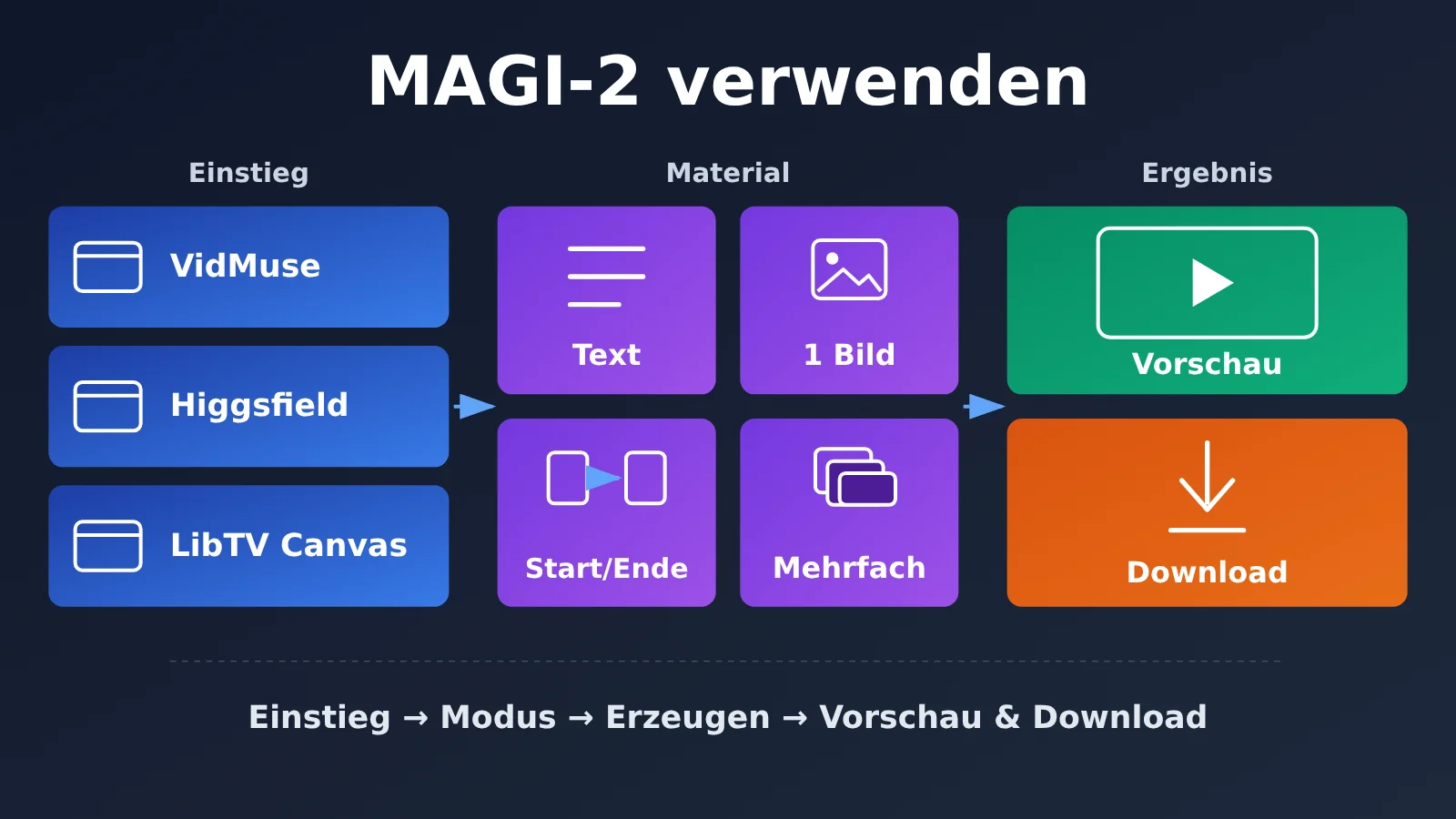
Wissenskarte zur Nutzung von MAGI-2
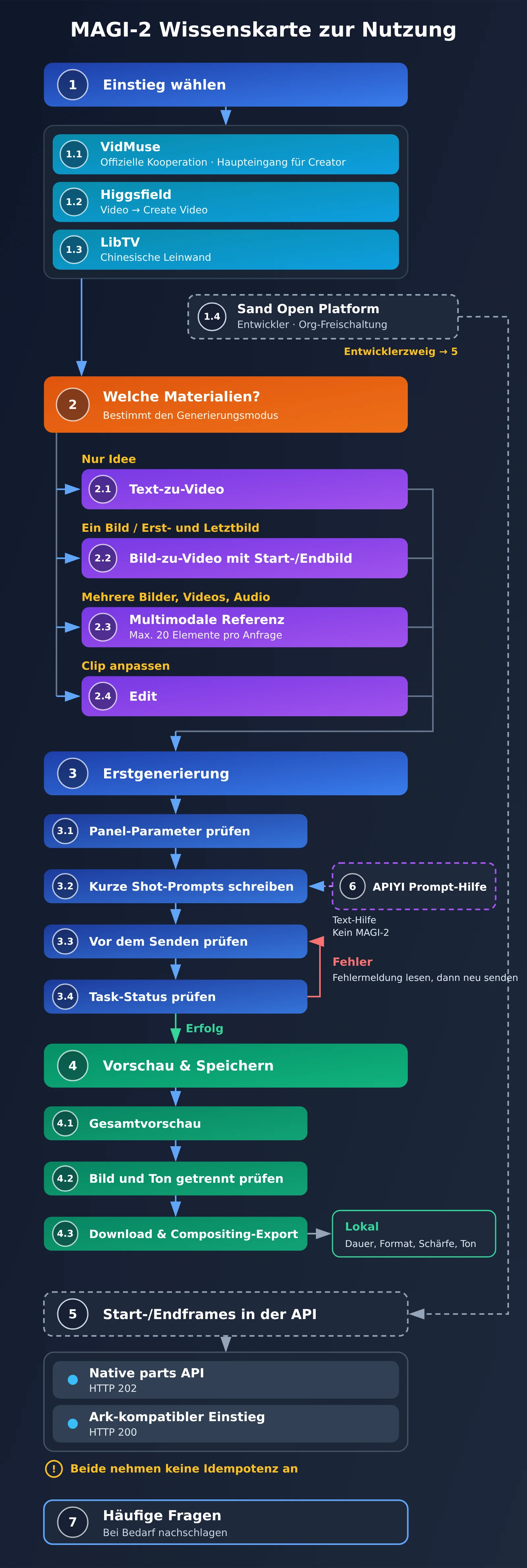
Erläuterung zur Abbildung: Dieses Diagramm liest man von oben nach unten. Abschnitt 1 behandelt die Wahl des Einstiegs, Abschnitt 2 die Wahl des Modus je nach vorhandenem Material, Abschnitt 3 die erste Generierung, Abschnitt 4 Vorschau und Speichern des fertigen Ergebnisses. Scheitert eine Aufgabe in Abschnitt 3.4, kehrt man zu Abschnitt 3.3 zurück und prüft erneut, statt direkt neu einzureichen. Abschnitte 1.4 und 5 sind der Entwicklerzweig und nur relevant, wenn man die API aufrufen möchte. Abschnitt 6 ist ein Hilfsmittel beim Schreiben von Eingabeaufforderungen, Abschnitt 7 dient dem bedarfsweisen Nachschlagen.
MAGI-2-Tutorial-Index
- Abschnitt 1: Einstieg – Entscheiden Sie zuerst, auf welcher Website und mit welchem Konto Sie arbeiten. Das Konto bestimmt Credits, Tarif und Projektzuordnung; alle weiteren Schritte laufen in diesem Konto ab.
- Abschnitt 2: Generierungsmodus – Wählen Sie den Modus passend zum vorhandenen Material. Die Position des Materials (Startbild, Endbild oder normale Referenz) beeinflusst die Komposition direkt; legen Sie sie daher vor dem Schreiben der Eingabeaufforderung fest.
- Abschnitt 3: Erste Generierung – Sehen Sie sich zuerst die Panel-Parameter an und schreiben Sie dann einen kurzen Shot als Referenz. Ziel dieses Abschnitts ist, mit möglichst wenigen Variablen ein erstes überprüfbares Ergebnis zu erzeugen.
- Abschnitt 4: Vorschau und Speichern – Prüfen Sie Bild und Ton getrennt und laden Sie anschließend den einzelnen Clip herunter oder setzen Sie ihn zu einem fertigen Video zusammen.
- Abschnitte 5–7: Bei Bedarf nachschlagen – Abschnitt 5 richtet sich an Entwickler, Abschnitt 6 ist ein Werkzeug zum Organisieren von Eingabeaufforderungen, Abschnitt 7 behandelt häufige Fragen.
Zum Nachschlagen: Begriffe rund um MAGI-2
| Begriff | Kurze Erklärung |
|---|---|
| Startbild / Endbild | Das Anfangs- und Schlussbild des Videos. Nach dem Hochladen schränken sie die Komposition am Anfang oder Ende ein. |
| Normale Referenz | Material, das nur Informationen zu Aussehen, Bewegung oder Tempo liefert und die Startkomposition nicht fixiert. |
| Multimodale Referenz | Bilder, Videos und Audio im selben Request, jeweils mit eigener Zweckangabe. |
| Canvas / Freeform | Der Canvas-Arbeitsbereich von VidMuse. Videoknoten, Materialknoten und Schnittknoten werden hier verbunden. |
| Credits / Punkte | Abrechnungseinheit der Plattform. Die Kosten pro Durchlauf richten sich nach dem Wert, der auf der Webseite oder im Knoten angezeigt wird. |
| Idempotent | Ein identischer Request, mehrfach gesendet, erzeugt nur einmal eine Wirkung. Bei den beiden hier behandelten Schnittstellen kann man das nicht voraussetzen. |
1 Welchen Einstieg für MAGI-2 wählen?
MAGI-2 lässt sich derzeit über mehrere Webseiten nutzen. Kontosysteme, Tarife und Panel-Parameter der einzelnen Einstiege sind voneinander unabhängig. Credits, die auf einer Website gekauft wurden, lassen sich nicht auf einer anderen Website verwenden.
1.1 VidMuse: offizieller Partner-Einstieg von Sand.ai
Klicken Sie auf der Sand.ai-Startseite auf Try on VidMuse. Dieser Button trägt die Kennzeichnung Official Partner und führt direkt zur englischsprachigen MAGI-2-Produktseite von VidMuse. Dort finden Sie offizielle Beispiele, einen Try Now-Button und ein Erstellungspanel. Die offizielle VidMuse-Hilfe nennt Google, Discord und E-Mail-Verifizierungscode als Anmeldeoptionen.
Bei einem erneuten Besuch müssen Sie dieselbe Anmeldeart wie beim ersten Login verwenden, um Projekte, Abos und Credits im selben Konto wiederzufinden. Credit-Guthaben und Tarif finden Sie unter Plan & Usage. Der Create Free-Einstieg auf der Produktseite bietet eine Testmöglichkeit, aber die Kontohilfe erklärt, dass im kostenlosen Tarif nur begrenzte Modelle verfügbar sind und die Standardausgabe 720p mit Wasserzeichen ist.
1.2 Higgsfield: Einstieg über die Videoseite der Website
Klicken Sie auf der MAGI-2-Seite von Higgsfield auf Try MAGI-2; geöffnet wird eine Videoseite mit dem Parameter model=magi_2. Ohne Anmeldung zeigt die Seite Get started an. Nach der Anmeldung gehen Sie nacheinander zu Video → Create Video, prüfen, dass das Modell MAGI-2 ist, und geben dann eine Beschreibung ein oder fügen Material hinzu.
Die Higgsfield-Hilfe erklärt, dass die generierten Ergebnisse im Generierungsbereich und unter Assets erscheinen. Die Modellseite gibt an, dass die Parallelität auf der Website bei eins bis vier gleichzeitigen Aufträgen liegt, abhängig vom Tarif; Enterprise kann höher sein.
1.3 LibTV: Einstieg über die chinesische Canvas-Oberfläche
Zum Zeitpunkt der Datenerhebung listete die LibTV-Startseite den MAGI-2-Launch und „Neue Canvas erstellen“ auf. Der Creator 数字生命卡兹克 zeigte einmal einen Test: Auf der Canvas verknüpfte er ein Referenzvideo sowie mehrere Bilder von Charakteren, Requisiten und Szenen. Diese Demo zeigt, wie mehrere Materialien kombiniert werden, ist aber ein persönlicher Testbericht und keine offizielle Funktionsbeschreibung. Die Angabe „ab zwölf Credits pro Sekunde“ auf der Startseite ist ein Aktionspreis; die tatsächlichen Erstellungsbedingungen und Kosten richten sich nach dem Panel der jeweiligen Website.
1.4 Sand AI Open Platform: Entwickler-Einstieg
Der API Platform-Link auf der Sand.ai-Startseite führt zum Sand AI Platform Playground; beim öffentlichen Abruf zeigt die Seite nur Loading… an. Die offizielle API-Key-Dokumentation erklärt, dass die Konsolenressourcen über ein angemeldetes Konto verwaltet werden müssen. Der Quickstart setzt voraus, dass die Organisation das entsprechende Modell freigeschaltet hat; die Preisseite zeigte zum Zeitpunkt der Datenerhebung an, dass Aufladungen vorerst nicht unterstützt werden. Für normale Creator reicht der Einstieg aus Abschnitt 1.1.
| Einstieg | Pfad | Konto und Abrechnung | Für wen |
|---|---|---|---|
| VidMuse | Sand.ai-Startseite Try on VidMuse → MAGI-2-Produktseite |
Anmeldung per Google/Discord/E-Mail-Verifizierungscode, Credits unter Plan & Usage |
Erste Wahl für Creator |
| Higgsfield | Try MAGI-2 → Video → Create Video |
Website-Konto und Tarif, Generate-Button zeigt Aufgaben-Credits |
Nutzer mit bestehendem Higgsfield-Konto |
| LibTV | MAGI-2-Launch auf der Startseite → Neue Canvas erstellen | Website-Credits, Aktionspreis gemäß Panel | Nutzer, die eine chinesische Canvas-Oberfläche gewohnt sind |
| Sand Open Platform | Startseite API Platform → Playground |
Organisation muss das Modell freischalten; Aufladungen waren zum Zeitpunkt der Datenerhebung nicht möglich | Entwickler, weiter beobachten |
2 MAGI-2-Generierungsmodi: Auswahl nach dem vorhandenen Material
Wenn Sie einen Modus auswählen, prüfen Sie zuerst, welches Material Ihnen vorliegt, und legen Sie dann fest, wo jedes Element platziert wird. Dasselbe Bild einmal als Startframe und einmal als Referenz eingesetzt, führt zu völlig unterschiedlichen Ergebnissen.
2.1 Text-zu-Video: wenn nur die Idee vorhanden ist
Beschreiben Sie in der Eingabeaufforderung klar fünf Punkte: Motiv, Ort, eine zentrale Aktion, eine Kamerabewegung und Ton. Laut der ersten Ankündigung von Sand.ai kann MAGI-2 Bilder und synchronen Ton gleichzeitig erzeugen; der Ton umfasst Dialoge, Aktionsgeräusche, Umgebungsgeräusche und Musik. Wenn Sie nur stumme Bilder benötigen, können Sie gemäß der Higgsfield-FAQ Sound vor dem Absenden deaktivieren.
Wenn Sie zum ersten Mal ein Video mit Dialogen erzeugen, lassen Sie die sprechende Person durchgehend im Bild. Setzen Sie den gesprochenen Text in Anführungszeichen und geben Sie an, wer spricht und in welchem Tonfall. So lässt sich leichter prüfen, ob Lippenbewegungen und Stimme zusammenpassen.
2.2 Bild-zu-Video und Start-/Endbild: wenn ein oder zwei Bilder vorhanden sind
Nach dem Hochladen des ersten Frames beschreiben Sie, wie sich das Motiv bewegt und wie die Kamera verläuft. Wenn Ihr Workflow über Steuerelemente für Start- und Endbild verfügt, können Sie zusätzlich ein Endbild hochladen und den Veränderungsprozess vom Ausgangspunkt bis zum Endpunkt genau beschreiben.
Wo Sie das Material platzieren, hängt davon ab, was Sie festlegen möchten. Ein Frontalfoto eines Produkts an der Position des ersten Frames fixiert die Eröffnungskomposition. Nutzen Sie es als gewöhnliches Referenzbild, können Sie die Komposition ändern und gleichzeitig Glasurfarbe, Position des Markenzeichens oder Form des Bechergriffs beibehalten.
Beispiel für Start- und Endbild (Originalbeispiel, kein generiertes Ergebnis): Das erste Frame zeigt ein geschlossenes Buch auf einem Tisch am Fenster, das Endframe zeigt das geöffnete Buch mit sichtbarem Titelblatt. Die Eingabeaufforderung legt fest, von welcher Seite die Hand ins Bild kommt, welche Hand den Buchrücken festhält und dass die Kamera an derselben Position bleibt; beim Aufschlagen ertönt einmal ein Papiergeräusch. Prüfen Sie bei der Vorschau die ersten und letzten Bilder des fertigen Videos einzeln gegen die Eingabebilder und achten Sie anschließend auf unnatürliche Sprünge dazwischen. Wenn Ihnen nur die Papierstruktur wichtig ist, verwenden Sie dasselbe Foto als Aussehensreferenz und geben Sie in der Eingabeaufforderung eine neue Kameraeinstellung an.
2.3 Multimodale Referenzen: Wenn mehrere Materialien vorliegen
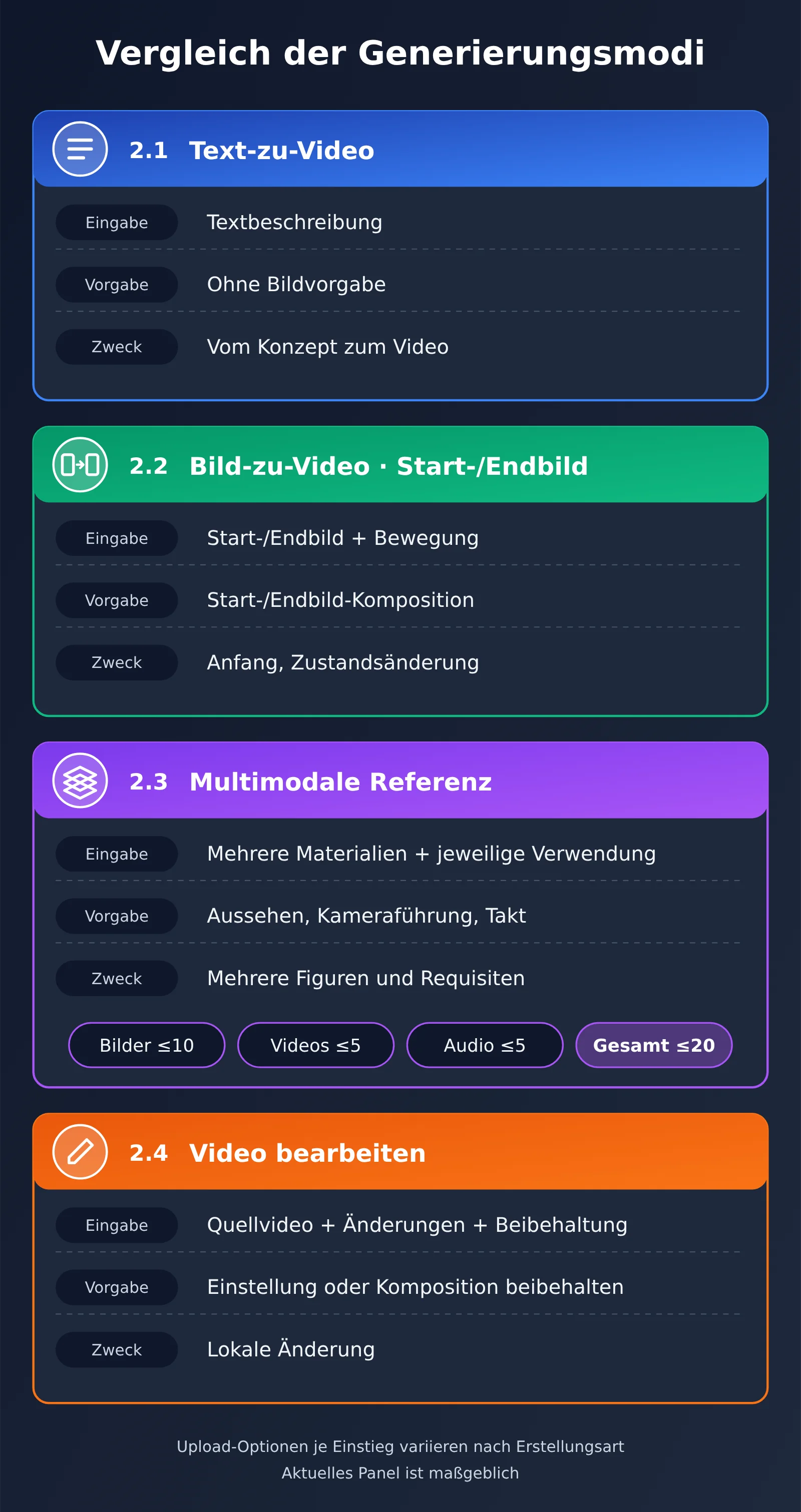
Geben Sie für jedes Material den Zweck an, zum Beispiel legt Bild 1 das Aussehen des Produkts fest, Video 1 liefert die Push-in-Kamerafahrt und Audio 1 gibt den Takt vor. Das offiziell veröffentlichte Limit für das Flaggschiff-Modell pro Anfrage liegt bei zehn Bildern, fünf Videos und fünf Audios, insgesamt 20 Elemente. VidMuse weist darauf hin, dass die Upload-Optionen je nach Erstellungsart variieren. In der Ark-kompatiblen Schnittstelle von Sand sind Anfangs-/Endframes und allgemeine Referenzen zwei verschiedene Anforderungsmodi; Einzelheiten finden Sie in Abschnitt 5.
2.4 Clip bearbeiten: Wenn ein vorhandener Clip geändert werden soll
Laut den FAQ des Higgsfield-Modells laden Sie zum Ändern eines vorhandenen Clips den Quellclip hoch und beschreiben die Änderung. In der Eingabeaufforderung müssen außerdem die Kamerabewegung, die Aktion oder die Bildkomposition angegeben werden, die erhalten bleiben sollen; andernfalls kann das Modell auch Bereiche verändern, die Sie eigentlich nicht ändern wollten.
| Generierungsmodus | Erforderliche Eingabe | Schwerpunkt der Eingabeaufforderung | Häufiger Fehler |
|---|---|---|---|
| Text-zu-Video | Textbeschreibung | Subjekt, Ort, eine Aktion, eine Kamerabewegung, Ton | Mehrere zentrale Aktionen in eine Eingabeaufforderung packen |
| Bild-zu-Video / Anfangs- und Endframe | Anfangsframe, optional Endframe | Der Veränderungsprozess vom Start zum Ende, Kameraposition | Nur das Aussehen beibehalten wollen, das Bild aber an die Position des Anfangsframes legen |
| Multimodale Referenzen | Bilder, Videos, Audios, insgesamt bis zu 20 Elemente | Für jedes Element den Zweck angeben | Material ohne Zweckangabe, sodass das Modell raten muss |
| Clip bearbeiten | Quellclip | Was geändert werden soll und was erhalten bleiben muss | Keine zu erhaltenden Elemente angegeben, sodass die ursprüngliche Einstellung verändert wird |
Bei viel Material können Sie zunächst mit einem allgemeinen großen Sprachmodell eine Liste „Material → Zweck“ erstellen und diese dann in das MAGI-2-Panel einfügen. Über APIYI apiyi.com können Sie mit demselben API-Schlüssel verschiedene Textmodelle für solche Aufräumarbeiten aufrufen; Einzelheiten finden Sie in Abschnitt 6.
3 MAGI-2 – Erste Generierung: Schritt-für-Schritt-Anleitung für Einsteiger
Ziel des ersten Generierungsversuchs ist ein überprüfbarer Referenzclip, kein fertiger Film. Halten Sie Material, Parameter und Dauer so knapp wie möglich – nur so lässt sich bei Problemen die Ursache leicht eingrenzen.
3.1 Zuerst die Panel-Parameter prüfen, dann die Dauer in die Eingabeaufforderung schreiben
Je nach Quelle unterscheiden sich die veröffentlichten Parameter. Maßgeblich ist das Panel, das Sie gerade geöffnet haben.
| Parameterquelle | Dauer | Auflösung / Bildrate | Seitenverhältnis |
|---|---|---|---|
| Flaggschiff-Spezifikation (von Sand.ai veröffentlicht) | bis zu 30 Sekunden | 1080p, 25 fps | — |
| Higgsfield Flaggschiff-FAQ | 4–30 Sekunden | — | 16:9, 9:16, 1:1, 21:9, 4:3, 3:4 |
| VidMuse Produktseiten-Panel (aktuell angezeigt) | 4–15 Sekunden, Standard 10s x1 | 1080p | Standard 16:9 |
| Screenshot des offiziellen VidMuse-Leitfadens | zeigte eine 30-Sekunden-Einstellung | — | nach dem Wechsel zu Canvas muss die Knotendauer erneut geprüft werden |
Wenn Sie 30 Sekunden brauchen, prüfen Sie zuerst, ob das aktuelle Panel oder der Videoknoten tatsächlich 30 Sekunden freigibt, und schreiben Sie die Eingabeaufforderung dann entlang der drei Aktabschnitte. Für eine hochauflösende Auslieferung stellen Sie schon bei der Generierung auf 1080p ein und prüfen vor dem Export noch einmal die Tarifrechte und die tatsächlich verfügbare Exportstufe.
3.2 Mit einer kurzen Einstellung eine Referenz schaffen
Deckel-Musterclip (eigenes Beispiel-Prompt, kein entsprechendes Generierungsergebnis): etwa zehn Sekunden, Querformat 16:9. Die ersten drei Sekunden zeigen in einer festen Nahaufnahme Tisch und Tasse; in der Mitte kommt eine Hand von rechts ins Bild und setzt den Deckel auf, beim Kontakt von Hand und Deckel ist ein kurzes Klacken zu hören; am Ende bleibt das Bild auf dem fertigen Ergebnis stehen, mit leichtem Innenraum-Ambienteton, ohne Musik.
Dieser Musterclip im ersten Durchlauf prüft nur drei Dinge: die Form der Tasse, den Kontakt zwischen Hand und Deckel und ob der Ton mit der Bewegung synchron ist. Erst wenn alle drei Punkte stimmen, kommen Figuren, mehrere Einstellungen oder ein längeres Timing hinzu.
3.3 Vor dem Absenden Modell, Material, Dauer und Kosten prüfen
Prüfen Sie vor dem Absenden die folgende Checkliste:
- Das Startbild liegt an der Startbild-Position, gewöhnliches Referenzmaterial erscheint in der Materialliste der aktuellen Aufgabe;
- Beim Generieren eines Musterclips mit Ton in VidMuse
Audioaktivieren; - Wenn Sie manuell über Freeform einsteigen: oben auf
Freeform→Create Nowklicken, um die Arbeitsfläche zu öffnen, mitAdd nodeeinen neuen Videoknoten anlegen, am Knoten referenziertes Material, Modell, Seitenverhältnis, Dauer, Anzahl und geschätzte Credits bestätigen und dann aufGenerate videoklicken; - Auf der Higgsfield-Webseite die auf dem
Generate-Button angezeigten Credits für diese Aufgabe prüfen.
3.4 Anhand des Aufgabenstatus prüfen, ob der Vorgang abgeschlossen ist
Die Statusdokumentation von VidMuse nennt fünf Zustände: Warteschlange, in Generierung, erfolgreich, fehlgeschlagen und abgebrochen. Materialknoten auf dem Canvas zu verbinden, stellt lediglich eine Referenz her und löst keine Generierung aus. Während der Generierung warten Sie auf die Aktualisierung des aktuellen Eintrags; nach Abschluss öffnen Sie das Ergebnis und prüfen, welche Version es ist.
Bei einer fehlgeschlagenen Aufgabe lesen Sie zuerst die Fehlermeldung, prüfen dann die Eingaben und den Abrechnungsverlauf und entscheiden erst danach, ob Sie erneut einreichen. Unter Higgsfield Manage Account → Usage sehen Sie die Punkteabzüge jeder Generierung sowie die Rückerstattungen bei Fehlschlägen; die Seitenhilfe weist zudem darauf hin, dass die Rückerstattungsregeln je nach Modell unterschiedlich ausfallen.
4 MAGI-2 – Vorschau und Speichern fertiger Videos
4.1 Eigene Ergebnisse in der Vorschau prüfen
Öffentliche Beispiele zeigen Ihnen nur, was maximal möglich ist. Auf der VidMuse-Produktseite finden Sie Fälle aus Werbung, Mode, Animation und Tanz; im Ankündigungsbeitrag von Sand werden Single-Shot-Aufnahmen in fünf Malstilen sowie eine große Gartensequenz mit Charakter- und Szenenreferenzen gezeigt, an denen sich Übergänge und die Konsistenz der Kleidung beobachten lassen. All das sind von den Herstellern ausgewählte Beispiele – Ihre eigenen Ergebnisse hängen trotzdem von den konkreten Eingaben ab.
So prüfen Sie Ihre eigenen Ergebnisse: Öffnen Sie in VidMuse nach Abschluss der Generierung den Videoknoten oder spielen Sie ihn ab; in Higgsfield filtern Sie im Generierungsbereich oder unter Assets nach Videos. Spielen Sie zuerst das gesamte Video mit Ton einmal durch und sehen Sie sich anschließend noch einmal die Stellen an, an denen Bewegungen und Schnitte aufeinander abgestimmt sein müssen. Prüfen Sie vor allem, ob Lippenbewegungen und Geräusche synchron zur Bewegung erfolgen, ob die Lautstärke die Dialoge übertönt, ob Hintergrundgeräusche über Schnitte hinweg durchgehend bleiben und ob das Aussehen von Personen und Produkten konsistent bleibt.
4.2 Bild und Ton getrennt beurteilen
In den Hörprotokollen von 数字生命卡兹克 wirkten die Schnitte in einem populärwissenschaftlichen Clip, in dem jemand am Tisch gegen eine Flasche klopft, natürlich – doch der Stimmklang der Dialoge kam ihm noch immer zu mechanisch vor. Dieser Fall zeigt, dass Bild und Ton unterschiedlich gut sein können: Das eine kann überzeugen, das andere nicht. Deshalb sollte man beides getrennt prüfen. Schalten Sie zuerst den Ton aus und achten Sie auf Bewegungen, Übergänge und Hände; schalten Sie ihn dann wieder ein und prüfen Sie, ob die Dialoge klar sind und die beiden Klopfgeräusche an der richtigen Stelle sitzen.
Ändern Sie immer nur eine Sache in der Eingabeaufforderung und lassen Sie Material und andere Einstellungen unverändert. So lässt sich beim erneuten Ansehen erkennen, welche Änderung etwas bewirkt hat.
4.3 Einzelne Clips herunterladen und fertige Videos zusammenfügen
In VidMuse Freeform laden Sie einzelne Clips über den entsprechenden Knoten herunter. Wenn Sie Clips zusammenfügen möchten, fügen Sie über Add node einen Multitrack editor hinzu, legen Sie Clips und Audio hinein, sehen Sie sich die Timeline in der Vorschau an und klicken Sie dann auf Export video. Der offizielle Canvas-Leitfaden nennt MP4 als Format für das fertige Video; das Hilfe-Center weist darauf hin, dass Funktionen wie die nach dem Schnitt verfügbare Auflösung oder das Entfernen von Wasserzeichen vom Tarif und den aktuellen Exportoptionen abhängen.
In Higgsfield reicht ein Klick auf ein Video unter Assets, um es herunterzuladen. Sie können auch mehrere Videos markieren und dann gesammelt über Download herunterladen. Unabhängig von der Plattform sollten Sie die Datei nach dem Download lokal erneut öffnen und Dauer, Bildformat, Auflösung und Tonspur prüfen.
5 Zwei Anfragewege für MAGI-2-Start-/Endframes in der Entwicklerschnittstelle
Dieser Abschnitt richtet sich an Entwickler. Bisher ging es um die Bedienung über die Weboberfläche. Wenn Sie Start-/Endframe-Tasks über die Schnittstelle übermitteln möchten, müssen Sie zwischen zwei Anfragearten unterscheiden. Rückgabecodes, Eingaberegeln und Kombinationsmöglichkeiten für Material unterscheiden sich.
| Dimension | Native parts API | Ark-kompatibler Endpunkt |
|---|---|---|
| Rückgabestatus | HTTP 202 | HTTP 200 |
| Textanforderung | Ein Textblock ist erforderlich | Text optional |
| Bildeingabe | Bis zu 20 Referenzen, kein role | Nur Startframe oder Startframe plus Endframe |
| Mischung mit allgemeinen Referenzen | Referenzen werden einheitlich als parts übermittelt | Keine Mischung mit allgemeinen Referenzen |
| Doppelte Übermittlung | Idempotenz darf nicht angenommen werden | Idempotenz darf nicht angenommen werden |
Bei keiner der beiden Schnittstellen darf Idempotenz angenommen werden. Bauen Sie deshalb nach einem Timeout oder Fehler keine automatische Wiederholungslogik ein. Prüfen Sie zuerst, ob die vorherige Anfrage einen Task erzeugt hat und ob Kosten angefallen sind, und entscheiden Sie erst dann, ob Sie erneut senden. Andernfalls können doppelte Tasks entstehen. Außerdem setzt die offene Plattform voraus, dass die Organisation das entsprechende Modell freigeschaltet hat; auf der Preisseite wird im Info-Bereich am jeweiligen Tag angezeigt, dass Aufladungen derzeit nicht unterstützt werden. Prüfen Sie vor der Integration den aktuellen Stand in der offiziellen Dokumentation.
6 MAGI-2-Eingabeaufforderungen mit APIYI aufbereiten
MAGI-2 selbst generiert auf Webseiten wie VidMuse, Higgsfield oder LibTV. Der Code in diesem Abschnitt ruft MAGI-2 nicht auf. Er nutzt lediglich ein allgemeines Text-Großsprachmodell, um Felder wie „Subjekt, Ort, Aktion, Kameraführung, Ton und Dauer“ zu einem strukturell vollständigen Entwurf einer Eingabeaufforderung zusammenzustellen. Diesen Entwurf fügen Sie anschließend in das MAGI-2-Panel ein. APIYI (apiyi.com) stellt eine OpenAI-kompatible Schnittstelle bereit: Ein einziger API-Schlüssel genügt, um gängige Modelle wie OpenAI, Claude oder Gemini aufzurufen – ideal für diese Art von textlicher Unterstützungsarbeit.
6.1 Minimalbeispiel
import openai

client = openai.OpenAI(
    api_key="YOUR_API_KEY",
    base_url="https://api.apiyi.com/v1"  # OpenAI-kompatible APIYI-Schnittstelle
)

brief = "主体:白色陶瓷杯;地点:木桌;动作:手从右侧盖上杯盖;运镜:固定近景;声音:一次接触短响+轻微室内声,无音乐;时长:10秒;比例:16:9"

resp = client.chat.completions.create(
    model="gpt-4o-mini",  # Maßgeblich ist die Modellliste der Plattform
    messages=[{"role": "user", "content": f"把以下要素写成一段按时间顺序描述的视频提示词:{brief}"}]
)
print(resp.choices[0].message.content)
Vollständigen Implementierungscode ansehen: multimodale Referenzliste nach Materialzweck erstellen
import openai
from typing import List, Dict, Optional

client = openai.OpenAI(
    api_key="YOUR_API_KEY",
    base_url="https://api.apiyi.com/v1"  # Einheitliche APIYI-Schnittstelle
)

SYSTEM = (
    "你是视频提示词助手。输出分三部分:"
    "1) 素材用途清单(每份素材一行,写明它决定什么);"
    "2) 按时间段描述的镜头提示词(主体、动作、运镜、声音);"
    "3) 需要保留不变的要素。不要编造素材之外的内容。"
)

def build_prompt(
    shot: Dict[str, str],
    assets: List[Dict[str, str]],
    keep: Optional[List[str]] = None,
    model: str = "gpt-4o-mini",
) -> str:
    """Fasst Szenenelemente und Materialzwecke zu einem für das MAGI-2-Panel nutzbaren Entwurf einer Eingabeaufforderung zusammen"""
    # Obergrenze pro Anfrage für das Flaggschiffmodell: Bilder 10, Videos 5, Audios 5, insgesamt 20
    limits = {"image": 10, "video": 5, "audio": 5}
    for kind, cap in limits.items():
        n = sum(1 for a in assets if a["type"] == kind)
        if n > cap:
            raise ValueError(f"{kind} 数量 {n} 超过上限 {cap}")
    if len(assets) > 20:
        raise ValueError("参考素材合计超过 20 项")

    lines = [f"{k}:{v}" for k, v in shot.items()]
    lines += [f"素材[{a['name']}]({a['type']}):{a['purpose']}" for a in assets]
    if keep:
        lines.append("保留:" + "、".join(keep))

    resp = client.chat.completions.create(
        model=model,
        messages=[
            {"role": "system", "content": SYSTEM},
            {"role": "user", "content": "\n".join(lines)},
        ],
        max_tokens=800,
    )
    return resp.choices[0].message.content

if __name__ == "__main__":
    draft = build_prompt(
        shot={"时长": "10秒", "比例": "16:9", "运镜": "缓慢推近", "声音": "节拍音乐,无对白"},
        assets=[
            {"name": "图一", "type": "image", "purpose": "决定商品外观:釉色、商标位置、杯柄形状"},
            {"name": "视频一", "type": "video", "purpose": "提供推镜轨迹"},
            {"name": "音频一", "type": "audio", "purpose": "提供节拍"},
        ],
        keep=["商标位置", "杯柄朝向"],
    )
    print(draft)
🚀 Schnellstart: Neue Nutzer können sich bei APIYI apiyi.com registrieren und ein kostenloses Testguthaben erhalten. Mit dem obigen Skript lassen sich zunächst einige Szenenelemente zu einer Eingabeaufforderung zusammenfassen. Die Obergrenzen für die Anzahl und die Liste der Materialzwecke im Entwurf müssen jedoch weiterhin mit dem aktuellen MAGI-2-Panel abgeglichen werden.
7 MAGI-2 – häufig gestellte Fragen
7.1 Wo lässt sich MAGI-2 am unkompliziertesten starten?
Gehen Sie von der Sand.ai-Startseite über `Try on VidMuse` zur VidMuse-Produktseite und melden Sie sich mit Google, Discord oder einem E-Mail-Bestätigungscode an. Merken Sie sich, welche Methode Sie verwendet haben. Wenn Sie bereits ein Higgsfield-Konto haben, können Sie auch direkt die Videoseite mit `model=magi_2` öffnen.
7.2 Warum kann ich im Panel nicht 30 Sekunden auswählen?
30 Sekunden sind die Obergrenze der Flaggschiff-Spezifikation. Der Bereich, der in den einzelnen Einstiegs-Panels angeboten wird, kann jedoch unterschiedlich sein. Auf der VidMuse-Produktseite werden derzeit 4–15 Sekunden angezeigt; in Screenshots der offiziellen Anleitung tauchte eine Einstellung für 30 Sekunden auf. Maßgeblich ist der Bereich, den das aktuelle Panel oder der Canvas-Video-Knoten anzeigt.
7.3 Kann ich mit der kostenlosen Testversion in HD und ohne Wasserzeichen exportieren?
Laut der Hilfe zum VidMuse-Konto sind im Free-Tarif nur begrenzte Modelle verfügbar, und die allgemeine Ausgabe erfolgt als 720p mit Wasserzeichen. Wasserzeichenentfernung und höhere Auflösung hängen vom Tarif und den aktuellen Exportoptionen ab.
7.4 Kann man MAGI-2 direkt über APIYI aufrufen?
Für diesen Artikel wurde nicht verifiziert, dass APIYI MAGI-2 anbietet, und es wurden auch keine entsprechenden Tests durchgeführt. Gehen Sie daher bitte nicht davon aus. APIYI apiyi.com eignet sich für den Aufruf von Textmodellen wie OpenAI, Claude und Gemini, um Skripte, Storyboards und Eingabeaufforderungen zu unterstützen. Die Generierung mit MAGI-2 erfolgt über die in Abschnitt 1 aufgeführten Zugänge.
7.5 Werden bei fehlgeschlagenen Aufgaben Credits abgezogen?
Die Regeln unterscheiden sich je nach Plattform. Bei Higgsfield können Sie unter `Manage Account` → `Usage` Credit-Abzüge und Rückerstattungen bei Fehlern einsehen; die Website weist außerdem darauf hin, dass die Rückerstattungsregeln je nach Modell unterschiedlich sind. VidMuse-Nutzer können die Änderung ihres Guthabens in `Plan & Usage` prüfen.
7.6 Wie vergleiche ich mehrere Versionen von Eingabeaufforderungen mit demselben Material?
Legen Sie Material, Seitenverhältnis, Dauer und Anzahl fest, ändern Sie pro Durchlauf nur eine Beschreibung und prüfen Sie dann Bild und Ton getrennt nach der Methode aus Abschnitt 4.2. Wenn Sie zunächst mehrere Entwürfe für Eingabeaufforderungen in einem Batch erzeugen möchten, können Sie mit APIYI apiyi.com mehrere Textmodelle gleichzeitig aufrufen, deren Formulierungen vergleichen und dann eine Version für die Generierung auswählen.
8 Letzte Prüfung vor der Auslieferung
Wenn Sie in der Reihenfolge Einstiegspunkt, Modus, Generierung und Vorschau noch einmal alles durchgehen, lässt sich beurteilen, ob dieser Clip ausgeliefert werden kann. Einstiegspunkt und Konto sind einander korrekt zugeordnet, das Material ist an der richtigen Stelle abgelegt, Dauer, Auflösung und Credits wurden vor dem Absenden im Panel geprüft, der Aufgabenstatus lautet „Erfolgreich“, die Prüfung ohne Ton und die Prüfung mit Ton wurden beide bestanden, und bei der lokalen Datei entsprechen Dauer, Bildformat, Auflösung und Tonspur den Erwartungen. Sind alle sechs Kriterien erfüllt, kann dieses MAGI-2-Video ausgeliefert werden. Ist eines davon nicht erfüllt, kehren Sie zu dem Abschnitt mit der entsprechenden Nummer auf der Wissenskarte zurück und bearbeiten ihn dort.
Textarbeiten wie das Schreiben von Eingabeaufforderungen oder das Zusammenstellen einer Liste der Verwendungszwecke mehrerer Assets können Sie über APIYI apiyi.com mit gängigen Textmodellen erledigen und die Ergebnisse anschließend zurück ins MAGI-2-Panel holen, um sie dort zu generieren.
Referenzen
- Sand.ai-Startseite und MAGI-2-Launch-Ankündigung: Einstieg, Funktionen und Beispielvideos
- Links:
sand.ai,sand.ai/blog/magi-2
- Links:
- VidMuse MAGI-2-Produktseite, Leitfaden und Hilfedokumentation: Panel-Parameter, Freeform, Aufgabenstatus, Export und Tarife
- Links:
vidmuse.ai/en/magi-2,vidmuse.ai/blog/magi-2-on-vidmuse,vidmuse.ai/docs
- Links:
- Higgsfield MAGI-2-Einführung und Hilfe-Center: Erstellungsabläufe, Flaggschiff-Spezifikationen, Credit-Regeln und Assets
- Links:
higgsfield.ai/magi-2-intro,higgsfield.ai/creator-hub/help-center
- Links:
- Dokumentation der Sand AI Open Platform: API Key, Quickstart, Preise und Aufladestatus
- Links:
platform.sand.ai/docs
- Links:
- LibTV-Startseite und Testbericht von 数字生命卡兹克: chinesischer Canvas-Einstieg und Multi-Asset-Demo
- Links:
liblib.tv,finance.sina.com.cn
- Links:
Autor: APIYI-Technikteam
Technischer Austausch: Bei Fragen zur Organisation von Eingabeaufforderungen und zu Aufrufen mehrerer Modelle kontaktieren Sie uns gerne über die Startseite von APIYI apiyi.com.