Catatan penulis: Artikel ini disusun berdasarkan informasi publik per 25 November 2026 dan merangkum pintu masuk penggunaan MAGI-2, mode pembuatan, serta alur kerja untuk pemula. Di dalam artikel, akan ditandai secara terpisah mana yang merupakan penjelasan resmi, mana contoh demonstrasi, dan mana contoh orisinal.
Ringkasan: Artikel ini menjelaskan dari mana kreator umum dapat masuk ke MAGI-2, cara memilih mode pembuatan sesuai materi yang dimiliki, serta cara mengirim, mempratinjau, dan mengunduh saat pembuatan pertama.
Kesimpulan lebih dulu: Kreator umum sebaiknya masuk melalui Try on VidMuse di halaman utama Sand.ai. Pintu masuk ini memiliki label Official Partner dan langsung membuka halaman produk MAGI-2 di VidMuse. Anda juga dapat menggunakan MAGI-2 melalui halaman video Higgsfield dengan model=magi_2, atau melalui pembuatan di kanvas LibTV. Pilih mode pembuatan sesuai materi: jika baru punya ide, gunakan teks ke video; jika punya satu gambar, gunakan gambar ke video atau bingkai awal dan akhir; jika punya beberapa materi, gunakan referensi multimodal dan tuliskan tujuan setiap materi.
Yang menentukan sejauh mana Anda bisa memakainya adalah durasi, resolusi, dan hak paket yang saat ini benar-benar tersedia di panel platform yang Anda gunakan. Spesifikasi unggulan adalah maksimal 30 detik, 1080p, 25 fps, tetapi panel halaman produk VidMuse saat ini menampilkan rentang durasi 4–15 detik. Platform Terbuka Sand AI mengharuskan organisasi mengaktifkan model terkait; halaman harga pada saat data diambil menunjukkan bahwa pengisian saldo belum didukung, sehingga platform ini tidak cocok menjadi pintu masuk utama bagi pemula.
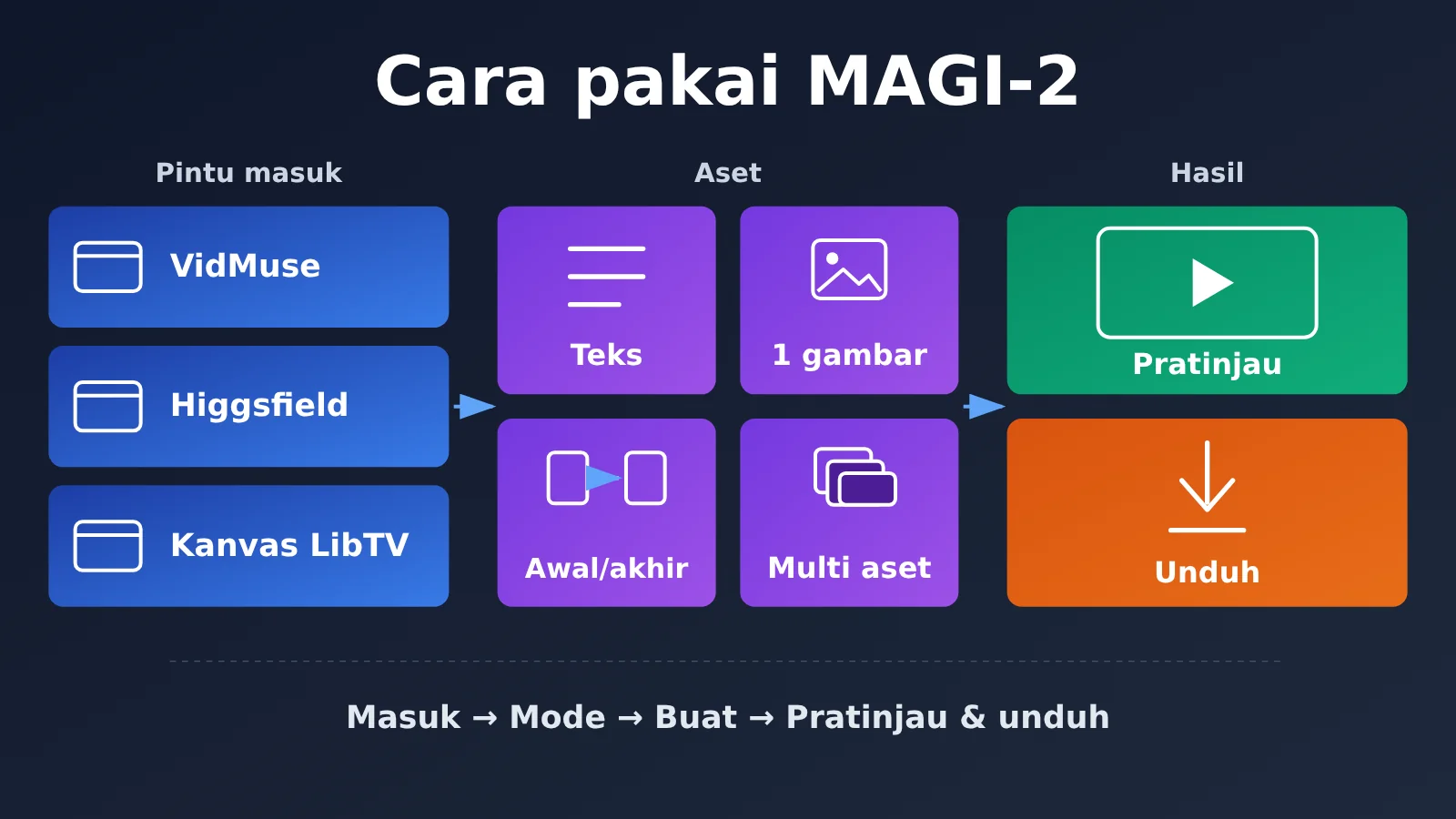
Peta Pengetahuan Penggunaan MAGI-2
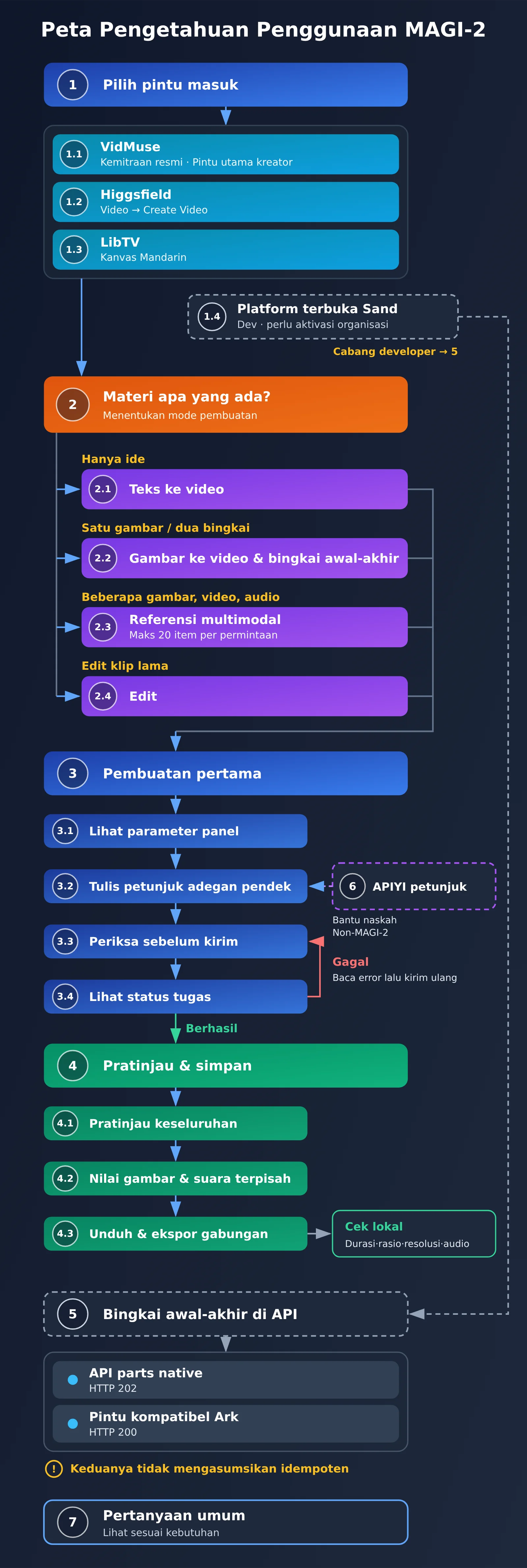
Keterangan gambar: Baca gambar ini dari atas ke bawah. Bagian 1 memilih pintu masuk; bagian 2 memilih mode berdasarkan materi yang dimiliki; bagian 3 menyelesaikan pembuatan pertama; bagian 4 meninjau pratinjau dan menyimpan hasil akhir. Jika tugas di bagian 3.4 gagal, kembali ke bagian 3.3 untuk memeriksa ulang, jangan langsung mengirim ulang. Bagian 1.4 dan bagian 5 adalah cabang untuk pengembang, hanya dibaca saat perlu memanggil API. Bagian 6 adalah alat bantu menulis petunjuk, bagian 7 dapat dibaca sesuai kebutuhan.
Indeks Tutorial MAGI-2
- Bagian 1 Pintu Masuk: Tentukan dulu di situs web mana dan dengan akun mana Anda akan berkarya. Akun menentukan kredit, paket, dan kepemilikan proyek; semua operasi berikutnya berjalan di dalam akun ini.
- Bagian 2 Mode Generasi: Pilih mode berdasarkan materi yang Anda miliki. Posisi materi (frame awal, frame akhir, atau referensi biasa) akan langsung memengaruhi komposisi, jadi tentukan sebelum menulis petunjuk.
- Bagian 3 Generasi Pertama: Lihat parameter panel dulu, lalu tulis satu bidikan pendek sebagai acuan. Tujuan bagian ini adalah menghasilkan hasil pertama yang bisa diperiksa dengan variabel sesedikit mungkin.
- Bagian 4 Pratinjau dan Penyimpanan: Periksa gambar dan suara secara terpisah, lalu unduh satu per satu atau gabungkan menjadi film jadi.
- Bagian 5–7 Rujukan Sesuai Kebutuhan: Bagian 5 ditujukan untuk pengembang, Bagian 6 adalah alat pengelolaan petunjuk, dan Bagian 7 berisi pertanyaan umum.
Perlu Diketahui: Istilah Terkait MAGI-2
| Istilah | Penjelasan Singkat |
|---|---|
| Frame Awal / Frame Akhir | Gambar pembuka dan penutup video. Setelah diunggah, keduanya akan membatasi komposisi bagian awal atau akhir |
| Referensi Biasa | Materi yang hanya memberikan informasi seperti tampilan, gerakan, atau ritme, tanpa mengunci komposisi awal |
| Referensi Multimodal | Menempatkan gambar, video, dan audio sekaligus dalam satu permintaan, lalu menjelaskan kegunaan masing-masing |
| Canvas / Freeform | Area kerja kanvas VidMuse. Node video, node materi, dan node pengeditan dihubungkan di sini |
| Credits / Kredit | Satuan penagihan platform. Biaya sekali pakai mengacu pada nilai yang ditampilkan di halaman web atau node |
| Idempoten | Permintaan yang sama dikirim ulang hanya menghasilkan satu efek. Kedua jenis antarmuka yang dibahas dalam artikel ini tidak bisa diasumsikan demikian |
1 Cara memilih jalur akses MAGI-2
Saat ini MAGI-2 bisa digunakan lewat beberapa halaman web. Sistem akun, paket, dan parameter panel di setiap jalur akses saling independen. Poin yang dibeli di satu situs tidak bisa dipakai di situs lain.
1.1 VidMuse: jalur akses mitra resmi Sand.ai
Di beranda Sand.ai, klik Try on VidMuse. Tombol ini memiliki label Official Partner dan langsung mengarah ke halaman produk MAGI-2 berbahasa Inggris di VidMuse. Halaman tersebut memuat studi kasus resmi, tombol Try Now, dan panel pembuatan. Metode login yang tercantum di bantuan resmi VidMuse adalah Google, Discord, dan kode verifikasi email.
Saat kembali, gunakan metode login yang pertama agar bisa menemukan proyek, langganan, dan poin di akun yang sama. Saldo poin dan paket dilihat di Plan & Usage. Create Free di halaman produk menyediakan jalur uji coba, tetapi bantuan akun menjelaskan bahwa model yang tersedia untuk paket gratis terbatas; output umumnya 720p dengan watermark.
1.2 Higgsfield: jalur akses halaman video
Di halaman pengenalan MAGI-2 Higgsfield, klik Try MAGI-2. Ini akan membuka halaman video dengan parameter model=magi_2; saat belum login, halaman menampilkan Get started. Setelah login, masuk ke Video → Create Video, pastikan modelnya MAGI-2, lalu isi deskripsi atau tambahkan materi.
Dokumentasi bantuan Higgsfield menjelaskan bahwa hasil pembuatan akan muncul di area pembuatan dan Assets. Halaman model menyatakan bahwa konkurensi situs adalah satu hingga empat item setiap kali, tergantung paket; Enterprise bisa lebih tinggi.
1.3 LibTV: jalur akses kanvas berbahasa Mandarin
Per tanggal pengambilan data, beranda LibTV mencantumkan peluncuran MAGI-2 dan opsi “Buat kanvas baru”. Kreator digital Kazike pernah memperlihatkan uji coba: di kanvas, ia menghubungkan satu video referensi serta beberapa gambar karakter, properti, dan adegan. Demonstrasi ini menunjukkan cara memakai kombinasi beberapa materi, tetapi itu adalah catatan uji coba pribadi, bukan penjelasan kemampuan resmi. Label “serendah 12 poin per detik” di beranda adalah harga promo; kondisi dan biaya pembuatan sebenarnya mengikuti panel situs tersebut.
1.4 Sand AI Open Platform: jalur akses pengembang
API Platform di beranda Sand.ai akan membuka Sand AI Platform Playground. Saat diakses secara publik, halaman hanya menampilkan Loading…. Dokumentasi kunci API resmi menjelaskan bahwa sumber daya konsol perlu dikelola dengan akun yang login. Quickstart mewajibkan organisasi sudah mengaktifkan model yang sesuai, dan halaman harga per tanggal pengambilan data menunjukkan bahwa isi ulang saldo belum didukung. Kreator biasa cukup memakai jalur akses di bagian 1.1.
| Jalur akses | Cara masuk | Akun dan penagihan | Cocok untuk |
|---|---|---|---|
| VidMuse | Beranda Sand.ai Try on VidMuse → halaman produk MAGI-2 |
Login Google/Discord/kode verifikasi email, lihat poin di Plan & Usage |
Pilihan utama kreator |
| Higgsfield | Try MAGI-2 → Video → Create Video |
Akun dan paket situs, tombol Generate menampilkan poin tugas |
Pengguna yang sudah punya akun Higgsfield |
| LibTV | Peluncuran MAGI-2 di beranda → buat kanvas baru | Poin dalam situs, harga promo mengikuti panel | Pengguna yang terbiasa dengan kanvas berbahasa Mandarin |
| Sand Open Platform | API Platform di beranda → Playground |
Organisasi perlu mengaktifkan model, isi ulang belum didukung hari itu | Pengembang, perlu dipantau |
2 Mode Pembuatan MAGI-2: Pilih Sesuai Materi yang Anda Miliki
Saat memilih mode, lihat dulu materi apa yang Anda punya, lalu tentukan setiap materi ditempatkan di posisi mana. Gambar yang sama, jika diletakkan di posisi frame pertama maupun di posisi referensi, akan menghasilkan video yang sangat berbeda.
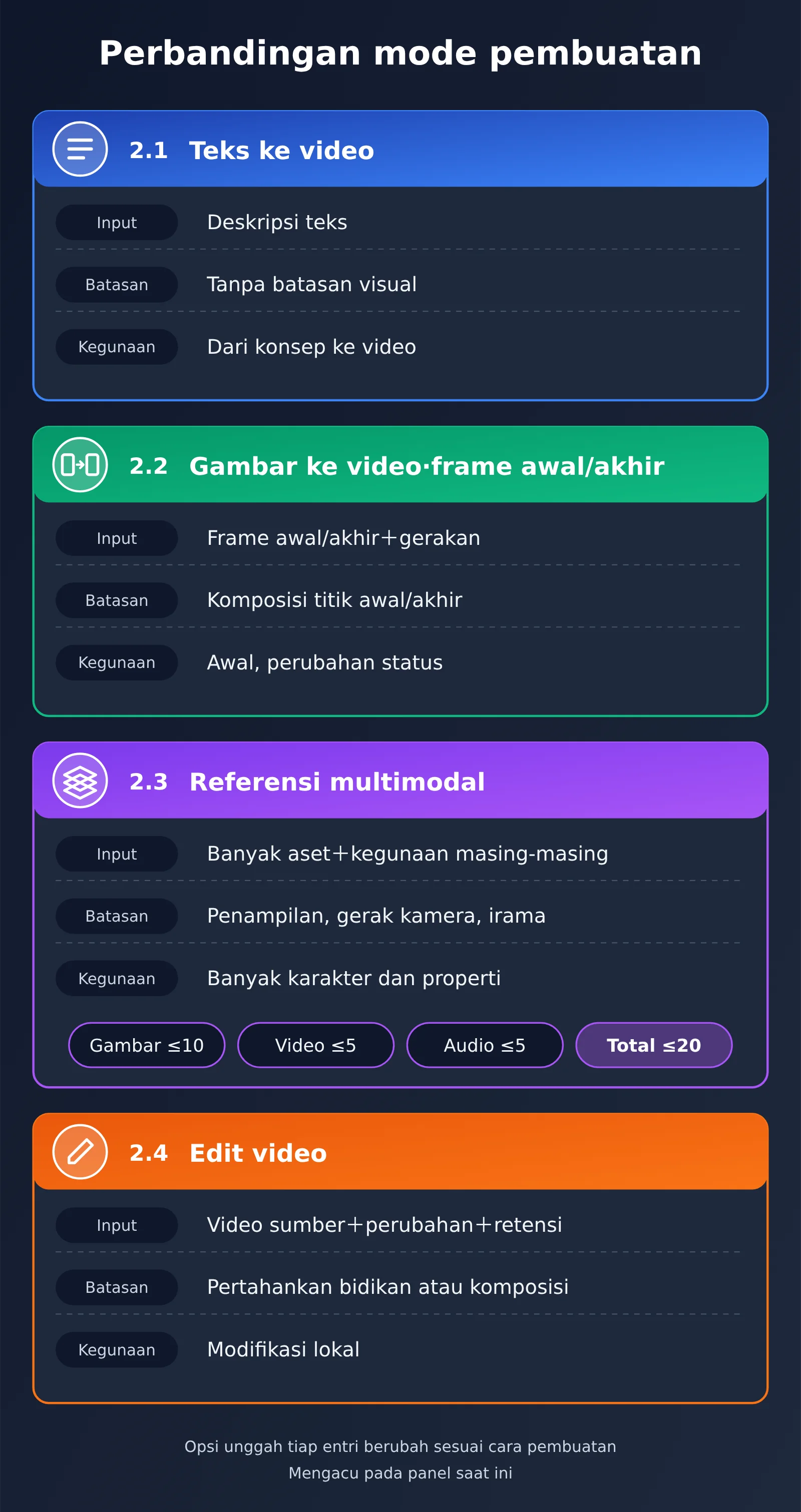
2.1 Teks ke Video: Saat Hanya Punya Ide
Tulis dengan jelas lima hal dalam petunjuk: subjek, lokasi, satu aksi utama, satu jenis gerakan kamera, dan suara. Menurut penjelasan peluncuran Sand.ai, MAGI-2 dapat menghasilkan gambar sekaligus suara yang tersinkron; suara mencakup dialog, efek suara aksi, suara lingkungan, dan musik. Jika hanya membutuhkan gambar tanpa suara, sesuai penjelasan FAQ Higgsfield, matikan Sound sebelum mengirim.
Saat pertama kali membuat video dengan dialog, biarkan pembicara tetap berada dalam bingkai. Beri tanda kutip pada dialog, dan tuliskan siapa yang berbicara serta dengan nada seperti apa. Dengan begitu lebih mudah memeriksa apakah gerakan bibir dan suara cocok.
2.2 Gambar ke video dan frame awal/akhir: saat memiliki satu atau dua gambar
Setelah mengunggah frame awal, jelaskan bagaimana subjek bergerak dan bagaimana kamera bergerak. Jika alur kerja Anda memiliki kontrol frame awal dan akhir, Anda bisa mengunggah satu gambar penutup lagi, lalu tulis dengan jelas proses perubahan dari titik awal ke titik akhir.
Di posisi mana materi ditempatkan bergantung pada apa yang ingin Anda batasi. Foto sisi depan produk yang diletakkan di posisi frame awal akan mengunci komposisi pembuka. Jika dipakai sebagai gambar referensi biasa, Anda bisa mengganti komposisi sambil tetap mempertahankan warna glasir, posisi logo, atau bentuk gagang cangkir.
Contoh frame awal dan akhir (contoh orisinal, tanpa hasil yang dihasilkan): Frame awal adalah sebuah buku tertutup di atas meja dekat jendela, frame akhir adalah buku yang terbuka memperlihatkan halaman judul. Petunjuk menjelaskan dari sisi mana tangan masuk ke gambar, tangan mana yang menekan punggung buku, kamera tetap pada posisi yang sama, dan muncul satu kali suara kertas saat buku dibuka. Saat pratinjau, bandingkan frame awal dan akhir hasil akhir dengan gambar input satu per satu, lalu periksa apakah ada potongan yang tidak wajar di bagian tengah. Jika hanya peduli pada tekstur kertas, gunakan foto yang sama sebagai referensi tampilan, dan tentukan kamera baru dalam petunjuk.
2.3 Referensi multimodal: saat memiliki beberapa materi
Tuliskan tujuan setiap materi, misalnya gambar pertama menentukan tampilan produk, video pertama menyediakan jalur gerakan kamera dorong (push-in), dan audio pertama menyediakan irama. Batas maksimum satu permintaan untuk model unggulan yang diumumkan resmi adalah sepuluh gambar, lima video, dan lima audio, totalnya dua puluh item. VidMuse mengingatkan bahwa opsi unggah akan berubah sesuai metode pembuatan. Dalam antarmuka kompatibel Ark milik Sand, frame awal/akhir dan referensi umum termasuk dalam dua mode permintaan yang berbeda, detailnya lihat bagian 5.
2.4 Pengubahan klip: saat memodifikasi klip yang sudah ada
Menurut FAQ model Higgsfield, cara memodifikasi klip yang sudah ada adalah dengan mengunggah klip sumber dan menjelaskan perubahannya. Dalam petunjuk juga perlu dituliskan gerakan kamera, aksi, atau komposisi yang ingin dipertahankan, karena jika tidak, model bisa saja ikut mengubah bagian yang sebenarnya tidak ingin diubah.
| Mode pembuatan | Input yang diperlukan | Fokus petunjuk | Kesalahan umum |
|---|---|---|---|
| Teks ke video | Deskripsi teks | Subjek, lokasi, satu aksi, satu jenis gerakan kamera, suara | Menjejalkan beberapa aksi utama ke dalam satu petunjuk |
| Gambar ke video / frame awal-akhir | Frame awal, frame akhir opsional | Proses perubahan dari titik awal ke titik akhir, posisi kamera | Ingin mempertahankan tampilan saja, tapi malah menaruh gambar di posisi frame awal |
| Referensi multimodal | Gambar, video, audio, total maksimal 20 item | Tuliskan satu per satu tujuan setiap materi | Materi tidak diberi keterangan tujuan, sehingga model hanya bisa menebak sendiri |
| Pengubahan klip | Klip sumber | Apa yang ingin diubah, apa yang ingin dipertahankan | Tidak menuliskan bagian yang harus dipertahankan, sehingga shot asli ikut berubah |
Saat materinya cukup banyak, Anda bisa lebih dulu merapikan “materi → tujuan” menjadi sebuah daftar menggunakan Model Bahasa Besar umum, lalu menempelkannya ke panel MAGI-2. Melalui layanan proksi API APIYI apiyi.com, Anda dapat memanggil berbagai model teks dengan satu Key yang sama untuk melakukan perapian semacam ini; cara detailnya ada di bagian 6.
3 Langkah-langkah Operasi Pembuatan Pertama MAGI-2 untuk Pemula
Target pembuatan pertama adalah mendapatkan satu gambar referensi yang bisa diperiksa, bukan langsung mengejar hasil akhir yang lengkap. Materi, parameter, dan durasi sebaiknya dibuat seminimal mungkin, supaya kalau ada masalah lebih mudah melacak penyebabnya.
3.1 Periksa dulu parameter di panel, lalu tulis durasi ke dalam petunjuk
Parameter yang dipublikasikan dari berbagai sumber tidak selalu sama, jadi pakailah panel yang sedang Anda buka sebagai acuan.
| Sumber parameter | Durasi | Resolusi / Frame rate | Rasio |
|---|---|---|---|
| Spesifikasi unggulan (diumumkan Sand.ai) | Maksimal 30 detik | 1080p, 25 fps | — |
| FAQ unggulan Higgsfield | 4–30 detik | — | 16:9, 9:16, 1:1, 21:9, 4:3, 3:4 |
| Panel halaman produk VidMuse (tampilan saat ini) | 4–15 detik, default 10s x1 | 1080p | default 16:9 |
| Tangkapan layar panduan resmi VidMuse | Pernah menampilkan pengaturan 30 detik | — | Setelah beralih ke Canvas, durasi node perlu diperiksa lagi |
Kalau butuh 30 detik, pastikan dulu panel atau node video saat ini memang membuka opsi 30 detik, lalu tulis petunjuk berdasarkan tiga bagian gerakan. Kalau butuh hasil berkualitas HD, setel ke 1080p sejak saat pembuatan, lalu sebelum ekspor periksa lagi hak paket dan tingkat ekspor yang sebenarnya.
3.2 Gunakan satu shot pendek untuk membangun referensi
Sampel tutup gelas (contoh petunjuk orisinal, tidak ada hasil pembuatan yang menyertainya): sekitar sepuluh detik, lanskap 16:9. Tiga detik pertama pakai close-up statis untuk memperkenalkan meja dan gelas; di tengah, sebuah tangan masuk dari sisi kanan layar dan memasang tutupnya, saat tangan menyentuh tutup gelas muncul satu bunyi singkat; terakhir berhenti pada hasil akhirnya, mempertahankan suara lingkungan dalam ruangan yang samar, tanpa menambahkan musik.
Sampel putaran pertama ini hanya memverifikasi tiga hal: bentuk gelas, kontak antara tangan dan tutup gelas, serta apakah suara selaras dengan gerakan. Setelah ketiganya lolos, baru tambahkan karakter, multi-shot, atau ritme yang lebih panjang.
3.3 Periksa model, materi, durasi, dan biaya sebelum mengirim
Sebelum mengirim, periksa berdasarkan daftar berikut:
- Gambar frame pertama diletakkan di posisi frame pertama, materi referensi biasa muncul di daftar materi tugas saat ini;
- Saat membuat sampel bersuara di VidMuse, aktifkan
Audio; - Kalau masuk secara manual dari Freeform, klik
Freeform→Create Nowdi bagian atas untuk membuka kanvas, gunakanAdd nodeuntuk membuat node video baru, di node tersebut konfirmasi materi yang direferensikan, model, rasio, durasi, jumlah, dan perkiraan Credits, lalu klikGenerate video; - Di situs web Higgsfield, periksa poin yang ditampilkan pada tombol
Generateuntuk tugas ini.
3.4 Konfirmasi penyelesaian dari status tugas
Dokumentasi status VidMuse mencantumkan lima status: dalam antrean, sedang dibuat, berhasil, gagal, dan dibatalkan. Menghubungkan node materi di Canvas hanya membangun referensi, tidak memicu pembuatan. Saat sedang dibuat, tunggu entri saat ini diperbarui; setelah selesai, buka hasilnya dan periksa versi mana yang dihasilkan.
Kalau tugas gagal, baca dulu pesan kesalahan, lalu konfirmasi input dan catatan tagihan, kemudian putuskan apakah akan mengirim ulang. Di Higgsfield, Manage Account → Usage bisa menampilkan catatan pengurangan poin setiap pembuatan dan pengembalian poin saat gagal; bantuan situs juga mengingatkan bahwa aturan pengembalian poin berbeda antar model.
4 MAGI-2 Pratinjau dan Penyimpanan Video Akhir
4.1 Pratinjau hasil Anda sendiri
Contoh publik hanya bisa membantu Anda memahami batas kualitas maksimal yang mungkin. Halaman produk VidMuse menampilkan kasus iklan, pakaian, animasi, dan tarian; sedangkan posting rilis Sand memperlihatkan single-shot dalam lima gaya lukisan, serta potongan taman raksasa yang memakai referensi karakter dan latar. Semua itu bisa dipakai untuk mengamati transisi dan konsistensi pakaian. Namun, semuanya adalah demo pilihan vendor; hasil Anda tetap bergantung pada input spesifik.
Untuk melihat hasil sendiri: di VidMuse, setelah pembuatan selesai, buka atau putar node video; di Higgsfield, filter video dari area pembuatan atau Assets. Putar seluruh bagian dengan suara menyala terlebih dahulu, lalu tinjau kembali titik gerakan dan titik potong yang perlu diselaraskan. Fokus periksa sinkronisasi gerak bibir dan bunyi dengan gerakan, apakah volume menutupi dialog, apakah suara latar tetap kontinu antar-shot, serta apakah penampilan karakter dan produk mengalami drift.
4.2 Menilai gambar dan suara secara terpisah
Dalam catatan uji dengar Digital Life Kazik, sebuah video sains populer tentang mengetuk botol di meja terasa natural saat pergantian shot, tetapi menurutnya timbre dialog masih agak mekanis. Kasus ini menunjukkan bahwa gambar dan suara bisa saja salah satunya lolos dan yang lain tidak, jadi keduanya perlu diperiksa secara terpisah. Matikan suara dulu untuk melihat gerakan, transisi, dan tangan; lalu nyalakan suara untuk mendengar apakah dialog jelas dan apakah dua bunyi ketukan jatuh di posisi yang sesuai.
Ubah hanya satu item petunjuk setiap kali, sementara materi dan pengaturan lain tetap sama. Dengan begitu, saat memutar ulang Anda bisa membedakan perubahan mana yang berpengaruh.
4.3 Mengunduh klip tunggal dan menyusun video akhir
Di VidMuse Freeform, unduh materi tunggal dari node yang sesuai. Saat perlu menggabungkan, gunakan Add node untuk menambahkan Multitrack editor, masukkan klip dan audio, pratinjau Timeline, lalu klik Export video. Panduan kanvas resmi menyebutkan bahwa format video akhir adalah MP4; pusat bantuan mengingatkan bahwa hak seperti resolusi yang bisa dipakai setelah pengeditan dan penghapusan watermark bergantung pada paket serta opsi ekspor saat ini.
Di Higgsfield, buka video di Assets untuk mengunduhnya, atau centang beberapa video lalu gunakan Download massal. Di platform mana pun, setelah mengunduh, buka kembali file secara lokal untuk memastikan durasi, rasio aspek, resolusi, dan trek audio.
5 Dua Cara Permintaan Frame Awal dan Akhir MAGI-2 di Antarmuka Pengembang
Bagian ini ditujukan untuk pengembang. Semua yang dibahas sebelumnya adalah operasi di web. Jika Anda ingin mengirimkan tugas frame awal dan akhir melalui API, Anda perlu membedakan dua metode permintaan. Kode respons, aturan input, dan cara penggabungan materinya semuanya berbeda.
| Dimensi | API parts native | Entri kompatibel Ark |
|---|---|---|
| Status respons | HTTP 202 | HTTP 200 |
| Persyaratan teks | Memerlukan satu paragraf teks | Teks opsional |
| Input gambar | Maksimal 20 referensi, tanpa menggunakan role | Hanya mendukung frame awal, atau frame awal plus frame akhir |
| Penggunaan campuran dengan referensi umum | Referensi dikirim seragam sebagai parts | Tidak dicampur dengan referensi umum |
| Pengiriman berulang | Tidak dapat diasumsikan idempoten | Tidak dapat diasumsikan idempoten |
Kedua antarmuka tidak dapat diasumsikan idempoten, jadi setelah timeout atau error, jangan langsung menulis logika percobaan ulang otomatis. Konfirmasi dulu apakah permintaan sebelumnya sudah membuat tugas dan apakah sudah ada penagihan biaya, baru putuskan apakah akan mengirim ulang, jika tidak bisa terjadi tugas ganda. Selain itu, platform terbuka mengharuskan organisasi sudah mengaktifkan model yang sesuai, dan halaman harga pada tanggal snapshot data menunjukkan bahwa isi ulang untuk sementara tidak didukung. Sebelum integrasi, pastikan dulu status terbaru di dokumentasi resmi.
6 Menyusun Petunjuk MAGI-2 dengan APIYI
MAGI-2 sendiri menghasilkan gambar di halaman web seperti VidMuse, Higgsfield, LibTV. Kode di bagian ini tidak memanggil MAGI-2, hanya menggunakan Model Bahasa Besar teks umum untuk menyusun kolom seperti “subjek, lokasi, aksi, pergerakan kamera, suara, durasi” menjadi draf petunjuk yang strukturnya lengkap, lalu Anda tempelkan ke panel MAGI-2. APIYI apiyi.com menyediakan antarmuka yang kompatibel dengan OpenAI, satu Key bisa memanggil model-model mainstream seperti OpenAI, Claude, Gemini, cocok untuk pekerjaan bantuan teks seperti ini.
6.1 Contoh Minimalis
import openai

client = openai.OpenAI(
    api_key="YOUR_API_KEY",
    base_url="https://api.apiyi.com/v1"  # Antarmuka kompatibel OpenAI APIYI
)

brief = "主体:白色陶瓷杯;地点:木桌;动作:手从右侧盖上杯盖;运镜:固定近景;声音:一次接触短响+轻微室内声,无音乐;时长:10秒;比例:16:9"

resp = client.chat.completions.create(
    model="gpt-4o-mini",  # Mengacu pada daftar model platform
    messages=[{"role": "user", "content": f"把以下要素写成一段按时间顺序描述的视频提示词:{brief}"}]
)
print(resp.choices[0].message.content)
Lihat kode implementasi lengkap: menghasilkan daftar referensi multimodal berdasarkan penggunaan aset
import openai
from typing import List, Dict, Optional

client = openai.OpenAI(
    api_key="YOUR_API_KEY",
    base_url="https://api.apiyi.com/v1"  # Antarmuka terpadu APIYI
)

SYSTEM = (
    "你是视频提示词助手。输出分三部分:"
    "1) 素材用途清单(每份素材一行,写明它决定什么);"
    "2) 按时间段描述的镜头提示词(主体、动作、运镜、声音);"
    "3) 需要保留不变的要素。不要编造素材之外的内容。"
)

def build_prompt(
    shot: Dict[str, str],
    assets: List[Dict[str, str]],
    keep: Optional[List[str]] = None,
    model: str = "gpt-4o-mini",
) -> str:
    """Menyusun elemen bidikan dan penggunaan aset menjadi draf petunjuk yang dapat digunakan di panel MAGI-2"""
    # Batas atas satu permintaan unggulan: gambar 10, video 5, audio 5, total 20
    limits = {"image": 10, "video": 5, "audio": 5}
    for kind, cap in limits.items():
        n = sum(1 for a in assets if a["type"] == kind)
        if n > cap:
            raise ValueError(f"{kind} 数量 {n} 超过上限 {cap}")
    if len(assets) > 20:
        raise ValueError("参考素材合计超过 20 项")

    lines = [f"{k}:{v}" for k, v in shot.items()]
    lines += [f"素材[{a['name']}]({a['type']}):{a['purpose']}" for a in assets]
    if keep:
        lines.append("保留:" + "、".join(keep))

    resp = client.chat.completions.create(
        model=model,
        messages=[
            {"role": "system", "content": SYSTEM},
            {"role": "user", "content": "\n".join(lines)},
        ],
        max_tokens=800,
    )
    return resp.choices[0].message.content

if __name__ == "__main__":
    draft = build_prompt(
        shot={"时长": "10秒", "比例": "16:9", "运镜": "缓慢推近", "声音": "节拍音乐,无对白"},
        assets=[
            {"name": "图一", "type": "image", "purpose": "决定商品外观:釉色、商标位置、杯柄形状"},
            {"name": "视频一", "type": "video", "purpose": "提供推镜轨迹"},
            {"name": "音频一", "type": "audio", "purpose": "提供节拍"},
        ],
        keep=["商标位置", "杯柄朝向"],
    )
    print(draft)
🚀 Mulai cepat: Pengguna baru dapat mendaftar di APIYI apiyi.com dan mengklaim kuota uji gratis, lalu pertama gunakan skrip di atas untuk menyusun beberapa elemen bidikan menjadi petunjuk. Batas jumlah dan daftar penggunaan dalam draf masih perlu diperiksa dengan panel MAGI-2 saat ini.
7 Pertanyaan Umum MAGI-2
7.1 Mulai menggunakan MAGI-2 dari mana yang paling praktis?
Masuk ke halaman produk VidMuse lewat `Try on VidMuse` di beranda Sand.ai, lalu login dengan Google, Discord, atau kode verifikasi email — ingat cara mana yang Anda pakai. Pengguna yang sudah punya akun Higgsfield juga bisa langsung membuka halaman video `model=magi_2`.
7.2 Kenapa di panel saya tidak bisa memilih 30 detik?
30 detik adalah batas atas spesifikasi flagship, dan rentang yang dibuka di tiap pintu masuk panel belum tentu sama. Halaman produk VidMuse saat ini menampilkan 4–15 detik, sementara tangkapan layar panduan resmi pernah menampilkan pengaturan 30 detik. Pakai rentang yang ditampilkan panel saat ini atau node video Canvas sebagai acuan.
7.3 Apakah uji coba gratis bisa mengekspor HD tanpa watermark?
Bantuan akun VidMuse menjelaskan bahwa model yang tersedia di paket gratis terbatas, dan output umumnya 720p dengan watermark. Menghapus watermark dan mendapatkan resolusi lebih tinggi bergantung pada paket langganan serta opsi ekspor saat ini.
7.4 Bisakah MAGI-2 dipanggil langsung lewat APIYI?
Artikel ini tidak menemukan dasar yang terverifikasi bahwa APIYI menyediakan MAGI-2, dan juga belum melakukan pengujian terkait, jadi jangan berasumsi demikian. APIYI apiyi.com cocok dipakai untuk memanggil model teks seperti OpenAI, Claude, Gemini, untuk membantu merapikan skrip, storyboard, dan petunjuk. Untuk pembuatan dengan MAGI-2, selesaikan lewat pintu masuk yang tercantum di bagian 1.
7.5 Kalau tugas gagal, apakah poin tetap terpotong?
Aturan tiap platform berbeda. Di Higgsfield Anda bisa memeriksa catatan pemotongan poin dan pengembalian poin untuk tugas gagal di `Manage Account` → `Usage`, dan situsnya juga mengingatkan bahwa aturan pengembalian poin berbeda antar model. Pengguna VidMuse bisa mencocokkan perubahan saldo di `Plan & Usage`.
7.6 Bagaimana membandingkan beberapa versi petunjuk dengan aset yang sama?
Kunci aset, rasio, durasi, dan jumlah tetap sama, ubah hanya satu deskripsi tiap kali, lalu periksa gambar dan suara secara terpisah dengan metode di bagian 4.2. Kalau ingin membuat beberapa draf petunjuk sekaligus, Anda bisa memakai APIYI apiyi.com untuk memanggil beberapa model teks sekaligus, membandingkan cara penulisan mereka, lalu memilih satu versi untuk dijadikan bahan pembuatan.
8 Pemeriksaan Akhir Sebelum Pengiriman
Tinjau kembali secara berurutan mulai dari pintu masuk, mode, pembuatan, hingga pratinjau, dan Anda bisa menentukan apakah video ini layak dikirim. Pintu masuk dan akun sudah sesuai dengan benar, materi ditempatkan di posisi yang tepat, durasi, kejernihan, dan kredit di panel sudah dikonfirmasi sebelum dikirim, status tugas adalah “Berhasil”, pemeriksaan tanpa suara dan pemeriksaan dengan suara keduanya lolos, serta durasi, rasio aspek, kejernihan, dan trek audio file lokal sesuai dengan yang diharapkan. Jika keenam syarat terpenuhi, video MAGI-2 ini siap dikirim. Jika salah satu tidak terpenuhi, kembali ke bagian dengan nomor yang sesuai pada peta pengetahuan untuk menanganinya.
Pekerjaan teks seperti menulis petunjuk dan merapikan daftar penggunaan multi-materi dapat dilakukan melalui APIYI apiyi.com dengan memanggil model teks populer, lalu membawa hasilnya kembali ke panel MAGI-2 untuk pembuatan.
Referensi
- Halaman beranda Sand.ai dan penjelasan peluncuran perdana MAGI-2: pintu masuk, kemampuan, dan contoh video
- Tautan:
sand.ai,sand.ai/blog/magi-2
- Tautan:
- Halaman produk, panduan, dan dokumentasi bantuan VidMuse MAGI-2: parameter panel, Freeform, status tugas, ekspor, dan paket
- Tautan:
vidmuse.ai/en/magi-2,vidmuse.ai/blog/magi-2-on-vidmuse,vidmuse.ai/docs
- Tautan:
- Pengantar dan pusat bantuan Higgsfield MAGI-2: jalur kreatif, spesifikasi andalan, aturan kredit, dan Assets
- Tautan:
higgsfield.ai/magi-2-intro,higgsfield.ai/creator-hub/help-center
- Tautan:
- Dokumentasi platform terbuka Sand AI: API Key, Quickstart, harga, dan status pengisian ulang
- Tautan:
platform.sand.ai/docs
- Tautan:
- Halaman beranda LibTV dan catatan uji coba 数字生命卡兹克: pintu masuk kanvas berbahasa Mandarin dan demo multi-materi
- Tautan:
liblib.tv,finance.sina.com.cn
- Tautan:
Penulis: Tim Teknis APIYI
Diskusi teknis: Untuk pertanyaan seputar penyusunan petunjuk dan pemanggilan multi-model, silakan hubungi kami melalui halaman beranda APIYI apiyi.com