作者注:本文按 2026 年 11 月 25 日的公開資料,整理 MAGI-2 的使用入口、生成模式和新手操作流程。文中會分別標明哪些是官方說明,哪些是演示案例,哪些是原創示例。
摘要:本文說明普通創作者從哪裏進入 MAGI-2、怎樣按手上的素材選擇生成模式,以及第一次生成時如何提交、預覽和下載。
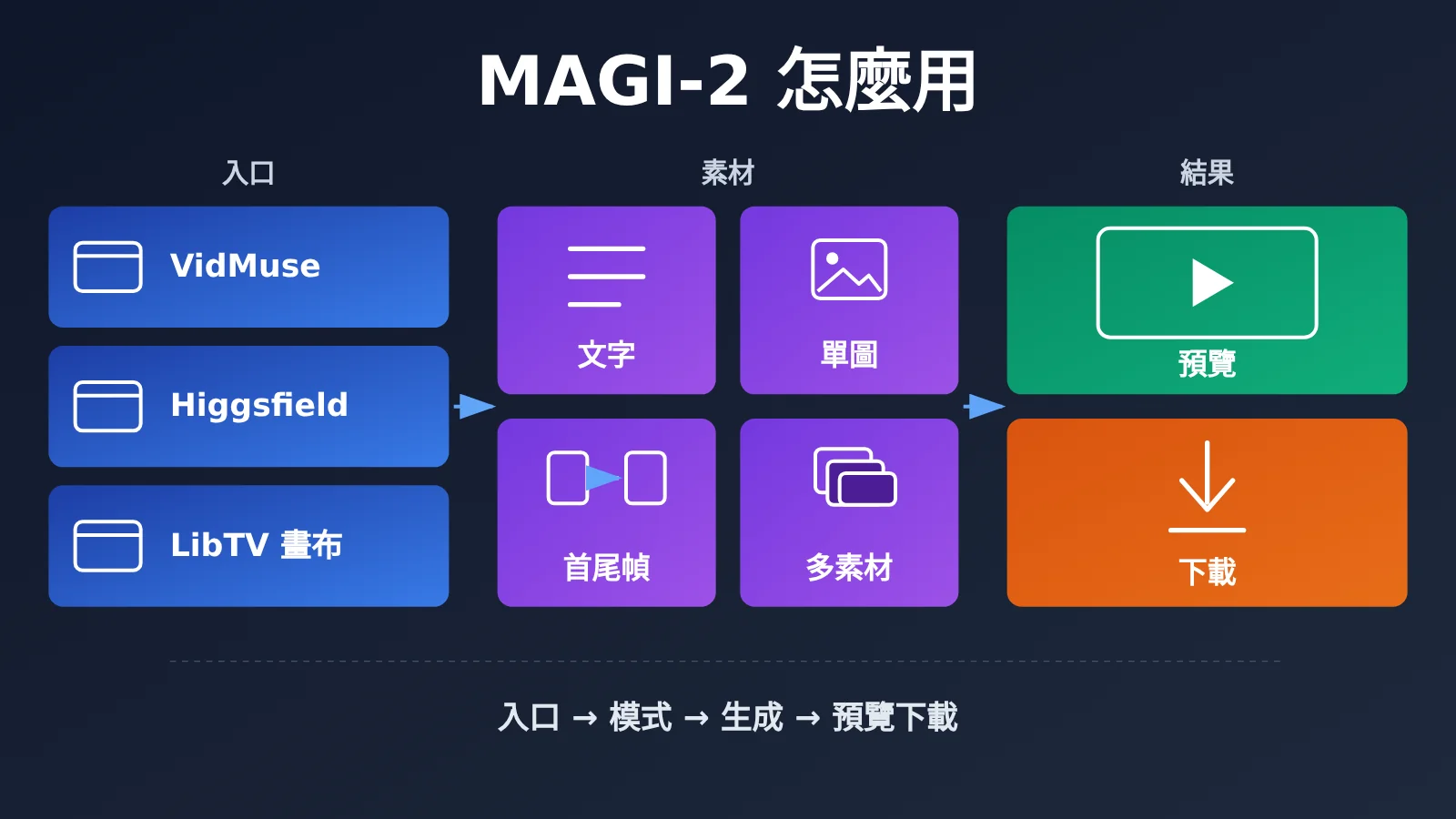
先說結論:普通創作者優先從 Sand.ai 首頁的 Try on VidMuse 進入。該入口帶 Official Partner 標識,直接打開 VidMuse 的 MAGI-2 產品頁。也可以通過 Higgsfield 的 model=magi_2 視頻頁,或 LibTV 的畫布創作使用 MAGI-2。生成模式按素材來選:只有構思時用文生視頻;有一張畫面時用圖生視頻或首尾幀;有多份素材時用多模態參考,並給每份素材寫明用途。
決定能用到什麼程度的,是所在平臺當前面板實際開放的時長、清晰度和套餐權益。旗艦規格是最高 30 秒、1080p、25 fps,但 VidMuse 產品頁面板當前顯示的時長範圍是 4–15 秒。Sand AI 開放平臺需要組織開通相應模型,價格頁在資料截面當日顯示暫不支持充值,所以它不適合作爲新手的主入口。
MAGI-2 使用知識地圖
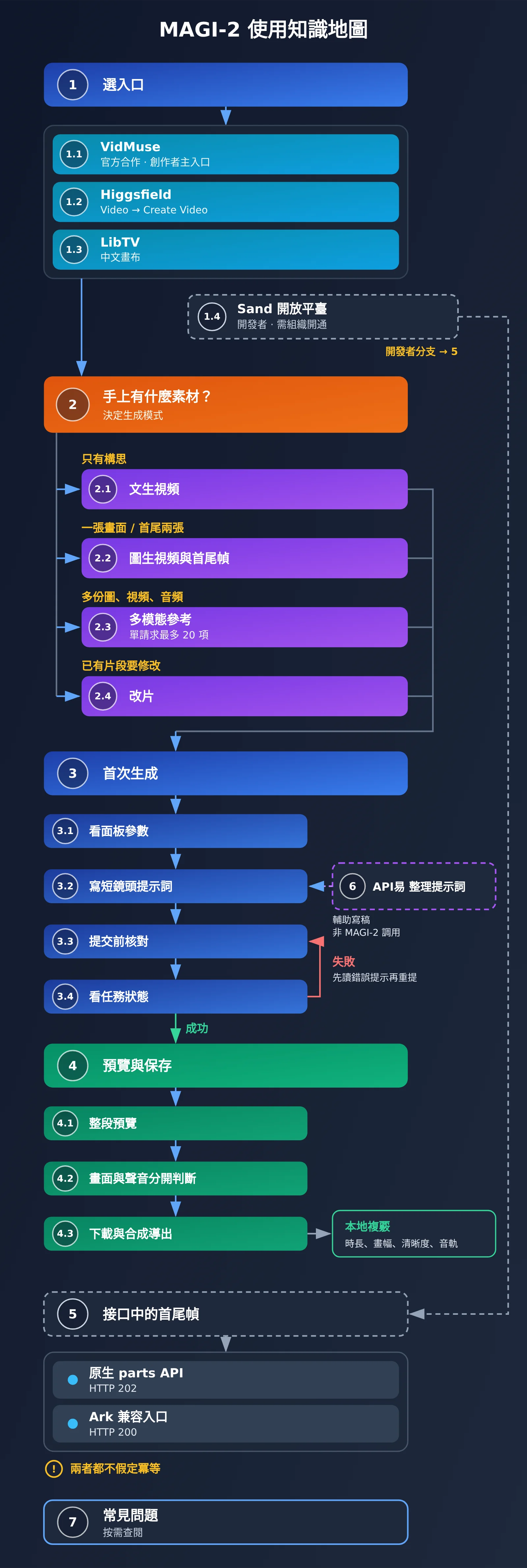
圖說明:這張圖從上往下讀。第 1 節選入口,第 2 節按素材選模式,第 3 節完成首次生成,第 4 節預覽並保存成品。第 3.4 節任務失敗時回到 3.3 節重新覈對,不直接重提。第 1.4 節和第 5 節是開發者分支,只在需要調用接口時閱讀。第 6 節是寫提示詞的輔助工具,第 7 節按需查閱。
MAGI-2 教程索引
- 第 1 節 入口:先決定在哪個網站、用哪個賬號創作。賬號決定了積分、套餐和項目歸屬,後面所有操作都在這個賬號裏進行。
- 第 2 節 生成模式:按手上的素材選模式。素材放的位置(首幀、尾幀或普通參考)會直接影響構圖,所以要在寫提示詞之前確定。
- 第 3 節 首次生成:先看面板參數,再寫一個短鏡頭作參照。這一節的目標是用最少的變量做出第一條可檢查的結果。
- 第 4 節 預覽與保存:把畫面和聲音分開檢查,再下載單條或合成成片。
- 第 5–7 節 按需查閱:第 5 節面向開發者,第 6 節是提示詞整理工具,第 7 節是常見問題。
To Know:MAGI-2 相關術語
| 術語 | 簡明解釋 |
|---|---|
| 首幀 / 尾幀 | 視頻的起始畫面和收尾畫面。上傳後會約束開頭或結尾的構圖 |
| 普通參考 | 只提供外觀、動作或節奏等信息的素材,不鎖定起始構圖 |
| 多模態參考 | 在同一個請求裏同時放入圖片、視頻、音頻,並分別說明用途 |
| Canvas / Freeform | VidMuse 的畫布工作區。視頻節點、素材節點和剪輯節點都在這裏連接 |
| Credits / 積分 | 平臺計費單位。單次費用以網頁或節點上顯示的數值爲準 |
| 冪等 | 同一請求重複提交只產生一次效果。本文涉及的兩種接口都不能這樣假定 |
1 MAGI-2 使用入口怎麼選
MAGI-2 目前能從幾個網頁使用,各入口的賬號體系、套餐和麪板參數互相獨立。在一個網站買的積分,不能在另一個網站使用。
1.1 VidMuse:Sand.ai 官方合作伙伴入口
在 Sand.ai 首頁點擊 Try on VidMuse。這個按鈕帶 Official Partner 標識,會直達 VidMuse 的 MAGI-2 英文產品頁,頁面上有官方案例、Try Now 按鈕和創作面板。VidMuse 官方幫助列出的登錄方式有 Google、Discord 和郵件驗證碼。
回訪時要使用第一次的登錄方式,才能找到同一個賬號下的項目、訂閱和積分。積分餘額和套餐在 Plan & Usage 中查看。產品頁的 Create Free 提供試用入口,但賬戶幫助說明免費檔可用的模型有限,通用輸出是帶水印的 720p。
1.2 Higgsfield:網站視頻頁入口
在 Higgsfield 的 MAGI-2 介紹頁點擊 Try MAGI-2,會打開帶 model=magi_2 參數的視頻頁,未登錄時頁面顯示 Get started。登錄後依次進入 Video → Create Video,確認模型是 MAGI-2,再填寫描述或添加素材。
Higgsfield 的幫助文檔說明,生成結果會出現在生成區和 Assets 中。模型頁寫明網站併發數爲每次一至四項,具體取決於套餐,Enterprise 可以更高。
1.3 LibTV:中文畫布入口
資料截面當日,LibTV 首頁列出了 MAGI-2 上新和「新建畫布創作」。創作者數字生命卡茲克展示過一次試玩:在畫布上連接一段參考視頻,以及多張角色、道具和場景圖。這個演示說明了多素材組合的用法,但它是個人試用記錄,不是官方能力說明。首頁標註的「低至十二積分每秒」是活動價,實際的創作條件和成本以該站面板爲準。
1.4 Sand AI 開放平臺:開發者入口
Sand.ai 首頁的 API Platform 會進入 Sand AI Platform Playground,公開抓取時頁面只顯示 Loading…。官方 API Key 文檔說明,控制檯資源需要登錄賬號管理。Quickstart 要求組織已開通相應模型,價格頁在資料截面當日顯示暫不支持充值。普通創作者用第 1.1 節的入口即可。
| 入口 | 進入路徑 | 賬號與計費 | 適合誰 |
|---|---|---|---|
| VidMuse | Sand.ai 首頁 Try on VidMuse → MAGI-2 產品頁 |
Google/Discord/郵件驗證碼登錄,Plan & Usage 查看積分 |
創作者首選 |
| Higgsfield | Try MAGI-2 → Video → Create Video |
網站賬號與套餐,Generate 按鈕顯示任務積分 |
已有 Higgsfield 賬號的用戶 |
| LibTV | 首頁 MAGI-2 上新 → 新建畫布創作 | 站內積分,活動價以面板爲準 | 習慣中文畫布的用戶 |
| Sand 開放平臺 | 首頁 API Platform → Playground |
組織需開通模型,當日暫不支持充值 | 開發者,持續觀察 |
2 MAGI-2 生成模式:按手上的素材選擇
選模式時,先看手上有什麼素材,再決定每份素材放在什麼位置。同一張圖片放在首幀位置和放在參考位置,生成結果會完全不同。
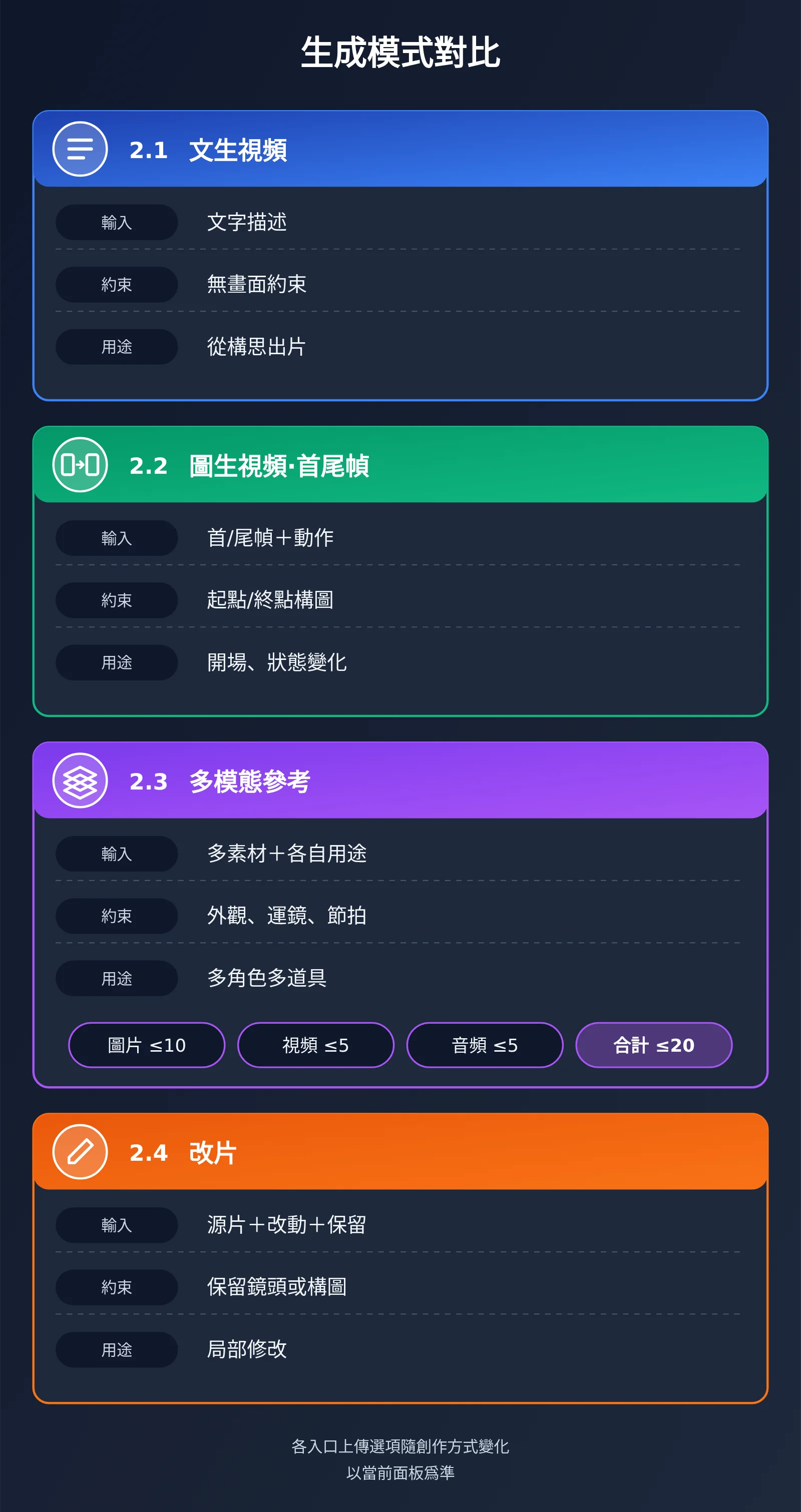
2.1 文生視頻:只有構思時
提示詞寫清楚五項:主體、地點、一個主要動作、一種運鏡,以及聲音。根據 Sand.ai 的首發說明,MAGI-2 可以同時生成畫面和同步聲音,聲音包括對白、動作音效、環境聲和音樂。只需要無聲畫面時,可以按 Higgsfield FAQ 的說明,在提交前關閉 Sound。
第一次生成帶對白的視頻時,讓說話人一直留在畫面內。臺詞加引號,並寫明是誰在說、用什麼語氣。這樣更容易檢查口型和聲音是否對得上。
2.2 圖生視頻與首尾幀:有一張或兩張畫面時
上傳首幀後,說明主體怎麼動、鏡頭怎麼走。如果工作流裏有首尾幀控件,可以再上傳一張收尾畫面,並寫清楚從起點到終點的變化過程。
素材放在哪個位置,取決於你想約束什麼。一張商品正面圖放在首幀位置,會固定開場構圖。把它作爲普通參考圖,就可以換一個構圖,同時保留釉色、商標位置或杯柄形狀。
首尾幀示例(原創示例,未生成結果):首幀是窗邊桌上一本合着的書,尾幀是這本書打開後露出扉頁。提示詞寫明手從哪一側入畫、哪隻手壓住書脊、鏡頭保持同一位置,翻開時出現一次紙頁聲。預覽時,把成片的首尾畫面和輸入圖逐一對照,再檢查中間有沒有不自然的跳切。如果只關心紙張質感,就把同一張照片作爲外觀參考,並在提示詞裏指定新的鏡頭。
2.3 多模態參考:有多份素材時
給每份素材寫明用途,例如圖一決定商品外觀,視頻一提供推鏡軌跡,音頻一提供節拍。官方公佈的旗艦單請求上限是十張圖片、五段視頻、五段音頻,合計二十項。VidMuse 提醒,上傳選項會隨創作方式變化。在 Sand 的 Ark 兼容接口中,首尾幀和通用參考屬於兩種不同的請求模式,具體見第 5 節。
2.4 改片:修改已有片段時
根據 Higgsfield 模型 FAQ,修改已有片段的做法是上傳源片並說明改動。提示詞裏還要寫明需要保留的鏡頭運動、動作或構圖,否則模型可能連不想改的部分一起改掉。
| 生成模式 | 必要輸入 | 提示詞重點 | 常見誤區 |
|---|---|---|---|
| 文生視頻 | 文字描述 | 主體、地點、一個動作、一種運鏡、聲音 | 一條提示詞塞進多個主要動作 |
| 圖生 / 首尾幀 | 首幀,可選尾幀 | 起點到終點的變化過程、鏡頭位置 | 只想保留外觀,卻把圖放進首幀位置 |
| 多模態參考 | 圖、視頻、音頻,合計最多 20 項 | 逐項寫明每份素材的用途 | 素材沒有標註用途,模型只能自己猜 |
| 改片 | 源片 | 要改什麼,要保留什麼 | 沒寫保留項,導致原鏡頭被改動 |
素材比較多時,可以先用通用大模型把「素材 → 用途」整理成清單,再粘貼到 MAGI-2 面板裏。通過 API易 apiyi.com 可以用同一個 Key 調用多種文本模型來做這類整理,具體做法見第 6 節。
3 MAGI-2 新手首次生成操作步驟
第一次生成的目標是得到一條可以檢查的參照片,不追求完整成片。素材、參數、時長都儘量少,出了問題纔好定位原因。
3.1 先看面板參數,再把時長寫進提示詞
不同來源公佈的參數不一樣,以你當前打開的面板爲準。
| 參數來源 | 時長 | 清晰度 / 幀率 | 比例 |
|---|---|---|---|
| 旗艦規格(Sand.ai 公佈) | 最高 30 秒 | 1080p,25 fps | — |
| Higgsfield 旗艦 FAQ | 4–30 秒 | — | 16:9、9:16、1:1、21:9、4:3、3:4 |
| VidMuse 產品頁面板(當前顯示) | 4–15 秒,默認 10s x1 | 1080p | 默認 16:9 |
| VidMuse 官方指南截圖 | 展示過 30 秒設置 | — | 轉入 Canvas 後需重新查看節點時長 |
需要 30 秒時,先確認當前面板或視頻節點確實開放了 30 秒,再按三段動作寫提示詞。需要高清交付時,生成時就設爲 1080p,導出前再確認套餐權益和實際導出檔位。
3.2 用一個短鏡頭建立參照
杯蓋樣片(原創示例提示,沒有對應生成結果):約十秒,橫屏 16:9。前三秒用固定近景交代桌面和杯子;中間一隻手從畫面右側入畫蓋上蓋子,手和杯蓋接觸時發出一次短響;最後停在成品上,保留輕微的室內環境聲,不加音樂。
這條首輪樣片只驗證三件事:杯子的形狀、手與杯蓋的接觸、聲音是否和動作同步。三項都通過後,再加入人物、多鏡頭或更長的節奏。
3.3 提交前核對模型、素材、時長和費用
提交前按下面的清單檢查:
- 首幀圖片放在首幀位置,普通參考素材出現在當前任務的素材列表裏;
- 在 VidMuse 生成帶聲樣片時,打開
Audio; - 從 Freeform 手動進入時,點擊頂部
Freeform→Create Now打開畫布,用Add node新建視頻節點,在節點上確認引用素材、模型、比例、時長、數量和預計 Credits,再點Generate video; - 在 Higgsfield 網頁上,查看
Generate按鈕上顯示的本次任務積分。
3.4 從任務狀態確認是否完成
VidMuse 的狀態文檔列出五種狀態:排隊、生成中、成功、失敗和取消。在 Canvas 上連好素材節點只是建立了引用,並不會觸發生成。生成中時等待當前條目更新,完成後打開結果核對是哪個版本。
任務失敗時,先讀錯誤提示,再確認輸入和賬單記錄,然後決定是否重新提交。Higgsfield 的 Manage Account → Usage 可以查看每次生成的扣點和失敗退點記錄,站點幫助也提醒不同模型的退點規則有差別。
4 MAGI-2 成片預覽與保存
4.1 預覽自己的結果
公開樣例只能幫你瞭解效果上限。VidMuse 產品頁有廣告、服飾、動畫、舞蹈等案例,Sand 的發佈文展示了五種繪畫風格的單鏡頭,以及使用角色和場景參考的巨型花園片段,可以用來觀察轉場和服裝一致性。這些都是廠商挑選的展示,你的結果還取決於具體輸入。
查看自己的結果:在 VidMuse 中,生成完成後打開或播放視頻節點;在 Higgsfield 中,從生成區或 Assets 篩選視頻。先開聲整段播放一遍,再回看需要對齊的動作點和切點。重點檢查口型、聲響是否和動作同時發生、音量是否蓋過對白、跨鏡頭時背景聲是否連續、人物和商品外觀有沒有漂移。
4.2 畫面與聲音分開判斷
數字生命卡茲克的試聽記錄裏,一段在桌邊敲瓶子的科普片,切鏡觀感自然,但他覺得對白音色仍然偏機械。這個案例說明畫面和聲音可能一個合格、一個不合格,所以應該分開檢查。先關掉聲音看動作、轉場和手部,再打開聲音聽臺詞是否清楚、兩次敲擊聲是否落在對應的位置。
每次只改一項提示詞,素材和其他設置保持不變。這樣回放時能分清是哪項改動起了作用。
4.3 下載單條與合成成片
在 VidMuse Freeform 中,單條素材從對應節點下載。需要拼接時,用 Add node 添加 Multitrack editor,放入片段和音頻,預覽 Timeline 後點擊 Export video。官方畫布指南說明成片格式爲 MP4,幫助中心提醒剪輯後能用的清晰度、去水印等權益取決於套餐和當前導出選項。
在 Higgsfield 中,點開 Assets 裏的視頻即可下載,也可以勾選多個後批量 Download。無論用哪個平臺,下載後都要在本地重新打開文件,確認時長、畫幅、清晰度和音軌。
5 MAGI-2 首尾幀在開發者接口中的兩種請求方式
這一節面向開發者。前面講的都是網頁操作,如果要通過接口提交首尾幀任務,需要區分兩種請求方式。兩者的返回碼、輸入規則和素材組合方式都不同。
| 維度 | 原生 parts API | Ark 兼容入口 |
|---|---|---|
| 返回狀態 | HTTP 202 | HTTP 200 |
| 文本要求 | 需要一段文本 | 文本可選 |
| 圖像輸入 | 最多 20 個參考,不使用 role | 只支持首幀,或首幀加尾幀 |
| 與通用參考混用 | 參考統一按 parts 提交 | 不與通用參考混用 |
| 重複提交 | 不能假定冪等 | 不能假定冪等 |
兩種接口都不能假定冪等,所以超時或報錯後,不要直接寫自動重試邏輯。應先確認上一次請求有沒有生成任務、有沒有扣費,再決定是否重新提交,否則可能產生重複任務。另外,開放平臺要求組織已開通相應模型,價格頁在資料截面當日顯示暫不支持充值。接入前請先在官方文檔確認最新狀態。
6 用 API易 整理 MAGI-2 提示詞
MAGI-2 本身在 VidMuse、Higgsfield、LibTV 等網頁上生成。本節的代碼不調用 MAGI-2,只用通用文本大模型,把「主體、地點、動作、運鏡、聲音、時長」等字段整理成結構完整的提示詞草稿,然後你再粘貼到 MAGI-2 面板裏。API易 apiyi.com 提供 OpenAI 兼容接口,一個 Key 可以調用 OpenAI、Claude、Gemini 等主流模型,適合做這類文字輔助工作。
6.1 極簡示例
import openai

client = openai.OpenAI(
    api_key="YOUR_API_KEY",
    base_url="https://api.apiyi.com/v1"  # API易 OpenAI 兼容接口
)

brief = "主體:白色陶瓷杯;地點:木桌;動作:手從右側蓋上杯蓋;運鏡:固定近景;聲音:一次接觸短響+輕微室內聲,無音樂;時長:10秒;比例:16:9"

resp = client.chat.completions.create(
    model="gpt-4o-mini",  # 以平臺模型列表爲準
    messages=[{"role": "user", "content": f"把以下要素寫成一段按時間順序描述的視頻提示詞:{brief}"}]
)
print(resp.choices[0].message.content)
查看完整實現代碼:按素材用途生成多模態參考清單
import openai
from typing import List, Dict, Optional

client = openai.OpenAI(
    api_key="YOUR_API_KEY",
    base_url="https://api.apiyi.com/v1"  # API易 統一接口
)

SYSTEM = (
    "你是視頻提示詞助手。輸出分三部分:"
    "1) 素材用途清單(每份素材一行,寫明它決定什麼);"
    "2) 按時間段描述的鏡頭提示詞(主體、動作、運鏡、聲音);"
    "3) 需要保留不變的要素。不要編造素材之外的內容。"
)

def build_prompt(
    shot: Dict[str, str],
    assets: List[Dict[str, str]],
    keep: Optional[List[str]] = None,
    model: str = "gpt-4o-mini",
) -> str:
    """把鏡頭要素與素材用途整理爲 MAGI-2 面板可用的提示詞草稿"""
    # 旗艦單請求上限:圖片10、視頻5、音頻5、合計20
    limits = {"image": 10, "video": 5, "audio": 5}
    for kind, cap in limits.items():
        n = sum(1 for a in assets if a["type"] == kind)
        if n > cap:
            raise ValueError(f"{kind} 數量 {n} 超過上限 {cap}")
    if len(assets) > 20:
        raise ValueError("參考素材合計超過 20 項")

    lines = [f"{k}:{v}" for k, v in shot.items()]
    lines += [f"素材[{a['name']}]({a['type']}):{a['purpose']}" for a in assets]
    if keep:
        lines.append("保留:" + "、".join(keep))

    resp = client.chat.completions.create(
        model=model,
        messages=[
            {"role": "system", "content": SYSTEM},
            {"role": "user", "content": "\n".join(lines)},
        ],
        max_tokens=800,
    )
    return resp.choices[0].message.content

if __name__ == "__main__":
    draft = build_prompt(
        shot={"時長": "10秒", "比例": "16:9", "運鏡": "緩慢推近", "聲音": "節拍音樂,無對白"},
        assets=[
            {"name": "圖一", "type": "image", "purpose": "決定商品外觀:釉色、商標位置、杯柄形狀"},
            {"name": "視頻一", "type": "video", "purpose": "提供推鏡軌跡"},
            {"name": "音頻一", "type": "audio", "purpose": "提供節拍"},
        ],
        keep=["商標位置", "杯柄朝向"],
    )
    print(draft)
🚀 快速開始:新用戶可以在 API易 apiyi.com 註冊並領取免費測試額度,先用上面的腳本把幾條鏡頭要素整理成提示詞。草稿裏的數量上限和用途清單仍需對照 MAGI-2 當前面板覈對。
7 MAGI-2 常見問題
7.1 MAGI-2 從哪裏開始用最省事?
從 Sand.ai 首頁的 `Try on VidMuse` 進入 VidMuse 產品頁,用 Google、Discord 或郵件驗證碼登錄,記住你用的是哪種方式。已有 Higgsfield 賬號的用戶,也可以直接打開 `model=magi_2` 視頻頁。
7.2 爲什麼面板上選不到 30 秒?
30 秒是旗艦規格的上限,各入口面板開放的範圍不一定相同。VidMuse 產品頁當前顯示的是 4–15 秒,官方指南截圖中出現過 30 秒設置。請以當前面板或 Canvas 視頻節點顯示的範圍爲準。
7.3 免費試用能導出高清無水印嗎?
VidMuse 賬戶幫助說明,免費檔可用的模型有限,通用輸出是帶水印的 720p。去水印和更高清晰度取決於套餐和當前導出選項。
7.4 能通過 API易 直接調用 MAGI-2 嗎?
本文沒有核實到 API易 提供 MAGI-2 的依據,也沒有做過相關測試,所以請不要這樣假設。API易 apiyi.com 適合用來調用 OpenAI、Claude、Gemini 等文本模型,輔助整理腳本、分鏡和提示詞。MAGI-2 的生成請在第 1 節列出的入口完成。
7.5 任務失敗會扣積分嗎?
各平臺規則不同。Higgsfield 可以在 `Manage Account` → `Usage` 查看扣點和失敗退點記錄,站點也提醒不同模型的退點規則有差別。VidMuse 用戶可以在 `Plan & Usage` 中核對餘額變化。
7.6 怎樣用同一套素材比較幾版提示詞?
固定素材、比例、時長和數量,每次只改一項描述,然後按第 4.2 節的方法分別檢查畫面和聲音。如果想先批量生成幾版提示詞草稿,可以用 API易 apiyi.com 同時調用多個文本模型,對比它們的寫法後再挑一版去生成。
8 交付前的最後檢驗
按入口、模式、生成、預覽的順序回看一遍,就能判斷這條片子能否交付。入口和賬號對應正確,素材放在了對應的位置,面板上的時長、清晰度和積分在提交前確認過,任務狀態是「成功」,關聲檢查和開聲檢查都通過,本地文件的時長、畫幅、清晰度和音軌與預期一致。六項都滿足,這條 MAGI-2 視頻就可以交付。如果某一項不滿足,回到知識地圖上對應編號的那一節處理。
寫提示詞、整理多素材用途清單這類文字工作,可以通過 API易 apiyi.com 調用主流文本模型完成,再把結果帶回 MAGI-2 面板生成。
參考資料
- Sand.ai 首頁與 MAGI-2 首發說明:入口、能力與樣片
- 鏈接:
sand.ai、sand.ai/blog/magi-2
- 鏈接:
- VidMuse MAGI-2 產品頁、指南與幫助文檔:面板參數、Freeform、任務狀態、導出與套餐
- 鏈接:
vidmuse.ai/en/magi-2、vidmuse.ai/blog/magi-2-on-vidmuse、vidmuse.ai/docs
- 鏈接:
- Higgsfield MAGI-2 介紹與幫助中心:創作路徑、旗艦規格、積分規則與 Assets
- 鏈接:
higgsfield.ai/magi-2-intro、higgsfield.ai/creator-hub/help-center
- 鏈接:
- Sand AI 開放平臺文檔:API Key、Quickstart、價格與充值狀態
- 鏈接:
platform.sand.ai/docs
- 鏈接:
- LibTV 首頁與數字生命卡茲克試用記錄:中文畫布入口與多素材演示
- 鏈接:
liblib.tv、finance.sina.com.cn
- 鏈接:
作者:API易 技術團隊
技術交流:提示詞整理與多模型調用的問題,歡迎在 API易 apiyi.com 首頁聯繫我們