저자 주: 이 글은 2026년 11월 25일 공개 자료를 기준으로 MAGI-2의 사용 진입점, 생성 모드, 초보자 조작 흐름을 정리한 것입니다. 글에서는 무엇이 공식 설명이고, 무엇이 데모 사례이며, 무엇이 자체 제작 예시인지 각각 표시하겠습니다.
요약: 이 글은 일반 크리에이터가 어디에서 MAGI-2에 들어가는지, 보유한 소재에 따라 어떤 생성 모드를 고르는지, 처음 생성할 때 어떻게 제출하고 미리 본 뒤 다운로드하는지를 설명합니다.
먼저 결론: 일반 크리에이터는 Sand.ai 홈페이지의 Try on VidMuse로 들어가는 것을 우선 권장합니다. 이 진입점에는 Official Partner 표시가 붙어 있고, VidMuse의 MAGI-2 제품 페이지가 바로 열립니다. Higgsfield의 model=magi_2 비디오 페이지나 LibTV의 캔버스 창작을 통해서도 MAGI-2를 사용할 수 있습니다. 생성 모드는 소재에 맞춰 고르세요. 구상만 있을 때는 텍스트-비디오 생성을, 한 장의 화면이 있을 때는 이미지-비디오 생성 또는 첫/마지막 프레임을, 여러 소재가 있을 때는 멀티모달 참조를 사용하고 각 소재의 용도를 적어 주세요.
어디까지 활용할 수 있는지는 해당 플랫폼의 현재 패널에서 실제로 열려 있는 길이, 해상도, 요금제 권한이 결정합니다. 플래그십 사양은 최대 30초, 1080p, 25fps이지만, VidMuse 제품 페이지 패널에 현재 표시되는 길이 범위는 4–15초입니다. Sand AI 오픈 플랫폼은 조직이 해당 모델을 활성화해야 하며, 가격 페이지는 자료 확인 시점 기준으로 아직 충전을 지원하지 않는 것으로 표시되어 있어 초보자의 주 진입점으로는 적합하지 않습니다.
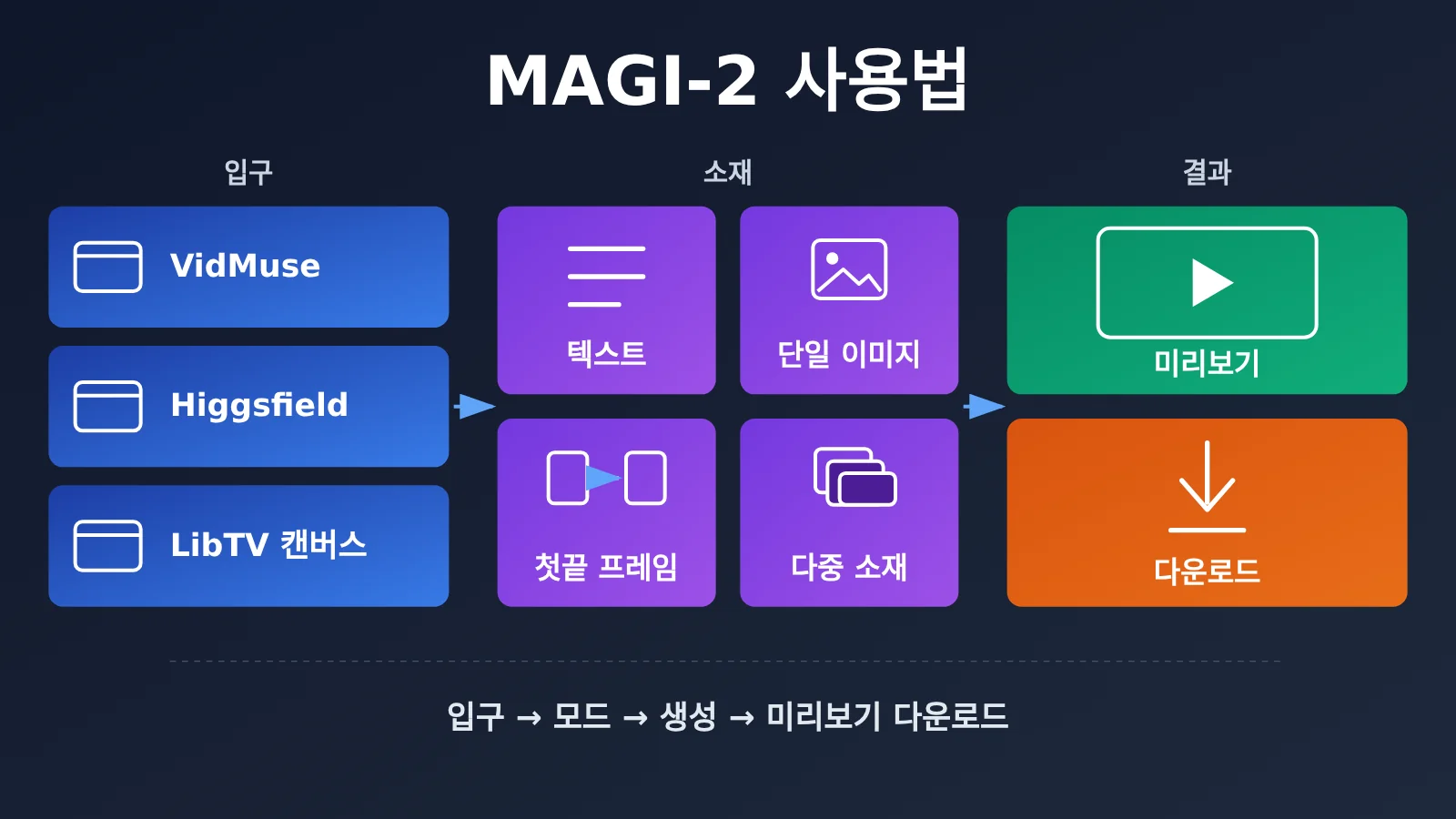
MAGI-2 활용 지식 맵
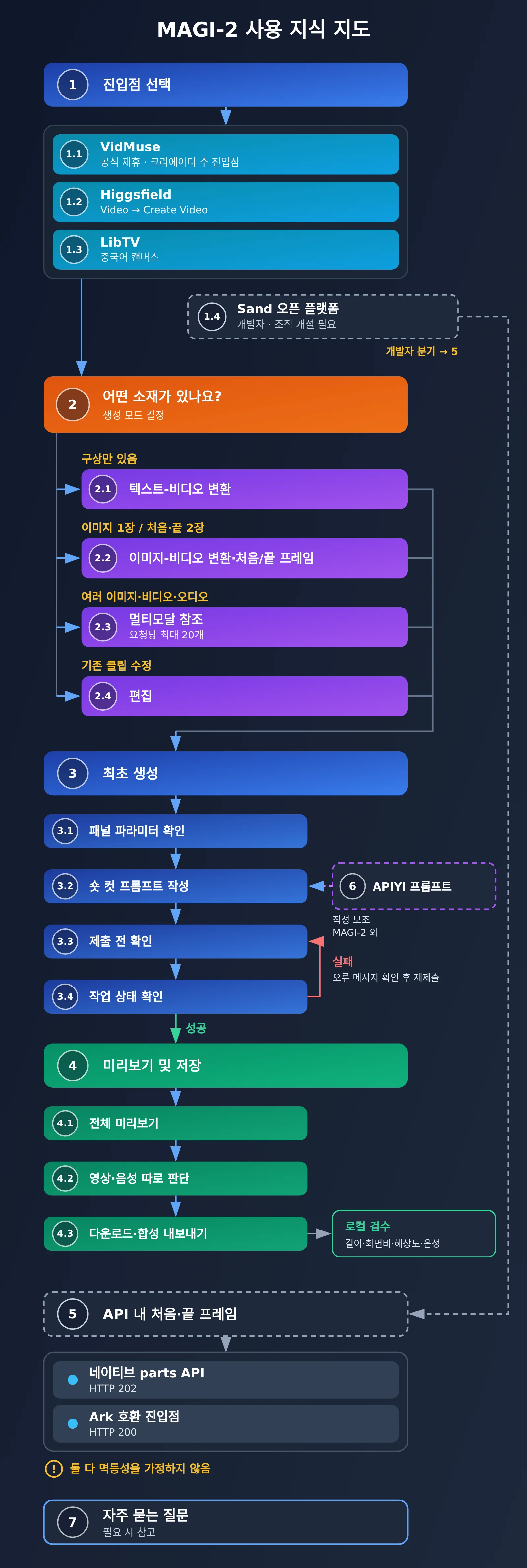
그림 설명: 이 그림은 위에서 아래로 읽어요. 1장에서는 진입점을 고르고, 2장에서는 소재에 따라 모드를 선택하며, 3장에서는 첫 생성을 완료하고, 4장에서는 미리보기 후 결과물을 저장해요. 3.4장에서 작업이 실패하면 3.3장으로 돌아가 다시 확인하고, 바로 재제출하지 않아요. 1.4장과 5장은 개발자 분기로, API를 호출해야 할 때만 읽어요. 6장은 프롬프트 작성을 돕는 보조 도구이고, 7장은 필요할 때 참고해요.
MAGI-2 튜토리얼 목차
- 1절 시작점: 먼저 어느 웹사이트에서 어떤 계정으로 작업할지 정해야 해요. 계정에 따라 크레딧, 요금제, 프로젝트 소유권이 달라지고, 이후 모든 작업은 이 계정 안에서 진행돼요.
- 2절 생성 모드: 손에 있는 소재에 맞춰 모드를 선택해요. 소재를 놓는 위치(첫 프레임, 마지막 프레임 또는 일반 참조)가 구도에 직접 영향을 주기 때문에 프롬프트를 쓰기 전에 정해야 해요.
- 3절 첫 생성: 먼저 패널 파라미터를 확인하고, 짧은 숏을 하나 작성해 기준으로 삼아요. 이 절의 목표는 최소한의 변수로 첫 번째 확인 가능한 결과를 만드는 거예요.
- 4절 미리보기와 저장: 화면과 사운드를 따로 확인한 뒤, 단일 항목을 다운로드하거나 하나의 완성본으로 합성해요.
- 5–7절은 필요할 때 찾아보기: 5절은 개발자를 위한 내용이고, 6절은 프롬프트 정리 도구, 7절은 자주 묻는 질문이에요.
알아두기: MAGI-2 관련 용어
| 용어 | 간단한 설명 |
|---|---|
| 첫 프레임 / 마지막 프레임 | 영상의 시작 화면과 마무리 화면이에요. 업로드하면 시작 또는 끝의 구도를 제약해요 |
| 일반 참조 | 외형, 동작, 리듬 등의 정보만 제공하는 소재로, 시작 구도를 고정하지 않아요 |
| 멀티모달 참조 | 같은 요청에 이미지, 영상, 오디오를 함께 넣고 각각의 용도를 설명하는 방식이에요 |
| Canvas / Freeform | VidMuse의 캔버스 작업 공간이에요. 영상 노드, 소재 노드, 편집 노드가 모두 여기서 연결돼요 |
| Credits / 크레딧 | 플랫폼의 과금 단위예요. 1회 비용은 웹페이지나 노드에 표시된 값을 기준으로 해요 |
| 멱등성 | 같은 요청을 반복 제출해도 효과는 한 번만 발생하는 성질이에요. 이 글에서 다루는 두 가지 인터페이스 모두 이렇게 가정할 수 없어요 |
1 MAGI-2 사용 경로, 어떻게 선택할까
MAGI-2는 현재 여러 웹사이트에서 사용할 수 있는데, 각 경로의 계정 체계와 요금제, 패널 파라미터는 서로 독립적이에요. 한 사이트에서 구매한 포인트는 다른 사이트에서 사용할 수 없어요.
1.1 VidMuse: Sand.ai 공식 파트너 경로
Sand.ai 홈페이지에서 Try on VidMuse를 클릭하세요. 이 버튼에는 Official Partner 표시가 붙어 있고, VidMuse의 MAGI-2 영어 제품 페이지로 바로 이동해요. 페이지에는 공식 사례, Try Now 버튼, 제작 패널이 있어요. VidMuse 공식 도움말에 나열된 로그인 방식은 Google, Discord, 이메일 인증 코드예요.
재방문할 때는 처음 사용한 로그인 방식을 그대로 써야 같은 계정의 프로젝트와 구독, 포인트를 찾을 수 있어요. 포인트 잔액과 요금제는 Plan & Usage에서 확인해요. 제품 페이지의 Create Free는 체험 경로를 제공하지만, 계정 도움말에 따르면 무료 티어에서 쓸 수 있는 모델이 제한적이고 일반 출력은 워터마크가 붙은 720p예요.
1.2 Higgsfield: 웹사이트 비디오 페이지 경로
Higgsfield의 MAGI-2 소개 페이지에서 Try MAGI-2를 클릭하면 model=magi_2 파라미터가 붙은 비디오 페이지가 열려요. 로그인하지 않은 상태에서는 페이지에 Get started가 표시돼요. 로그인한 뒤 Video → Create Video 순서로 들어가서 모델이 MAGI-2인지 확인하고, 설명을 입력하거나 소재를 추가하면 돼요.
Higgsfield 도움말 문서에 따르면 생성 결과는 생성 영역과 Assets에 나타나요. 모델 페이지에는 웹사이트 동시 실행 수가 회당 1~4개라고 적혀 있는데, 요금제에 따라 다르고 Enterprise는 더 높을 수 있어요.
1.3 LibTV: 중국어 캔버스 경로
자료 확인 당일, LibTV 홈페이지에는 MAGI-2 신규 출시와 “새 캔버스 제작”이 표시되어 있었어요. 크리에이터 디지털 라이프 카즈크는 한 번 시연을 보여줬는데, 캔버스에 참조 비디오 한 개와 여러 장의 캐릭터, 소품, 장면 이미지를 연결했어요. 이 시연은 여러 소재를 조합하는 사용법을 보여주지만, 개인 체험 기록일 뿐 공식 기능 설명은 아니에요. 홈페이지에 표시된 “최저 초당 12포인트”는 이벤트 가격이고, 실제 제작 조건과 비용은 해당 사이트 패널을 기준으로 해요.
1.4 Sand AI 오픈 플랫폼: 개발자 경로
Sand.ai 홈페이지의 API Platform은 Sand AI Platform Playground로 연결되는데, 공개 접근 시 페이지에는 Loading…만 표시돼요. 공식 API Key 문서에 따르면 콘솔 리소스는 로그인한 계정으로 관리해야 해요. Quickstart는 조직에서 해당 모델을 이미 활성화했을 것을 요구하고, 가격 페이지는 자료 확인 당일 충전을 아직 지원하지 않는다고 표시되어 있었어요. 일반 크리에이터는 1.1절의 경로를 사용하면 돼요.
| 경로 | 진입 방법 | 계정 및 과금 | 적합한 사용자 |
|---|---|---|---|
| VidMuse | Sand.ai 홈페이지 Try on VidMuse → MAGI-2 제품 페이지 |
Google/Discord/이메일 인증 코드 로그인, Plan & Usage에서 포인트 확인 |
크리에이터 우선 추천 |
| Higgsfield | Try MAGI-2 → Video → Create Video |
웹사이트 계정과 요금제, Generate 버튼에 작업 포인트 표시 |
Higgsfield 계정이 이미 있는 사용자 |
| LibTV | 홈페이지 MAGI-2 신규 출시 → 새 캔버스 제작 | 사이트 내 포인트, 이벤트 가격은 패널 기준 | 중국어 캔버스에 익숙한 사용자 |
| Sand 오픈 플랫폼 | 홈페이지 API Platform → Playground |
조직에서 모델 활성화 필요, 당일 충전 미지원 | 개발자, 지속 관찰 |
2 MAGI-2 생성 모드: 손에 있는 소재로 선택하기
모드를 고를 때는 먼저 손에 어떤 소재가 있는지 확인하고, 그다음 각 소재를 어디에 배치할지 정해요. 같은 이미지라도 첫 프레임 자리에 넣는 것과 참조 이미지 자리에 넣는 것은 생성 결과가 완전히 달라져요.
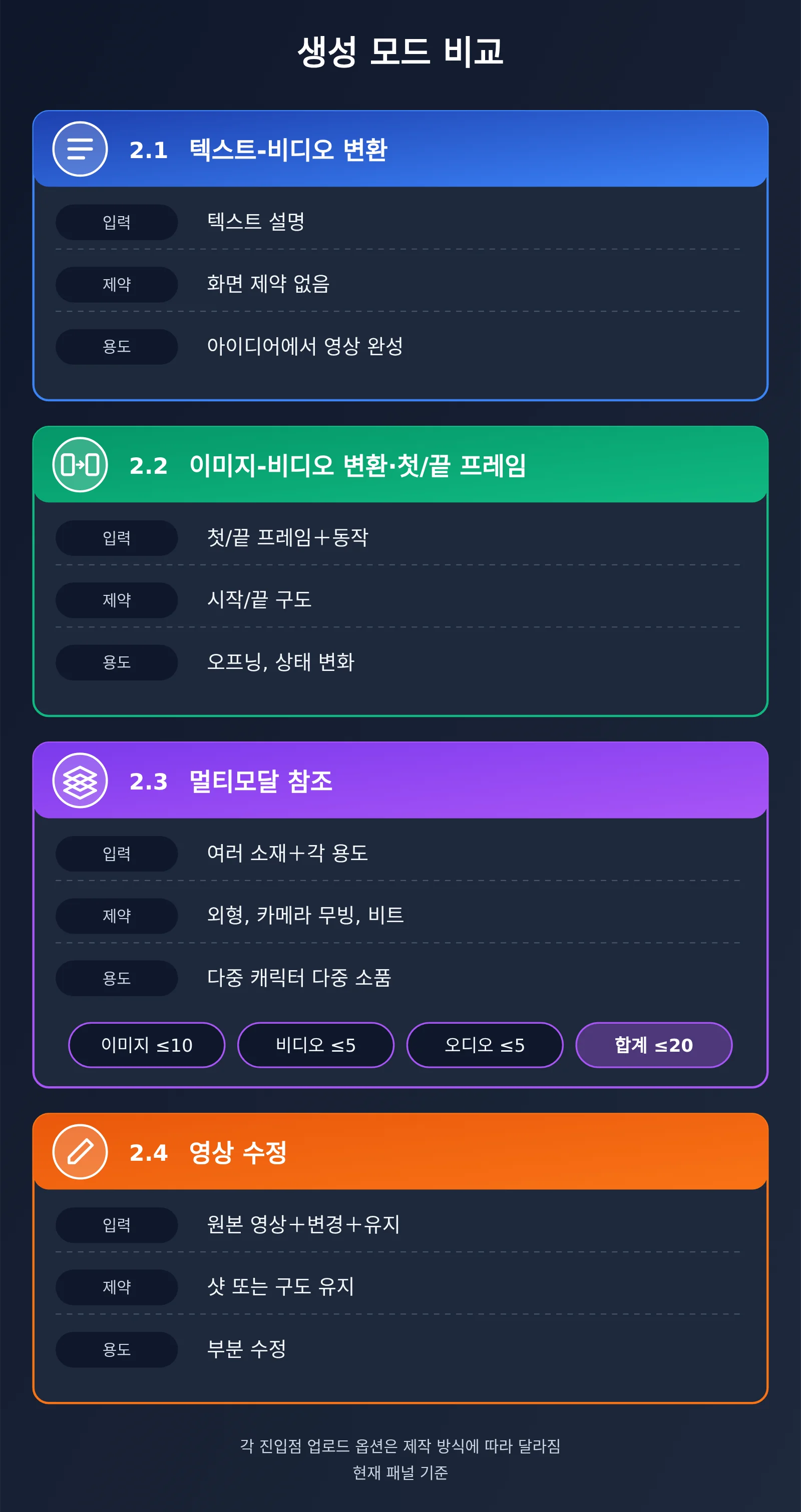
2.1 텍스트-비디오: 구상만 있을 때
프롬프트에 다섯 가지를 분명히 써요. 주체, 장소, 하나의 주요 동작, 하나의 카메라 무빙, 그리고 사운드예요. Sand.ai의 첫 공개 설명에 따르면 MAGI-2는 화면과 동기화된 사운드를 동시에 생성할 수 있고, 사운드에는 대사, 동작 효과음, 환경음, 음악이 포함돼요. 무음 화면만 필요하다면 Higgsfield FAQ의 설명대로 제출 전에 Sound를 꺼 주세요.
대사가 있는 비디오를 처음 생성할 때는 말하는 사람이 계속 화면 안에 있게 해 주세요. 대사는 따옴표로 감싸고, 누가 어떤 어조로 말하는지 적어요. 그래야 립싱크와 사운드가 잘 맞는지 확인하기 쉬워요.
2.2 이미지-비디오 변환과 첫·마지막 프레임: 한 장 또는 두 장의 화면이 있을 때
첫 프레임을 업로드한 뒤에는 피사체가 어떻게 움직이고 카메라가 어떻게 이동할지 설명해요. 워크플로에 첫·마지막 프레임 컨트롤이 있다면 마지막 화면을 한 장 더 업로드하고, 시작점에서 끝점으로 어떻게 바뀌는지 분명하게 적어 주세요.
소재를 어디에 배치할지는 무엇을 제약하고 싶은지에 따라 달라져요. 상품 정면 이미지를 첫 프레임 위치에 두면 오프닝 구도가 고정돼요. 같은 이미지를 일반 참조 이미지로 쓰면 구도를 바꾸면서도 유약 색, 상표 위치, 컵 손잡이 모양은 유지할 수 있고요.
첫·마지막 프레임 예시(직접 작성한 예시이며, 결과물은 생성하지 않았습니다): 첫 프레임은 창가 테이블 위에 놓인 펼치지 않은 책이고, 마지막 프레임은 이 책을 펼쳐 표제지가 드러난 화면이에요. 프롬프트에는 손이 어느 쪽에서 화면에 들어오는지, 어느 손이 책등을 누르는지, 카메라가 같은 위치를 유지하는지, 펼칠 때 종이 넘기는 소리가 한 번 나는지를 적어요. 미리보기할 때는 완성 영상의 첫·마지막 화면을 입력 이미지와 하나씩 대조한 뒤, 중간에 부자연스러운 점프 컷이 없는지 확인하세요. 종이 질감에만 관심이 있다면 같은 사진을 외형 참조로 쓰고, 프롬프트에 새로운 샷을 지정하면 돼요.
2.3 멀티모달 참조: 여러 소재가 있을 때
각 소재마다 용도를 적어 주세요. 예를 들어 이미지 1은 상품 외형을 결정하고, 비디오 1은 푸시인 카메라 무브를 제공하며, 오디오 1은 비트를 제공한다고 적는 식이에요. 공식 발표 기준 플래그십 모델의 단일 요청 상한은 이미지 10장, 비디오 5개, 오디오 5개로, 총 20개 항목이에요. VidMuse는 업로드 옵션이 창작 방식에 따라 달라진다고 알려 줘요. Sand의 Ark 호환 인터페이스에서는 첫·마지막 프레임과 일반 참조가 서로 다른 두 가지 요청 모드에 속하며, 자세한 내용은 5절에서 확인할 수 있어요.
2.4 영상 수정: 기존 클립을 수정할 때
Higgsfield 모델 FAQ에 따르면, 기존 클립을 수정하는 방법은 원본 영상을 업로드하고 변경할 내용을 설명하는 거예요. 프롬프트에는 유지해야 할 카메라 무빙, 동작, 구도까지 명확히 적어야 해요. 그렇지 않으면 모델이 바꾸고 싶지 않은 부분까지 함께 바꿔버릴 수 있거든요.
| 생성 모드 | 필수 입력 | 프롬프트 핵심 | 흔한 실수 |
|---|---|---|---|
| 텍스트-비디오 변환 | 텍스트 설명 | 주체, 장소, 하나의 동작, 하나의 카메라 무빙, 사운드 | 하나의 프롬프트에 여러 주요 동작을 몰아넣음 |
| 이미지-비디오 / 첫·마지막 프레임 | 첫 프레임, 선택적 마지막 프레임 | 시작점에서 끝점까지의 변화 과정, 카메라 위치 | 외형만 유지하려 했지만 이미지를 첫 프레임 자리에 넣음 |
| 멀티모달 참조 | 이미지, 영상, 오디오를 합쳐 최대 20개 항목 | 각 소재의 용도를 하나씩 명시 | 소재에 용도를 표시하지 않아 모델이 스스로 추측 |
| 영상 수정 | 원본 영상 | 무엇을 바꾸고 무엇을 유지할지 | 유지 항목을 쓰지 않아 원본 샷이 변경됨 |
소재가 많을 때는 먼저 범용 대규모 언어 모델로 ‘소재 → 용도’ 목록을 정리한 뒤 MAGI-2 패널에 붙여넣으면 돼요. APIYI apiyi.com를 통해 같은 Key로 여러 텍스트 모델을 호출해 이런 정리를 할 수 있어요. 구체적인 방법은 6절에서 다룰게요.
3 MAGI-2 초보자 첫 생성 절차
첫 생성의 목표는 검토할 수 있는 참조 영상 한 편을 얻는 것이지, 완성본을 만드는 게 아니에요. 소재, 파라미터, 길이는 최대한 적게 잡아야 문제가 생겼을 때 원인을 찾기 쉬워요.
3.1 먼저 패널 파라미터를 보고, 길이를 프롬프트에 적어요
출처마다 공개하는 파라미터가 다르니, 지금 열어 둔 패널을 기준으로 삼아요.
| 파라미터 출처 | 길이 | 화질 / 프레임률 | 비율 |
|---|---|---|---|
| 플래그십 사양(Sand.ai 공개) | 최대 30초 | 1080p, 25 fps | — |
| Higgsfield 플래그십 FAQ | 4–30초 | — | 16:9, 9:16, 1:1, 21:9, 4:3, 3:4 |
| VidMuse 제품 페이지 패널(현재 표시) | 4–15초, 기본 10s x1 | 1080p | 기본 16:9 |
| VidMuse 공식 가이드 스크린샷 | 30초 설정 표시 사례 있음 | — | Canvas로 전환한 뒤 노드 길이를 다시 확인해야 해요 |
30초가 필요하다면 현재 패널이나 비디오 노드에서 실제로 30초가 열려 있는지 먼저 확인한 다음, 세 동작으로 나눠 프롬프트를 작성해요. 고화질 납품이 필요하면 생성할 때 1080p로 설정하고, 내보내기 전에 요금제 혜택과 실제 내보내기 화질을 다시 확인해요.
3.2 짧은 숏 하나로 참조 만들기
컵 뚜껑 샘플(직접 작성한 예시 프롬프트이며 대응하는 생성 결과는 없음): 약 10초, 가로 화면 16:9예요. 처음 3초는 고정된 근접 숏으로 책상과 컵을 보여 주고, 중간에 한 손이 화면 오른쪽에서 들어와 뚜껑을 덮어요. 손과 뚜껑이 닿는 순간 짧은 소리가 한 번 나고, 마지막에는 완성된 장면에서 멈춰요. 실내 환경음은 약하게 남기고 음악은 넣지 않아요.
이번 첫 라운드 샘플은 세 가지만 검증해요: 컵의 형태, 손과 컵 뚜껑이 닿는 장면, 소리가 동작과 동기화되는지 여부예요. 세 항목이 모두 통과하면 그다음에 인물, 여러 숏, 더 긴 호흡의 구성을 추가해요.
3.3 제출 전 모델, 소재, 길이, 비용 확인하기
제출 전에 아래 체크리스트를 확인해요:
- 첫 프레임 이미지를 첫 프레임 위치에 두고, 일반 참조 소재가 현재 작업의 소재 목록에 나타나는지 확인해요.
- VidMuse에서 소리가 포함된 샘플을 생성할 때는
Audio를 켜요. - Freeform에 수동으로 들어갈 때는 상단의
Freeform→Create Now를 눌러 캔버스를 열고,Add node로 새 비디오 노드를 만들어요. 노드에서 참조 소재, 모델, 비율, 길이, 수량, 예상 Credits를 확인한 뒤Generate video를 눌러요. - Higgsfield 웹 페이지에서는
Generate버튼에 표시되는 이번 작업의 크레딧을 확인해요.
3.4 작업 상태로 완료 여부 확인하기
VidMuse 상태 문서에는 다섯 가지 상태가 있어요: 대기, 생성 중, 성공, 실패, 취소. Canvas에서 소재 노드를 연결하는 것은 참조를 설정할 뿐, 생성을 트리거하지 않아요. 생성 중에는 현재 항목이 업데이트되기를 기다리고, 완료되면 결과를 열어 어느 버전인지 확인해요.
작업이 실패하면 오류 메시지를 먼저 읽고, 입력값과 청구 기록을 확인한 다음 다시 제출할지 결정해요. Higgsfield의 Manage Account → Usage에서 생성할 때마다 차감된 크레딧과 실패 시 환불된 크레딧 기록을 확인할 수 있어요. 사이트 도움말에서도 모델마다 크레딧 환불 규칙이 다르다고 안내해요.
4 MAGI-2 완성 영상 미리보기 및 저장
4.1 내 결과 미리보기
공개 샘플은 효과의 상한을 이해하는 데만 도움이 돼요. VidMuse 제품 페이지에는 광고, 의류, 애니메이션, 댄스 등의 사례가 있고, Sand의 발표 글은 다섯 가지 회화 스타일의 단일 샷과 캐릭터 및 장면 참조를 사용한 거대한 정원 장면을 보여주는데, 이를 통해 트랜지션과 의상 일관성을 관찰할 수 있어요. 하지만 이것들은 모두 제조사가 고른 전시 사례이며, 여러분의 결과는 구체적인 입력에 따라 달라져요.
자신의 결과를 확인하려면, VidMuse에서는 생성이 완료된 후 비디오 노드를 열거나 재생하면 되고, Higgsfield에서는 생성 영역이나 Assets에서 비디오를 필터링하면 돼요. 먼저 소리를 켜고 전체 구간을 한 번 재생한 뒤, 정렬이 필요한 동작 지점과 절단 지점을 다시 확인해요. 입 모양, 소리가 동작과 동시에 발생하는지, 음량이 대사를 덮는지, 샷이 바뀔 때 배경음이 연속되는지, 인물과 상품의 외형이 흐트러지지 않는지를 중점적으로 확인해요.
4.2 화면과 소리는 따로 판단하기
디지털 생명 카즈크의 시청 기록에 따르면, 탁자 옆에서 병을 두드리는 과학 교육 영상 한 편은 샷 전환이 자연스러웠지만 대사 음색이 여전히 기계적이라고 느꼈다고 해요. 이 사례는 화면과 소리 중 하나는 합격이고 하나는 불합격일 수 있다는 것을 보여주므로 따로 점검해야 해요. 먼저 소리를 끄고 동작, 트랜지션, 손을 살펴본 뒤, 소리를 켜고 대사가 명확한지, 두 번의 노크 소리가 해당 위치에 맞게 들리는지 확인해요.
매번 프롬프트 항목 하나만 바꾸고, 소재와 기타 설정은 그대로 유지해요. 이렇게 하면 재생할 때 어떤 변경이 효과를 냈는지 구분할 수 있어요.
4.3 단일 항목 다운로드와 완성 영상 합성
VidMuse Freeform에서 단일 소재는 해당 노드에서 다운로드해요. 이어 붙여야 할 때는 Add node로 Multitrack editor를 추가하고, 클립과 오디오를 넣은 뒤 Timeline을 미리 본 다음 Export video를 클릭해요. 공식 캔버스 가이드는 완성 영상 형식이 MP4라고 설명하고, 도움말 센터는 편집 후 사용할 수 있는 해상도, 워터마크 제거 등의 권한이 요금제와 현재 내보내기 옵션에 따라 달라진다고 알려줘요.
Higgsfield에서는 Assets 안의 비디오를 열면 바로 다운로드할 수 있고, 여러 개를 체크한 뒤 일괄 Download할 수도 있어요. 어느 플랫폼을 쓰든 다운로드한 뒤에는 로컬에서 파일을 다시 열어 재생 시간, 화면 비율, 해상도, 오디오 트랙을 확인해야 해요.
5 MAGI-2 첫 프레임·마지막 프레임을 개발자 인터페이스에서 요청하는 두 가지 방식
이번 섹션은 개발자를 위한 내용이에요. 앞에서는 모두 웹에서 조작하는 방법을 다뤘는데, 인터페이스로 첫 프레임·마지막 프레임 작업을 제출하려면 두 가지 요청 방식을 구분해야 해요. 두 방식은 반환 코드, 입력 규칙, 소재 조합 방식이 모두 달라요.
| 항목 | 네이티브 parts API | Ark 호환 엔드포인트 |
|---|---|---|
| 반환 상태 | HTTP 202 | HTTP 200 |
| 텍스트 요구사항 | 텍스트 한 단락 필요 | 텍스트 선택 사항 |
| 이미지 입력 | 최대 20개 참조, role 미사용 | 첫 프레임만, 또는 첫 프레임 + 마지막 프레임 |
| 범용 참조와 혼용 | 참조는 일괄 parts로 제출 | 범용 참조와 혼용 불가 |
| 중복 제출 | 멱등성 가정 불가 | 멱등성 가정 불가 |
두 인터페이스 모두 멱등성을 가정할 수 없어요. 그래서 타임아웃이나 오류가 나도 곧바로 자동 재시도 로직을 작성하면 안 돼요. 먼저 이전 요청이 작업을 생성했는지, 과금이 발생했는지 확인한 뒤에 다시 제출할지 결정해야 해요. 그렇지 않으면 중복 작업이 생길 수 있어요. 또한 오픈 플랫폼은 조직이 해당 모델을 이미 개통했을 것을 요구하며, 가격 페이지는 자료 작성일 기준으로 충전이 아직 지원되지 않는다고 표시하고 있어요. 연동 전에 공식 문서에서 최신 상태를 먼저 확인하세요.
6 APIYI로 MAGI-2 프롬프트 정리하기
MAGI-2는 원래 VidMuse, Higgsfield, LibTV 같은 웹사이트에서 생성해요. 이번 섹션의 코드는 MAGI-2를 호출하지 않고, 범용 텍스트 대규모 언어 모델만 사용해서 ‘주체, 장소, 동작, 카메라 움직임, 사운드, 길이’ 등의 필드를 구조가 완전한 프롬프트 초안으로 정리한 다음, 여러분이 MAGI-2 패널에 붙여 넣으면 돼요. APIYI(apiyi.com)는 OpenAI 호환 인터페이스를 제공하고, 하나의 Key로 OpenAI, Claude, Gemini 등 주요 모델을 호출할 수 있어서 이런 텍스트 보조 작업에 잘 맞아요.
6.1 최소 예제
import openai

client = openai.OpenAI(
    api_key="YOUR_API_KEY",
    base_url="https://api.apiyi.com/v1"  # APIYI OpenAI 호환 인터페이스
)

brief = "주체:흰색 도자기 컵;장소:나무 테이블;동작:손이 오른쪽에서 뚜껑을 덮음;카메라 무브:고정 근경;소리:한 번의 접촉 짧은 소리+약한 실내음, 음악 없음;길이:10초;비율:16:9"

resp = client.chat.completions.create(
    model="gpt-4o-mini",  # 플랫폼 모델 목록을 기준으로 함
    messages=[{"role": "user", "content": f"다음 요소들을 시간 순서대로 서술한 영상 프롬프트 한 단락으로 작성해 주세요:{brief}"}]
)
print(resp.choices[0].message.content)
전체 구현 코드 보기: 소재 용도별 멀티모달 참조 목록 생성
import openai
from typing import List, Dict, Optional

client = openai.OpenAI(
    api_key="YOUR_API_KEY",
    base_url="https://api.apiyi.com/v1"  # APIYI 통합 인터페이스
)

SYSTEM = (
    "당신은 영상 프롬프트 어시스턴트입니다. 출력은 세 부분으로 나눕니다:"
    "1) 소재 용도 목록(각 소재마다 한 줄, 무엇을 결정하는지 명시);"
    "2) 시간대별로 서술한 샷 프롬프트(주체, 동작, 카메라 무브, 소리);"
    "3) 변경 없이 유지해야 할 요소. 소재 외의 내용을 지어내지 마세요."
)

def build_prompt(
    shot: Dict[str, str],
    assets: List[Dict[str, str]],
    keep: Optional[List[str]] = None,
    model: str = "gpt-4o-mini",
) -> str:
    """샷 요소와 소재 용도를 MAGI-2 패널에서 사용할 수 있는 프롬프트 초안으로 정리"""
    # 플래그십 단일 요청 상한: 이미지 10, 비디오 5, 오디오 5, 합계 20
    limits = {"image": 10, "video": 5, "audio": 5}
    for kind, cap in limits.items():
        n = sum(1 for a in assets if a["type"] == kind)
        if n > cap:
            raise ValueError(f"{kind} 개수 {n}이(가) 상한 {cap}을(를) 초과함")
    if len(assets) > 20:
        raise ValueError("참조 소재 합계가 20개를 초과함")

    lines = [f"{k}:{v}" for k, v in shot.items()]
    lines += [f"소재[{a['name']}]({a['type']}):{a['purpose']}" for a in assets]
    if keep:
        lines.append("유지:" + "、".join(keep))

    resp = client.chat.completions.create(
        model=model,
        messages=[
            {"role": "system", "content": SYSTEM},
            {"role": "user", "content": "\n".join(lines)},
        ],
        max_tokens=800,
    )
    return resp.choices[0].message.content

if __name__ == "__main__":
    draft = build_prompt(
        shot={"길이": "10초", "비율": "16:9", "카메라 무브": "천천히 푸시 인", "소리": "비트 음악, 대사 없음"},
        assets=[
            {"name": "이미지 1", "type": "image", "purpose": "제품 외형 결정: 유약 색, 상표 위치, 컵 손잡이 모양"},
            {"name": "비디오 1", "type": "video", "purpose": "푸시 인 궤적 제공"},
            {"name": "오디오 1", "type": "audio", "purpose": "비트 제공"},
        ],
        keep=["상표 위치", "컵 손잡이 방향"],
    )
    print(draft)
🚀 빠른 시작: 신규 사용자는 APIYI apiyi.com에서 가입하고 무료 테스트 크레딧을 받은 뒤, 위 스크립트로 몇 가지 샷 요소를 프롬프트로 정리해 보세요. 초안에 적힌 개수 상한과 용도 목록은 여전히 현재 MAGI-2 패널과 대조해 확인해야 해요.
7 MAGI-2 자주 묻는 질문
7.1 MAGI-2는 어디서부터 시작하는 게 가장 간편할까요?
Sand.ai 홈페이지의 `Try on VidMuse`에서 VidMuse 제품 페이지로 들어가 Google, Discord 또는 이메일 인증 코드로 로그인하고, 어떤 방식으로 로그인했는지 기억해 두세요. 이미 Higgsfield 계정이 있는 사용자는 `model=magi_2` 비디오 페이지를 바로 열어도 돼요.
7.2 왜 패널에서 30초를 선택할 수 없나요?
30초는 플래그십 사양의 상한이고, 각 진입점의 패널에서 열려 있는 범위가 반드시 같지는 않아요. VidMuse 제품 페이지에서는 현재 4–15초가 표시되고, 공식 가이드 스크린샷에는 30초 설정이 등장하기도 해요. 현재 패널이나 Canvas 비디오 노드에 표시되는 범위를 기준으로 삼으세요.
7.3 무료 체험으로 고화질·워터마크 없는 영상을 내보낼 수 있나요?
VidMuse 계정 도움말에 따르면 무료 요금제에서 사용할 수 있는 모델은 제한적이고, 일반 출력물은 워터마크가 있는 720p예요. 워터마크 제거와 더 높은 화질은 요금제와 현재 내보내기 옵션에 따라 달라져요.
7.4 APIYI를 통해 MAGI-2를 직접 호출할 수 있나요?
이 글에서는 APIYI가 MAGI-2를 제공한다는 근거를 확인하지 못했고 관련 테스트도 진행하지 않았으니, 그렇게 가정하지 마세요. APIYI apiyi.com은 OpenAI, Claude, Gemini 같은 텍스트 모델을 호출해 스크립트, 스토리보드, 프롬프트를 정리하는 데 적합해요. MAGI-2 생성은 1절에 나열된 진입점에서 완료하세요.
7.5 작업이 실패하면 크레딧이 차감되나요?
플랫폼마다 규칙이 달라요. Higgsfield에서는 `Manage Account` → `Usage`에서 차감 내역과 실패 시 환불 기록을 확인할 수 있고, 사이트에서도 모델마다 환불 규칙이 다르다고 안내하고 있어요. VidMuse 사용자는 `Plan & Usage`에서 잔액 변화를 확인할 수 있어요.
7.6 같은 소재 세트로 여러 버전의 프롬프트를 어떻게 비교하나요?
소재, 비율, 길이, 개수를 고정하고 매번 설명 한 항목만 바꾼 다음, 4.2절의 방법으로 화면과 사운드를 각각 점검하세요. 여러 버전의 프롬프트 초안을 먼저 대량으로 생성해 보고 싶다면 APIYI apiyi.com에서 여러 텍스트 모델을 동시에 호출해 각자의 표현 방식을 비교한 뒤 한 버전을 골라 생성에 사용하면 돼요.
8 납품 전 최종 점검
진입점, 모드, 생성, 미리보기 순서로 다시 한번 살펴보면 이 영상을 납품할 수 있는지 판단할 수 있어요. 진입점과 계정이 올바르게 대응되는지, 소재가 해당 위치에 배치되었는지, 패널의 길이·해상도·크레딧을 제출 전에 확인했는지, 작업 상태가 ‘성공’인지, 음소거 점검과 소리 재생 점검을 모두 통과했는지, 로컬 파일의 길이·화면 비율·해상도·오디오 트랙이 예상과 일치하는지 확인하세요. 여섯 항목을 모두 충족하면 이 MAGI-2 영상을 납품할 수 있어요. 항목 하나라도 충족하지 못하면 지식 지도에서 해당 번호의 섹션으로 돌아가 처리하세요.
프롬프트 작성, 다중 소재 용도 목록 정리 같은 텍스트 작업은 APIYI apiyi.com을 통해 주요 텍스트 모델을 호출해 완료한 뒤, 결과를 다시 MAGI-2 패널로 가져와 생성할 수 있어요.
참고 자료
- Sand.ai 홈페이지 및 MAGI-2 최초 공개 설명: 진입점, 기능 및 샘플 영상
- 링크:
sand.ai,sand.ai/blog/magi-2
- 링크:
- VidMuse MAGI-2 제품 페이지, 가이드 및 도움말 문서: 패널 파라미터, Freeform, 작업 상태, 내보내기 및 요금제
- 링크:
vidmuse.ai/en/magi-2,vidmuse.ai/blog/magi-2-on-vidmuse,vidmuse.ai/docs
- 링크:
- Higgsfield MAGI-2 소개 및 도움말 센터: 제작 경로, 플래그십 사양, 크레딧 규칙 및 Assets
- 링크:
higgsfield.ai/magi-2-intro,higgsfield.ai/creator-hub/help-center
- 링크:
- Sand AI 오픈 플랫폼 문서: API 키, Quickstart, 가격 및 충전 상태
- 링크:
platform.sand.ai/docs
- 링크:
- LibTV 홈페이지 및 디지털 라이프 카즈커 사용 기록: 중국어 캔버스 진입점과 다중 소재 데모
- 링크:
liblib.tv,finance.sina.com.cn
- 링크:
작성자: APIYI 기술팀
기술 문의: 프롬프트 정리와 다중 모델 호출 관련 문의는 APIYI apiyi.com 홈페이지에서 연락해 주세요.