작성자 주: 이 글은 컴퓨터에서 Claude Code, Codex 또는 OpenCode를 사용 중인 개발자를 위해 코딩 에이전트를 스마트폰에 연결하는 8단계를 안내해요. 원격 접속 방식 선택, 권한 모드 설정, Claude 사용량 소모, APIYI 게이트웨이를 통한 연결 방법을 다룹니다.
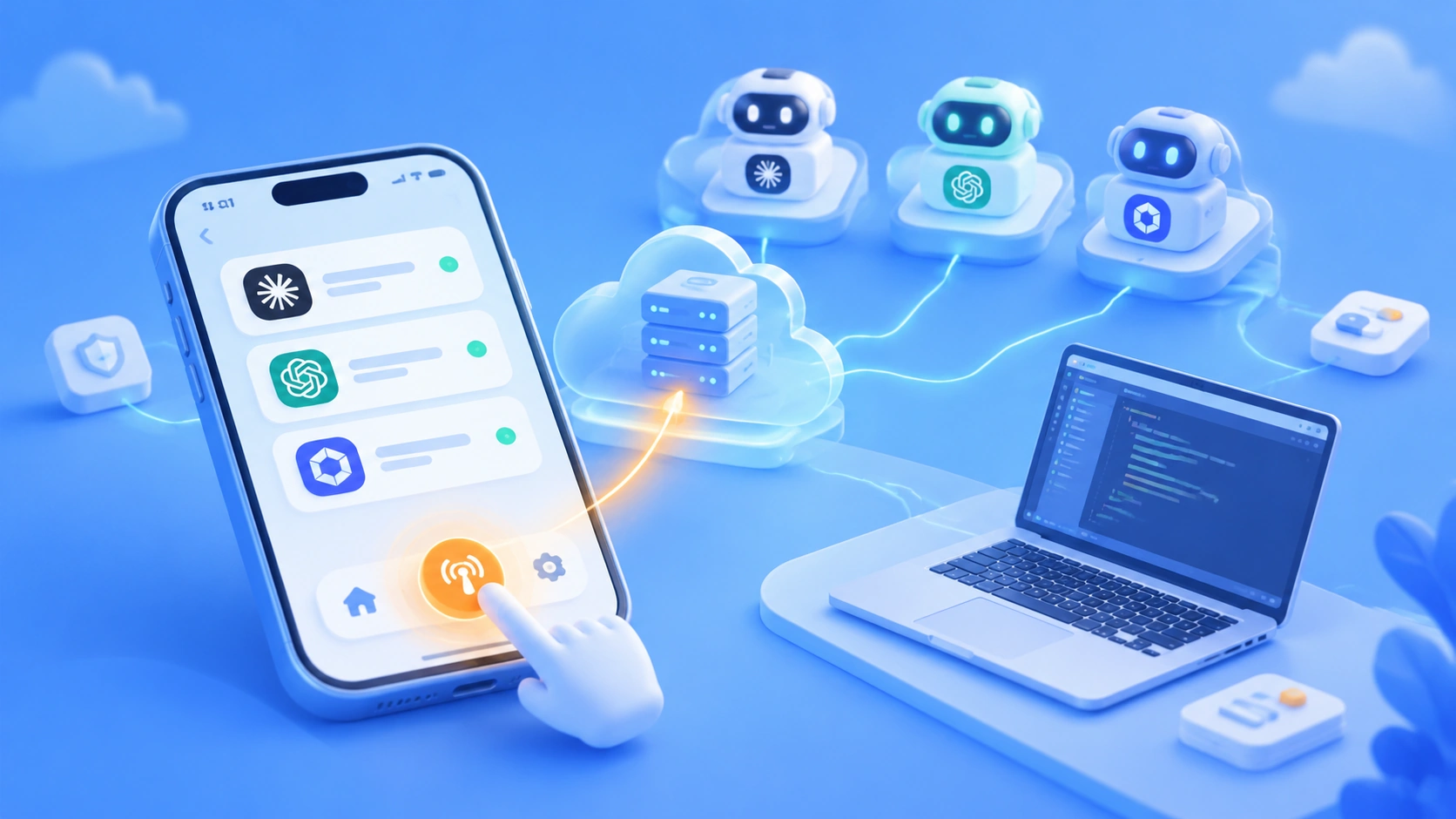
자리에서 벗어난 뒤에도 작업은 계속 돌아가는데, 명령 하나를 승인할 수 없는 상황이 있어요. 코딩 에이전트를 자주 쓴다면 익숙한 경험일 거예요. 이 글에서는 컴퓨터에 설치된 에이전트를 스마트폰에서 한곳에 모아 관리하는 T3 Code 스마트폰 원격 제어 방법을 소개해요.
설치하고 끝나는 입문 가이드는 아니에요. 설치 자체는 간단하지만, 권한 모드와 네트워크 경로에서 문제가 생기기 쉬워요. 이 두 가지를 따로 자세히 살펴볼게요.
시작하기 전에 다음 네 가지를 확인하세요.
- 목표: 컴퓨터에 설치된 코딩 에이전트를 스마트폰에 연결해 이동 중에도 작업을 시작하고, 진행 상황과 diff를 확인하고, 명령을 승인해요.
- 소요 시간: CLI 설치, 로그인, 페어링을 포함해 처음에는 약 15~25분이 걸려요. 익숙해지면 다른 컴퓨터에 설정할 때는 약 5분이면 돼요.
- 준비 사항: 계속 켜져 있는 컴퓨터 또는 VPS, 로그인된 CLI 하나 이상(Claude Code, Codex, OpenCode 중 선택), T3 Code 앱이 설치된 스마트폰, GitHub와 npm에 접속할 수 있는 네트워크가 필요해요.
- 난이도: 중. 설치보다 권한 모드와 네트워크 경로 설정이 까다로워요.
T3 Code 핵심 판단: 어떤 문제를 해결하나요?
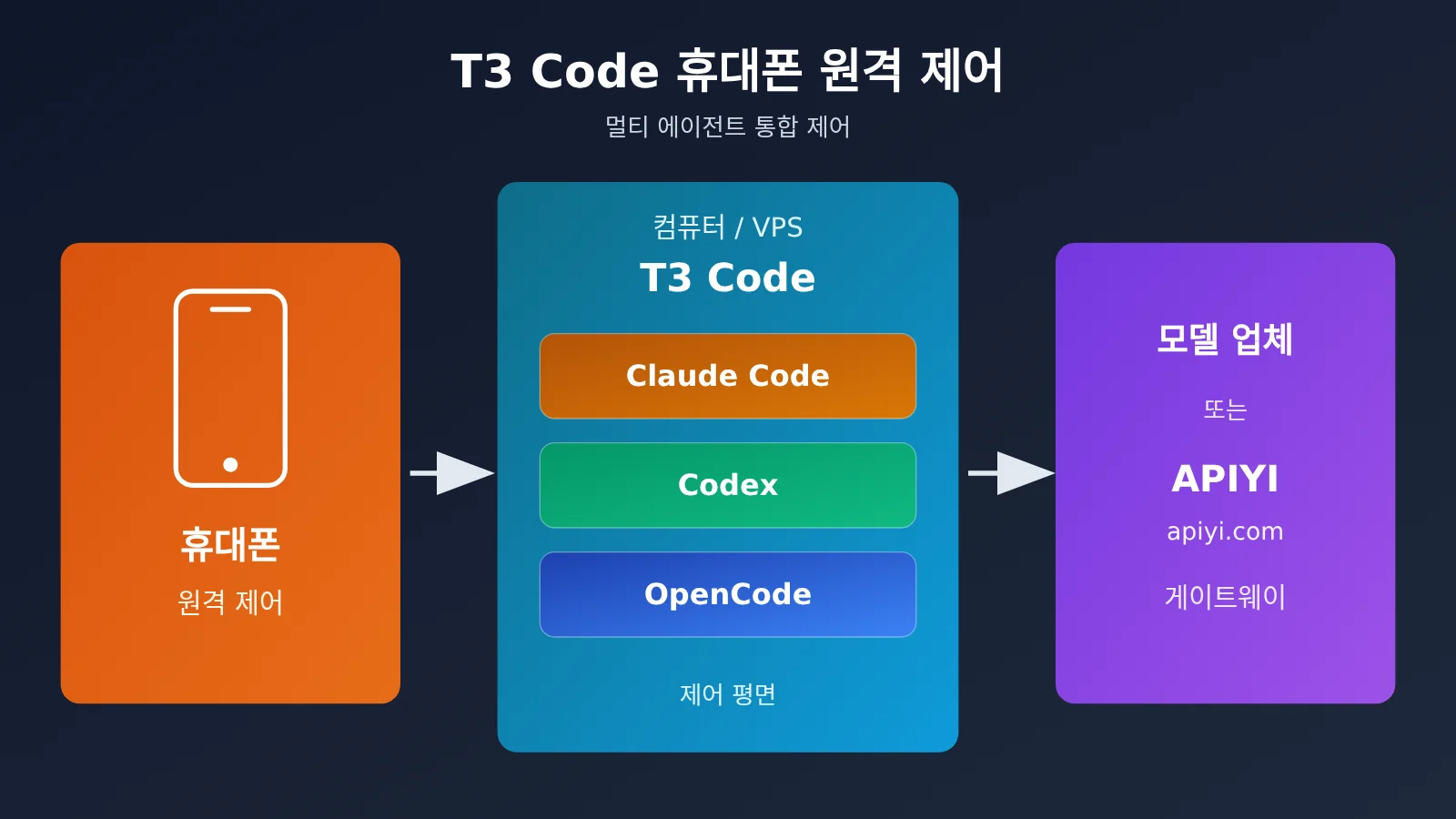
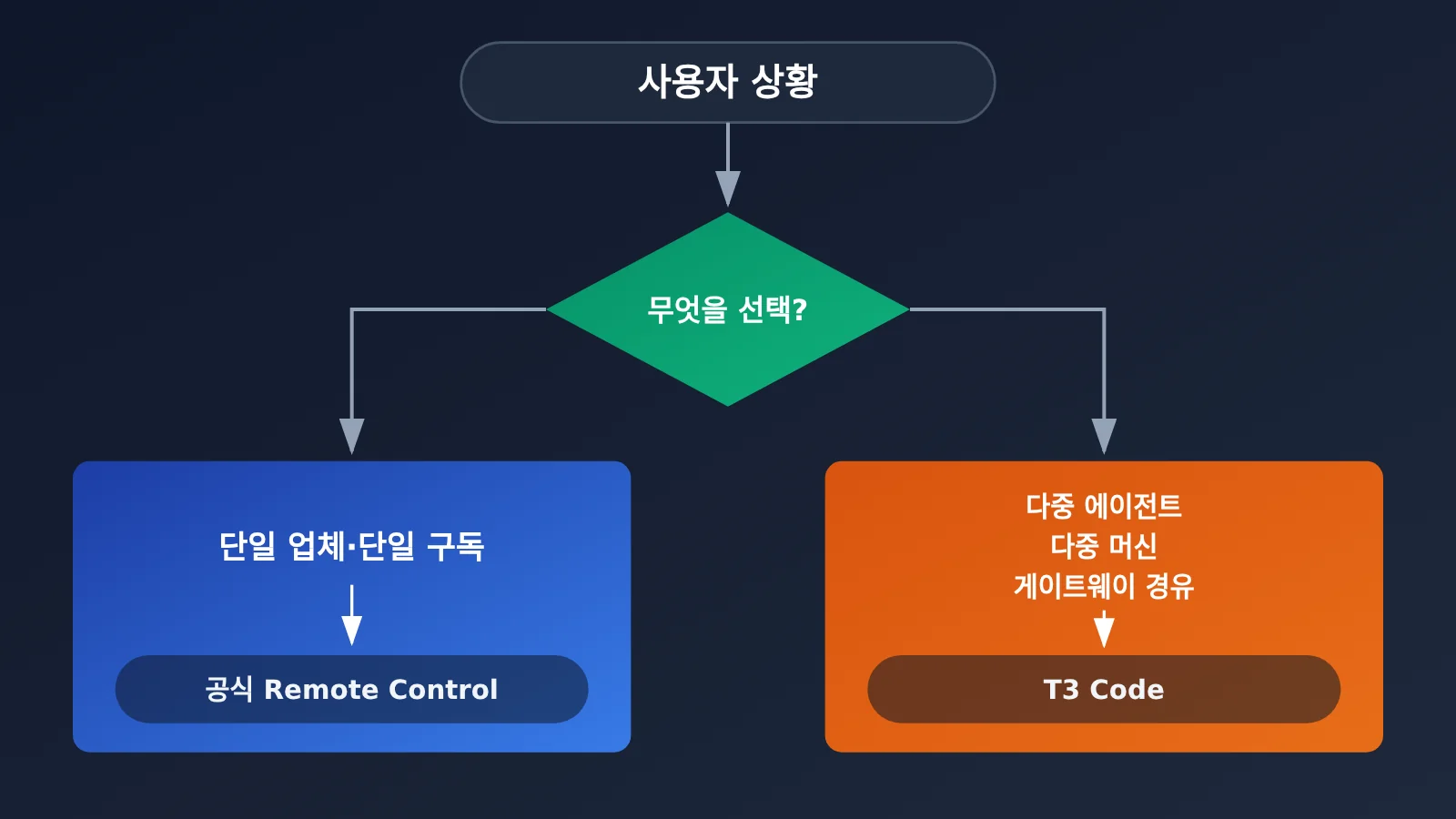
한 줄 결론: T3 Code는 또 다른 코딩 에이전트가 아니에요. 이미 쓰고 있는 여러 에이전트를 하나의 리모컨으로 묶어주는 도구예요. 에이전트 하나만 사용하고 Claude Pro나 Max를 구독 중이라면 공식 Remote Control이 더 간편해요. 굳이 이 도구를 추가로 설치할 필요는 없어요.
공식적으로는 에이전트 하네스의 제어 화면인 agent harness control surface로 소개해요. T3 Code가 직접 모델을 실행하는 건 아니에요. PC에서 이미 로그인한 Claude Code, Codex, OpenCode, Cursor, Grok Build, Google Antigravity 등의 도구를 호출하고, 각 도구의 하네스를 사용해요.
| 핵심 | 설명 | 사용자에게 미치는 영향 |
|---|---|---|
| 제어 화면만 제공 | PC에서 로그인한 CLI를 구동 | 모델 사용 요금은 기존처럼 제공업체에 지불 |
| 다양한 기기 지원 | iOS, Android, 웹, 데스크톱 | 스마트폰을 리모컨처럼 사용 |
| 무료 오픈소스 | MIT 라이선스, 공식적으로 무료 제공 | 마음에 들지 않으면 포크 가능 |
| 매우 초기 단계 | 현재 정식 버전은 v0.1.3 | 버그가 발생할 수 있음 |
사용하기 전에 꼭 알아야 할 세 가지 제한 사항이 있어요.
- 모델과 사용량을 제공하지 않으며, 로컬 모델도 지원하지 않아요. 공식 측은 로컬에서 실행할 수 있는 모델로는 제대로 된 엔지니어링 작업을 할 수 없다고 판단해요. PC가 꺼져 있거나 CLI에 로그인하지 않은 상태라면 스마트폰에서도 아무것도 할 수 없어요.
- 프로젝트가 아주 초기 단계예요. 공식 문구도 “We are very very early in this project. Expect bugs.”라고 말해요. 현재 대부분의 외부 기여는 받지 않아요. 작은 수정은 검토할 수 있지만, 큰 기능 추가는 받지 않아요.
- 새 스레드의 기본 권한은 Full access예요. 모든 승인 절차가 꺼진 것과 같아요. 원격으로 사용한다면 반드시 이 기본값부터 변경하세요.
T3 Code 빠른 시작: 8단계
각 단계에는 컴퓨터와 모바일 중 어디에서 작업하는지와 완료 기준이 나와 있어요. 기준을 확인한 뒤 다음 단계로 넘어가면 시행착오를 줄일 수 있어요.
1단계(컴퓨터): CLI 설치 및 로그인
각 CLI의 로그인 절차에 따라 필요한 작업을 진행하세요.
- Claude Code: 설치 후
claude auth login을 실행하세요. - Codex:
codex login을 실행하세요. 나중에 T3 Code 안내 과정에서 ChatGPT 요금제로 직접 인증해도 돼요. - OpenCode: 버전
1.14.19이상이 필요해요. 2.x를 사용한다면2.0.18이상이어야 하며, 패키지 이름은@opencode/cli예요.
완료 기준: 터미널에서 해당 CLI를 직접 실행해 정상적으로 한 차례 대화를 주고받을 수 있어야 해요.
단계 2(컴퓨터): T3 Code 설치
명령줄 버전과 데스크톱 앱 중 하나만 설치하면 돼요.
- macOS / Linux 명령줄:
curl -fsSL https://t3.codes/install.sh | sh를 실행하면 프로그램이~/.local/bin에 설치돼요. - Windows PowerShell:
irm https://t3.codes/install.ps1 | iex를 실행해요. - 설치 없이 체험하기:
npx t3@latest를 실행해요. 컴퓨터에 Node.js가 설치되어 있어야 해요. - 데스크톱 앱:
winget install T3Tools.T3Code또는brew install --cask t3-code를 실행해요.
확인: 터미널에서 t3 명령어가 인식되거나 데스크톱 앱이 정상적으로 열리면 돼요. Intel Mac에는 t3 명령줄 버전이 없어 데스크톱 앱만 사용할 수 있어요.
단계 3(컴퓨터): T3 Code 서비스 시작
t3실행: 서비스를 시작하고 로컬 웹페이지를 열어요.t3 serve실행: 웹페이지를 열지 않고 서비스만 시작해요.t3 service install실행: macOS / Linux에서 서비스를 백그라운드에 상시 실행해요. 장기간 원격으로 사용할 계획이라면 이 방법을 추천해요.
확인: 로컬 웹페이지에서 인식된 프로바이더를 볼 수 있으면 돼요. 특정 CLI가 나타나지 않으면 단계 1로 돌아가 로그인되어 있는지 확인해요.
🚀 빠른 시작: 아직 구독이 없다면 APIYI apiyi.com에서 무료 테스트 크레딧을 받아볼 수 있어요. 이어서 Claude 인스턴스를 게이트웨이에 연결하는 방법을 자세히 소개하므로, 구독 없이도 전체 과정을 진행할 수 있어요.
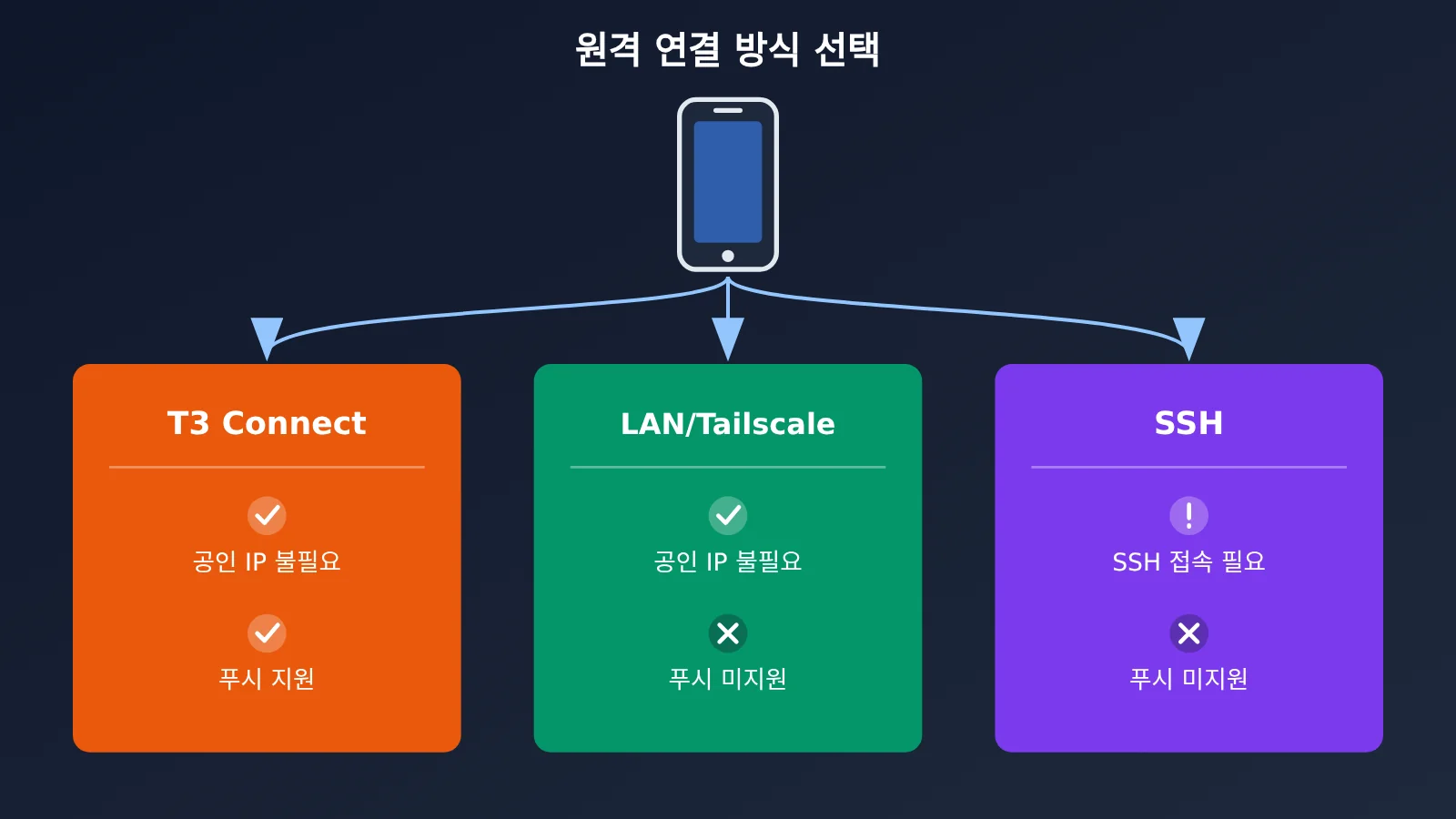
단계 4(컴퓨터): T3 Code 원격 연결 방식 선택하기
이 단계에서 휴대폰을 컴퓨터에 연결하는 방법과 푸시 알림 수신 가능 여부가 결정돼요.
| 연결 방식 | 추천 대상 | 공인 네트워크 필요 여부 | 휴대폰 푸시 알림 |
|---|---|---|---|
| T3 Connect | 가장 간편한 방법을 원하는 대부분의 사용자 | 필요 없음 | 가능, 이 방식에서만 지원 |
| 로컬 네트워크 / Tailscale 직접 연결 | 집이나 동일한 사설 네트워크에서 사용하는 경우 | 필요 없음 | 불가능 |
| 데스크톱에서 관리하는 SSH | 원격 장치가 Linux 또는 Apple Silicon Mac 서버인 경우 | SSH 접속 가능해야 함 | 불가능 |
각 연결 방식은 다음과 같이 설정해요.
- T3 Connect(데스크톱): Settings → Connections에서 로그인하고 현재 환경에 대해 활성화해요.
- T3 Connect(명령줄):
t3 connect를 실행해요. 로그인만 하고 서비스를 실행하지 않으면 장치에 연결할 수 없으므로, 서비스가 실행 중이어야 해요. - 로컬 네트워크 직접 연결(명령줄):
t3 serve --host <private-ip>를 실행해요. 서비스가 이미 실행 중이라면t3 pair로 새 페어링 링크를 생성해요. - Tailscale:
t3 serve --tailscale-serve또는t3 pair --tailscale을 실행해요. - SSH: Settings → Environments → Add environment → SSH에서
[email protected]을 입력해요.
주의할 점: 로컬 루프백 주소 127.0.0.1은 해당 장치에서만 접속할 수 있어요. 이 주소로 생성한 링크에는 휴대폰이 연결할 수 없어요.
확인 사항: 휴대폰 네트워크에서 접속할 수 있는 페어링 링크나 QR 코드를 받았는지, 또는 T3 Connect에서 해당 장치가 온라인으로 표시되는지 확인해요.
5단계(스마트폰): T3 Code 페어링
App Store에서 「T3 Code – Remote Claude & more」를 검색하거나 Google Play에서 T3 Code를 설치하세요. T3 Connect를 이용한다면 스마트폰에서 같은 계정으로 로그인한 뒤 기기를 선택하면 돼요. 직접 연결한다면 QR 코드를 스캔하거나 페어링 링크를 Add environment에 붙여 넣으세요.
주의할 점 2: 페어링 링크와 인증 코드는 비밀번호와 같아요. 스크린샷을 외부에 공유하거나 로그 또는 버그 보고서에 붙여 넣지 마세요. 유출이 의심된다면 다음과 같이 조치하세요.
t3 auth session list를 실행해 현재 세션을 확인하세요.t3 auth session revoke <id>를 실행해 의심스러운 세션을 해제하세요.- 데스크톱 앱을 사용한다면 Settings → Sharing & access에서도 세션과 사용하지 않은 링크를 해제할 수 있어요.
확인: 스마트폰에서 해당 기기가 보이고 프로젝트 파일을 탐색할 수 있어야 해요.
6단계(스마트폰): 새 스레드를 만들고 Supervised 선택하기
새 스레드를 만들 때 권한 모드는 기본적으로 Full access로 표시돼요. 직접 Supervised로 바꿔주세요. 처음 사용할 때는 이 단계를 꼭 거치세요. 각 권한 단계의 차이는 다음 섹션에서 설명해요.
확인: 스레드 상단에 표시된 권한이 Supervised여야 해요.
7단계(휴대폰): 명령 승인하기
자유롭게 버려도 되는 저장소를 골라 테스트 작업을 요청해 보세요. 새 텍스트 파일을 만들고 읽기 전용 명령을 하나 실행하는 작업이에요. 승인 알림을 받으려면 T3 Connect에 로그인하고, 환경을 연결한 뒤, Settings → Notifications에서 Device Notifications를 켜야 해요.
확인 사항: 휴대폰으로 승인 요청이 오고, 승인한 뒤 실행 결과와 해당 diff를 볼 수 있어야 해요. 실행하고 싶지 않은 작업이 있다면 대화창에 직접 거절 의사와 이유를 입력할 수 있어요. Claude는 이 방식도 지원해요.
8단계(컴퓨터): 컴퓨터에서 diff 확인하기
컴퓨터로 돌아와 해당 저장소에서 git status와 git diff를 실행하고, 변경 사항이 휴대폰에서 확인한 내용과 일치하는지 살펴보세요.
확인 사항: 새 파일이 존재하고, 계획에 없던 변경 사항이 없어야 해요. 여기까지 확인했다면 전체 흐름이 정상적으로 작동하는 거예요.
T3 Code 권한 모드 자세히 알아보기
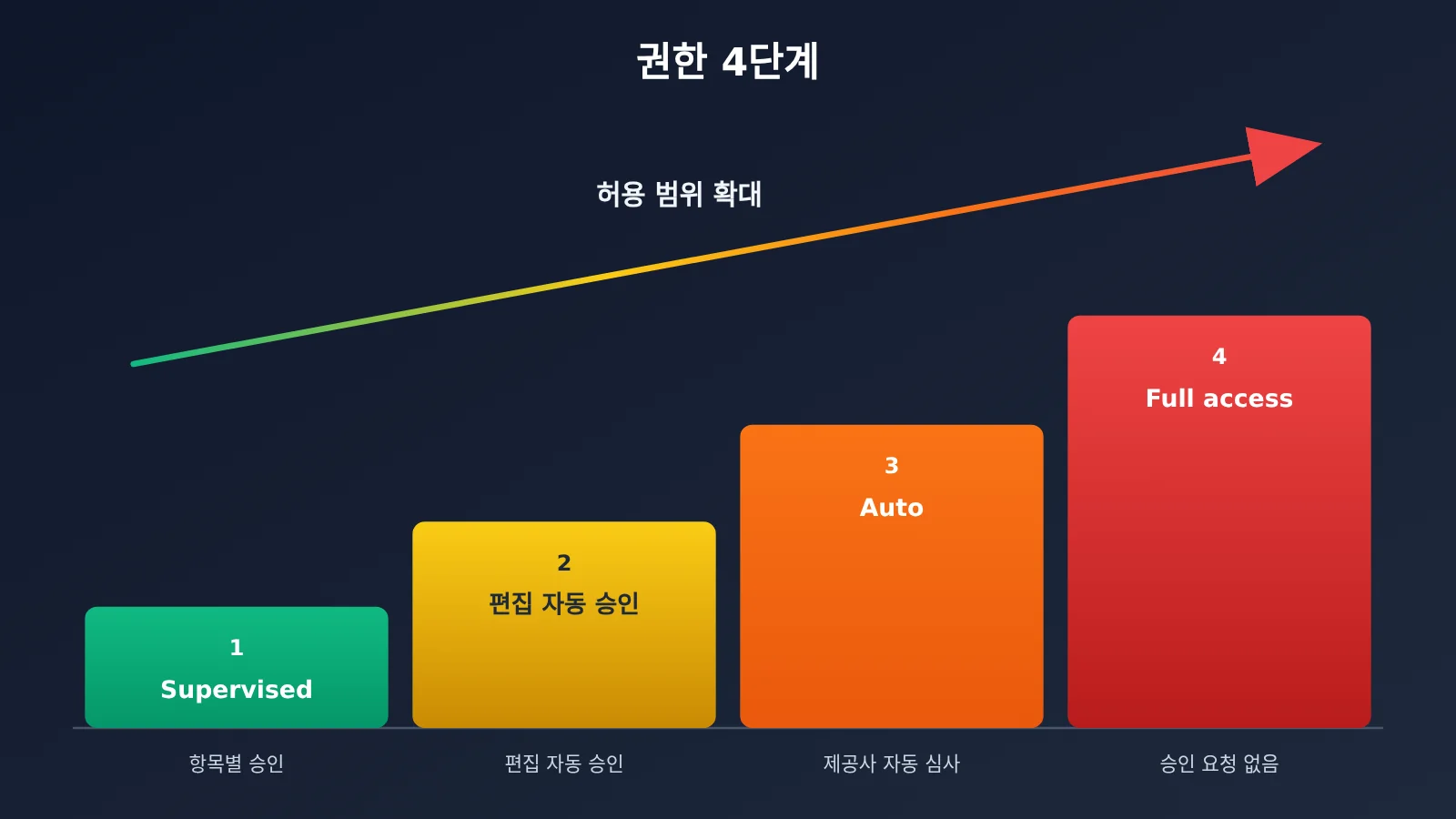
이 섹션은 튜토리얼에서 가장 주의 깊게 읽어야 할 부분이에요. 원격으로 사용할 때는 컴퓨터 앞에 없기 때문에, 권한 설정에 따라 에이전트가 할 수 있는 작업의 범위가 달라져요.
| 모드 | 허용 범위 | 원격 사용 권장 사항 |
|---|---|---|
| Supervised | 명령과 파일 변경을 하나씩 승인해야 해요 | 처음 사용할 때 필수 |
| Auto-accept edits | 파일 편집은 자동 승인되지만, 다른 작업은 승인이 필요할 수 있어요 | 사용 흐름에 익숙해진 후 사용 |
| Auto | 제공업체의 자동 검토 기능이 일반적인 작업을 승인해요 | 프로바이더에 따라 다름 |
| Full access | 명령과 편집에 대한 승인 요청이 표시되지 않아요 | 새 스레드의 초기 기본값이며, 원격 사용 시 주의가 필요해요 |
기본값은 Settings → Threads → New threads → Permissions에서 변경할 수 있어요. 프로젝트별 설정은 환경 기본값보다 우선해요. 기존 스레드와 초안에서 이미 모드를 선택한 스레드는 각각의 권한 설정을 유지해요.
프로바이더마다 동작 방식도 달라요.
- OpenCode와 Antigravity에는 동등한 자동 검토 기능이 없어 Auto 모드에서도 작업을 하나씩 승인받아요. 특히 OpenCode의 Auto 규칙은 Supervised와 완전히 같아요.
- Claude는 Full access 모드여도 자체 설정에서 권한 우회를 비활성화했다면 승인을 요청할 수 있어요.
- Grok에는 Auto-accept edits 모드가 없어요.
실전 팁: 처음 사용할 때는 기본값을 Supervised로 바꾸고, 7단계에 따라 ‘텍스트 파일 생성 + 읽기 전용 명령 하나 실행’ 테스트를 해보세요. 휴대폰에서 승인 요청, diff, 실행 결과를 확인한 뒤에 권한을 완화하는 것이 좋아요.
T3 Code에서 Claude를 사용할 때 주의할 한도 문제
T3 Code는 Anthropic의 Agent SDK로 Claude를 구동해요. 작성자는 2026-10-25에 이것이 Anthropic 측의 실제 버그임을 확인했어요. Agent SDK를 통한 사용량은 Claude Code를 직접 사용할 때보다 5시간 한도를 더 빨리 소모하지만, 주간 한도에는 영향을 주지 않아요. 이 문제는 Anthropic에 보고됐으며, 아직 수정 여부는 확인되지 않았어요.
T3 Code의 책임은 아니지만, 비용은 사용자에게 돌아와요. 구독만으로 매일 T3 Code에서 Claude를 사용한다면 이 점을 비용 계산에 반영하세요.
T3 Code에 APIYI 게이트웨이 연결하기: 구독이 없을 때의 대안
Claude 구독이 없거나 Agent SDK가 구독의 5시간 한도를 소모하는 것을 원하지 않는다면, T3 Code에 APIYI apiyi.com 게이트웨이를 사용하는 Claude 인스턴스를 별도로 설정하고 사용량에 따라 결제할 수 있어요.
| 모델 | 입력 | 출력 | 캐시 읽기 |
|---|---|---|---|
claude-opus-5-5 |
$4 | $20 | $0.2 |
claude-sonnet-5-5 |
$2 | $10 | $0.1 |
claude-haiku-5-5 |
$0.1 | $0.5 | $0.01 |
위 가격은 100만 토큰당 미국 달러 기준이에요. haiku는 구간별 요금제를 적용하며, 한 번의 입력이 100K 토큰을 초과하면 입력 요금은 100만 토큰당 $0.5예요. 모델과 가격은 APIYI apiyi.com 플랫폼의 모델 목록을 기준으로 확인하세요.
코딩처럼 긴 컨텍스트와 깊이 있는 탐색이 필요한 작업은 사용량 기반 비용이 상당할 수 있어요. 사용량이 많고 공식 사이트에 직접 접속할 수 있다면 공식 구독이 대체로 더 경제적이에요. 네트워크 환경에 제약이 있거나 사용한 만큼만 결제하고 싶다면 API 방식이 더 적합해요.
설정 방법은 다음과 같아요.
mkdir -p ~/.claude_apiyi처럼 별도의 설정 디렉터리를 만들어요.- T3 Code의 Settings → Providers에서 Claude 인스턴스를 새로 만들고,
CLAUDE_CONFIG_DIR이 이 디렉터리를 가리키도록 설정해요. - 해당 인스턴스의 Environment variables에서
ANTHROPIC_BASE_URL을https://api.apiyi.com으로 설정해요. ANTHROPIC_AUTH_TOKEN을 APIYI apiyi.com 콘솔에서 생성한 토큰으로 설정하고 민감 정보로 표시해요.ANTHROPIC_API_KEY는 명시적으로 비워 둬요.- 이 디렉터리에 Anthropic 로그인 캐시가 있다면 충돌을 방지하기 위해 해당 디렉터리에서
/logout을 한 번 실행해요.
이 방법은 T3 Code 공식 문서의 OpenRouter 및 “기타 라우팅” 섹션에 나온 방식과 동일하며, 공식적으로 지원되는 설정이에요.
비용 절약 팁: APIYI apiyi.com의 ClaudeCode 그룹에는 기본 5% 할인이 적용되며, 충전 프로모션의 추가 혜택도 함께 받을 수 있어요. Claude Code와 같은 용도에는 이 그룹의 토큰을 권장해요.
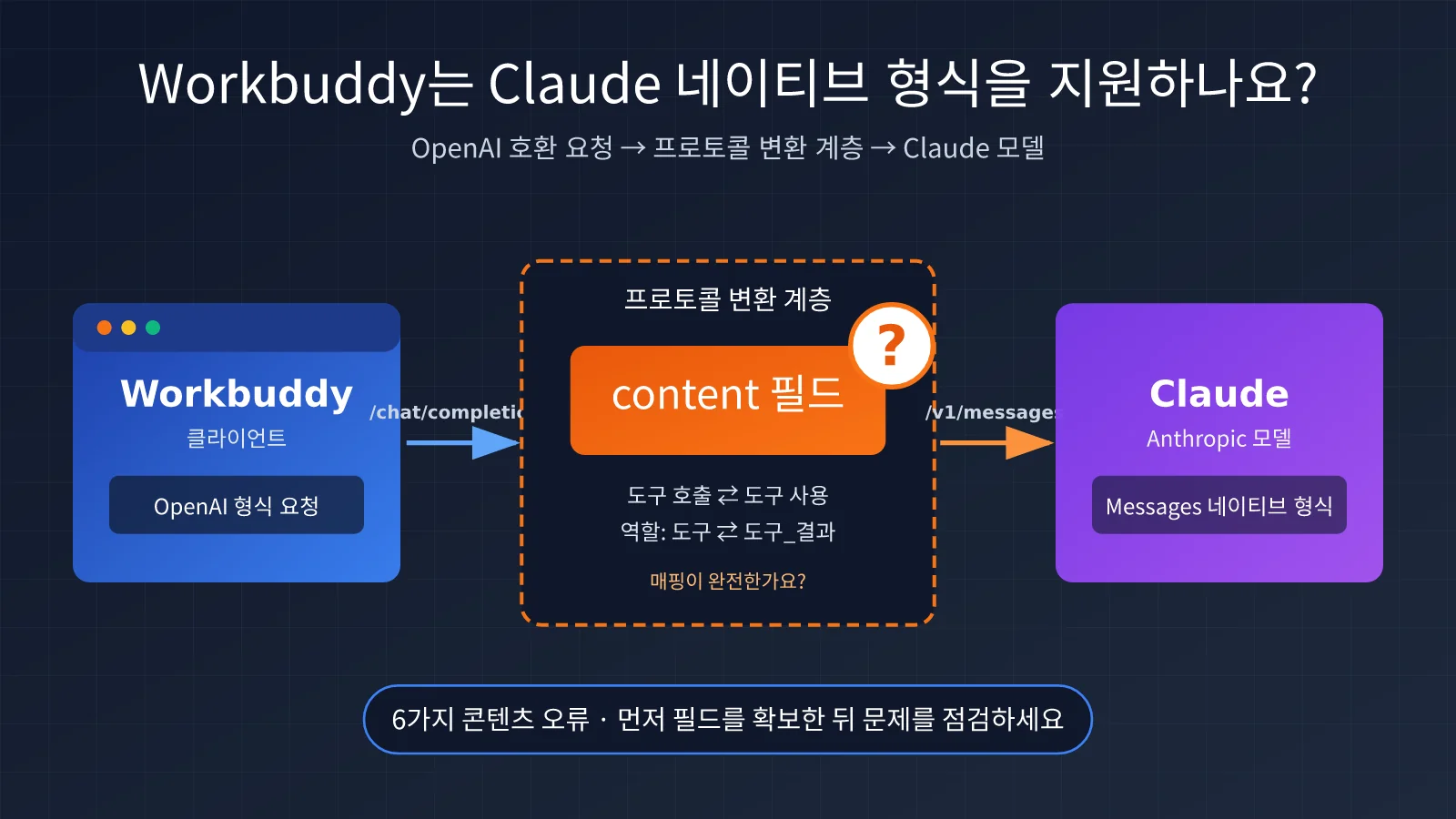
문제 해결 팁: Claude 네이티브 형식의 Base URL에는 루트 도메인인 https://api.apiyi.com만 입력해야 해요. /v1을 추가하면 요청 주소가 /v1/v1/messages로 조합되어 404 오류가 발생해요.
Codex와 OpenCode도 게이트웨이에 연결할 수 있어요. Codex는 ~/.codex/config.toml을 수정하고, OpenCode는 사용자 지정 provider를 사용해요. 두 경우 모두 OpenAI 호환 주소인 https://api.apiyi.com/v1을 입력하세요. 자세한 설정은 APIYI 문서 docs.apiyi.com의 해당 페이지를 확인하세요.
T3 Code와 공식 모바일 원격 제어 방식 비교
두 회사 모두 공식 모바일 원격 제어 기능을 출시했어요. 각각의 제한 사항을 먼저 살펴볼게요.
| 방식 | 사전 조건 | 주요 제한 사항 |
|---|---|---|
| Claude Code Remote Control | Pro / Max / Team / Enterprise 구독 | API 키를 지원하지 않으며, ANTHROPIC_BASE_URL이 게이트웨이나 프록시를 가리키면 사용할 수 없음 |
| Codex on mobile | ChatGPT 앱에서 연결된 Mac / Windows 기기에 접속 | 단계적 출시와 워크스페이스 설정에 따라 사용 가능 여부가 달라짐 |
| T3 Code | 컴퓨터에 로그인된 CLI가 설치되어 있어야 함 | 초기 단계 프로젝트로, 권한과 네트워크를 직접 관리해야 함 |
결론: 공식 방식은 한 업체의 단일 구독을 이용하는 사용자에게 적합해요. T3 Code는 여러 업체의 에이전트를 함께 쓰거나, 여러 컴퓨터를 관리하거나, 이미 게이트웨이를 통해 모델을 호출하는 사용자에게 더 적합해요.
위험 및 계정 정지에 대한 책임
- T3 Code는 서드파티 오픈소스 도구로, 어떤 모델 업체에도 소속되어 있지 않아요.
- 기본 설정인 Full access에서는 자리를 비운 동안에도 에이전트가 파일을 수정하고 명령을 실행할 수 있어요.
- T3 Code를 서드파티 게이트웨이에 연결하는 것은 개인의 선택이에요. 구독 약관은 각 업체의 공식 내용을 따르며, 이로 인한 계정 제한이나 정지의 책임은 본인에게 있어요.
- 여러 계정을 번갈아 사용하거나 전환하지 마세요. T3 Code 공식 FAQ는 계정 정지 위험을 고려해 자동 계정 전환 기능을 제공하지 않는다고 명시해요.
- T3 Connect는 현재 무료지만, 공식적으로 ‘지금은(for now)’이라는 단서가 붙어 있어요. 계정당 최대 3대의 기기를 연결할 수 있으며, 휴대전화와 브라우저는 이 한도에 포함되지 않아요. 앞으로 규칙이 바뀔 수 있어요.
T3 Code 자주 묻는 질문 FAQ
Q1: 컴퓨터를 켜지 않고 휴대폰만으로 작업할 수 있나요?
안 돼요. 공식 설명대로 “The phone is a remote.”, 즉 휴대폰은 리모컨 역할을 해요. 모든 작업은 컴퓨터에서 실행되므로 컴퓨터가 켜져 있고, CLI에 로그인된 상태이며, 네트워크가 연결되어 있어야 해요. 24시간 온라인 상태가 필요하다면 VPS에서 T3 Code를 실행할 수 있어요.
Q2: 구독 없이도 T3 Code를 사용할 수 있나요?
네. 위에서 설명한 방법으로 별도의 Claude 인스턴스를 만들고 게이트웨이에 연결하면 돼요. APIYI apiyi.com에서 가입하면 무료 테스트 크레딧을 받을 수 있어요. 전체 연결 과정을 먼저 테스트한 뒤 장기 사용 여부를 결정해 보세요.
Q3: 휴대폰으로 푸시 알림을 받을 수 있나요?
T3 Connect를 사용하는 경우에만 푸시 알림을 받을 수 있어요. 직접 연결과 Tailscale은 푸시 알림을 보내지 않아요. Android는 7.0 이상이어야 하고 Google Play 서비스가 필요해요. 시스템에서 앱을 강제 종료하면 앱을 다시 열 때까지 푸시 알림이 중단돼요.
Q4: Claude 사용량이 유독 빨리 소진되는 이유는 무엇인가요?
Agent SDK 측 버그로 5시간 사용 한도가 더 빨리 소진돼요. 주간 한도에는 영향을 주지 않아요. 개발자가 Anthropic에 보고했지만, 아직 수정 여부는 확인되지 않았어요.
Q5: OpenCode는 어떤 버전이 필요한가요?
1.x는 `1.14.19` 이상, 2.x는 `2.0.18` 이상이 필요해요. 같은 컴퓨터에 1.x와 2.x를 함께 설치하지 마세요. 또한 T3 Code의 업데이트 버튼으로는 1.x를 2.x로 업그레이드할 수 없어요.
Q6: Windows에서도 사용할 수 있나요?
네. Settings → Sharing & access에서 에이전트를 실행할 WSL 배포판을 선택하세요. 각 프로바이더의 CLI도 해당 배포판에 설치해야 해요. 참고로 Intel Mac에는 `t3` 명령줄 버전이 없어 데스크톱 앱만 사용할 수 있어요.
Q7: 페어링 링크가 유출되면 어떻게 해야 하나요?
즉시 `t3 auth session list`를 실행해 세션을 확인하고, `t3 auth session revoke
T3 Code 핵심 요점 Key Takeaways
- 역할: T3 Code는 여러 에이전트가 함께 쓰는 리모컨으로, 모델은 제공하지 않아요.
- 접속 방식: 푸시 알림은 T3 Connect에서만 받을 수 있어요.
127.0.0.1에는 휴대폰으로 접속할 수 없어요. - 권한: 새 스레드는 기본값이 Full access예요. 처음 사용할 때는 Supervised로 변경하세요.
- 사용량: Agent SDK를 사용하면 Claude의 5시간 사용 한도가 더 빨리 소진돼요.
- 게이트웨이: Claude 네이티브 형식의 Base URL에는 루트 도메인만 입력하고
/v1은 붙이지 마세요. - 선택 기준: 구독 하나만 사용하는 경우에는 공식 솔루션을, 여러 에이전트와 여러 기기를 사용하는 경우에는 T3 Code를 선택하세요.
마무리
T3 Code의 진입 장벽은 설치보다 세 가지에 있어요. 원격 접속 방식을 올바르게 선택하고, 먼저 권한을 제한하고, 사용량 비용을 정확히 계산하는 거예요. 8단계에 따라 부담 없이 버릴 수 있는 저장소에서 ‘휴대폰으로 명령 승인 후 컴퓨터에서 diff 확인’ 과정을 한 번 실행한 다음, 실제 프로젝트에 점차 적용해 보세요.
구독이 없거나 Claude 사용량을 구독 한도와 분리하고 싶다면 APIYI apiyi.com에서 Claude 인스턴스를 별도로 구성해 사용량에 따라 결제하고, ClaudeCode 그룹 할인도 함께 활용해 보세요.
작성자: APIYI 기술팀
기술 문의: APIYI 웹사이트 홈에서 문의해 주세요. 자세한 설정은 문서 센터에서 확인할 수 있어요.