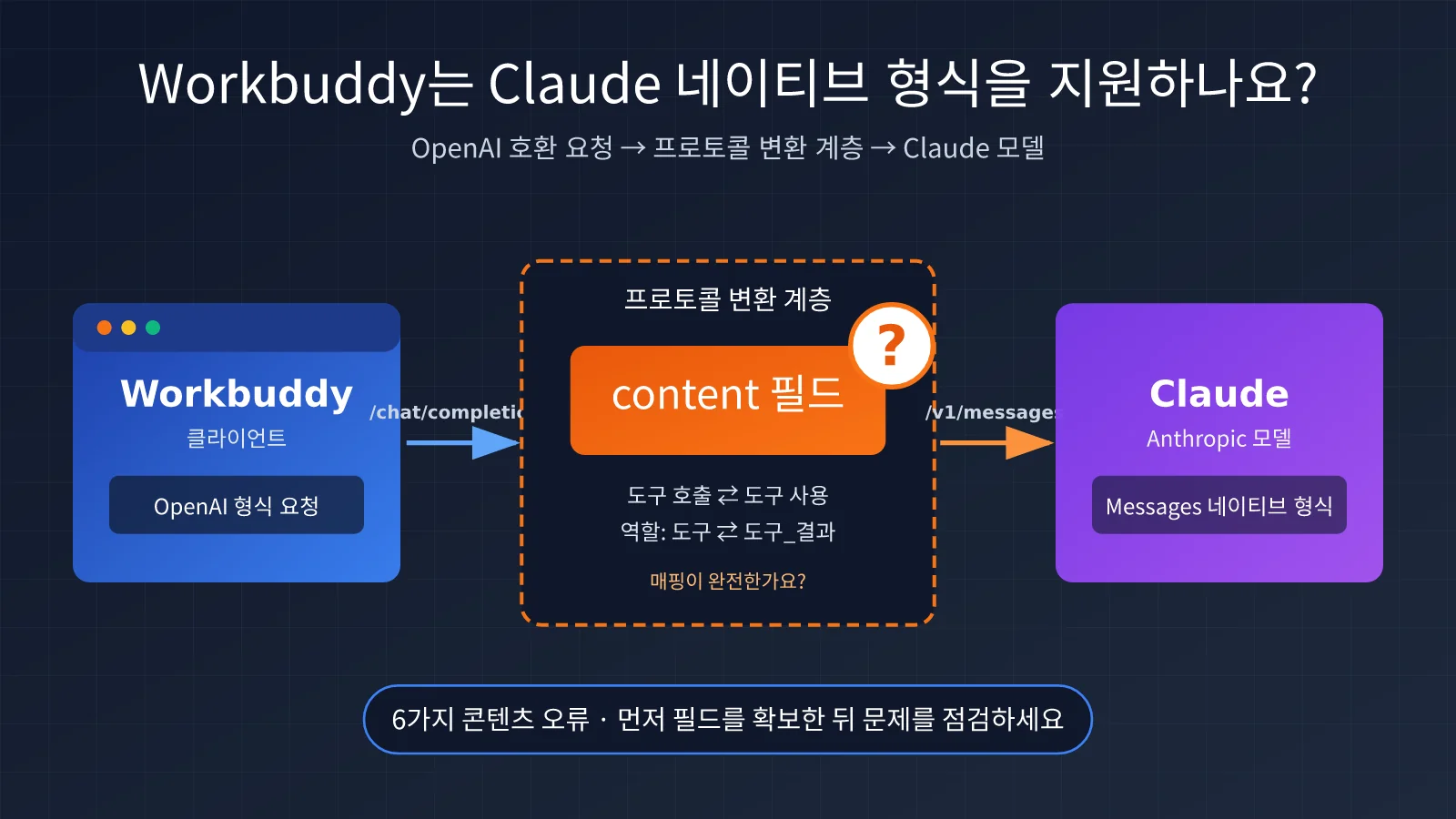
많은 개발자가 Workbuddy에 Claude 모델을 설정한 뒤, 간단한 대화는 잘 되지만 Agent나 도구 호출을 시작하면 content 관련 오류가 발생하는 문제를 겪어요. 그러면 “Workbuddy가 Claude의 기본 형식을 아예 지원하지 않는 건가?”라는 의문이 생기죠. 2026-10-18 기준으로 확인한 정보에 따르면, Workbuddy는 OpenAI 호환 API를 통해 Claude를 연동할 수 있지만, 복잡한 Agent 시나리오까지 완벽하게 호환된다고 보기는 어려워요. 이 글에서는 실제 사용 관점에서 연동 경로의 한계와 자주 발생하는 문제를 살펴볼게요.
이 글은 “모델만 바꾸면 해결된다”는 식의 막연한 안내서가 아니에요. 오류가 발생하면 모델이나 공급자를 바꾸기보다, 요청에 포함된 구체적인 content 필드와 전체 오류 경로를 먼저 확인하는 것이 더 효과적이라는 게 저희의 결론이에요.
핵심 내용: 이 글을 읽고 나면 Workbuddy와 Claude의 프로토콜 관계를 이해하고, 자주 발생하는 6가지 content 오류를 진단하는 방법과 재사용할 수 있는 프로토콜 변환 테스트 목록을 확인할 수 있어요.
Workbuddy는 Claude의 기본 형식 호출을 지원할까요? 핵심 요약
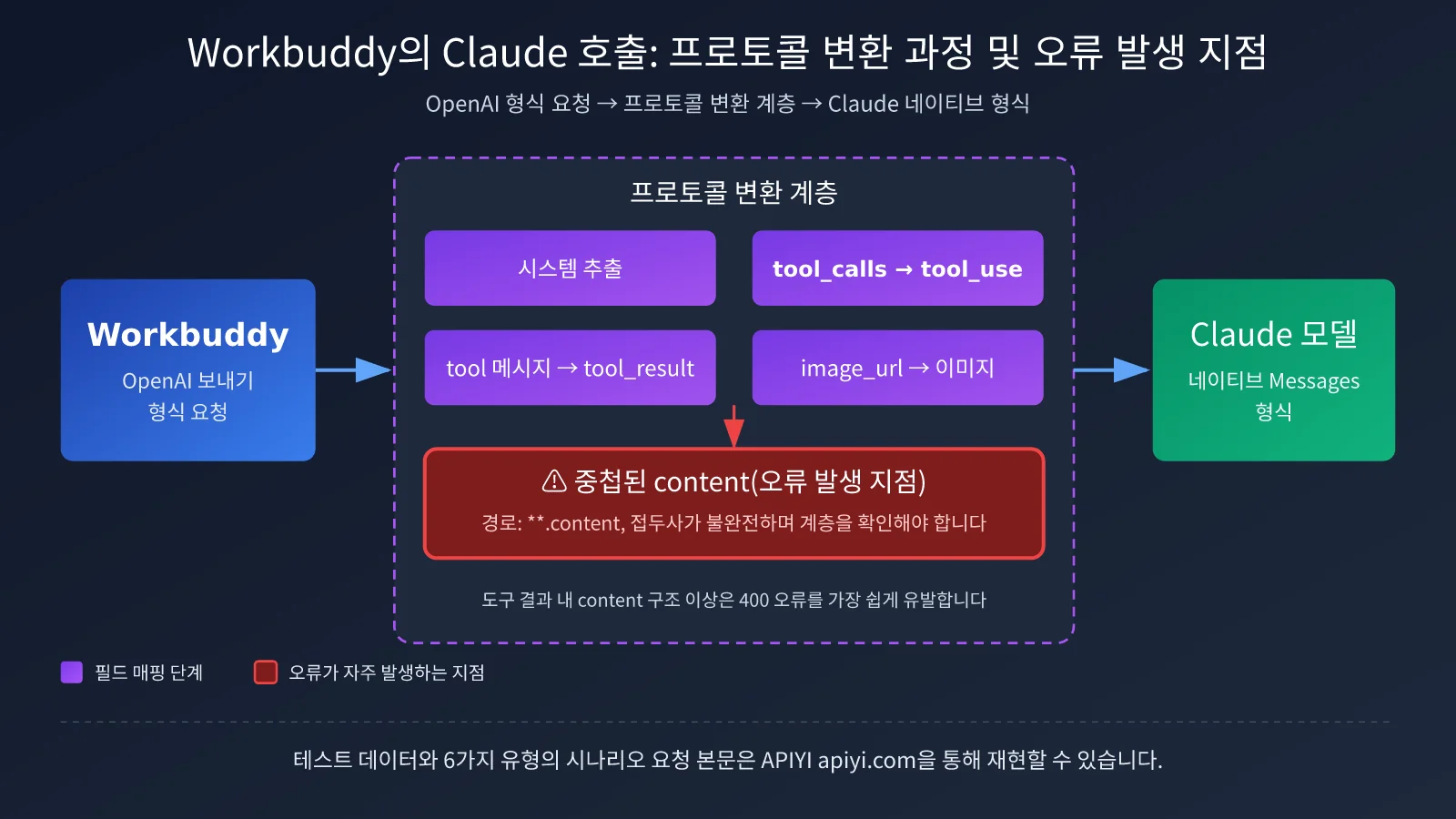
먼저 결론부터 말씀드리면, Workbuddy는 주로 OpenAI 호환 API를 통해 Claude를 연동하며, Anthropic의 기본 Messages 형식을 사용하는 방식은 아니에요. 즉, Claude 모델을 사용할 수는 있지만 요청은 OpenAI 형식으로 전송되고, 백엔드 게이트웨이에서 Anthropic 형식으로 변환돼요.
이 경로는 일반 텍스트 대화에서는 안정적으로 작동하지만, 도구 호출, 여러 차례 이어지는 Agent 루프, 이미지, Thinking을 다루는 상황에서는 프로토콜 변환 계층이 각 필드를 얼마나 완벽하게 처리하는지에 따라 결과가 달라져요. 아래 표에 핵심 판단을 정리했어요.
| 판단 항목 | 결론 | 사용자에게 미치는 영향 |
|---|---|---|
| Claude 모델을 사용할 수 있나요? | 가능해요. OpenAI 호환 API로 연동해요 | 호환 주소와 모델 이름을 설정하면 사용할 수 있어요 |
| Claude의 기본 형식을 사용하나요? | 아니요. 요청은 OpenAI 형식이에요 | Anthropic 기본 필드에 맞춰 요청을 구성하지 마세요 |
| 간단한 대화 | 대체로 문제없어요 | 일상적인 질의응답과 텍스트 생성에 적합해요 |
| 복잡한 Agent 시나리오 | 완벽한 호환을 보장하기 어려워요 | 도구 호출과 중첩된 content는 별도로 검증해야 해요 |
| 오류가 발생했을 때 우선 할 일 | 구체적인 content 필드와 전체 오류 경로를 확인하세요 |
모델이나 공급자를 바꾸는 것보다 효과적이에요 |
“기본 형식을 지원하지 않는다”는 말이 “Claude를 사용할 수 없다”는 뜻은 아니에요. 실제 사용 경험은 OpenAI에서 Anthropic으로 변환하는 프로토콜 계층이 사용하려는 시나리오를 제대로 지원하는지에 달려 있어요.
Claude 네이티브 형식과 OpenAI 호환 형식은 어떻게 다를까요?
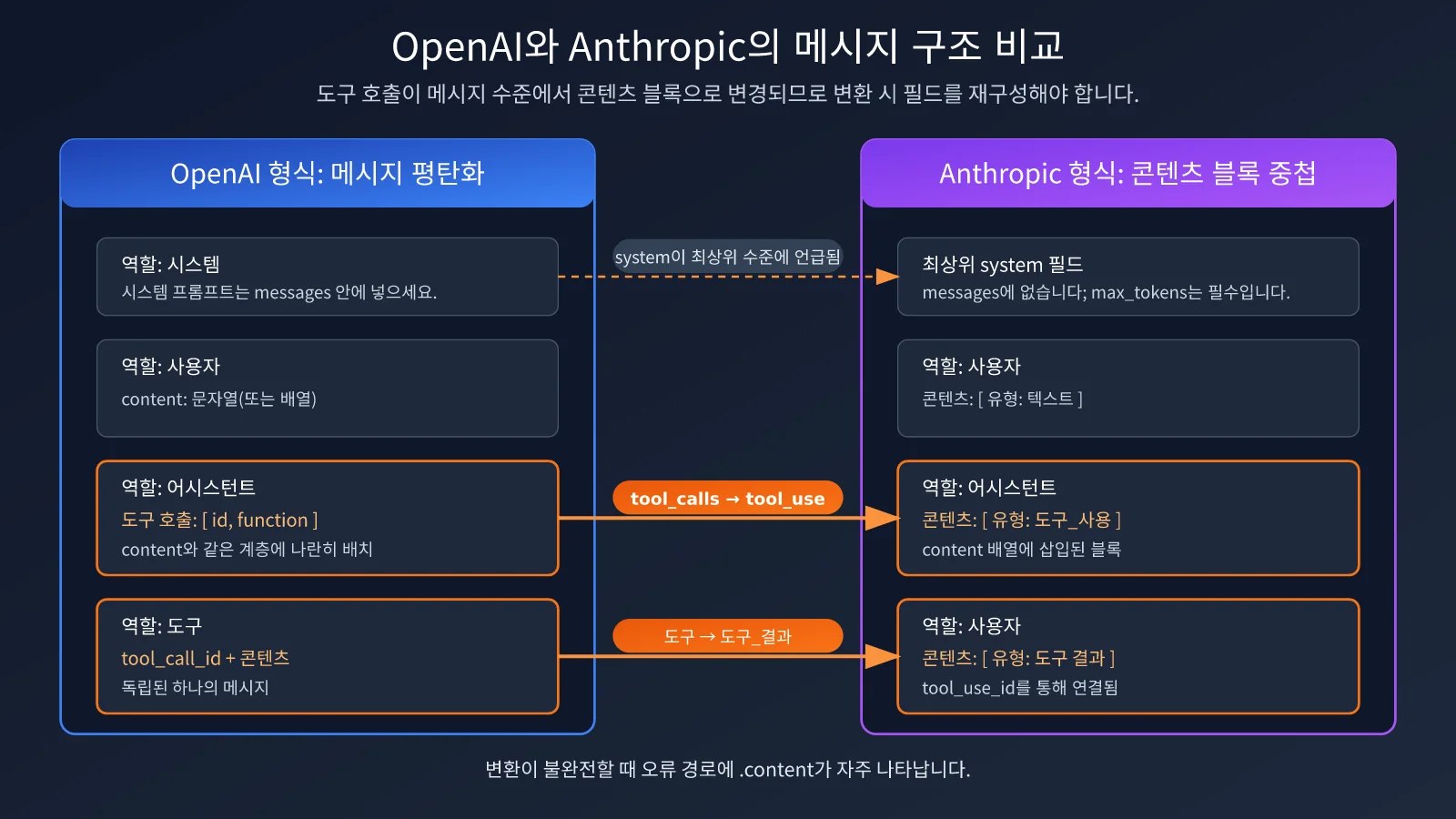
Workbuddy에서 content 관련 문제가 발생하는 이유를 이해하려면 먼저 두 프로토콜의 메시지 구조가 어떻게 다른지 알아야 해요. Anthropic의 Messages 인터페이스와 OpenAI의 Chat Completions 인터페이스는 설계가 서로 달라서, 프로토콜 변환 계층에서 각 항목을 하나씩 매핑해야 합니다.
아래 표는 이 글과 관련된 주요 항목을 비교한 내용이에요.
| 비교 항목 | OpenAI 호환 형식 | Claude 네이티브(Anthropic Messages) 형식 |
|---|---|---|
| 인터페이스 경로 | /v1/chat/completions |
/v1/messages |
| 인증 방식 | Authorization: Bearer |
x-api-key와 anthropic-version 헤더 |
| 시스템 프롬프트 | messages 안의 role: system |
최상위에 별도로 지정하는 system 필드 |
| 메시지 내용 | content는 보통 문자열이며, 배열일 수도 있음 |
content는 보통 콘텐츠 블록 배열(text, image, tool_use, tool_result) |
| 도구 호출 | assistant 메시지에 tool_calls 포함 |
assistant의 content 안에 tool_use 블록 포함 |
| 도구 결과 | 별도의 role: tool 메시지 |
user 메시지 안의 tool_result 블록 |
| 이미지 입력 | image_url 유형 |
source 구조가 포함된 image 블록 |
| 출력 길이 | max_tokens는 보통 선택 사항 |
max_tokens 필수 |
가장 중요한 차이는 OpenAI 형식에서 도구 호출과 도구 결과가 ‘메시지 수준’의 개념인 반면, Anthropic 형식에서는 content 배열 안에 중첩되는 ‘콘텐츠 블록’이라는 점이에요. 오류 경로에 .content가 자주 등장하는 것도 바로 이 때문입니다.
🎯 기술 팁: 프로토콜 변환이 제대로 이뤄지는지 확인하려면 APIYI apiyi.com에서 동일한 Claude 모델로 일반 텍스트, 도구 호출, 이미지 입력을 각각 테스트해 보세요. 인터페이스가 통일되어 있어 요청 구조 자체만 변수로 두고 비교하기 편합니다.
Workbuddy가 Claude 네이티브 형식을 지원하지 않는 이유: 3가지
“왜 지원하지 않나요?”라는 질문에 대해 공식적으로 통일된 설명은 없습니다. 아래 내용은 도구의 용도와 프로토콜 특성을 바탕으로 분석한 합리적인 추정이며, 구체적인 사항은 Workbuddy 버전 안내를 확인해 주세요.
- 제품 진입점이 OpenAI 호환 프로토콜을 중심으로 구성돼 있어요. 현재 대부분의 AI 클라이언트와 에이전트 도구는 OpenAI Chat Completions를 ‘사용자 지정 모델’의 범용 진입점으로 사용해요. 한 번의 연동으로 여러 모델을 지원할 수 있기 때문이죠. Workbuddy도 Claude를 연동할 때 이 범용 경로를 사용하며, 특정 모델 제공업체의 네이티브 프로토콜을 별도로 구현하지 않아요.
- 여러 모델을 통합 추상화하는 데 비용이 들어요. 클라이언트 내부에서 OpenAI 메시지 구조를 통합 추상화로 사용하면서 Anthropic 네이티브 프로토콜까지 별도로 추가하면, 메시지·도구·스트리밍 이벤트를 처리하는 로직을 두 벌로 유지해야 해요. 대부분의 범용 도구에서는 차이를 게이트웨이에서 변환하는 편이 더 효율적이에요.
- 프로토콜 변환 계층에 차이 처리를 맡겨요. 클라이언트가 OpenAI 형식으로만 요청을 보내면 Thinking 블록 반환이나
tool_result중첩 구조 같은 Claude 전용 기능은 게이트웨이의 매핑에 의존하게 돼요. 매핑이 완전하지 않으면 단순한 대화에서는 문제가 드러나지 않다가 복잡한 에이전트 환경에서 나타날 수 있어요.
이 세 가지를 종합하면 ‘네이티브 형식을 지원하지 않는다’는 건 Claude 자체의 기능 부족이 아니라 아키텍처 선택이라고 볼 수 있어요. 사용자는 변환 계층이 자신의 사용 사례에서 안정적으로 작동하는지 확인하면 돼요.
Workbuddy에서 Claude 빠르게 시작하기
Workbuddy에 Claude를 연결할 때는 호환되는 Base URL, API 키, 모델 이름 세 가지를 입력하면 돼요. 아래 설정을 참고하세요. 화면에 표시되는 항목 이름은 버전에 따라 조금 다를 수 있어요.
| 설정 항목 | 입력 내용 | 참고 사항 |
|---|---|---|
| 프로토콜 유형 | OpenAI 호환 | Anthropic 네이티브는 선택하지 마세요. 해당 옵션이 없다면 무시하면 돼요. |
| Base URL | https://api.apiyi.com/v1 |
APIYI apiyi.com을 통해 통합 연결 |
| API 키 | 플랫폼에서 발급한 키 | 공개 저장소나 스크린샷에 노출하지 마세요. |
| 모델 이름 | 플랫폼 모델 목록에 표시된 Claude 모델 이름 | 플랫폼에서 실제로 지원하는 이름을 기준으로 입력하세요. |
간단한 예제
Workbuddy에 설정하기 전에 아래 코드로 API 키와 모델 이름이 유효한지 먼저 확인하는 것을 권장해요. 정상적으로 실행되면 연결 자체에는 문제가 없다는 뜻이에요.
import openai

client = openai.OpenAI(
    api_key="YOUR_API_KEY",
    base_url="https://api.apiyi.com/v1"  # 通过 APIYI 统一接口调用 Claude
)

response = client.chat.completions.create(
    model="YOUR_CLAUDE_MODEL_NAME",  # 以平台模型列表为准
    messages=[{"role": "user", "content": "用一句话介绍你自己"}]
)
print(response.choices[0].message.content)
전체 문제 해결 스크립트 보기: content 필드와 도구 호출 왕복 확인
아래 스크립트는 두 가지 작업을 수행해요. 첫째, 요청 본문을 재귀적으로 살펴보며 각 `content`의 전체 경로와 유형을 출력해 `None`, 빈 문자열, 빈 배열 등 의심스러운 값을 찾도록 도와줘요. 둘째, ‘도구 호출과 도구 결과’를 한 차례 왕복해 변환 계층을 확인해요.
import json
import openai

client = openai.OpenAI(
    api_key="YOUR_API_KEY",
    base_url="https://api.apiyi.com/v1"  # APIYI 统一接口
)

def find_content_paths(obj, prefix=""):
    """递归列出所有 content 字段的完整路径和类型,便于对照报错路径"""
    results = []
    if isinstance(obj, dict):
        for k, v in obj.items():
            path = f"{prefix}.{k}" if prefix else k
            if k == "content":
                results.append((path, type(v).__name__, v))
            results.extend(find_content_paths(v, path))
    elif isinstance(obj, list):
        for i, item in enumerate(obj):
            results.extend(find_content_paths(item, f"{prefix}[{i}]"))
    return results

tools = [{
    "type": "function",
    "function": {
        "name": "get_weather",
        "description": "查询城市天气",
        "parameters": {
            "type": "object",
            "properties": {"city": {"type": "string"}},
            "required": ["city"]
        }
    }
}]

messages = [
    {"role": "user", "content": "北京今天天气怎么样?"},
    {"role": "assistant", "content": None, "tool_calls": [{
        "id": "call_001", "type": "function",
        "function": {"name": "get_weather", "arguments": "{\"city\": \"北京\"}"}
    }]},
    {"role": "tool", "tool_call_id": "call_001", "content": "晴,18 度"}
]

# 第一步:打印所有 content 路径,检查 None、空串、空数组
for path, typ, val in find_content_paths(messages):
    flag = "  <-- 可疑" if val in (None, "", []) else ""
    print(f"{path:30s} {typ:8s}{flag}")

# 第二步:发起请求,观察转换层是否报错
try:
    resp = client.chat.completions.create(
        model="YOUR_CLAUDE_MODEL_NAME",
        messages=messages,
        tools=tools
    )
    print(resp.choices[0].message.content)
except Exception as e:
    print("错误详情:", e)  # 保存完整错误路径,用于排查
🚀 빠른 시작: 먼저 APIYI apiyi.com에서 테스트 크레딧을 받아 위 스크립트로 Claude 모델의 도구 호출 왕복이 정상적으로 작동하는지 확인해 보세요. 그런 다음 같은 설정을 Workbuddy에 입력하면 ‘설정 문제’와 ‘프로토콜 문제’를 명확히 구분할 수 있어요.
Workbuddy에서 Claude 호출 실측: 6가지 시나리오 테스트 매트릭스
실측 결과를 소개하기 전에 기준을 먼저 설명할게요. “어떤 시나리오에서 반드시 실패한다”는 결론을 내리기에는 공개된 근거가 충분하지 않기 때문에, 이 글에서는 검증되지 않은 성공률이나 지연 시간 수치를 제시하지 않습니다. 확인된 사실은 순수 텍스트 요청은 정상적으로 처리되지만, 복잡한 Agent 시나리오는 완전히 호환되지 않을 수 있고, .content 경로가 포함된 구체적인 오류가 발생한 사례도 있다는 점입니다.
이를 바탕으로 아래 표에는 APIYI가 Workbuddy, Cursor, Claude Code 등의 도구를 장기적으로 지원할 때 독립 테스트 항목으로 활용할 수 있는 6가지 시나리오를 정리했습니다. 자신의 환경에서 바로 검증해 보세요.
| 테스트 시나리오 | 검증 중점 | 변환 계층에서 처리해야 할 주요 필드 | 위험도 |
|---|---|---|---|
| 순수 텍스트 | 기본 요청·응답 | system 추출, content 문자열 |
낮음 |
| 다중 턴 대화 | 역할 순서 및 대화 기록 연결 | 같은 역할이 연속되는 메시지 병합 | 중간 |
| Tool Call | 도구 정의 및 호출 | tool_calls를 tool_use 블록으로 변환 |
높음 |
| Tool Result | 도구 결과 반환 | role: tool을 tool_result 블록으로 변환 |
높음 |
| Thinking | 사고 블록 보존 | 사고 블록과 서명을 원본 그대로 반환 | 높음 |
| 이미지 입력 | 멀티모달 콘텐츠 | image_url을 image 블록으로 변환 |
중간 |
테스트할 때는 시나리오별로 사례를 따로 만들고, 실패하면 전체 요청 본문과 전체 오류 응답을 즉시 저장하는 것이 좋습니다. 후속 문제 분석을 위해서는 ‘요청 본문’과 ‘오류 경로’를 한 쌍으로 보관해야 합니다.
흔히 발생하는 content 오류는? 6가지 문제와 진단 방법
현재 확인된 대표 오류 사례에서는 오류 경로에 **.content가 나타났지만, 앞부분이 잘려 있어 최상위 메시지의 content에서 발생한 문제인지, 도구 결과 내부의 중첩된 content에서 발생한 문제인지 판단하기 어렵습니다. 문제를 진단할 때 가장 쉽게 놓치는 부분이 바로 이것입니다. 전체 경로를 모르면 모델을 바꾸는 조치는 모두 추측에 불과합니다.
아래 표에는 변환 계층에서 흔히 발생할 수 있는 content 관련 문제를 정리했습니다. 다만 이는 가능한 원인일 뿐이므로, 자신의 요청에 실제로 포함된 필드를 확인해 검증해야 합니다. 그대로 적용해서는 안 됩니다.
| 번호 | 발생 가능한 문제 | 대표 증상 | 확인 방법 |
|---|---|---|---|
| 1 | assistant가 도구를 호출할 때 content가 null임 |
변환 후 유효한 콘텐츠 블록이 누락됨 | 해당 메시지의 content가 None인지 확인 |
| 2 | content가 빈 문자열이거나 빈 텍스트 블록임 |
서버에서 텍스트 블록을 비울 수 없다는 오류가 발생함 | 모든 content 값이 ""인지 검사 |
| 3 | role: tool이 tool_result로 올바르게 변환되지 않음 |
도구 결과와 호출을 연결할 수 없다는 오류가 발생함 | tool_call_id와 호출 ID가 일치하는지 확인 |
| 4 | 배열에 변환되지 않은 유형이 포함됨 | 콘텐츠 블록 유형이 유효하지 않다는 오류가 표시됨 | content 배열의 type 값을 확인 |
| 5 | Thinking 블록이 요구사항에 맞게 반환되지 않음 | Thinking을 켜고 도구를 호출할 때 오류가 발생함 | 이전 assistant 메시지에서 사고 블록이 누락됐는지 확인 |
| 6 | 중첩된 content(도구 결과 내부)의 구조가 잘못됨 |
경로가 .content[i].content를 가리킴 |
전체 오류 경로를 출력하고 단계별로 펼쳐 확인 |
전체 content 오류 경로를 확인하는 방법
아래 순서대로 진행하면 모델을 계속 바꾸지 않고도 몇 단계 만에 문제 범위를 좁힐 수 있습니다.
- 오류 응답 전체 저장하기: 마지막 줄만 잘라 저장하지 말고, 메시지와 블록 인덱스가 포함된 경로 전체를 보관하세요.
- 오류가 발생한 턴의 요청 본문 가져오기: 프록시나 로그에서 게이트웨이로 전송된 원본 JSON을 내보내세요.
- 스크립트로 모든 content 경로 나열하기: 앞에서 소개한
find_content_paths를 사용해 오류의 인덱스에 해당하는 메시지를 찾으세요. - 계층 확인하기: 최상위 메시지의
content인지, 도구 결과 등 중첩 구조 안의content인지 확인하세요. - 최소 재현 사례 만들기: 오류가 발생한 메시지만 분리한 뒤, 오류를 유발하는 최소 구조만 남을 때까지 하나씩 줄여 보세요.
💡 선택 팁: 최소 재현 사례를 통해 프로토콜 변환이 문제라는 점이 확인되면, APIYI apiyi.com에서 같은 요청으로 Claude 모델별 동작을 비교해 보세요. 특정 필드의 매핑 문제인지, 모델 자체의 제약인지 판단하는 데 도움이 됩니다.
Workbuddy의 Claude 연동 장단점 분석
종합해 보면 OpenAI 호환 API를 통해 Claude를 연동하는 방식은 편리하지만, 반드시 고려해야 할 한계도 있어요.
장점
- 연동 진입 장벽이 낮아요: Base URL, 키, 모델명만 입력하면 돼요. Claude용 네이티브 프로토콜을 별도로 지원할 필요가 없어요.
- 모델을 쉽게 전환할 수 있어요: 동일한 OpenAI 형식 설정으로 여러 모델을 빠르게 비교하고 전환할 수 있어요.
- 단순한 작업에서는 안정적이에요: 텍스트만 사용하는 일반적인 대화는 대체로 문제없이 이용할 수 있어요.
한계
- 복잡한 에이전트 시나리오의 호환성이 불확실해요: 도구 호출, 중첩된
content, Thinking 결과 반환은 모두 변환 계층이 얼마나 완전하게 구현됐는지에 달려 있어 별도 검증이 필요해요. - 네이티브 기능을 바로 사용할 수 없어요: 일부 Claude 전용 매개변수는 OpenAI 형식으로 직접 표현할 수 없어요. 변환 계층에서 확장 매핑을 지원하는지 확인해야 해요.
- 오류 메시지만으로 원인을 파악하기 어려워요: 오류는 백엔드의 Anthropic 검증 과정에서 발생해요. 경로 필드가 잘려 있으면 원인을 찾는 데 더 많은 시간이 걸려요.
- 해결 방법: 앞서 설명한 6가지 테스트 유형으로 구성된 테스트 매트릭스를 만들고, Workbuddy를 업그레이드하거나 모델을 변경할 때마다 회귀 테스트를 진행하세요.
| 항목 | 장점 | 한계 | 권장 사항 |
|---|---|---|---|
| 연동 비용 | 설정이 간단해요 | 네이티브 진입점이 없어요 | 최소한의 예제를 먼저 실행한 뒤 설정하세요 |
| 기능 범위 | 기본 대화 기능을 모두 사용할 수 있어요 | 에이전트 시나리오의 호환성이 불확실해요 | 매트릭스에 따라 항목별로 검증하세요 |
| 문제 해결 난이도 | 로그를 직접 수집할 수 있어요 | 경로 정보가 잘릴 수 있어요 | 전체 요청과 응답을 저장하세요 |
| 이식성 | 다른 모델로 전환할 수 있어요 | 모델마다 동작이 달라질 수 있어요 | 모델별 차이를 기록하세요 |
자주 묻는 질문(FAQ)
Q1: Workbuddy는 Claude 네이티브 형식 호출을 지원하나요?
현재까지 확인된 정보에 따르면 Workbuddy는 Claude를 OpenAI 호환 API로 연동해요. 요청은 Anthropic의 네이티브 Messages 형식이 아니라 OpenAI 형식으로 전송돼요. Claude 모델을 사용할 수는 있지만, 그 사이에 프로토콜 변환이 필요해요.
Q2: 네이티브 형식을 지원하지 않으면 Claude로 에이전트를 만들 수 없나요?
그렇지는 않아요. 단순한 시나리오는 문제없지만, 복잡한 에이전트 시나리오는 “호환 기능이 완전히 구현되지 않았을 수 있다”는 점에 유의해야 해요. 실제 작업 흐름을 6가지 테스트 유형으로 구성된 매트릭스에 따라 검증한 뒤, 필요한 경우 방식을 조정하세요. APIYI apiyi.com에서 이런 비교 테스트를 빠르게 진행할 수 있어요.
Q3: 오류 메시지에 `.content`만 표시되면 어떻게 해야 하나요?
모델을 바로 바꾸기보다는 먼저 전체 오류 경로와 오류가 발생한 요청의 본문을 확인하세요. 경로의 접두사가 없으면 최상위 메시지의 필드가 문제인지, 도구 결과 안에 중첩된 필드가 문제인지 판단할 수 없어요. 무작정 공급자를 바꾸는 것만으로는 해결되지 않는 경우가 많아요.
Q4: 다른 Claude 모델이나 공급자로 바꾸면 문제가 해결되나요?
대부분은 그렇지 않아요. 문제가 OpenAI에서 Anthropic으로 필드를 매핑하는 과정에서 발생했다면, 모델을 바꿔도 같은 요청에서 동일한 검증 오류가 발생할 수 있어요. 구체적인 필드를 확인하고 최소 재현 사례를 만드는 편이 더 효과적이에요.
Q5: API 키와 모델명을 빠르게 확인하려면 어떻게 해야 하나요?
이 문서의 최소 예제를 사용하고, `base_url`을 `https://api.apiyi.com/v1`로 설정한 뒤 플랫폼 목록에 표시된 모델명을 입력하세요. APIYI apiyi.com 플랫폼에서 무료 테스트 크레딧을 받을 수 있어요. 먼저 텍스트만 사용하는 호출이 성공하는지 확인한 다음, 도구 호출 등 복잡한 기능을 차례로 추가하세요.
Q6: Claude 네이티브 기능이 필요하면 어떻게 해야 하나요?
Anthropic 네이티브 필드를 반드시 사용해야 한다면 Claude Code처럼 네이티브 형식을 지원하는 도구를 이용하거나, 직접 코드에서 네이티브 인터페이스를 호출할 수 있어요. Workbuddy에서는 OpenAI 호환 기능의 범위 안에서 작업 흐름을 설계하는 것이 좋아요.
Q7: Workbuddy로 Claude를 연동할 때 알려진 제한 사항은 무엇인가요?
주요 제한은 복잡한 시나리오에 있어요. 도구 호출, 도구 결과, Thinking, 이미지 입력이 완전히 호환되는지 검증해야 해요. 또한 이 문서의 결론은 2026-10-18 기준 정보에 바탕을 두고 있으므로, 도구가 업그레이드되면 동작이 달라질 수 있어요. 업그레이드 후에는 회귀 테스트를 권장해요.
Workbuddy와 Claude 호출 핵심 요점
- 연동 방식: Workbuddy는 Anthropic의 기본 형식이 아닌 OpenAI 호환 API를 통해 Claude를 사용해요.
- 호환 범위: 간단한 대화는 안정적이지만, 복잡한 에이전트 시나리오까지 완벽하게 호환되는 것은 아니에요.
- 오류의 원인:
.content관련 오류는 대부분 OpenAI 형식에서 Anthropic 형식으로 필드를 변환하는 과정에서 발생해요. - 우선 점검할 사항: 모델을 바꾸기 전에 먼저 문제가 발생한
content필드와 전체 오류 경로를 확인하세요. - 테스트 항목: 일반 텍스트, 멀티턴 대화, 도구 호출, 도구 결과, Thinking, 이미지의 여섯 가지 시나리오를 테스트하세요.
- 시작 방법: APIYI apiyi.com의 통합 인터페이스를 이용해 최소한의 스크립트로 먼저 검증한 뒤 클라이언트에 연결하세요.
요약
Workbuddy에서 Claude를 사용할 수 있지만, Claude의 기본 형식으로 호출하는 것은 아니에요. OpenAI 호환 API를 사용하고 프로토콜 변환을 거치는 방식이죠. 연동이 간편하고 유연하게 전환할 수 있지만, 복잡한 에이전트 시나리오의 호환성은 항목별로 확인해야 해요.
content 관련 오류가 발생하면 문제가 생긴 요청의 구체적인 필드와 전체 오류 경로를 확인하는 것이 가장 효과적이에요. 이를 통해 문제가 최상위 메시지에서 발생했는지, 중첩된 도구 결과에서 발생했는지 판단할 수 있어요. 이 정보를 바탕으로 최소 재현 사례를 만들면 모델이나 공급업체를 바꾸는 것보다 빠르게 원인을 찾을 수 있어요.
- 프로토콜 관계 파악: Workbuddy는 OpenAI 형식을 사용하고, Claude의 기본 형식은 변환 계층에서 처리해요.
- 테스트 매트릭스 구성: 여섯 가지 시나리오를 각각 검증하고, 업데이트 후 회귀 테스트를 진행하세요.
- 전체 증거 보관: 요청 본문과 오류 경로를 함께 저장하세요.
APIYI apiyi.com의 통합 Claude 인터페이스를 통해 빠르게 동작을 검증해 보세요. 프로토콜 변환 문제와 모델 문제를 분리해 진단하는 데 도움이 돼요.
함께 읽어보기 Related Articles
Workbuddy와 Claude의 호출 방식에 관심이 있다면 다음 글도 읽어보세요.
- 📘 Claude Tool Use 도구 호출 완벽 가이드 –
tool_use와tool_result의 기본 구조를 알아보세요. - 📊 OpenAI 호환 인터페이스로 Claude를 호출할 때 자주 발생하는 문제 – 프로토콜 변환 계층의 필드 매핑 세부 사항을 살펴보세요.
- 🚀 Claude Code에 APIYI를 연동하는 설정 가이드 – 기본 형식의 도구를 사용하는 방법을 알아보세요.
참고 자료
- Anthropic 공식 문서: Messages API 및 Tool Use 안내
- 링크:
docs.anthropic.com -
설명: content 블록,
tool_use,tool_result의 기본 구조를 확인할 수 있어요. -
OpenAI 플랫폼 문서: Chat Completions 및 Function Calling
- 링크:
platform.openai.com/docs -
설명: OpenAI 형식의
tool_calls와role: tool정의를 비교해 볼 수 있어요. -
APIYI 문서 센터: 인터페이스 및 모델 사용 안내
- 링크:
docs.apiyi.com - 설명: 모델 이름, Base URL, 호출 예제를 확인할 수 있어요.
작성자: APIYI 기술팀
기술 교류: 댓글에 겪으신 content 오류 경로를 공유해 주세요. 더 많은 자료는 APIYI 문서 센터(docs.apiyi.com)에서 확인할 수 있어요.