Nano Banana Pro (Imagen 3)를 사용해 AI 이미지를 생성하다 보면 이런 궁금증이 생길 때가 있죠.
"똑같은 프롬프트를 썼는데, 왜 Vertex AI가 만든 4K 이미지는 18MB나 되고 AI Studio는 몇 MB밖에 안 될까?"
"왜 Vertex AI는 가끔 멈추는 것 같은데, AI Studio는 이미지가 바로바로 나올까?"
"Vertex AI를 호출할 때 왜 Please use a valid role: user, model이라는 오류가 뜨는 걸까?"
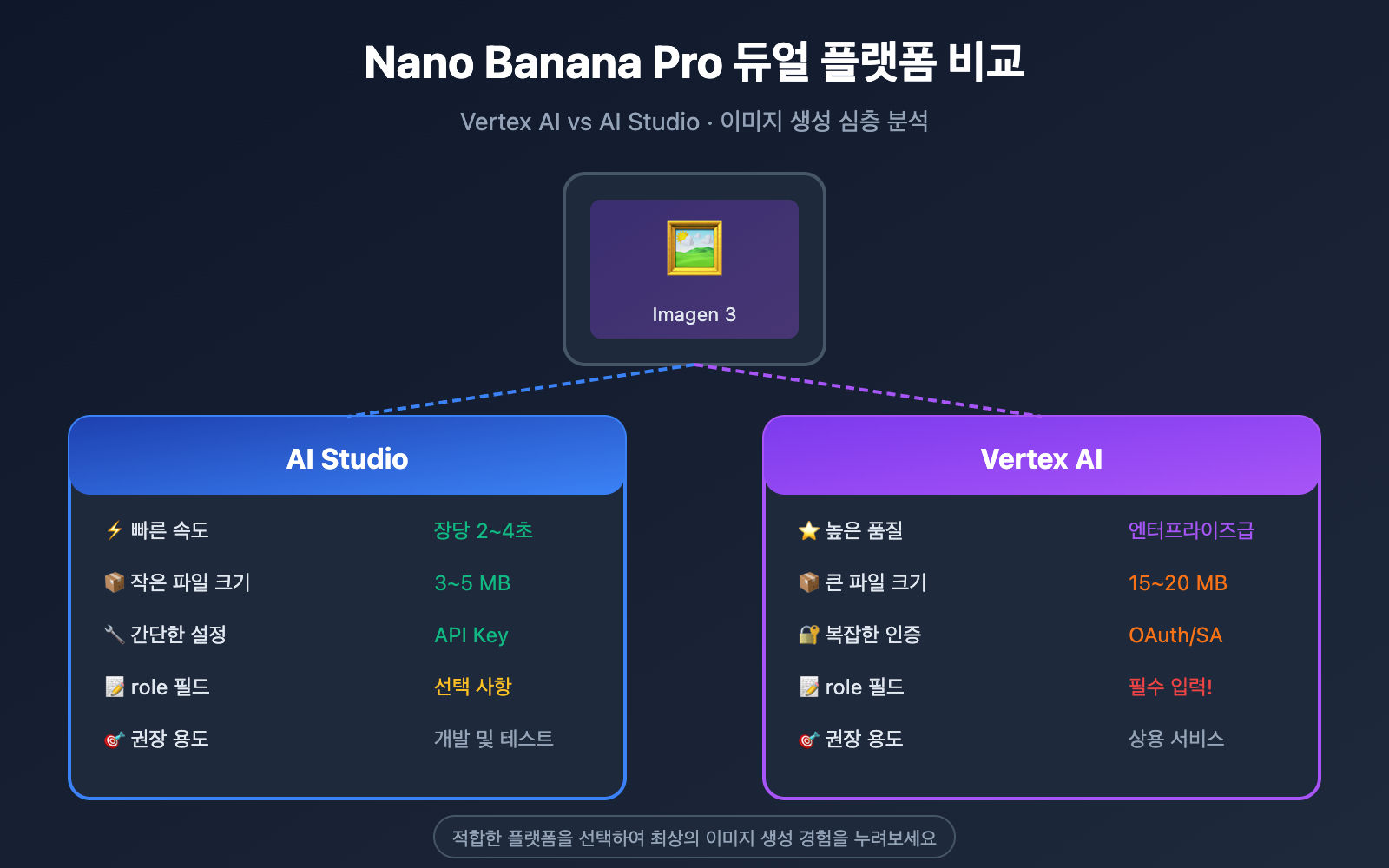
이러한 현상이 발생하는 근본적인 이유는 Vertex AI와 AI Studio가 모두 Nano Banana Pro를 사용하지만, 아키텍처, 품질 매개변수, API 형식이 완전히 다르기 때문이에요.
이번 포스팅에서는 실제 데이터를 바탕으로 두 플랫폼의 5가지 핵심 차이점을 심층 분석하여, 여러분의 상황에 맞는 최적의 선택을 도와드릴게요.
Nano Banana Pro 듀얼 플랫폼 개요
Nano Banana Pro란 무엇인가요?
Nano Banana Pro는 Google Gemini 3 Pro Image의 내부 코드명이며, 현재 Google에서 가장 진보한 이미지 생성 모델인 Imagen 3의 상용화 버전입니다. 다음과 같은 핵심 기능을 갖추고 있어요.
- 4K 초고해상도 출력: 최대 4096×4096 픽셀 지원
- 탁월한 텍스트 렌더링: 이미지 내 텍스트를 선명하고 읽기 쉽게 표현
- 사진 같은 실사감: 디테일, 빛과 그림자, 색감 면에서 이전 세대를 압도
- SynthID 워터마크: 저작권 보호를 위한 픽셀 수준의 보이지 않는 워터마크 삽입
두 플랫폼의 포지셔닝 차이
| 비교 항목 | AI Studio (Google AI) | Vertex AI (Google Cloud) |
|---|---|---|
| 포지셔닝 | 개발자 프로토타입 검증 | 엔터프라이즈급 운영 배포 |
| 타겟 사용자 | 개인 개발자, 빠른 테스트 | 기업 팀, 상용 애플리케이션 |
| 인증 방식 | API Key | 서비스 계정(Service Account) / OAuth |
| 속도 제한 | 기본 제한 적용 | 엔터프라이즈급 높은 할당량 |
| 상업적 이용 | 상업적 이용 불가 | 상업적 이용 지원 |
| 사용 플랫폼 | APIYI (apiyi.com) | APIYI (apiyi.com), GCP |
🎯 기술 팁: 만약 두 플랫폼의 효과를 동시에 테스트해 보고 싶다면, APIYI (apiyi.com) 플랫폼을 통해 인터페이스를 호출해 보시는 것을 추천해요. 이 플랫폼은 통합 API 인터페이스를 제공하여 클릭 한 번으로 Vertex AI와 AI Studio 백엔드를 전환할 수 있어 빠른 비교 검증에 매우 유용합니다.
핵심 차이 1: 이미지 품질과 파일 크기
실측 데이터 비교
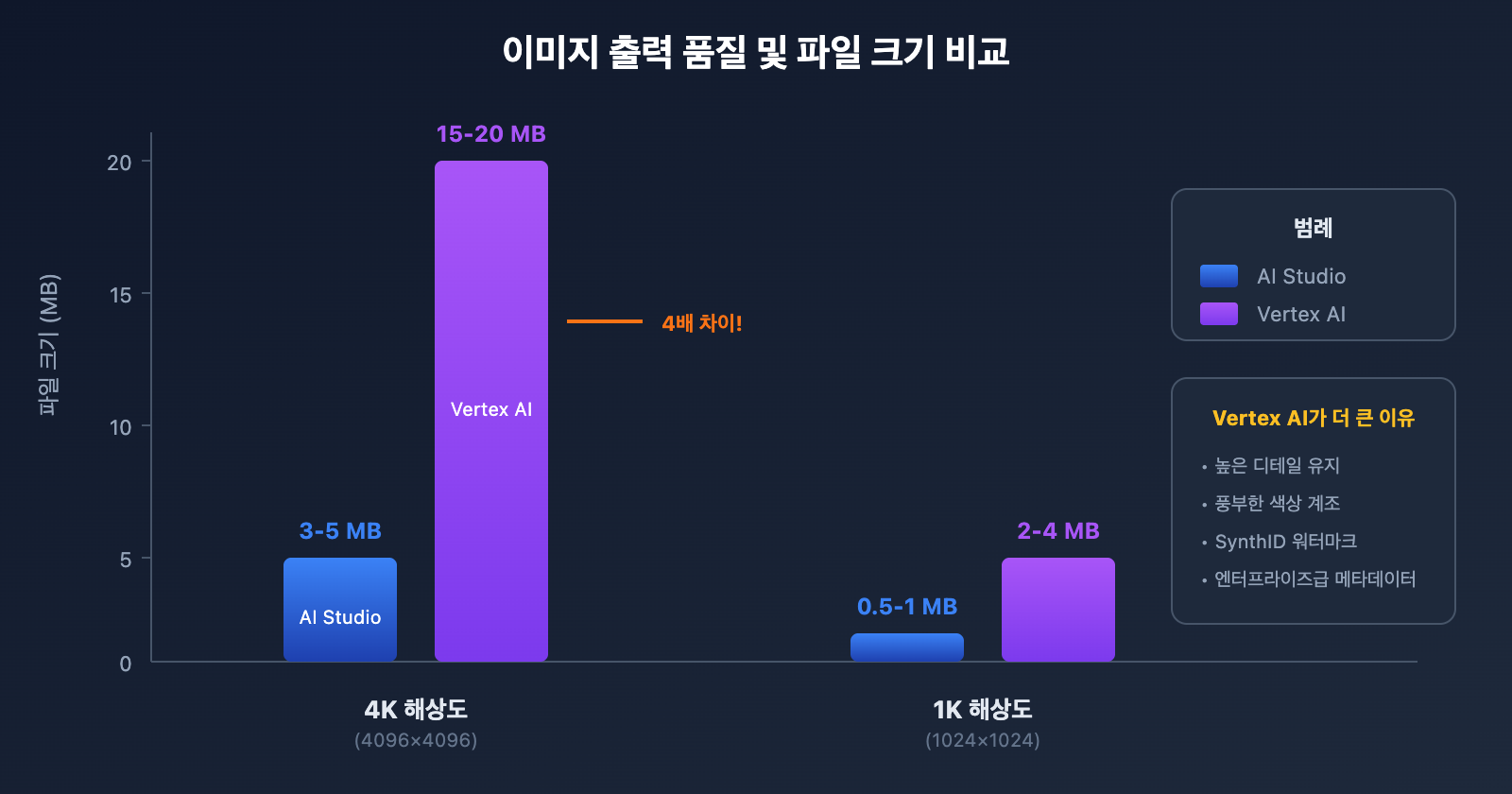
우리는 동일한 프롬프트를 사용하여 두 플랫폼에서 각각 4K 해상도 이미지를 생성해 보았는데요. 다음과 같은 데이터를 얻었습니다.
| 테스트 항목 | AI Studio | Vertex AI | 차이 분석 |
|---|---|---|---|
| 4K 이미지 파일 크기 | 3-5 MB | 15-20 MB | Vertex AI가 약 4배 큼 |
| 1K 이미지 파일 크기 | 0.5-1 MB | 2-4 MB | Vertex AI가 약 3배 큼 |
| 기본 출력 형식 | PNG | PNG | 동일함 |
| 압축 품질 (JPEG) | 75 | 75 | 동일한 기본값 |
| 색상 깊이 | 표준 | 강화 | Vertex AI가 더 풍부함 |
Vertex AI 파일이 더 큰 이유
Vertex AI에서 출력된 이미지 파일이 훨씬 큰 데에는 몇 가지 주요 이유가 있습니다.
1. 높은 디테일 유지력
Vertex AI는 엔터프라이즈급 플랫폼으로서 기본적으로 더 많은 이미지 디테일을 유지하고 손실 압축을 줄입니다. 이는 곧 다음을 의미해요.
- 더 풍부한 색상 계조
- 더 선명한 가장자리 디테일
- 더 적은 압축 아티팩트(뭉개짐 현상)
2. 강화된 메타데이터 삽입
Vertex AI가 생성한 이미지에는 더 완전한 메타데이터가 포함됩니다.
- SynthID 워터마크 정보
- 생성 파라미터 기록
- 보안 준수 태그
3. 엔터프라이즈급 품질 표준
Vertex AI는 상업적 용도에 최적화되어 있어, 인쇄나 대형 스크린 전시에 적합한 고품질 이미지를 기본으로 출력합니다.
파일 크기를 조절하는 방법
만약 더 작은 용량의 파일이 필요하다면, 다음 파라미터를 통해 조정할 수 있습니다.
import requests

# Vertex AI 호출 예시 - 출력 품질 조절
payload = {
    "instances": [
        {
            "prompt": "A beautiful sunset over mountains, 4K quality"
        }
    ],
    "parameters": {
        "sampleCount": 1,
        "aspectRatio": "1:1",
        "outputOptions": {
            "mimeType": "image/jpeg",  # JPEG를 사용하여 용량 감소
            "compressionQuality": 85    # 압축 품질 조정 (0-100)
        }
    }
}
💡 비용 최적화 팁: 웹 전시용이라면 압축 품질을 80-85로 설정해 보세요. 시각적 효과는 유지하면서 파일 용량을 약 40% 줄일 수 있습니다. APIYI 플랫폼을 통해 API를 호출할 때도 이 파라미터들은 동일하게 적용됩니다.
핵심 차이 2: 생성 속도와 안정성
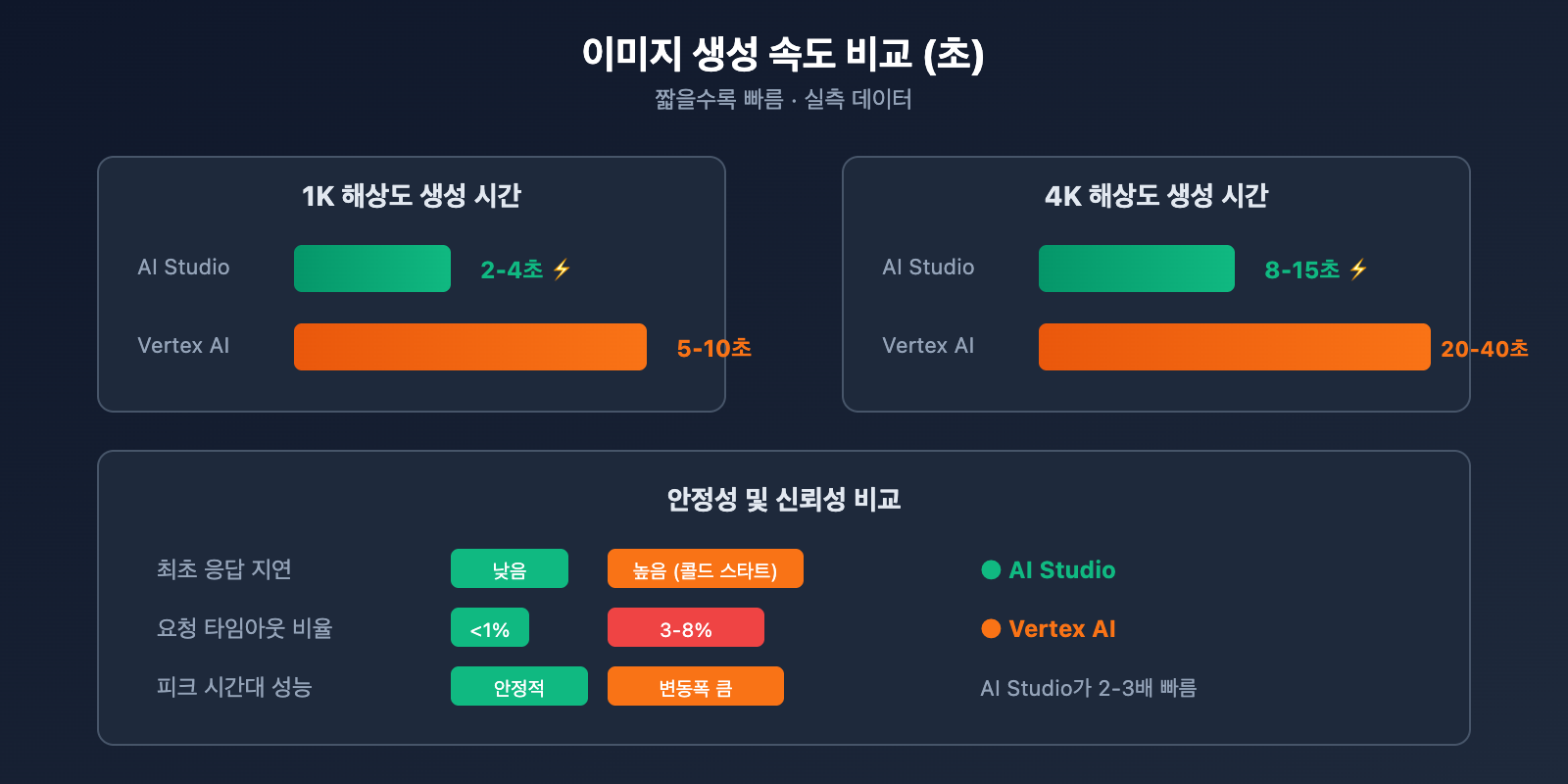
속도 실측 비교
많은 개발자분들이 가장 궁금해하시는 부분이죠. "왜 Vertex AI는 가끔 멈춘 것처럼 느껴질까요?"
| 성능 지표 | AI Studio | Vertex AI | 설명 |
|---|---|---|---|
| 1K 이미지 생성 | 2-4초 | 5-10초 | AI Studio가 2배 이상 빠름 |
| 4K 이미지 생성 | 8-15초 | 20-40초 | AI Studio가 2-3배 빠름 |
| 최초 응답 지연 | 낮음 | 높음 | Vertex AI는 콜드 스타트가 느림 |
| 요청 타임아웃 비율 | < 1% | 3-8% | Vertex AI가 상대적으로 불안정 |
| 피크 시간대 성능 | 안정적 | 변동폭 큼 | AI Studio가 더 신뢰할 만함 |
Vertex AI가 더 느린 이유
1. 엔터프라이즈급 보안 검사
Vertex AI는 모든 요청에 대해 더 엄격한 보안 심사를 수행합니다.
- 콘텐츠 안전 필터링
- 저작권 위험 탐지
- 규정 준수 확인
이러한 추가적인 검사 단계가 처리 시간을 늘리게 됩니다.
2. 더 고품질의 생성 프로세스
Vertex AI는 엔터프라이즈급 출력 품질을 보장하기 위해 더 많은 추론 단계와 더 정교한 렌더링 파이프라인을 사용합니다.
3. 리소스 스케줄링 오버헤드
Google Cloud 서비스의 일부인 Vertex AI는 더 복잡한 리소스 스케줄링과 로드 밸런싱 과정을 거쳐야 합니다.
속도 최적화 제안
속도를 최우선으로 고려하신다면 다음과 같은 전략을 사용해 보세요.
Imagen 3 Fast 모드 사용하기:
# Fast 모드를 사용하여 지연 시간을 40% 단축
payload = {
    "instances": [{"prompt": "your prompt here"}],
    "parameters": {
        "model": "imagen-3.0-fast-generate-001",  # Fast 버전
        "sampleCount": 1
    }
}
해상도 낮추기:
# 1K 해상도가 4K보다 3-4배 더 빠릅니다
"parameters": {
    "aspectRatio": "1:1",  # 기본 1024x1024
    # upscale 파라미터를 지정하지 않음
}
핵심 차이점 3: API 형식과 role 매개변수
핵심 차이: role 필드 요구사항
Vertex AI를 호출할 때 다음과 같은 오류를 발생한 적이 있으실 거예요.
[&{Please use a valid role: user, model. (request id: xxx) 400 }]
이것은 Vertex AI가 role 필드를 필수적으로 요구하는 반면, AI Studio에서는 생략할 수 있기 때문입니다.
| API 형식 요구사항 | AI Studio | Vertex AI |
|---|---|---|
| role 필드 | 선택 사항 | 필수 |
| 유효한 role 값 | user, model | user, model |
| system 역할 | 지원하지 않음 | 지원하지 않음 |
| role 누락 시 동작 | 자동 보충 | 400 오류 반환 |
올바른 Vertex AI 요청 형식
❌ 잘못된 작성법 (400 오류 발생):
{
  "contents": [
    {
      "parts": [{"text": "Generate an image of a cat"}]
    }
  ]
}
✅ 올바른 작성법:
{
  "contents": [
    {
      "role": "user",
      "parts": [{"text": "Generate an image of a cat"}]
    }
  ]
}
통합 호출 솔루션
만약 여러분의 코드가 두 플랫폼을 동시에 지원해야 한다면, OpenAI 호환 형식을 사용하는 것을 추천드려요.
import openai

client = openai.OpenAI(
    api_key="YOUR_API_KEY",
    base_url="https://api.apiyi.com/v1"  # APIYI 통합 인터페이스
)

# 통합 형식으로 두 플랫폼에 자동 적응
response = client.images.generate(
    model="nano-banana-pro",
    prompt="A futuristic city at night, cyberpunk style",
    size="1024x1024",
    quality="hd"
)

print(response.data[0].url)
🚀 빠른 시작: 프로토타입을 빠르게 구축하려면 APIYI(apiyi.com) 플랫폼을 사용하는 것이 좋습니다. 이 플랫폼은 Vertex AI와 AI Studio의 API 형식 차이를 자동으로 처리해주기 때문에, 코드 수정 없이도 백엔드를 자유롭게 전환할 수 있어요.
핵심 차이점 4: 인증 방식과 할당량(Quota)
인증 체계 비교
| 인증 항목 | AI Studio | Vertex AI |
|---|---|---|
| 인증 방식 | API Key | Service Account / OAuth 2.0 |
| 획득 난이도 | 간단함, 몇 초면 충분 | 복잡함, GCP 프로젝트 필요 |
| 키 관리 | 단일 Key | JSON 키 파일 필요 |
| 권한 세분화 | 없음 | 세밀한 IAM 제어 |
| 감사 로그 | 없음 | 전체 감사 추적 가능 |
할당량 제한 비교
| 할당량 항목 | AI Studio | Vertex AI |
|---|---|---|
| 분당 요청 수 | 60 RPM | 300+ RPM |
| 일일 요청 수 | 1,500 | 10,000+ |
| 동시 요청 | 5 | 20+ |
| 단일 이미지 최대 크기 | 4K | 4K |
| 배치 생성 | 최대 4장 | 최대 8장 |
Vertex AI 인증 설정
from google.oauth2 import service_account
from google import genai

# 서비스 계정 인증 사용
credentials = service_account.Credentials.from_service_account_file(
    'your-service-account.json',
    scopes=['https://www.googleapis.com/auth/cloud-platform']
)

client = genai.Client(
    vertexai=True,
    project="your-project-id",
    location="us-central1",
    credentials=credentials
)
AI Studio 인증 설정
import google.generativeai as genai

# 간단한 API Key 인증
genai.configure(api_key="YOUR_API_KEY")

model = genai.ImageGenerationModel("imagen-3.0-generate-001")
response = model.generate_images(prompt="Your prompt here")
핵심 차이점 5: 활용 사례 및 비용
사례별 추천 매트릭스
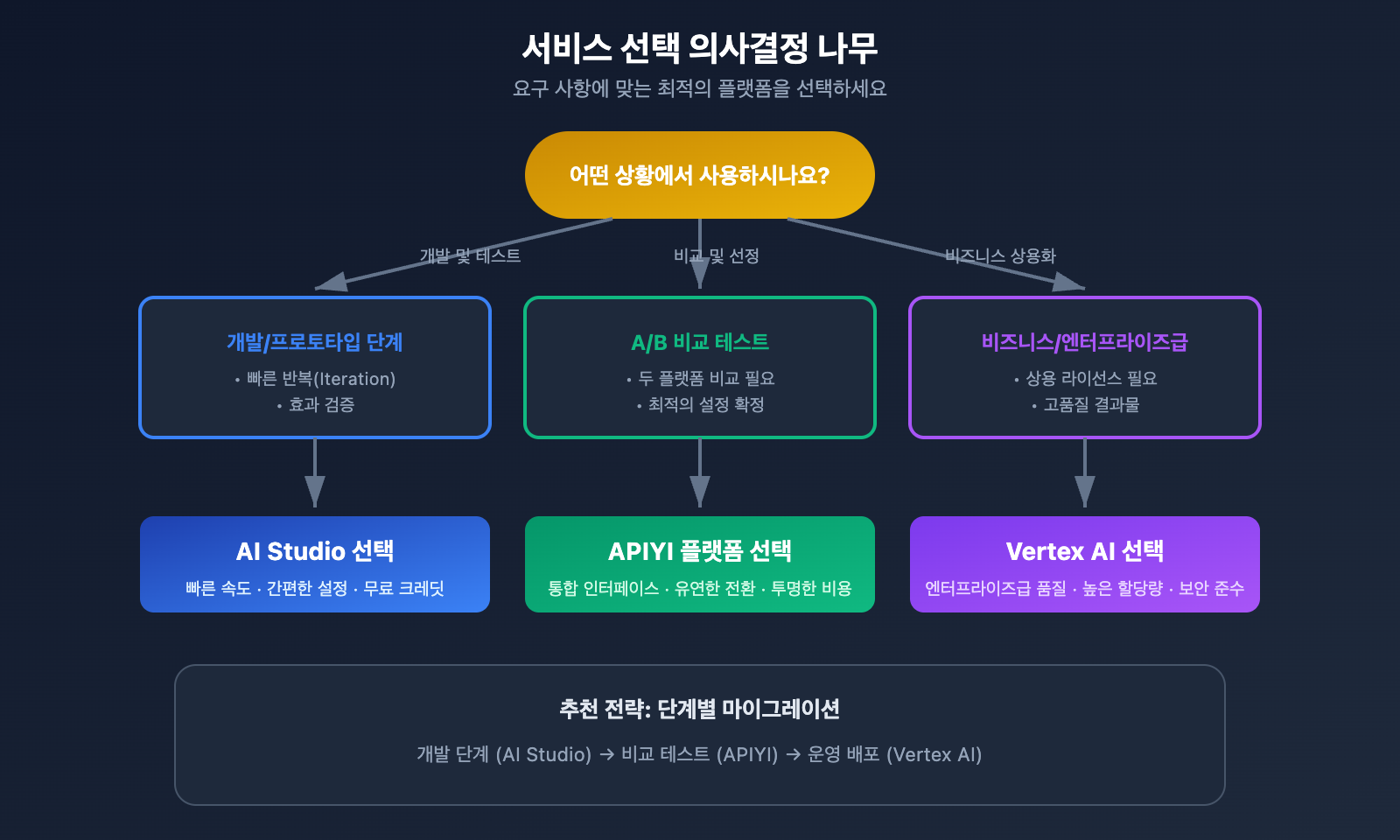
| 활용 사례 | 추천 플랫폼 | 이유 |
|---|---|---|
| 빠른 프로토타입 검증 | AI Studio | 속도가 빠르고 설정이 간편함 |
| 개인 프로젝트 테스트 | AI Studio | 넉넉한 무료 크레딧 제공 |
| 상용 제품 출시 | Vertex AI | 상용 라이선스 및 높은 할당량 보장 |
| 이커머스 상품 이미지 | Vertex AI | 고품질 및 대용량 파일 지원 |
| 소셜 미디어 게시용 이미지 | AI Studio | 속도 우선, 적절한 품질 제공 |
| 인쇄물 제작 | Vertex AI | 4K 고해상도, 풍부한 디테일 |
| 대량 이미지 생성 | Vertex AI | 높은 동시성, 안정적인 할당량 |
| A/B 테스트 비교 | APIYI (apiyi.com) | 통합 인터페이스로 유연한 전환 가능 |
비용 비교
| 비용 항목 | AI Studio | Vertex AI |
|---|---|---|
| 1K 이미지 단가 | 무료 할당량 내 $0 | $0.02-0.04 |
| 4K 이미지 단가 | 무료 할당량 내 $0 | $0.04-0.08 |
| 월간 무료 할당량 | 제한적 | 신규 사용자 제공 |
| 기업 할인 | 없음 | 협의 가능 |
| 종량제 과금 | 초과 시 과금 | 표준 요금제 적용 |
비용 최적화 전략
1. 개발 단계에서는 AI Studio 활용:
- 무료 크레딧을 이용해 디버깅 진행
- 프롬프트를 빠르게 반복 수정
- 기술적 타당성 검증
2. 운영 환경에서는 Vertex AI 활용:
- 상용 라이선스 확보
- 높은 할당량으로 안정성 보장
- 기업급 보안 및 규정 준수
3. 유연한 솔루션이 필요할 땐 APIYI 활용:
- 통합 인터페이스로 개발 비용 절감
- 필요에 따라 백엔드 즉시 전환
- 투명하고 제어 가능한 비용 관리
💰 비용 꿀팁: 예산이 민감한 프로젝트라면 APIYI(apiyi.com) 플랫폼을 통해 API를 호출하는 것도 좋은 방법이에요. 이 플랫폼은 유연한 요금 체계를 제공하며 AI Studio와 Vertex AI 백엔드를 자유롭게 전환할 수 있어 중소 규모 팀이나 개인 개발자에게 특히 유용합니다.
자주 발생하는 문제 및 해결 방법
문제 1: Vertex AI에서 role 400 오류 발생
오류 메시지:
Please use a valid role: user, model. (request id: xxx) 400
해결 방법:
contents 배열의 각 객체에 "role": "user"를 추가해 주세요.
{
  "contents": [
    {
+     "role": "user",
      "parts": [{"text": "Generate an image..."}]
    }
  ]
}
문제 2: Vertex AI 생성 시간 초과(Timeout)
증상: 요청 후 오랫동안 응답이 없다가 결국 타임아웃 발생
해결 방법:
- Fast 모드 사용:
imagen-3.0-fast-generate-001모델로 전환해 보세요. - 해상도 낮추기: 먼저 1K로 생성한 뒤, upscale API를 사용해 확대하세요.
- 타임아웃 재시도 로직 추가:
import time
from tenacity import retry, stop_after_attempt, wait_exponential

@retry(stop=stop_after_attempt(3), wait=wait_exponential(multiplier=1, min=4, max=10))
def generate_image_with_retry(prompt):
    return client.images.generate(
        model="nano-banana-pro",
        prompt=prompt,
        timeout=60
    )
문제 3: AI Studio 할당량 부족
오류 메시지: RESOURCE_EXHAUSTED: Quota exceeded
해결 방법:
- 할당량 초기화 대기: 보통 분 단위 또는 일 단위로 초기화됩니다.
- 여러 개의 API Key 사용: 요청 부하를 분산시킵니다.
- Vertex AI로 업그레이드: 더 높은 할당량을 확보하세요.
- APIYI 플랫폼 활용: apiyi.com을 통해 안정적인 할당량을 제공받으세요.
문제 4: 이미지 파일 용량이 너무 큼
상황: Vertex AI에서 출력된 4K 이미지가 18MB에 달해 업로드가 어려움
해결 방법:
from PIL import Image
import io

# 후처리 압축
def compress_image(image_bytes, target_quality=85):
    img = Image.open(io.BytesIO(image_bytes))
    output = io.BytesIO()
    img.save(output, format='JPEG', quality=target_quality, optimize=True)
    return output.getvalue()

# 또는 API 요청 시 직접 지정
"outputOptions": {
    "mimeType": "image/jpeg",
    "compressionQuality": 80
}
베스트 프랙티스: 혼합 사용 전략
권장 개발 프로세스
┌─────────────────────────────────────────────────────────┐
│                    개발 단계                             │
│  AI Studio 사용                                         │
│  - 빠른 프롬프트 반복 작업                                 │
│  - 효과 및 스타일 검증                                    │
│  - 비용 부담 없는 테스트                                  │
└─────────────────────────────────────────────────────────┘
                          ↓
┌─────────────────────────────────────────────────────────┐
│                   사전 출시 단계                          │
│  APIYI 플랫폼 사용                                       │
│  - 통합 인터페이스 테스트                                  │
│  - 두 플랫폼 간 A/B 테스트                                │
│  - 최종 구성 확정                                        │
└─────────────────────────────────────────────────────────┘
                          ↓
┌─────────────────────────────────────────────────────────┐
│                  운영(프로덕션) 단계                      │
│  Vertex AI 사용                                         │
│  - 상업적 라이선스 보장                                   │
│  - 높은 할당량으로 안정적인 운영                           │
│  - 기업 수준의 보안 및 규정 준수                           │
└─────────────────────────────────────────────────────────┘
코드 예시: 최적의 백엔드 자동 선택
import openai

class NanoBananaProClient:
    def __init__(self, api_key, prefer_quality=False):
        self.client = openai.OpenAI(
            api_key=api_key,
            base_url="https://api.apiyi.com/v1"  # APIYI 통합 인터페이스
        )
        self.prefer_quality = prefer_quality

    def generate(self, prompt, size="1024x1024"):
        # 요구 사항에 따라 백엔드 자동 선택
        if self.prefer_quality:
            model = "nano-banana-pro-vertex"  # Vertex AI 백엔드
            quality = "hd"
        else:
            model = "nano-banana-pro"  # AI Studio 백엔드
            quality = "standard"

        return self.client.images.generate(
            model=model,
            prompt=prompt,
            size=size,
            quality=quality
        )

# 사용 예시
client = NanoBananaProClient(
    api_key="YOUR_APIYI_KEY",
    prefer_quality=True  # 고품질이 필요한 경우 Vertex AI 선택
)

response = client.generate("A professional product photo of a watch")
자주 묻는 질문 FAQ
Q1: Vertex AI와 AI Studio 중 무엇을 선택해야 하나요?
구체적인 요구 사항에 따라 다릅니다.
- AI Studio 선택: 개인 프로젝트, 빠른 프로토타이핑, 제한된 예산, 속도에 민감한 경우
- Vertex AI 선택: 상업적 용도, 고품질 결과물 필요, 기업 수준의 보안 요구 사항이 있는 경우
APIYI(apiyi.com) 플랫폼을 이용하면 두 백엔드를 유연하게 전환할 수 있어, 직접 비교 테스트를 해본 뒤 결정하기 편리해요.
Q2: Vertex AI의 이미지 파일 크기가 왜 이렇게 큰가요?
Vertex AI는 기본적으로 기업용 고품질 이미지를 출력하며, 더 많은 디테일과 색상 정보를 보존하기 때문이에요. 파일 용량을 줄이고 싶다면 mimeType: "image/jpeg" 설정이나 compressionQuality 값을 낮추어 조절할 수 있습니다.
Q3: AI Studio를 상업적 프로젝트에 사용할 수 있나요?
권장하지 않아요. AI Studio는 주로 개발 및 테스트용으로 포지셔닝되어 있으며, 서비스 약관상 상업적 이용에 대한 안정성과 규정 준수를 보장하지 않습니다. 상업적 프로젝트라면 Vertex AI를 사용하거나, APIYI(apiyi.com)를 통해 상업적 라이선스가 확보된 인터페이스를 이용하는 것이 좋습니다.
Q4: Vertex AI의 속도 문제를 어떻게 해결하나요?
imagen-3.0-fast-generate-001과 같은 고속 버전을 사용해 보세요.- 저해상도 이미지를 먼저 생성한 후, upscale API를 나중에 적용하는 방식을 고려해 보세요.
- 요청 큐(Queue)와 비동기 처리 방식을 구현하세요.
- 다중 리전(Multi-region) 배포를 통해 부하를 분산시키는 방법도 있습니다.
Q5: 두 플랫폼의 이미지 품질 차이가 큰가요?
동일한 파라미터 조건에서 품질 차이는 주로 다음과 같은 부분에서 나타납니다.
- Vertex AI: 더 풍부한 디테일, 우수한 색상 계조, 적은 압축 왜곡(Artifacts)
- AI Studio: 품질은 양호하지만, 이미지를 크게 확대했을 때 디테일이 조금 부족할 수 있음
웹 게시용으로는 두 플랫폼 모두 큰 차이가 없지만, 인쇄용 결과물이 필요하다면 Vertex AI 사용을 적극 권장해요.
요약
Nano Banana Pro의 Vertex AI와 AI Studio 플랫폼 간 차이점은 다음과 같이 요약할 수 있습니다.
| 비교 항목 | AI Studio | Vertex AI |
|---|---|---|
| 속도 | ⚡ 2~3배 빠름 | 🐢 비교적 느리지만 안정적임 |
| 품질 | 양호 | ⭐ 기업급 고품질 |
| 파일 크기 | 비교적 작음 (3-5 MB) | 비교적 큼 (15-20 MB) |
| API 형식 | 유연함 | 엄격함 (role 필수 입력) |
| 활용 사례 | 개발 및 테스트 | 비즈니스 서비스 환경 |
핵심 권장 사항:
- 개발 단계: AI Studio를 사용하여 빠르게 반복 개발하세요.
- 비교 테스트: APIYI(apiyi.com)의 통합 인터페이스를 통해 두 플랫폼을 비교해 보세요.
- 서비스 배포: 상업적 규정 준수와 안정성을 위해 Vertex AI로 전환하세요.
- role 필드 주의: Vertex AI 호출 시에는 반드시
"role": "user"를 포함해야 합니다.
APIYI(apiyi.com)를 통해 효과를 빠르게 검증해 보시는 것을 추천드려요. 이 플랫폼은 통합된 호출 인터페이스와 유연한 백엔드 전환 기능을 제공하여, 여러분이 비즈니스 로직 개발에만 집중할 수 있도록 도와줍니다.
더 읽어보기:
- Imagen 3 공식 문서: cloud.google.com/vertex-ai/generative-ai/docs/image/overview
- Vertex AI 개발 가이드: cloud.google.com/blog/products/ai-machine-learning/a-developers-guide-to-imagen-3-on-vertex-ai
- 이미지 업스케일링 API: cloud.google.com/vertex-ai/generative-ai/docs/image/upscale-image
📝 작성자: APIYI 기술팀 | AI 이미지 생성 API 통합 및 최적화 전문
🔗 기술 교류: APIYI(apiyi.com)를 방문하여 Nano Banana Pro 테스트 크레딧과 기술 지원을 받아보세요.