
요약: 이 글에서는 개인 구독, 기업 시트, API 프로젝트의 3가지 시나리오별로 GPT-6.2 Sol을 어떻게 사용할 수 있는지, 모델이 보이지 않을 때 무엇을 순서대로 확인해야 하는지, 그리고 어떤 계정에서 Ultrafast를 사용할 수 있는지 설명해요.
결론부터 말하면: GPT-6.2 Sol을 사용하려면 먼저 작업에 맞는 진입점을 선택해야 해요. 다단계 작업과 결과물은 ChatGPT Work, 소프트웨어 개발과 터미널 작업은 Codex, 직접 구축한 애플리케이션은 API를 사용하며 모델 ID는 gpt-6.2-sol이에요. 올바른 진입점에 들어간 뒤 로그인 계정, 워크스페이스, 시트, 클라이언트 버전, 해당 청구서를 순서대로 확인하세요. 일반 Chat은 기존 모델 선택을 그대로 사용하며, Chat에서 GPT-6.2 Sol이 보이지 않는 것은 정상이에요. 기업 계정에는 제한이 하나 더 있어요. Enterprise 및 Edu 워크스페이스에서는 이 모델이 기본적으로 꺼져 있으며 소유자가 켜야 해요.
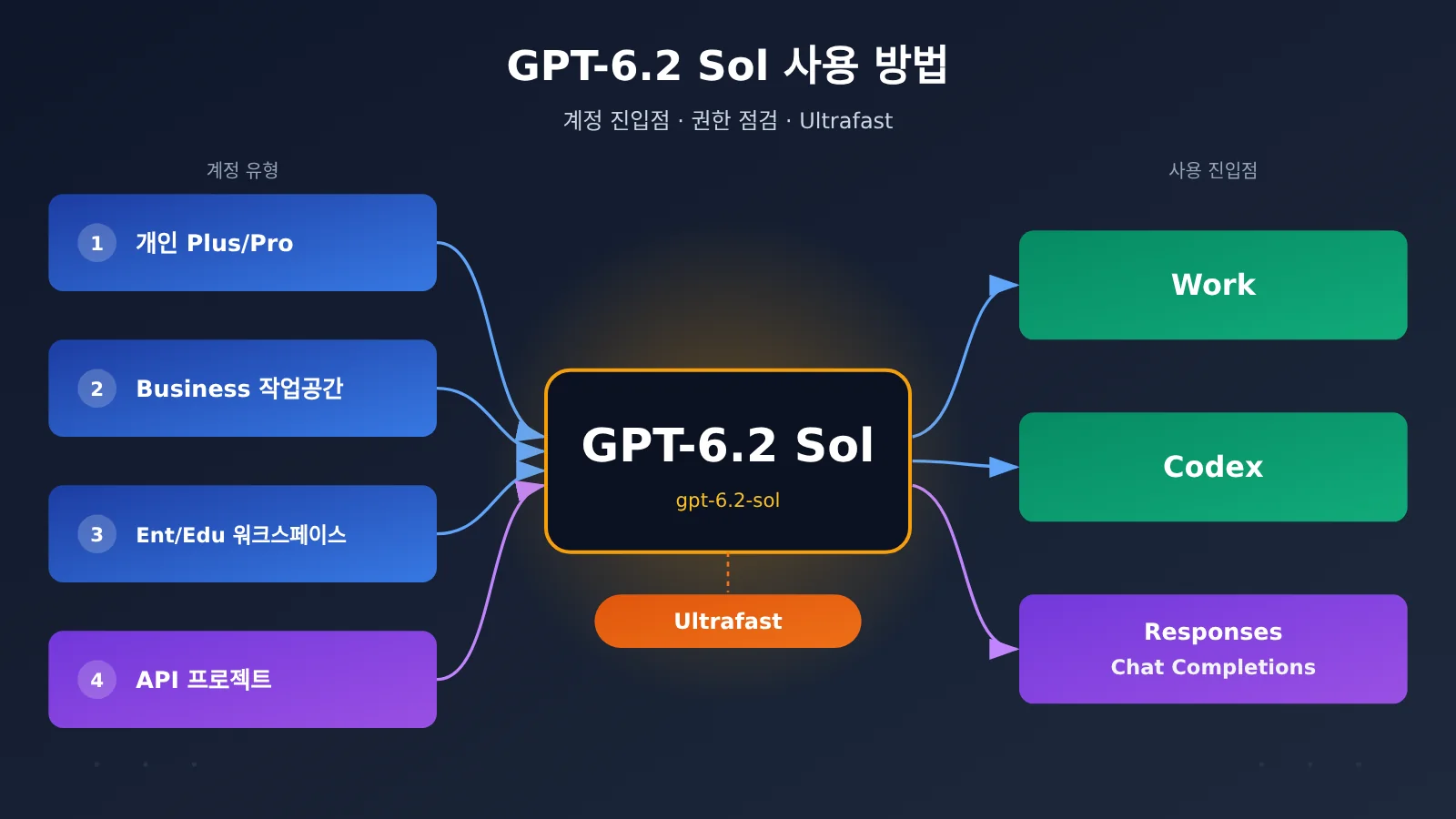
OpenAI는 2026년 11월 17일 GPT-6.2 Astra와 GPT-6.2 Sol을 동시에 발표했어요. Sol의 포지셔닝은 빈번한 일상 업무, 일반적인 프로그래밍, 규모 확장이 가능한 다단계 Agent이며, Astra는 더 어려운 추론과 전문 결과물을 대상으로 해요. 이 글에서는 Sol의 사용 경로만 다루고 두 모델의 역량 비교는 다루지 않아요.
GPT-6.2 Sol 지식 지도: 사용자 유형 → 진입점 → 확인 항목 → 사용 조건
아래 표는 “당신은 누구인가”를 기준으로 글 전체를 구성합니다. 먼저 자신이 해당하는 행을 찾은 뒤, 해당 번호의 섹션으로 이동하세요.
| 사용자 유형 | 진입점 | 찾지 못할 때 확인할 항목 | 사용 조건 | 본문 |
|---|---|---|---|---|
| 개인 Plus / Pro | ChatGPT Work 또는 Codex의 모델 선택기 | 현재 화면, 로그인 계정, 데스크톱 앱 업데이트, CLI 버전 | 초기 제공 범위는 Work 및 Codex 데스크톱 미리보기이며, 선택기에 실제로 표시되는 내용을 기준으로 합니다 | 1 |
| Business 멤버 | Business 워크스페이스로 전환한 뒤 시트 유형에 따라 Work 또는 Codex로 진입 | 로그인한 워크스페이스, 시트 범위, 워크스페이스 권한 | Standard 및 Premium 시트에는 각각 사용량 규칙이 있습니다 | 2.1 |
| Enterprise / Edu 멤버 | 자격 요건을 충족한 워크스페이스의 Work 및 Codex 데스크톱 미리보기 | 소유자가 기능을 켰는지, Models → Test 결과, 추론 상주 지역 | 기본적으로 꺼져 있으며 미국 및 EU 표준 추론만 지원합니다 | 2.2–2.3 |
| API 개발자 | API 프로젝트에서 gpt-6.2-sol 호출 |
프로젝트/조직 액세스 권한, API 청구, 모델 ID, 엔드포인트 | Responses 및 Chat Completions를 지원하며, 도구 호출은 Responses를 사용합니다 | 3 |
| 더 낮은 지연 시간을 원하는 사용자 | Codex 또는 Work의 속도 옵션 | 요금제 등급, 모델, 워크스페이스 할당량 | Pro 200, Pro 500 및 자격 요건을 충족한 Enterprise/Edu에서만 사용할 수 있습니다 | 4 |
읽는 순서: 1, 2, 3번 섹션은 서로 나란히 있는 세 가지 경로이므로 자신의 사용자 유형에 맞춰 확인하면 됩니다. 2번 섹션은 1번 섹션의 확인 순서를 바탕으로, 여기에 워크스페이스와 시트라는 층을 더한 내용입니다. 3번 섹션은 API를 다루며, 앞의 두 섹션과는 서로 독립된 계정 및 할당량 체계입니다. 구독을 API 할당량으로 직접 사용할 수는 없습니다. 4번 섹션의 전제는 선택기에서 이미 GPT-6.2 Sol을 볼 수 있다는 것입니다. Ultrafast는 모델 위에 별도로 열린 속도 등급이기 때문입니다. 다 읽고 나면 자신이 어느 진입점으로 가야 하는지, 어느 단계에서 막히는지, Ultrafast를 선택할 수 있는지 판단할 수 있어야 합니다.
GPT-6.2 Sol 진입점을 이해하기 전에 알아야 할 용어
| 용어 | 설명 |
|---|---|
| ChatGPT Work | ChatGPT에서 다단계 작업과 결과물에 초점을 둔 환경 |
| Codex | 소프트웨어 개발, 코드베이스, 터미널 작업을 위한 도구이며 데스크톱 앱과 CLI가 있습니다 |
| 모델 선택기 | 현재 제품과 로그인 계정에서 사용 가능한 모델을 선택하는 메뉴 |
| 워크스페이스 시트 | 워크스페이스가 멤버에게 할당한 구독 또는 권한 유형으로, 사용 가능한 기능에 영향을 줍니다 |
| 추론 상주 | 워크스페이스가 모델 처리 지역에 대해 갖는 요구 사항 |
| API 프로젝트 | 개발 키, 프로젝트 권한, 사용량, 호출 설정을 관리하는 단위 |
| Ultrafast | 일부 모델과 계정에만 개방된 더 낮은 지연 시간의 속도 옵션 |
1. 개인 구독에서 GPT-6.2 Sol 사용하기
1.1 GPT-6.2 Sol은 Work와 Codex, 두 진입점에서 선택해요
개인 Plus 또는 Pro 사용자에게는 진입점이 두 개 있어요. 하나는 ChatGPT Work의 모델 선택기, 다른 하나는 Codex의 모델 선택기예요. 공식 공지는 새 모델을 Work와 Codex 데스크톱 앱의 프리뷰 기능으로 소개하고 있는데, 실제로 선택할 수 있는지는 여러분이 보는 선택기에 따라 달라져요. Work의 웹·모바일 사용 가능 여부도 요금제에 따라 다르며, 이 역시 현재 선택기를 기준으로 판단하시면 돼요.
가장 흔한 오해는 일반 Chat에서 생겨요. 일반 Chat은 기존 모델 선택 방식을 그대로 따르는데, 선택기에 GPT-6로 표시되는 옵션과 Work나 Codex에서 명시적으로 GPT-6.2 Sol을 고르는 것은 서로 다른 진입점이에요. 일반 Chat에서만 찾아보면 자기가 권한이 없다고 착각하기 쉬워요.
기존 대화에도 세세한 부분이 있어요. 일부 기존 Work 대화 중 Astra나 Sol을 쓰던 대화에는 선택 가능한 업그레이드 안내가 뜨는데, 업그레이드 여부는 직접 결정할 수 있어요. 새로 만든 대화는 해당 Default 옵션 아래에서 제품 규칙에 따라 자동으로 업데이트돼요.
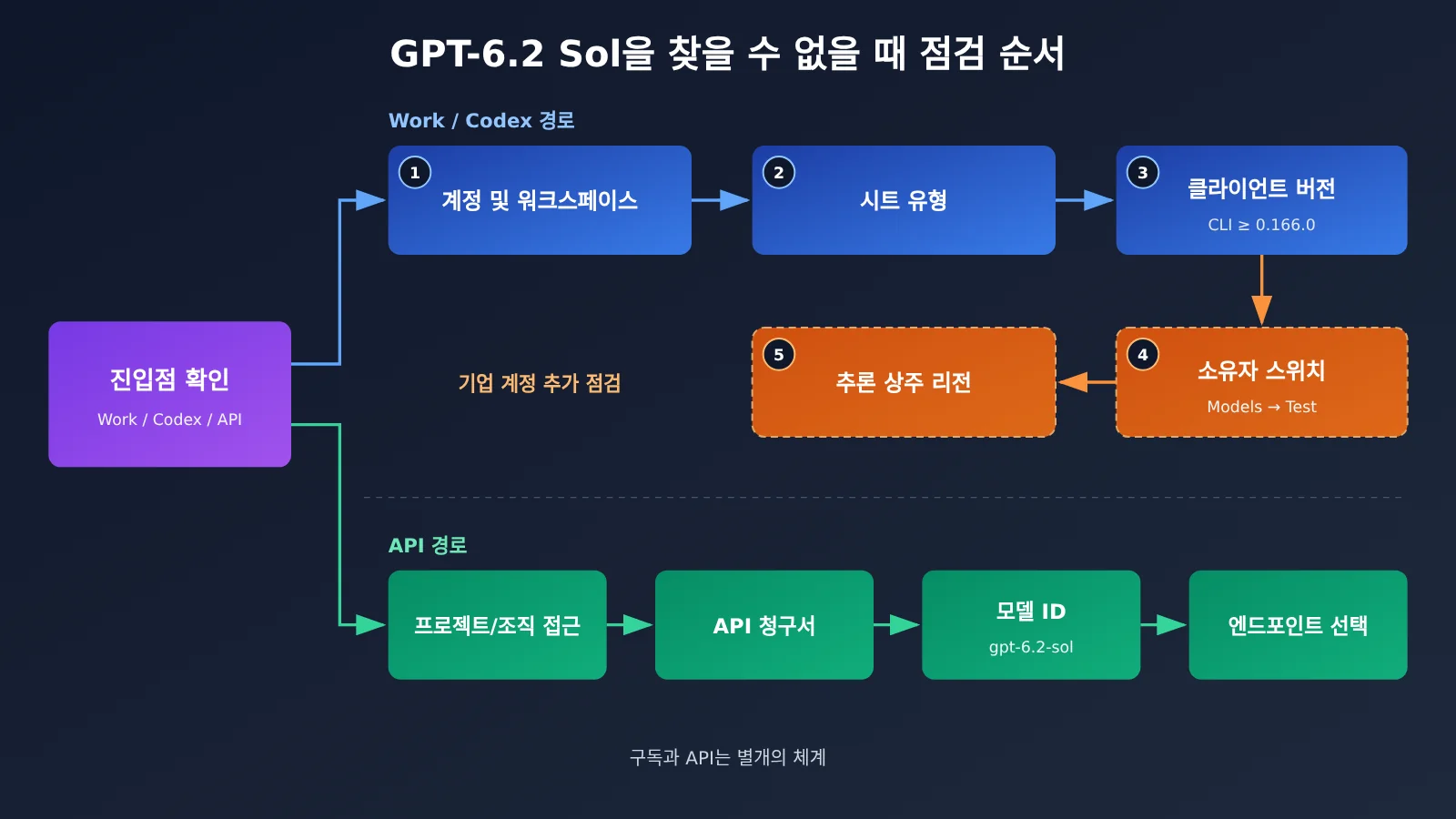
1.2 개인 계정에서 GPT-6.2 Sol이 안 보일 때 점검 순서
아래 순서대로 점검하시길 권해요. 앞 단계를 통과하지 못했다면 다음 단계로 넘어가기 전에 먼저 확인하세요.
- 화면 확인: 지금 보고 있는 페이지가 Work 또는 Codex인지 확인해요. 일반 Chat은 해당되지 않아요.
- 계정 확인: 유료 계정으로 로그인했는지 확인하세요. 개인 계정과 회사 계정을 함께 쓰는 분들이 가장 자주 로그인을 잘못해요.
- 데스크톱 앱 업데이트: 데스크톱 앱 메뉴에서 업데이트를 확인하고, 설치 후 앱을 완전히 재시작하세요.
- CLI 버전 확인: Codex CLI를 쓴다면 버전이 최소 0.166.0 이상이어야 해요.
- 선택기 다시 확인: 위 단계를 모두 마쳤는데도 GPT-6.2 Sol이 없다면, 현재 계정이나 기기에는 아직 이 프리뷰가 열리지 않은 상태예요.
2. 기업 계정에서 GPT-6.2 Sol이 보이지 않는 이유
기업 계정은 개인 계정보다 워크스페이스와 시트(seat)라는 두 가지 계층의 제어를 더 갖고 있어요. 구성원이 개인 구독을 갖고 있다고 해서, 워크스페이스가 해당 구성원에게 이 모델을 열어준 것은 아니에요.
2.1 Business 워크스페이스의 GPT-6.2 Sol 경로
Business 구성원은 먼저 Business 워크스페이스로 전환해야 해요. 그런 다음 시트 유형에 따라 진입점을 선택해요. Work 권한이 있는 시트는 Work에서 선택하고, Codex-only 시트는 Codex에서만 선택할 수 있어요. Codex-only 시트 구성원이 Work에서 GPT-6.2 Sol을 찾지 못하는 것은 정상적인 현상이며, Codex로 전환하면 해결돼요.
문제를 진단할 때는 다음 세 가지를 순서대로 확인해요. 지금 로그인한 곳이 Business 워크스페이스인지, 자신의 시트가 어떤 제품을 커버하는지, 그리고 워크스페이스 차원의 권한 설정이에요. 또한 Standard와 Premium 시트는 각자 다른 사용량 규칙을 갖고 있으니, 모델을 선택할 수 있게 된 후에도 소속 시트의 사용량 상한을 유의해야 해요.
2.2 Enterprise와 Edu의 GPT-6.2 Sol은 기본적으로 비활성화
Enterprise와 Edu는 규칙이 더 엄격해요. 자격을 갖춘 워크스페이스는 Work와 Codex 데스크톱 프리뷰에서 GPT-6.2 Sol을 활성화할 수 있지만, 이 모델은 기본적으로 비활성화되어 있어요. 워크스페이스 소유자는 전체 워크스페이스에 대해 켤 수도 있고, 특정 역할에만 켤 수도 있어요.
전형적인 상황을 하나 살펴볼게요. 어떤 엔지니어의 계정에 유효한 구독이 있고, 동료는 이미 GPT-6.2 Sol을 쓰고 있는데, 정작 본인은 볼 수 없는 경우예요. 원인은 소유자가 ‘개발팀’이라는 역할에만 권한을 열어줬는데, 이 계정은 다른 역할에 배정되었기 때문이에요. 이때 구성원 쪽에서는 아무런 조치도 할 필요가 없고, 소유자가 관리 콘솔의 Models → Test에서 해당 구성원의 실제 권한을 확인한 뒤, 역할 설정 문제임을 확인하고 해당 구성원이 속한 역할을 활성화 범위에 추가하면 돼요.
2.3 추론 상주 설정 때문에 GPT-6.2 Sol 진입점을 사용할 수 없는 경우
소유자가 이미 활성화했더라도, 지역 요구 사항이 진입점을 막을 수 있어요. 현재 프리뷰는 미국과 EU의 표준 추론을 지원하며, 워크스페이스가 아랍에미리트에서의 추론을 요구한다면 해당 진입점에서 GPT-6.2 Sol을 사용할 수 없어요.
지역 확인은 두 가지를 나눠서 봐야 해요. 하나는 공식적으로 공개된 제품 지원 국가 또는 지역 목록이고, 다른 하나는 워크스페이스 자체의 추론 상주 설정이에요. 전자는 계정이 OpenAI 제품을 쓸 수 있는지를 결정하고, 후자는 이 모델이 워크스페이스 안에서 스케줄링될 수 있는지를 결정해요.
| 기업 유형 | 누가 활성화하나 | 구성원 측 확인 | 관리자 측 확인 |
|---|---|---|---|
| Business | 워크스페이스 권한 설정 | 워크스페이스, 시트 유형(Work / Codex-only) | 시트 범위, Standard/Premium 사용량 규칙 |
| Enterprise | 워크스페이스 소유자 | 로그인한 워크스페이스, 데스크톱 프리뷰 여부 | 역할 활성화 범위, Models → Test, 추론 상주 |
| Edu | 워크스페이스 소유자 | 위와 동일 | 위와 동일 |
3. 앱에서 GPT-6.2 Sol을 호출할 때 어떤 계정과 할당량을 써야 할까
3.1 GPT-6.2 Sol의 API 모델 ID와 엔드포인트
직접 앱을 만들 때는 API 프로젝트에서 모델 ID gpt-6.2-sol을 사용해요. 11월 17일 API 업데이트 로그에 따르면, Responses와 Chat Completions 두 엔드포인트로 호출할 수 있어요. 함수 호출과 내장 도구(파일 검색, 웹 검색, 코드 인터프리터, 이미지 생성 등)는 Responses 경로를 사용해요. 두 엔드포인트 모두 none 추론 등급은 지원하지 않으니, 기존 코드를 마이그레이션할 때 이 파라미터부터 확인해야 해요.
| 사양 항목 | GPT-6.2 Sol |
|---|---|
| 모델 ID | gpt-6.2-sol |
| 컨텍스트 윈도우 | 1,050,000 token |
| 최대 입력 / 최대 출력 | 922,000 / 128,000 token |
| 입력 / 출력 모달리티 | 텍스트 및 이미지 / 텍스트, 네이티브 오디오·비디오 미지원 |
| 엔드포인트 | Responses, Chat Completions |
| 공개 한도(Build / Launch / Grow) | 5,000 / 10,000 / 15,000 RPM;100만 / 400만 / 4,000만 TPM |
| 호출 가능 플랫폼 | OpenAI API, APIYI apiyi.com(콘솔 그룹 기준) |
이미지를 생성해야 할 때는 Sol이 처리 과정에서 도구 호출을 시작하고, 실제 이미지는 별도의 이미지 도구가 출력해요. Sol 자체는 텍스트만 출력해요. 위 표의 한도는 공개된 티어 값이며, 실제 계정은 조직과 프로젝트 설정에 따라 달라져요.
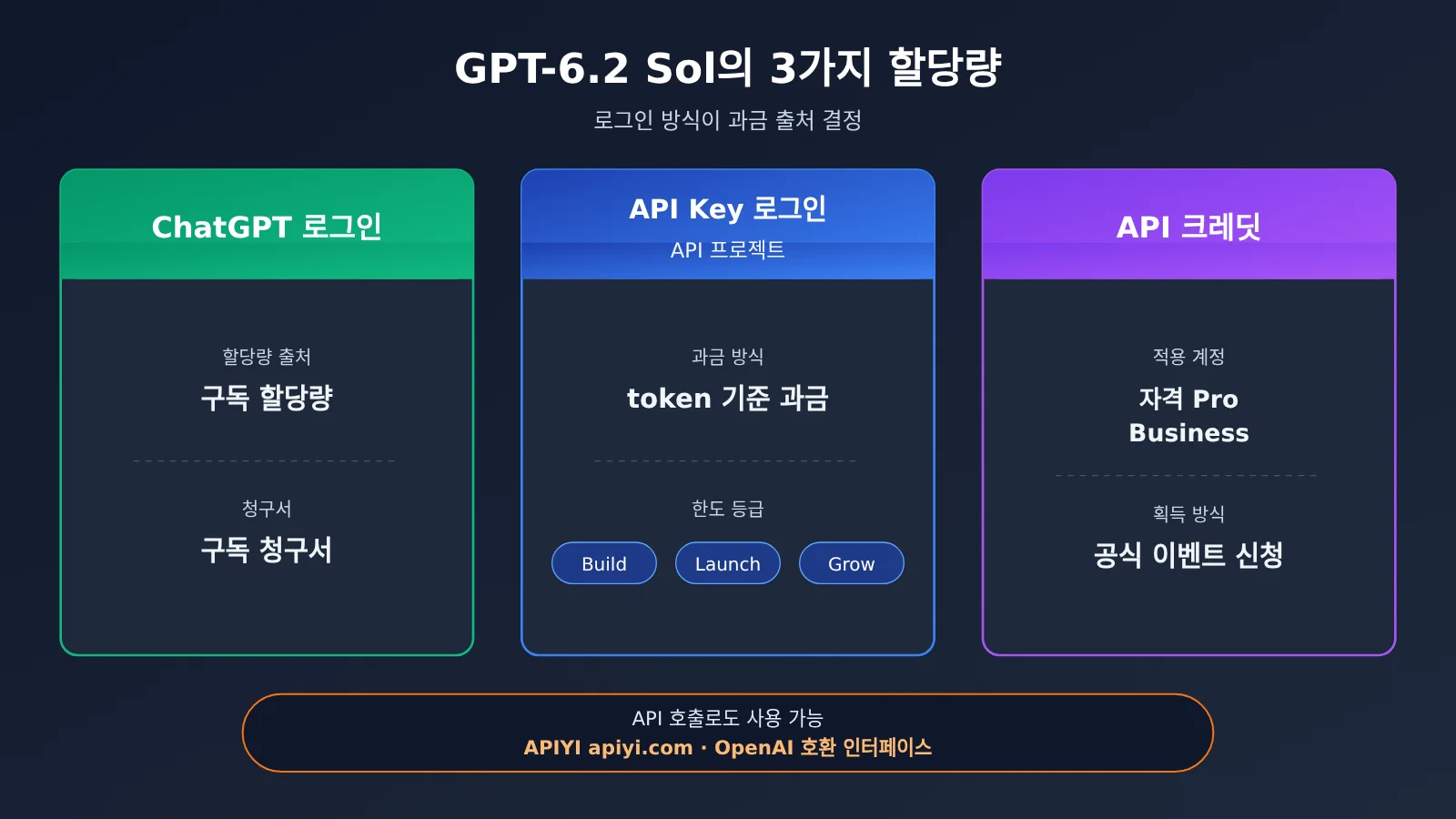
3.2 구독, API 키, 증정 크레딧은 GPT-6.2 Sol 할당량의 세 가지 경로예요
여기서 가장 헷갈리는 건 과금 주체예요. Codex에 ChatGPT 계정으로 로그인하면 해당 구독의 할당량과 청구가 소모되고, API 키로 로그인하면 API 가격을 기준으로 과금돼요. 조건을 충족하는 유료 Pro와 Business 사용자는 공식 이벤트에 참여해 API 증정 크레딧을 받을 수 있어요. 받을 수 있는지와 마감 시간은 각자 계정에 표시되는 옵션을 기준으로 확인하면 돼요.
API 프로젝트에서 GPT-6.2 Sol을 호출할 수 없을 때는 다음 순서로 확인해 보세요. 프로젝트와 조직에 해당 모델의 접근 권한이 있는지, API 결제가 가능한 상태인지, 모델 ID를 gpt-6.2-sol로 정확히 적었는지, 그리고 도구 호출이 필요한 요청을 Responses로 보냈는지예요.
3.3 APIYI를 통해 GPT-6.2 Sol 호출하기
2026-11-20 기준으로 APIYI(apiyi.com)의 공개 모델 목록에는 gpt-6.2-sol이 등록되어 있고, responses와 chat 두 개의 진입점이 표시되어 있으며 Default, SVIP, Codex 관련 그룹이 함께 제공됩니다. 인터페이스는 OpenAI와 호환되므로 base_url과 Key만 바꾸면 됩니다. 아래는 Chat Completions의 가장 간단한 예시입니다:
from openai import OpenAI

client = OpenAI(
    api_key="YOUR_API_KEY",
    base_url="https://api.apiyi.com/v1"  # APIYI OpenAI 호환 인터페이스
)

resp = client.chat.completions.create(
    model="gpt-6.2-sol",
    messages=[{"role": "user", "content": "用三句话总结这份需求文档的风险点"}]
)
print(resp.choices[0].message.content)
Responses 엔드포인트 예시 보기(사용량 조회 포함)
from openai import OpenAI

client = OpenAI(
    api_key="YOUR_API_KEY",
    base_url="https://api.apiyi.com/v1"  # APIYI를 통해 Responses 엔드포인트 호출
)

# 주의: GPT-6.2는 none 추론 등급을 허용하지 않으므로, 기존 코드에 해당 설정이 있다면 먼저 제거해야 합니다
resp = client.responses.create(
    model="gpt-6.2-sol",
    input="检查下面这段 SQL 是否存在注入风险,并给出修改建议:SELECT * FROM users WHERE id = " + "'" + "{user_input}" + "'"
)

print(resp.output_text)

# 출력 토큰 총량(추론 토큰 포함)
print("output_tokens:", resp.usage.output_tokens)
# 추론 토큰은 보통 하위 항목으로 표시됩니다
details = getattr(resp.usage, "output_tokens_details", None)
if details is not None:
    print("reasoning_tokens:", details.reasoning_tokens)
🚀 빠른 시작: GPT-6.2 Sol이 자신의 업무에서 어떤 효과를 내는지 먼저 검증해 보고 싶다면, APIYI(apiyi.com)에서 가입하고 신규 사용자 무료 테스트 크레딧을 받을 수 있어요. 같은 Key로 Claude, Gemini 등 다른 모델로 전환해 비교해 볼 수도 있습니다. 프로젝트에서 실제로 사용 가능한 그룹, 기능, 크레딧은 콘솔 표시를 기준으로 합니다.
과금 방식에서 공식은 단일 요청의 입력이 272K 토큰을 넘는지 여부로 단문·장문 컨텍스트를 구분합니다. 양측의 공개 가격 비교는 다음과 같습니다(USD / 백만 토큰):
| 과금 분류 | 공식 단문 컨텍스트 | 공식 장문 컨텍스트 | APIYI 단문 | APIYI 장문 |
|---|---|---|---|---|
| 일반 입력 | $2.00 | $4.00 | $2 | $3 |
| 캐시 읽기 | $0.10 | $0.20 | $0.10 | $0.15 |
| 30분 캐시 쓰기 | $2.50 | $5.00 | $2.50 | $3.75 |
| 출력(추론 토큰 포함) | $10.00 | $15.00 | $10 | $11.25 |
위 표의 APIYI 항목은 apiyi.com 공개 가격 API의 산식에서 가져온 것으로, 역시 272,000 입력 토큰을 기준으로 구간이 나뉘며 실제 청구는 청구서를 기준으로 합니다. 도구 호출은 각 도구의 별도 규칙에 따라 추가로 과금됩니다.
4. GPT-6.2 Sol에서 Ultrafast를 선택할 수 있는 계정
Ultrafast는 속도 옵션이지, 별개의 모델이 아니에요. 선택기에 GPT-6.2 Sol이 보인다는 것은 모델을 쓸 수 있다는 뜻일 뿐이고, 속도 등급은 따로 확인해야 해요.
| 계정 | GPT-6.2 Sol의 Ultrafast | 설명 |
|---|---|---|
| Pro 200 | 선택 가능, Codex에 한정 | Sol에만 제공돼요 |
| Pro 500 | 선택 가능 | Sol과 Astra 모두 선택 가능해요 |
| 자격을 갖춘 Enterprise / Edu | 선택 가능 | 워크스페이스 권한과 워크스페이스 할당량 제약을 함께 받아요 |
| Plus, Pro 100, Business | 선택 불가 | 해당 속도 옵션이 없어요 |
기본 속도를 쓸 수 있는지도 자신의 시트와 설정에서 따로 확인해야 해요. 기업 관리자라면 Ultrafast를 열어 두는 것만으로도 워크스페이스 할당량이 소모되기 때문에, 한 번에 전원에게 열어 주기보다 역할별로 단계적으로 여는 편이 사용량을 통제하기 더 쉬워요.
4.1 GPT-6.2 Sol 현재 페이지별 빠른 확인표
마지막 표는 문제를 추적할 때 바로 대조해 볼 수 있어요. 내가 어느 페이지에 있는지 먼저 보고, 그다음 무엇을 확인해야 하는지 보면 돼요.
| 내가 있는 페이지 | 확인할 것 | 정상으로 보이는 상태 |
|---|---|---|
| 일반 Chat | 여기서 찾을 필요 없어요 | 기존 옵션만 보이고 GPT-6가 표시되어도 정상이에요 |
| ChatGPT Work | 모델 선택기, 우측 상단 워크스페이스 | GPT-6.2 Sol이 나타나요. Codex 전용 시트에서는 나타나지 않아요 |
| Codex 데스크톱 앱 | 모델 선택기, 앱 버전 | 업데이트 후 재시작하면 GPT-6.2 Sol과 사용 가능한 속도 등급이 나타나요 |
| Codex CLI | 버전 번호와 로그인 방식 | 버전 ≥ 0.166.0, ChatGPT 로그인은 구독 기준, API Key 로그인은 API 과금 기준이에요 |
| 관리 콘솔 | 역할 활성화 범위, Models → Test, 추론 상주 위치 | 대상 멤버의 테스트가 통과하고, 상주 리전이 미국 또는 EU예요 |
| API 프로젝트 콘솔 | 모델 접근, 청구, 한도 등급 | gpt-6.2-sol 호출이 가능하고, 한도가 Build/Launch/Grow 등급과 일치해요 |
| APIYI 콘솔 | 모델 그룹, 잔액, 엔드포인트 | gpt-6.2-sol이 선택한 그룹에서 사용 가능하고, responses/chat 모두 응답을 반환해요 |
이 표를 위에서 아래로 따라가며 확인하면, “왜 GPT-6.2 Sol을 쓸 수 없는지”의 원인은 거의 찾아낼 수 있어요. 먼저 앱에서 시험 운용해 보고 싶다면 APIYI apiyi.com의 Key와 이 글의 코드로 바로 검증해 보세요. 잘 동작하는 것을 확인한 뒤에 어떤 계정 체계로 정식 연결할지 결정하면 돼요.
작성자: APIYI 기술팀
기술 교류: APIYI apiyi.com 홈페이지에서 저희에게 연락하시면 됩니다. 더 많은 연결 자료는 docs.apiyi.com 문서 센터에서 확인하실 수 있어요.