著者注:Claude Codeの20以上の実用的なテクニックを深く解説。ultrathink思考レベル、コマンドプレフィックス、キーボードショートカット、スラッシュコマンドなどの隠れた機能を活用して、開発者のAIプログラミング効率を大幅に向上させます。
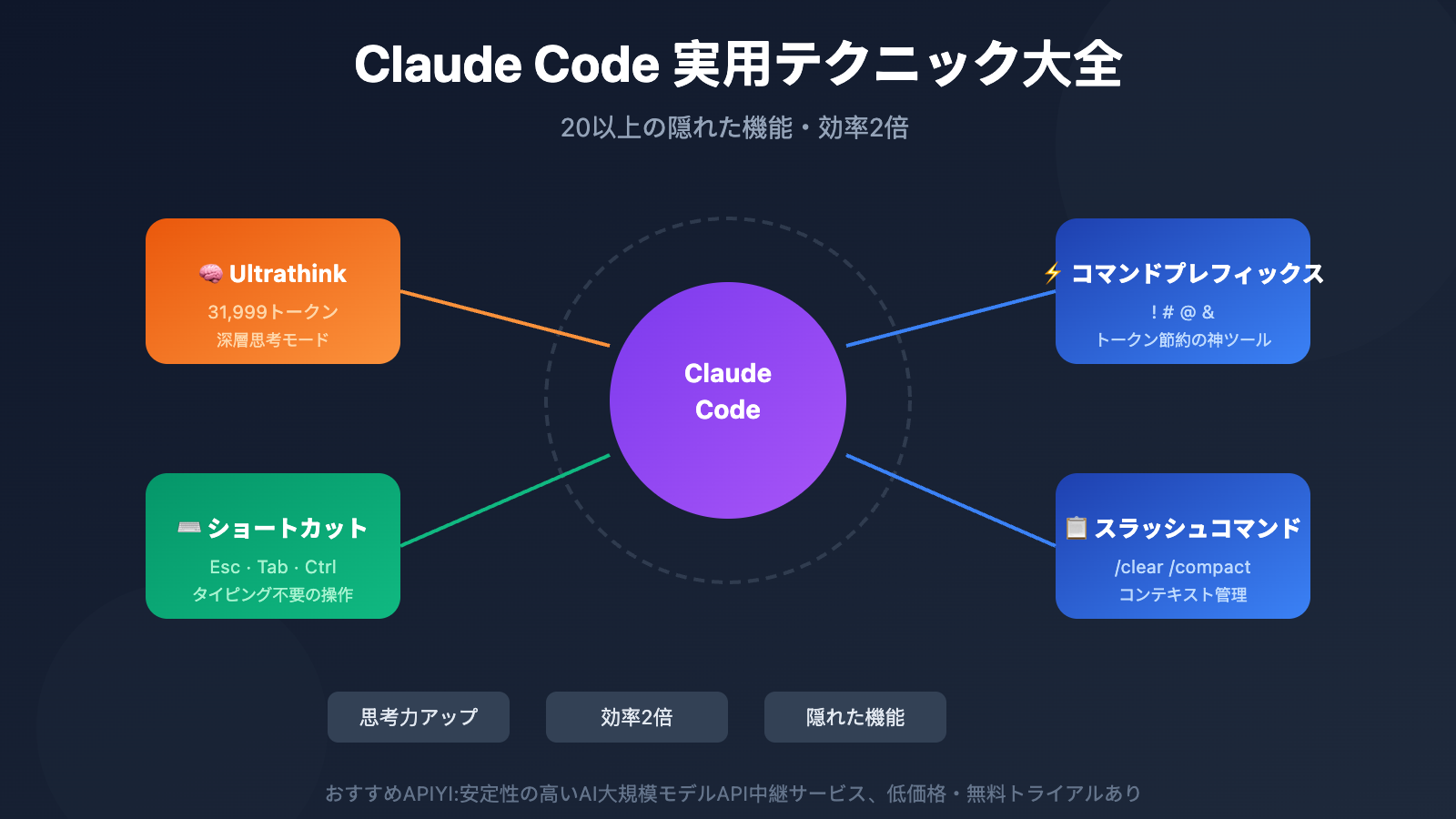
毎日Claude Codeを使っているかもしれませんが、90%のユーザーはその能力の10%しか活用していません。上級者の効率を2倍にしているテクニックは、実はいくつかのシンプルなキーワードとショートカットの中に隠されています。
例えば、会話中にultrathinkと入力すると、Claudeは自動的に最高レベルの深層思考モードを起動し、31,999トークンの思考予算を割り当てて複雑な問題を解決します。これは数多くの隠れた機能の一つに過ぎません。
核心価値: この記事を読み終えると、思考レベルのコントロール、コマンドプレフィックス、キーボードショートカット、カスタムコマンドを含む20以上のClaude Code実用テクニックをマスターでき、AIプログラミングの効率を大幅に向上させることができます。
Claude Code テクニックの核心ポイント
| ポイント | 説明 | 価値 |
|---|---|---|
| Ultrathink マジックワード | 「ultrathink」入力で31,999トークンの深層思考を発動 | 複雑なアーキテクチャ問題を一度で解決 |
| コマンドプレフィックスシステム | ! # @ & 4種類のプレフィックスがそれぞれ用途を持つ |
操作効率を向上、トークンを節約 |
| キーボードショートカット | Esc、Tab、Shift+Tabなどの素早い操作 | タイピング不要でClaudeを制御 |
| スラッシュコマンド | /clear、/compact、/memoryなどの組み込みコマンド | コンテキストを管理、ワークフローを最適化 |
なぜこれらのテクニックを学ぶべきか?
Claude Codeの設計理念は「簡単に始められて、深く掘り下げられる」というものです。表面的にはターミナル内のAIアシスタントに見えますが、深く理解すると:複数の思考モード切り替えをサポート、完全なコマンドシステムを持ち、ワークフローをカスタマイズでき、さまざまな外部ツールと統合できることがわかります。
これらのテクニックをマスターすると、以下のことができるようになります:
- Claudeに複雑な問題についてより深く考えさせる
- より少ないトークンでより多くの作業を完了する
- パーソナライズされた開発ワークフローを構築する
- 繰り返しの入力を避け、インタラクションの効率を向上させる
Ultrathink:Claude Code 的深度思考模式
三级思维层级详解
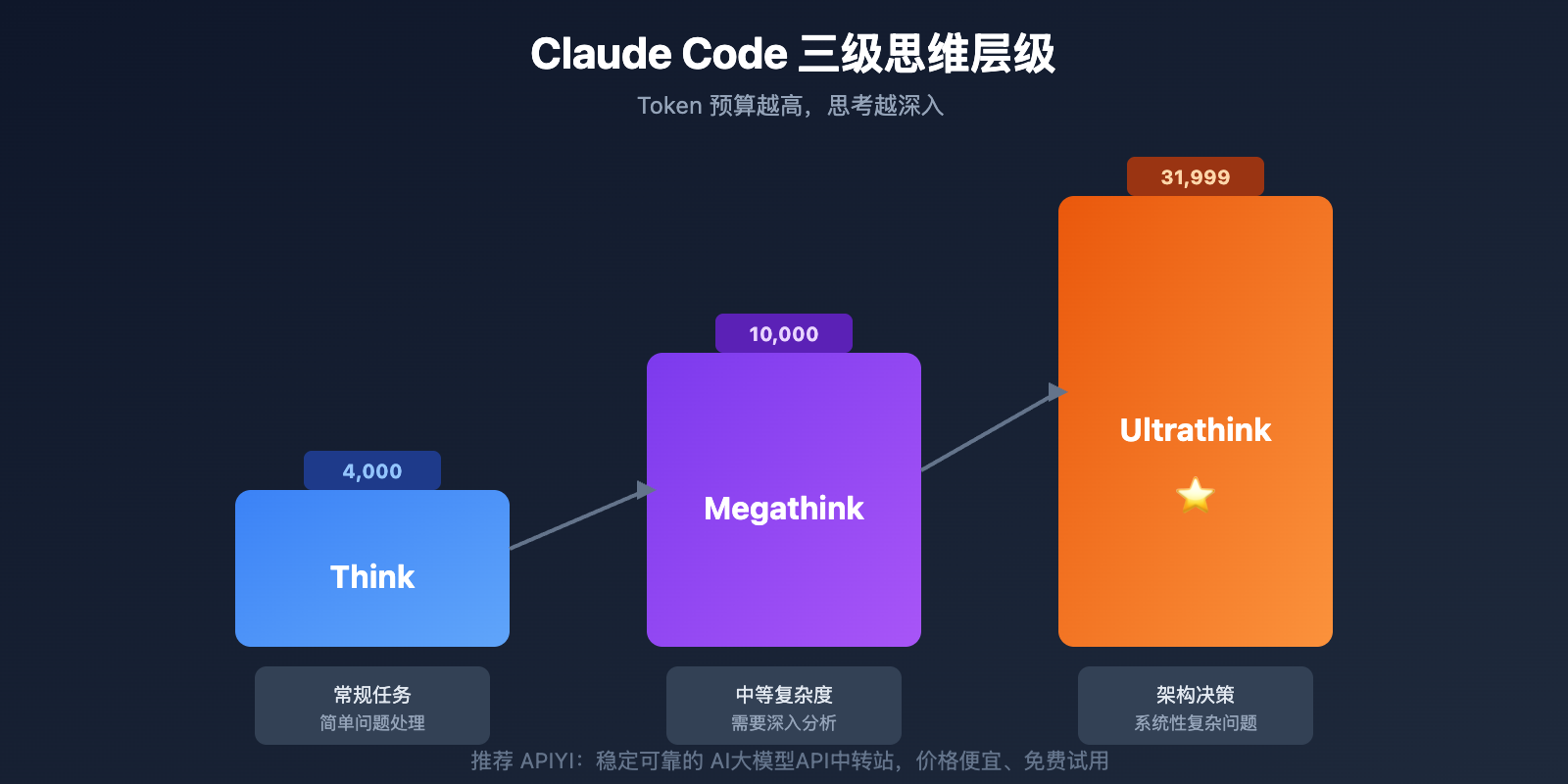
Claude Code 内置了三个思维层级,通过特定关键词触发不同的思考深度:
| 层级 | Token 预算 | 触发关键词 | 适用场景 |
|---|---|---|---|
| Think | 4,000 | think, think about it | 常规任务、简单问题 |
| Megathink | 10,000 | think hard, think deeply, think more | 中等复杂度挑战 |
| Ultrathink | 31,999 | ultrathink, think harder, think really hard | 重大架构决策、系统性问题 |
Ultrathink 触发词完整列表
以下关键词都可以触发最高级别的深度思考(31,999 tokens):
- ultrathink
- think harder
- think intensely
- think longer
- think really hard
- think super hard
- think very hard
使用示例:
请 ultrathink 分析这个系统的架构问题,找出性能瓶颈并给出重构方案。
Megathink 触发词
以下关键词触发中等深度思考(10,000 tokens):
- think hard
- think deeply
- think a lot
- think about it
- think more
- megathink
使用建议
- 渐进式升级: 先用普通 think,不满意再升级到 megathink,最后用 ultrathink
- 不要滥用: 系统性使用 ultrathink 会产生高昂成本,只在关键问题上使用
- 配合 Opus 模型: Opus + Ultrathink + Plan Mode 是解决复杂问题的最佳组合
- 避免循环时使用: 当 Claude 陷入重复错误时,ultrathink 可以帮助跳出思维困境
提示: 如果你在使用 APIYI apiyi.com 调用 Claude API,ultrathink 关键词同样有效,可以帮助模型在复杂任务上表现更好。
命令前缀系统:四个符号改变操作方式
Claude Code 有四个强大的命令前缀,每个都有特定用途:
! 前缀:立即执行 Bash 命令
在消息前加 ! 可以直接执行 bash 命令,不消耗模型 tokens,输出直接注入上下文。
!git status          # 查看 Git 状态
!npm test            # 运行测试
!ls -la src/         # 列出目录内容
!cat package.json    # 查看文件内容
核心价值: 省去让 Claude 处理命令的时间和 tokens,输出直接进入对话上下文供 Claude 分析。
# 前缀:保存到永久记忆
在消息前加 # 可以将信息保存到 Claude 的永久记忆(CLAUDE.md 文件)。
# 本项目使用 pnpm 而不是 npm
# 提交代码前必须运行 lint 检查
# API Key 存储在 .env 文件中
@ 前缀:添加上下文
使用 @ 可以将文件、目录或 MCP 服务器添加到当前上下文:
@src/components/Button.tsx    # 添加单个文件
@src/utils/                   # 添加整个目录
@github                       # 启用 GitHub MCP
& 前缀:后台任务
使用 & 可以将任务发送到云端 Claude Code 后台执行:
& 分析整个 codebase 的依赖关系并生成报告
キーボードショートカット一覧
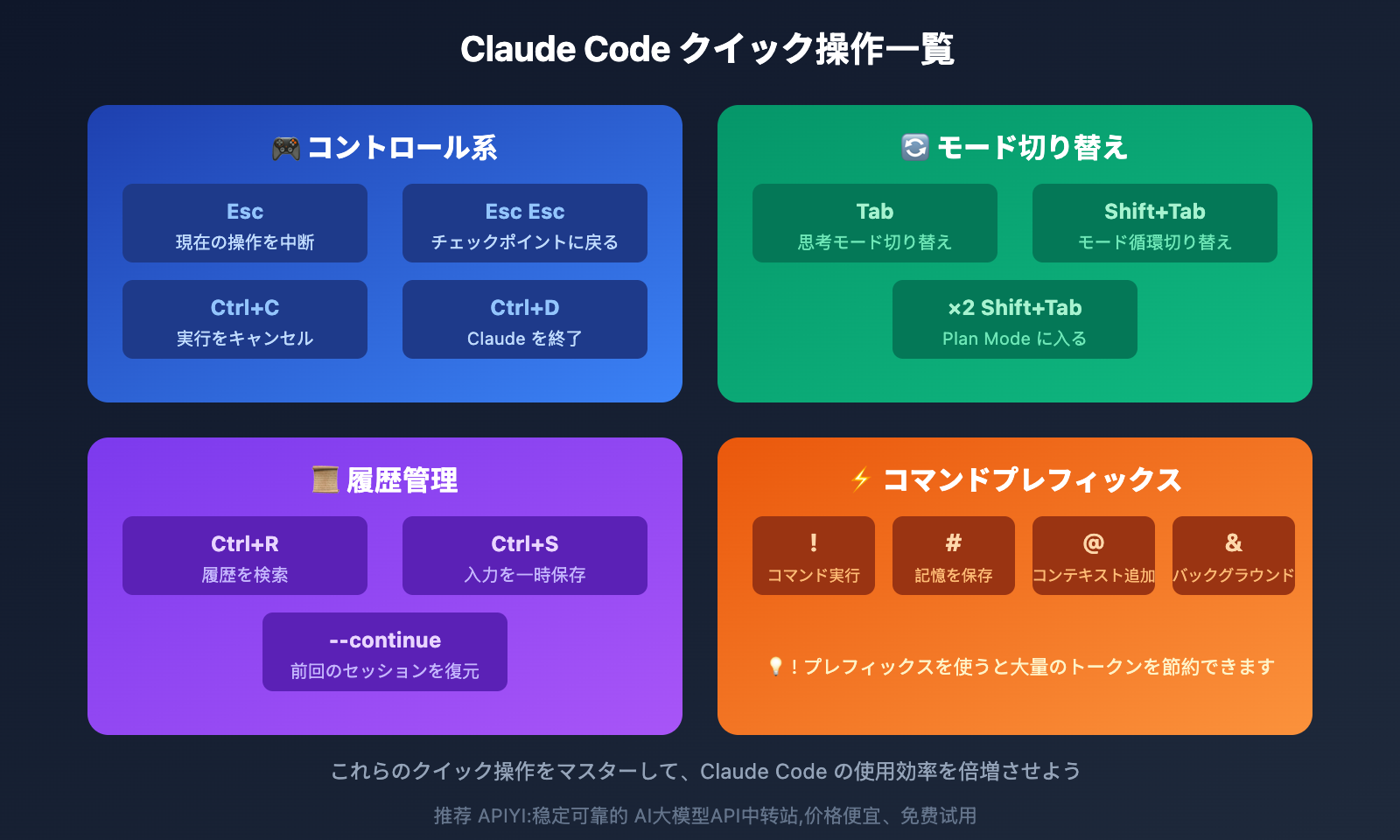
コアショートカット
| ショートカット | 機能 | 使用シーン |
|---|---|---|
| Esc | 現在の操作を中断 | 思考を中断、ツール呼び出しを停止 |
| Esc Esc | 前のチェックポイントに戻る | 別の方向で再試行 |
| Tab | 思考モードを切り替え | 拡張思考のオン/オフ |
| Shift+Tab | モードを循環切り替え | normal → auto-accept → plan mode |
| Ctrl+R | 履歴を検索 | 以前のプロンプトを検索 |
| Ctrl+S | 現在の入力を一時保存 | 下書きを保存して後で使用 |
| Ctrl+C | 現在の操作をキャンセル | 実行を中断 |
| Ctrl+D | Claude Code を終了 | セッションを終了 |
macOS ユーザー向け特記事項
スクリーンショットのクイック貼り付け:
Cmd+Ctrl+Shift+4でスクリーンショットをクリップボードにコピーCtrl+Vで Claude Code に貼り付け(Cmd+V ではないことに注意)
Option キーの設定:
iTerm2、Terminal.app、VS Code などで Alt 関連のショートカットを使用するには、Option キーを Meta キーとして設定する必要があります。
Shift+Enter で複数行入力
以下のターミナルでネイティブサポート:
- iTerm2
- WezTerm
- Ghostty
- Kitty
その他のターミナル(VS Code、Alacritty、Zed、Warp)では /terminal-setup を実行してバインディングをインストールする必要があります。
スラッシュコマンド一覧
会話管理コマンド
| コマンド | 機能 | 使用のヒント |
|---|---|---|
/clear |
対話履歴をクリア | 新しいタスクを始める際に使用し、トークンを節約 |
/compact [説明] |
コンテキストを圧縮 | 重要な情報を保持しながらスペースを解放 |
/context |
コンテキスト使用量を可視化 | 「燃料計」のように使用状況を表示 |
/export |
対話をMarkdownでエクスポート | 重要な会話記録を保存 |
/rename |
会話名を変更 | 会話に意味のある名前をつける |
プロジェクト管理コマンド
| コマンド | 機能 | 使用のヒント |
|---|---|---|
/init |
プロジェクトドキュメントを初期化 | 新規プロジェクトの第一歩、CLAUDE.mdを生成 |
/memory |
メモリファイルを編集 | プロジェクトレベルの永続的な設定を調整 |
/doctor |
ヘルスチェック | Claude Codeのインストール問題を診断 |
/permissions |
権限を管理 | ツールの権限を確認・更新 |
開発補助コマンド
| コマンド | 機能 | 使用のヒント |
|---|---|---|
/review |
コードレビューをリクエスト | Claudeに現在の変更をレビューしてもらう |
/rewind |
タイムトラベル | 任意のチェックポイントに巻き戻す |
/model |
モデルを切り替え | Sonnet、Opus、Haiku間で切り替え |
/vim |
Vim編集を有効化 | Vimユーザーにとっての朗報 |
/stats |
使用統計を確認 | トークン消費状況を把握 |
/usage |
クォータ制限をチェック | プランの使用状況を確認 |
ベストプラクティス
/clearを頻繁に使用: タスクが完了したらクリアして、履歴情報の干渉を避ける/compactを活用: コンテキストが満杯に近づいたら、/compact focus on authenticationのような指示で圧縮- 新規プロジェクトでは必ず
/init: 自動生成されるCLAUDE.mdファイルがClaudeの理解力を大幅に向上させます
会話管理テクニック
会話の再開
claude --continue    # 前回の対話を継続
claude -c            # 短縮形

claude --resume      # 履歴リストから過去の会話を選択
核心的な価値: ターミナルを閉じても作業を失わず、いつでも中断した場所から再開できます。
ヘッドレスモード
claude -p "このコードの複雑度を分析して" # 直接実行、対話モードに入らない
CI/CDパイプラインやスクリプト内での使用に適しています。
権限確認をスキップ(慎重に使用)
claude --dangerously-skip-permissions
すべての操作を自動承認します。自動化シナリオに適していますが、環境の安全性を確保してください。
カスタムコマンド
プロジェクトレベルのコマンド作成
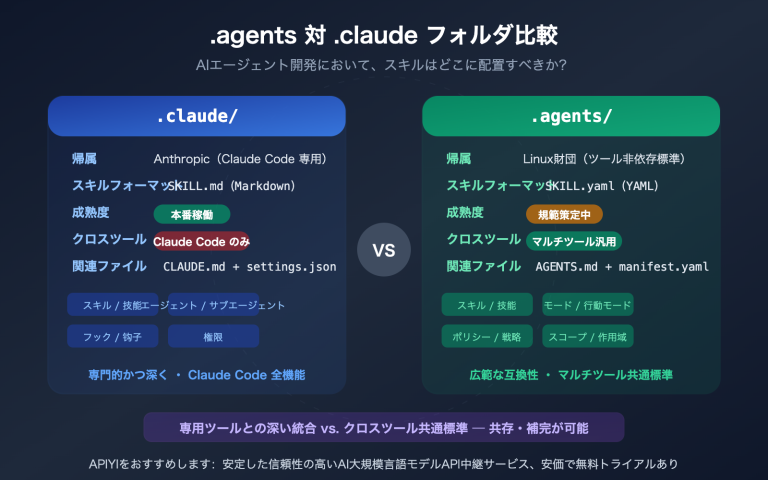
.claude/commands/ ディレクトリにMarkdownファイルを作成します。ファイル名がそのままコマンド名になります。
例: .claude/commands/debug-loop.md を作成
# Debug Loop

現在のエラー情報を分析し、以下の手順でデバッグを行います:

1. エラーの種類と根本原因を特定
2. 関連するコードロジックを確認
3. 修正案を提案
4. 修正結果を検証

現在のエラー情報:
$ARGUMENTS
使い方:
/debug-loop TypeError: Cannot read property 'map' of undefined
グローバルコマンドの作成
コマンドファイルを ~/.claude/commands/ ディレクトリに配置すると、すべてのプロジェクトで使用できます。
チームでの共有
.claude/ ディレクトリをGitにコミットすることで、チームメンバー全員が同じカスタムコマンドを利用できます。
高度なテクニック
Plan Mode(プランモード)
Shift+Tab を2回押すとPlan Modeに入ります。Claudeは分析のみを行い、実行はしません。以下の場面で便利です:
- リファクタリング案の評価
- 複雑なコードの理解
- 大規模な変更の計画
Hooks(フック)による自動化
Claude Codeは8種類のライフサイクルフックをサポートしており、特定のイベント発生時に自動でコマンドを実行できます:
/hooks # 自動化フックの設定
MCPデバッグ
claude --mcp-debug # デバッグフラグ付きで起動
MCP設定の問題を特定するのに役立ちます。
サブエージェントの並列実行
Claude Codeは複数のサブエージェントを並列起動してタスクを処理できます。各サブエージェントは独立した200kコンテキストウィンドウを持っています。
よくある質問
Q1: Ultrathink はウェブ版 Claude で使えますか?
いいえ、ultrathink およびその他の思考レベルキーワードはClaude Code ターミナルツールでのみ有効です。Claude.ai のウェブ版でこれらのキーワードを入力しても、特別な動作は発生しません。これは Claude Code 独自の機能です。
Q2: ultrathink が機能しないのはなぜですか?
考えられる原因:
MAX_THINKING_TOKENS環境変数が設定されており、キーワードトリガーを上書きしている- キーワードのスペルミス
- Claude Code 環境以外で使用している
確認方法: MAX_THINKING_TOKENS が設定されていないこと、およびターミナルの Claude Code 内で使用していることを確認してください。
Q3: これらのテクニックを API 呼び出しで使用する方法は?
APIYI apiyi.com を通じて Claude API を呼び出す場合:
- ultrathink キーワードはプロンプト内で同様に有効です
- API パラメータで思考の深さを制御できます
- プラットフォームは複数の Claude モデルへの統一インターフェース呼び出しをサポートしています
まとめ
Claude Code 実用テクニックの核心ポイント:
- Ultrathink 深い思考: 「ultrathink」と入力すると 31,999 トークンの最高思考バジェットがトリガーされ、複雑なアーキテクチャ問題の解決に使用できます
- コマンドプレフィックスシステム:
!即座に実行、#メモリに保存、@コンテキストを追加、&バックグラウンドタスク - キーボードショートカット: Esc で中断、Tab で思考を切り替え、Shift+Tab でモード切り替え、Esc Esc で戻る
- スラッシュコマンド: /clear でクリア、/compact で圧縮、/init で初期化、/memory でメモリを編集
- カスタムコマンド:
.claude/commands/に Markdown ファイルを作成するだけで使用可能
これらのテクニックをマスターすれば、Claude Code の使用効率が大幅に向上します。まずは最もよく使うものから始めることをお勧めします:新しいタスクごとに /clear を使用し、複雑な問題には ultrathink を、よく使う操作には ! プレフィックスを活用しましょう。
APIYI apiyi.com を通じて Claude API へのアクセスを取得し、これらのテクニックと組み合わせることで、より効率的な開発ワークフローを構築できます。
Claude Code の使い方完全ガイド:初心者から上級者まで
Claude Code を使い始めたばかりの方も、より効率的な活用法を探している方も、このガイドがお役に立ちます。基本的な使い方から高度なテクニックまで、実践的なヒントをまとめました。
基本的な使い方
1. プロジェクトの開始
Claude Code を起動したら、まず明確な目標を伝えましょう:
「Reactで天気予報アプリを作りたいです。
OpenWeatherMap APIを使って、都市名で検索できる機能が欲しいです」
ポイントは具体性です。「アプリを作りたい」よりも、使用技術やAPIまで明示すると、より的確な提案が得られます。
2. ファイル操作の基本
Claude Code はファイルの読み書きが得意です:
ファイルを読む
「src/App.jsの内容を確認させてください」
ファイルを作成/編集
「components/WeatherCard.jsxを作成して、
天気情報を表示するコンポーネントを実装してください」
複数ファイルの一括編集
「すべてのコンポーネントにTypeScriptの型定義を追加してください」
コマンドリファレンス
Claude Code には便利なコマンドがいくつか用意されています:
インタラクティブモード
/reset– 会話をリセット(ファイルは保持)/clear– 画面をクリア/help– ヘルプを表示/exit– 終了
思考モードの切り替え
参考資料: goatreview.com/claude-code-thinking-levels-think-ultrathink
Claude Code には複数の思考レベルがあります:
- 通常モード: 標準的な応答
/think: 深い分析が必要な問題向け(約1,000トークン)/ultrathink: 最も複雑な問題向け(約10,000トークン)
使い分けのコツ:
# シンプルな質問
「このエラーの原因は?」 → 通常モード

# アーキテクチャ設計
「/think このアプリのベストなフォルダ構成を提案して」

# 複雑な最適化
「/ultrathink パフォーマンスを最大化する方法を分析して」
効率的な作業フロー
1. 段階的な開発
一度にすべてを実装しようとせず、段階的に進めましょう:
ステップ1: 「まず基本的なUIを作成してください」
↓
ステップ2: 「APIからデータを取得する機能を追加してください」
↓
ステップ3: 「エラーハンドリングとローディング状態を実装してください」
2. コンテキストの提供
関連ファイルを事前に示すと、より良い結果が得られます:
「package.json と tsconfig.json を確認して、
現在の設定に合わせた実装をお願いします」
3. フィードバックループ
実装後は必ず確認とフィードバックを:
開発者: 「動作を確認しましたが、レスポンスが遅いです」
Claude: 「では、キャッシュ機能を追加しましょう...」
高度なテクニック
1. テンプレートの活用
参考資料: anthropic.com/engineering/claude-code-best-practices
よく使うパターンをテンプレート化:
「以下のパターンで新しいコンポーネントを作成してください:
- TypeScript + React
- styled-components でスタイリング
- PropTypes で型定義
- Storybookのストーリーも含める」
2. リファクタリング戦略
既存コードの改善も得意です:
「このファイルを次の方針でリファクタリングしてください:
1. 関数を小さく分割
2. 型安全性の向上
3. テストしやすい構造に
4. コメントで意図を明確化」
3. デバッグサポート
参考資料: dev.to/damogallagher/the-ultimate-claude-code-tips-collection-advent-of-claude-2025-5b73
エラー解決時の効果的な質問:
「次のエラーが出ています:
[エラーメッセージを貼り付け]

発生状況:
- 操作: ログインボタンをクリック
- 環境: Chrome最新版、開発環境
- 関連ファイル: src/auth/Login.tsx

考えられる原因と解決策を教えてください」
ベストプラクティス
明確なコミュニケーション
❌ 悪い例:
「動かない」
✅ 良い例:
「ログイン機能が動作しません。
フォームを送信すると、コンソールに
'Cannot read property of undefined' というエラーが表示されます。
該当するコードはsrc/components/LoginForm.jsxの35行目付近です」
プロジェクト構造の共有
新しいプロジェクトでは、まず構造を共有:
「プロジェクト構造は以下の通りです:
src/
  components/
  hooks/
  utils/
  services/
この構成に従って開発を進めてください」
バージョン管理との連携
参考資料: code.claude.com/docs/en/interactive-mode
重要な変更の前にコミット:
「大きな変更を加える前に、現在の状態をgitにコミットしたいです。
適切なコミットメッセージを提案してください」
よくある質問
Q: 一度に複数のファイルを編集できますか?
A: はい、可能です。「すべての.tsxファイルにエラーハンドリングを追加」のように指示できます。
Q: 生成されたコードが期待と違う場合は?
A: 具体的にフィードバックしましょう。「このアプローチではなく、〇〇の方法で実装してほしいです」と伝えれば修正してくれます。
Q: プライベートな情報は安全ですか?
A: API キーなどの機密情報は .env ファイルに分離し、直接コードに書かないようにしましょう。
まとめ
Claude Code を効果的に活用するポイント:
- 明確な指示: 具体的な要件を伝える
- 段階的アプローチ: 小さなステップで進める
- 適切な思考モード: 問題の複雑さに応じて
/thinkや/ultrathinkを使う - フィードバック: 実装を確認してフィードバックする
- コンテキスト共有: プロジェクト構造や制約を明示する
Claude Code は強力なツールですが、最終的な判断は開発者が行います。生成されたコードを理解し、必要に応じて調整することで、開発効率を大幅に向上させることができます。
参考資料:
- Claude Code 公式ベストプラクティス: anthropic.com/engineering/claude-code-best-practices
- Claude Code 思考レベル解析: goatreview.com/claude-code-thinking-levels-think-ultrathink
- Claude Code 公式ドキュメント: code.claude.com/docs/en/interactive-mode
- Claude Code テクニック集: dev.to/damogallagher/the-ultimate-claude-code-tips-collection-advent-of-claude-2025-5b73
著者: 技術チーム
技術交流: コメント欄でのディスカッションを歓迎します。詳しい資料は APIYI apiyi.com 技術コミュニティをご覧ください