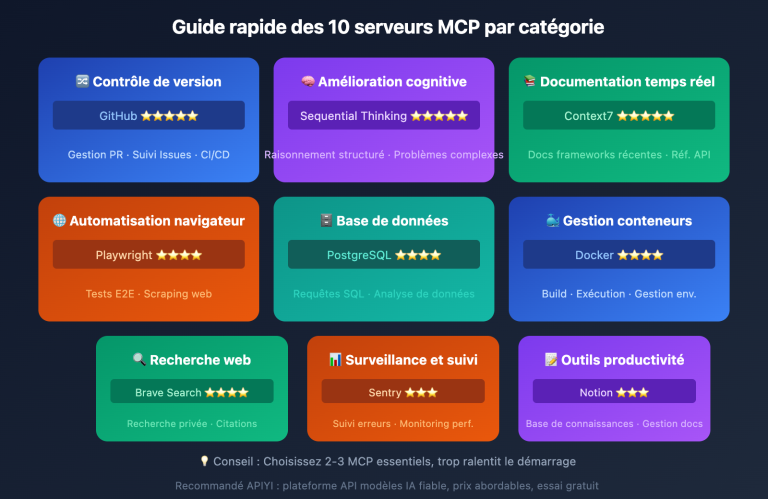
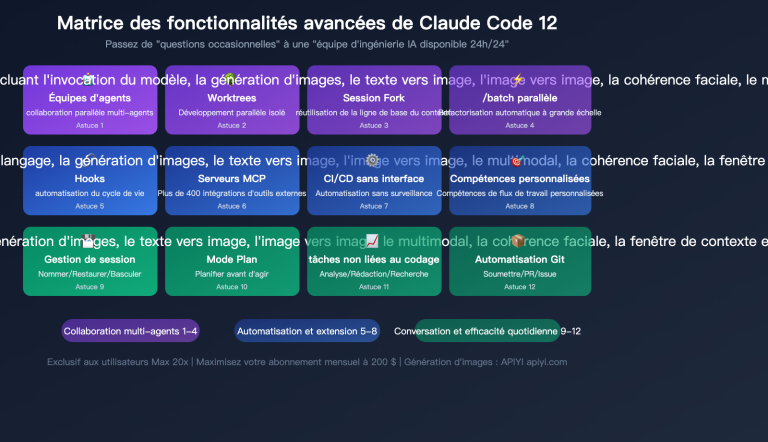
Note de l'auteur : Analyse approfondie de plus de 20 astuces pratiques pour Claude Code, incluant les niveaux de réflexion ultrathink, les préfixes de commande, les raccourcis clavier, les commandes slash et autres fonctionnalités cachées pour améliorer considérablement l'efficacité de programmation assistée par IA.
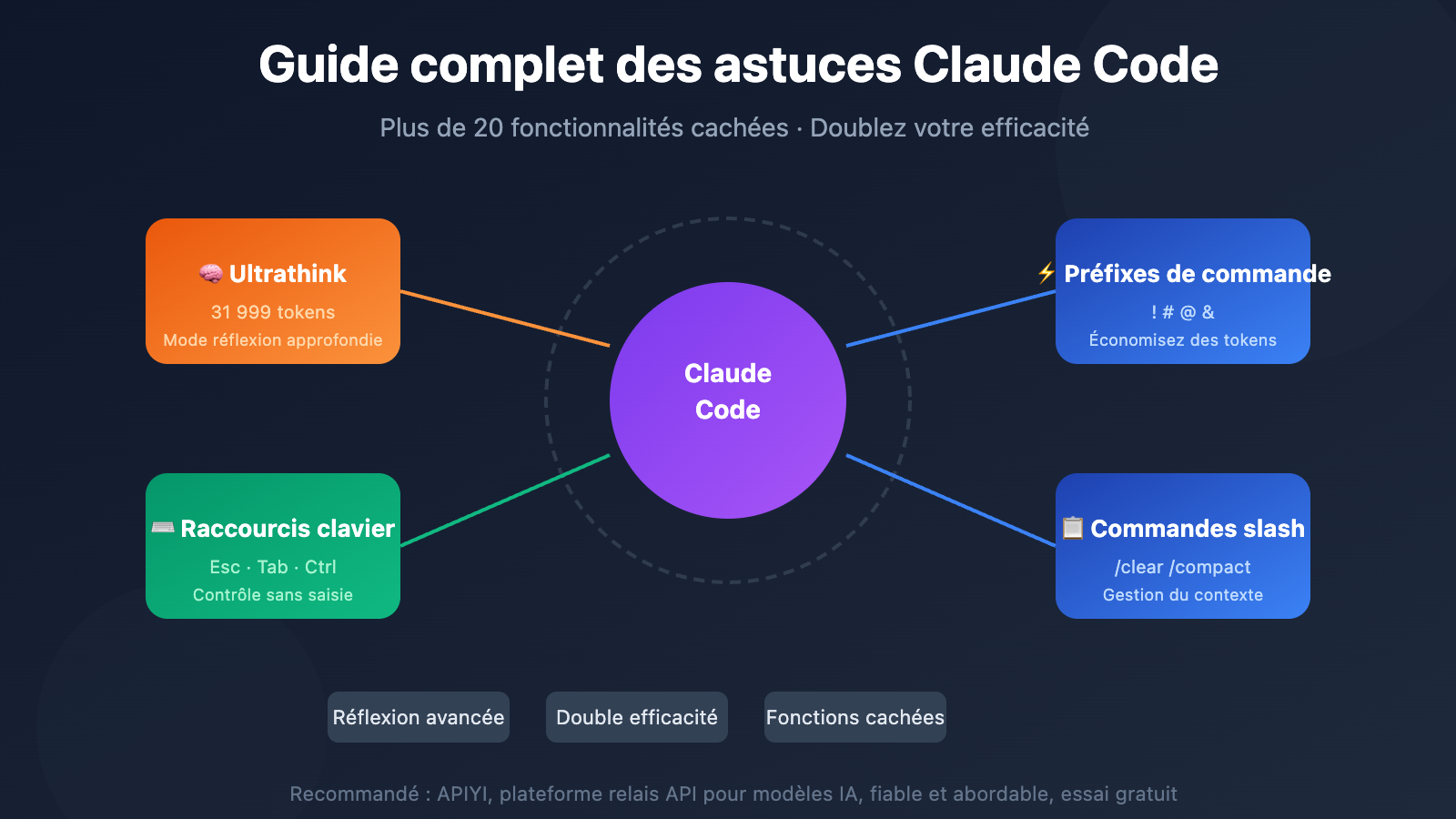
Vous utilisez peut-être Claude Code tous les jours, mais 90% des utilisateurs n'exploitent que 10% de son potentiel. Les astuces qui permettent aux experts de doubler leur productivité se cachent en réalité dans quelques mots-clés simples et raccourcis.
Par exemple, quand vous tapez ultrathink dans une conversation, Claude active automatiquement son mode de réflexion approfondie le plus avancé, allouant un budget de 31 999 tokens pour résoudre des problèmes complexes. Ce n'est qu'une des nombreuses fonctionnalités cachées.
Valeur clé : Après avoir lu cet article, vous maîtriserez plus de 20 astuces pratiques de Claude Code, incluant le contrôle des niveaux de réflexion, les préfixes de commande, les raccourcis clavier et les commandes personnalisées, pour améliorer considérablement votre efficacité en programmation IA.
Points essentiels des astuces Claude Code
| Point | Description | Valeur |
|---|---|---|
| Le mot magique Ultrathink | Taper "ultrathink" déclenche une réflexion approfondie de 31 999 tokens | Résoudre les problèmes d'architecture complexes du premier coup |
| Système de préfixes | Quatre préfixes ! # @ & avec des usages distincts |
Améliore l'efficacité, économise les tokens |
| Raccourcis clavier | Esc, Tab, Shift+Tab et autres opérations rapides | Contrôlez Claude sans saisie |
| Commandes slash | Commandes intégrées comme /clear, /compact, /memory | Gérez le contexte, optimisez votre workflow |
Pourquoi apprendre ces astuces ?
La philosophie de conception de Claude Code est "facile à prendre en main, profond à explorer". En surface, c'est juste un assistant IA dans le terminal, mais en creusant vous découvrirez : il supporte plusieurs modes de réflexion, possède un système de commandes complet, permet la personnalisation du workflow et s'intègre avec divers outils externes.
En maîtrisant ces astuces, vous pourrez :
- Faire réfléchir Claude plus profondément sur les problèmes complexes
- Accomplir plus de travail avec moins de tokens
- Établir un workflow de développement personnalisé
- Éviter les saisies répétitives et améliorer l'efficacité des interactions
Ultrathink : le mode de réflexion approfondie de Claude Code
Détail des trois niveaux de réflexion
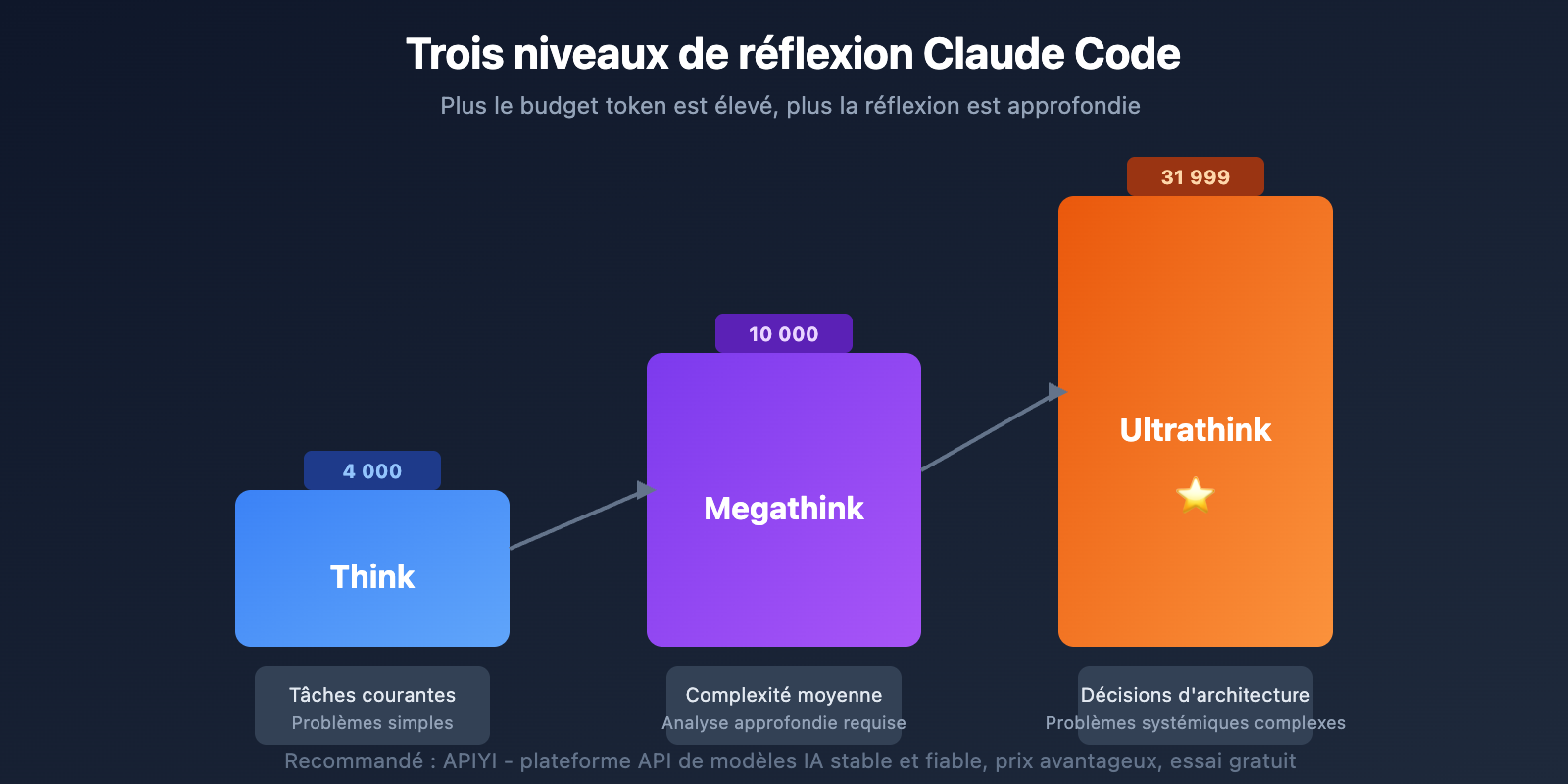
Claude Code intègre trois niveaux de réflexion, activés par des mots-clés spécifiques pour différentes profondeurs d'analyse :
| Niveau | Budget Token | Mots-clés déclencheurs | Cas d'usage |
|---|---|---|---|
| Think | 4 000 | think, think about it | Tâches courantes, questions simples |
| Megathink | 10 000 | think hard, think deeply, think more | Défis de complexité moyenne |
| Ultrathink | 31 999 | ultrathink, think harder, think really hard | Décisions architecturales majeures, problèmes systémiques |
Liste complète des mots déclencheurs Ultrathink
Les mots-clés suivants activent tous le niveau de réflexion le plus élevé (31 999 tokens) :
- ultrathink
- think harder
- think intensely
- think longer
- think really hard
- think super hard
- think very hard
Exemple d'utilisation :
Merci d'ultrathink l'analyse des problèmes d'architecture de ce système, identifie les goulots d'étranglement et propose un plan de refactoring.
Mots déclencheurs Megathink
Les mots-clés suivants activent une réflexion de profondeur moyenne (10 000 tokens) :
- think hard
- think deeply
- think a lot
- think about it
- think more
- megathink
Conseils d'utilisation
- Montée en puissance progressive : commencez par un think classique, passez à megathink si besoin, puis ultrathink en dernier recours
- Pas d'abus : utiliser ultrathink systématiquement entraîne des coûts élevés, réservez-le aux problèmes critiques
- Combinez avec le modèle Opus : Opus + Ultrathink + Plan Mode est la meilleure combinaison pour résoudre les problèmes complexes
- Évitez les boucles : quand Claude tombe dans des erreurs répétitives, ultrathink peut l'aider à sortir de l'impasse
Astuce : si vous utilisez apiyi.com pour appeler l'API Claude, les mots-clés ultrathink fonctionnent également et peuvent améliorer les performances du modèle sur les tâches complexes.
Système de préfixes de commande : quatre symboles qui changent la façon de travailler
Claude Code propose quatre préfixes de commande puissants, chacun avec un usage spécifique :
Préfixe ! : exécution immédiate de commandes Bash
Ajouter ! devant un message exécute directement une commande bash, sans consommer de tokens du modèle, et injecte la sortie directement dans le contexte.
!git status          # Vérifier le statut Git
!npm test            # Lancer les tests
!ls -la src/         # Lister le contenu d'un répertoire
!cat package.json    # Afficher le contenu d'un fichier
Valeur ajoutée : évite de perdre du temps et des tokens à faire traiter les commandes par Claude, la sortie est directement disponible pour l'analyse.
Préfixe # : sauvegarde en mémoire permanente
Ajouter # devant un message sauvegarde l'information dans la mémoire permanente de Claude (fichier CLAUDE.md).
# Ce projet utilise pnpm et non npm
# Toujours lancer la vérification lint avant de commiter
# Les clés API sont stockées dans le fichier .env
Préfixe @ : ajout de contexte
Utilisez @ pour ajouter des fichiers, répertoires ou serveurs MCP au contexte actuel :
@src/components/Button.tsx    # Ajouter un fichier unique
@src/utils/                   # Ajouter un répertoire entier
@github                       # Activer le MCP GitHub
Préfixe & : tâche en arrière-plan
Utilisez & pour envoyer une tâche à exécuter en arrière-plan sur Claude Code dans le cloud :
& Analyse toutes les dépendances du codebase et génère un rapport
Raccourcis clavier
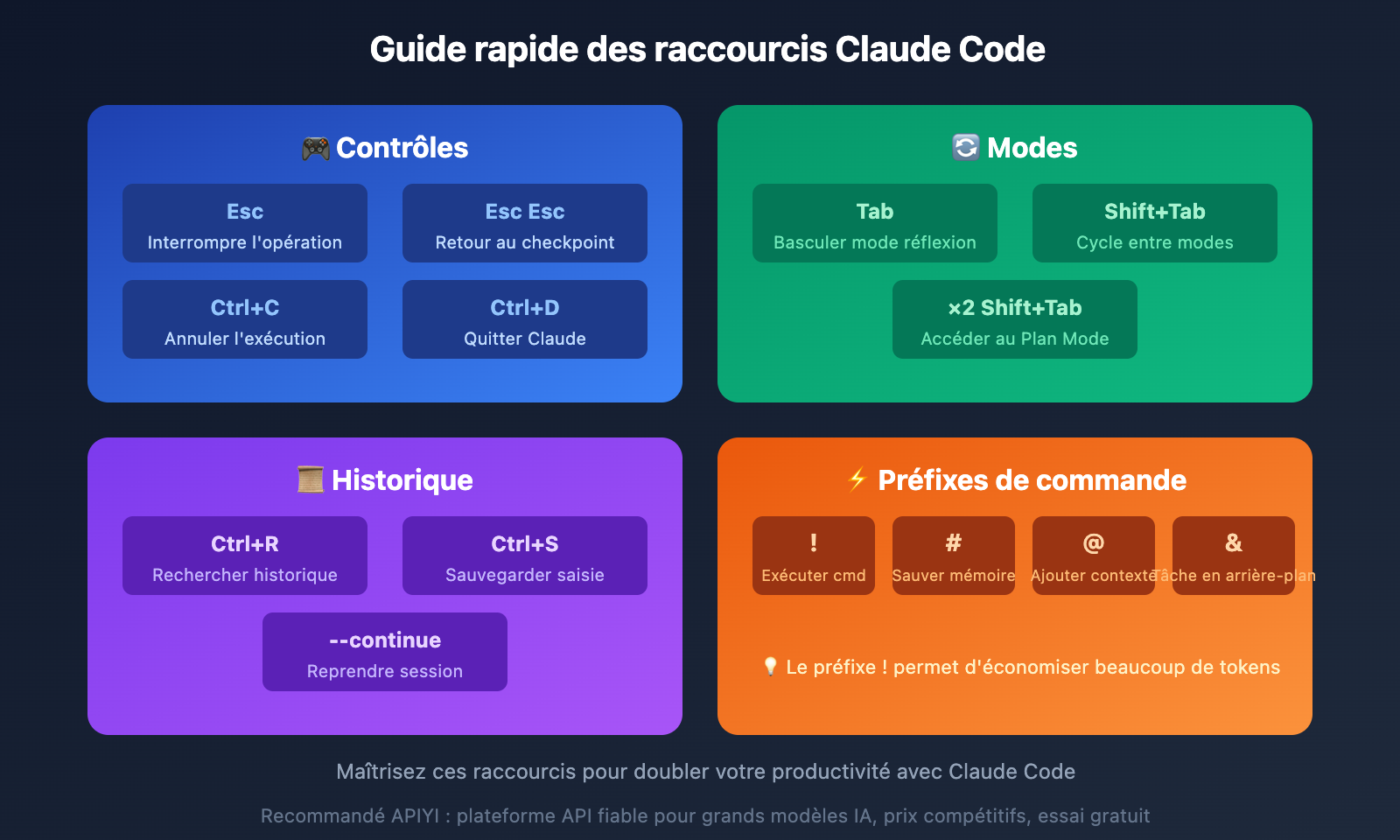
Raccourcis essentiels
| Raccourci | Fonction | Cas d'usage |
|---|---|---|
| Esc | Interrompre l'opération en cours | Arrêter la réflexion, stopper l'appel d'outils |
| Esc Esc | Revenir au dernier checkpoint | Essayer une autre approche |
| Tab | Basculer le mode de réflexion | Activer/désactiver la réflexion étendue |
| Shift+Tab | Cycle entre les modes | normal → auto-accept → plan mode |
| Ctrl+R | Rechercher dans l'historique | Retrouver un prompt précédent |
| Ctrl+S | Sauvegarder la saisie actuelle | Mettre un brouillon de côté |
| Ctrl+C | Annuler l'opération | Interrompre l'exécution |
| Ctrl+D | Quitter Claude Code | Terminer la session |
Astuce spéciale pour les utilisateurs macOS
Collage rapide de captures d'écran :
Cmd+Ctrl+Shift+4pour capturer vers le presse-papiersCtrl+Vpour coller dans Claude Code (attention, pas Cmd+V)
Configuration de la touche Option :
Dans iTerm2, Terminal.app ou VS Code, vous devez configurer la touche Option comme touche Meta pour utiliser les raccourcis avec Alt.
Saisie multilignes avec Shift+Enter
Pris en charge nativement dans ces terminaux :
- iTerm2
- WezTerm
- Ghostty
- Kitty
Pour les autres terminaux (VS Code, Alacritty, Zed, Warp), exécutez /terminal-setup pour installer les raccourcis.
Commandes slash : guide complet
Commandes de gestion de conversation
| Commande | Fonction | Conseils d'utilisation |
|---|---|---|
/clear |
Effacer l'historique de conversation | À utiliser au début de chaque nouvelle tâche pour économiser les tokens |
/compact [description] |
Compresser le contexte | Libérer de l'espace tout en conservant les informations importantes |
/context |
Visualiser l'utilisation du contexte | Affiche l'usage comme une "jauge de carburant" |
/export |
Exporter la conversation en Markdown | Sauvegarder les sessions importantes |
/rename |
Renommer la session | Donner un nom significatif à vos conversations |
Commandes de gestion de projet
| Commande | Fonction | Conseils d'utilisation |
|---|---|---|
/init |
Initialiser la documentation du projet | Première étape d'un nouveau projet, génère CLAUDE.md |
/memory |
Éditer le fichier de mémoire | Ajuster les configurations permanentes au niveau projet |
/doctor |
Diagnostic de santé | Diagnostiquer les problèmes d'installation de Claude Code |
/permissions |
Gérer les permissions | Consulter et mettre à jour les autorisations des outils |
Commandes d'aide au développement
| Commande | Fonction | Conseils d'utilisation |
|---|---|---|
/review |
Demander une revue de code | Faire examiner vos modifications par Claude |
/rewind |
Voyage dans le temps | Revenir à n'importe quel point de contrôle |
/model |
Changer de modèle | Basculer entre Sonnet, Opus et Haiku |
/vim |
Activer l'édition Vim | Le bonheur des utilisateurs Vim |
/stats |
Voir les statistiques d'usage | Comprendre la consommation de tokens |
/usage |
Vérifier les limites de quota | Consulter l'utilisation de votre plan |
Bonnes pratiques
- Utiliser /clear fréquemment : Effacez après chaque tâche terminée pour éviter que l'historique n'interfère
- Tirer parti de /compact : Quand le contexte approche de sa limite, utilisez des instructions comme
/compact focus on authenticationpour compresser - Toujours faire /init sur un nouveau projet : Le fichier CLAUDE.md généré automatiquement améliore considérablement la compréhension de Claude
Astuces de gestion de session
Reprendre une session
claude --continue    # Continuer la dernière conversation
claude -c            # Forme abrégée

claude --resume      # Choisir parmi les sessions historiques
Valeur principale : Votre travail ne se perd pas à la fermeture du terminal, vous pouvez reprendre à tout moment depuis le point d'arrêt.
Mode headless (sans tête)
claude -p "Analyser la complexité de ce code" # Exécution directe, sans entrer en mode interactif
Parfait pour une utilisation dans des pipelines CI/CD ou des scripts.
Passer la confirmation des permissions (à utiliser avec prudence)
claude --dangerously-skip-permissions
Approuve automatiquement toutes les opérations. Adapté aux scénarios d'automatisation, mais assurez-vous que l'environnement est sécurisé.
Commandes personnalisées
Créer des commandes au niveau du projet
Créez des fichiers Markdown dans le répertoire .claude/commands/, le nom du fichier devient le nom de la commande.
Exemple : Créer .claude/commands/debug-loop.md
# Debug Loop

Veuillez analyser le message d'erreur actuel en suivant ces étapes de débogage :

1. Identifier le type d'erreur et sa cause racine
2. Vérifier la logique du code concerné
3. Proposer une solution de correction
4. Valider les résultats de la correction

Message d'erreur actuel :
$ARGUMENTS
Utilisation :
/debug-loop TypeError: Cannot read property 'map' of undefined
Créer des commandes globales
Placez vos fichiers de commandes dans le répertoire ~/.claude/commands/, ils seront accessibles depuis tous vos projets.
Partage en équipe
Committez le répertoire .claude/ dans Git pour que tous les membres de l'équipe utilisent les mêmes commandes personnalisées.
Astuces avancées
Mode Plan
Appuyez deux fois sur Shift+Tab pour entrer en Mode Plan. Claude analyse sans exécuter, idéal pour :
- Évaluer des scénarios de refactoring
- Comprendre du code complexe
- Planifier des modifications importantes
Hooks pour l'automatisation
Claude Code prend en charge 8 hooks de cycle de vie qui permettent d'exécuter automatiquement des commandes lors d'événements spécifiques :
/hooks # Configurer les hooks d'automatisation
Débogage MCP
claude --mcp-debug # Démarrer avec le flag de débogage
Cela aide à identifier les problèmes de configuration MCP.
Sous-agents en parallèle
Claude Code peut lancer plusieurs sous-agents pour traiter des tâches en parallèle, chacun disposant de sa propre fenêtre de contexte indépendante de 200k tokens.
常见问题
Q1: Ultrathink 在网页版 Claude 有效吗?
不,ultrathink 和其他思维层级关键词只在 Claude Code 终端工具中有效。在 Claude.ai 网页版输入这些关键词不会触发任何特殊行为。这是 Claude Code 的独特功能。
Q2: 为什么我的 ultrathink 没有生效?
可能原因:
- 设置了
MAX_THINKING_TOKENS环境变量,它会覆盖关键词触发 - 关键词拼写错误
- 不在 Claude Code 环境中使用
检查方法:确保没有配置 MAX_THINKING_TOKENS,且在终端的 Claude Code 中使用。
Q3: 如何在 API 调用中使用这些技巧?
通过 APIYI apiyi.com 调用 Claude API 时:
- ultrathink 关键词在 prompt 中同样有效
- 可以通过 API 参数控制思维深度
- 平台支持多种 Claude 模型的统一接口调用
总结
Claude Code 实用技巧的核心要点:
- Ultrathink 深度思考: 输入 "ultrathink" 触发 31,999 tokens 的最高思维预算,用于解决复杂架构问题
- 命令前缀系统:
!立即执行、#保存记忆、@添加上下文、&后台任务 - 键盘快捷键: Esc 中断、Tab 切换思维、Shift+Tab 切换模式、Esc Esc 回退
- 斜杠命令: /clear 清空、/compact 压缩、/init 初始化、/memory 编辑记忆
- 自定义命令: 在
.claude/commands/创建 Markdown 文件即可
掌握这些技巧,你的 Claude Code 使用效率将大幅提升。建议从最常用的几个开始:每次新任务用 /clear,复杂问题用 ultrathink,常用操作用 ! 前缀。
通过 APIYI apiyi.com 可以获取 Claude API 访问,配合这些技巧构建更高效的开发工作流。
front_matter_preserve: true
Ressources de référence
⚠️ Note sur le format des liens : Tous les liens externes utilisent le format
Nom de la ressource: domain.com, facile à copier mais non cliquable, pour éviter la perte de poids SEO.
-
Meilleures pratiques officielles de Claude Code : Guide de l'équipe d'ingénierie d'Anthropic
- Lien :
anthropic.com/engineering/claude-code-best-practices - Description : Méthodes d'utilisation et astuces officiellement recommandées
- Lien :
-
Analyse des niveaux de réflexion de Claude Code : Décryptage approfondi de think à ultrathink
- Lien :
goatreview.com/claude-code-thinking-levels-think-ultrathink - Description : Attribution détaillée des tokens par niveau de réflexion et mots déclencheurs
- Lien :
-
Documentation officielle de Claude Code : Référence complète du mode interactif
- Lien :
code.claude.com/docs/en/interactive-mode - Description : Documentation officielle des commandes et raccourcis clavier
- Lien :
-
Recueil d'astuces Claude Code : Conseils pratiques compilés par la communauté
- Lien :
dev.to/damogallagher/the-ultimate-claude-code-tips-collection-advent-of-claude-2025-5b73 - Description : Astuces et retours d'expérience partagés par la communauté des développeurs
- Lien :
Auteur : Équipe technique
Échanges techniques : N'hésitez pas à participer aux discussions dans les commentaires. Pour plus de ressources, visitez la communauté technique APIYI apiyi.com