Descifrando los Trucos Ocultos de Claude Code: Guía Práctica Completa
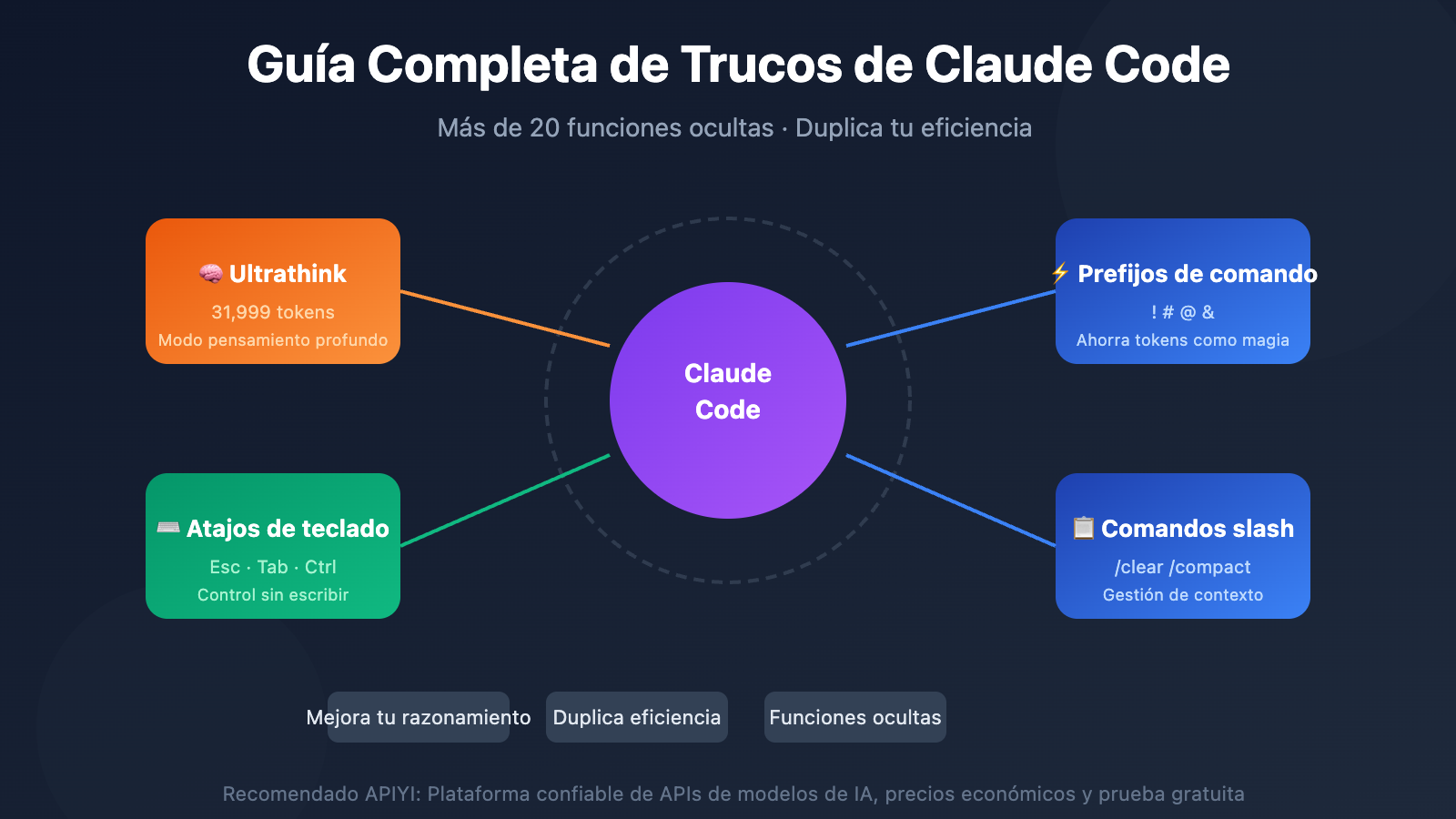
Puede que uses Claude Code todos los días, pero el 90% de los usuarios solo aprovecha el 10% de sus capacidades. Esos trucos que hacen que los expertos dupliquen su eficiencia están escondidos en unas pocas palabras clave y atajos de teclado.
Por ejemplo, cuando escribes ultrathink en la conversación, Claude activa automáticamente su modo de pensamiento profundo de máximo nivel, asignando un presupuesto de 31,999 tokens para resolver problemas complejos. Y esta es solo una de muchas funciones ocultas.
Valor principal: Al terminar este artículo, dominarás más de 20 trucos prácticos de Claude Code, incluyendo control de niveles de pensamiento, prefijos de comandos, atajos de teclado y comandos personalizados, que harán que tu eficiencia en programación con IA se dispare.
Puntos Clave de los Trucos de Claude Code
| Punto Clave | Descripción | Valor |
|---|---|---|
| La palabra mágica Ultrathink | Escribe "ultrathink" para activar pensamiento profundo de 31,999 tokens | Resuelve problemas complejos de arquitectura de una sola vez |
| Sistema de prefijos | Los cuatro prefijos ! # @ & tienen usos específicos |
Aumenta eficiencia operativa, ahorra tokens |
| Atajos de teclado | Esc, Tab, Shift+Tab y otras operaciones rápidas | Controla Claude sin necesidad de escribir |
| Comandos slash | Comandos integrados como /clear, /compact, /memory | Gestiona contexto, optimiza tu flujo de trabajo |
¿Por qué aprender estos trucos?
La filosofía de diseño de Claude Code es "fácil de empezar, profundo para explorar". A primera vista parece simplemente un asistente de IA en la terminal, pero cuando profundizas descubres que soporta múltiples modos de pensamiento intercambiables, tiene un sistema de comandos completo, permite personalizar flujos de trabajo y se puede integrar con diversas herramientas externas.
Dominando estos trucos, podrás:
- Hacer que Claude piense más profundamente en problemas complejos
- Hacer más con menos tokens
- Establecer tu propio flujo de trabajo de desarrollo personalizado
- Evitar entradas repetitivas y mejorar la eficiencia de interacción
Ultrathink: El Modo de Pensamiento Profundo de Claude Code
Los Tres Niveles de Pensamiento Explicados
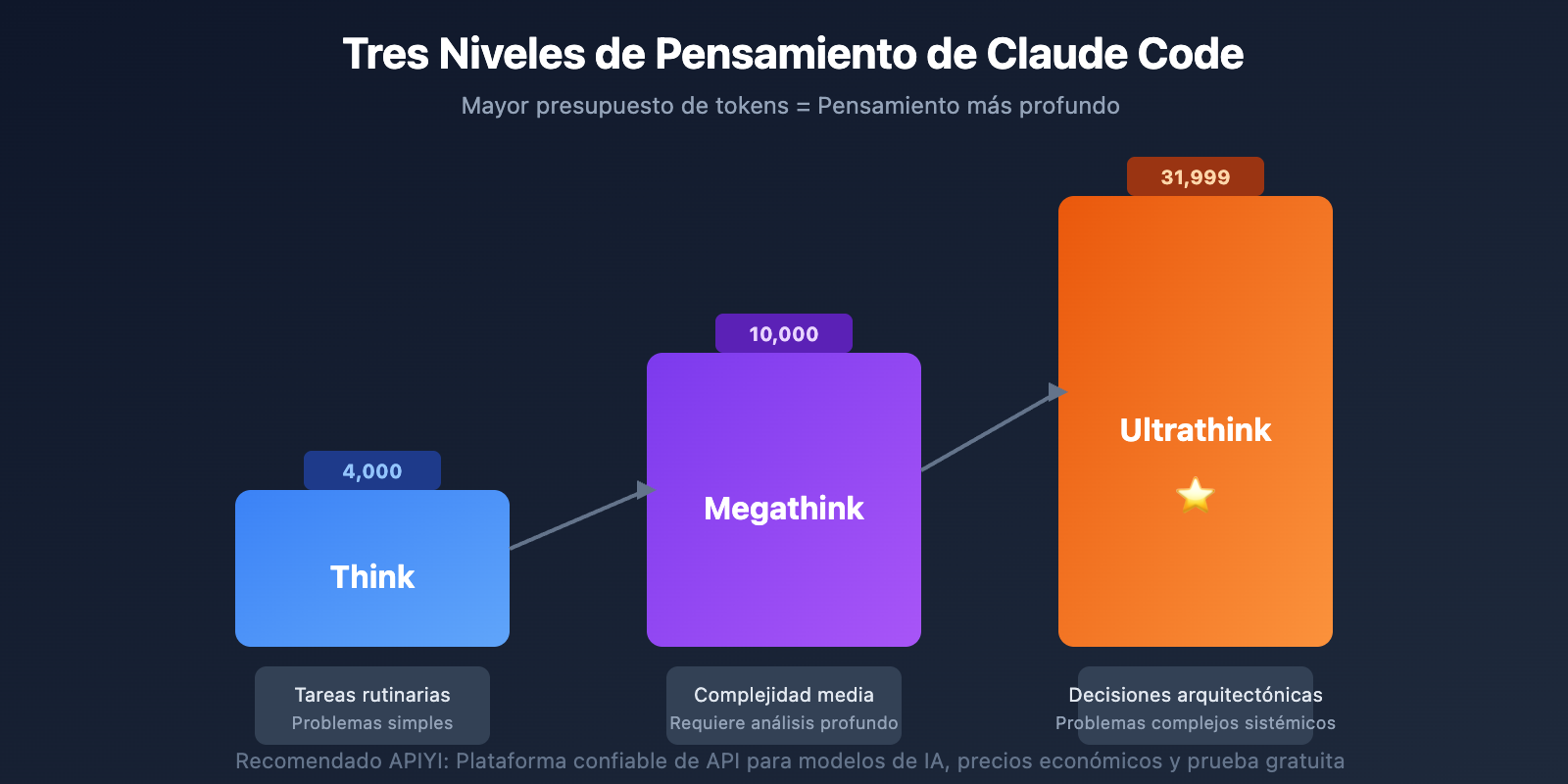
Claude Code tiene integrados tres niveles de pensamiento, activados mediante palabras clave específicas para diferentes profundidades de análisis:
| Nivel | Presupuesto de Tokens | Palabras Clave de Activación | Casos de Uso |
|---|---|---|---|
| Think | 4,000 | think, think about it | Tareas rutinarias, preguntas simples |
| Megathink | 10,000 | think hard, think deeply, think more | Desafíos de complejidad media |
| Ultrathink | 31,999 | ultrathink, think harder, think really hard | Decisiones arquitectónicas importantes, problemas sistémicos |
Lista Completa de Palabras Clave para Ultrathink
Las siguientes palabras clave activan el nivel más alto de pensamiento profundo (31,999 tokens):
- ultrathink
- think harder
- think intensely
- think longer
- think really hard
- think super hard
- think very hard
Ejemplo de uso:
Por favor, ultrathink analiza los problemas arquitectónicos de este sistema, identifica los cuellos de botella de rendimiento y propón un plan de refactorización.
Palabras Clave para Megathink
Las siguientes palabras clave activan pensamiento de profundidad media (10,000 tokens):
- think hard
- think deeply
- think a lot
- think about it
- think more
- megathink
Recomendaciones de Uso
- Escalado progresivo: Comienza con think normal, si no estás satisfecho sube a megathink y finalmente usa ultrathink
- No abuses: Usar ultrathink sistemáticamente genera costos elevados, úsalo solo en problemas críticos
- Combina con el modelo Opus: Opus + Ultrathink + Plan Mode es la mejor combinación para resolver problemas complejos
- Úsalo para salir de bucles: Cuando Claude cae en errores repetitivos, ultrathink puede ayudar a romper el patrón de pensamiento
Consejo: Si estás usando APIYI apiyi.com para llamar a la API de Claude, las palabras clave ultrathink también funcionan y pueden ayudar al modelo a desempeñarse mejor en tareas complejas.
Sistema de Prefijos de Comandos: Cuatro Símbolos que Cambian la Forma de Operar
Claude Code tiene cuatro prefijos de comandos poderosos, cada uno con un propósito específico:
Prefijo !: Ejecutar Comandos Bash Inmediatamente
Añadiendo ! antes del mensaje puedes ejecutar comandos bash directamente, sin consumir tokens del modelo, y la salida se inyecta directamente en el contexto.
!git status          # Ver estado de Git
!npm test            # Ejecutar tests
!ls -la src/         # Listar contenido del directorio
!cat package.json    # Ver contenido del archivo
Valor principal: Evita el tiempo y los tokens necesarios para que Claude procese el comando, la salida va directamente al contexto de la conversación para que Claude la analice.
Prefijo #: Guardar en Memoria Permanente
Añadiendo # antes del mensaje puedes guardar información en la memoria permanente de Claude (archivo CLAUDE.md).
# Este proyecto usa pnpm en lugar de npm
# Debes ejecutar lint antes de hacer commit
# La API Key se guarda en el archivo .env
Prefijo @: Añadir Contexto
Usando @ puedes añadir archivos, directorios o servidores MCP al contexto actual:
@src/components/Button.tsx    # Añadir un archivo individual
@src/utils/                   # Añadir directorio completo
@github                       # Habilitar GitHub MCP
Prefijo &: Tareas en Segundo Plano
Usando & puedes enviar tareas para ejecutarse en segundo plano en la nube de Claude Code:
& Analiza todas las dependencias del codebase y genera un reporte
Referencia Rápida de Atajos de Teclado
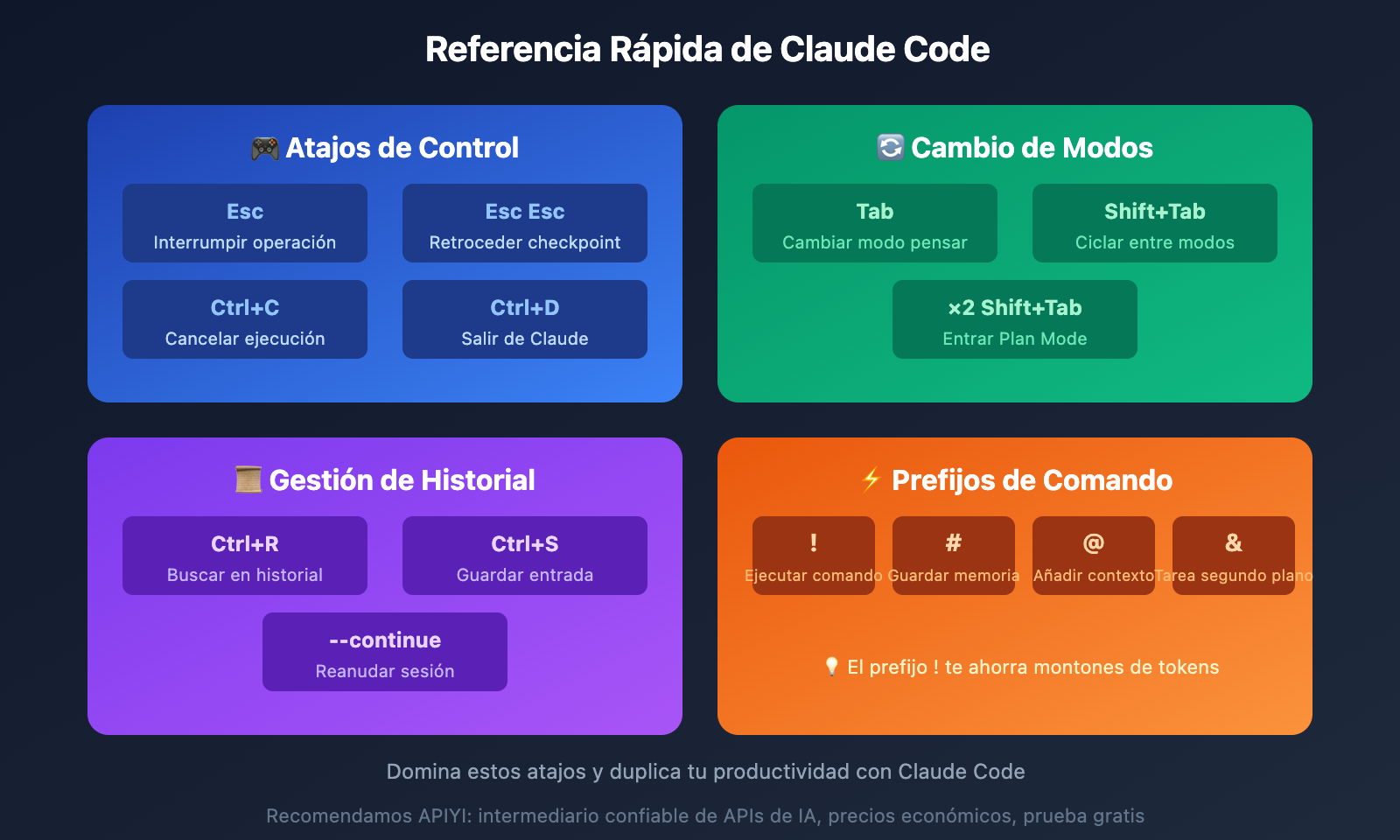
Atajos Principales
| Atajo | Función | Cuándo Usarlo |
|---|---|---|
| Esc | Interrumpir operación actual | Detener razonamiento o llamada a herramientas |
| Esc Esc | Retroceder al último checkpoint | Probar un enfoque diferente |
| Tab | Cambiar modo de pensamiento | Activar/desactivar razonamiento extendido |
| Shift+Tab | Ciclar entre modos | normal → auto-accept → plan mode |
| Ctrl+R | Buscar en historial | Encontrar prompts anteriores |
| Ctrl+S | Guardar entrada actual | Guardar borrador para después |
| Ctrl+C | Cancelar operación | Interrumpir ejecución |
| Ctrl+D | Salir de Claude Code | Terminar sesión |
Nota Especial para Usuarios de macOS
Pegar capturas rápidamente:
Cmd+Ctrl+Shift+4para capturar al portapapelesCtrl+Vpara pegar en Claude Code (ojo, no es Cmd+V)
Configuración de la tecla Option:
En iTerm2, Terminal.app o VS Code, necesitas configurar la tecla Option como Meta para usar atajos relacionados con Alt.
Entrada Multilínea con Shift+Enter
Funciona nativamente en estas terminales:
- iTerm2
- WezTerm
- Ghostty
- Kitty
En otras terminales (VS Code, Alacritty, Zed, Warp) necesitas ejecutar /terminal-setup para instalar los atajos.
Comandos slash: guía completa
Comandos de gestión de conversaciones
| Comando | Función | Consejos de uso |
|---|---|---|
/clear |
Limpiar historial de conversación | Úsalo al empezar cada nueva tarea para ahorrar tokens |
/compact [descripción] |
Comprimir contexto | Mantiene la info importante mientras libera espacio |
/context |
Visualizar uso del contexto | Como un "medidor de combustible" que muestra el uso |
/export |
Exportar conversación a Markdown | Guarda registros importantes de sesiones |
/rename |
Renombrar sesión | Dale nombres significativos a tus conversaciones |
Comandos de gestión de proyectos
| Comando | Función | Consejos de uso |
|---|---|---|
/init |
Inicializar documentación del proyecto | Primer paso en proyectos nuevos, genera CLAUDE.md |
/memory |
Editar archivo de memoria | Ajusta configuraciones permanentes a nivel de proyecto |
/doctor |
Verificación de salud | Diagnostica problemas de instalación de Claude Code |
/permissions |
Gestionar permisos | Consulta y actualiza permisos de herramientas |
Comandos de asistencia al desarrollo
| Comando | Función | Consejos de uso |
|---|---|---|
/review |
Solicitar revisión de código | Deja que Claude revise tus cambios actuales |
/rewind |
Viaje en el tiempo | Retrocede a cualquier punto de control |
/model |
Cambiar modelo | Alterna entre Sonnet, Opus y Haiku |
/vim |
Activar edición Vim | Una bendición para usuarios de Vim |
/stats |
Ver estadísticas de uso | Conoce tu consumo de tokens |
/usage |
Verificar límites de cuota | Consulta el uso de tu plan |
Mejores prácticas
- Usa /clear con frecuencia: Limpia después de completar cada tarea para evitar que info antigua interfiera
- Aprovecha /compact: Cuando el contexto esté casi lleno, usa comandos como
/compact focus on authenticationpara comprimir - /init obligatorio en proyectos nuevos: El archivo CLAUDE.md generado automáticamente mejora drásticamente la capacidad de comprensión de Claude
Técnicas de gestión de sesiones
Recuperar sesiones
claude --continue    # Continuar la última conversación
claude -c            # Forma abreviada

claude --resume      # Seleccionar de una lista de sesiones anteriores
Valor clave: No pierdes el trabajo cuando cierras la terminal, puedes retomar desde donde lo dejaste en cualquier momento.
Modo sin interfaz (headless)
claude -p "analiza la complejidad de este código" # Ejecución directa, sin entrar en modo interactivo
Ideal para usar en pipelines de CI/CD o scripts automatizados.
Omitir confirmación de permisos (usar con precaución)
claude --dangerously-skip-permissions
Aprueba automáticamente todas las operaciones. Útil en escenarios de automatización, pero asegúrate de que el entorno sea seguro.
Comandos Personalizados
Crear Comandos a Nivel de Proyecto
Crea archivos Markdown en el directorio .claude/commands/, donde el nombre del archivo será el nombre del comando.
Ejemplo: Crear .claude/commands/debug-loop.md
# Debug Loop

Por favor analiza el mensaje de error actual siguiendo estos pasos:

1. Identificar el tipo de error y la causa raíz
2. Revisar la lógica del código relacionado
3. Proponer una solución
4. Verificar el resultado de la corrección

Mensaje de error actual:
$ARGUMENTS
Modo de uso:
/debug-loop TypeError: Cannot read property 'map' of undefined
Crear Comandos Globales
Coloca los archivos de comandos en el directorio ~/.claude/commands/ para que estén disponibles en todos los proyectos.
Compartir en Equipo
Haz commit del directorio .claude/ en Git para que todos los miembros del equipo puedan usar los mismos comandos personalizados.
Técnicas Avanzadas
Plan Mode (Modo Planificación)
Presiona Shift+Tab dos veces para entrar en Plan Mode. Claude analizará sin ejecutar, ideal para:
- Evaluar estrategias de refactorización
- Comprender código complejo
- Planificar cambios importantes
Hooks para Automatización
Claude Code soporta 8 tipos de hooks de ciclo de vida que pueden ejecutar comandos automáticamente en eventos específicos:
/hooks # Configurar hooks de automatización
Depuración de MCP
claude --mcp-debug # Iniciar con flag de depuración
Ayuda a identificar problemas de configuración de MCP.
Subagentes en Paralelo
Claude Code puede iniciar múltiples subagentes para procesar tareas en paralelo, cada uno con su propia ventana de contexto de 200k tokens.
Preguntas frecuentes
Q1: ¿Funciona Ultrathink en la versión web de Claude?
No, ultrathink y otras palabras clave de niveles de pensamiento solo funcionan en la herramienta de terminal Claude Code. Introducir estas palabras clave en la versión web Claude.ai no activará ningún comportamiento especial. Esta es una funcionalidad exclusiva de Claude Code.
Q2: ¿Por qué no funciona mi ultrathink?
Posibles razones:
- Has configurado la variable de entorno
MAX_THINKING_TOKENS, que anula la activación por palabra clave - Error ortográfico en la palabra clave
- No estás usando el entorno Claude Code
Cómo verificar: Asegúrate de no tener configurado MAX_THINKING_TOKENS y de estar usando Claude Code en la terminal.
Q3: ¿Cómo usar estos trucos en llamadas API?
Al llamar la API de Claude a través de APIYI apiyi.com:
- Las palabras clave ultrathink funcionan igualmente en el prompt
- Puedes controlar la profundidad de pensamiento mediante parámetros API
- La plataforma soporta llamadas de interfaz unificada para múltiples modelos de Claude
Resumen
Los puntos clave de los trucos prácticos de Claude Code:
- Pensamiento profundo Ultrathink: Escribe "ultrathink" para activar el presupuesto de pensamiento máximo de 31,999 tokens, ideal para resolver problemas de arquitectura complejos
- Sistema de prefijos de comandos:
!ejecución inmediata,#guardar memoria,@añadir contexto,&tareas en segundo plano - Atajos de teclado: Esc para interrumpir, Tab para alternar pensamiento, Shift+Tab para cambiar de modo, Esc Esc para retroceder
- Comandos con barra: /clear limpiar, /compact comprimir, /init inicializar, /memory editar memoria
- Comandos personalizados: Crea archivos Markdown en
.claude/commands/y listo
Dominando estos trucos, tu eficiencia con Claude Code mejorará significativamente. Te recomiendo empezar con los más comunes: usa /clear para cada nueva tarea, ultrathink para problemas complejos, y el prefijo ! para operaciones frecuentes.
A través de APIYI apiyi.com puedes obtener acceso a la API de Claude y, combinado con estos trucos, construir un flujo de trabajo de desarrollo mucho más eficiente.
description: "Descubre los mejores prompts y técnicas para usar Claude Code de manera efectiva. Desde estructuras básicas hasta comandos avanzados, aprende a maximizar tu productividad como desarrollador."
Estructura básica de un prompt efectivo
Un buen prompt para Claude Code debe seguir esta estructura:
[CONTEXTO] + [TAREA ESPECÍFICA] + [RESTRICCIONES/PREFERENCIAS]
Ejemplo práctico:
Estoy construyendo una API REST con Node.js y Express.
Necesito implementar autenticación JWT con refresh tokens.
Usa TypeScript, sigue los principios SOLID y añade tests unitarios con Jest.
Comandos esenciales de Claude Code
Comandos básicos del modo interactivo
/help              # Muestra todos los comandos disponibles
/clear             # Limpia el historial del chat
/model             # Cambia entre modelos Claude
/thinking [nivel]  # Ajusta el nivel de razonamiento
Niveles de pensamiento (thinking)
Claude Code ofrece diferentes niveles de razonamiento profundo:
- think: Razonamiento estándar (~2K tokens)
- deepthink: Análisis más profundo (~10K tokens)
- ultrathink: Máxima profundidad (~50K tokens)
Cuándo usar cada nivel:
/thinking think      → Tareas cotidianas, refactoring simple
/thinking deepthink  → Arquitectura, debugging complejo
/thinking ultrathink → Diseño de sistemas, problemas algorítmicos difíciles
Prompts por tipo de tarea
1. Creación de proyecto desde cero
Crea un proyecto [tipo] con las siguientes características:
- Stack: [tecnologías]
- Funcionalidades principales: [lista]
- Estructura de carpetas siguiendo [patrón]
- Configuración para [entorno]

Incluye:
- Configuración de linting/formatting
- Scripts de desarrollo y producción
- Documentación README básica
2. Debugging y corrección de errores
Analiza este error en profundidad:

[Pega el mensaje de error completo]

Contexto:
- Versión de [framework/librería]
- Sistema operativo: [SO]
- Pasos para reproducir: [lista]

Por favor:
1. Identifica la causa raíz
2. Propón múltiples soluciones
3. Recomienda la mejor opción con justificación
3. Refactoring de código
Refactoriza este código aplicando:
- Principios SOLID
- Patrones de diseño apropiados
- Mejores prácticas de [lenguaje]

[Código actual]

Objetivos:
- Mejorar legibilidad
- Reducir complejidad ciclomática
- Facilitar testing
- [Otros objetivos específicos]
4. Optimización de rendimiento
Optimiza el rendimiento de este componente/función:

[Código]

Métricas actuales:
- Tiempo de ejecución: [X]ms
- Uso de memoria: [X]MB
- [Otras métricas]

Restricciones:
- Mantener compatibilidad con [versión]
- No usar [tecnología específica]
- Priorizar [legibilidad/rendimiento]
5. Implementación de features
Implementa [feature] con estos requisitos:

Funcionalidad:
1. [Requisito funcional 1]
2. [Requisito funcional 2]

Consideraciones técnicas:
- Manejo de errores robusto
- Validación de inputs
- Logging apropiado
- Tests de integración

Casos edge a considerar:
- [Caso 1]
- [Caso 2]
Técnicas avanzadas de prompting
Programación en pareja (Pair Programming)
Actuemos como equipo de pair programming.

Yo te explicaré mi razonamiento actual sobre [problema].
Tú:
1. Cuestiona mis suposiciones
2. Sugiere alternativas
3. Identifica posibles problemas

Empecemos con: [descripción del problema]
Revisión de código (Code Review)
Realiza una code review exhaustiva evaluando:

Código a revisar:
[Código]

Criterios:
- ✅ Seguridad: vulnerabilidades conocidas
- ✅ Rendimiento: cuellos de botella
- ✅ Mantenibilidad: complejidad, naming
- ✅ Testing: cobertura y casos edge
- ✅ Documentación: comentarios necesarios

Proporciona feedback constructivo con ejemplos.
Análisis de arquitectura
/thinking deepthink

Analiza esta arquitectura propuesta:

[Descripción o diagrama en texto]

Evalúa:
1. Escalabilidad: hasta [X] usuarios concurrentes
2. Resiliencia: tolerancia a fallos
3. Mantenibilidad: facilidad de cambios
4. Costos: infraestructura estimada

Sugiere mejoras específicas con trade-offs.
Mejores prácticas
✅ Hacer
✓ Sé específico con versiones: "React 18.2 con TypeScript 5.0"
✓ Proporciona contexto completo del proyecto
✓ Incluye restricciones y preferencias
✓ Pide explicaciones cuando necesites aprender
✓ Usa /thinking para problemas complejos
❌ Evitar
✗ Prompts vagos: "arregla este código"
✗ Omitir información de contexto importante
✗ Asumir que Claude conoce tu stack completo
✗ Pegar código sin explicar el problema
✗ No especificar el nivel de detalle deseado
Shortcuts de productividad
Flujo de trabajo iterativo
Primera iteración:
"Implementa [feature] con estructura básica"

Segunda iteración:
"Añade validación y manejo de errores al código anterior"

Tercera iteración:
"Agrega tests unitarios y documentación JSDoc"
Template para tareas recurrentes
# Mi template de API endpoint

Crea un endpoint [METHOD] /api/[ruta] que:
- Valide: [campos esperados]
- Procese: [lógica de negocio]
- Retorne: [formato de respuesta]
- Maneje errores: [códigos HTTP apropiados]

Usa: Express + TypeScript + Zod (validación)
Palabras clave que activan mejor razonamiento
Estas palabras suelen hacer que Claude analice más profundamente:
- "analiza en profundidad"
- "considera todos los edge cases"
- "evalúa trade-offs"
- "justifica tu decisión"
- "propón múltiples alternativas"
- "paso a paso"
Ejemplo combinado:
Analiza en profundidad este problema de concurrencia.
Considera todos los edge cases posibles.
Propón múltiples alternativas evaluando sus trade-offs.
Justifica cuál es la mejor opción para producción.
Recursos adicionales
Documentación y guías oficiales
- Claude Code – Mejores prácticas oficiales: anthropic.com/engineering/claude-code-best-practices
- Análisis de niveles de pensamiento: goatreview.com/claude-code-thinking-levels-think-ultrathink
- Documentación del modo interactivo: code.claude.com/docs/en/interactive-mode
Recursos comunitarios
- Colección de tips de la comunidad: dev.to/damogallagher/the-ultimate-claude-code-tips-collection-advent-of-claude-2025-5b73
Autor: Equipo Técnico
Discusión técnica: ¡Comparte tus propios prompts efectivos en los comentarios! Más recursos en la comunidad APIYI apiyi.com