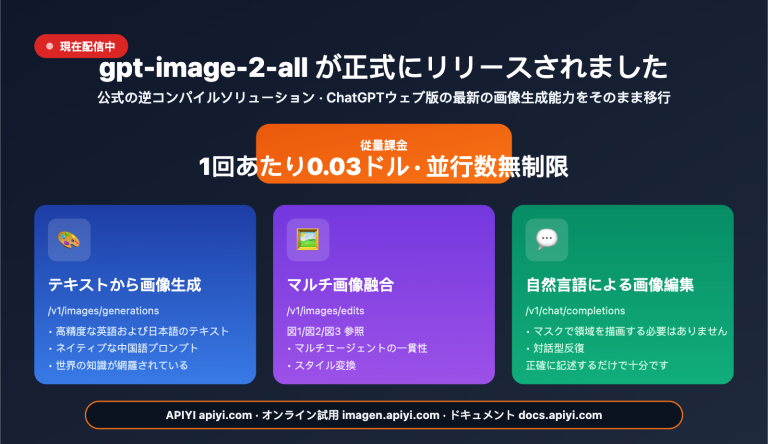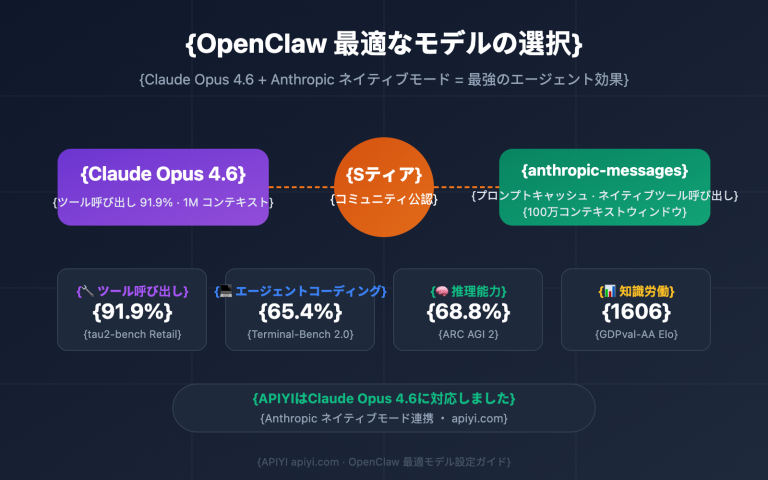
OpenClaw から直接 OpenAI の最強画像モデル gpt-image-2 を呼び出すにはどうすればいいでしょうか?多くの人はエディタを開き、requests.post(...) を使った Python スクリプトを書き、それをツール関数として Agent に渡すことを思いつくでしょう。
その方法も間違いではありませんが、すぐに以下の4つの問題に直面します。
multipart/form-dataによる参照画像のアップロード処理- リトライ・タイムアウト・429レート制限ロジックの実装
- シナリオ別(テキストから画像生成、画像から画像生成、マスク、バッチ処理)の個別の実装
- OpenClaw クライアント(あるいは Claude Code、Cursor など)を変更するたびに再統合が必要
2026 年の答えは変わりました。コードは書かず、Skill をインストールするだけです。
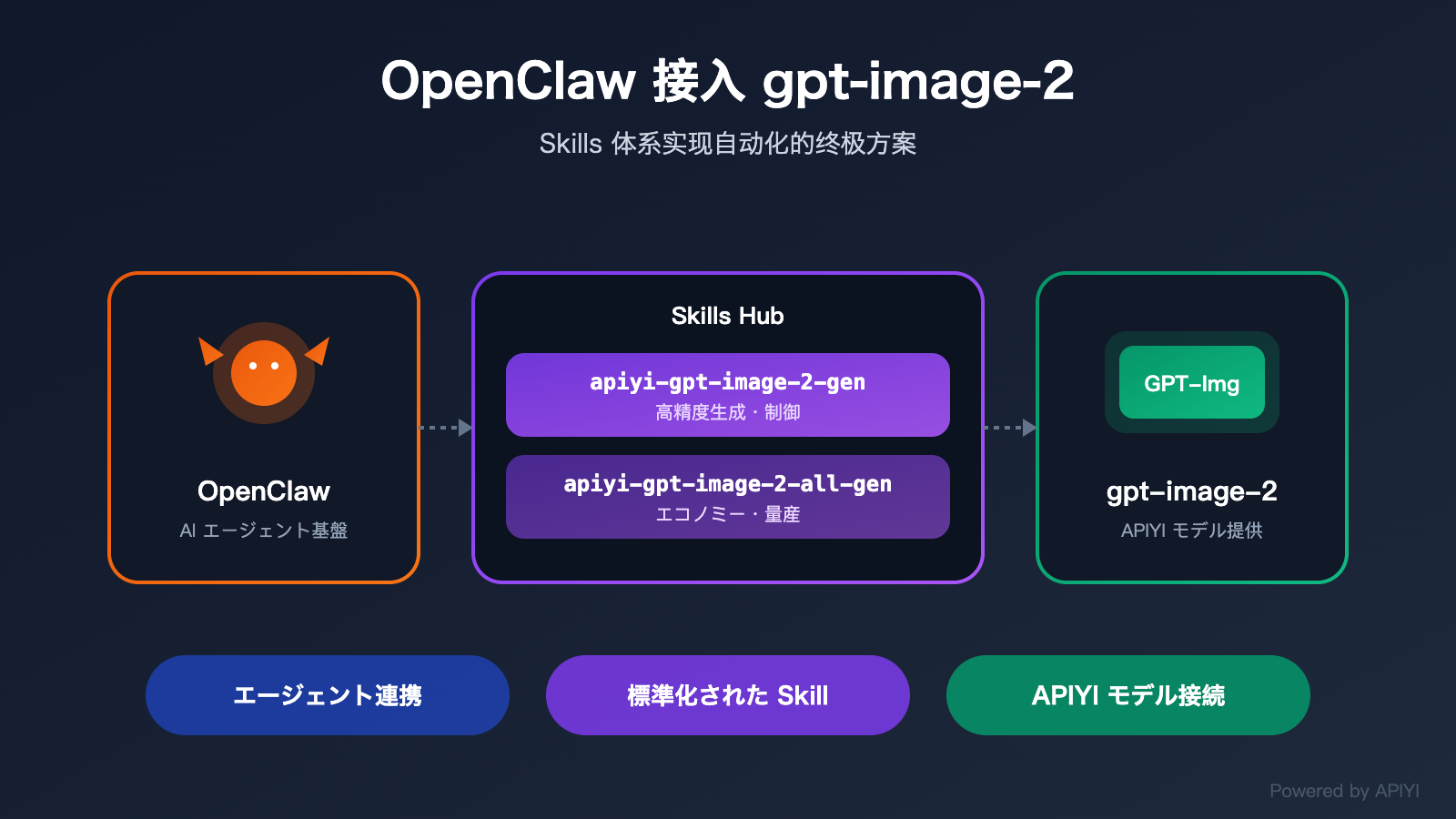
OpenClaw は充実した Skills エコシステムをサポートしており、ClawHub レジストリには現在 5700 以上のコミュニティ貢献 Skill が存在します。本記事では、APIYI チームが expert-skills-hub リポジトリに提供した、2 つの公式 gpt-image-2 Skill をご紹介します。
apiyi-gpt-image-2-gen(標準生成 / 精細な制御、推奨)apiyi-gpt-image-2-all-gen(反転 / エコノミーモード)
Skill のインストールは 1 行のコマンドだけ、APIキーの設定も 1 行の export で済みます。あとは OpenClaw で「4K のセラミックカップの商品画像を作成して」と伝えるだけで、Agent が自動的に Skill を選び、パラメータを入力し、ファイルを生成してくれます。
この OpenClaw で gpt-image-2 を使うチュートリアルを読み終える頃には、以下のことが身につきます。
- 「コードを書く vs Skill をインストールする」の明確な比較を通じ、後者が優れている理由を理解する
- 高品質な出力と、経済的なバッチ処理という 2 つのシナリオをカバーする、即戦力の公式 Skill
- 5 ステップで完了する最小構成のサンプル(Node.js と Python の両方)
- 実践的なコマンド(4K ポスター / 複数画像の合成 / バッチでの草稿生成)
- Claude Code や Cursor で同じ Skill を再利用する方法
1. なぜ Skills が OpenClaw での gpt-image-2 導入における最適解なのか
1.1 OpenClaw の Skills 体系:Agent に外部機能を接続する標準的な方法
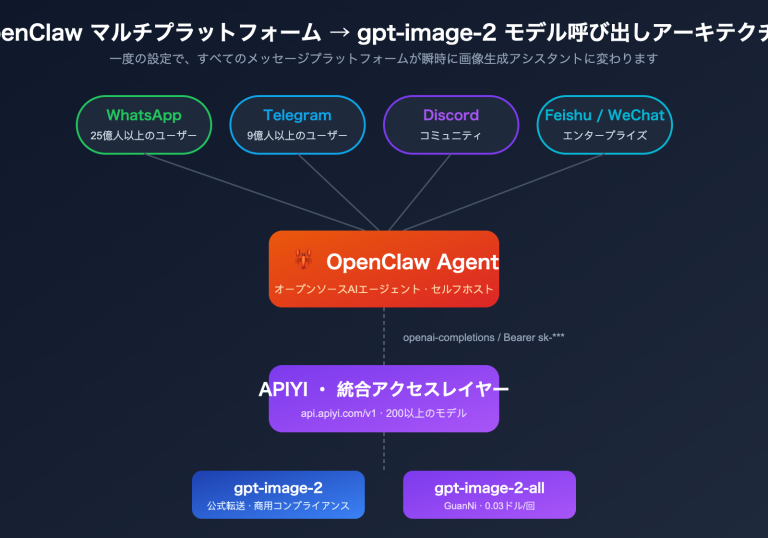
OpenClaw はクロスプラットフォームのオープンソース AI アシスタントであり(GitHub リポジトリ github.com/openclaw/openclaw)、単なる「チャットボックス」ではなく、「Agent に組み合わせ可能なツールボックスを提供する」ことを設計目標としています。このツールボックスの基本単位が Skill です。
Skill の本質は以下の構造です。
skill-package/
├── SKILL.md                # Agent にこの Skill の用途を教える
├── scripts/
│   ├── generate_image.js   # Node.js ランタイム
│   └── generate_image.py   # Python ランタイム
└── requirements.txt / package.json
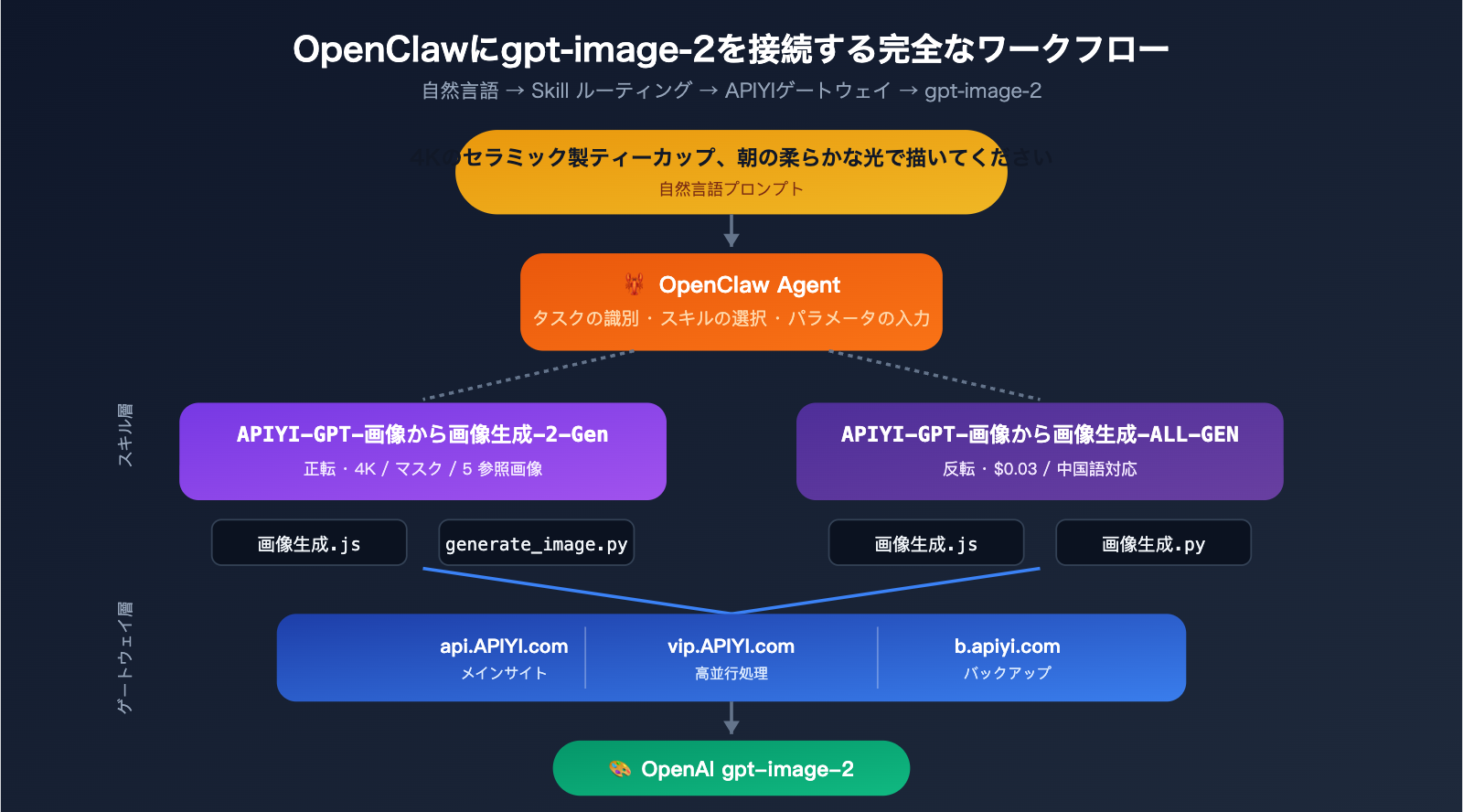
あなたが「コーヒーカップを描いて」と言うと、OpenClaw は以下のように動作します。
- インストールされている全 Skill の
SKILL.mdをスキャン - 「画像生成」に最適な
apiyi-gpt-image-2-genを特定 - 自然言語からパラメータ(サイズ、品質、出力形式)を抽出
- 対応する
generate_image.js/pyを呼び出し - 生成された画像パスをあなたに返却
このプロセス全体において、コードを書いたり、ルーティングを設定したり、SDK を直接いじる必要はありません。これが、従来の「プラグイン作成」方式に対する OpenClaw エコシステムの核心的な利点です。
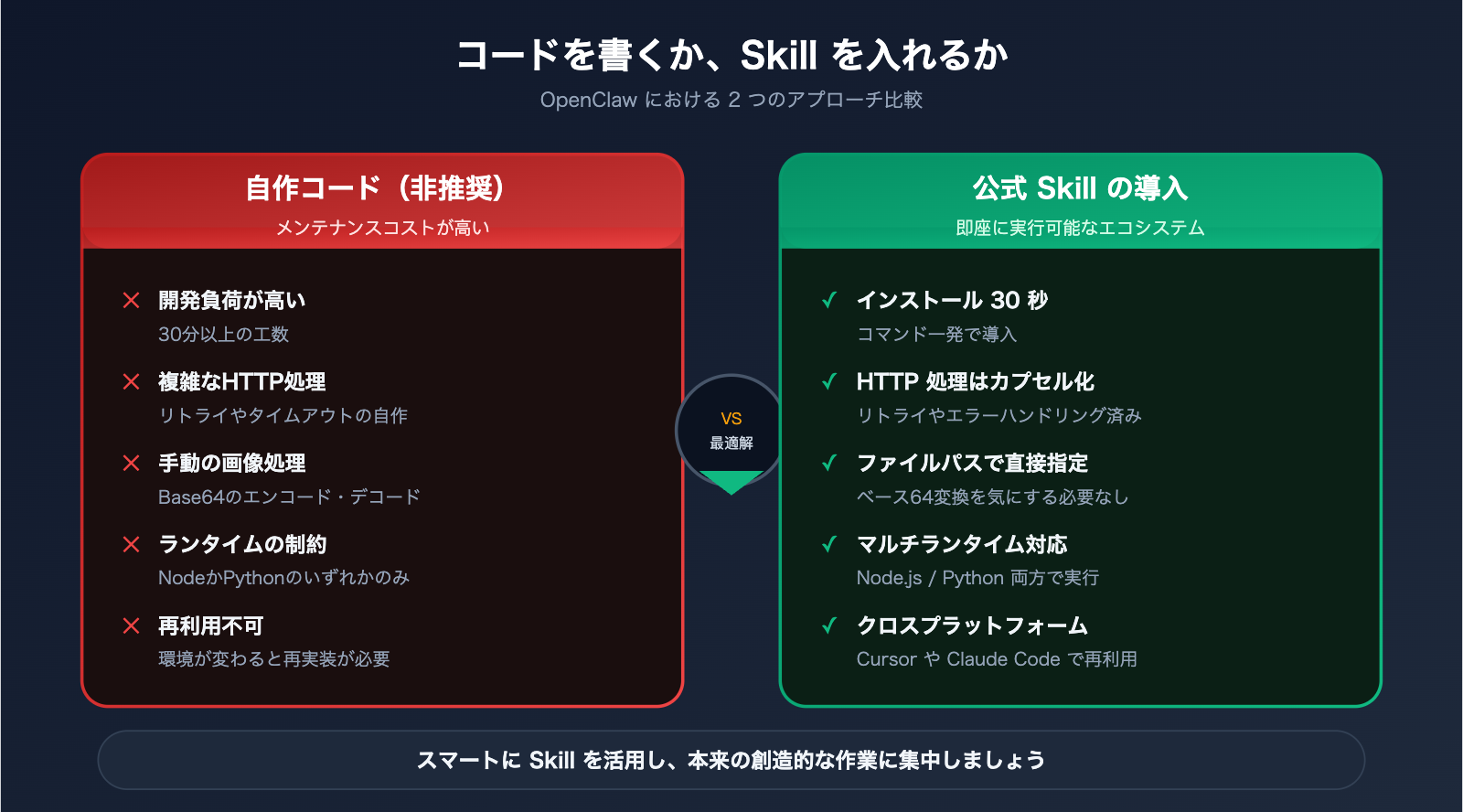
1.2 コードを書く vs Skill をインストールする:比較表
| 比較項目 | 手動での HTTP 実装 | 公式 Skill のインストール |
|---|---|---|
| 開始コスト | 最低 30 分 | 1 行のコマンド、30 秒 |
| HTTP の詳細 | multipart、リトライ、タイムアウトの処理 | Skill 内部でカプセル化済み |
| 参照画像のアップロード | Base64 エンコードを自作 | ファイルパスを指定するだけ |
| 複数ランタイム | Node または Python のいずれか | Node.js + Python 両対応 |
| Agent の認識 | ツール説明を自作 | SKILL.md で自動化 |
| クライアントの移行 | 環境を変えるたびに再実装 | Claude Code / Cursor / OpenClaw で共通利用 |
| アップデート | OpenAI API 更新に追従 | npx skills update で一括管理 |
| 接続先の切り替え | コード修正 | 環境変数の修正 |
言い換えれば、コードを書くことは、絶え間なくメンテナンスが必要な接着剤係になることであり、Skill をインストールすることは、そのメンテナンス作業を専門の Skill 作者に任せることを意味します。
1.3 2 つの Skill の役割:目的に応じた適切なツール選択
APIYI チームは expert-skills-hub リポジトリに、gpt-image-2 用の 2 つの Skill を提供しています。これらは完全に異なる目的を想定しています。
| Skill 名 | モデルの別名 | 特徴 | 料金プラン | 推奨シーン |
|---|---|---|---|---|
apiyi-gpt-image-2-gen |
gpt-image-2 |
標準生成 / 精細な制御 | トークン課金 | ポスター、商品撮影、表紙、4K 画像 |
apiyi-gpt-image-2-all-gen |
gpt-image-2-all |
反転 / エコノミーモード | 固定 $0.03/画像 | 大量生成、日本語プロンプト、草稿の探索 |
両方の Skill は同一の APIYI_API_KEY を共有し、バックエンドは APIYI ゲートウェイに統合されています。両方を同時にインストールしておくことで、OpenClaw の Agent がシーンに合わせて自動的に選択するようにできます。ポスター生成には標準モデルを、100 枚のバリエーション生成にはエコノミーモードを使用するといった使い分けが可能です。
1.4 バックエンド:APIYI (apiyi.com) の 3 つのライン
2 つの Skill の HTTP リクエストはデフォルトで APIYI のメインサイト api.apiyi.com に送信されます。
🎯 ラインの提案:プロダクション環境では、特に大量の画像を生成する場合、OpenClaw の
APIYI_BASE_URLを APIYI の高並列ラインvip.apiyi.comに切り替えることを強くお勧めします。メインサイトのapi.apiyi.comは日常的な単一画像の生成に適しており、VIP ラインのvip.apiyi.comはバッチ処理や夜間のキュー処理に最適です。b.apiyi.comはフォールバック用として自動的に機能します。3 つのラインはすべて 1 つの Key を共有しており、環境変数を変更するだけで簡単に切り替えられます。
2. OpenClaw を使って 5 分で gpt-image-2 を導入する
2.1 事前環境チェック
OpenClaw で gpt-image-2 を利用する前に、環境が整っているか確認しましょう:
| 項目 | 要件 | 確認コマンド |
|---|---|---|
| OpenClaw インストール済み | 最新版 | openclaw --version |
| Node.js | 18以上 | node --version |
| Python | 3.10以上(任意) | python3 --version |
| npx | Node.js に付属 | npx --version |
| ネットワーク | github.com と api.apiyi.com へのアクセス | curl -I api.apiyi.com |
| APIYI キー | api.apiyi.com コンソールから取得 |
sk- で始まるもの |
⚠️ 注意: もし OpenClaw のバージョンで
npx skillsコマンドが見つからない場合は、最新版にアップデートしてください(openclaw update)。Skills CLI は OpenClaw 2026 エコシステムの核となる機能であり、古いバージョンでは利用できません。
2.2 Step 1:コマンド一つで Skill をインストール
ターミナルを開き、主な用途に合わせて Skill をインストールします。両方インストールしておくのがおすすめです:
# 正転(日常的な利用におすすめ)
npx skills add https://github.com/wuchubuzai2018/expert-skills-hub \
  --skill apiyi-gpt-image-2-gen

# 反転(バッチ処理や日本語プロンプトに最適)
npx skills add https://github.com/wuchubuzai2018/expert-skills-hub \
  --skill apiyi-gpt-image-2-all-gen
インストールが完了すると、Skill は OpenClaw のデフォルト Skill ディレクトリ(通常は ~/.openclaw/skills/)に配置されます。以下のコマンドで確認できます:
npx skills list
# 期待される出力:
# - apiyi-gpt-image-2-gen       ✓ installed
# - apiyi-gpt-image-2-all-gen   ✓ installed
2.3 Step 2:APIキーの設定
OpenClaw で gpt-image-2 を利用するには、環境変数の設定が一つだけ必要です:
# macOS / Linux
export APIYI_API_KEY="sk-your-key-here"

# Windows PowerShell
$env:APIYI_API_KEY = "sk-your-key-here"
永続化するために ~/.zshrc や ~/.bashrc に追記しておくことをお勧めします。
🎯 キーの取得手順: APIYI
apiyi.comにアクセスし、登録後にコンソール → API Keys → 新規キー作成へ進みます。OpenClaw 用のキーには「利用上限」機能を有効にし、日次上限(例:50円など)を設定しておくことで、エージェントの誤作動による過剰な消費を防ぐことができます。
オプション:3つの回線切り替え(バッチ処理などで高並列が必要な場合):
export APIYI_BASE_URL="https://vip.apiyi.com/v1"   # VIP 回線
# または
export APIYI_BASE_URL="https://b.apiyi.com/v1"     # バックアップ回線
設定しない場合はデフォルトで https://api.apiyi.com/v1 が使用されます。
2.4 Step 3:最初の画像を生成(Node.js)
Skill にはサンプルスクリプトが同梱されています。最も簡単な検証コマンドは以下の通りです:
cd ~/.openclaw/skills/apiyi-gpt-image-2-gen

node scripts/generate_image.js \
  -p "A minimalist poster with the text 'HELLO 2026' centered" \
  -s "1024x1024" \
  -q "medium" \
  -o "png" \
  -f "./hello_2026.png"
20〜40秒ほどでターミナルに以下のようなメッセージが表示されます:
✔ Image generated: ./hello_2026.png (1024x1024, png, 312 KB)
hello_2026.png を開いて、中央に鮮明な「HELLO 2026」の文字が描かれたミニマルなポスターが表示されれば成功です。文字がぼやけていなければ、全経路(OpenClaw Skill → APIYI api.apiyi.com → OpenAI gpt-image-2)が正しく接続されています。
2.5 Step 4:最初の画像を生成(Python 版)
Python スタックで開発している場合、同じ Skill に Python スクリプトも含まれています:
cd ~/.openclaw/skills/apiyi-gpt-image-2-gen

python3 scripts/generate_image.py \
  -p "A minimalist poster with the text 'HELLO 2026' centered" \
  -s "1024x1024" \
  -q "medium" \
  -o "png" \
  -f "./hello_2026.png"
引数は Node.js 版と完全に同じで、-p/-s/-q/-o/-f のショートオプション、または対応するロングオプション(--prompt/--size/--quality/--output-format/--filename)が使用可能です。
💡 ランタイムの切り替え不要: 同じ Skill パッケージ内に両方のスクリプトが共存しているため、フロントエンド寄りの Node.js コードと、データサイエンス寄りの Python コードを同一プロジェクト内で混在させても、OpenClaw の gpt-image-2 用 Skill はどちらの環境でも平等に機能します。
2.6 Step 5:OpenClaw で自然言語による呼び出し
上記の CLI は Skill の動作確認用です。真の活用方法は、OpenClaw に自律的に呼び出させることです。OpenClaw を起動したら、直接自然言語で指示を出してみましょう:
ユーザー: gpt-image-2 を使って、4K のセラミック製ティーカップの製品画像を生成して。
          朝の柔らかな光、シンプルな背景、PNG 形式で、./output/tea_cup.png に保存して。

OpenClaw: 承知しました。このリクエストには apiyi-gpt-image-2-gen Skill を使用します。
         パラメータ: size=3840x2160, quality=high, output-format=png
         生成中...
         ✔ 完了: ./output/tea_cup.png (3840x2160, 2.4 MB)
OpenClaw の推論層は以下の処理を行います:
- タスクの種類を「画像生成」と識別。
- 2つの Skill の
SKILL.mdを比較し、apiyi-gpt-image-2-genを選択(4K + PNG の要件のため)。 - 「4K」を
3840x2160に変換し、「朝の柔らかな光」をプロンプトに組み込む。 generate_image.jsを実行し、ファイルパスを返す。
プロセス全体であなたが入力したのは日本語の指示だけで、Python や Node のコードを一行も書く必要はありません。これこそが、OpenClaw で gpt-image-2 を Skill 経由で導入する最大の価値です。
三、OpenClaw で gpt-image-2 を呼び出すためのパラメータ早見表
3.1 正転 Skill:apiyi-gpt-image-2-gen
こちらは精密制御型であり、デフォルトでの使用を推奨します。完全なパラメータ表は以下の通りです。
| オプション | 長いオプション | 値の範囲 | デフォルト | 説明 |
|---|---|---|---|---|
-p |
--prompt |
テキスト | 必須 | 画像の説明。英語+日本語のキーワード混在を推奨 |
-s |
--size |
WIDTHxHEIGHT |
1024x1024 |
16の倍数。最大 3840x3840 まで |
-q |
--quality |
low/medium/high/auto | auto |
ポスターは high、下書きは low を選択 |
-o |
--output-format |
png/jpeg/webp | png |
背景透過が必要な場合は png を指定 |
-c |
--output-compression |
0-100 | 85 |
jpeg/webp のみ有効 |
-i |
--input-image |
パス(複数可) | なし | 最大5枚の参照画像 |
-m |
--mask |
パス | なし | 白黒マスク画像。白=編集エリア |
-f |
--filename |
パス | ./output.png |
出力ファイル名 |
よく使うサイズ早見表:
| 用途 | 推奨サイズ |
|---|---|
| LINEタイムライン | 1080x1080 |
| 小紅書(Red)縦長画像 | 1080x1440 |
| Bilibili サムネイル | 1920x1080 |
| ブログアイキャッチ | 1600x900 |
| 4K ポスター | 3840x2160 |
| 横長バナー | 2400x800 |
| スマホ壁紙 | 1170x2532 |
3.2 反転 Skill:apiyi-gpt-image-2-all-gen
こちらは経済的なバッチ処理型で、1枚あたり約$0.03のコストです。パラメータはよりシンプルです:
| オプション | 長いオプション | 値の範囲 | 説明 |
|---|---|---|---|
-p |
--prompt |
テキスト | 説明。サイズや比率はテキスト内に直接記述 |
-r |
--response-format |
url / b64_json | url は24時間有効なCDNリンク、b64_json はBase64を返却 |
-i |
--input-image |
パス(複数可) | 最大5枚の参照画像 |
-f |
--filename |
パス | 出力ファイル(url モードでは自動ダウンロード) |
反転 Skill は -s/-q/-o を公開していません。これは基盤モデルが対話形式であり、サイズはプロンプトを通じて指定する必要があるためです:
# 正しい例
-p "16:9の横長壁紙を生成。SF都市の夜景、ネオンライト"

# 間違った例(反転モードは -s をサポートしていません)
-p "SF都市の夜景" -s "1920x1080"  # ❌
3.3 実践コマンド3選
実践 1:4K 映画ポスター(正転)
node scripts/generate_image.js \
  -p "Cinematic poster for sci-fi novel 'NEON HORIZON', \
     dark blue and magenta gradient sky, lone silhouette on cliff, \
     bold serif title centered at top, subtle tagline bottom, \
     35mm film grain" \
  -s "3840x5760" \
  -q "high" \
  -o "png" \
  -f "./poster_neon_horizon.png"
- 2:3 縦長 4K
- quality=high で文字の鮮明さを確保
- 生成時間は約3〜5分(4K生成時間は quality に強く依存します)
実践 2:マスクによる部分再描画(正転 + 参照画像 + マスク)
node scripts/generate_image.js \
  -p "Replace the background with luxurious white marble countertop, \
     soft natural window light from the left, \
     keep product subject pixel-stable" \
  -i "./coffee_cup.png" \
  -m "./coffee_cup_mask.png" \
  -s "2048x2048" \
  -q "high" \
  -f "./coffee_cup_marble.png"
- 白いピクセル = 変更する背景
- 黒いピクセル = 商品本体(ピクセルを固定)
- gpt-image-2 は商品の形状を壊しません
実践 3:コンセプト案のバッチ生成(反転 + ループ)
# 100個の服装コンセプト、1枚$0.03、合計コスト約$3
for i in $(seq 1 100); do
  node scripts/generate_image.js \
    -p "サイバーパンクなキャラクターデザイン案 #${i}、改良漢服、ネオン調、全身立ち絵" \
    -r "url" \
    -f "./concepts/concept_${i}.png"
done
- 反転 Skill は日本語プロンプトのサポートがより安定しています
-r urlモードでは、スクリプトが自動的にローカルへダウンロードします- バッチ処理時は
APIYI_BASE_URL=https://vip.apiyi.com/v1への切り替えを推奨します
四、OpenClaw で gpt-image-2 を活用する高度な組み合わせ
4.1 Agent に Skill を自律選択させる
正転と反転の両方の Skill をインストールすると、OpenClaw はあなたの言語に応じて自動的に選択します。Agent の選択精度を高めるには、指示を出す際にプロンプトのシグナルを含めると効果的です:
| あなたの言い方 | Agent の選択傾向 |
|---|---|
| 「高品質」、「4K」、「ポスター」、「商用撮影」 | 正転 apiyi-gpt-image-2-gen |
| 「下書き」、「バッチ」、「コンセプト案」、「日本語」 | 反転 apiyi-gpt-image-2-all-gen |
| 「とりあえず10枚作って」 | 反転(経済的) |
| 「マスクで背景を変更」 | 正転(反転はマスク非対応) |
| 「1枚$0.03固定で」 | 反転 |
🎯 プロンプトのコツ:キーワードに「精密制御」や「経済的バッチ」といった用語を含めると、OpenClaw はほぼ100%の確率で該当する Skill を選択します。
docs.apiyi.comの Skills エコシステム欄で、さらに多くのトリガーワード例を確認できます。
4.2 Skill チェーン:画像生成 → OCR → 翻訳
Skill 間は Agent によって自由に組み合わせることができるため、OpenClaw で gpt-image-2 を接続し、多段階のパイプラインを構築可能です。例:「英語のキャッチコピーが入ったポスターを生成し、そのコピーを日本語版に翻訳する」:
ユーザー: "Less is more" という英語のキャッチコピーが入ったミニマルなポスターを生成し、
          同じ構図でキャッチコピーを日本語版に置き換えたものを生成して

OpenClaw:
  Step 1: apiyi-gpt-image-2-gen (英語版)
          → ./en_poster.png
  Step 2: apiyi-gpt-image-2-gen (日本語版、en_poster.png を参照画像として使用)
          -i ./en_poster.png
          -p "Same layout, replace text with 'より少なく、より豊かに'"
          → ./jp_poster.png
これこそが Skill エコシステムの最大の強みです。単一の Skill は一つのことを行い、Agent がそれらを組み合わせて複雑なワークフローを構築します。
4.3 Skill を CI/CD に組み込む
両方の Skill スクリプトは本質的に標準的な CLI であるため、CI/CD にシームレスに統合できます:
# .github/workflows/generate-og-image.yml
name: Generate OG image on release
on:
  release:
    types: [published]

jobs:
  og-image:
    runs-on: ubuntu-latest
    steps:
      - uses: actions/checkout@v4
      - uses: actions/setup-node@v4
        with: { node-version: '20' }
      - run: npx skills add https://github.com/wuchubuzai2018/expert-skills-hub --skill apiyi-gpt-image-2-gen
      - env:
          APIYI_API_KEY: ${{ secrets.APIYI_API_KEY }}
        run: |
          node ~/.openclaw/skills/apiyi-gpt-image-2-gen/scripts/generate_image.js \
            -p "Release ${{ github.event.release.tag_name }} cover image" \
            -s "1200x630" \
            -q "high" \
            -f "./og-image.png"
      - uses: actions/upload-artifact@v4
        with: { name: og-image, path: ./og-image.png }
リリースごとに自動で OG 画像を生成し、Agent と CI で同じ Skill 定義を共有できます。
4.4 Claude Code や Cursor での再利用
本記事では OpenClaw に焦点を当てましたが、apiyi-gpt-image-2-gen / apiyi-gpt-image-2-all-gen の2つの Skill は汎用 Skills 標準に完全に準拠しているため、以下のように利用可能です:
| クライアント | 対応状況 | 備考 |
|---|---|---|
| OpenClaw | ✅ | 本記事のメインシナリオ |
| Claude Code | ✅ | ~/.claude/skills/ に配置するだけ |
| Cursor | ✅ | Rules ファイルを通じて参照 |
| Windsurf | ✅ | Skill 規格互換 |
| 自作 Agent(LangChain 等) | ⚠️ | Tool Adapter を介す必要あり |
「一度インストールすれば、複数のクライアントで再利用可能」という特性により、メインツールを移行しても画像生成能力をそのまま持ち運ぶことができ、毎回書き直す必要はありません。
五、OpenClaw への gpt-image-2 導入に関する FAQ
Q1:npx skills add で "command not found" と表示されます。
OpenClaw が最新バージョンにアップデートされているか確認してください(openclaw update)。古いバージョンには Skills CLI が含まれていません。それでも解決しない場合は、リポジトリを ~/.openclaw/skills/ ディレクトリに手動でクローンすることで対応可能です。
Q2:スクリプト実行時に "APIYI_API_KEY is not set" と表示されます。
以下の3点を確認してください:
echo $APIYI_API_KEYを実行し、環境変数が正しくエクスポートされているか確認する- キーが
sk-で始まっているか確認する ~/.zshrcに追記した直後の場合は、新しいターミナルを開き直して設定を反映させる
Q3:高負荷時用の vip.apiyi.com 回線に切り替えるには?
以下のいずれかの方法で行います:
# 方法 1:グローバル環境変数として設定
export APIYI_BASE_URL="https://vip.apiyi.com/v1"

# 方法 2:単発の呼び出し時にプレフィックスとして指定
APIYI_BASE_URL="https://vip.apiyi.com/v1" node scripts/generate_image.js ...
予備ドメイン b.apiyi.com も同様です。3つのドメインはすべて同じキーを共有しています。メインサイトが不安定な場合は手動で VIP 回線に切り替えることで即座に復旧できることが多いです。詳細な戦略については、APIYI 公式ドキュメント docs.apiyi.com の回線切り替えガイドを参照してください。
Q4:反転(Reverse)と正転(Forward)のどちらを選ぶべきですか?
以下の判断基準を参考にしてください:
| 必要な機能 | 推奨 |
|---|---|
解像度の精密な制御(例:1920x1080) |
正転 |
| マスクを使用した部分再描画(インペインティング) | 正転 |
| 4K 以上の高品質ポスター作成 | 正転 |
| 50枚以上の大量生成 | 反転 |
| 日本語プロンプトが中心 | 反転 |
| コストの予測可能性($0.03/枚) | 反転 |
最も手軽な方法は、両方インストールしておくことです。そうすれば、OpenClaw エージェントが自然言語の指示に基づいて自動的に最適な方を選択してくれます。
Q5:Claude Code でも使えますか?
はい、使えます。Skill パッケージを ~/.openclaw/skills/ から ~/.claude/skills/ へシンボリックリンクまたはコピーすれば、Claude Code が自動的に SKILL.md を認識し、呼び出し可能なツールとして登録します。同じ APIYI_API_KEY をそのまま利用可能です。
Q6:Skill は安全ですか?
コミュニティベースの Skill エコシステムには注意が必要です。2026年2月には、ClawHub を通じて 341 個の悪意ある Skill が「Atomic Stealer」マルウェアを配布していた事例が報告されています。以下の対策を推奨します:
- 信頼できるリポジトリの Skill のみを使用する(本稿で紹介した
wuchubuzai2018/expert-skills-hubは APIYI 公式ソースです) - インストール後、
SKILL.mdとスクリプトの内容を確認する。特にcurl | bashや未知のドメインへの接続コードには注意してください npx skills inspect <skill-name>を実行し、その Skill がどのネットワークアドレスにアクセスするかを確認する
APIYI 公式の Skill は、すべてのリクエストが *.apiyi.com にのみ送信されるため、安全に監査可能です。
Q7:4K 生成が非常に遅いのですが?
- 正常な動作です。
quality=highかつ3840x2160の場合、生成には約3〜5分かかります。 - スクリプトの外側にタイムアウト制限を設けてください(Bash の場合
timeout 360 node ...など)。 - 高速なプレビューが必要な場合は、まず
size=2048x1152 quality=mediumでドラフトを作成し、確認後に 4K へアップスケールすることをお勧めします。
Q8:コスト管理はどうすればいいですか?
APIYI apiyi.com の管理コンソールで「日次予算アラート」と「キーごとの統計」を有効にしてください。OpenClaw 専用のキーに個別の予算上限を設定することで、消費状況を把握し、万が一の際にも被害を最小限に抑えることができます。
六、OpenClaw への gpt-image-2 導入まとめ
振り返ってみると、2026年における OpenClaw への gpt-image-2 導入の最適解は「コードを書く」ことから「Skill をインストールする」ことへとシフトしました。理由は非常にシンプルです:
- 高速:
npx skills addとexport KEYの2コマンド、わずか30秒で完了します。 - 安定:HTTP の詳細設定、リトライ戦略、パラメータ検証などはすべて Skill 内にカプセル化されており、アップデートも Skill の更新に追従するだけです。
- 汎用性:同じ Skill を OpenClaw / Claude Code / Cursor で共通利用できます。
- インテリジェント:エージェントが
SKILL.mdを理解し、いつどの Skill を使うべきかを自律的に判断します。
APIYI が提供する2つの Skill、apiyi-gpt-image-2-gen(詳細制御)と apiyi-gpt-image-2-all-gen(経済的な大量生成)は、最も一般的な2つのユースケースをカバーしています。両方をインストールしておくことが、現時点で最も手間のかからないスタート地点です。4K ポスターから100枚のコンセプト案作成まで、OpenClaw エージェントが自動的に最適な Skill を選んでくれます。
🎯 導入のアドバイス:まずは APIYI
apiyi.comでテスト用のキーを取得し(日次上限を 20〜50 円程度に設定することを推奨)、本稿 §2 の5ステップで最小構成を動かしてみてください。動作を確認できたら、§3 の実戦コマンドで 4K ポスターやマスク再描画を試しましょう。回線が不安定な場合は、いつでもAPIYI_BASE_URLをvip.apiyi.comやb.apiyi.comに切り替えてください。より複雑な Skill の組み合わせや CI/CD のサンプルについては、APIYI 公式ドキュメントdocs.apiyi.comの Skills エコシステム欄を参照してください。
これで、完全かつクロスプラットフォームで再利用可能な OpenClaw gpt-image-2 導入環境が整いました。今後「画像生成ツールを自作する」というタスクは、あなたの ToDo リストから永久に削除してしまって構いません。Skill に任せましょう。
著者: APIYI 技術チーム
関連リソース:
- Skills リポジトリ: github.com/wuchubuzai2018/expert-skills-hub
- OpenClaw ホームページ: github.com/openclaw/openclaw
- APIYI 公式サイト: apiyi.com
- APIYI ドキュメント: docs.apiyi.com
- APIYI メインサイト: api.apiyi.com(予備 vip.apiyi.com / b.apiyi.com)