ローカルの ComfyUI で直接 gpt-image-2 を呼び出し、テキストから画像生成、マスク精修、複数画像の合成を行いたいけれど、OpenAI 公式ノードのネットワーク環境やクォータ制限、パラメータ制御に悩まされていませんか?本記事では、最短ルートで全フローを完走させる方法を解説します。コミュニティプラグインを導入し、ゲートウェイを切り替えるだけで、5分以内に ComfyUI キャンバス上で gpt-image-2 ノードを起動させましょう。
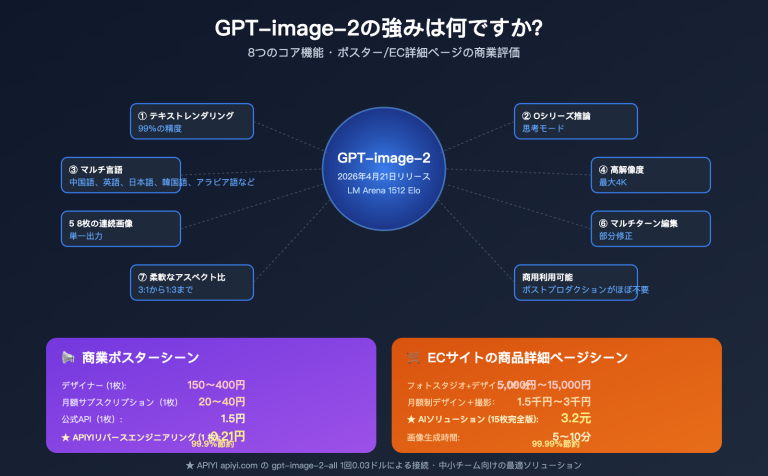
gpt-image-2 は、OpenAI が 2026 年に発表した「推論してから生成する」画像モデルです。高密度なテキストのレイアウト、UI インフォグラフィック、漫画のコマ割り、そしてマスクによる精密な編集を得意とし、編集エリア外のピクセルを安定して維持できます。しかし、これを ComfyUI のノードグラフに組み込む際、公式のパートナーノードは多くの地域のユーザーにとって使い勝手が良いとは言えません。Comfy Cloud を経由するか、認証プロセスで詰まってしまうことが多いためです。
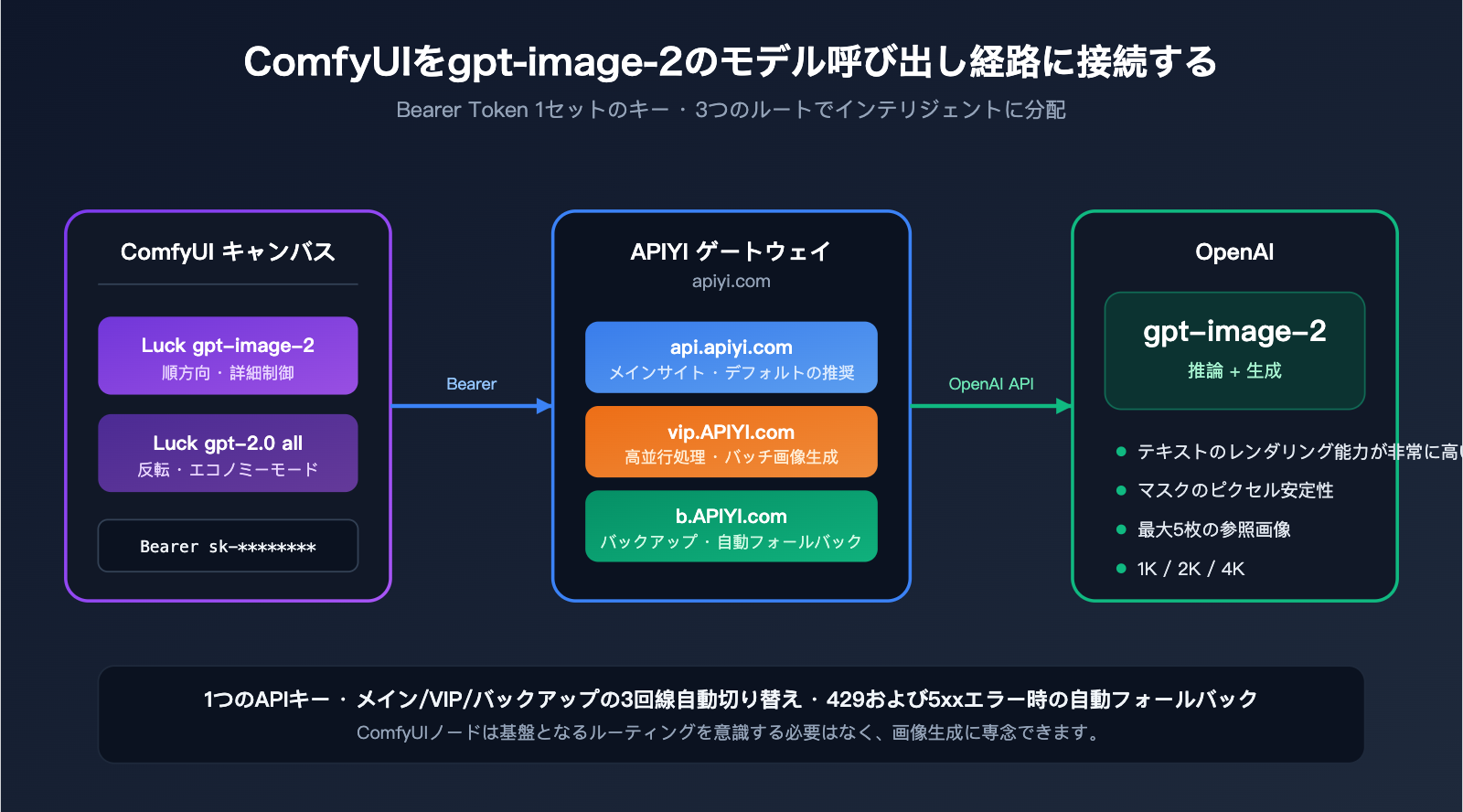
Comfyui-Luck-gpt2.0 は、現在 ComfyUI コミュニティで最も安定している gpt-image-2 接続ソリューション です。「詳細制御」と「経済的なバッチ処理」の両方のノードを提供しており、4K 高品質出力から 1 枚あたり 0.03 ドルのドラフトバッチ処理まで対応可能です。バックエンドは OpenAI インターフェース互換のゲートウェイに接続するだけで動作します。本記事では、APIYI apiyi.com の利用を推奨します。api.apiyi.com / vip.apiyi.com / b.apiyi.com の 3 つの回線を提供しており、Bearer Token を入力するだけですぐに使えます。
この ComfyUI での gpt-image-2 接続 チュートリアルを終えると、以下の成果が得られます:
- ComfyUI キャンバス上でダブルクリックして検索できる
Luck gpt-image-2/Luck gpt-2.0 allノード - 1K/2K/4K、15 種類の縦横比、マスク精修を網羅したパラメータ早見表
- すぐに使える 2 つのワークフロー例(4K テキストから画像生成 + マスクによる部分再描画)
- タイムアウト、429 エラー、マスク形式などの頻出エラーを回避するためのトラブルシューティングリスト
1. なぜ ComfyUI で gpt-image-2 を使うのか
1.1 gpt-image-2 が ComfyUI にもたらす 3 つの新しい能力
gpt-image-2 登場以前、ComfyUI キャンバスでテキストポスターや UI インフォグラフィックを作成する場合、基本的には SDXL + ControlNet を無理やり組み合わせる必要があり、完成品は文字が潰れたりレイアウトが崩れたりすることがよくありました。gpt-image-2 は OpenAI 初の「生成前に推論する」画像モデルであり、構図を計画してから描画するため、他のノードと連携が必要な ComfyUI のようなシナリオに最適です。
| 能力 | 従来のローカル手法 | gpt-image-2 接続後 |
|---|---|---|
| 高密度テキストレンダリング | OCR での事後修正が必要 | 「7 項目 11pt Helvetica 中央揃えリスト」レベルのレイアウトを直接生成 |
| マスクによる部分再描画 | Inpaint で周辺ピクセルが崩れやすい | 編集エリア外は「ピクセル安定」。顔や構図を壊さない |
| 複数画像の参照一致性 | IPAdapter のパラメータ調整が複雑 | 最大 5 枚の参照画像で、キャラクターや商品を直接維持 |
| 超高解像度 | Hires.fix で何度も試行錯誤 | 1K/2K/4K のネイティブサポートで一度に出力 |
1.2 なぜ公式ノードではなく Comfyui-Luck-gpt2.0 を選ぶのか
ComfyUI 公式は v0.19.4 の Partner Nodes で OpenAI GPT-Image ノードを追加しましたが、デフォルトでは OpenAI に直接接続するため、国内やネットワーク制限のある環境では SSL ハンドシェイクや 429 レート制限で止まることが多々あります。Comfyui-Luck-gpt2.0 の価値はここにあります:
- ✅ 国内環境に優しい:OpenAI インターフェース互換の中継ゲートウェイにデフォルトで対応。メインサイト
api.apiyi.com+ 2 つのバックアップ回線 - ✅ パラメータが豊富:公式ノードよりも
image_size/quality/output_compression/output_formatなどの詳細パラメータを公開 - ✅ デュアルノード構成:詳細制御が可能な正転ノードと、枚数課金型の経済的な逆転ノードの両方を搭載
- ✅ 日本語プロンプト:逆転ノードは日本語のセマンティクス理解がより安定している
💡 ゲートウェイの推奨:本記事では、gpt-image-2 への接続口として APIYI
apiyi.comを使用します。Responses API 形式と Images API 形式の両方をサポートしており、Comfyui-Luck-gpt2.0 の 2 種類のノードエンドポイントにそのまま対応しているため、追加の調整が不要です。
1.3 本チュートリアルは誰向けか
| あなたの役割 | 本チュートリアルで得られるもの |
|---|---|
| ComfyUI 上級者 | 既存のワークフローに高品質な「カバー画像/ポスター」ノードを挿入し、Photoshop での文字修正を省略 |
| AIGC 商用カメラマン | マスク精修 + 複数参照画像で、商品やモデルの一貫性を安定して再現 |
| インフルエンサー/ブロガー | 4K 縦長 2:3 のカバー画像をワンクリックで生成し、外部の画像素材サイトを代替 |
| 開発者 | ComfyUI をローカルの Stable Diffusion シェルとして使い、gpt-image-2 で API 統合テストを実施 |
二、ComfyUI 接入 gpt-image-2 的核心组件
2.1 Comfyui-Luck-gpt2.0 插件一览
Comfyui-Luck-gpt2.0 は、GitHub リポジトリ github.com/luckdvr/Comfyui-Luck-gpt2.0 で公開されている ComfyUI カスタムノードパッケージです。これは単一のノードではなく「スイート」であり、インストールすると ComfyUI のノードメニューに以下の2つの独立したノードが登録されます:
Comfyui-Luck-gpt2.0
├── Luck gpt-image-2       # 正方向ノード:精密な制御、実際の size パラメータ
└── Luck gpt-2.0 all       # 逆方向ノード:経済モード、エンドポイント切り替え可能
これら2つのノードの外部インターフェースは共通で、以下の設定が必要です:
- OpenAI プロトコル互換の
base_url(推奨:APIYIapi.apiyi.com) Bearer YOUR_API_KEY形式のトークン- テキストプロンプトまたは画像入力
2.2 どちらのノードを選ぶべきか:比較表
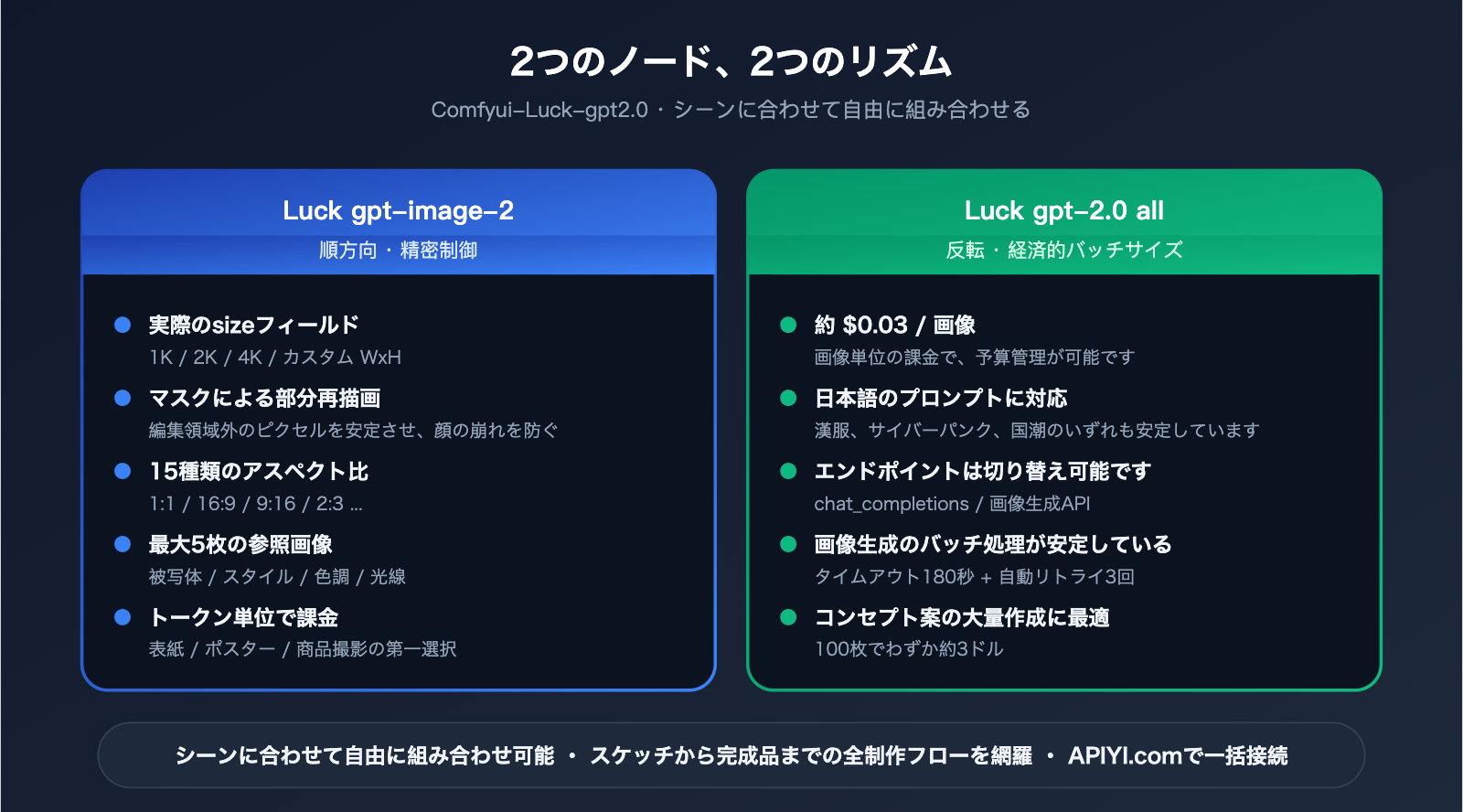
これは記事内で最も重要な表です。まずはこれを確認してから進んでください:
| 比較項目 | Luck gpt-image-2 (正方向) | Luck gpt-2.0 all (逆方向) |
|---|---|---|
| バックエンドモデル | gpt-image-2 |
gpt-image-2-all |
| 特徴 | 精密な制御、高品質な出力 | 経済的、一括生成、日本語フレンドリー |
| size パラメータ | ✅ 実際の size フィールド |
❌ プロンプト内で指定 |
| 解像度プリセット | AUTO / 1K / 2K / 4K / カスタム | デフォルトサイズ |
| アスペクト比 | 15種のプリセット + カスタム WxH | プロンプトで指定 |
| マスク・インペインティング | ✅ 対応 | ❌ 非対応 |
| 参照画像の数 | 最大 5 枚 | 最大 5 枚 |
| quality プリセット | auto / low / medium / high | 固定 |
| 出力形式 | PNG / JPEG / WebP | PNG |
| エンドポイント切替 | images_api 固定 |
chat_completions / images_api 切替可 |
| 参考価格 | トークン単位で課金 | 1画像あたり約 $0.03 |
| 適した用途 | ポスター、カバー、商品撮影、マスク修正 | 大量生成、ラフ案、日本語プロンプト |
2.3 API バックエンド:APIYI apiyi.com を推奨する理由
Comfyui-Luck-gpt2.0 自体は「空箱」のようなもので、実際に gpt-image-2 を呼び出すのは base_url に指定したゲートウェイです。ゲートウェイには以下の2点が求められます:
- OpenAI プロトコルへの完全な互換性:
/v1/images/generations、/v1/responses、/v1/chat/completionsの各ルートが整っていること - gpt-image-2 へのネイティブルーティング:
model=gpt-image-2およびmodel=gpt-image-2-allを識別できること
🎯 接続のヒント:gpt-image-2 の接続先として、APIYI (apiyi.com) プラットフォームを推奨します。このプラットフォームは gpt-image-2 の正方向モードと逆方向モードの両方をサポートしており、共通の Bearer Token で認証されます。メインサイト
api.apiyi.comと予備回線vip.apiyi.com/b.apiyi.comが自動的に切り替わるため、ComfyUI での大量バッチ処理中に発生しやすい通信エラーを大幅に低減できます。
各ドメインの用途は以下の通りです:
| ドメイン | 用途 | シーン |
|---|---|---|
api.apiyi.com |
メインサイト | デフォルトの第一候補、日常的なワークフロー |
vip.apiyi.com |
高負荷用回線 | 一括生成、複数ノードの並列実行、夜間のキュー処理 |
b.apiyi.com |
予備回線 | メインサイトが不安定な際の自動フェイルオーバー |
これら3つの回線は同じ API Key を共有しているため、Comfyui-Luck-gpt2.0 側の設定で文字列を一つ変えるだけで即座に切り替え可能です。
三、ComfyUI への gpt-image-2 導入・インストール手順
3.1 事前環境チェック
作業を始める前に、ご自身の ComfyUI 環境が以下の要件を満たしているか確認してください。
| 項目 | 要件 | 確認コマンド |
|---|---|---|
| ComfyUI バージョン | v0.3 以上推奨 | 起動時のコンソール初行 |
| Python バージョン | 3.10 / 3.11 / 3.12 | python3 --version |
| Git 利用可能 | ターミナルから直接実行可能 | git --version |
| ディスク空き容量 | 500 MB 以上(プラグイン + 依存ライブラリ) | df -h |
| ネットワーク | GitHub + api.apiyi.com へのアクセスが可能 |
curl -I api.apiyi.com |
⚠️ よくある落とし穴:Windows で一括インストール版(秋葉版など)を使用している場合、
python3コマンドが整合パッケージ内の Python を指さないことがあります。その際は.\python_embeded\python.exeを使用してください。
3.2 プラグインのインストール:4ステップで完了
ComfyUI での gpt-image-2 導入に必要なインストール手順は、たった4つのコマンドです。ターミナルを開き、ComfyUI のルートディレクトリに移動してから以下を実行してください:
# 1. custom_nodes ディレクトリに移動
cd ComfyUI/custom_nodes

# 2. Comfyui-Luck-gpt2.0 リポジトリをクローン
git clone https://github.com/luckdvr/Comfyui-Luck-gpt2.0.git

# 3. Python 依存ライブラリのインストール
cd Comfyui-Luck-gpt2.0
python3 -m pip install -r requirements.txt

# 4. ComfyUI を再起動
Windows の一括インストール版を使用している場合は、3番目のステップを以下のように置き換えてください:
cd Comfyui-Luck-gpt2.0
..\..\python_embeded\python.exe -m pip install -r requirements.txt
再起動後、コンソールに以下のようなログが表示されているか確認してください:
[Comfyui-Luck-gpt2.0] Registered node: Luck gpt-image-2
[Comfyui-Luck-gpt2.0] Registered node: Luck gpt-2.0 all
これらの行が表示されていれば、ComfyUI gpt-image-2 導入のプラグイン設定は完了です。
3.3 APIYIキーの取得
- ブラウザで APIYI 公式サイト
apiyi.comにアクセスします。 - 登録・ログイン後、コンソールから「API Keys」へ移動します。
- 「新規キー作成(新建密钥)」をクリックします。「使用制限(使用额度限制)」を有効にし、初回は検証のため 20~50 元程度の枠を設定することをお勧めします。
sk-で始まるキー文字列をコピーし、安全に保管してください。
🔐 セキュリティの推奨事項:ComfyUI 用に個別のキーを作成し、1日の利用上限を設定しましょう。ローカルプラグインはキーをノードパラメータに書き込むため、ワークフローの JSON をエクスポートする際に漏洩する恐れがあります。個別のキーであれば、万が一の際も即座に無効化できて安全です。
3.4 ComfyUI 上でのノード追加
ComfyUI を開いた後:
- キャンバスの空白部分をダブルクリックし、ノード検索ボックスを開きます。
Luck gpt-image-2(通常)またはLuck gpt-2.0 all(反転)を入力します。- ノードを選択し、キャンバス上に配置します。
ノードを配置したら、以下の3つの重要な項目を入力してください:
| フィールド | 値 | 説明 |
|---|---|---|
base_url |
https://api.apiyi.com/v1 |
サイトアドレス(/v1 を忘れずに) |
api_key |
sk-xxxxxxxxxxxxxxxx |
APIYI コンソールでコピーしたキー |
model |
gpt-image-2 または gpt-image-2-all |
ノードの種類に応じて選択(通常はデフォルトでOK) |
3.5 初めての画像生成:最小実行ワークフロー
まずは Luck gpt-image-2 を使用して、1024×1024 のテキストから画像生成を行い、通信が正常か確認します:
[Luck gpt-image-2]
  ├── base_url     = https://api.apiyi.com/v1
  ├── api_key      = sk-xxxxxxxx
  ├── prompt       = A minimalist product poster, dark navy background,
  │                  centered title "HELLO 2026" in large Helvetica font,
  │                  tiny stars scattered around
  ├── image_size   = 1K
  ├── aspect_ratio = 1:1
  ├── quality      = medium
  └── output_format = png
      │
      ▼
[Preview Image]
Luck gpt-image-2 ノードの image 出力を、ComfyUI 標準の Preview Image ノードに接続し、Queue を実行します。20~40秒ほどで、キャンバス右側に "HELLO 2026" と書かれた四角いポスターが表示されます。文字が崩れておらず、レイアウトが中央揃えになっていれば、ComfyUI での gpt-image-2 導入は成功です。
🎯 確認ポイント:もし失敗する場合は、90% の確率で
base_urlに/v1が不足しているか、キーの先頭にsk-がついていないことが原因です。APIYI apiyi.com のコンソールに戻ってキーを再コピーし、base_urlの末尾を確認してください。
四、ComfyUI への gpt-image-2 導入:コアパラメータ早見表
4.1 解像度(image_size)
Luck gpt-image-2 ノードの image_size は出力解像度を決定します:
| image_size | 実際のサイズ(1:1 の場合) | 主な用途 |
|---|---|---|
| AUTO | モデルが自動判断 | サイズを決めずに探索したい場合 |
| 1K | 1024×1024 | ラフ案、アイコン、スタンプ |
| 2K | 2048×2048 | 記事ヘッダー、ブログカバー |
| 4K | 3840×3840 以内 | ポスター、印刷物、大画面展示 |
| custom | WIDTHxHEIGHT | 特殊な広告サイズ、縦長画像 |
custom モードの条件:
- 幅と高さは 16 の倍数であること
- 最大辺は 3840 px を超えないこと
- 推奨形式:
1600x900、2048x1152、1088x1920
4.2 アスペクト比(aspect_ratio)早見表
gpt-image-2 ノードは 15 種類のアスペクト比をサポートしています。よく使われる 8 種類は以下の通りです:
| aspect_ratio | 適用シーン |
|---|---|
| 1:1 | アイコン、SNS用正方形、商品画像 |
| 16:9 | ブログヘッダー、動画サムネイル |
| 9:16 | 小紅書/TikTok縦型動画、スマホ壁紙 |
| 2:3 | 映画ポスター、Pinterestスタイル |
| 3:2 | 写真風の展示、カメラ標準比率 |
| 4:3 | スライドショー、PPT画像 |
| 21:9 | 超横長バナー、横型ウェブヘッダー |
| 4:5 | Instagram投稿に最適 |
その他の 7 種類(7:4、5:4、3:4 など)も必要に応じて使用可能です。また、custom を選択して custom_size に WxH を直接入力することもできます。
4.3 クオリティ(quality)
| quality | 速度 | コスト | 適用シーン |
|---|---|---|---|
| auto | 中 | 中 | 判断に迷う場合 |
| low | 速い | 低 | ラフ作成、雰囲気の確認 |
| medium | 中 | 中 | 日常のブログ用画像、SNS投稿 |
| high | 遅い | 高 | カバー画像、ポスター、印刷物 |
経験則:横長(21:9)や高解像度(4K)の場合は、quality=high を使用しないと細部が不鮮明になることがあります。
4.4 出力フォーマットと圧縮
| output_format | output_compression | 用途 |
|---|---|---|
| png | 無視 | 背景透過、後編集用 |
| jpeg | 85–95 | ブログの挿絵 |
| webp | 75–85 | Webサイト、モバイル向け |
output_compression は jpeg / webp 形式のときのみ有効です。0–100 の間で指定し、数値が大きいほどファイルサイズが大きく、画質も向上します。
4.5 参照画像(reference images)とマスク(Mask)
- 参照画像(reference images):最大 5 枚の
IMAGEを入力できます。モデルはこれらを構図・スタイル・キャラクターのアンカーとして利用します。 - Mask:参照画像 1 番目と完全に同じサイズの白黒画像を接続します。白は「ここを編集」、黒は「ここを保持」を意味します。これは gpt-image-2 の強力な機能の一つです。
🎯 実戦テクニック:ComfyUI で
LoadImageノードで元画像を読み込み、MaskToImageやImageInvertでマスクを作成します。複雑なワークフローを組みたい場合は、APIYI 公式ドキュメントdocs.apiyi.comにある gpt-image-2 のサンプルワークフローを参照してください。そのまま Ctrl+V で貼り付けて実行可能です。
五、ComfyUI 接入 gpt-image-2 的三个实战工作流
5.1 工作流 A:4K 高质量海报文本から画像生成
目標:生成一张 3840×5760(2:3)的电影海报感封面,文字清晰、构图有中心点。
[PrimitiveNode: プロンプト文字列]
  │
  ▼
[Luck gpt-image-2]
  ├── base_url     = https://api.apiyi.com/v1
  ├── api_key      = sk-xxxx
  ├── prompt       = (上流から取得)
  ├── image_size   = 4K
  ├── aspect_ratio = 2:3
  ├── quality      = high
  ├── output_format = png
  ├── timeout      = 360
  └── max_retries  = 3
      │
      ▼
[SaveImage: filename_prefix = poster_4k]
プロンプトの例:
A cinematic poster for a sci-fi novel titled "NEON HORIZON",
dark blue and magenta gradient sky, lone silhouette standing on a cliff,
bold serif title centered at the top, subtle tagline at bottom in small caps,
highly detailed, 35mm film grain.
重要なポイント:
image_size=4K+aspect_ratio=2:3≈ 3840×5760quality=highはテキストの鮮明さに不可欠です。低設定では文字が崩れる可能性があります。timeoutは必ず 360 秒以上に設定してください。4K 生成には 3〜5 分かかる場合があります。
5.2 工作流 B:Mask 局部インペインティング(背景変更・詳細修正)
目標:コーヒーカップの純白背景を「大理石のテーブル」に変更し、手前のコーヒーカップと影はそのまま維持します。
[LoadImage: coffee_cup.png]      [LoadImage: coffee_cup_mask.png]
        │                                  │
        ▼                                  ▼
              [Luck gpt-image-2]
              ├── prompt     = Replace the background with a luxurious
              │                white marble countertop, soft natural
              │                window light from the left
              ├── image_1    = ← coffee_cup.png
              ├── mask       = ← coffee_cup_mask.png  (白=背景領域)
              ├── image_size = 2K
              ├── quality    = high
                    │
                    ▼
              [SaveImage]
Mask の重要なルール:
- Mask 画像は
image_1と完全に同じ幅と高さである必要があります。 - 白(255,255,255)= 編集する領域
- 黒(0,0,0)= ピクセルを維持する領域
- 中間グレー = 比率に応じて混合(境界のぼかしに使用可能)
💡 忠実度を高めるコツ:Mask の境界を 3〜5 px ほどガウスぼかし処理すると、「貼り付け感」のある継ぎ目を防げます。gpt-image-2 自体がグレーの階調変化に強いため、商品撮影の背景差し替えに最適です。
5.3 工作流 C:経済モードでコンセプト案を 100 枚一括生成
目標:キャラクターの衣装デザイン案を 100 枚作成。1 枚あたり約 $0.03、総コストを $3 前後に抑えます。
[TextFileReader: 100 件のプロンプト]
          │
          ▼ (ループ/キュー)
[Luck gpt-2.0 all]
  ├── base_url    = https://vip.apiyi.com/v1   ← 高並列回線を使用
  ├── api_key     = sk-xxxx
  ├── endpoint    = chat_completions
  ├── model       = gpt-image-2-all
  ├── timeout     = 180
  └── max_retries = 3
      │
      ▼
[SaveImage: filename_prefix = concept_###]
Luck gpt-2.0 all ノードがこのシナリオに最適な 3 つの理由:
- 枚数課金:1 枚あたり約 $0.03。トークン課金よりも予算管理が容易です。
- 日本語プロンプト対応:コンセプト案でよく使われる「漢服風」「サイバーパンク」といった日本語のキーワードに対して安定性が高いです。
- エンドポイント切り替え:
chat_completionsモードは長いプロンプトに対する許容度が高いです。
🎯 バッチ処理の安定性:一括処理時は
base_urlをvip.apiyi.comに変更し、max_retriesを 3、timeoutを 180 秒に設定してください。APIYI (apiyi.com) の VIP 回線は 429/5xx エラーなどの一時的な変動に対して自動的に予備回線へ振り分けるため、長時間タスクでも途中で止まりにくくなります。
六、ComfyUI 接入 gpt-image-2 的応用テクニック
6.1 ハイブリッドパイプライン:gpt-image-2 で主体生成 + ローカルモデルでスタイル化
gpt-image-2 は「複雑な構図 + 文字の配置」に優れていますが、アニメ調、ドット絵、特定の絵師のスタイルなどは SDXL / Flux に劣ります。推奨されるハイブリッドパイプラインは以下の通りです:
[Luck gpt-image-2]  → 主体構図を生成(文字、ロゴ入り)
        ↓
[VAE Encode]        → latent に変換
        ↓
[KSampler: Flux/SDXL + LoRA] → スタイル変換 / 鮮明化
        ↓
[Upscaler: 4x-UltraSharp] → 8K までアップスケーリング
この手法は、gpt-image-2 の「文字が書ける」という強みと、ローカルモデルの「スタイルの自由度」を組み合わせるため、単一モデルよりも高品質な仕上がりになります。
6.2 複数参照画像による一貫性:商品やキャラクターのブレを防ぐ
Luck gpt-image-2 の 5 つの参照画像入力を活用することで、キャラクターや商品の一貫性を大幅に向上させることができます:
| 参照画像位置 | 推奨内容 |
|---|---|
| image_1 | 主体の正面鮮明画像 |
| image_2 | 主体の側面/背面 |
| image_3 | 詳細特写(ロゴ、質感) |
| image_4 | シーンの雰囲気参考 |
| image_5 | 色調/光の参考 |
プロンプトで「image_1 のキャラクターの同一性を維持する」「image_4 の光の方向を使用する」と強調すると、非常に安定した結果が得られます。
6.3 バッチ一貫性:シリーズ画像を一度に 8 枚生成
gpt-image-2 は一度に最大 8 枚の、主体の一貫性を保った画像を生成できます。Luck gpt-image-2 ノードの n パラメータ(バージョンにより batch_size)を 8 に設定します:
Luck gpt-image-2
  ├── prompt = character turnaround sheet of a cyberpunk girl,
  │            8 different poses, same outfit, same face,
  │            white background, character sheet layout
  └── n = 8
適した用途:
- キャラクターの三面図(8 つの角度)
- 商品バリエーション(8 種類のカラー/パッケージ)
- ストーリーボード(8 コマの絵コンテ)
6.4 ComfyUI ワークフローを API として公開
ComfyUI を「プライベートサーバー」としてフロントエンドから呼び出す場合、Comfyui-Luck-gpt2.0 ノードの出力を ComfyUI の /prompt インターフェースで直接消費できます。APIYI (apiyi.com) のマルチ出口をバックエンドに組み合わせると、全体のフローは以下のようになります:
フロントエンド → ComfyUI HTTP API → Luck gpt-image-2 ノード
                                      ↓
                          api.apiyi.com / vip.apiyi.com
                                      ↓
                               OpenAI gpt-image-2
これは、「ComfyUI ワークフロー」を「外部向け画像生成 API」としてパッケージ化する最短ルートです。
七、ComfyUI で gpt-image-2 を利用する際のよくある質問 (FAQ)
Q1:ノードをインストールしたのに、キャンバスで Luck gpt-image-2 が見つかりません。
以下の4点を確認してください:
ComfyUI/custom_nodes/Comfyui-Luck-gpt2.0/ディレクトリが存在するか。requirements.txt内の依存関係がすべて正常にインストールされているか(特にrequestsとPillowに注目)。- ComfyUI のコンソール起動時に赤い
ImportErrorが表示されていないか。 - ComfyUI を「完全に再起動」したか(ブラウザの Ctrl+R 更新では不十分です)。
Q2:401 Unauthorized または Invalid API key と表示されます。
99% の確率で Key または base_url の設定ミスです:
- Key には
sk-プレフィックスが必ず含まれている必要があります。 base_urlの末尾は必ず/v1である必要があります(https://api.apiyi.comだけでは動作しません)。- Key の前に手動で
Bearerを追加しないでください。ノード内部で自動的に付与されます。
Q3:429 Too Many Requests が発生します。
レート制限に達しています。以下のいずれかで対処してください:
- 短期的な対策:
max_retriesを 3 以上に設定し、ノードが自動的に待機・再試行するようにします。 - 長期的な対策:
base_urlをapi.apiyi.comからvip.apiyi.comまたはb.apiyi.comに変更してください。これらは高負荷対応/バックアップ用の回線です。
エラーコード早見表:
| エラーコード | 意味 | 対処法 |
|---|---|---|
| 401 | Key が無効 | 再度コピーし、sk- プレフィックスを確認 |
| 403 | 権限不足 | APIYI コンソールでモデルが有効か確認 |
| 408 | タイムアウト | timeout を 360 秒に設定 |
| 429 | レート制限 | vip 回線への切り替え + 再試行回数の増加 |
| 500/502 | サーバー不安定 | 3 回の自動再試行、または b 回線へ切り替え |
Q4:4K 画像の生成で常にタイムアウトします。
timeoutを 480 秒 に設定してください(gpt-image-2 の 4K + quality=high は、稀に 6 分程度かかることがあります)。max_retries=2で十分です。再試行しすぎると時間が累積してしまいます。- ネットワーク環境が悪い場合は、
image_size=2Kで生成し、後段の Upscaler ノードで 4K に拡大する方が体感速度は速くなります。
Q5:マスクを適用しても編集エリアがずれます。
- マスクと元画像が同じ幅・高さであることを確認し、ピクセルがずれていないか確認してください。
- マスクは純粋な白黒画像であることを確認し、透明度チャンネル(アルファチャンネル)を含めないでください。
- 白い領域は完全に (255,255,255) である必要があります。薄いグレーは避けてください。
- マスクノードの前に
ImageThresholdを追加して強制的に二値化するのも有効です。
Q6:完全にオフラインで使用できますか?
できません。gpt-image-2 は OpenAI のクラウドモデルであるため、ゲートウェイ経由のアクセスが必須です。ただし、APIYI (apiyi.com) が提供する3つの出口を利用することで「擬似的な高可用性」を実現できます。メインサイトが不安定な場合に自動切り替えを行うことで、ローカルデプロイに近い安定感を得られます。
Q7:日本語プロンプトで生成される文字が崩れます。
- 正転ノード(Luck gpt-image-2)は英語のタイポグラフィに最適化されています。
- 日本語プロンプトを使用する場合は、反転ノード(Luck gpt-2.0 all)の使用を推奨します。これは
gpt-image-2-allを使用しており、日本語の理解がより安定しています。 - どうしても正転ノードで日本語を使いたい場合は、プロンプト内で「モデルに推測させる」のではなく、
render Chinese text "你好世界"のように直接指示を出してください。
Q8:費用の見積もり方法は?
- 正転ノード(gpt-image-2):トークン課金制。2K 画像で約 $0.08–0.15、4K high で約 $0.25–0.40 です。
- 反転ノード(gpt-image-2-all):枚数課金制。1 枚あたり約 $0.03 です。
- APIYI (apiyi.com) コンソールで「日次利用上限」を設定し、まずは 50〜100 枚ほど生成して基準を確認することをお勧めします。
八、ComfyUI での gpt-image-2 利用まとめ
gpt-image-2 を ComfyUI に統合することは、本質的に**「クラウド上の最高峰モデル」と「ローカルの精緻なノード」を一つのキャンバスで同時に扱えるようになる**ことを意味します。本記事の手順を通じて、以下のことが完了しているはずです:
- ✅ Comfyui-Luck-gpt2.0 プラグインをインストールし、新しいノードを導入
- ✅ APIYI (apiyi.com) コンソールで Key を取得し、
base_url/api_keyの設定を完了 - ✅ 基本的なテキストから画像生成ワークフローを実行し、接続を確認
- ✅ 1K/2K/4K、15 種類の縦横比、4 段階の品質設定、PNG/JPEG/WebP のフォーマット指定を習得
- ✅ 4K 生成、マスク再描画、バッチ処理のいずれかの実戦ワークフローを構築
ComfyUI への gpt-image-2 統合の最大の価値は、「OpenAI の最高峰画像モデル」を「ComfyUI キャンバス内の標準的なノード」として扱える点にあります。ブラウザとローカルツールを切り替える必要はもうありません。すべてのパイプラインを一つのフローに繋げられます:gpt-image-2 で主体を生成 → SDXL でスタイル化 → Upscaler でアップサンプリング → SaveImage で保存。
🎯 次のステップ:まずは APIYI (apiyi.com) プラットフォームでテスト用 Key を申請し(少額設定が可能)、本記事の §3.5 にある最小ワークフローで最初の 1 枚を生成してみてください。その後、§5 の 3 つの実戦ワークフローへ順次拡張していきましょう。パラメータで困ったときは §4 の早見表を、エラーコードについては §7 の FAQ を参照してください。より複雑なワークフローの JSON サンプルが必要な場合は、APIYI 公式ドキュメントサイト
docs.apiyi.comの ComfyUI エコシステムセクションをご覧ください。
これで、実用レベルの ComfyUI gpt-image-2 統合環境が整いました。ComfyUI のキャンバスでの創作を楽しんでください!
著者: APIYI 技術チーム
関連リソース:
- プラグインリポジトリ: github.com/luckdvr/Comfyui-Luck-gpt2.0
- APIYI 公式サイト: apiyi.com
- APIYI ドキュメント: docs.apiyi.com
- APIYI メインサイト: api.apiyi.com(バックアップ: vip.apiyi.com / b.apiyi.com)