로컬 ComfyUI에서 gpt-image-2를 직접 호출하여 텍스트-이미지 변환, Mask 정밀 수정, 다중 이미지 합성 등을 수행하고 싶지만, OpenAI 공식 노드의 네트워크 환경, 할당량, 파라미터 제어 문제로 막히셨나요? 이 글에서는 가장 빠른 경로를 통해 전체 프로세스를 해결해 드립니다. 커뮤니티 플러그인 하나를 설치하고 API 중계 서비스를 변경하는 것만으로 5분 안에 ComfyUI 캔버스에서 gpt-image-2 노드를 활성화할 수 있습니다.
gpt-image-2는 OpenAI가 2026년에 출시한 "추론 후 생성" 방식의 이미지 모델로, 밀집된 텍스트 배치, UI 인포그래픽, 만화 콘티 및 Mask 정밀 편집에 탁월하며 비편집 영역의 픽셀 안정성을 유지합니다. 하지만 이를 ComfyUI 노드 그래프에 통합하려 할 때, 공식 파트너 노드는 많은 지역의 사용자에게 친절하지 않습니다. Comfy Cloud를 사용해야 하거나 인증 단계에서 막히기 일쑤죠.
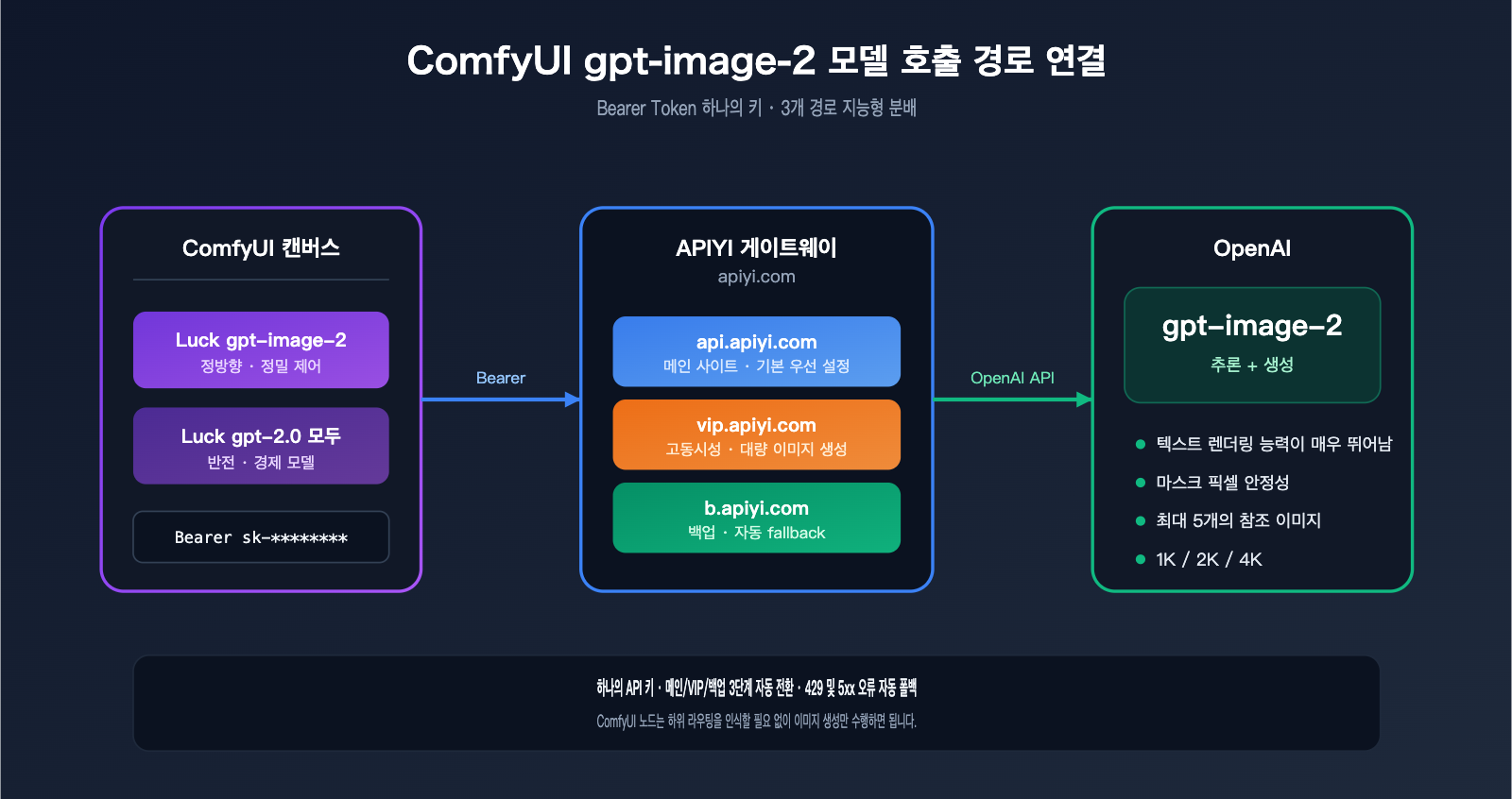
Comfyui-Luck-gpt2.0은 현재 ComfyUI 커뮤니티에서 가장 안정적인 gpt-image-2 접속 솔루션입니다. "정밀 제어"와 "경제적 배치" 노드를 동시에 제공하여 4K 고품질 출력은 물론, 장당 $0.03 수준의 저렴한 초안 배치 작업도 가능합니다. 백엔드는 OpenAI 인터페이스와 호환되는 API 중계 서비스만 연결하면 바로 작동하며, 본문에서는 APIYI apiyi.com을 추천합니다. api.apiyi.com / vip.apiyi.com / b.apiyi.com 등 세 가지 경로를 제공하며, Bearer Token만 입력하면 즉시 사용할 수 있습니다.
이 ComfyUI gpt-image-2 접속 튜토리얼을 마치면 다음을 얻게 됩니다:
- ComfyUI 캔버스에서 더블 클릭으로 검색 가능한
Luck gpt-image-2/Luck gpt-2.0 all노드 - 1K/2K/4K, 15가지 가로세로 비율, Mask 정밀 수정을 포함한 파라미터 가이드
- 바로 사용 가능한 워크플로우 예제 2종 (4K 텍스트-이미지 변환 + Mask 부분 재그리기)
- 타임아웃, 429 에러, Mask 형식 등 자주 발생하는 오류를 피하기 위한 체크리스트
1. 왜 ComfyUI에 gpt-image-2를 연결해야 할까요?
1.1 gpt-image-2가 ComfyUI에 가져다주는 3가지 새로운 능력
gpt-image-2 이전에는 ComfyUI 캔버스에서 텍스트 포스터나 UI 인포그래픽을 만들 때 SDXL + ControlNet에 의존해야 했고, 결과물은 종종 글자가 뭉개지거나 배치가 어긋나곤 했습니다. gpt-image-2는 OpenAI의 첫 번째 "생성 전 추론" 이미지 모델로, 구도를 먼저 계획한 후 그림을 그리기 때문에 다른 노드와 협업이 필요한 ComfyUI 환경에 최적화되어 있습니다.
| 능력 | 기존 로컬 솔루션 | gpt-image-2 접속 후 |
|---|---|---|
| 밀집 텍스트 렌더링 | OCR 후처리 수정 필요 | "7개 항목 11pt Helvetica 중앙 정렬 리스트" 수준의 배치 |
| Mask 부분 재그리기 | Inpaint 시 주변 픽셀 손상 | 편집 영역 외 "픽셀 안정성" 유지, 얼굴 및 구도 보존 |
| 다중 이미지 일관성 | IPAdapter 파라미터 복잡 | 최대 5장의 참조 이미지로 캐릭터/상품 일관성 유지 |
| 초고해상도 | Hires.fix 반복 작업 | 1K/2K/4K 네이티브 지원, 한 번에 출력 |
1.2 왜 공식 노드가 아닌 Comfyui-Luck-gpt2.0을 선택하나요?
ComfyUI는 v0.19.4에서 파트너 노드를 통해 OpenAI GPT-Image 노드를 추가했지만, 기본적으로 OpenAI에 직접 연결되므로 국내나 외부 네트워크가 제한된 환경에서는 SSL 핸드셰이크나 429 속도 제한에 자주 걸립니다. Comfyui-Luck-gpt2.0의 가치는 다음과 같습니다:
- ✅ 국내 환경 최적화: OpenAI 인터페이스와 호환되는 중계 서비스 기본 지원, 메인 사이트
api.apiyi.com+ 이중 백업 - ✅ 더 상세한 파라미터: 공식 노드보다
image_size/quality/output_compression/output_format등 정밀 파라미터 노출 - ✅ 이중 노드 조합: "정밀 제어"를 위한 정방향 노드와 "장당 과금"을 위한 경제적 역방향 노드 제공
- ✅ 중국어 프롬프트: 역방향 노드는 중국어 의미 이해도가 더 안정적임
💡 중계 서비스 제안: 본문에서는 gpt-image-2 접속을 위해 APIYI
apiyi.com을 사용합니다. Responses API 형식과 Images API 형식을 모두 지원하여 Comfyui-Luck-gpt2.0의 두 가지 노드 엔드포인트와 완벽하게 대응되므로 별도의 추가 설정이 필요 없습니다.
1.3 이 튜토리얼은 누구에게 적합한가요?
| 역할 | 이 튜토리얼에서 얻는 것 |
|---|---|
| ComfyUI 숙련자 | 기존 워크플로우에 고품질 "커버/포스터" 노드 삽입, 포토샵 후처리 생략 |
| AIGC 상업 사진가 | Mask 정밀 수정 + 다중 참조 이미지로 상품/모델 일관성 유지 |
| 미디어/블로거 | 4K 세로형 2:3 커버 한 번에 출력, 외부 이미지 라이브러리 대체 |
| 개발자 | ComfyUI를 로컬 Stable Diffusion 쉘로 활용, gpt-image-2 API 통합 테스트 |
二、ComfyUI 接入 gpt-image-2 의 핵심 구성 요소
2.1 Comfyui-Luck-gpt2.0 플러그인 개요
Comfyui-Luck-gpt2.0은 오픈 소스 ComfyUI 커스텀 노드 패키지로, GitHub 저장소는 github.com/luckdvr/Comfyui-Luck-gpt2.0입니다. 단일 노드가 아닌 '스위트' 형태로, 설치하면 ComfyUI 노드 메뉴에 두 개의 독립적인 노드가 등록됩니다.
Comfyui-Luck-gpt2.0
├── Luck gpt-image-2       # 정방향 노드: 정밀 제어, 실제 size 파라미터 지원
└── Luck gpt-2.0 all       # 역방향 노드: 경제 모드, 엔드포인트 전환 가능
두 노드의 외부 인터페이스는 동일하며, 다음을 제공해야 합니다:
- OpenAI 프로토콜 호환
base_url(APIYIapi.apiyi.com권장) Bearer YOUR_API_KEY형식의 토큰- 텍스트 프롬프트 또는 이미지 입력
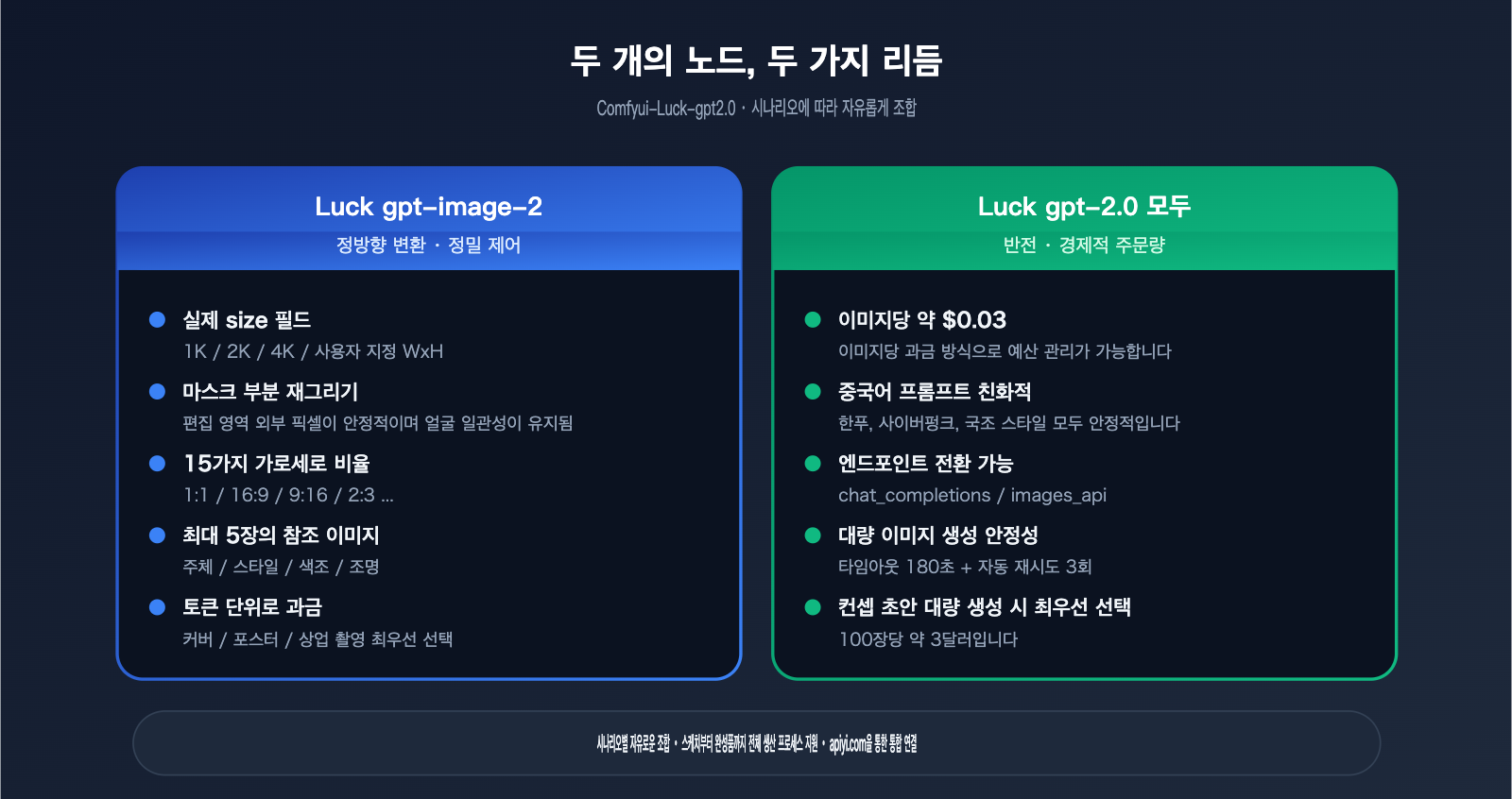
2.2 두 노드 선택 가이드: 한눈에 보는 비교표
이 표는 본문에서 가장 중요한 내용입니다. 아래 내용을 먼저 확인하세요:
| 비교 항목 | Luck gpt-image-2 (정방향) | Luck gpt-2.0 all (역방향) |
|---|---|---|
| 백엔드 모델 | gpt-image-2 |
gpt-image-2-all |
| 포지셔닝 | 정밀 제어, 고품질 이미지 생성 | 경제적 대량 생성, 한국어 친화적 |
| size 파라미터 | ✅ 실제 size 필드 |
❌ 프롬프트로 암시 |
| 해상도 단계 | AUTO / 1K / 2K / 4K / 사용자 지정 | 기본 사이즈 |
| 가로세로비 | 15종 프리셋 + 사용자 지정 WxH | 프롬프트로 설명 |
| Mask 부분 수정 | ✅ 지원 | ❌ 미지원 |
| 참조 이미지 개수 | 최대 5장 | 최대 5장 |
| quality 단계 | auto / low / medium / high | 고정 |
| 출력 형식 | PNG / JPEG / WebP | PNG |
| 엔드포인트 전환 | images_api 고정 |
chat_completions / images_api 전환 가능 |
| 참고 가격 | 토큰 기반 과금 | 약 $0.03/장 |
| 적합한 상황 | 포스터, 커버, 상업 촬영, Mask 정밀 수정 | 대량 스케치, 컨셉 초안, 한국어 프롬프트 |
2.3 API 백엔드: APIYI apiyi.com을 추천하는 이유
Comfyui-Luck-gpt2.0 자체는 '빈 껍데기'이며, 실제로 gpt-image-2를 호출하는 것은 base_url에 입력한 게이트웨이입니다. 게이트웨이는 다음 두 가지 조건을 만족해야 합니다:
- OpenAI 프로토콜 완벽 호환:
/v1/images/generations,/v1/responses,/v1/chat/completions라우트 지원 - gpt-image-2 네이티브 라우팅:
model=gpt-image-2및model=gpt-image-2-all모델 식별 가능
🎯 연동 제안: gpt-image-2를 연동할 때는 APIYI apiyi.com 플랫폼을 추천합니다. 이 플랫폼은 gpt-image-2 정방향 모드와 gpt-image-2-all 역방향 모드를 모두 지원하며, 통합 Bearer Token 인증을 사용합니다. 메인 서버
api.apiyi.com과 보조 라인vip.apiyi.com/b.apiyi.com간 자동 전환을 지원하여 ComfyUI 일괄 작업 시 단일 경로 문제로 인한 실패율을 크게 낮춰줍니다.
도메인별 권장 사용 사례는 다음과 같습니다:
| 도메인 | 포지셔닝 | 권장 사용 사례 |
|---|---|---|
api.apiyi.com |
메인 서버 | 기본 선택, ComfyUI 개인 워크스테이션 일상 호출 |
vip.apiyi.com |
고성능 라인 | 대량 이미지 생성, 다중 노드 병렬 처리, 야간 작업 큐 |
b.apiyi.com |
보조 경로 | 메인 서버 불안정 시 자동 fallback |
세 경로 모두 동일한 API Key를 사용하므로, Comfyui-Luck-gpt2.0 노드에서 문자열 하나만 수정하면 간편하게 전환할 수 있습니다.
3. ComfyUI 연동 gpt-image-2 완벽 설치 가이드
3.1 사전 환경 체크
시작하기 전에 ComfyUI 환경이 다음 요구 사항을 충족하는지 확인하세요:
| 항목 | 요구 사항 | 확인 명령어 |
|---|---|---|
| ComfyUI 버전 | v0.3+ 이상 권장 | 시작 시 콘솔 첫 줄 확인 |
| Python 버전 | 3.10 / 3.11 / 3.12 | python3 --version |
| Git 사용 가능 | 터미널에서 직접 실행 | git --version |
| 디스크 공간 | ≥ 500 MB (플러그인 + 의존성) | df -h |
| 네트워크 | GitHub 및 api.apiyi.com 접속 가능 |
curl -I api.apiyi.com |
⚠️ 주의사항: Windows에서 통합팩(예: 아키에디션)을 사용 중이라면
python3가 내부 파이썬을 가리킬 수 있습니다. 이때는.\python_embeded\python.exe를 대신 사용하세요.
3.2 플러그인 설치: 4단계 완성
ComfyUI gpt-image-2 연동 플러그인 설치는 명령어 4줄이면 끝납니다. 터미널을 열고 ComfyUI 루트 디렉토리에서 다음을 실행하세요:
# 1. custom_nodes 디렉토리로 이동
cd ComfyUI/custom_nodes

# 2. Comfyui-Luck-gpt2.0 저장소 클론
git clone https://github.com/luckdvr/Comfyui-Luck-gpt2.0.git

# 3. Python 의존성 설치
cd Comfyui-Luck-gpt2.0
python3 -m pip install -r requirements.txt

# 4. ComfyUI 재시작
Windows 통합팩 사용자는 3번 과정을 아래와 같이 교체하세요:
cd Comfyui-Luck-gpt2.0
..\..\python_embeded\python.exe -m pip install -r requirements.txt
재시작 후 콘솔에 다음과 같은 로그가 뜨는지 확인하세요:
[Comfyui-Luck-gpt2.0] Registered node: Luck gpt-image-2
[Comfyui-Luck-gpt2.0] Registered node: Luck gpt-2.0 all
두 줄이 정상적으로 등록되었다면 ComfyUI gpt-image-2 연동 준비가 완료된 것입니다.
3.3 APIYI 키 발급받기
- 브라우저로 APIYI 공식 홈페이지
apiyi.com에 접속합니다. - 회원가입/로그인 후 [콘솔] → [API Keys]로 들어갑니다.
- "새 키 생성"을 클릭하고, 처음에는 검증을 위해 "사용 금액 제한"을 ¥20–50 정도로 설정하는 것을 권장합니다.
sk-로 시작하는 키 문자열을 복사하여 안전하게 보관하세요.
🔐 보안 팁: ComfyUI 전용 키를 새로 만들고 일일 사용량을 제한하세요. 로컬 플러그인은 키를 노드 파라미터에 저장하므로, 워크플로우 JSON을 공유할 때 키가 함께 노출될 수 있습니다. 별도의 키를 사용하면 문제가 생겼을 때 즉시 폐기하기 쉽습니다.
3.4 ComfyUI 캔버스에 노드 추가
ComfyUI 실행 후:
- 캔버스 빈 곳을 더블 클릭하여 노드 검색창을 엽니다.
Luck gpt-image-2(정방향) 또는Luck gpt-2.0 all(역방향)을 입력합니다.- 노드를 선택하여 캔버스에 배치합니다.
노드가 나타나면 다음 세 가지 핵심 필드를 입력하세요:
| 필드 | 값 | 설명 |
|---|---|---|
base_url |
https://api.apiyi.com/v1 |
사이트 주소 (뒤에 /v1을 꼭 붙여주세요) |
api_key |
sk-xxxxxxxxxxxxxxxx |
APIYI 콘솔에서 복사한 키 |
model |
gpt-image-2 또는 gpt-image-2-all |
노드에 따라 다르며, 기본값으로 설정되어 있습니다 |
3.5 첫 이미지 생성: 최소 실행 워크플로우
가장 간단한 1024×1024 텍스트-이미지 변환을 실행하여 연결 상태를 테스트해 봅니다:
[Luck gpt-image-2]
  ├── base_url     = https://api.apiyi.com/v1
  ├── api_key      = sk-xxxxxxxx
  ├── prompt       = 미니멀한 제품 포스터, 다크 네이비 배경,
  │                  중앙에 큰 Helvetica 폰트로 "HELLO 2026" 타이틀,
  │                  주변에 작은 별들 산재
  ├── image_size   = 1K
  ├── aspect_ratio = 1:1
  ├── quality      = medium
  └── output_format = png
      │
      ▼
[Preview Image]
Luck gpt-image-2 노드의 image 출력을 ComfyUI의 Preview Image 노드에 연결하고 [Queue]를 누릅니다. 약 20~40초 후 캔버스 오른쪽에 멋진 "HELLO 2026" 타이틀이 담긴 정사각형 포스터가 나타난다면 성공입니다. ComfyUI에서 gpt-image-2 연동에 완벽히 성공하신 겁니다!
🎯 확인 사항: 실패했다면 90%는
base_url끝에/v1이 빠졌거나, API 키 앞에sk-가 누락된 경우입니다. APIYI 홈페이지 콘솔에서 다시 한번 복사하고base_url끝을 다시 확인해 보세요.
4. ComfyUI gpt-image-2 핵심 파라미터 빠르게 보기
4.1 해상도 (image_size)
Luck gpt-image-2 노드의 image_size는 출력 해상도를 결정합니다:
| image_size | 실제 크기 (1:1 비율 기준) | 주요 용도 |
|---|---|---|
| AUTO | 모델 자동 판단 | 사이즈 상관없는 테스트 |
| 1K | 1024×1024 | 초안, 프로필 사진, 이모티콘 |
| 2K | 2048×2048 | 블로그 대표 이미지 |
| 4K | 3840×3840 이내 | 포스터, 인쇄물, 대형 디스플레이 |
| custom | WIDTHxHEIGHT | 특수 규격 광고, 긴 이미지 |
custom 모드 필수 조건:
- 가로/세로 길이는 16의 배수여야 합니다.
- 최대 변은 3840 px을 넘을 수 없습니다.
- 권장 형식:
1600x900,2048x1152,1088x1920
4.2 화면 비율 (aspect_ratio)
gpt-image-2 노드는 15가지 화면 비율을 지원하며, 주로 쓰는 8가지는 다음과 같습니다:
| aspect_ratio | 추천 상황 |
|---|---|
| 1:1 | 프로필, SNS 정사각형 사진, 상품 메인 이미지 |
| 16:9 | 블로그 대표 이미지, 유튜브 썸네일 |
| 9:16 | 틱톡/릴스 세로형, 모바일 배경화면 |
| 2:3 | 영화 포스터, 핀터레스트 스타일 |
| 3:2 | 사진 느낌의 결과물 |
| 4:3 | 프레젠테이션, PPT 자료 |
| 21:9 | 가로가 긴 배너, 웹사이트 헤더 |
| 4:5 | 인스타그램 최적 비율 |
나머지 7가지(7:4, 5:4, 3:4 등)는 필요에 따라 사용하세요. custom으로 선택 후 custom_size에 직접 WxH를 입력하여 자유롭게 조절할 수도 있습니다.
4.3 품질 옵션 (quality)
| quality | 속도 | 비용 | 추천 |
|---|---|---|---|
| auto | 보통 | 보통 | 모델에 맡기기 |
| low | 빠름 | 낮음 | 초안 작업, 분위기 확인 |
| medium | 보통 | 보통 | 블로그 삽화, SNS용 |
| high | 느림 | 높음 | 포스터, 인쇄물 |
경험상 가로가 긴 비율(21:9)이나 고해상도(4K)는 반드시 quality=high를 사용해야 디테일이 유지됩니다.
4.4 출력 형식 및 압축
| output_format | output_compression | 용도 |
|---|---|---|
| png | 무시 | 투명 배경, 후반 작업용 |
| jpeg | 85–95 | 블로그 본문용 |
| webp | 75–85 | 웹사이트, 모바일 최적화 |
output_compression은 jpeg / webp 모드에서만 적용되며, 0~100 사이 수치가 클수록 용량이 커지고 화질이 좋아집니다.
4.5 참조 이미지 및 마스크
- 참조 이미지 (Reference Images): 최대 5개의
IMAGE를 연결할 수 있습니다. 모델이 이 이미지를 참고하여 구도, 스타일, 캐릭터의 일관성을 유지합니다. - Mask: 참조 이미지 1번과 정확히 같은 크기의 흑백 마스크를 연결하세요. 흰색은 "편집할 부분", 검은색은 "고정할 부분"을 의미합니다. 이는 gpt-image-2의 강력한 기능입니다.
🎯 실전 팁: ComfyUI에서
LoadImage노드로 원본을 불러오고MaskToImage/ImageInvert노드로 마스크를 만드세요. 복잡한 작업이 필요하다면 APIYI 공식 문서docs.apiyi.com의 샘플 워크플로우를 참조하세요. 클립보드 복사 후 Ctrl+V로 쉽게 적용할 수 있습니다.
5. ComfyUI 연동 gpt-image-2 실전 워크플로우 3가지
5.1 워크플로우 A: 4K 고화질 포스터 텍스트-이미지 변환
목표: 3840×5760(2:3) 비율의 영화 포스터 느낌 커버 이미지 생성, 텍스트 가독성 확보 및 중심 구도 유지.
[PrimitiveNode: prompt 문자열]
  │
  ▼
[Luck gpt-image-2]
  ├── base_url     = https://api.apiyi.com/v1
  ├── api_key      = sk-xxxx
  ├── prompt       = (상위 노드에서 전달)
  ├── image_size   = 4K
  ├── aspect_ratio = 2:3
  ├── quality      = high
  ├── output_format = png
  ├── timeout      = 360
  └── max_retries  = 3
      │
      ▼
[SaveImage: filename_prefix = poster_4k]
프롬프트 예시:
A cinematic poster for a sci-fi novel titled "NEON HORIZON",
dark blue and magenta gradient sky, lone silhouette standing on a cliff,
bold serif title centered at the top, subtle tagline at bottom in small caps,
highly detailed, 35mm film grain.
핵심 포인트:
image_size=4K+aspect_ratio=2:3≈ 3840×5760quality=high는 텍스트 선명도에 매우 중요하며, 낮게 설정할 경우 글자가 뭉개질 수 있습니다.timeout은 반드시 360초 이상으로 설정하세요. 4K 이미지 생성은 3~5분 정도 소요될 수 있습니다.
5.2 워크플로우 B: Mask 부분 재작성 (배경 변경/디테일 수정)
목표: 커피잔 상품 이미지의 순백색 배경을 "대리석 질감 테이블"로 변경하되, 전경의 커피잔과 그림자는 그대로 유지.
[LoadImage: coffee_cup.png]      [LoadImage: coffee_cup_mask.png]
        │                                  │
        ▼                                  ▼
              [Luck gpt-image-2]
              ├── prompt     = Replace the background with a luxurious
              │                white marble countertop, soft natural
              │                window light from the left
              ├── image_1    = ← coffee_cup.png
              ├── mask       = ← coffee_cup_mask.png  (흰색=배경 영역)
              ├── image_size = 2K
              ├── quality    = high
                    │
                    ▼
              [SaveImage]
Mask 사용 핵심 규칙:
- Mask 이미지는
image_1과 가로세로 크기가 완벽히 일치해야 합니다. - 흰색(255,255,255) = 수정할 영역
- 검은색(0,0,0) = 픽셀을 유지할 영역
- 중간 회색 = 비율에 따른 혼합 (가장자리 페더링 효과에 사용 가능)
💡 고품질 팁: Mask 가장자리에 3~5px 가우시안 블러를 적용하면 "스티커"처럼 붙인 듯한 경계선을 방지할 수 있습니다. gpt-image-2는 회색조 전환에 최적화되어 있어 제품 사진 배경 교체에 매우 효과적입니다.
5.3 워크플로우 C: 경제 모드 100장 일괄 생성
목표: 캐릭터 의상 컨셉 100종 디자인, 장당 약 $0.03로 총 비용 $3 이내로 제어.
[TextFileReader: 100개 프롬프트]
          │
          ▼ (루프/큐)
[Luck gpt-2.0 all]
  ├── base_url    = https://vip.apiyi.com/v1   ← 대량 작업용 고성능 회선
  ├── api_key     = sk-xxxx
  ├── endpoint    = chat_completions
  ├── model       = gpt-image-2-all
  ├── timeout     = 180
  └── max_retries = 3
      │
      ▼
[SaveImage: filename_prefix = concept_###]
Luck gpt-2.0 all 노드가 이 시나리오에 적합한 이유:
- 건당 과금: 장당 약 $0.03로 토큰 기반 과금보다 예산 관리가 용이합니다.
- 한글 프롬프트 지원: "한복 개량", "사이버펑크" 등 한글 키워드 사용 시 안정성이 높습니다.
- 엔드포인트 전환:
chat_completions모드는 긴 프롬프트에 대한 수용력이 더 좋습니다.
🎯 대량 작업 안정성: 일괄 작업 시
base_url을vip.apiyi.com으로 설정하고,max_retries를 3,timeout을 180초로 설정하세요. APIYI의 VIP 회선은 429/5xx 오류 발생 시 자동으로 예비 경로로 분산 처리하여 긴 작업도 중간에 멈추지 않습니다.
6. ComfyUI와 gpt-image-2 연동 심화 활용
6.1 혼합 파이프라인: gpt-image-2로 본체 생성 + 로컬 모델로 스타일링
gpt-image-2는 "복잡한 구도 + 텍스트 배치"에 강점이 있지만, 서브컬처, 픽셀 아트, 특정 작가 스타일은 SDXL / Flux가 더 뛰어납니다. 추천 혼합 파이프라인:
[Luck gpt-image-2]  → 본체 구도 생성 (텍스트, 로고 포함)
        ↓
[VAE Encode]        → 레이턴트로 변환
        ↓
[KSampler: Flux/SDXL + LoRA] → 스타일 전이 / 선명도 보정
        ↓
[Upscaler: 4x-UltraSharp] → 8K로 업스케일링
이 방식은 gpt-image-2의 "텍스트 작성 능력"과 로컬 모델의 "스타일 자유도"를 모두 활용하여 단일 모델보다 훨씬 높은 퀄리티를 보장합니다.
6.2 다중 참조 이미지 일관성: 상품/캐릭터 유지
Luck gpt-image-2의 5개 참조 이미지 입력을 활용하면 캐릭터나 상품의 일관성을 크게 높일 수 있습니다.
| 참조 이미지 위치 | 권장 내용 |
|---|---|
| image_1 | 본체 정면 클리어 이미지 |
| image_2 | 본체 측면/후면 |
| image_3 | 디테일 클로즈업 (로고, 질감) |
| image_4 | 장면 분위기 참조 |
| image_5 | 색조/조명 참조 |
프롬프트에서 "image_1의 캐릭터 정체성 유지", "image_4의 조명 방향 사용" 등을 강조하면 매우 안정적인 결과물을 얻을 수 있습니다.
6.3 일괄 일관성: 시리즈 이미지 8장 동시 생성
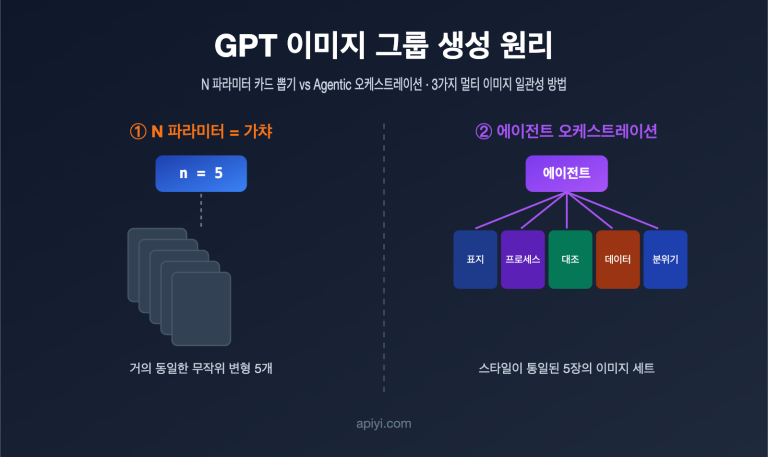
gpt-image-2는 한 번에 최대 8장의 일관된 이미지를 생성할 수 있습니다. Luck gpt-image-2 노드에서 n 파라미터(일부 버전은 batch_size)를 8로 설정하세요:
Luck gpt-image-2
  ├── prompt = character turnaround sheet of a cyberpunk girl,
  │            8 different poses, same outfit, same face,
  │            white background, character sheet layout
  └── n = 8
활용 사례:
- 캐릭터 턴어라운드 시트 (8개 각도)
- 상품 변형 이미지 (8가지 색상/패키지)
- 스토리보드 (8컷 분할)
6.4 ComfyUI 워크플로우를 API로 노출
ComfyUI를 "프라이빗 서버"로 활용하여 프론트엔드에서 호출하는 경우, Comfyui-Luck-gpt2.0 노드의 출력값을 ComfyUI의 /prompt 인터페이스로 직접 전달할 수 있습니다. APIYI의 멀티 경로 백엔드를 결합하면 전체 흐름은 다음과 같습니다:
프론트엔드 → ComfyUI HTTP API → Luck gpt-image-2 노드
                                      ↓
                          api.apiyi.com / vip.apiyi.com
                                      ↓
                               OpenAI gpt-image-2
이 방식은 "ComfyUI 워크플로우"를 "외부 이미지 API"로 패키징하는 가장 빠른 경로입니다.
7. ComfyUI 연동 gpt-image-2 FAQ (자주 묻는 질문)
Q1: 노드 설치를 마쳤는데, 캔버스에서 Luck gpt-image-2를 찾을 수 없어요.
다음 네 가지를 확인해 보세요:
ComfyUI/custom_nodes/Comfyui-Luck-gpt2.0/디렉토리가 존재하는지 확인하세요.requirements.txt에 있는 의존성 패키지가 모두 설치되었는지 확인하세요 (requests,Pillow가 핵심입니다).- ComfyUI 콘솔 실행 시 빨간색
ImportError메시지가 뜨는지 확인하세요. - ComfyUI를 "완전히 재시작"했는지 확인하세요 (웹 페이지에서 Ctrl+R로 새로고침하는 것만으로는 부족합니다).
Q2: 401 Unauthorized 또는 Invalid API key 오류가 떠요.
99%는 API 키나 base_url 설정 문제입니다:
- 키는 반드시
sk-접두사를 포함해야 합니다. base_url끝에는 반드시/v1이 붙어야 합니다 (단순히https://api.apiyi.com만 쓰면 안 됩니다).- 키 앞에 수동으로
Bearer를 붙이지 마세요. 노드 내부에서 자동으로 처리합니다.
Q3: 429 Too Many Requests 오류가 발생해요.
속도 제한(Rate Limit)에 걸린 경우입니다. 두 가지 방법으로 해결하세요:
- 단기적 해결:
max_retries를 3 이상으로 설정하여 노드가 자동으로 대기 후 재시도하게 하세요. - 장기적 해결:
base_url을api.apiyi.com에서vip.apiyi.com또는b.apiyi.com으로 변경하세요. 후자는 고성능/백업 회선입니다.
주요 오류 코드 요약:
| 오류 코드 | 의미 | 해결 방법 |
|---|---|---|
| 401 | 키 유효하지 않음 | 키 재복사 및 sk- 접두사 확인 |
| 403 | 권한 부족 | APIYI 콘솔에서 모델 활성화 여부 확인 |
| 408 | 시간 초과 | timeout을 360초로 조정 |
| 429 | 속도 제한 | VIP 회선으로 변경 + 재시도 횟수 증가 |
| 500/502 | 서버 불안정 | 3회 자동 재시도 또는 B 회선으로 변경 |
Q4: 4K 이미지 생성 시 항상 시간이 초과돼요.
timeout을 480초로 늘리세요 (gpt-image-2 4K + quality=high 설정 시 6분 정도 소요될 수 있습니다).max_retries=2정도로 충분합니다. 재시도를 너무 많이 하면 대기 시간이 누적됩니다.- 네트워크 상태가 좋지 않다면
image_size=2K로 생성한 뒤, 후반부 Upscaler 노드를 사용해 4K로 확대하는 것이 체감상 훨씬 빠릅니다.
Q5: 마스크(Mask)를 적용했는데 편집 영역이 정확하지 않아요.
- 마스크와 원본 이미지의 가로/세로 크기가 동일하고 픽셀이 어긋나지 않았는지 확인하세요.
- 마스크는 투명 채널이 없는 순수 흑백 이미지여야 합니다.
- 흰색 영역은 반드시 완전한 (255,255,255) 값이어야 하며, 연한 회색이 섞이지 않도록 하세요.
- 마스크 노드 앞에
ImageThreshold노드를 추가해 강제로 이진화하는 것을 권장합니다.
Q6: 완전히 오프라인으로 사용할 수 있나요?
아니요. gpt-image-2는 OpenAI 클라우드 모델이므로 게이트웨이를 통해 접근해야 합니다. 하지만 APIYI(apiyi.com)에서 제공하는 세 가지 출력 경로를 활용해 "준 고가용성" 환경을 구축할 수 있습니다. 메인 서버 불안정 시 자동으로 전환되어 로컬 배포와 유사한 안정성을 경험할 수 있습니다.
Q7: 한글 프롬프트를 쓰면 글자가 깨져요.
- 정방향 노드(Luck gpt-image-2)는 영어 타이포그래피에 더 최적화되어 있습니다.
- 한글 프롬프트는 역방향 노드(Luck gpt-2.0 all)를 사용하세요.
gpt-image-2-all모델을 사용하여 한글 이해도가 훨씬 뛰어납니다. - 정방향 노드에서 한글을 꼭 써야 한다면, 모델이 추측하게 하지 말고 프롬프트에 직접
render Chinese text "你好世界"와 같이 명시하세요.
Q8: 비용은 어떻게 계산하나요?
- 정방향 노드(gpt-image-2): 토큰 기반 과금. 2K 이미지당 약 $0.08–0.15, 4K high 설정 시 약 $0.25–0.40입니다.
- 역방향 노드(gpt-image-2-all): 이미지당 과금. 장당 약 $0.03입니다.
- APIYI(apiyi.com) 콘솔에서 "일일 사용량 제한"을 설정하고, 우선 50~100장 정도 테스트하여 기준을 잡는 것을 추천합니다.
8. ComfyUI gpt-image-2 연동 요약
gpt-image-2를 ComfyUI에 연동한다는 것은 로컬 캔버스에서 클라우드의 최고급 모델과 로컬의 정교한 노드를 동시에 활용한다는 의미입니다. 이 가이드를 따라오셨다면 다음 과정을 모두 완료하셨을 겁니다:
- ✅ Comfyui-Luck-gpt2.0 플러그인 설치 및 노드 활성화
- ✅ APIYI
apiyi.com콘솔에서 키 발급 및base_url/api_key설정 완료 - ✅ 최소한의 텍스트-이미지 변환 워크플로우 실행 및 연결 확인
- ✅ 1K/2K/4K 해상도, 15종 화면 비율, 4단계 품질, PNG/JPEG/WebP 형식 파라미터 숙지
- ✅ 4K 생성, 마스크 리터칭, 대량 경제 모드 등 실전 워크플로우 활용
ComfyUI gpt-image-2 연동의 가장 큰 가치는 "OpenAI의 최고급 이미지 모델"을 "ComfyUI 캔버스의 일반 노드"처럼 사용할 수 있다는 점입니다. 브라우저와 로컬 툴을 번갈아 쓸 필요 없이, 모든 파이프라인을 한 번에 연결할 수 있습니다: gpt-image-2로 본체 생성 → SDXL로 스타일링 → Upscaler로 업샘플링 → SaveImage로 저장.
🎯 다음 단계 제안: 먼저 APIYI
apiyi.com플랫폼에서 테스트용 키를 발급받아(소액 설정 가능), 본 가이드 §3.5의 최소 워크플로우로 첫 이미지를 생성해 보세요. 그 후 §5의 실전 워크플로우로 확장해 나가는 것을 추천합니다. 파라미터 설정이 헷갈릴 땐 §4의 요약표를, 오류 발생 시 §7의 FAQ를 확인하세요. 더 복잡한 워크플로우 JSON 예시가 필요하다면 APIYI 공식 문서 사이트docs.apiyi.com의 ComfyUI 생태계 섹션을 참고하세요.
이제 여러분은 생산 환경에서 바로 사용할 수 있는 완벽한 ComfyUI gpt-image-2 연동 솔루션을 갖추셨습니다. ComfyUI 캔버스 위에서 즐거운 창작 되시길 바랍니다!
작성자: APIYI 기술팀
관련 리소스:
- 플러그인 저장소: github.com/luckdvr/Comfyui-Luck-gpt2.0
- APIYI 공식 홈페이지: apiyi.com
- APIYI 문서: docs.apiyi.com
- APIYI 메인 서버: api.apiyi.com (백업: vip.apiyi.com / b.apiyi.com)